
مساحة العمل
محادثة العميل
تابع كل محادثات عملائك من جميع القنوات، وانضم إلى المحادثة، وأضف ملاحظات داخلية، واطّلع على بيانات العميل.
محادثة العميل هي صندوق الوارد المشترك لفريقك. تصل إليه محادثات العملاء من كل القنوات (الويب، واتساب…)، فتقرأ ما يدور بين العميل ووكيلك، وتنضم إلى المحادثة عندما تحتاج إلى التدخل، وتترك ملاحظات داخلية لزملائك، وترى معلومات المحادثة والعميل في لوحة جانبية.
طريقة الوصول
من الشريط الجانبي افتح مساحة العمل ثم اختر محادثة العميل.
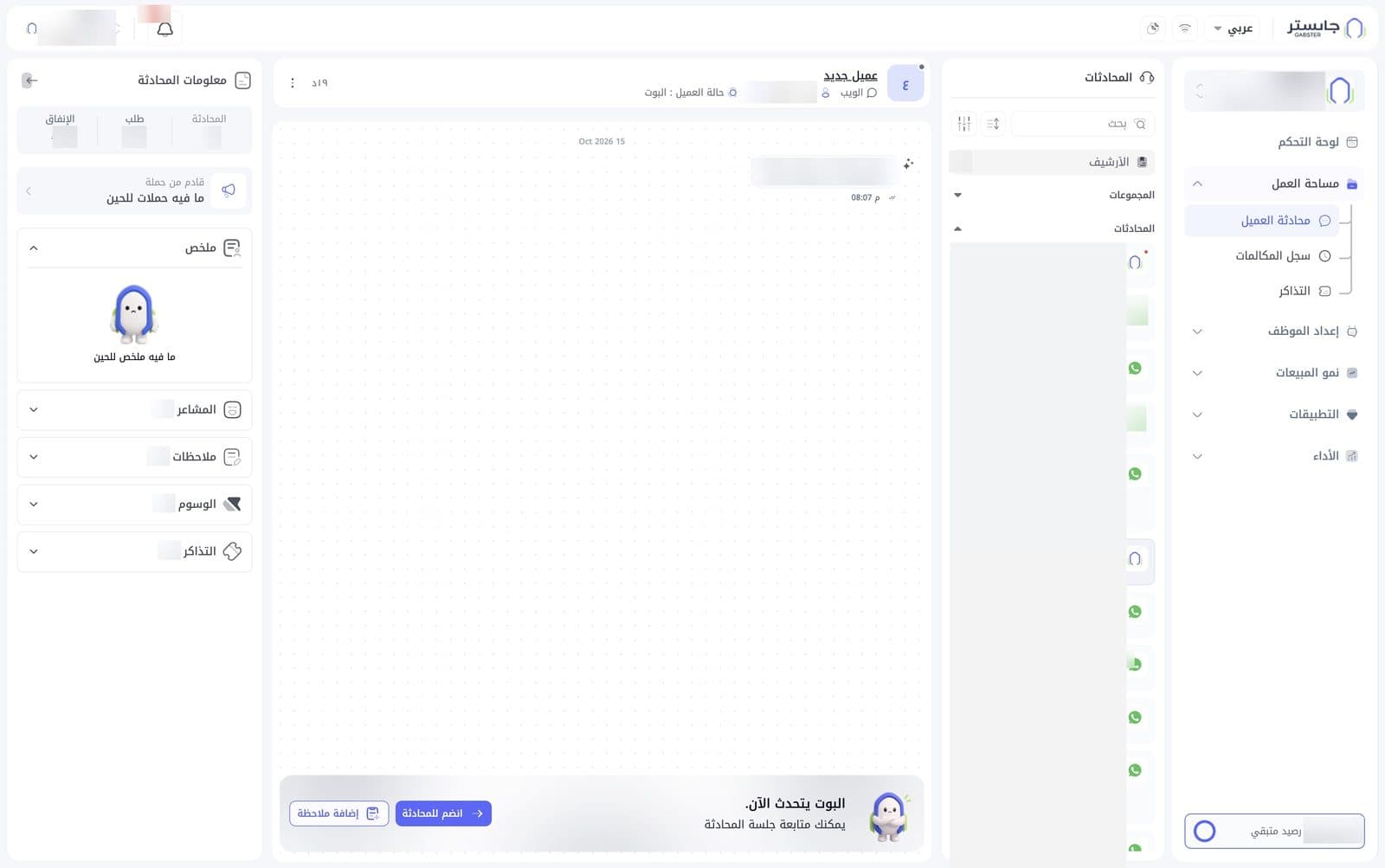
تتكوّن الصفحة من ثلاثة أجزاء، من اليمين إلى اليسار: قائمة المحادثات، ثم المحادثة المحددة مع رأسها، ثم لوحة معلومات المحادثة.
إذا لم تحدد أي محادثة، تعرض المنطقة الوسطى الرسالة اختر محادثة فقط، ولا تظهر لوحة المعلومات.
قائمة المحادثات
تحمل القائمة العنوان المحادثات، وفوقها شريط أدوات فيه:
- أيقونة الفلاتر (شكل أشرطة التمرير): تفتح لوحة الفلاتر. انظر قسم «الفلاتر» أدناه.
- أيقونة الترتيب (أسهم لأعلى ولأسفل): تفتح قائمة الترتيب. انظر «ترتيب القائمة» أدناه.
- حقل بحث: اكتب فيه للبحث في المحادثات.
تحت شريط الأدوات:
- صف الأرشيف مع عدد المحادثات المؤرشفة.
- في بعض المشاريع يظهر عنوانان قابلان للطي: المجموعات والمحادثات.
بطاقة المحادثة
لكل محادثة بطاقة في القائمة تعرض:
| العنصر | ما يعرضه |
|---|---|
| أيقونة القناة | شعار واتساب لمحادثات واتساب، وشعار جابستر لمحادثات الويب |
| النقطة الحمراء | تظهر على زاوية الأيقونة لتمييز بعض المحادثات |
| الاسم | اسم العميل، أو رقم هاتفه، أو عميل جديد إذا لم يُعرف اسمه |
| الوقت | الوقت منذ آخر نشاط، بحرف يدل على الوحدة: ث ثوانٍ، د دقائق، ي أيام |
| آخر رسالة | مقتطف من آخر رسالة، تسبقه أيقونة المرسل: ✦ لوكيلك، وأيقونة شخص للإنسان. يظهر المرفق بكلمة ملف |
| الشارات | شارة زرقاء بمكبّر صوت للحملة التي جاءت منها المحادثة، وشارة برتقالية للوسم، وعدد بالصيغة + ورقم لبقية الشارات |
اضغط البطاقة لفتح المحادثة؛ يُحاط الصف بإطار أزرق وتظهر الرسائل ولوحة المعلومات.
قائمة إجراءات المحادثة
مرّر المؤشر على بطاقة محادثة لتظهر أيقونة ⋮، ثم اضغطها لعرض الإجراءات:
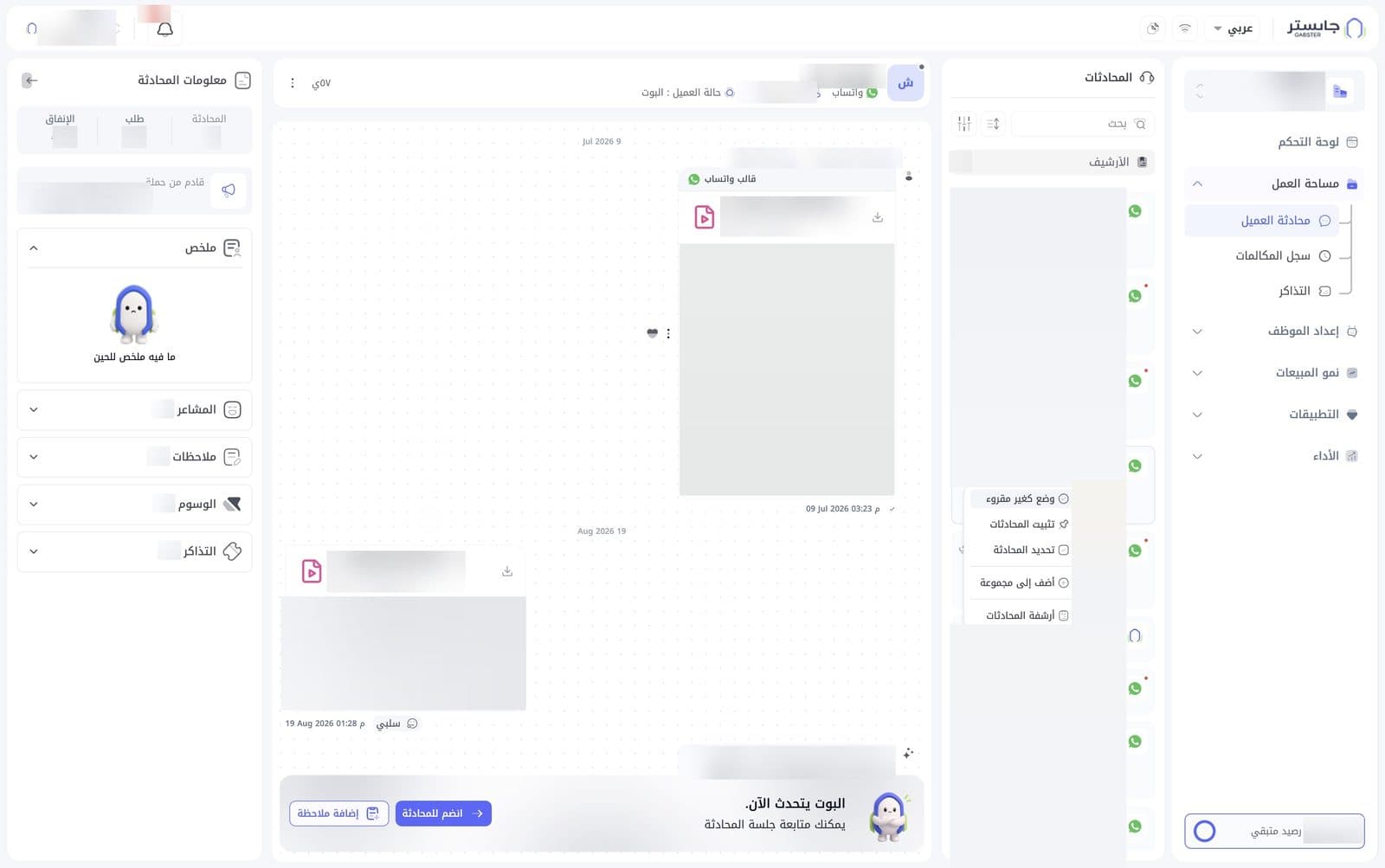
- وضع كغير مقروء
- تثبيت المحادثات
- تحديد المحادثة
- أضف إلى مجموعة
- أرشفة المحادثات
ترتيب القائمة
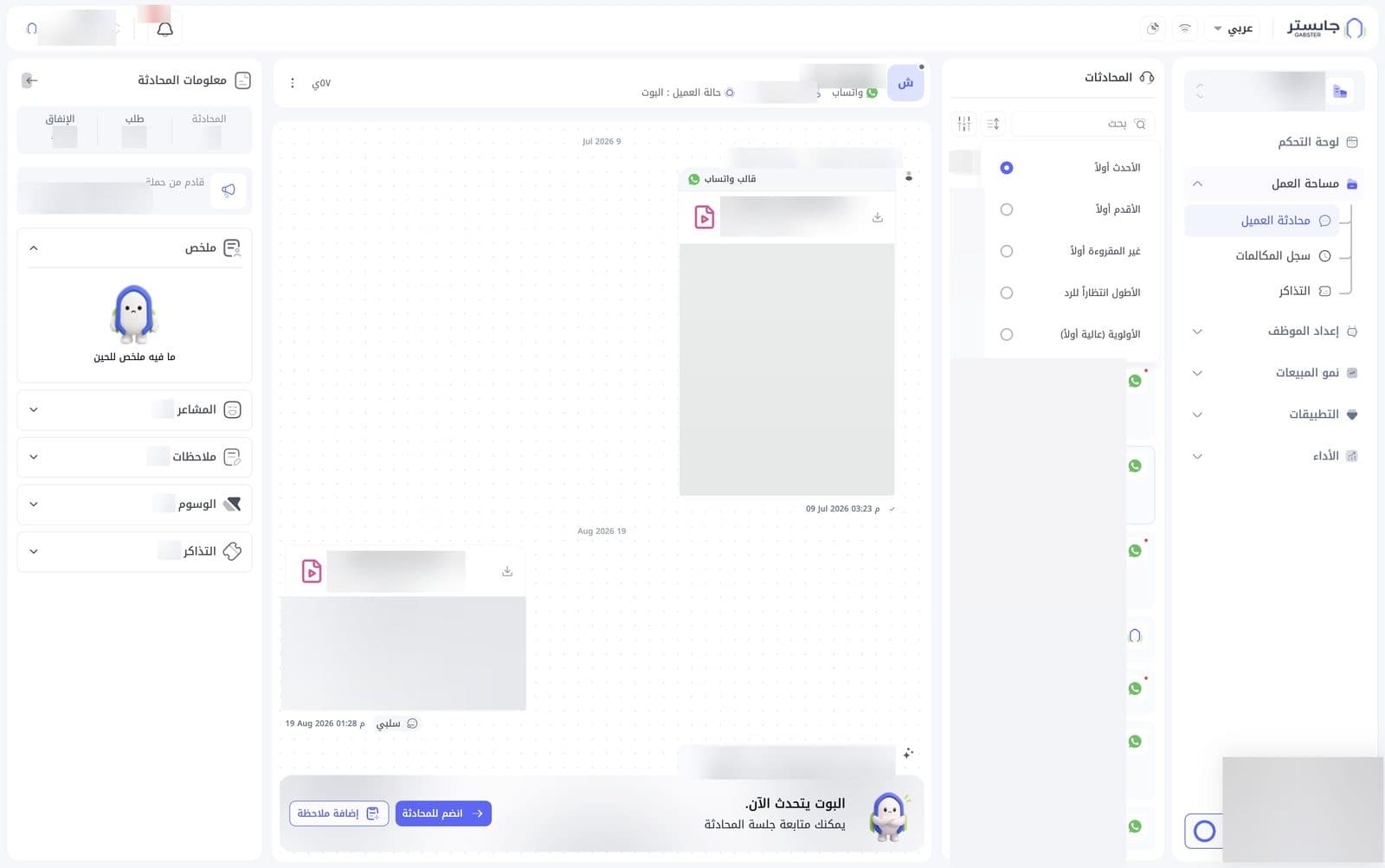
اضغط أيقونة الترتيب واختر طريقة واحدة:
- الأحدث أولاً (الاختيار الافتراضي)
- الأقدم أولاً
- غير المقروءة أولاً
- الأطول انتظاراً للرد
- الأولوية (عالية أولاً)
الفلاتر
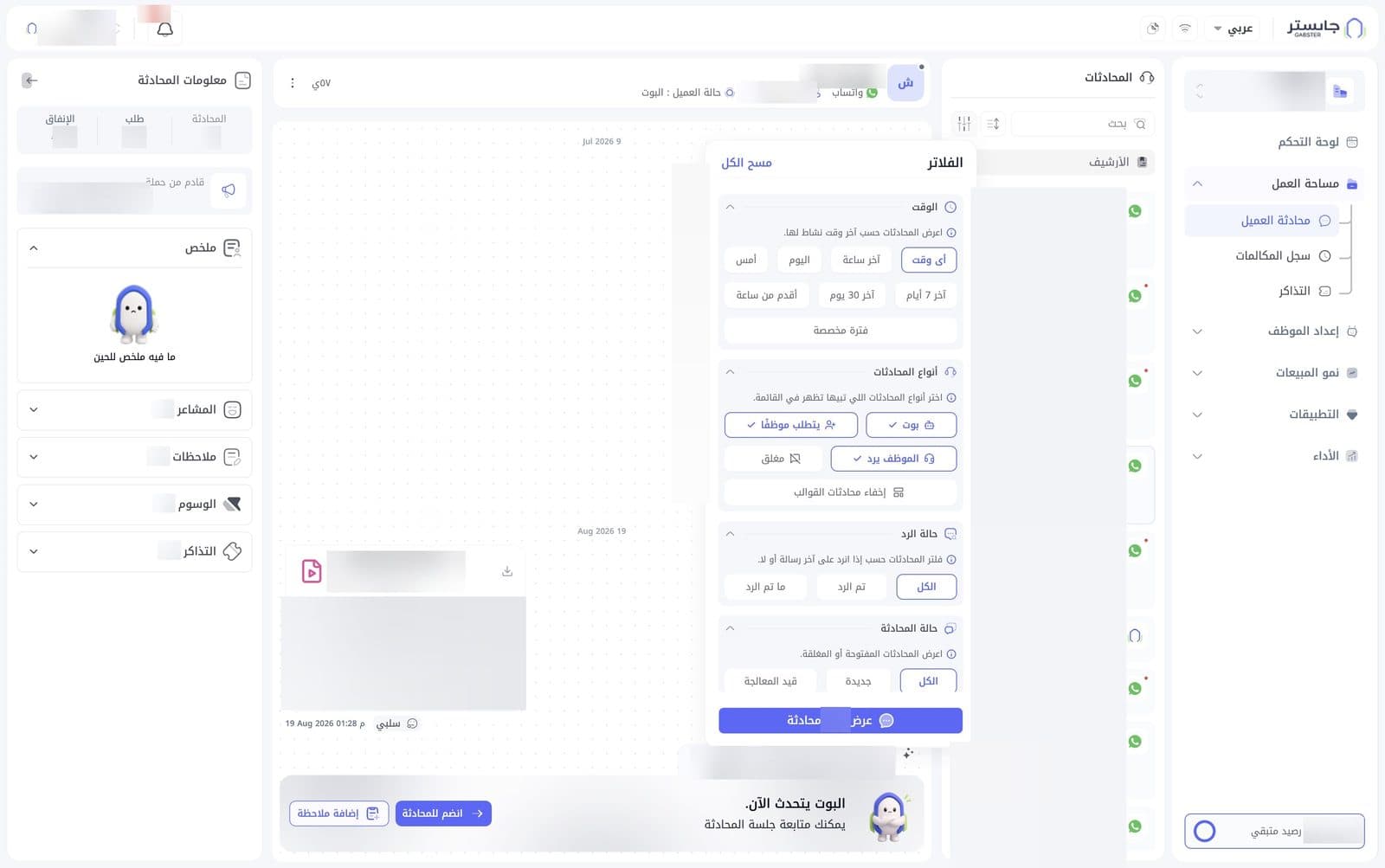
تفتح أيقونة الفلاتر لوحة الفلاتر فوق المحادثة. فيها أربع مجموعات قابلة للطي، وفي أسفلها زر يعرض عدد المحادثات المطابقة، بالصيغة عرض … محادثة.
| المجموعة | الخيارات | طريقة الاختيار |
|---|---|---|
| الوقت — حسب آخر نشاط في المحادثة | أى وقت (افتراضي)، آخر ساعة، اليوم، أمس، آخر 7 أيام، آخر 30 يوم، أقدم من ساعة، فترة مخصصة | خيار واحد |
| أنواع المحادثات | بوت، يتطلب موظفًا، الموظف يرد، مغلق، إخفاء محادثات القوالب | أكثر من خيار |
| حالة الرد — هل رُدّ على آخر رسالة أم لا | الكل (افتراضي)، تم الرد، ما تم الرد | خيار واحد |
| حالة المحادثة — المحادثات المفتوحة أو المغلقة | الكل (افتراضي)، جديدة، قيد المعالجة، وخيارات أخرى أسفل اللوحة | خيار واحد |
ملاحظة
في أنواع المحادثات تكون الخيارات بوت ويتطلب موظفًا والموظف يرد مفعّلة افتراضيًا، بينما مغلق غير مفعّل. لذلك لا تظهر المحادثات المغلقة في القائمة إلا إذا فعّلت هذا الخيار.
- مسح الكل: رابط في أعلى اللوحة لمسح اختياراتك.
- زر عرض … محادثة: يعرض المحادثات المطابقة، والرقم فيه هو عدد هذه المحادثات.
رأس المحادثة
يعرض أعلى المحادثة المفتوحة:
- اسم العميل (مسطّر): اضغطه لفتح بطاقة العميل (انظر أدناه).
- القناة، مثل الويب أو واتساب.
- عضو الفريق المسند إلى المحادثة، وبجانبه عدد إضافي بالصيغة + ورقم.
- حالة العميل، مثل البوت عندما يتولى وكيلك المحادثة، أو بانتظار موظف عندما تنتظر المحادثة أحد أعضاء الفريق.
- الوقت منذ آخر نشاط.
- أيقونة ⋮ لقائمة إجراءات المحادثة.
قائمة إجراءات المحادثة (⋮)
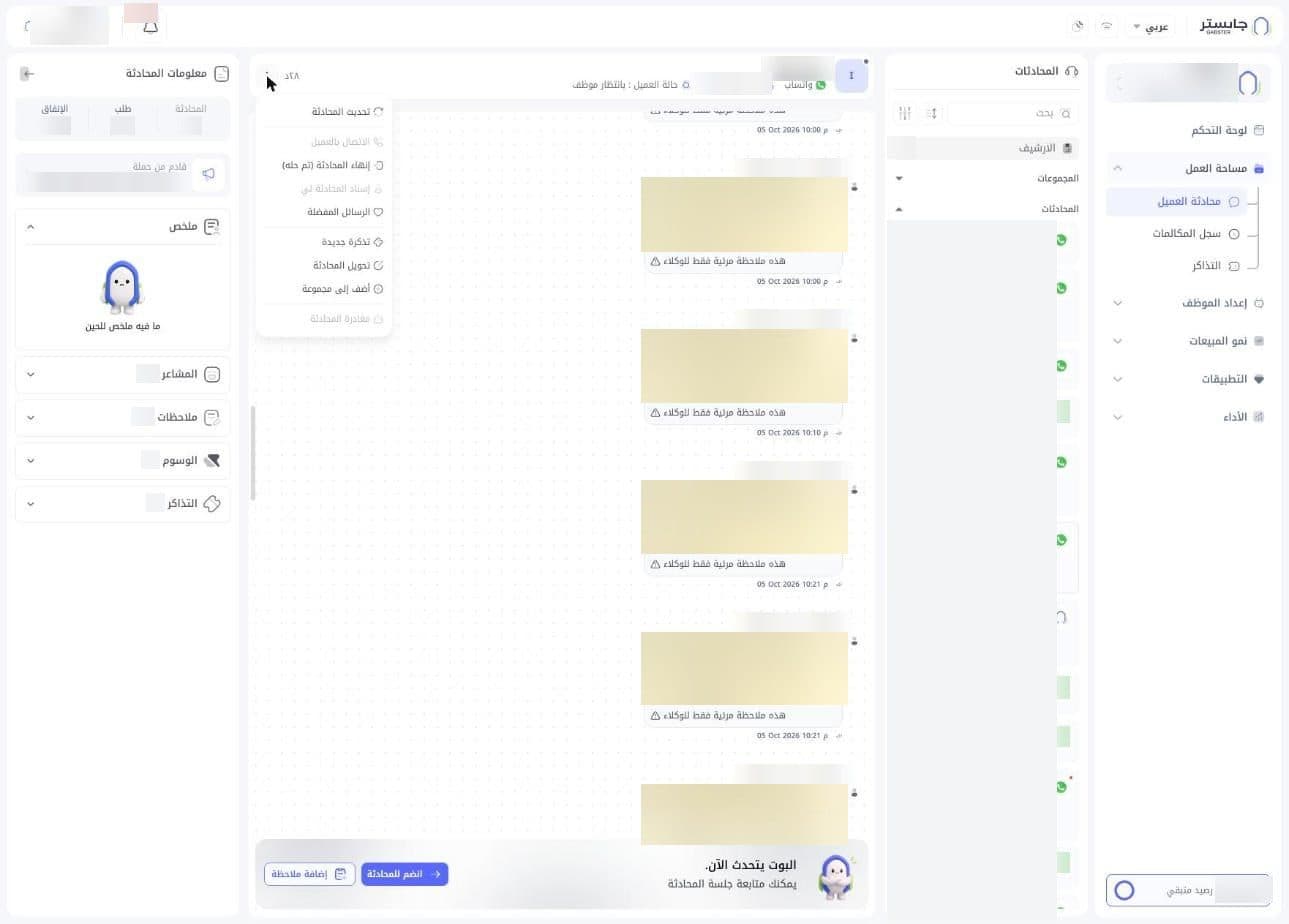
| الإجراء | الاستخدام |
|---|---|
| تحديث المحادثة | إعادة تحميل المحادثة |
| الاتصال بالعميل | الاتصال هاتفيًا بالعميل |
| إنهاء المحادثة (تم حله) | إنهاء المحادثة بعد حل طلب العميل |
| إسناد المحادثة لي | إسناد المحادثة إليك |
| الرسائل المفضلة | عرض الرسائل المميزة بالمفضلة |
| تذكرة جديدة | فتح تذكرة جديدة من هذه المحادثة |
| تحويل المحادثة | تحويل المحادثة إلى جهة أخرى |
| أضف إلى مجموعة | إضافة المحادثة إلى مجموعة |
| مغادرة المحادثة | الخروج من محادثة انضممت إليها |
تظهر بعض الخيارات باهتة وغير متاحة. مثلًا تكون مغادرة المحادثة غير متاحة إذا لم تنضم إلى المحادثة بعد، وقد تظهر الاتصال بالعميل وإسناد المحادثة لي غير متاحتين أيضًا.
الرسائل
تُعرض الرسائل تحت فواصل التاريخ:
- رسائل وكيلك على اليمين، بجانبها أيقونة ✦، وتحتها الوقت وعلامة الإرسال.
- رسائل الفريق الصادرة على اليمين أيضًا، وفوقها اسم عضو الفريق والفريق الذي ينتمي إليه. رسائل قالب واتساب تحمل هذا العنوان في أعلاها.
- رسائل العميل على اليسار، وتحت كل رسالة نصية شارة المشاعر مثل محايد أو سلبي.
- المرفقات تظهر كبطاقة فيها اسم الملف ونوعه وحجمه وأيقونة تنزيل.
قد تظهر بجانب الرسالة أيقونة قلب وأيقونة ⋮.
وكيلك يتحدث الآن
عندما يتولى وكيلك المحادثة، لا يظهر مربع للكتابة. يظهر مكانه شريط البوت يتحدث الآن. مع زرين:
- انضم للمحادثة: لتستلم المحادثة من وكيلك وترد على العميل بنفسك.
- إضافة ملاحظة: لكتابة ملاحظة داخلية دون الانضمام إلى المحادثة.
بعد انضمامك يتوقف وكيلك عن الرد في هذه المحادثة، ويصل العميلَ إشعار بانضمام أحد أعضاء الفريق. وعندما يغادر آخر عضو بزر مغادرة المحادثة أو يُنهي المحادثة، تعود المحادثة إلى وكيلك ويرد على رسالة العميل التالية.
نصيحة
قد تظهر حالة العميل بانتظار موظف بينما شريط البوت يتحدث الآن. ما يزال ظاهرًا. في هذه الحالة يحتاج العميل إلى أحد أعضاء الفريق؛ اضغط انضم للمحادثة لتتولى الرد.
الملاحظات الداخلية
الملاحظات الداخلية رسائل يكتبها أعضاء الفريق لبعضهم داخل المحادثة. تظهر كفقاعات صفراء على اليمين، فوقها اسم الكاتب والفريق، وفي أسفل كل ملاحظة العبارة هذه ملاحظة مرئية فقط للوكلاء، أي أن العميل لا يراها. وقد تحتوي على إشارات إلى زملاء بالرمز @ متبوعًا بالاسم.
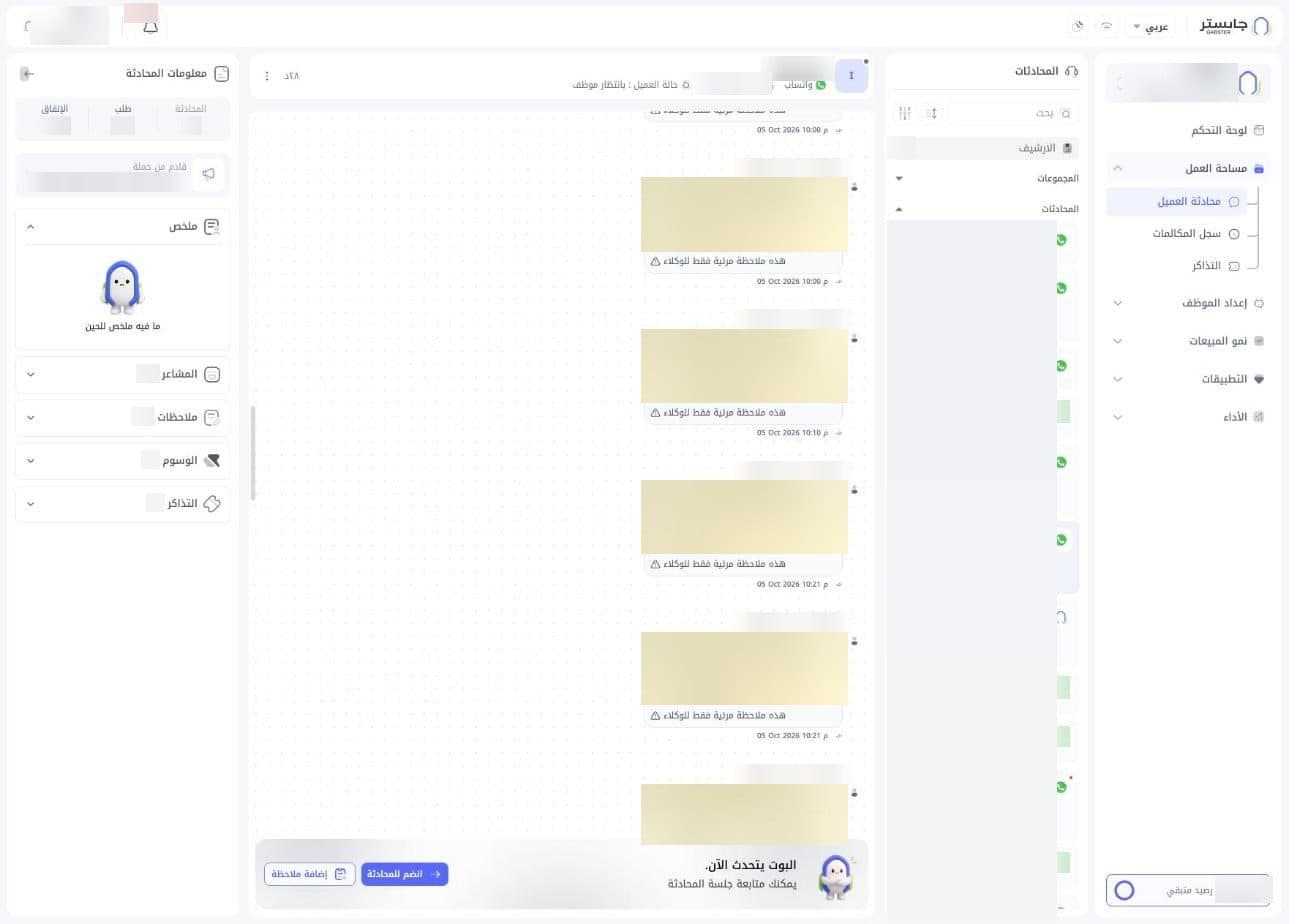
إضافة ملاحظة
- افتح المحادثة واضغط إضافة ملاحظة أسفل المحادثة.
- تفتح نافذة أخذ ملاحظة فوق المحادثة. اكتب ملاحظتك في منطقة النص.
- نسّق النص إن أردت من شريط الأدوات: غامق، مائل، تسطير، يتوسطه خط، عناوين (H1 وH2 وH3)، قائمة نقطية أو مرقمة، اقتباس، محاذاة، رابط، تراجع وإعادة.
- اضغط حفظ لإضافة الملاحظة، أو إلغاء للخروج دون حفظ.
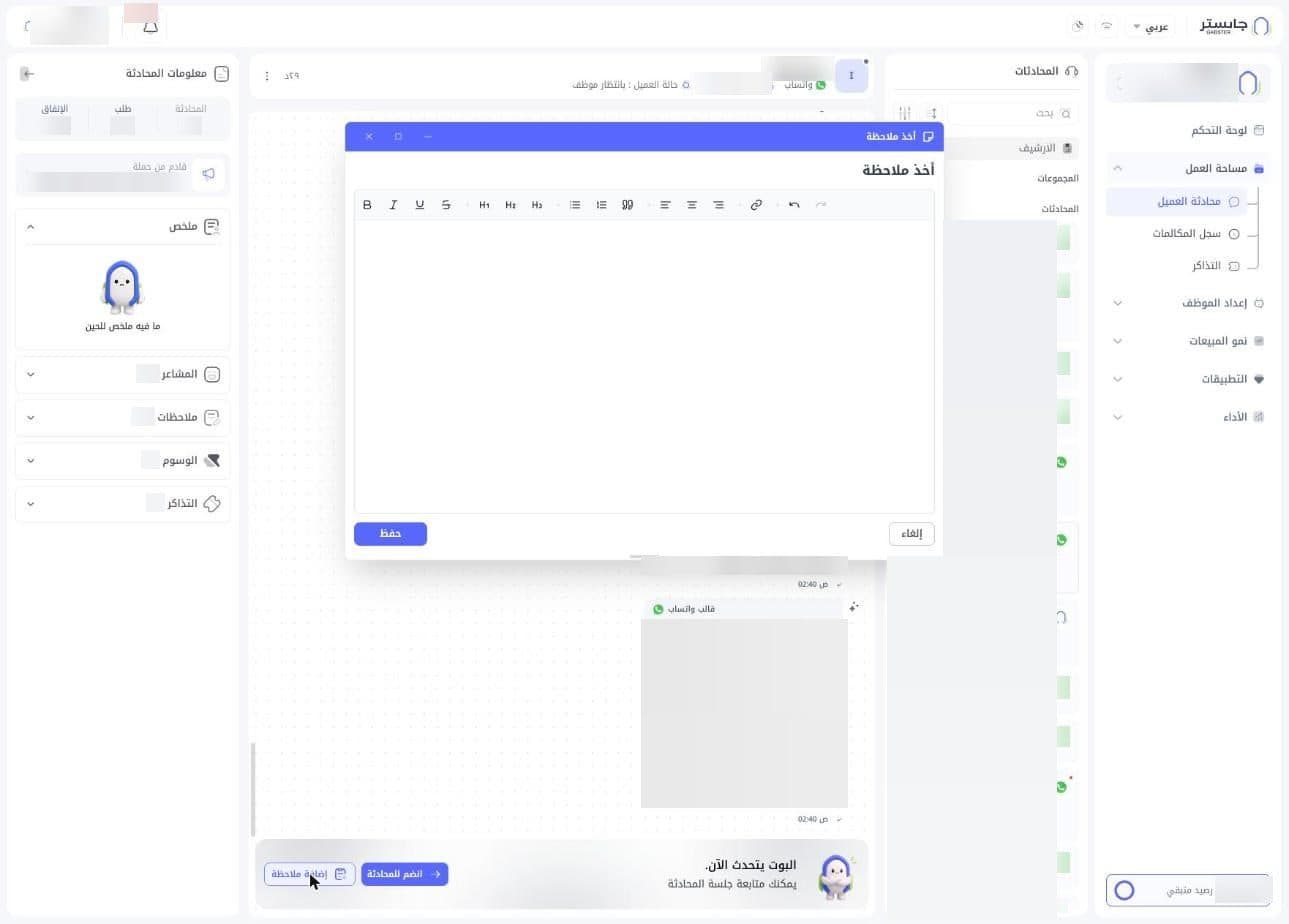
لا تحجب النافذة بقية الصفحة؛ في شريطها الأزرق أزرار للتصغير والتكبير والإغلاق، وفي أسفلها مقبض صغير.
معلومات المحادثة
تعرض اللوحة اليسرى معلومات المحادثة، وفي أعلاها زر سهم.
في أعلى اللوحة:
- ثلاثة أرقام عن العميل: المحادثة (عدد المحادثات)، طلب (عدد الطلبات)، الإنفاق (بالريال).
- بطاقة قادم من حملة: اسم الحملة التي جاء منها العميل، أو «ما فيه حملات للحين».
تحتها أقسام قابلة للطي، وبجانب كل منها عدد ما عدا ملخص. يمكنك فتح أكثر من قسم في الوقت نفسه.
ملخص
مفتوح افتراضيًا، ويعرض ملخص المحادثة. إذا لم يتوفر ملخص بعد يظهر «ما فيه ملخص للحين».
المشاعر
يعرض رسائل المحادثة مع تقييم المشاعر لكل رسالة.
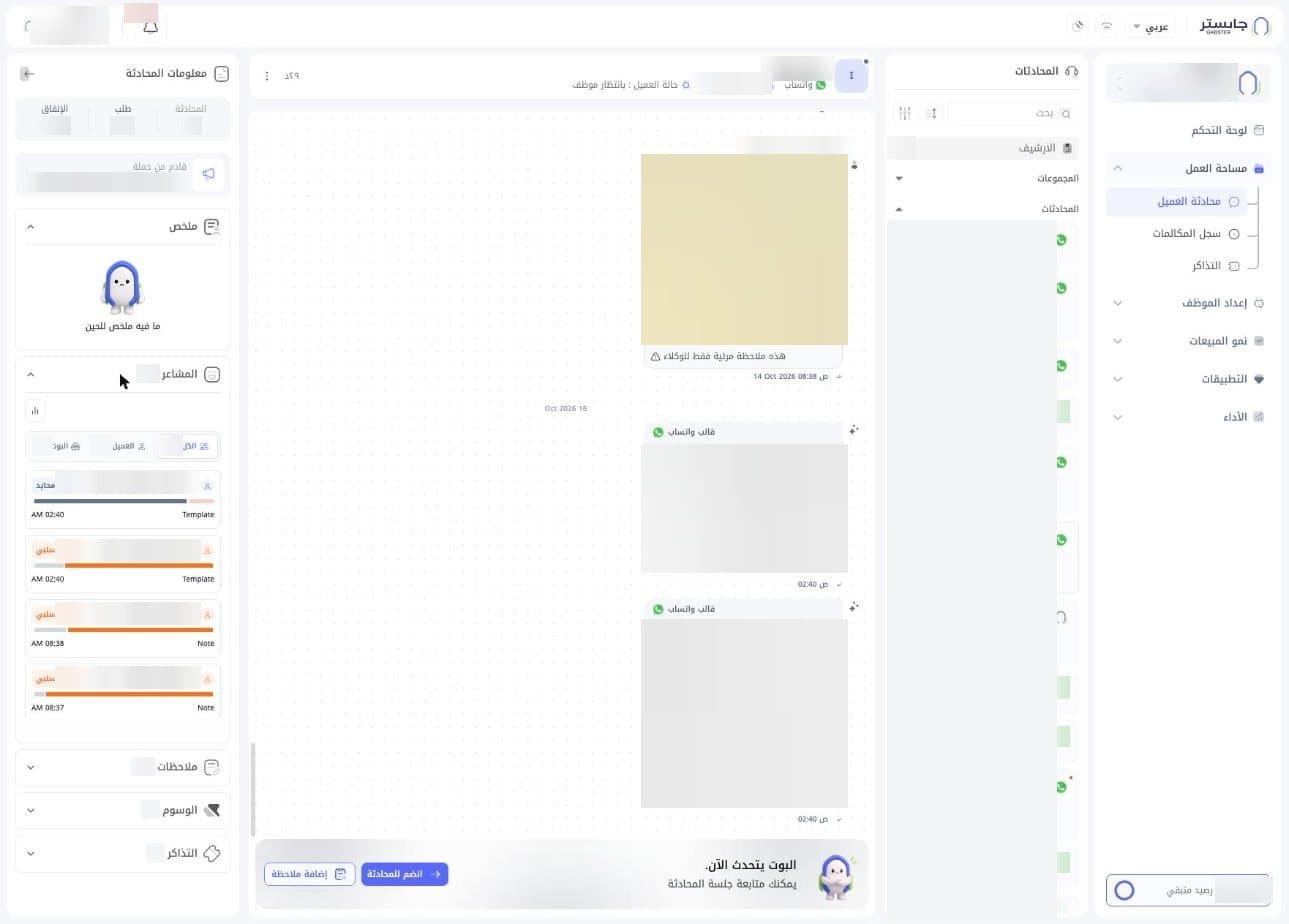
- تبويبات الكل والعميل والبوت، وبجانب كل منها عدد الرسائل.
- بطاقة لكل رسالة: أيقونة المرسل، مقتطف من الرسالة، شارة فيها درجة وتصنيف مثل 3 - محايد أو 2 - سلبي، شريط يمثل الدرجة، الوقت، ونوع الرسالة.
- زر صغير بشكل رسم بياني في أعلى القسم.
ملاحظات
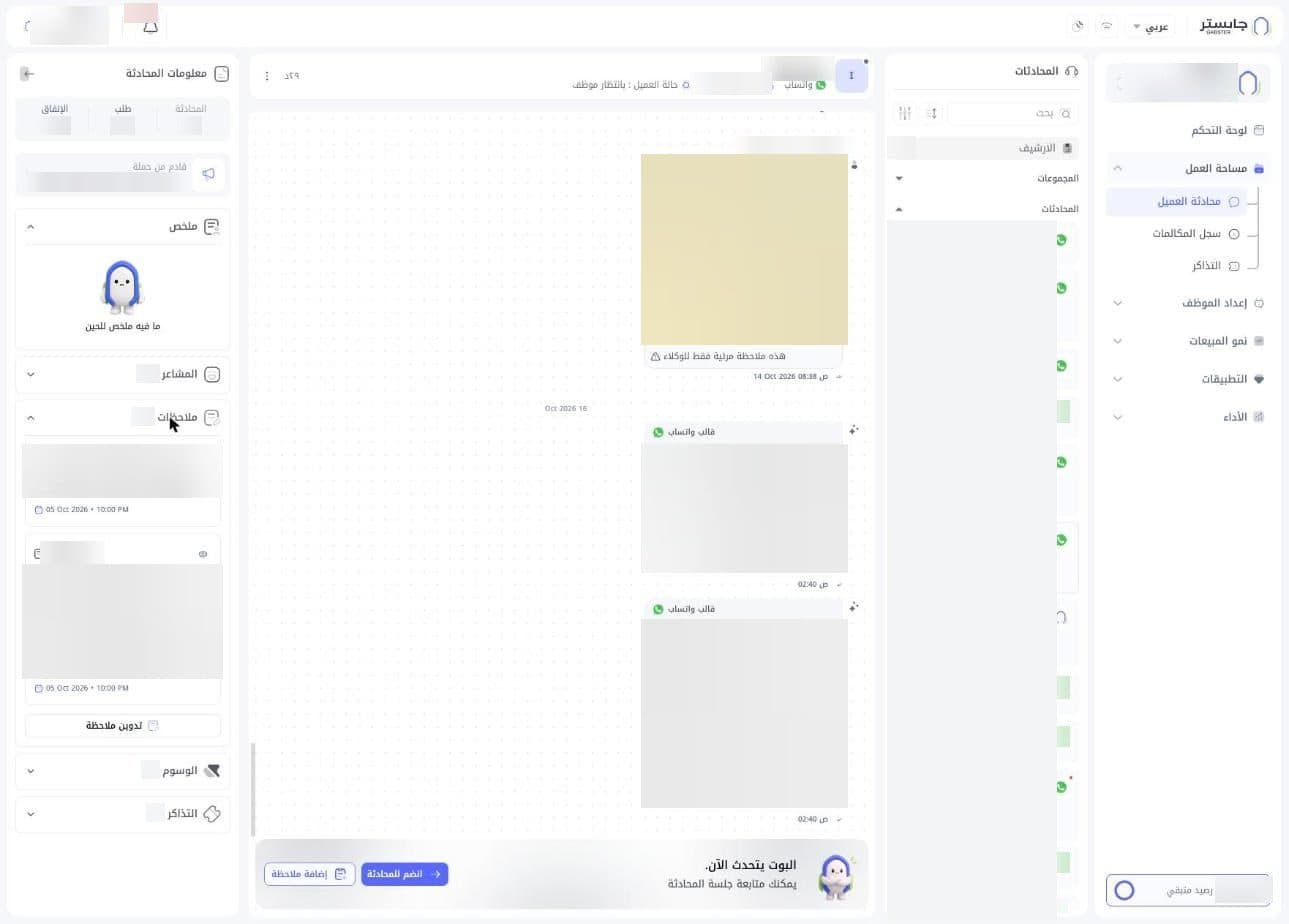
يجمع كل الملاحظات الداخلية في المحادثة. تعرض كل بطاقة نص الملاحظة وتاريخها ووقتها، وقد يكون لها عنوان وأيقونة عين. في آخر القسم زر تدوين ملاحظة لكتابة ملاحظة جديدة.
الوسوم
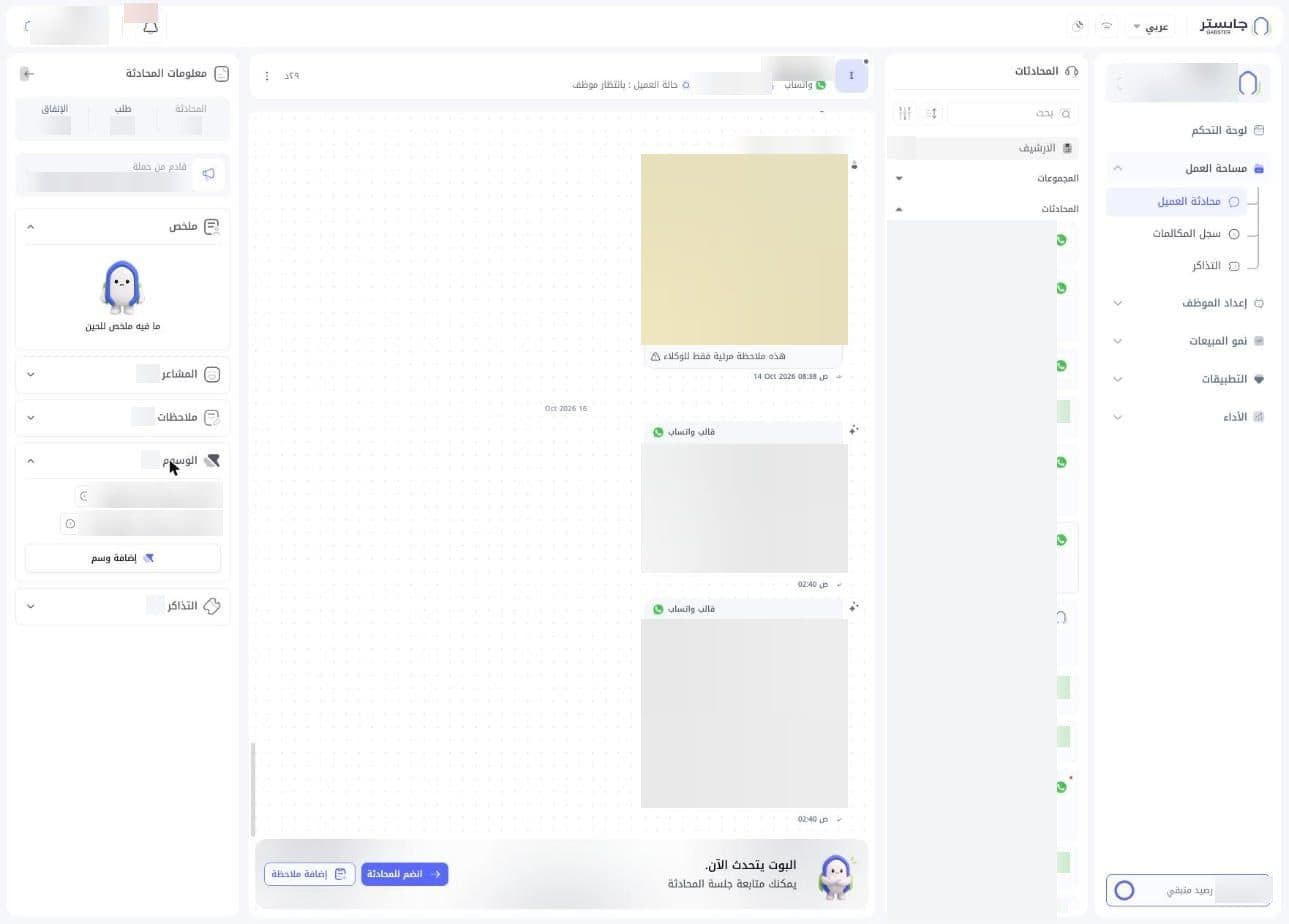
يعرض الوسوم المضافة إلى المحادثة، ولكل وسم شارة بجانبها أيقونة دائرية صغيرة. في آخر القسم زر إضافة وسم. تُدار الوسوم نفسها من صفحة التصنيفات.
التذاكر
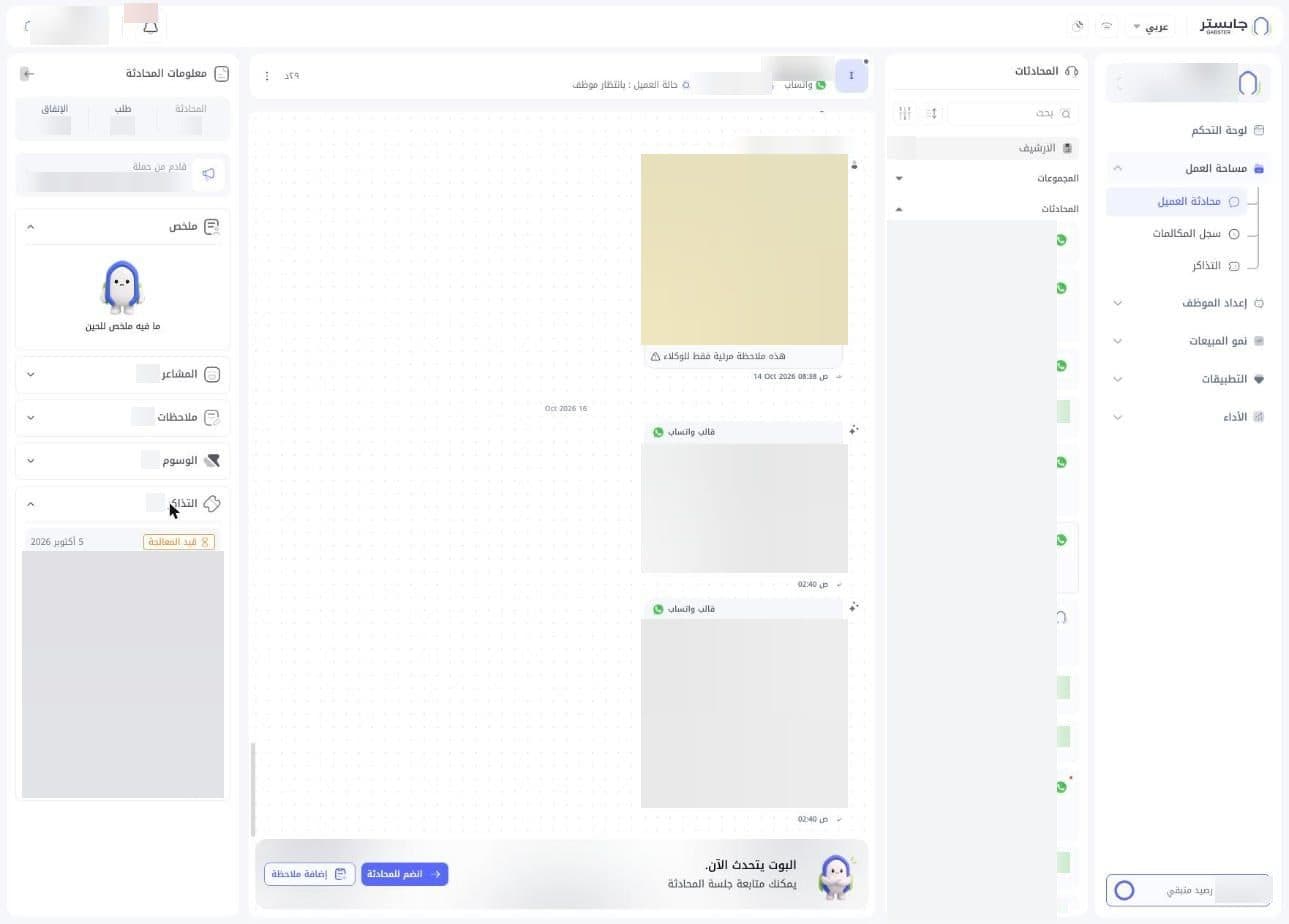
يعرض تذاكر المحادثة. تظهر كل تذكرة كبطاقة فيها شارة الحالة (مثل قيد المعالجة)، وتاريخ الإنشاء، وملخص يبدأ بكلمة المشكلة:. للتفاصيل انظر التذاكر.
بطاقة العميل
اضغط اسم العميل في رأس المحادثة لتظهر بطاقة العميل: عرض سريع لبياناته دون مغادرة المحادثة.
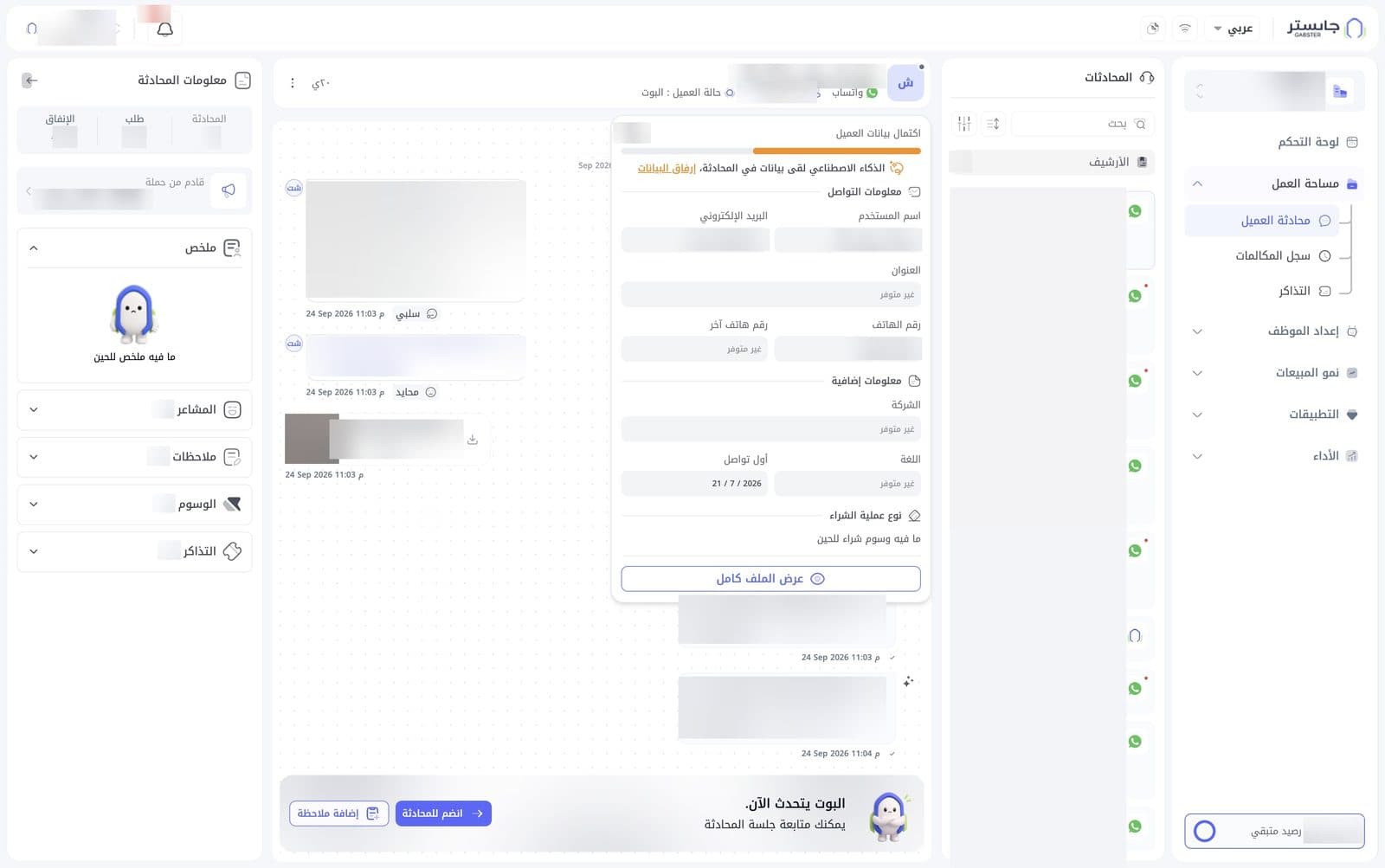
- اكتمال بيانات العميل: نسبة مئوية مع شريط يوضح مدى اكتمال بيانات العميل.
- تنبيه الذكاء الاصطناعي لقى بيانات في المحادثة، ورابط إرفاق البيانات: يظهر عندما يجد الذكاء الاصطناعي بيانات للعميل داخل المحادثة.
- معلومات التواصل: اسم المستخدم، البريد الإلكتروني، العنوان، رقم الهاتف، رقم هاتف آخر.
- معلومات إضافية: الشركة، اللغة، أول تواصل.
- نوع عملية الشراء: وسوم الشراء الخاصة بالعميل، أو «ما فيه وسوم شراء للحين».
- زر عرض الملف كامل: يفتح ملف العميل الكامل.
يظهر غير متوفر في أي حقل لا تتوفر بياناته.
ملف العميل الكامل
يفتح عرض الملف كامل نافذة بيانات العميل فوق الصفحة.
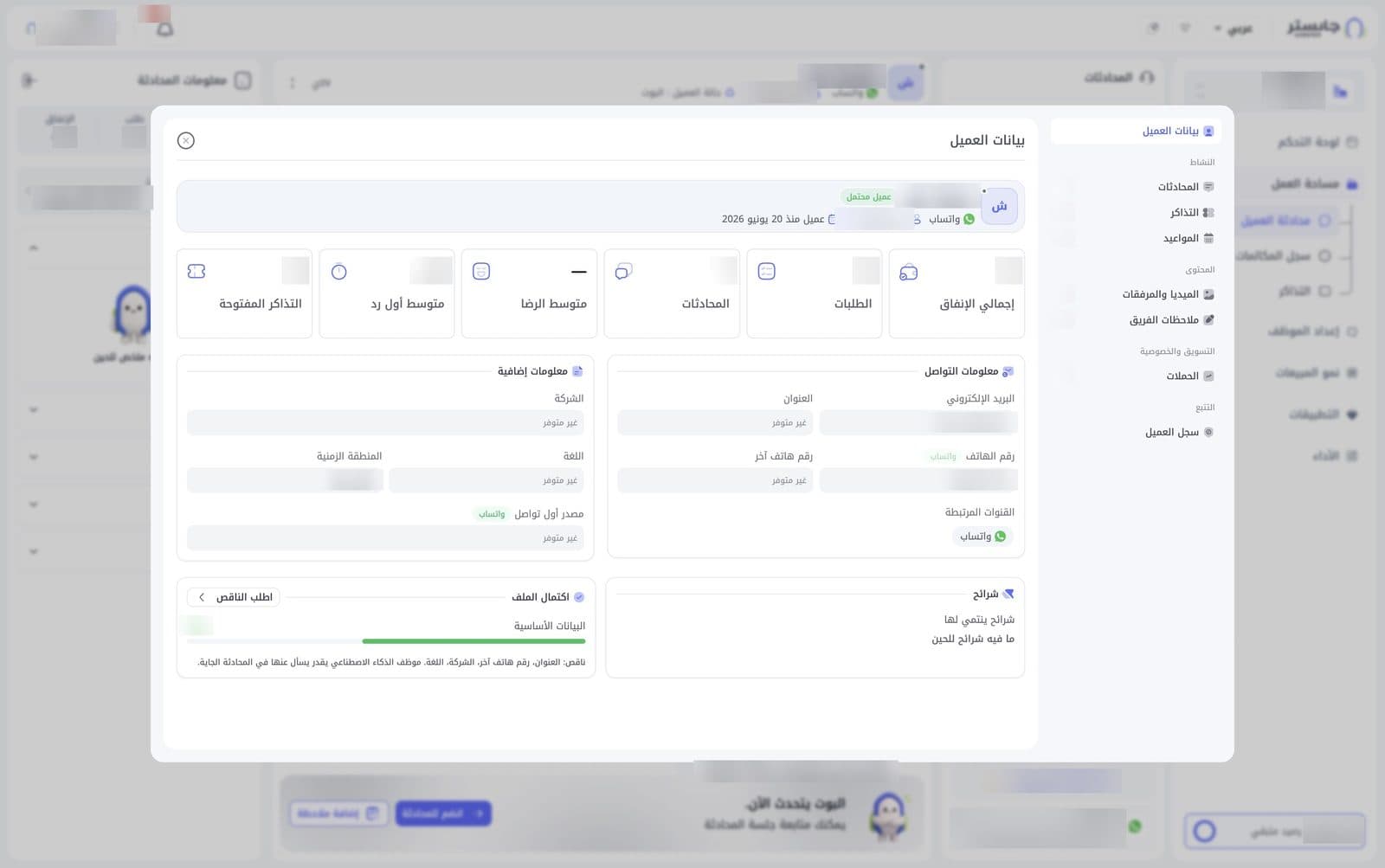
القائمة الجانبية
على يمين النافذة قائمة يظهر فيها بيانات العميل (المحدد افتراضيًا)، ثم مجموعات، ولكل عنصر عدد:
| المجموعة | العناصر |
|---|---|
| النشاط | المحادثات، التذاكر، المواعيد |
| المحتوى | الميديا والمرفقات، ملاحظات الفريق |
| التسويق والخصوصية | الحملات |
| التتبع | سجل العميل |
بيانات العميل
- بطاقة الهوية: الاسم، وشارة حالة العميل (مثل عميل محتمل)، والقناة، وعضو الفريق المسند، وتاريخ عميل منذ.
- الأرقام: إجمالي الإنفاق، الطلبات، المحادثات، متوسط الرضا، متوسط أول رد، التذاكر المفتوحة.
- معلومات التواصل: البريد الإلكتروني، العنوان، رقم الهاتف، رقم هاتف آخر، والقنوات المرتبطة.
- معلومات إضافية: الشركة، اللغة، المنطقة الزمنية، مصدر أول تواصل.
- شرائح: الشرائح التي ينتمي إليها العميل، أو «ما فيه شرائح للحين».
- اكتمال الملف: نسبة البيانات الأساسية وقائمة بالحقول الناقصة. تذكر النافذة أن وكيلك يستطيع أن يسأل العميل عنها في المحادثة القادمة. وبجانبها زر اطلب الناقص.
لإغلاق النافذة استخدم زر × في أعلاها.