الشروحات
حوّل المحادثات إلى فريقك وأنشئ الدوال
حدّد متى يحوّل وكيلك المحادثة إلى فريقك، وأنشئ دوالًا تجمع بيانات العميل وتفتح تذكرة.
في هذا الشرح تضبط دالة التحويل المدمجة: متى يحوّل وكيلك المحادثة إلى فريقك، وهل يُنبَّه الفريق ليتولى المحادثة مباشرة، وهل تُفتح تذكرة. ثم تكتب قواعد التحويل الخاصة بك، وتنشئ دوالًا تجمع حقولًا محددة من العميل وتفتح تذكرة.
قبل أن تبدأ
- وكيل ذكي جاهز. راجع ابنِ وكيلك.
- أعضاء فريق يردّون على المحادثات ويتابعون التذاكر. راجع إدارة محادثات العملاء والتذاكر وسجل المكالمات.
أ. التحويل المدمج
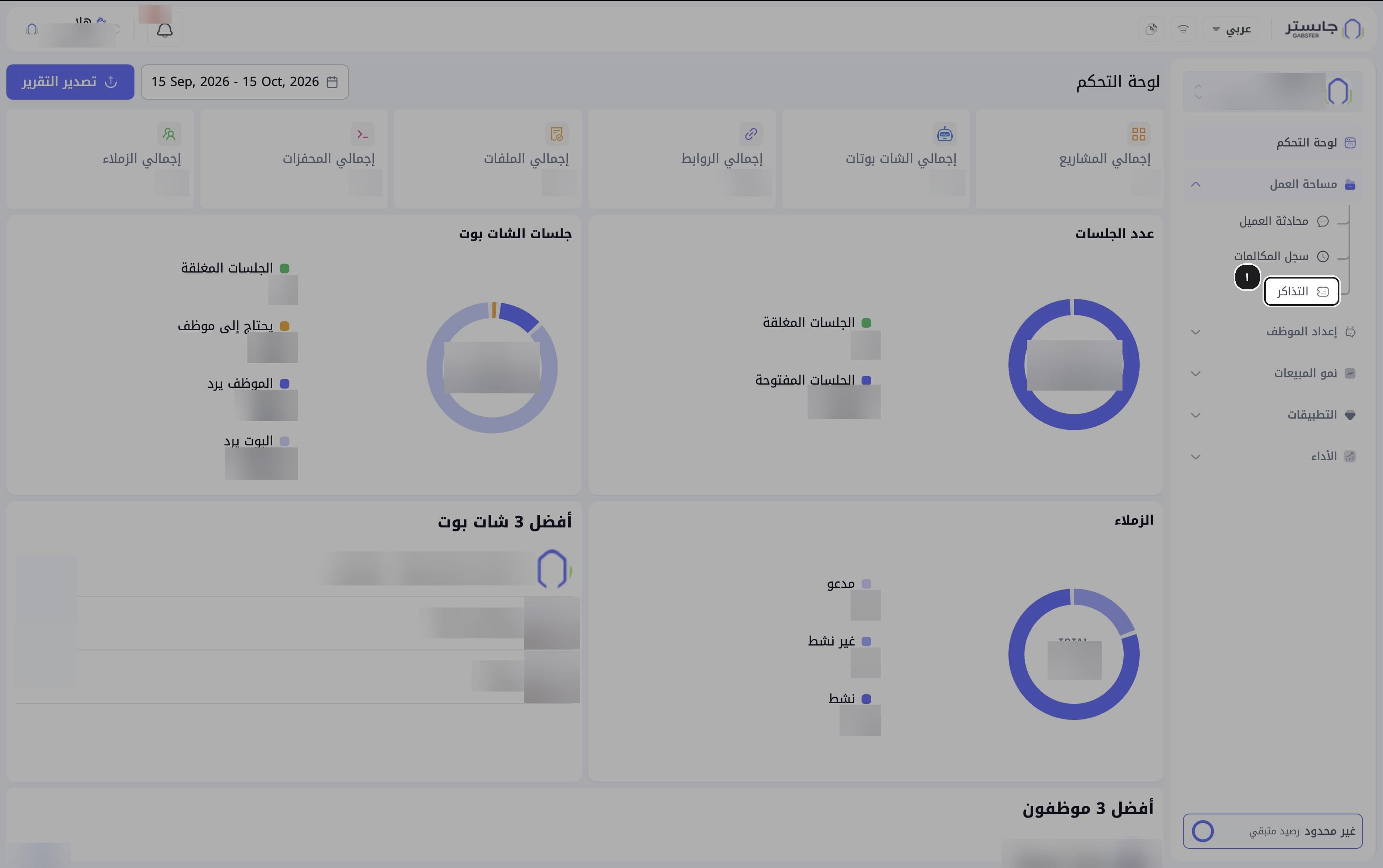
من الشريط الجانبي افتح مساحة العمل ثم اختر التذاكر.
تفتح صفحة التذاكر.
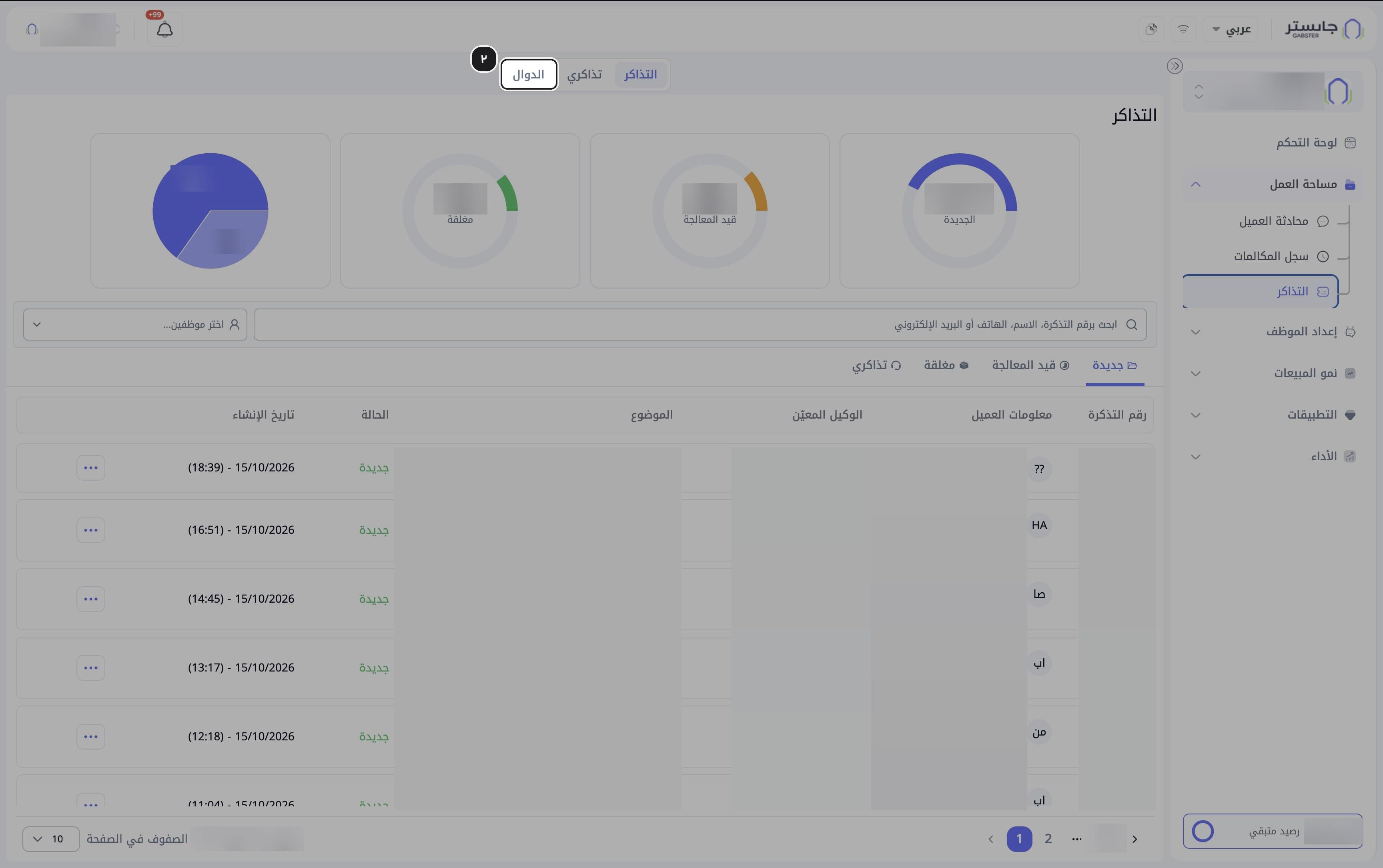
انتقل إلى تبويب الدوال في أعلى الصفحة.
تظهر صفحة الدوال: بطاقة دالة التحويل المدمجة في الأعلى، وجدول دوالك تحتها.
اعثر على الدالة المدمجة التحويل إلى موظف خدمة العملاء. تحمل شارتي مدمجة ومفعلة.
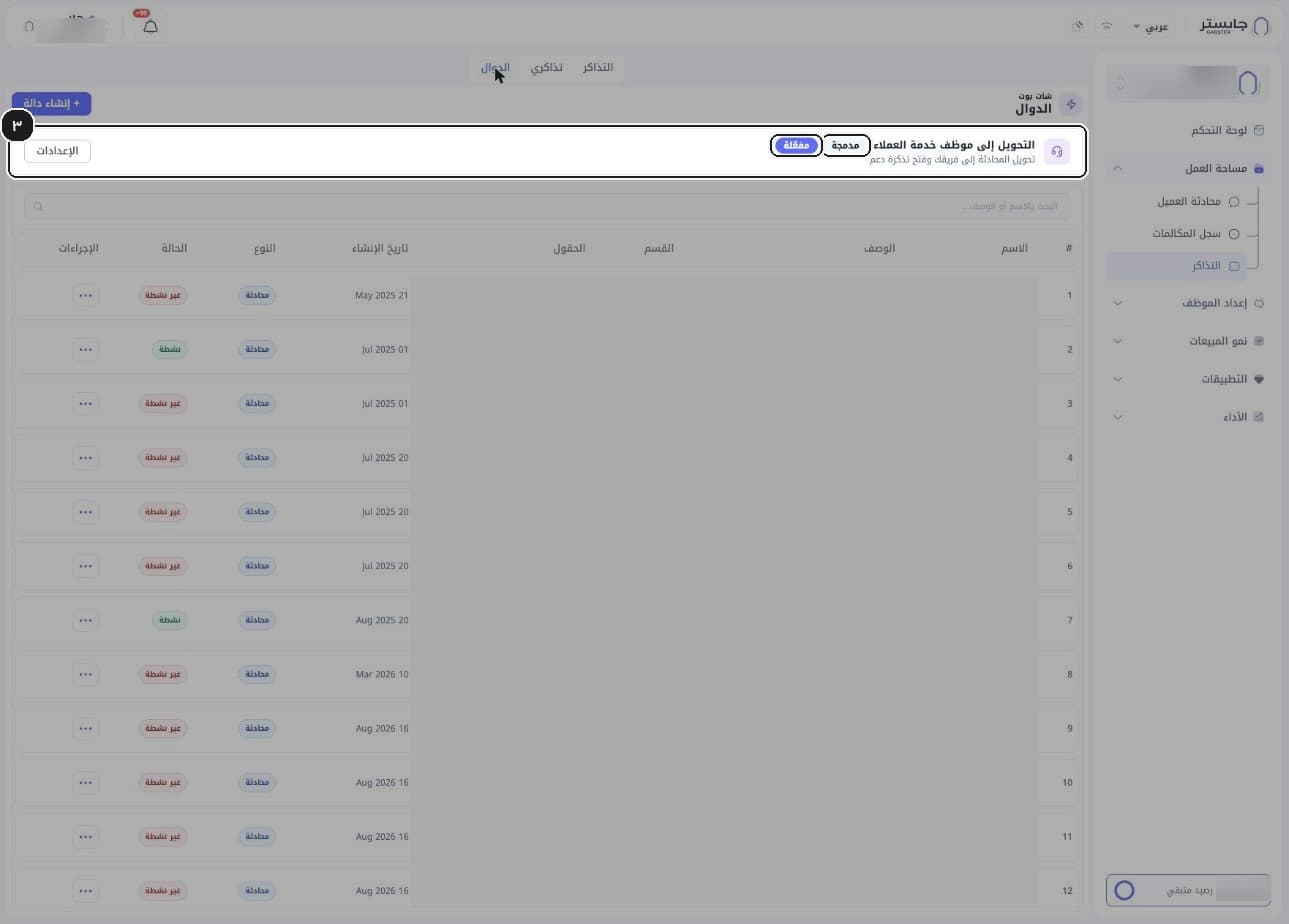
انقر الإعدادات على بطاقتها.
تفتح لوحة إعدادات التحويل على اليسار.
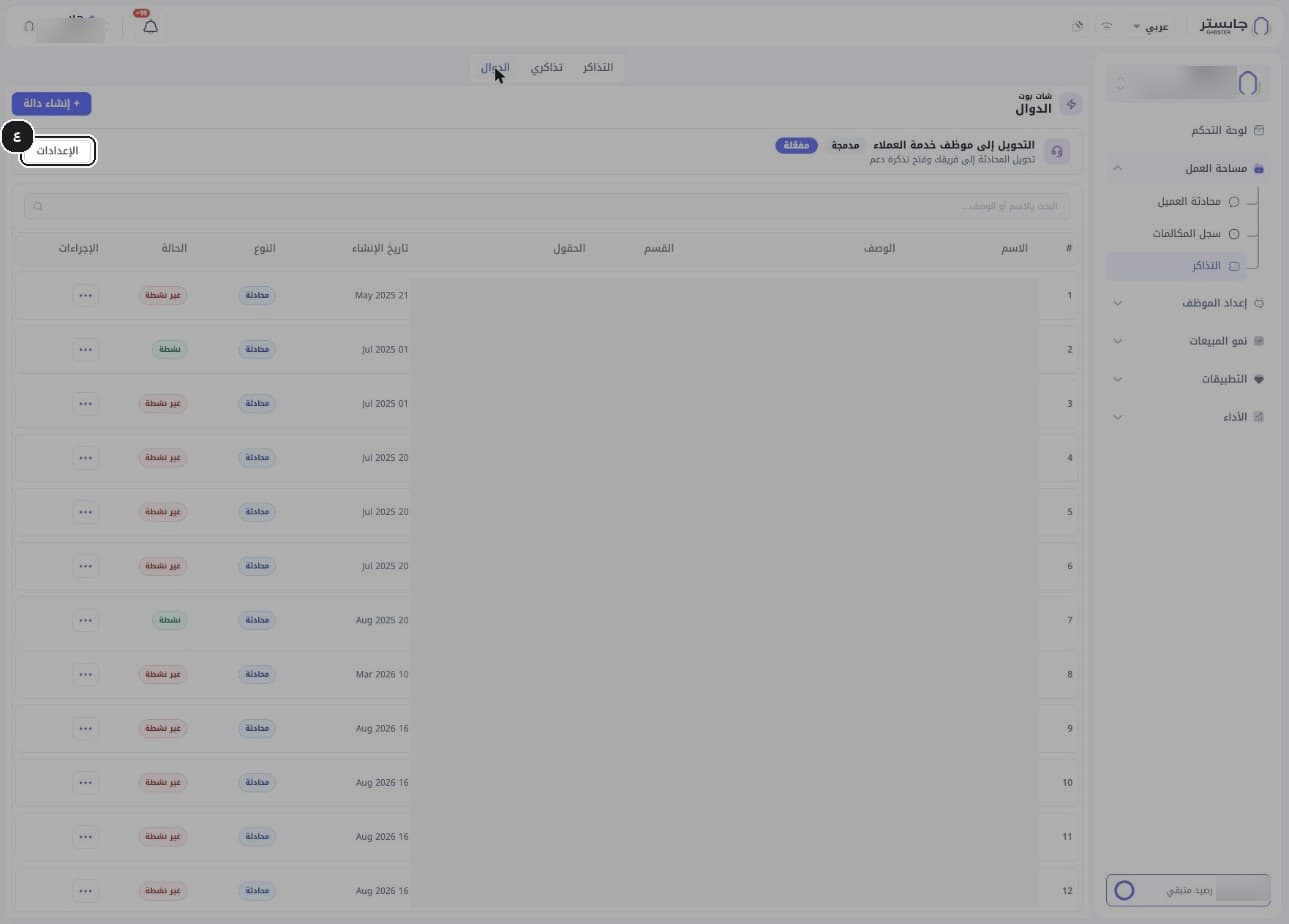
أبقِ مفتاح تفعيل هذه الأداة مفعّلًا. عند إيقافه لن يحوّل وكيلك أي محادثة إلى فريقك.
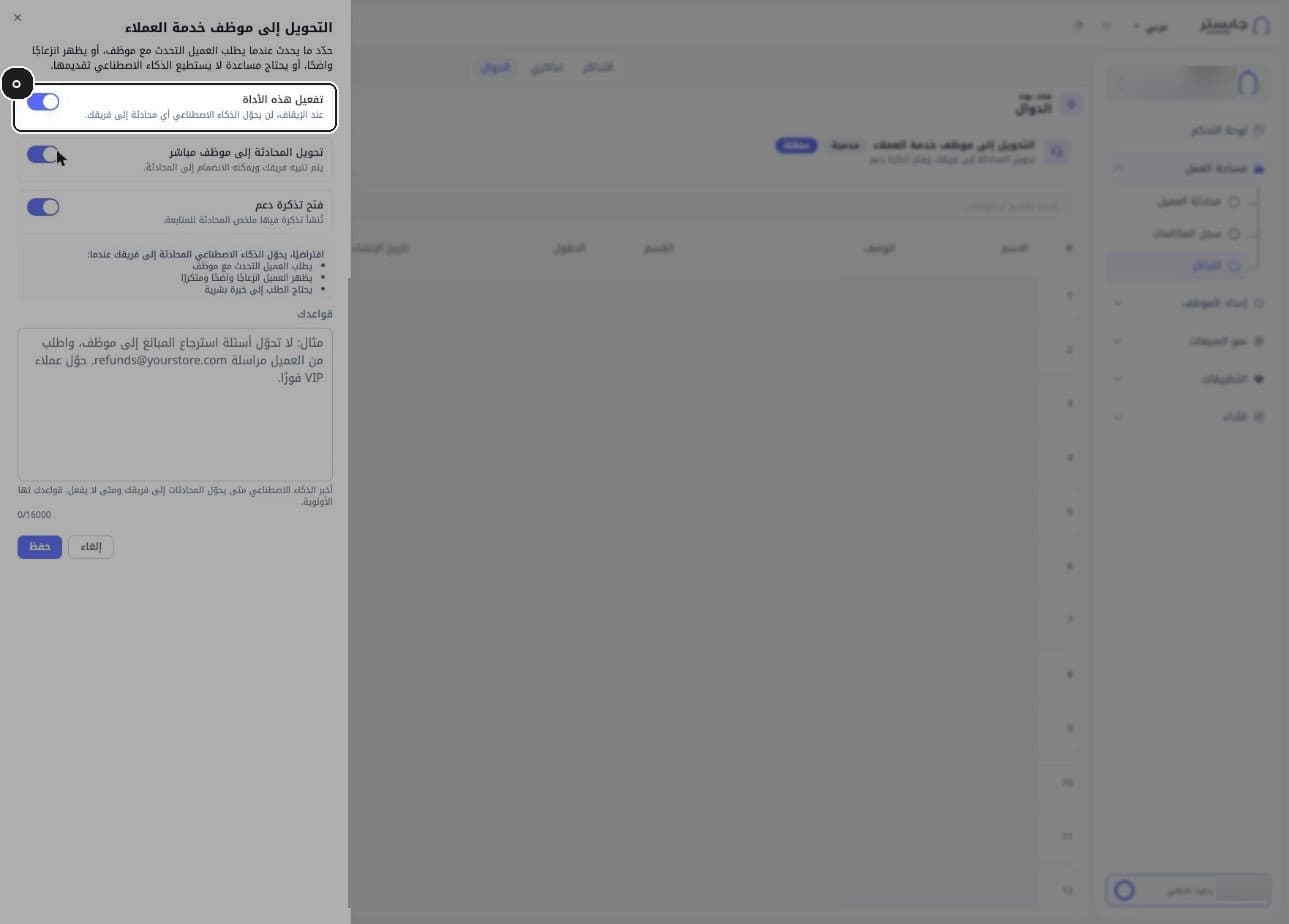
اختر هل تريد تفعيل تحويل المحادثة إلى موظف مباشر. عند تفعيله يُنبَّه فريقك ويمكنه الانضمام إلى المحادثة.
تنتقل المحادثة إلى فلتر يتطلب موظفًا في محادثة العميل، ويصل إشعار داخل لوحة التحكم إلى أعضاء الفريق المختارين لمحادثات وكيلك، أو إلى مسؤولي مؤسستك إن لم تختر أحدًا.
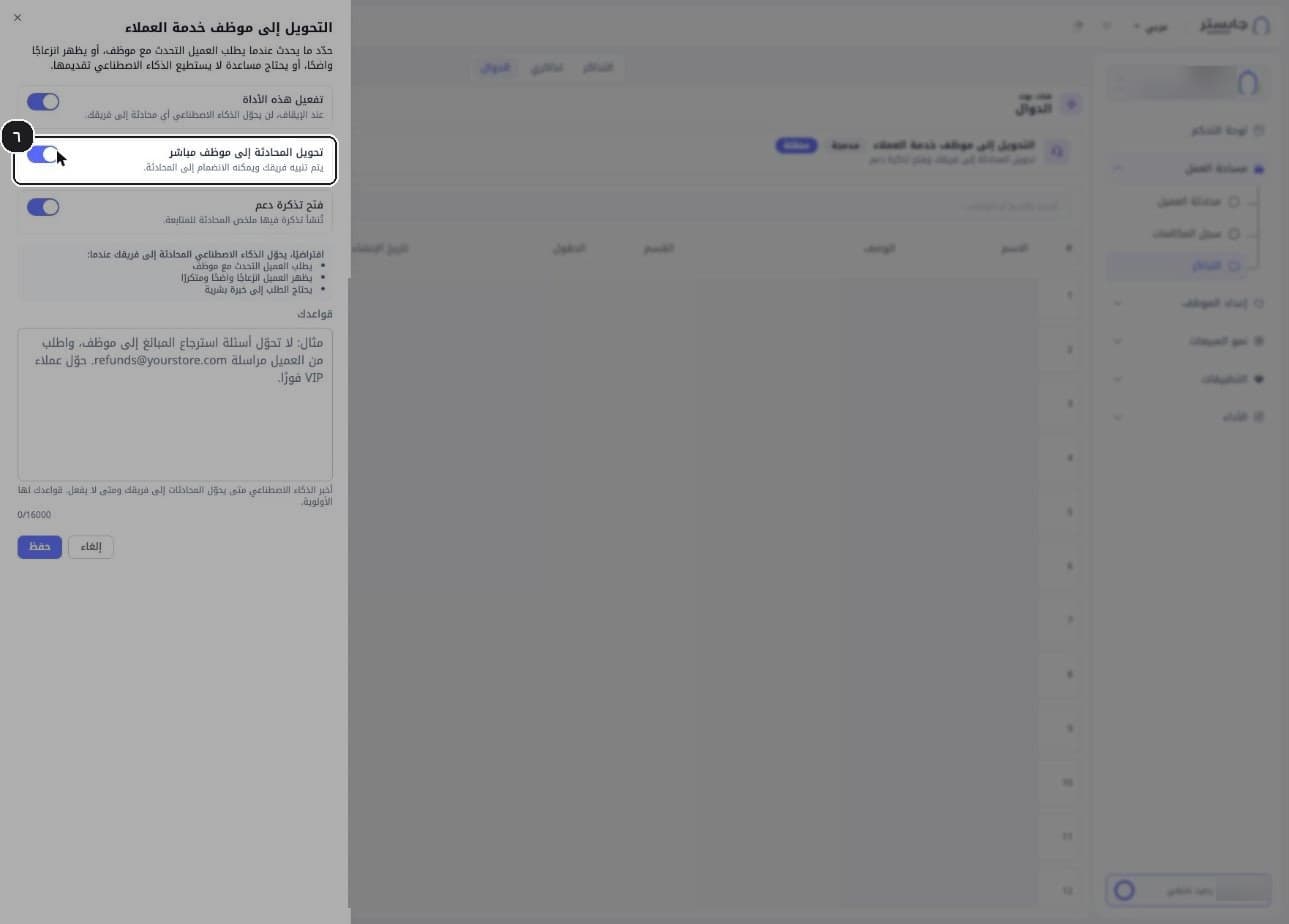
اختر هل تريد تفعيل فتح تذكرة دعم. عند تفعيله تُنشأ تذكرة فيها ملخص المحادثة للمتابعة.
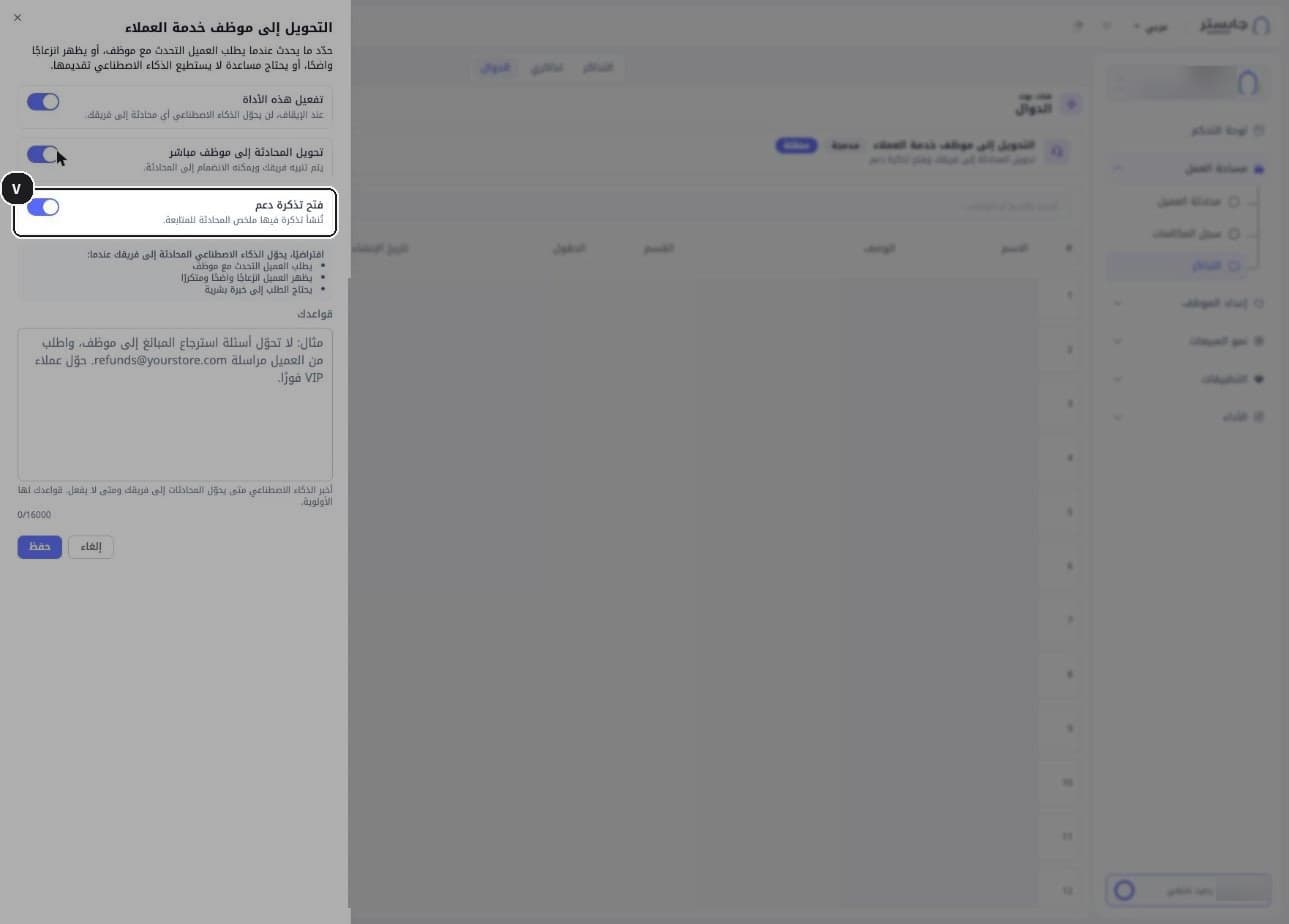
اقرأ الحالات الافتراضية تحت افتراضيًا، يحوّل الذكاء الاصطناعي المحادثة إلى فريقك عندما:. يحوّل وكيلك المحادثة إلى فريقك عندما يطلب العميل التحدث مع موظف، أو يُظهر انزعاجًا واضحًا ومتكررًا، أو يحتاج طلبه إلى خبرة بشرية. لا تظهر أداة لتعديل هذه القائمة، فاستخدم قواعدك لتخصيص السلوك.
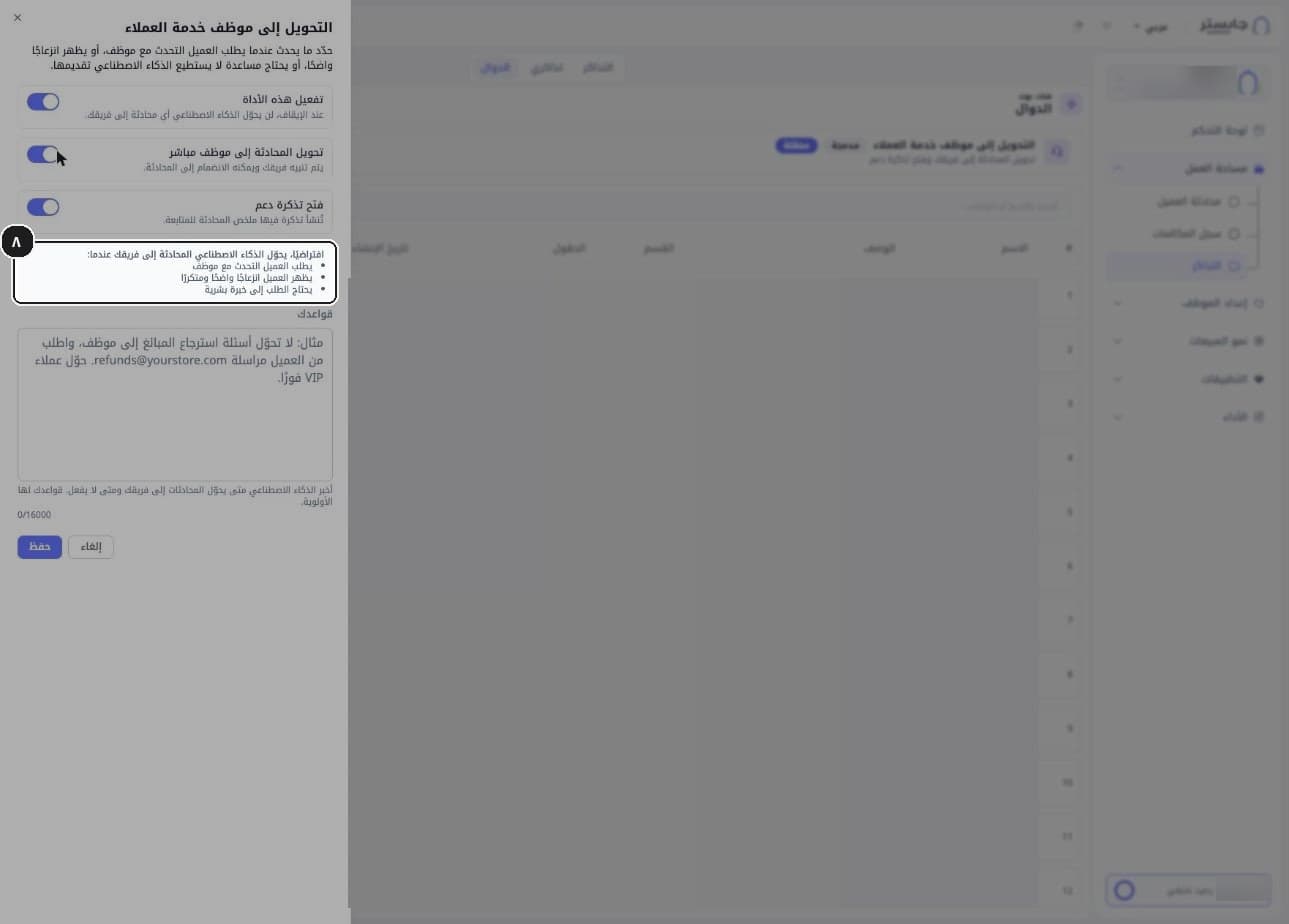
اكتب في قواعدك متى يحوّل وكيلك المحادثات إلى فريقك ومتى لا يفعل، حتى ١٦٠٠٠ حرف. لقواعدك الأولوية على الحالات الافتراضية.
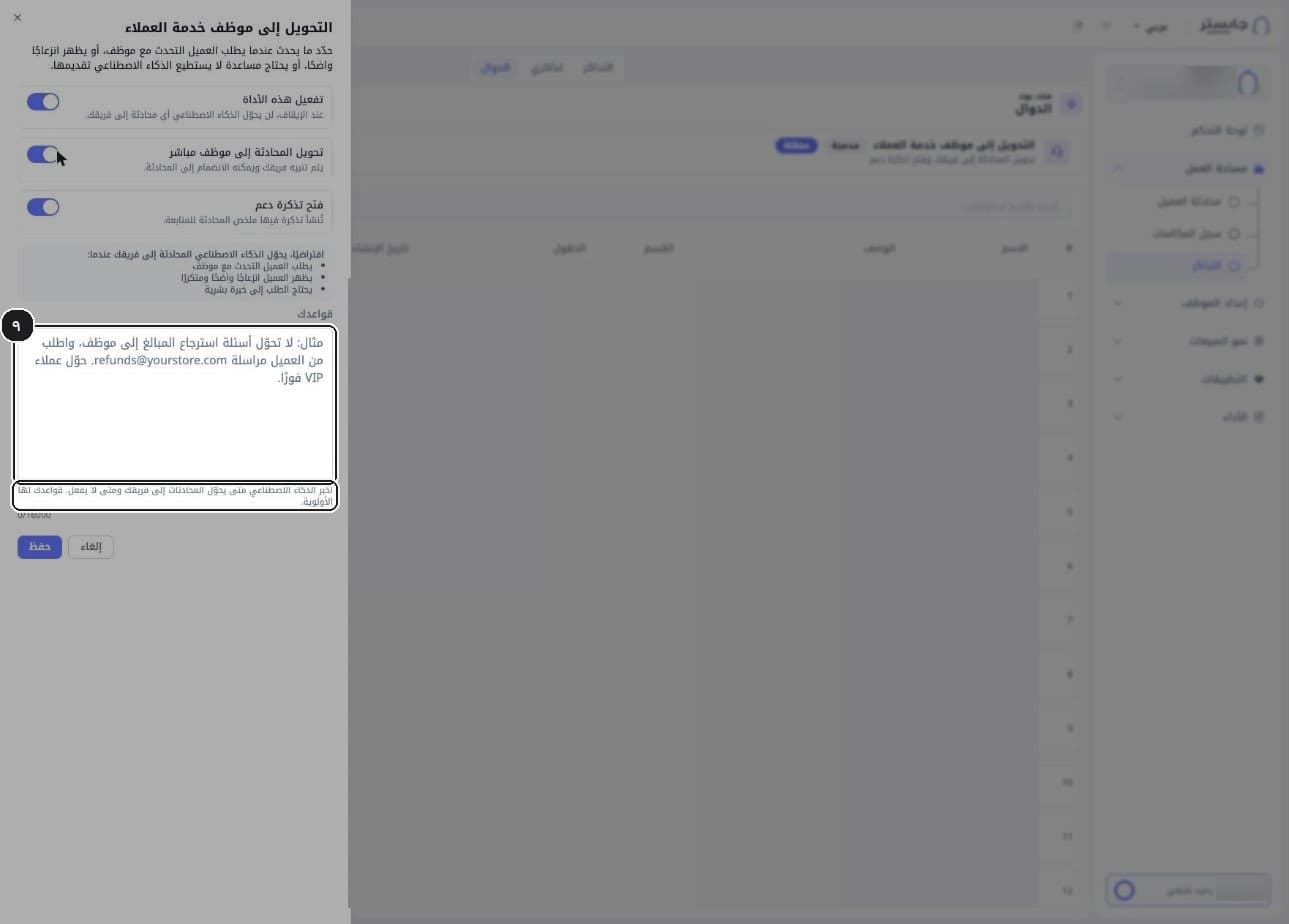
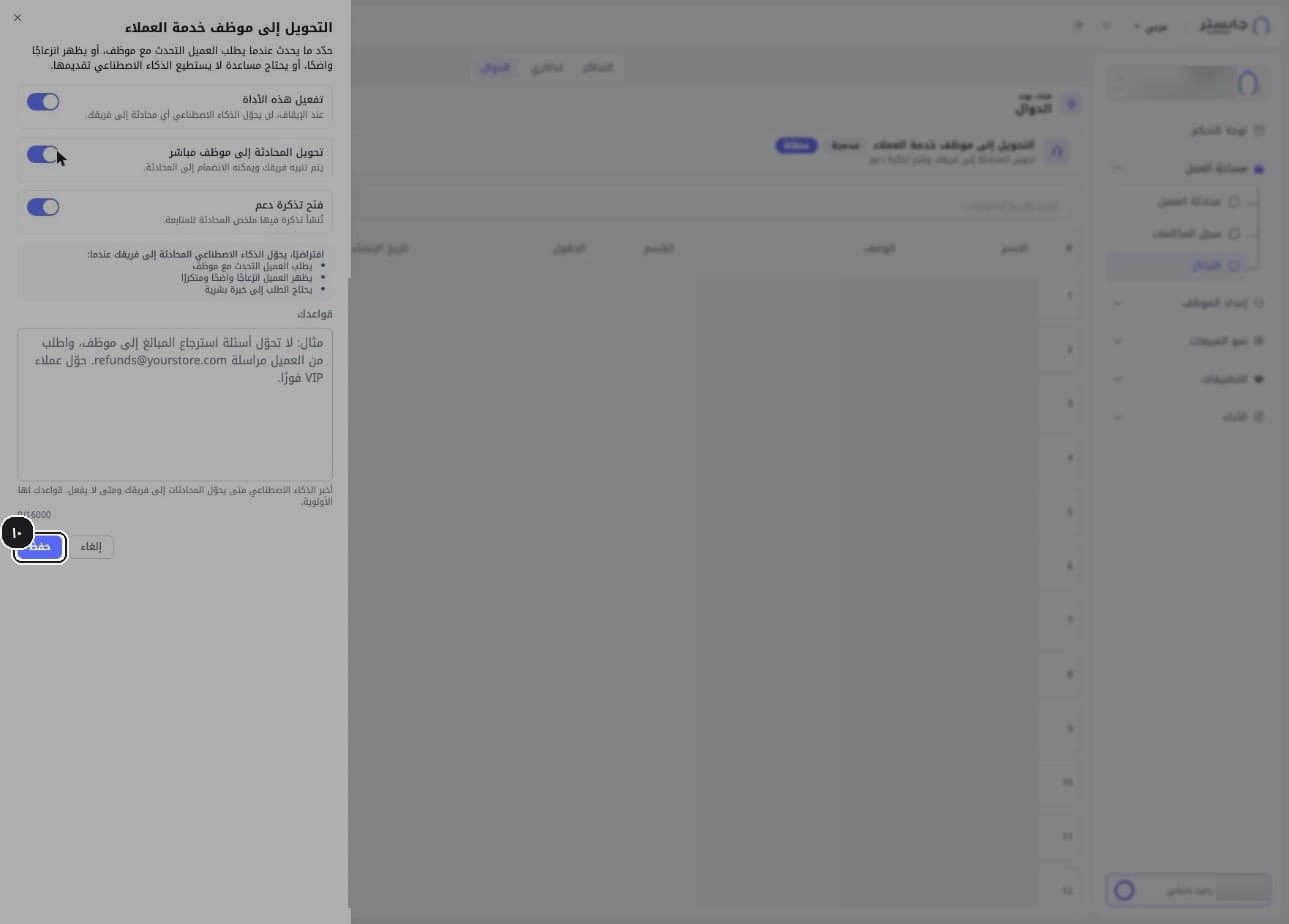
انقر حفظ.
نصيحة
اكتب القواعد بجمل واضحة ومحددة، مثل: «لا تحوّل أسئلة استرجاع المبالغ إلى موظف، واطلب من العميل مراسلتنا بالبريد» أو «حوّل كبار العملاء فورًا».
ب. إنشاء دالة
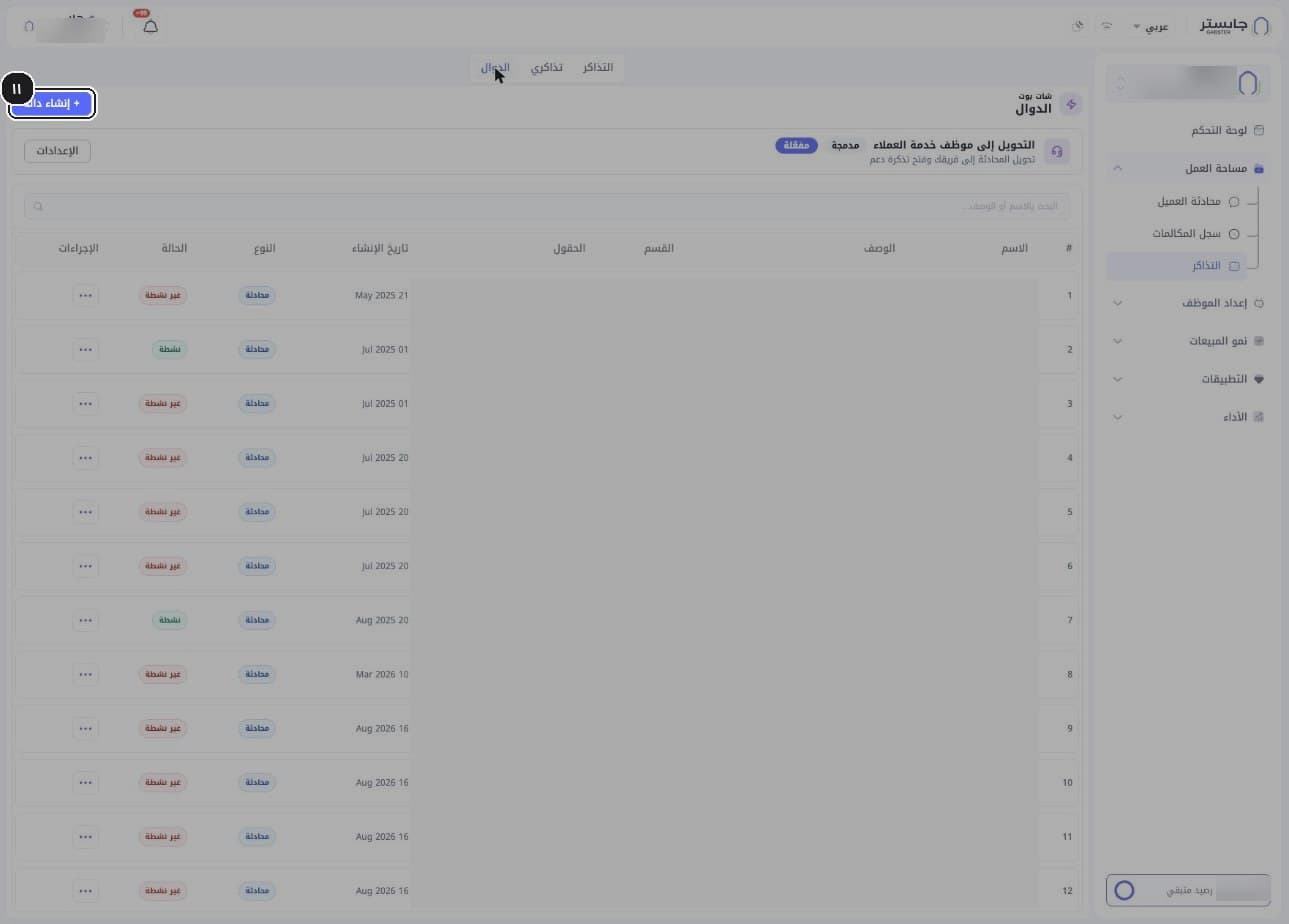
في تبويب الدوال انقر إنشاء دالة.
تفتح صفحة إنشاء دالة على وضع المنشئ.
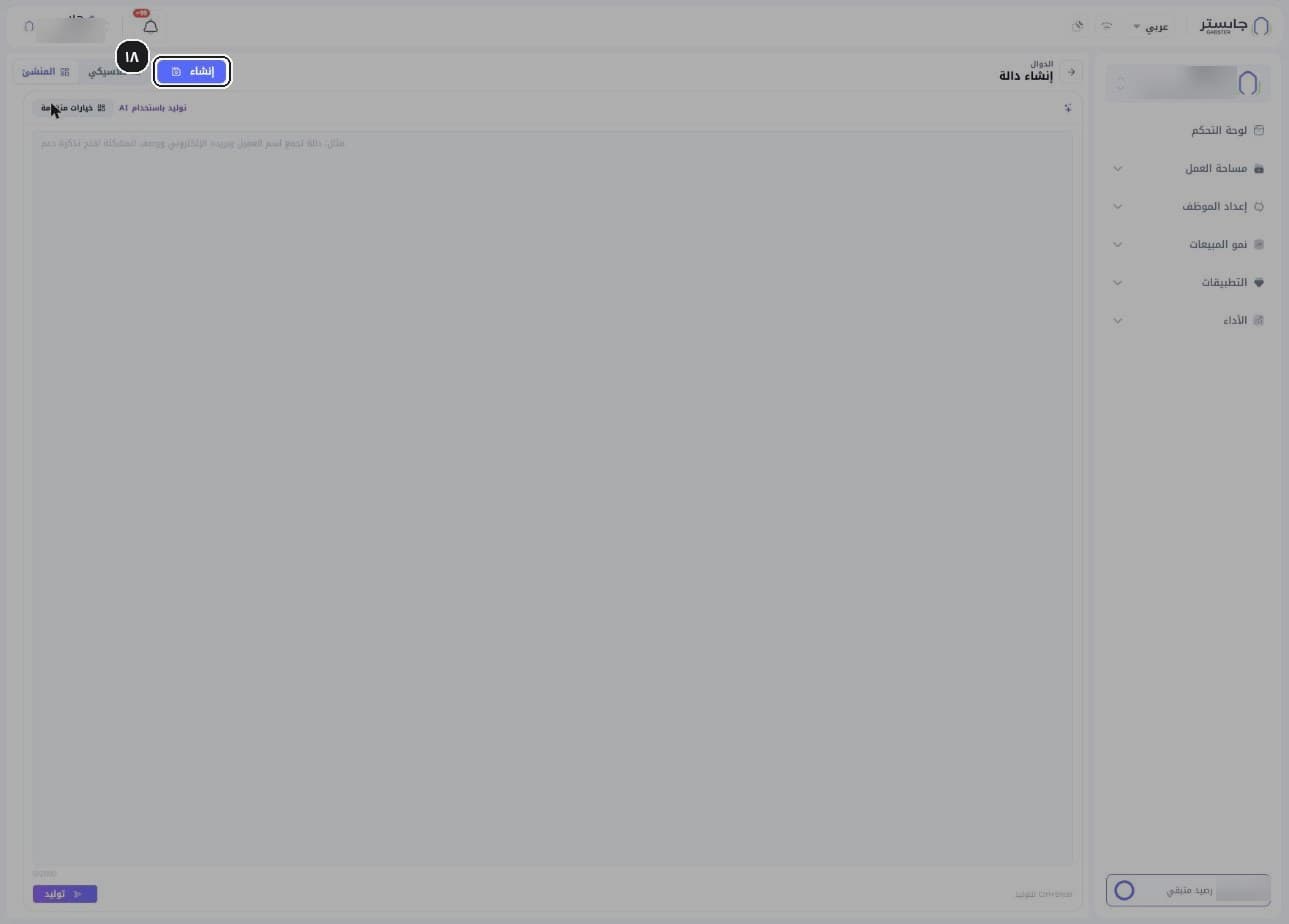
في وضع المنشئ صف الدالة بلغة عادية، حتى ٢٠٠٠ حرف. مثال: دالة تجمع اسم العميل وبريده الإلكتروني ووصف المشكلة لفتح تذكرة دعم.
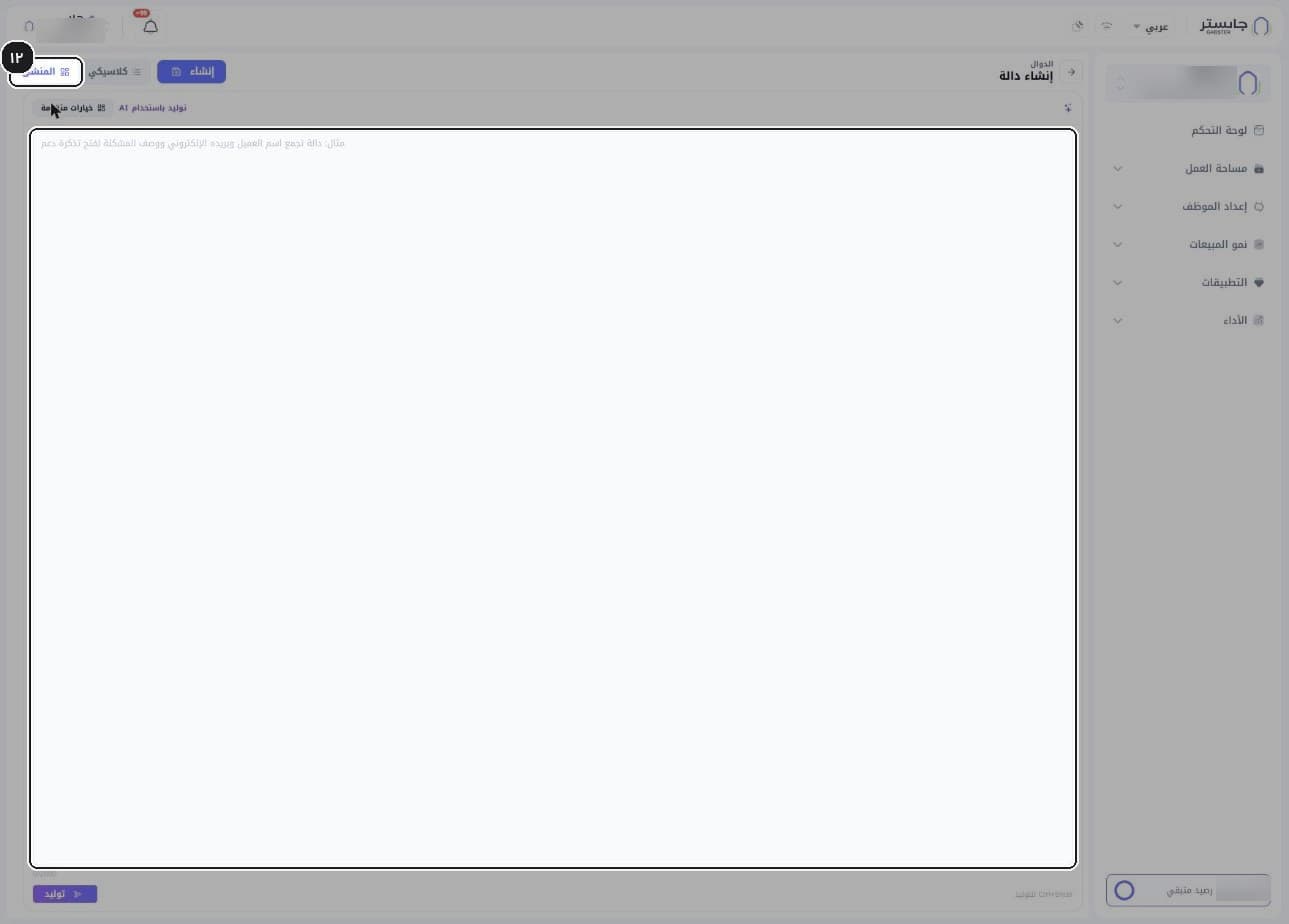
انقر توليد، أو اضغط Ctrl+Enter.
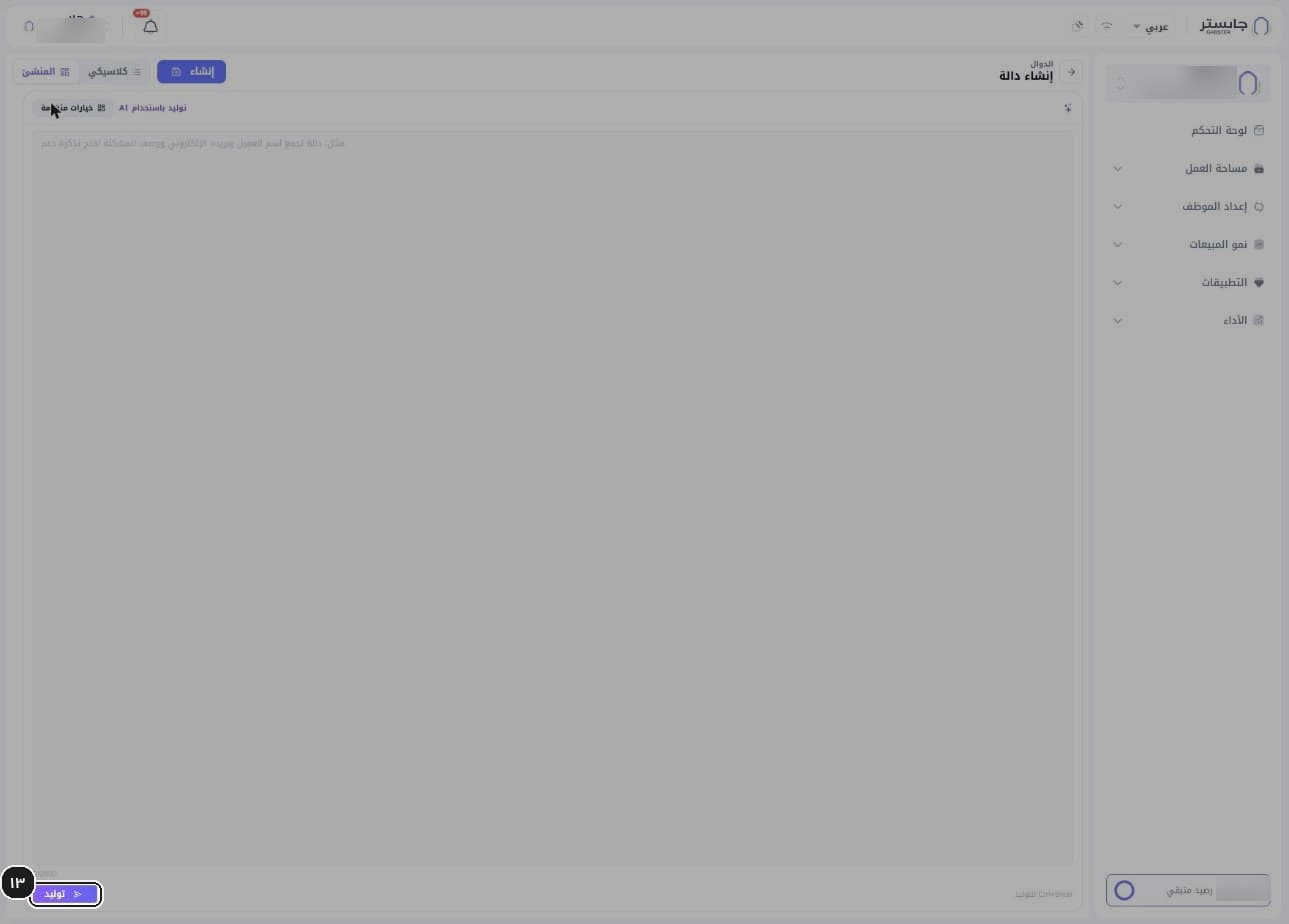
أو انتقل إلى وضع كلاسيكي واملأ النموذج: الاسم، واختر القسم (قسم التذكرة)، والنوع (محادثة أو مكالمات)، والوصف.
القسم هو الفريق الذي تذهب إليه التذكرة، ويتسلمها أقل أعضائه انشغالًا.
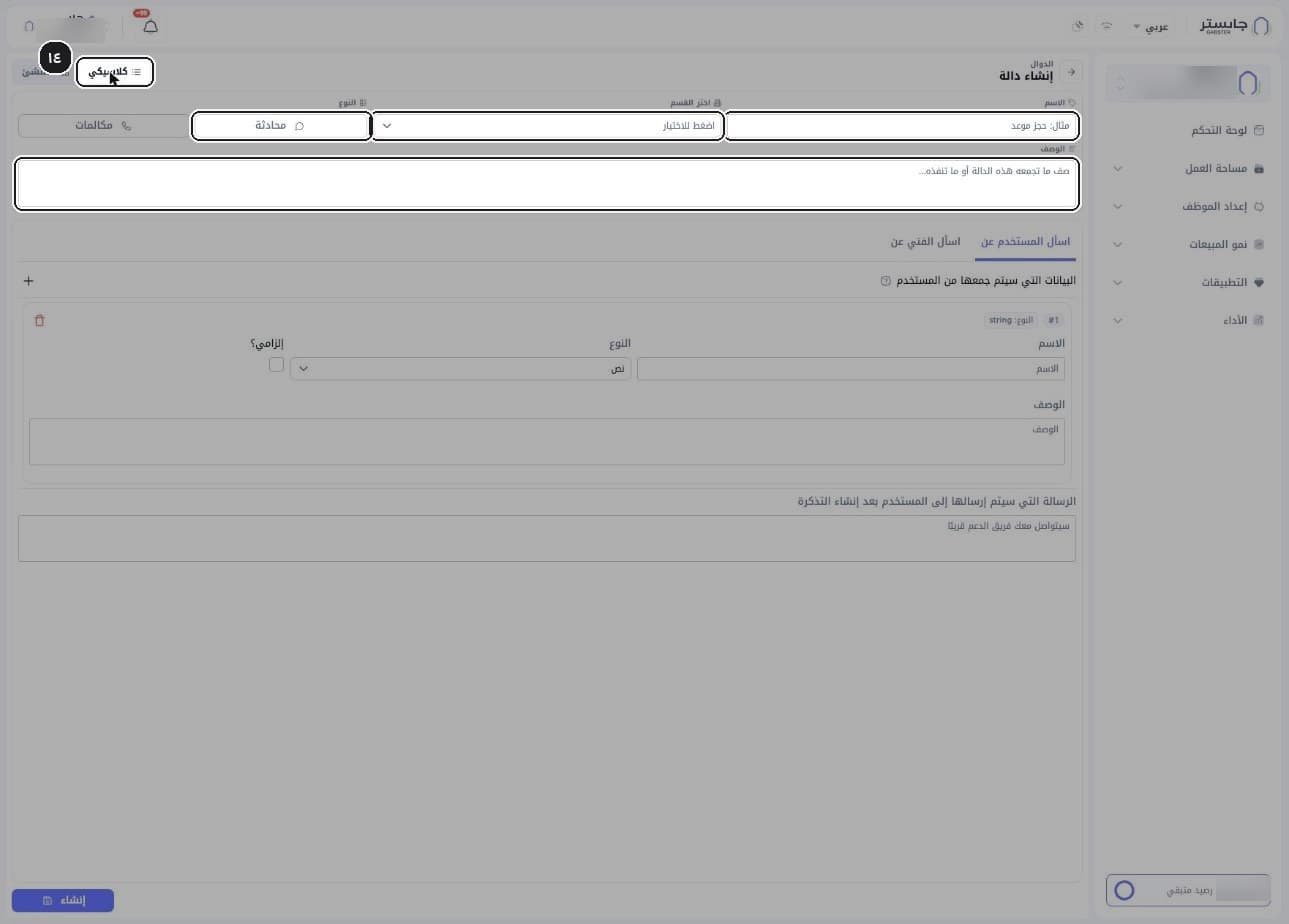
في تبويب اسأل المستخدم عن عرّف كل حقل تريد أن يجمعه وكيلك من العميل: الاسم، والنوع (الافتراضي نص)، وإلزامي؟، والوصف. بجانب عنوان الحقول زر +.
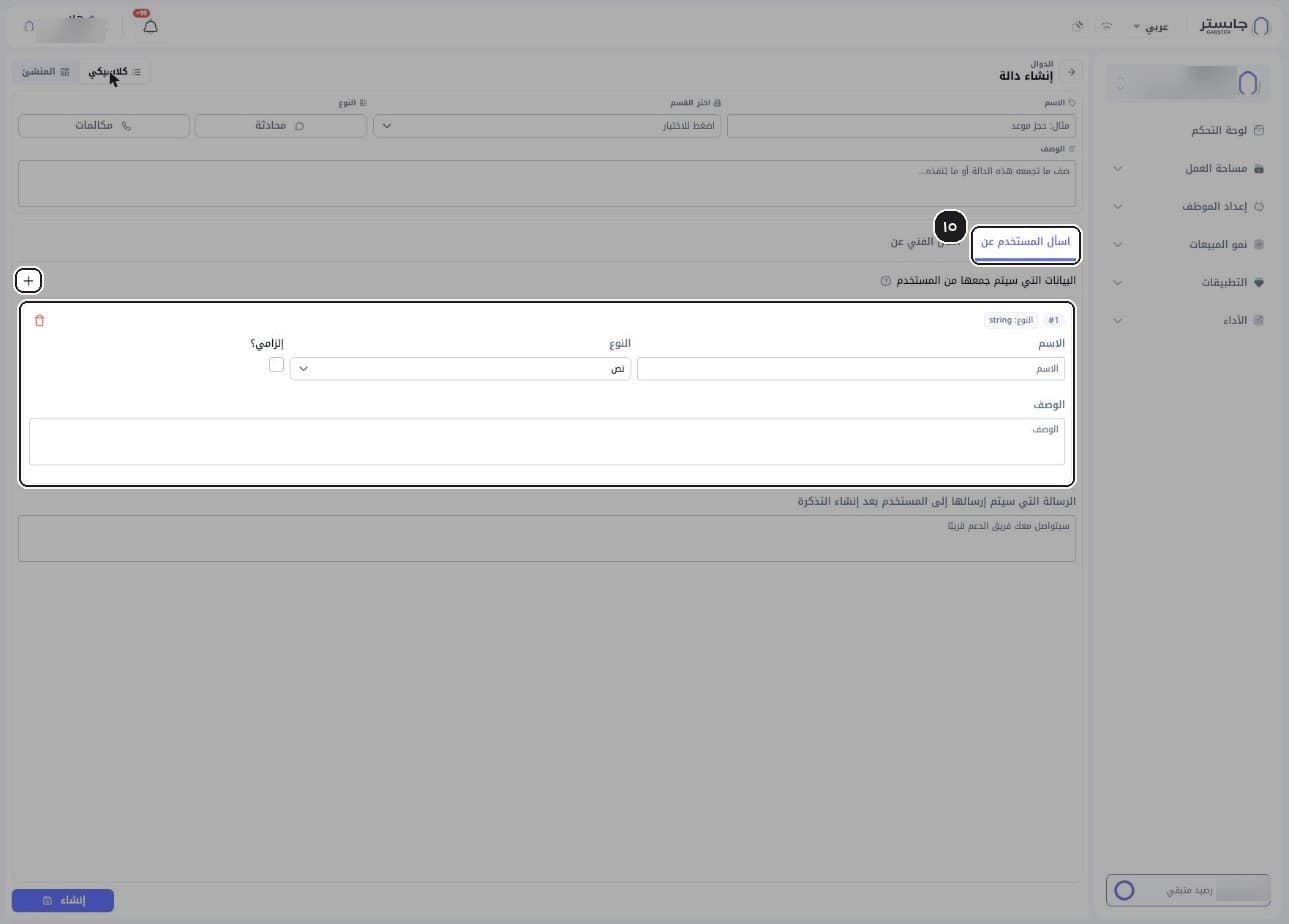
(اختياري) في تبويب اسأل الفني عن عرّف الحقول التي يعبّئها الفني.
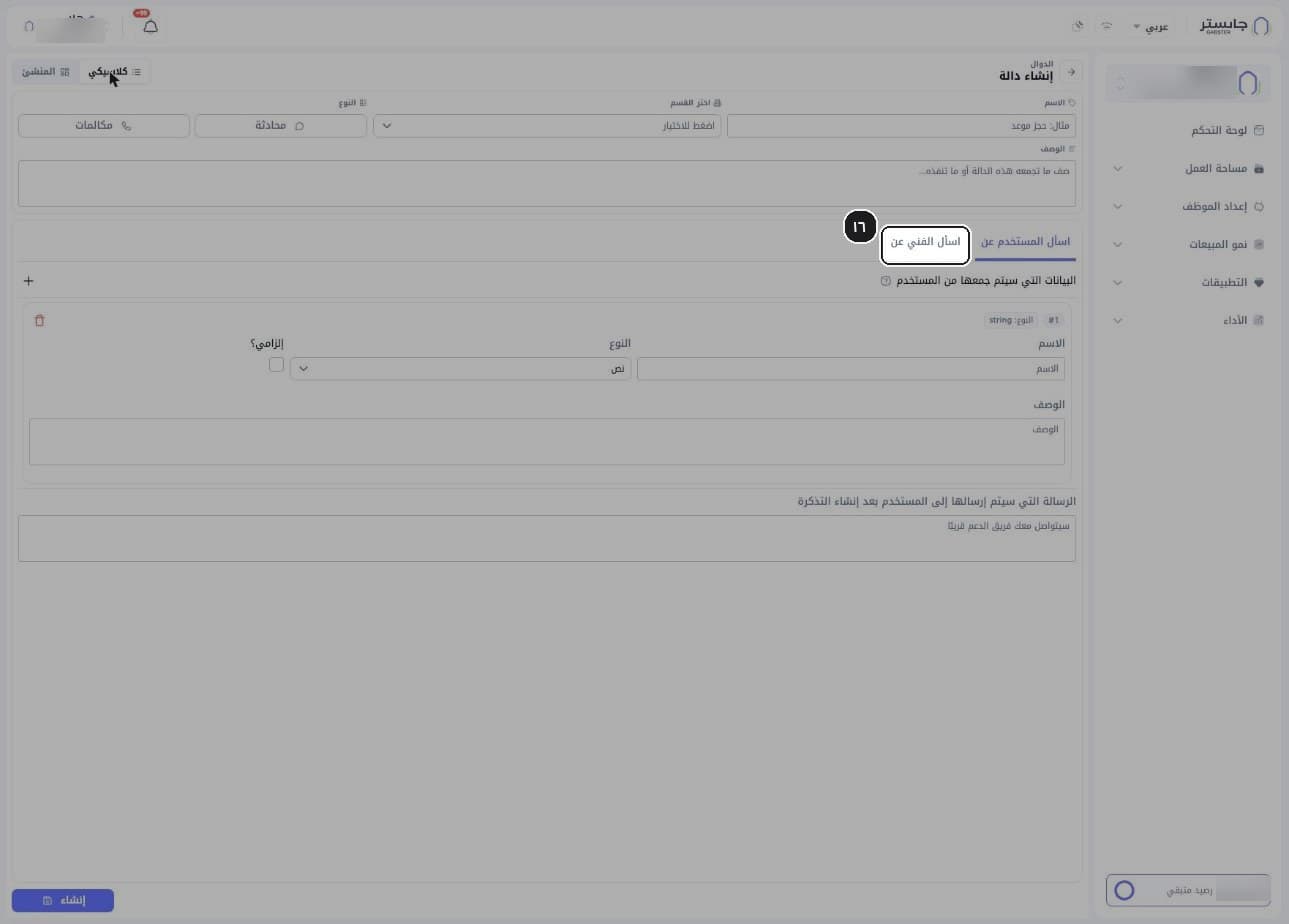
اكتب الرسالة التي يستلمها العميل بعد إنشاء التذكرة، مثل «سيتواصل معك فريق الدعم قريبًا».
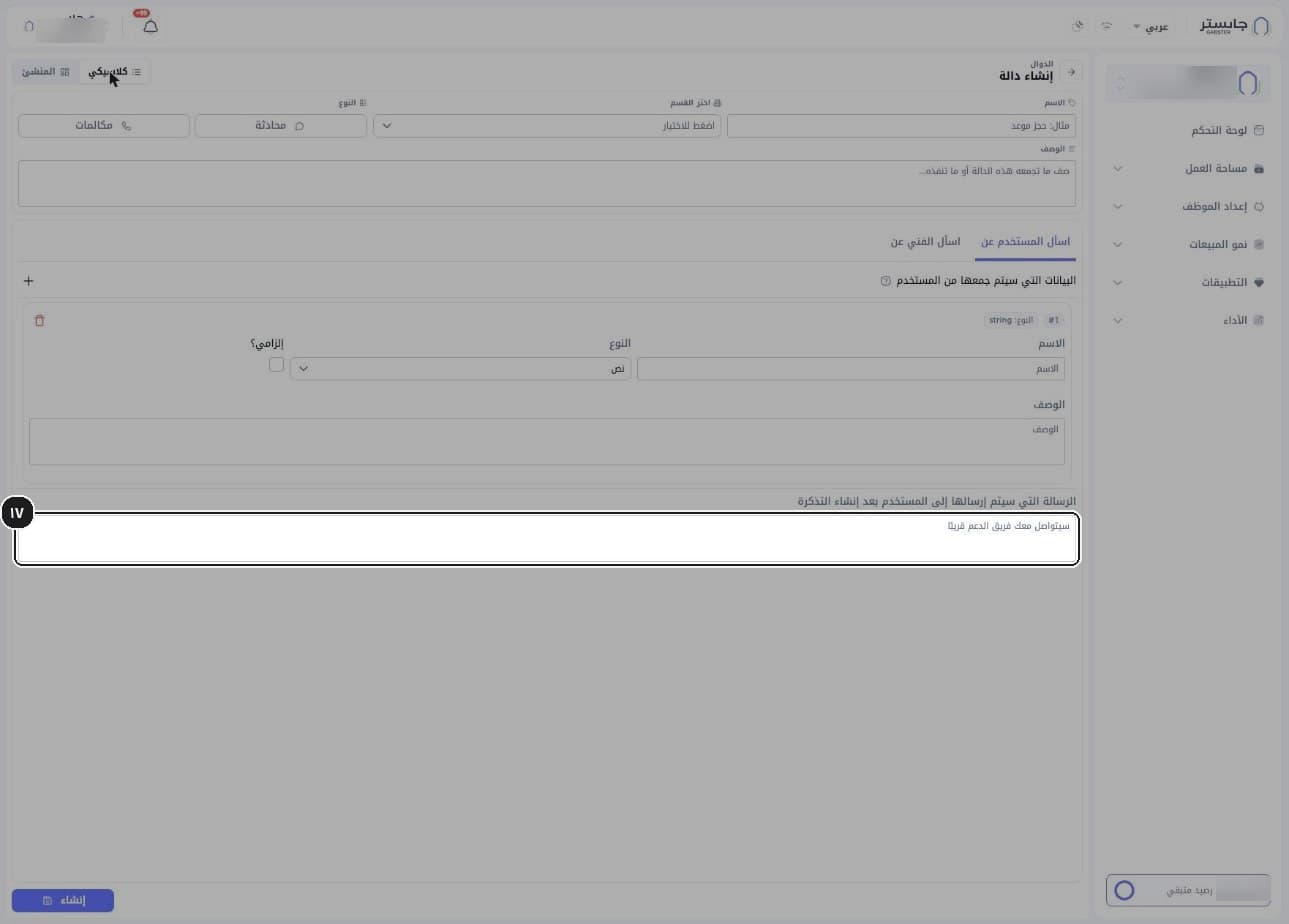
انقر إنشاء.
ج. إدارة الدوال ومتابعة النتيجة
اقرأ جدول الدوال: الاسم والوصف والقسم والحقول وتاريخ الإنشاء والنوع والحالة. تظهر الحالة نشطة بالأخضر أو غير نشطة بالأحمر.
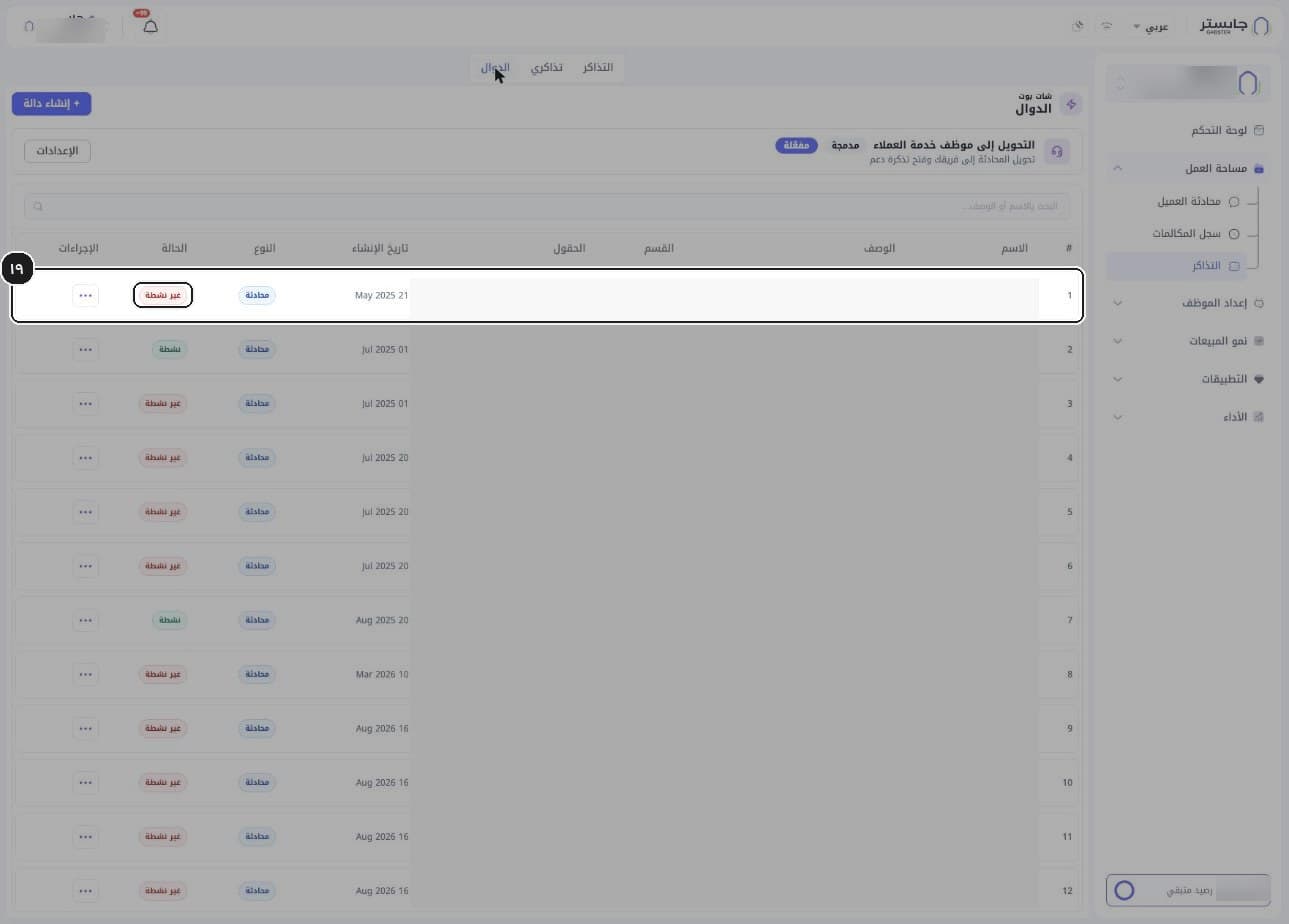
ابحث عن دالة في البحث بالاسم أو الوصف....
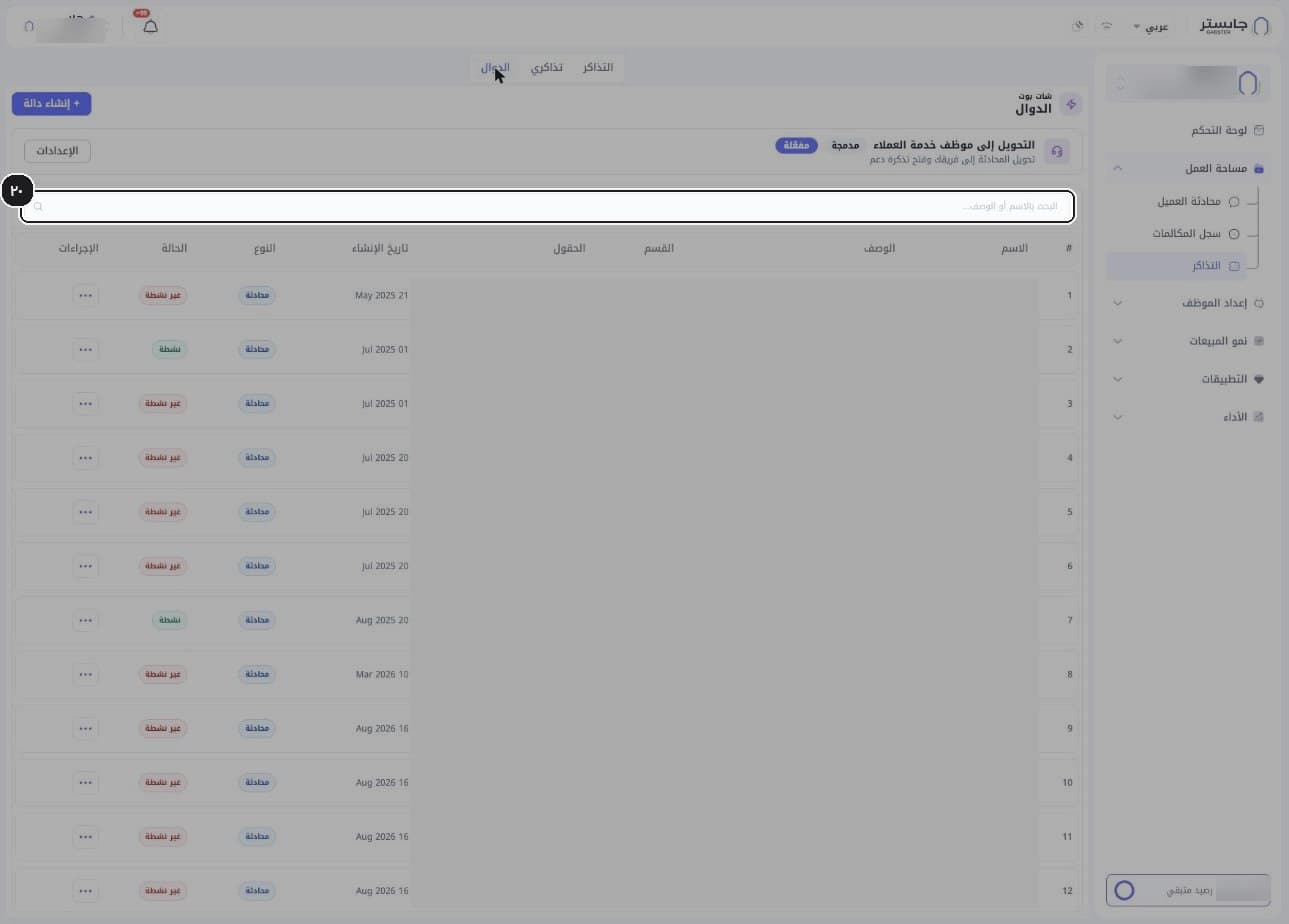
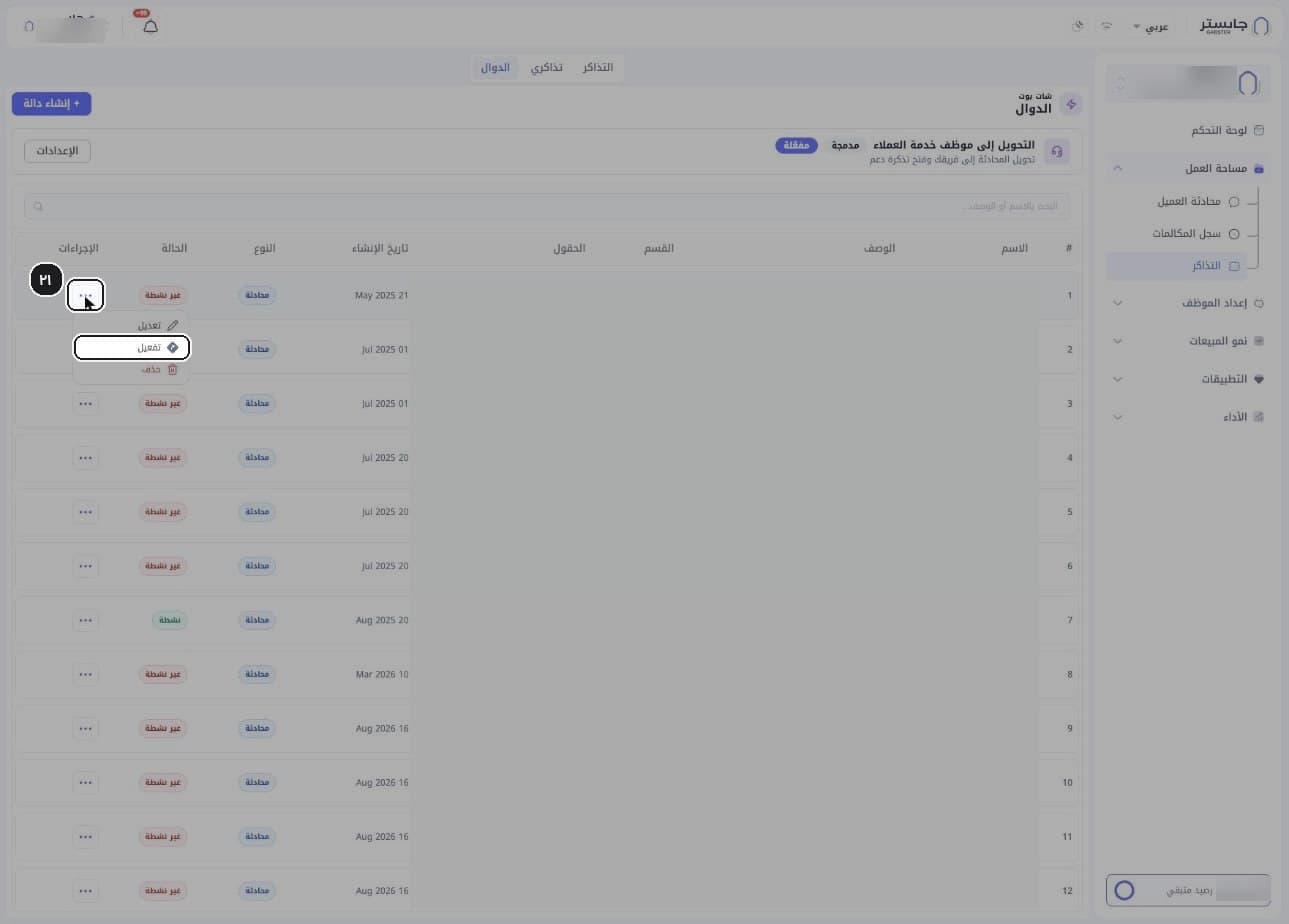
لتعديل دالة أو تفعيلها أو حذفها، افتح قائمة الصف (…) واختر تعديل أو تفعيل أو حذف.
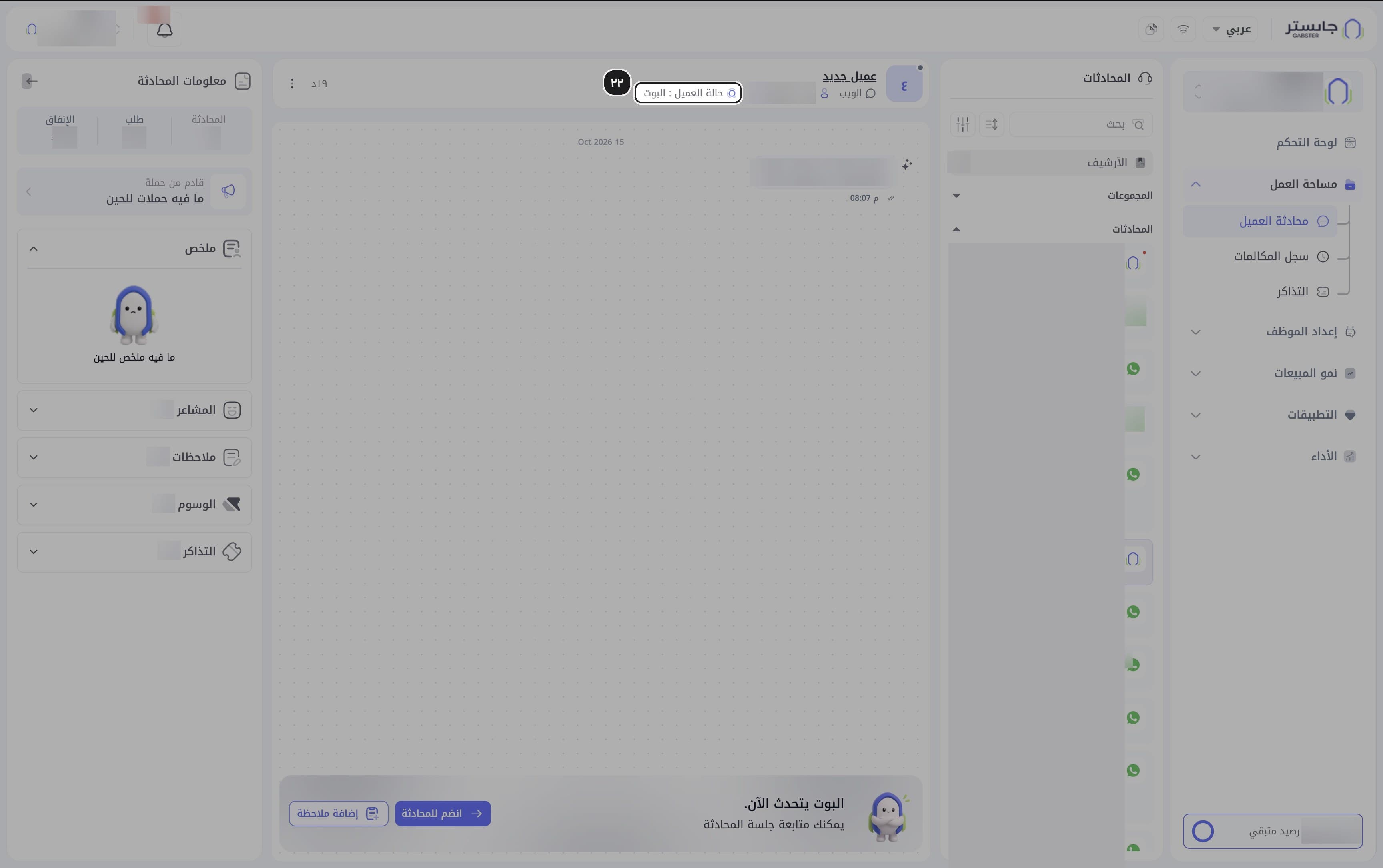
بعد التحويل، اعثر في محادثة العميل على المحادثات التي تظهر فيها حالة العميل : بانتظار موظف، وتولَّ المحادثة بزر انضم للمحادثة. تعرض المحادثات التي يتولاها وكيلك حالة العميل : البوت في المكان نفسه.
يستمر وكيلك في الرد إلى أن ينضم أحد أعضاء الفريق.
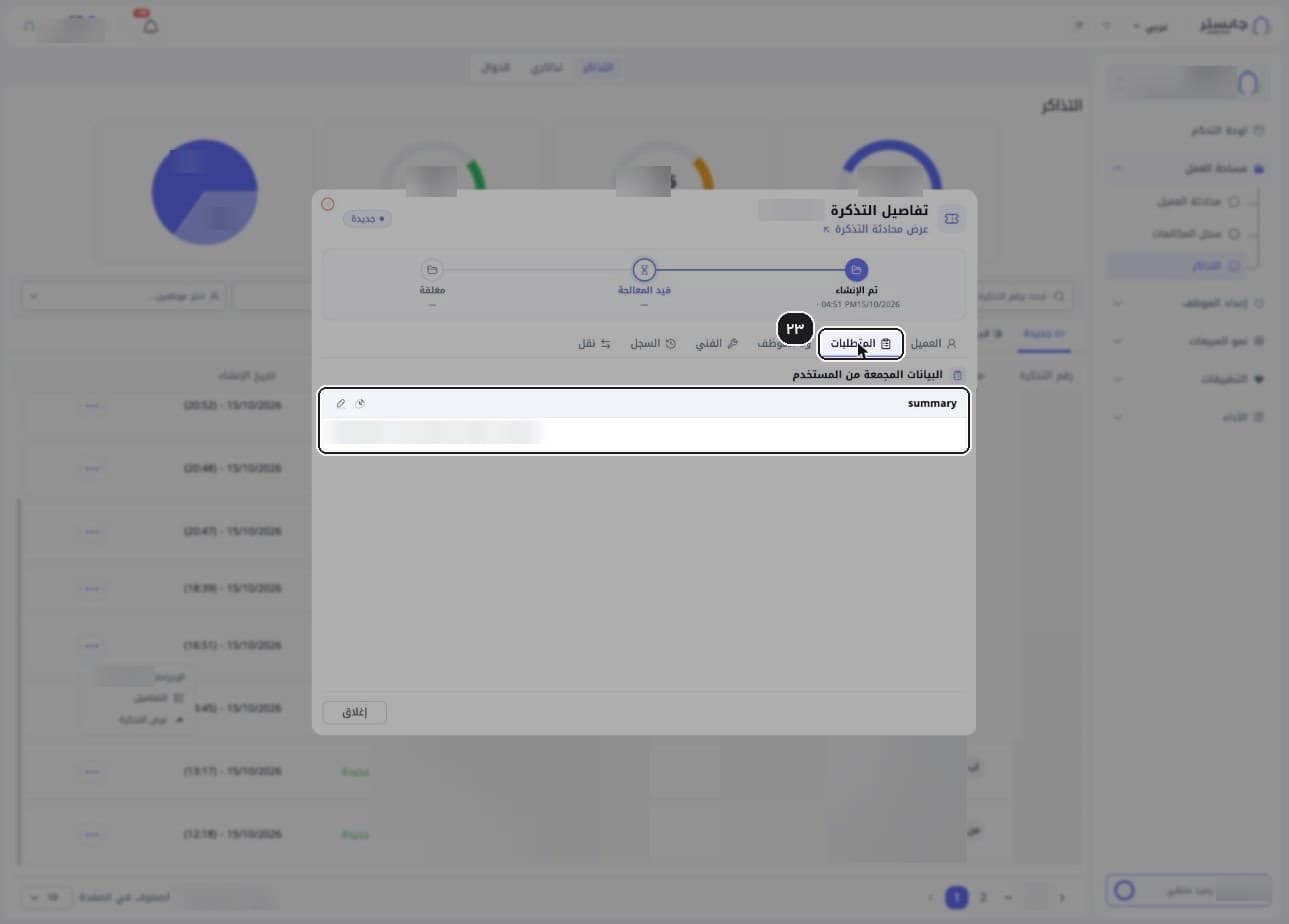
افتح التذكرة التي أنشأتها الدالة، وراجع الحقول المجمّعة في تبويب المتطلبات: بطاقة لكل حقل مع قيمته.