
الشروحات
أضف عملاءك واستوردهم وصدّرهم
أضف عميلًا واحدًا، واستورد حتى ٥٠٠٠ عميل من ملف، وصدّر قائمة عملاء بالفلاتر التي تختارها.
في هذا الشرح تضيف عميلًا واحدًا عبر النموذج، ثم تستورد مجموعة عملاء من ملف CSV أو Excel، ثم تصدّر قائمة عملاء بعد ضبط الفلاتر. العملاء الذين تضيفهم هنا هم أنفسهم من تختارهم مستلمين في حملات واتساب.
قبل أن تبدأ
- حساب يتيح لك فتح نمو المبيعات ثم العملاء.
- للاستيراد: ملف CSV أو Excel (.xlsx)، أو نزّل القالب الجاهز من النافذة نفسها.
أ. إضافة عميل واحد
من الشريط الجانبي افتح نمو المبيعات ثم اختر العملاء.
تفتح قائمة العملاء مرتبة من الأحدث إلى الأقدم.
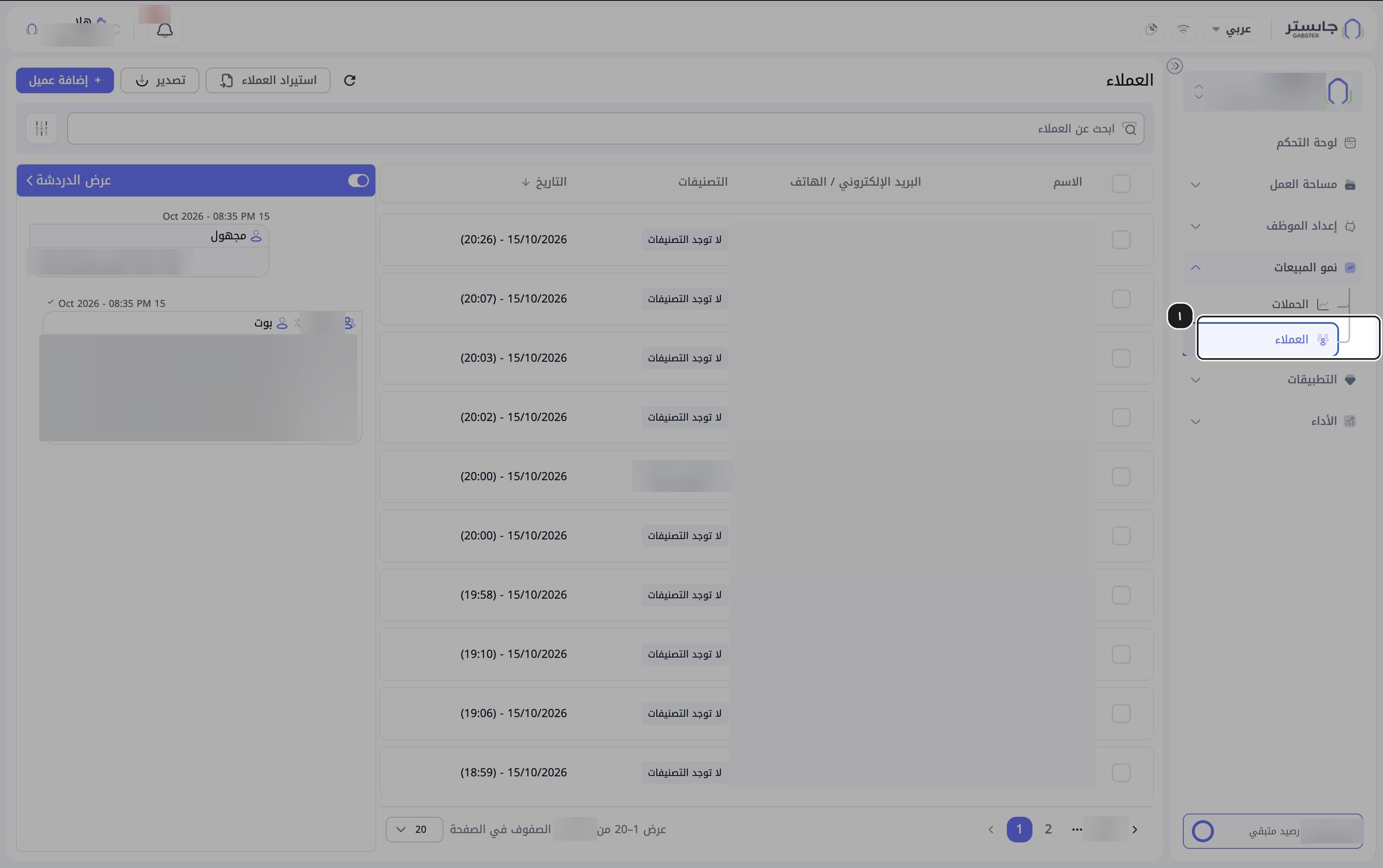
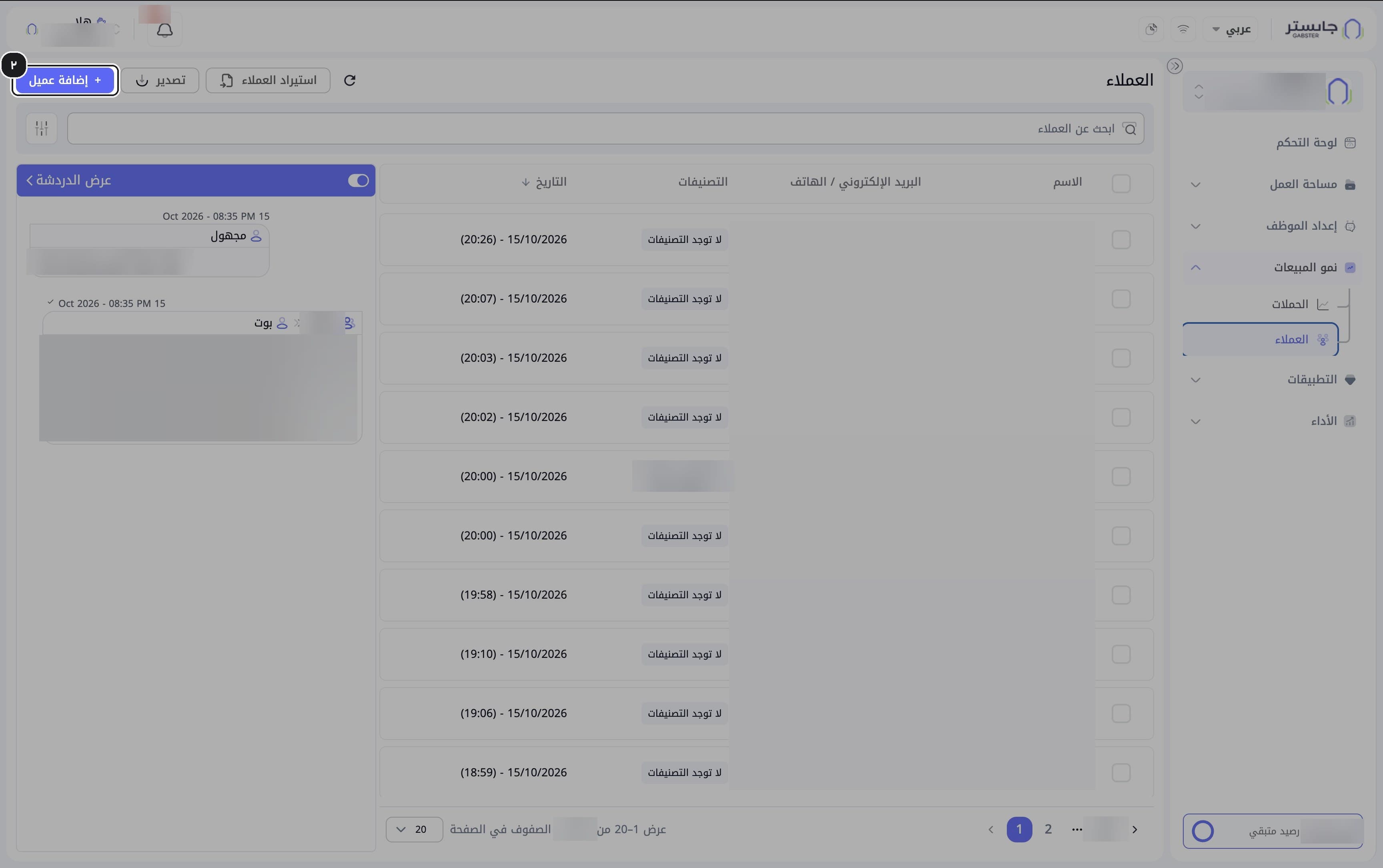
انقر إضافة عميل.
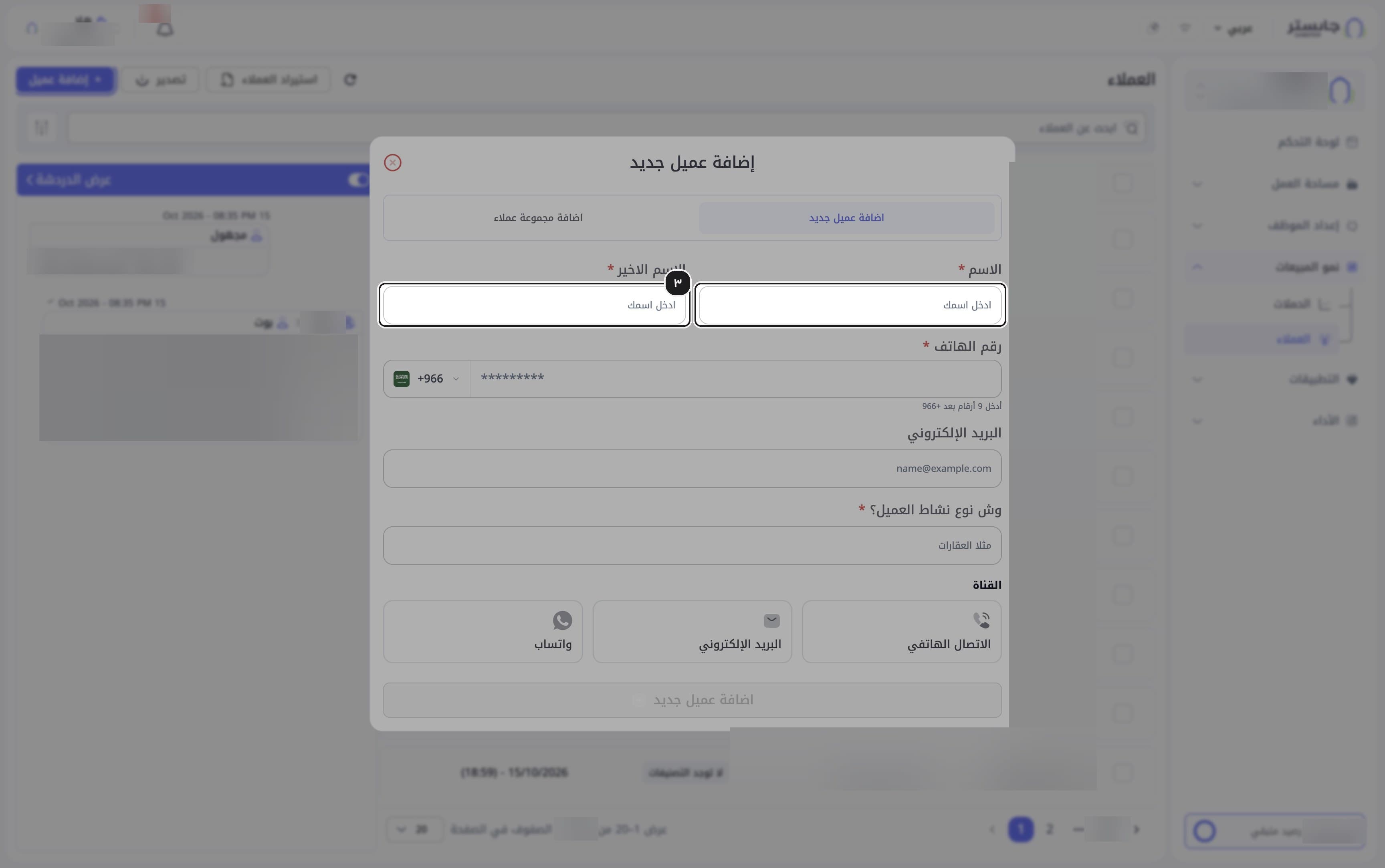
تفتح نافذة إضافة عميل جديد على تبويب اضافة عميل جديد.
أدخل الاسم والاسم الاخير، وكلاهما إلزامي.
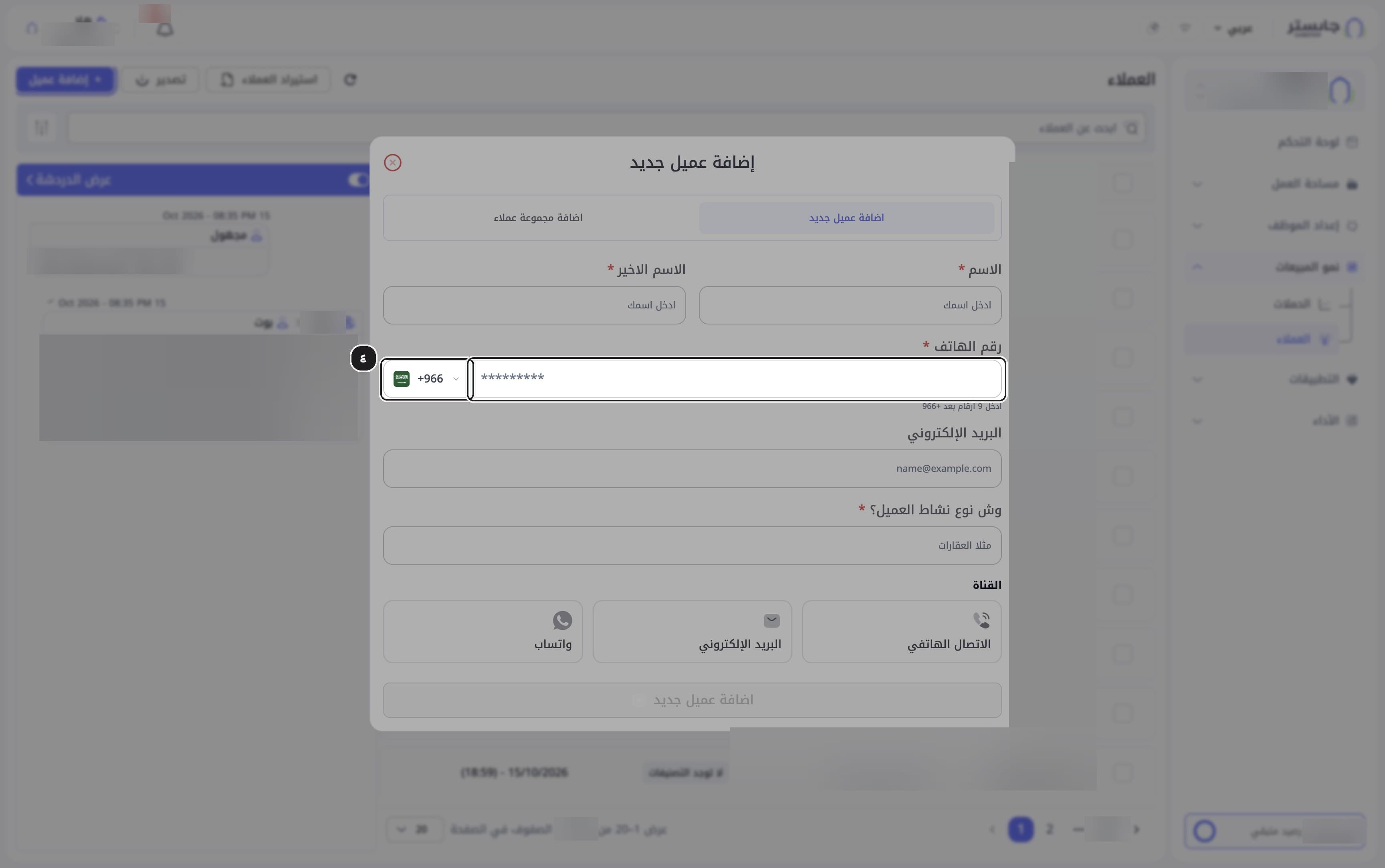
اختر رمز الدولة ثم أدخل رقم الهاتف. الرمز الافتراضي هو +966، وتطلب الملاحظة تحت الحقل إدخال ٩ أرقام بعد +966.
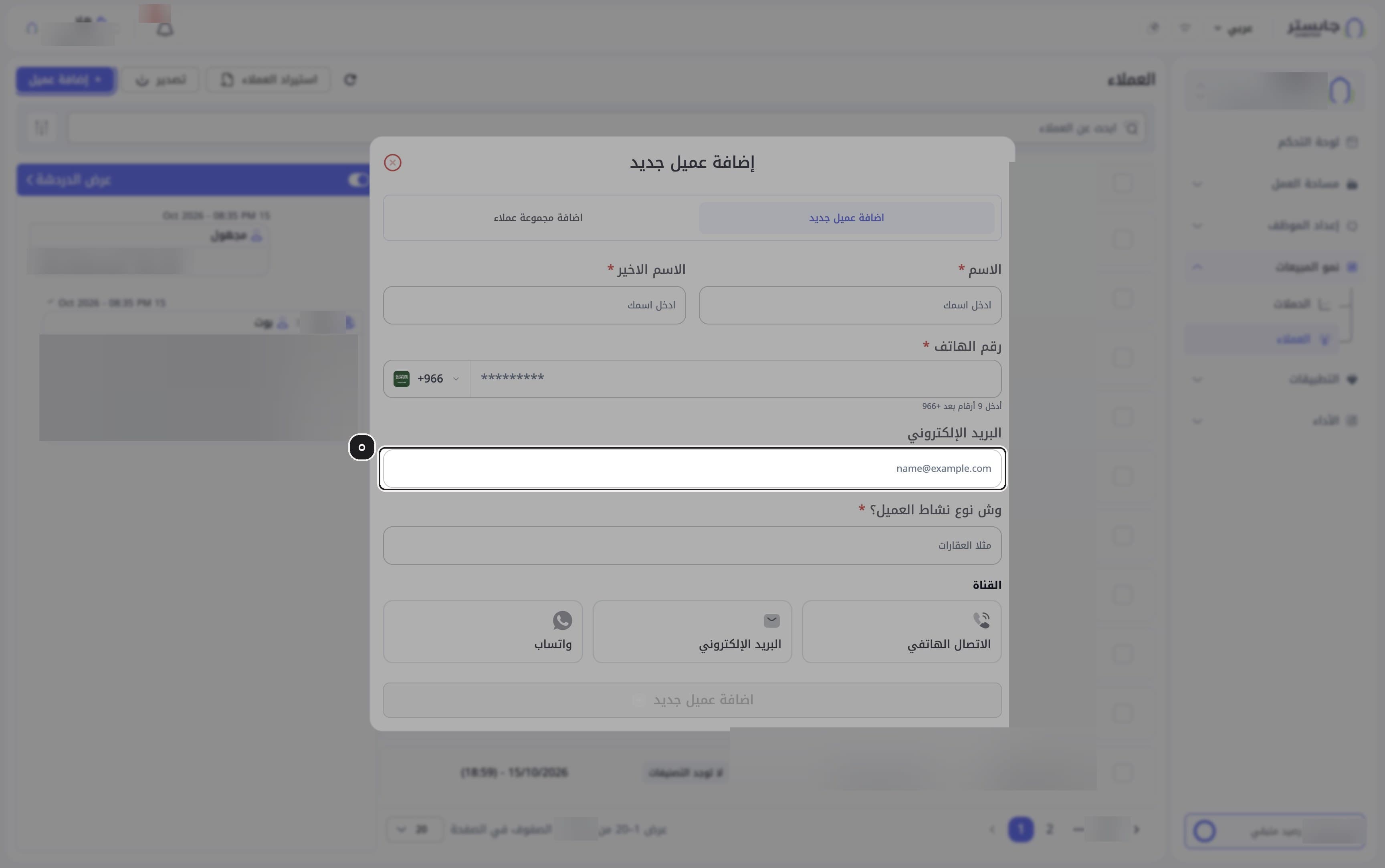
أدخل البريد الإلكتروني إن أردت، فهو حقل اختياري.
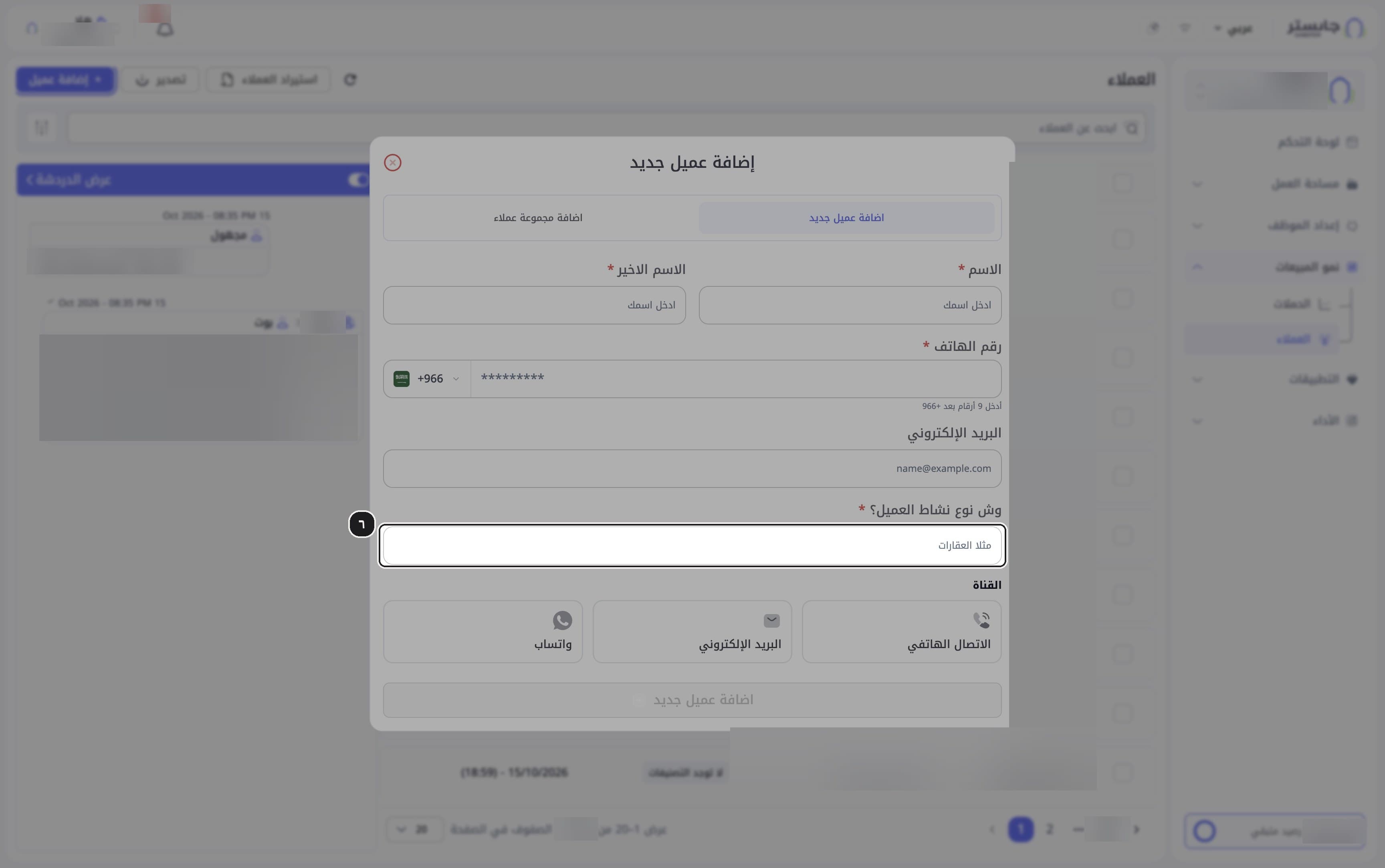
اكتب نوع نشاط العميل في حقل وش نوع نشاط العميل؟ (إلزامي)، مثل «العقارات».
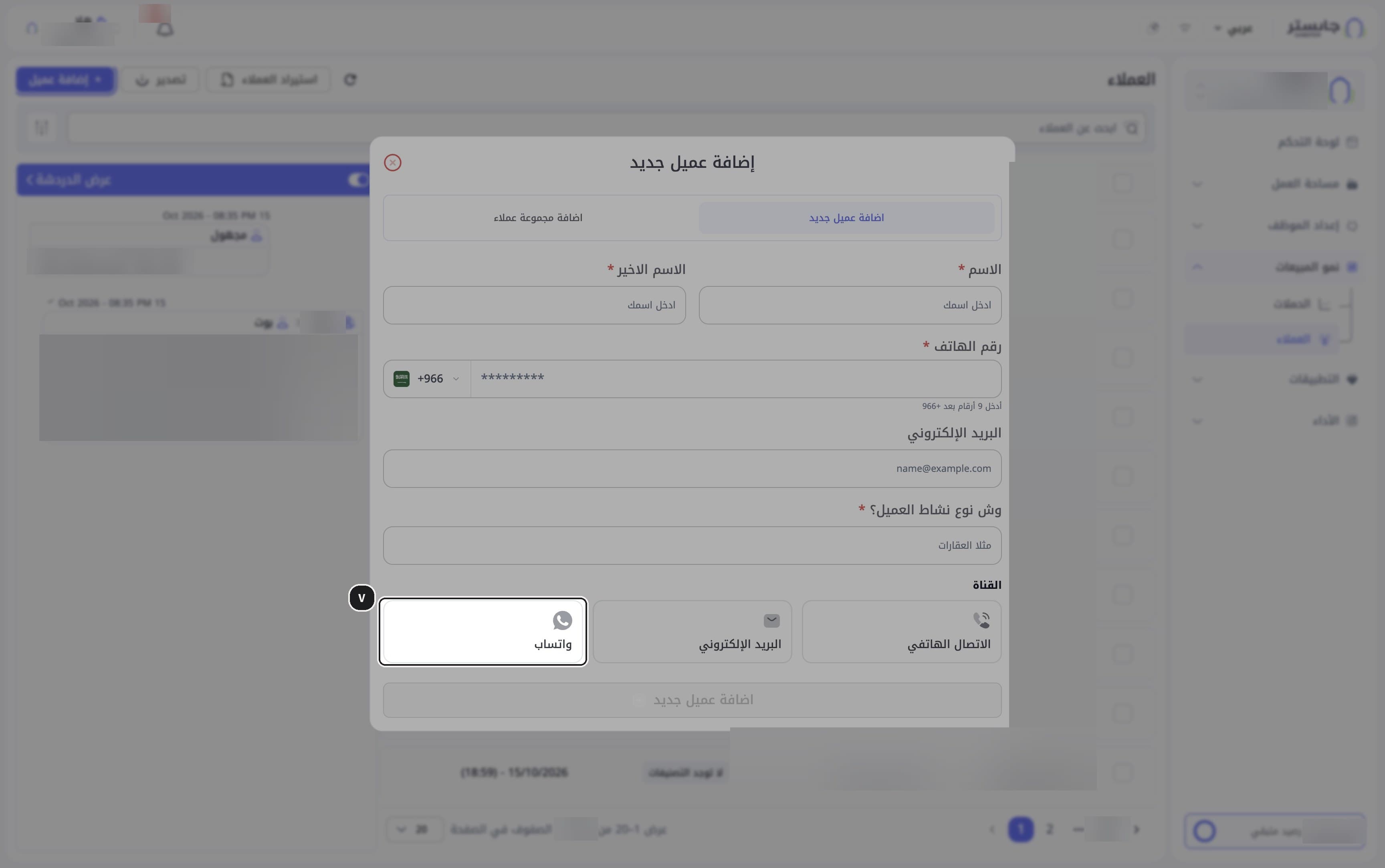
تحت القناة اختر إحدى البطاقات: الاتصال الهاتفي أو البريد الإلكتروني أو واتساب.
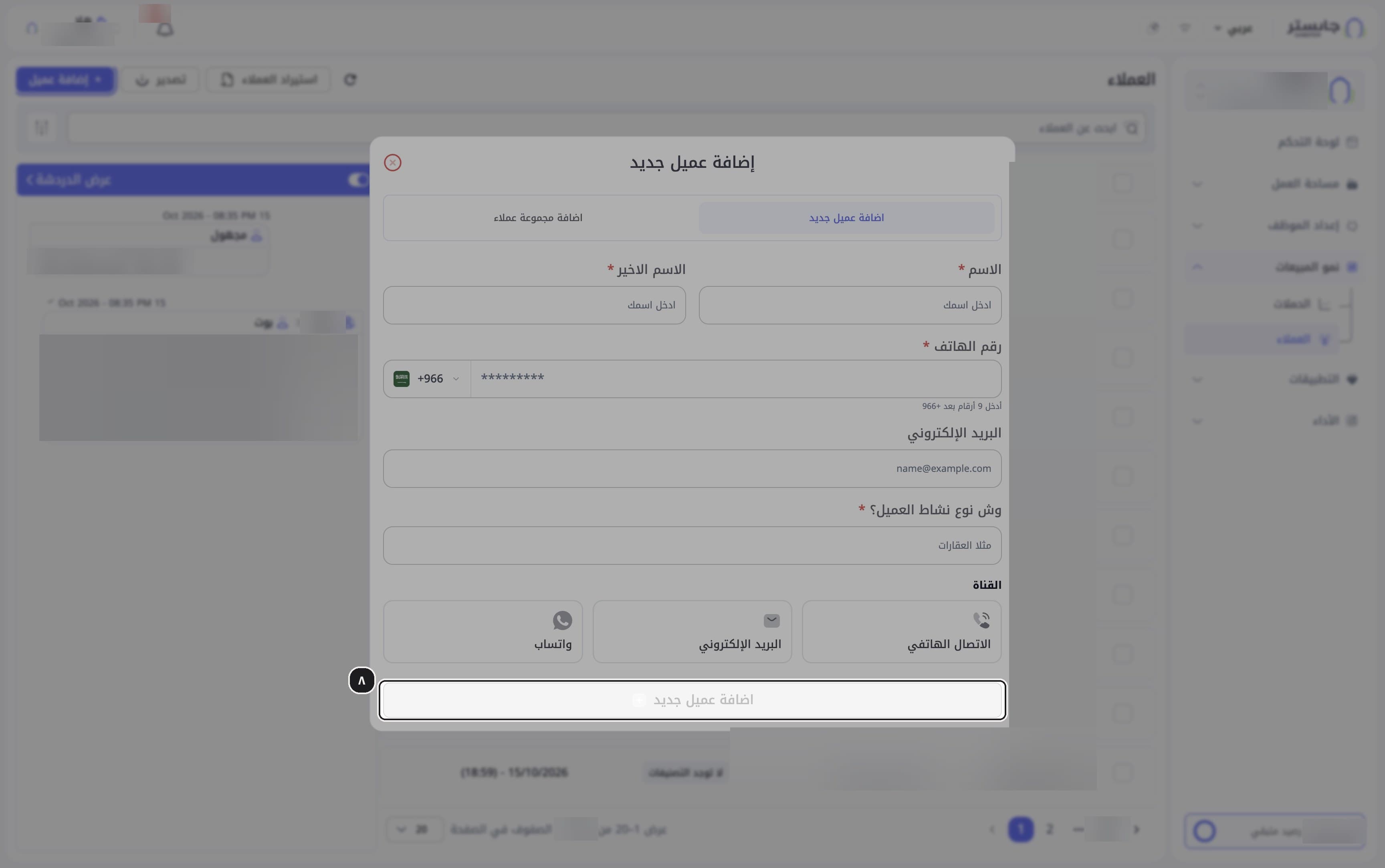
انقر اضافة عميل جديد أسفل النافذة. يبقى الزر معطّلًا ما دام النموذج فارغًا.
ب. استيراد مجموعة عملاء
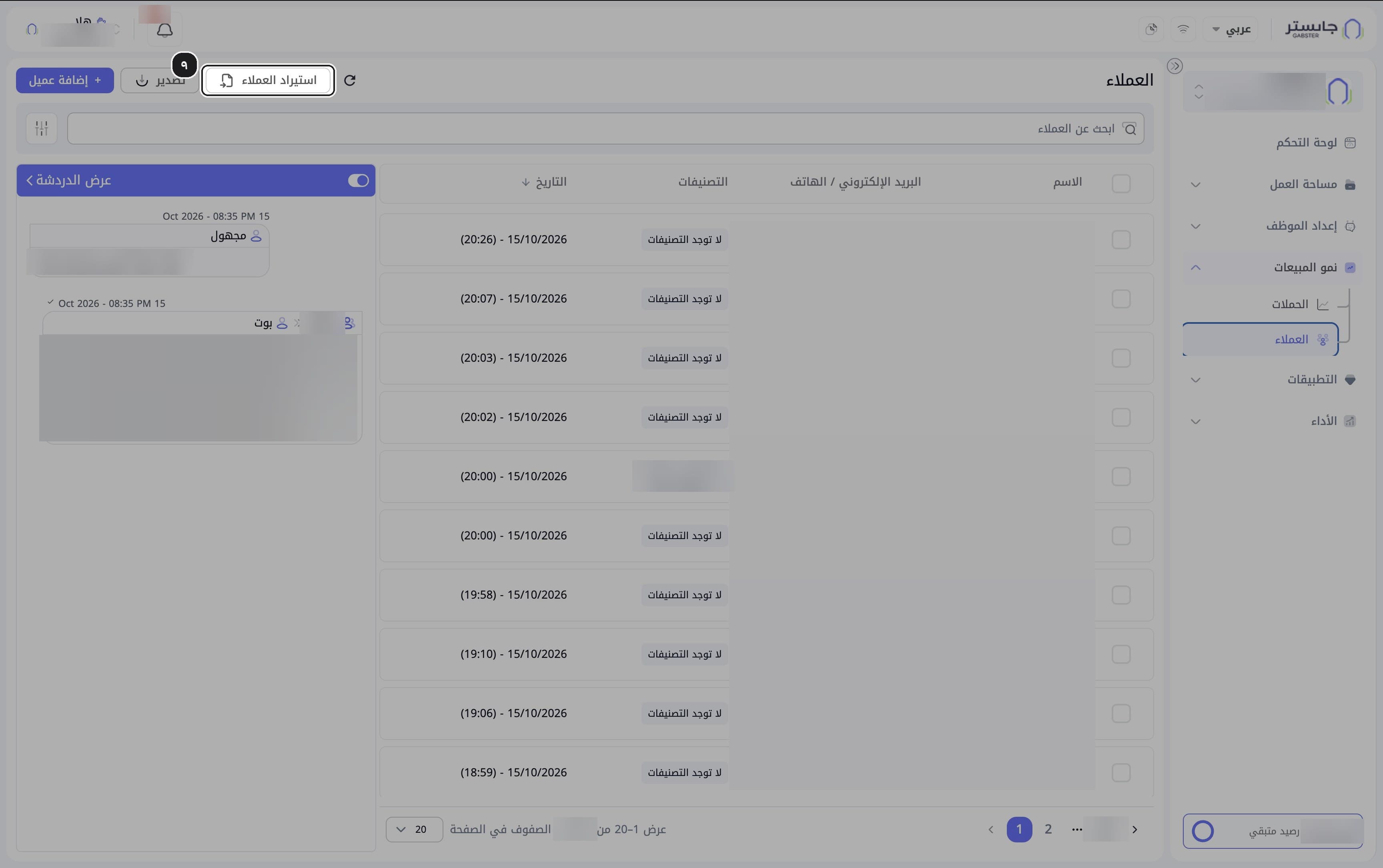
في صفحة العملاء انقر استيراد العملاء.
تفتح النافذة نفسها على تبويب اضافة مجموعة عملاء.
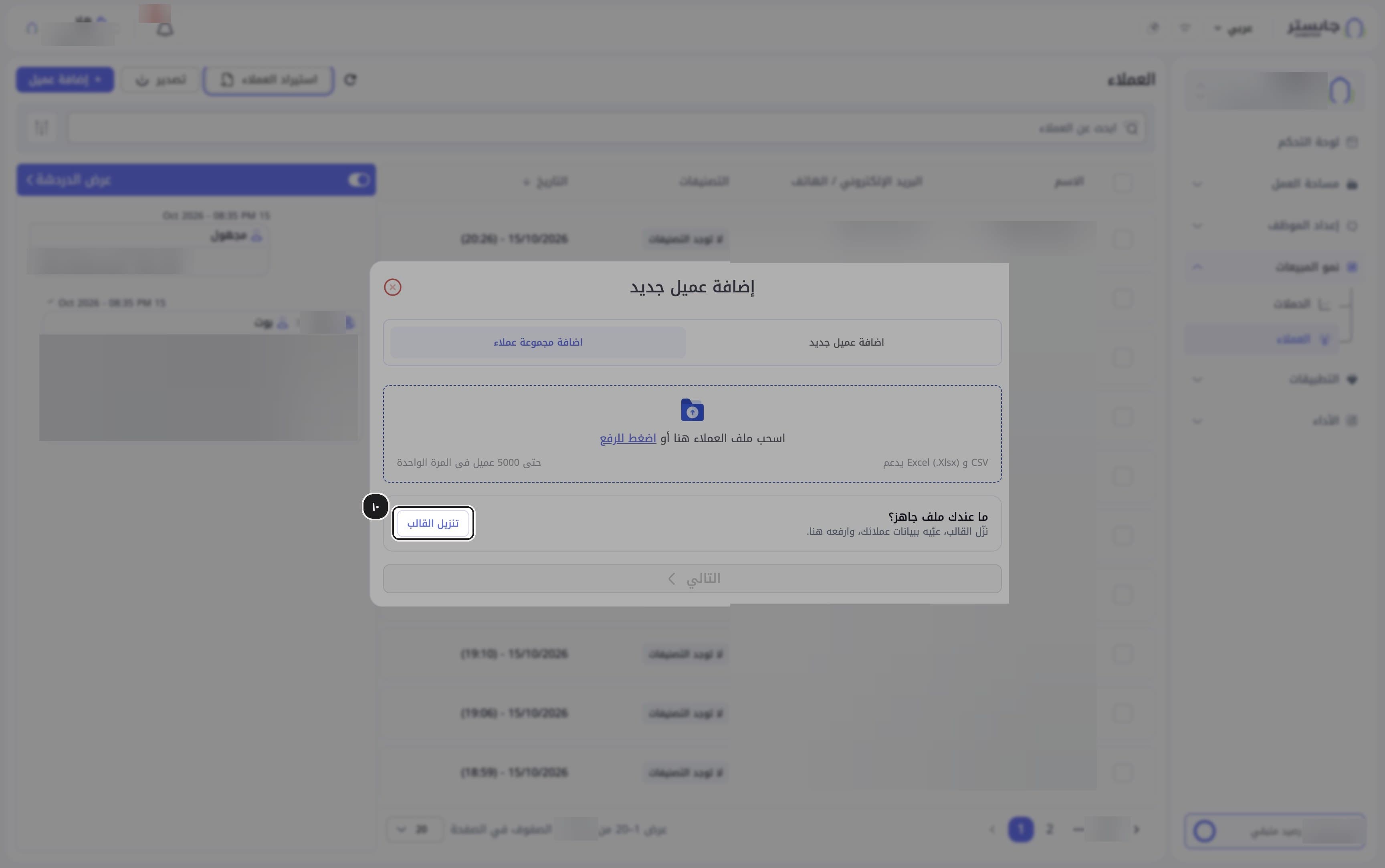
إن لم يكن لديك ملف جاهز، انقر تنزيل القالب واملأه ببيانات عملائك.
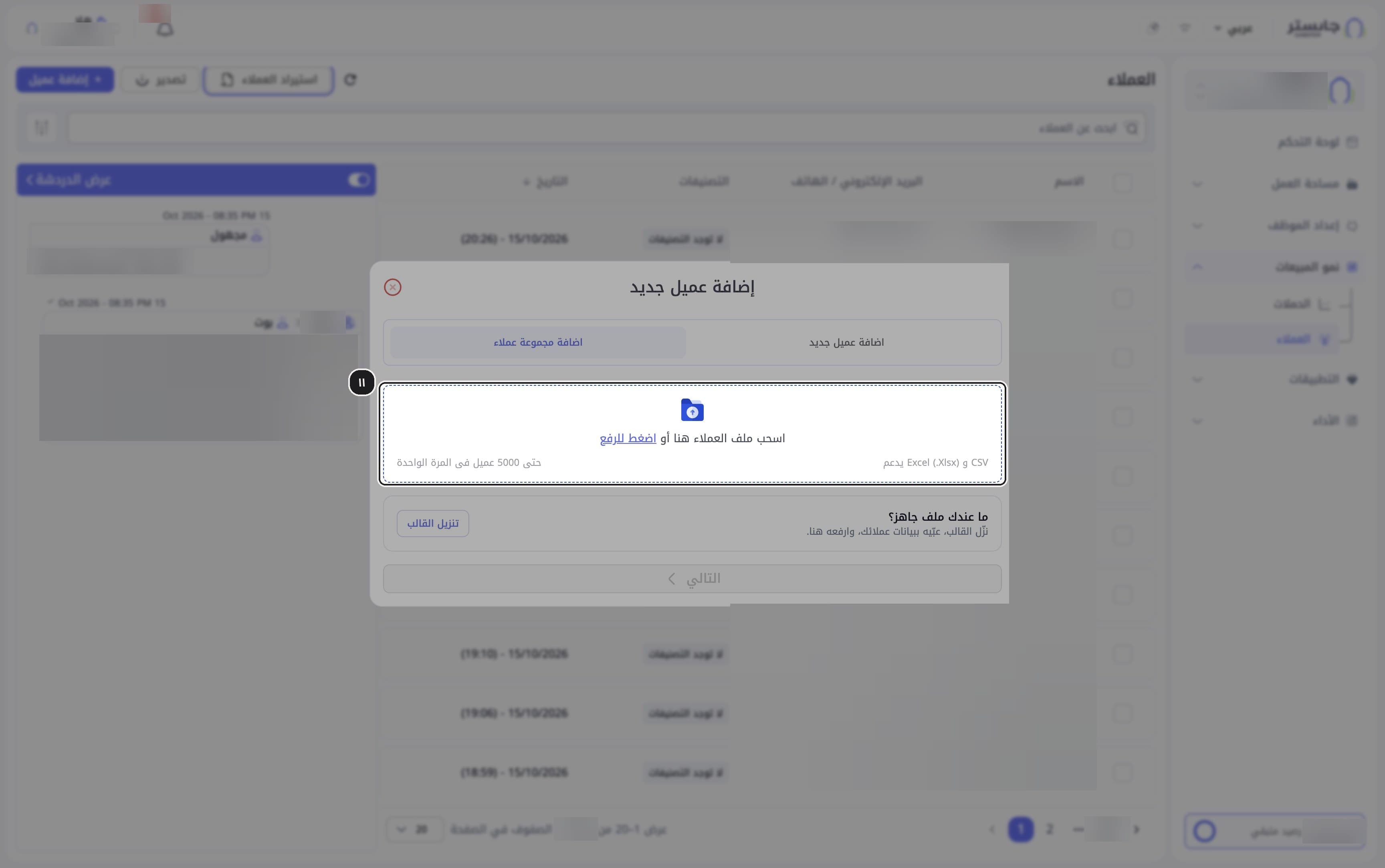
اسحب ملفك إلى منطقة الرفع، أو انقر اضغط للرفع لاختياره. تقبل المنطقة ملفات CSV وExcel (.xlsx)، حتى ٥٠٠٠ عميل في المرة الواحدة.
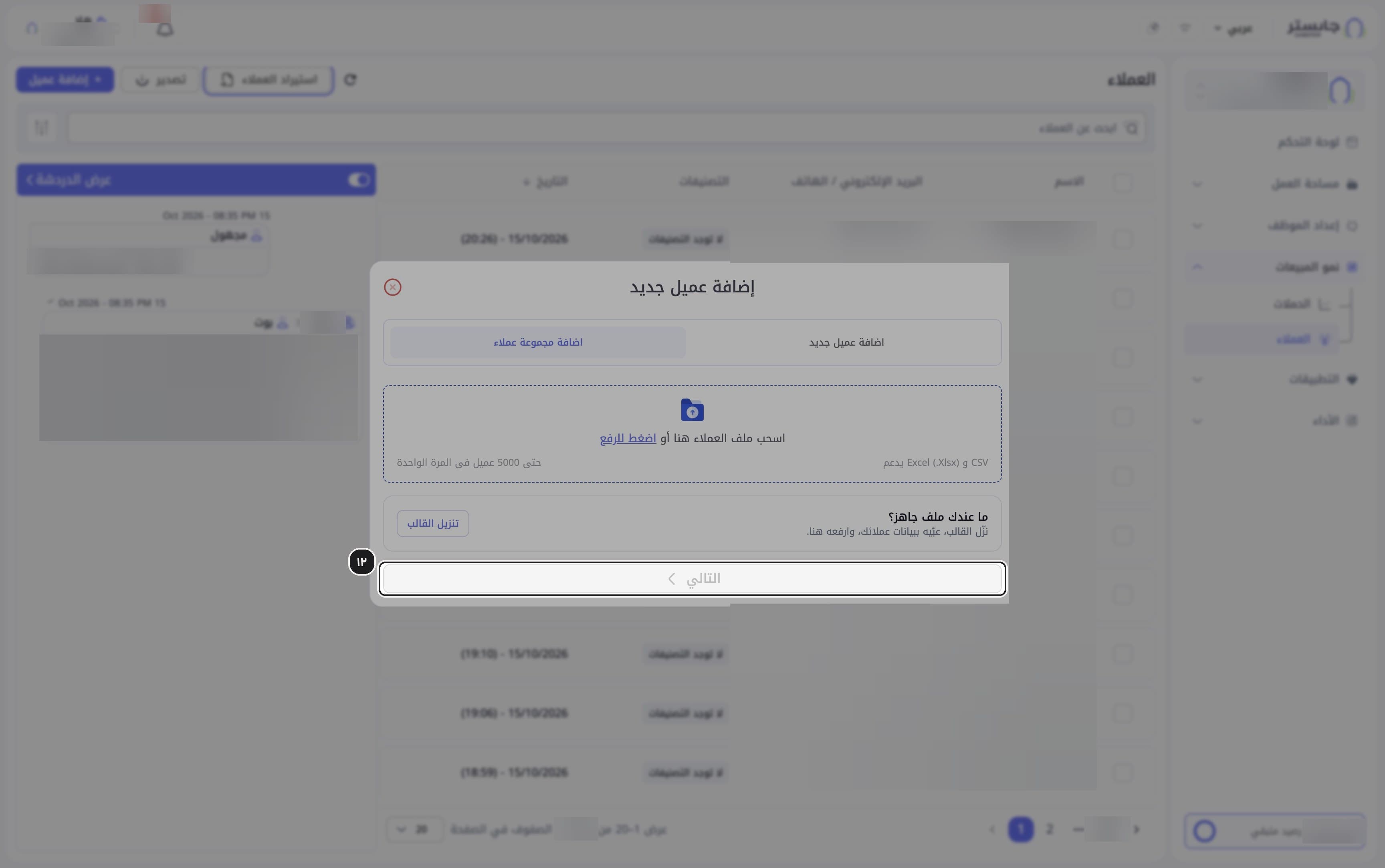
انقر التالي. يبقى الزر معطّلًا حتى ترفع ملفًا.
ج. تصدير العملاء
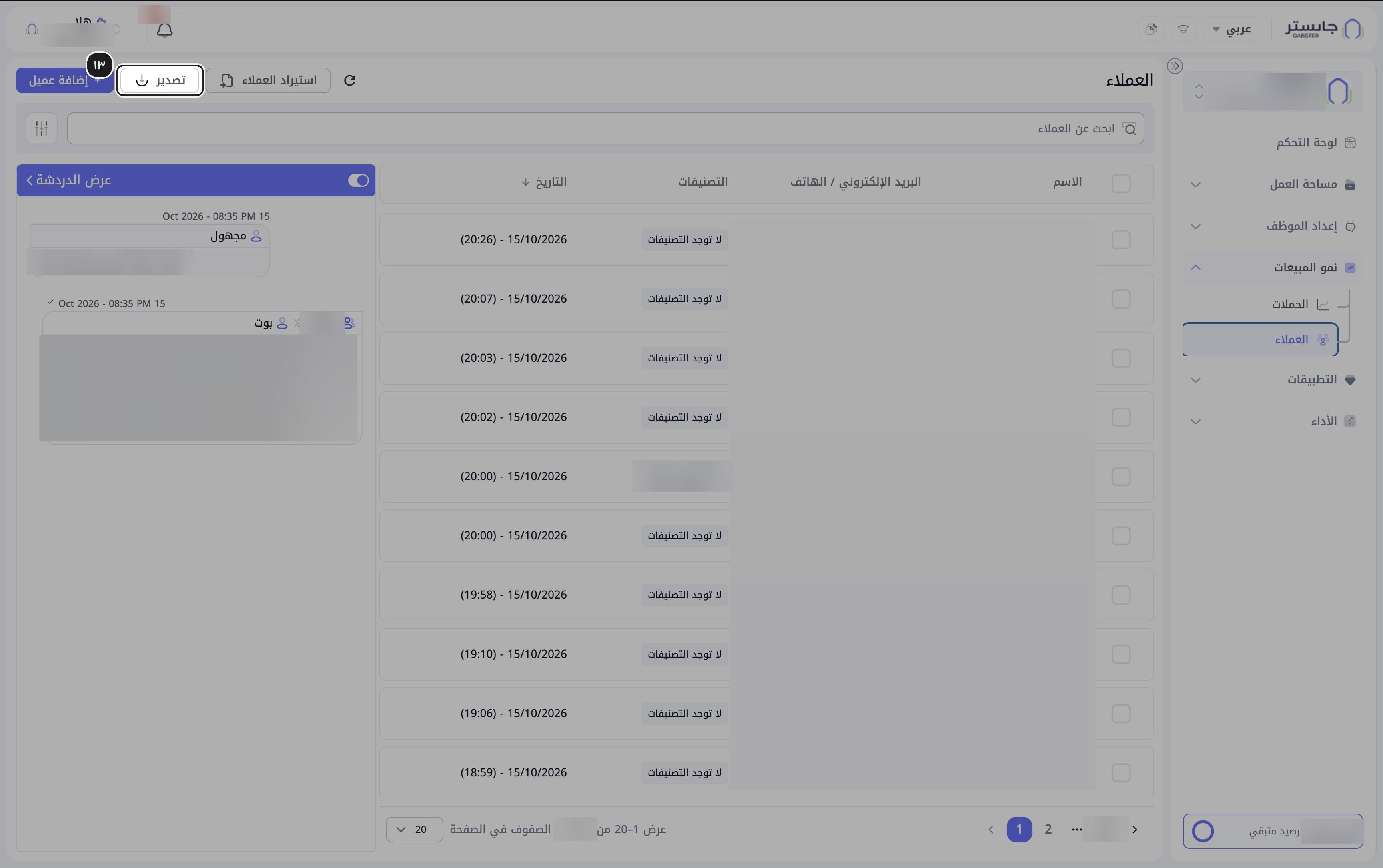
في صفحة العملاء انقر تصدير.
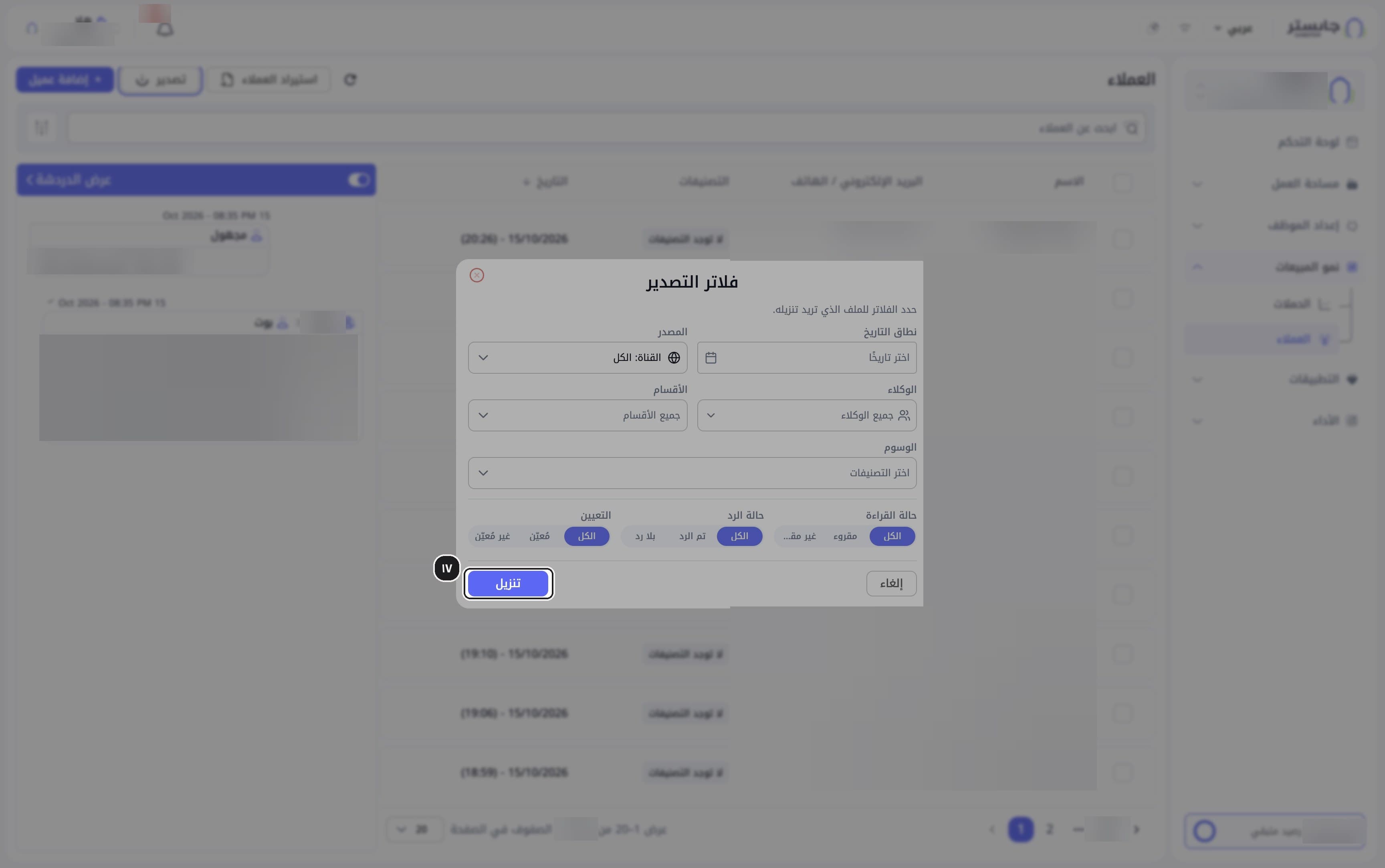
تفتح نافذة فلاتر التصدير.
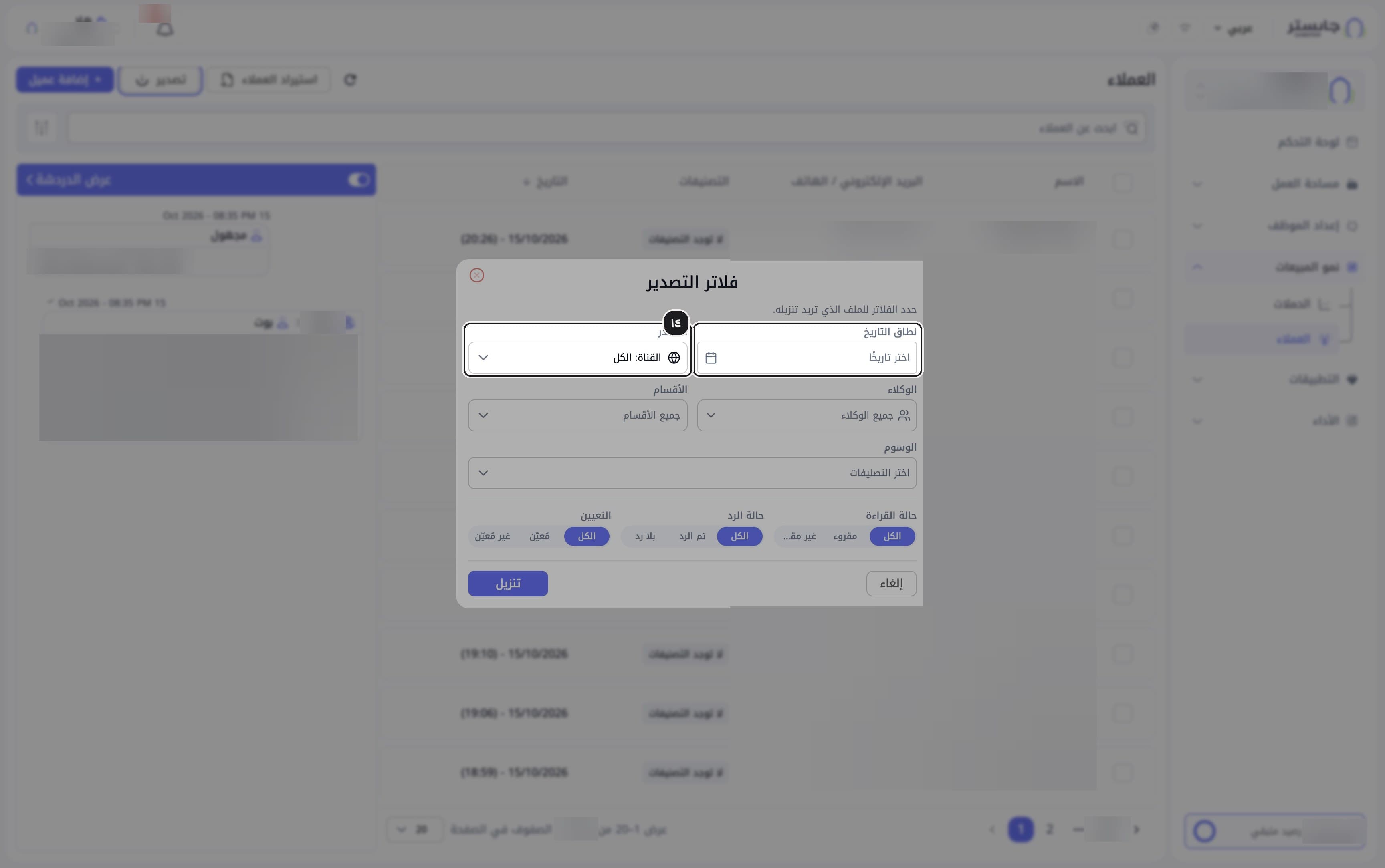
اختر نطاق التاريخ، ثم القناة من المصدر (القيمة الافتراضية القناة: الكل).
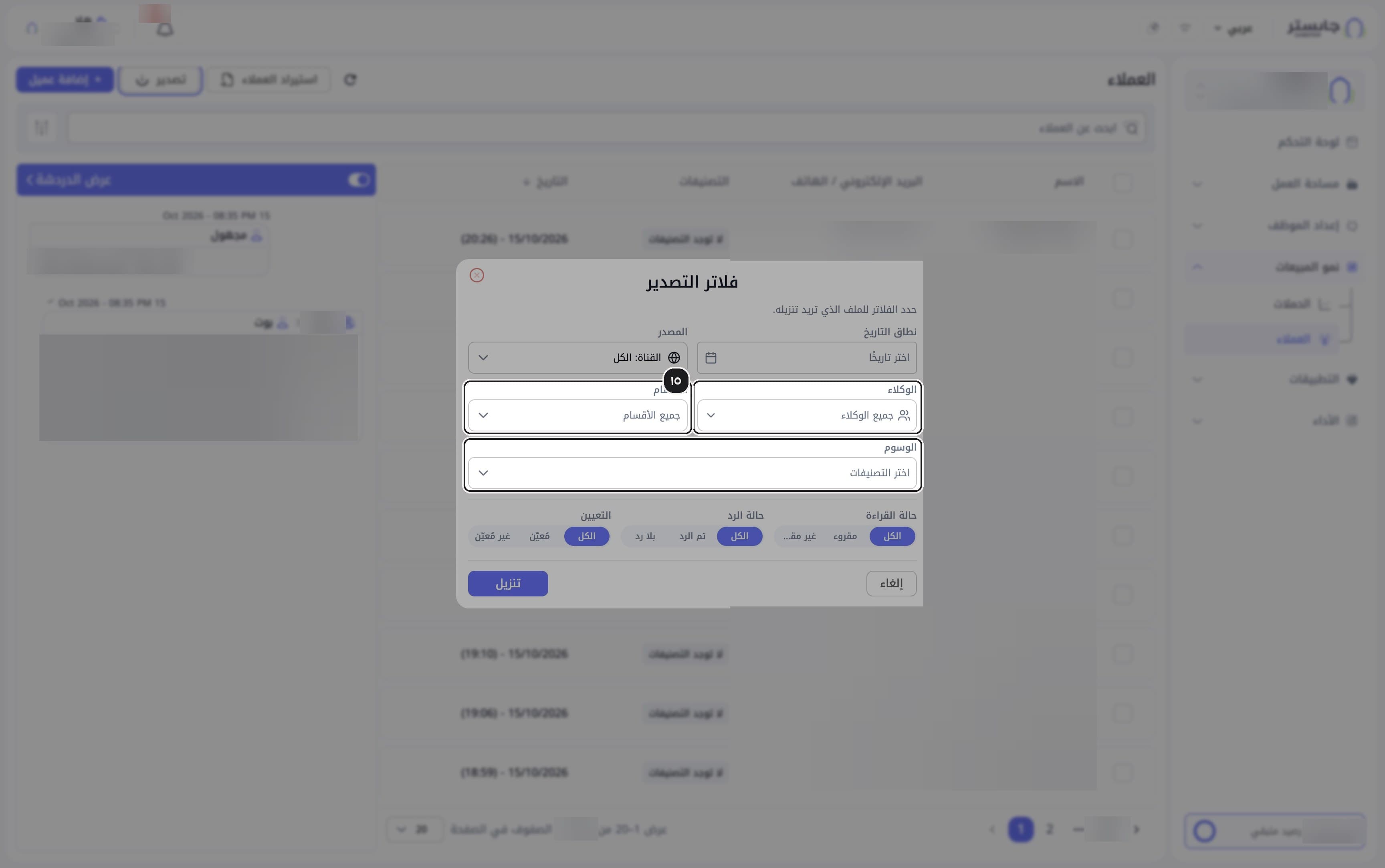
إن أردت تضييق القائمة أكثر، اختر من الوكلاء والأقسام والوسوم.
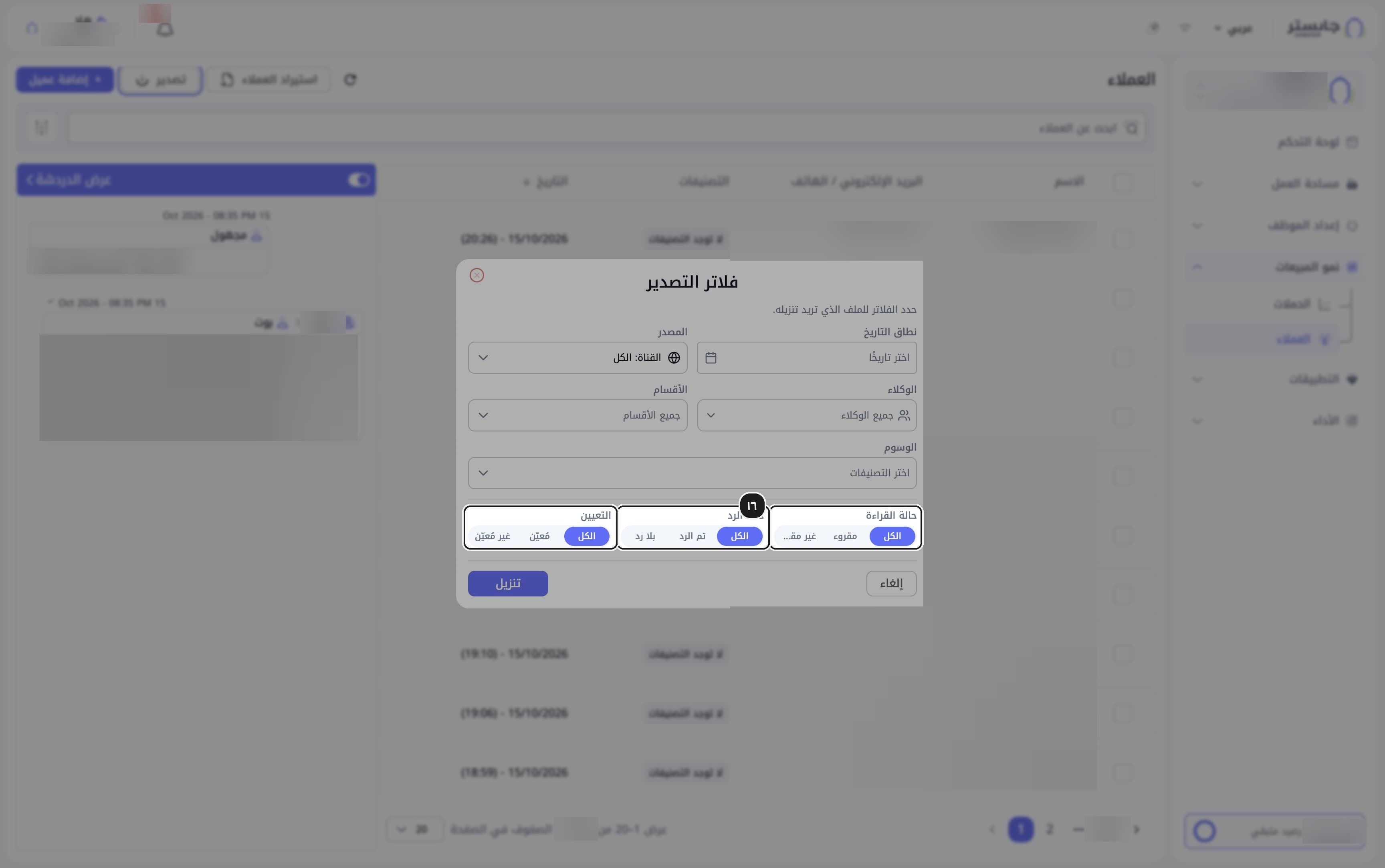
اختر قيمة واحدة في كل من حالة القراءة وحالة الرد والتعيين. القيمة المحددة افتراضيًا في كل مجموعة هي الكل.
انقر تنزيل لتصدير العملاء الذين تطابقهم الفلاتر.
النتيجة: يُنزَّل الملف فورًا، وفيه لكل عميل الاسم والبريد الإلكتروني والهاتف وتاريخ الإضافة والوسوم.
ملاحظة
زرّا إضافة عميل واستيراد العملاء يفتحان النافذة نفسها، ويمكنك التبديل بين التبويبين داخلها في أي وقت.