الشروحات
تابع محادثات العملاء وتدخّل عند الحاجة
اعثر على المحادثة، واستلمها من وكيلك، واترك ملاحظات داخلية، وراجع بيانات العميل، واضبط لهجة الردود المحسّنة.
في هذا الشرح تعثر على المحادثة التي تحتاجها، وتقرأ ما قاله وكيلك، وتستلم المحادثة عند الحاجة، وتترك ملاحظات داخلية، وتستخدم قائمة إجراءات المحادثة، ثم تراجع لوحة معلومات المحادثة وبيانات العميل وملفه الكامل. وأخيرًا تضبط اللهجة والكلمات المحظورة المستخدمة عند تحسين مسودة رد. يناسب فرق خدمة العملاء والمبيعات.
قبل أن تبدأ:
- حساب في الفريق له صلاحية الوصول إلى محادثة العميل.
- قناة واحدة متصلة على الأقل (راجع خصّص نافذة الدردشة وضمّنها واربط القنوات).
أ. العثور على محادثة
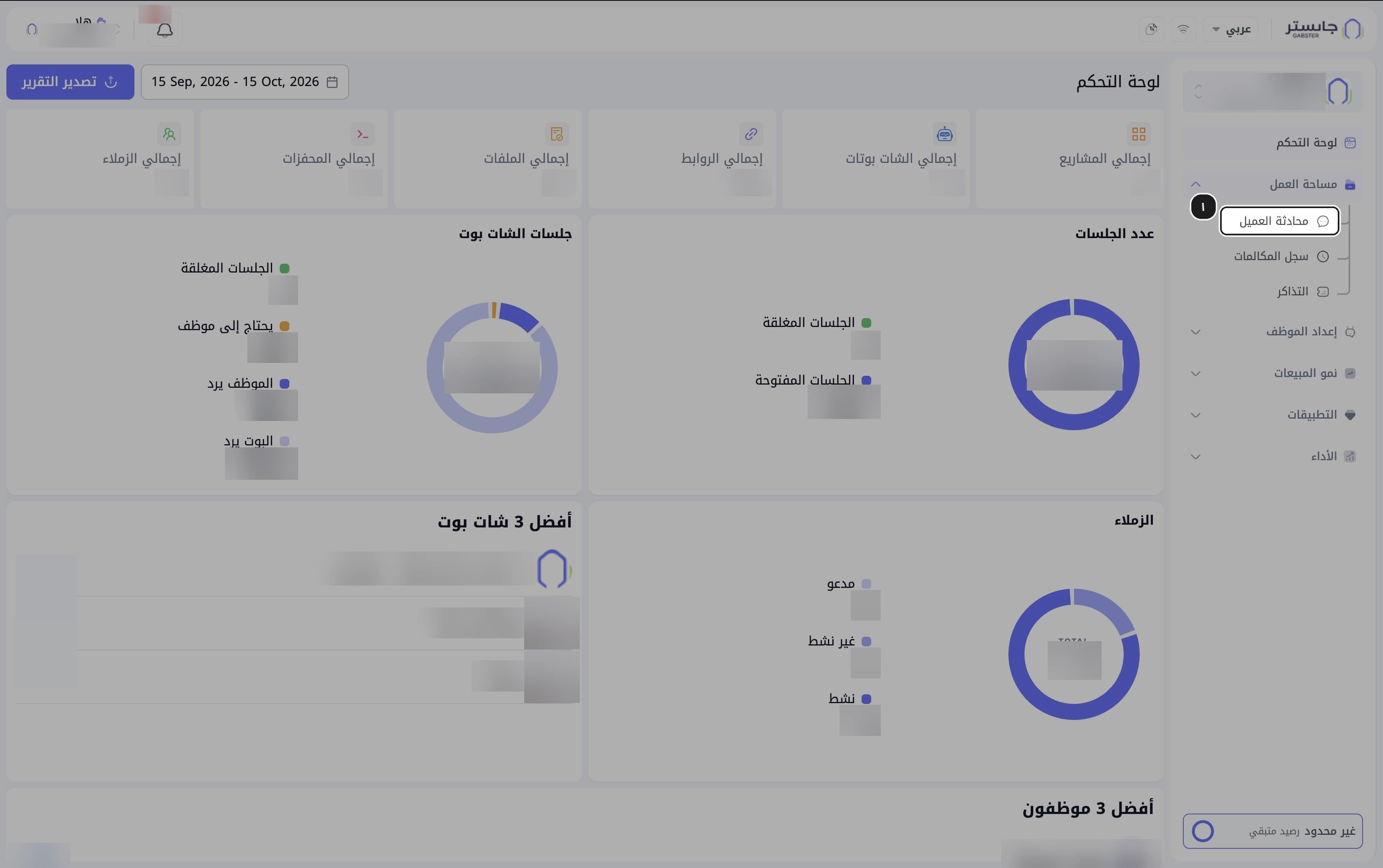
افتح محادثة العميل
من الشريط الجانبي افتح مجموعة مساحة العمل واختر محادثة العميل.
النتيجة: تفتح قائمة المحادثات.
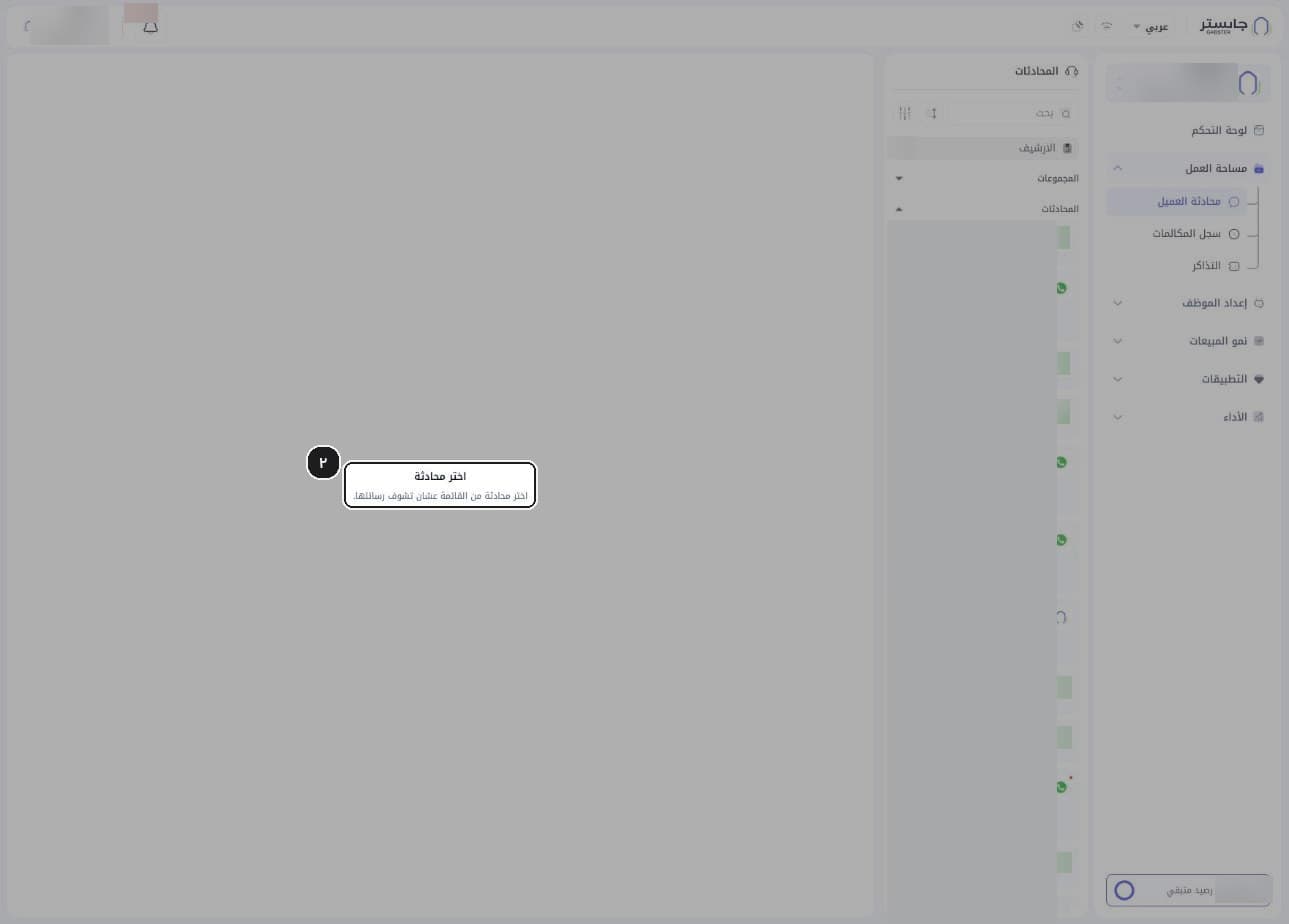
لاحظ الحالة الفارغة
قبل اختيار محادثة تظهر في الوسط رسالة اختر محادثة، ولا تظهر رسائل ولا لوحة معلومات.
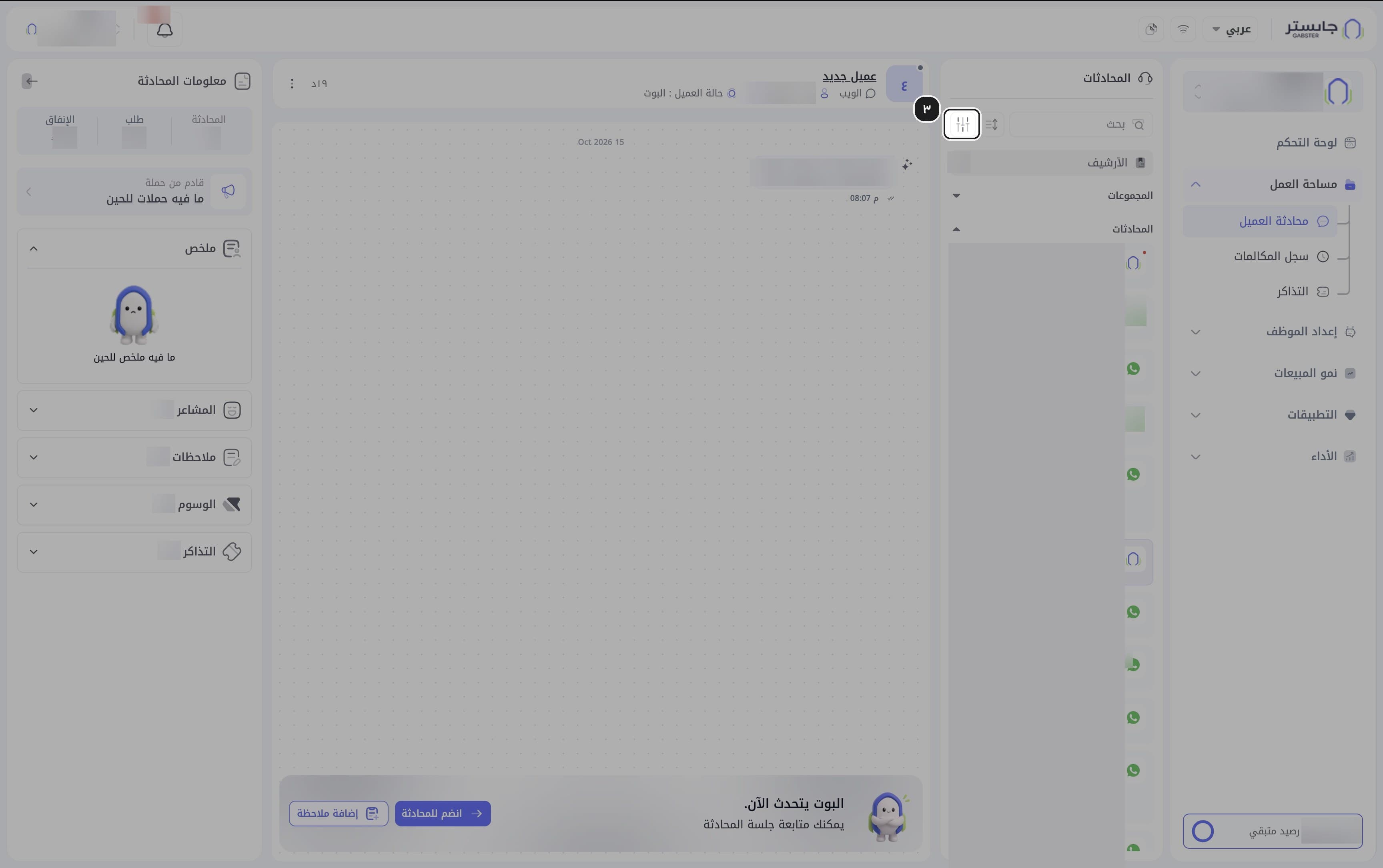
افتح الفلاتر
انقر أيقونة الفلاتر بجانب البحث.
النتيجة: تفتح لوحة الفلاتر فوق منطقة المحادثة.
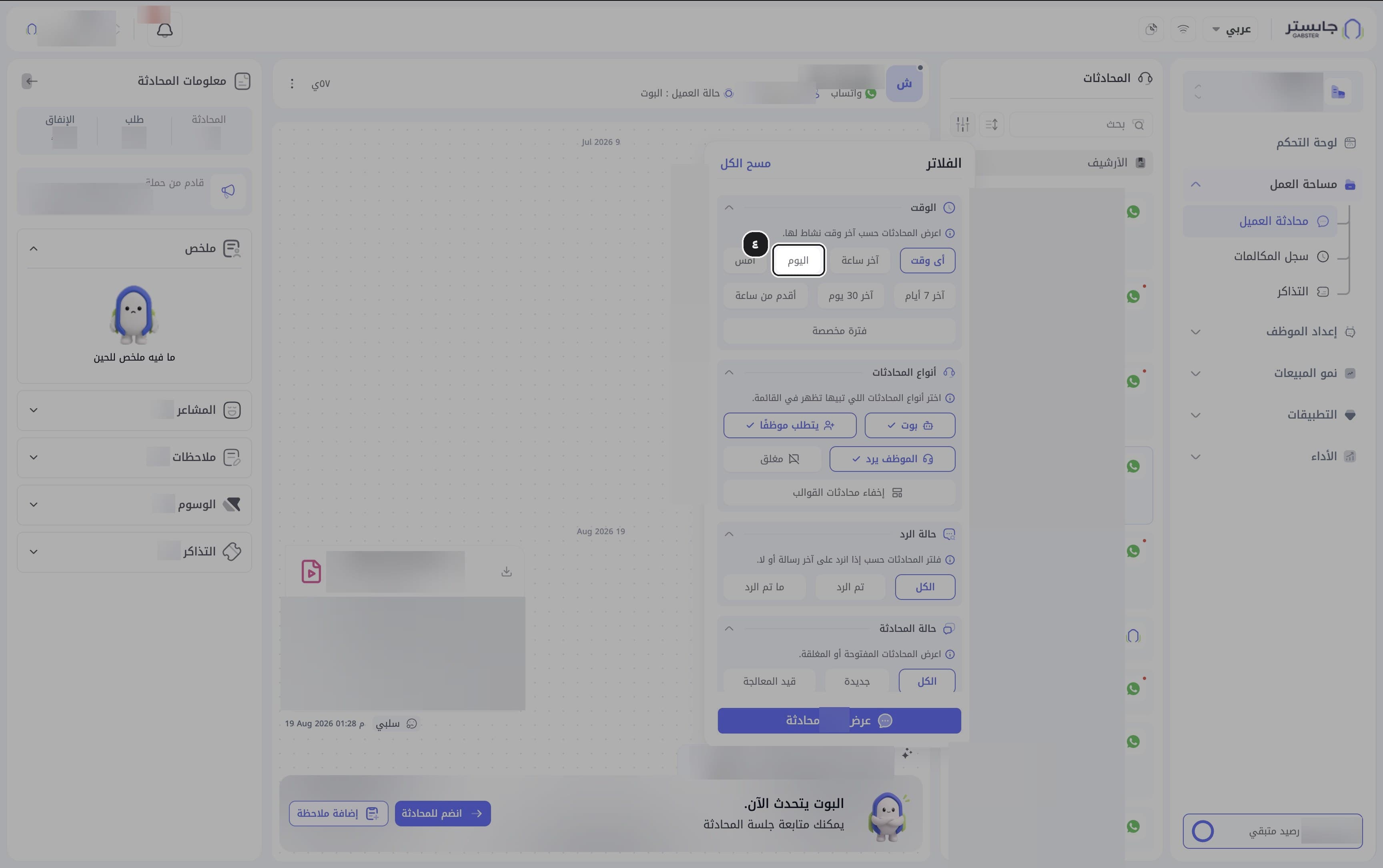
اختر الفترة الزمنية
في الوقت اختر فترة، مثل اليوم. يمكن اختيار فترة واحدة فقط، والخيار الافتراضي هو أى وقت.
اختر أنواع المحادثات
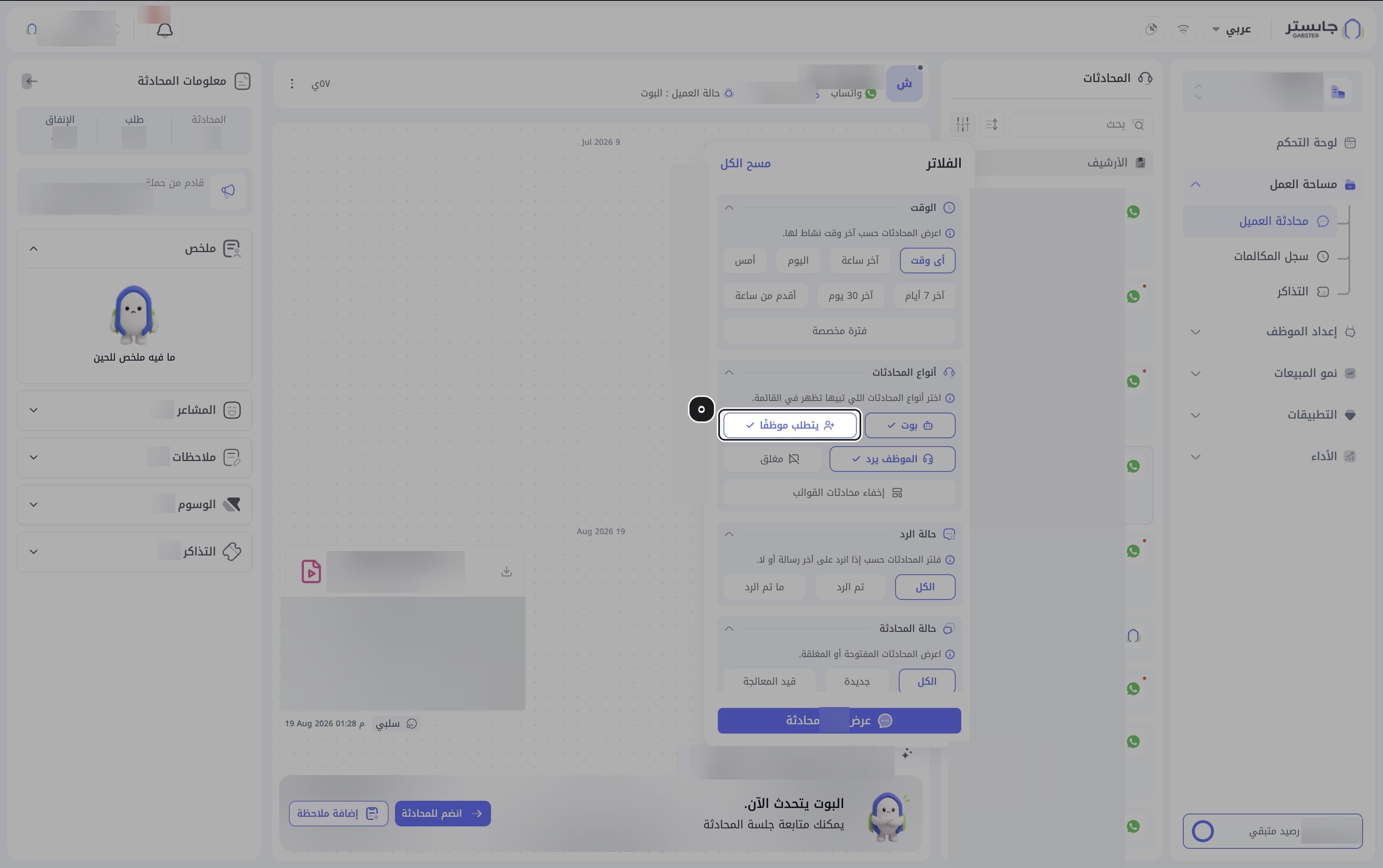
في أنواع المحادثات حدّد الأنواع التي تريد عرضها من بين بوت ويتطلب موظفًا والموظف يرد ومغلق، مثل يتطلب موظفًا فقط. يمكنك اختيار أكثر من نوع، كما يمكنك تفعيل إخفاء محادثات القوالب.
ملاحظة
المحادثات من نوع مغلق لا تظهر افتراضيًا؛ فعّل هذا النوع إن أردت رؤيتها.
اضبط حالة الرد وحالة المحادثة (اختياري)
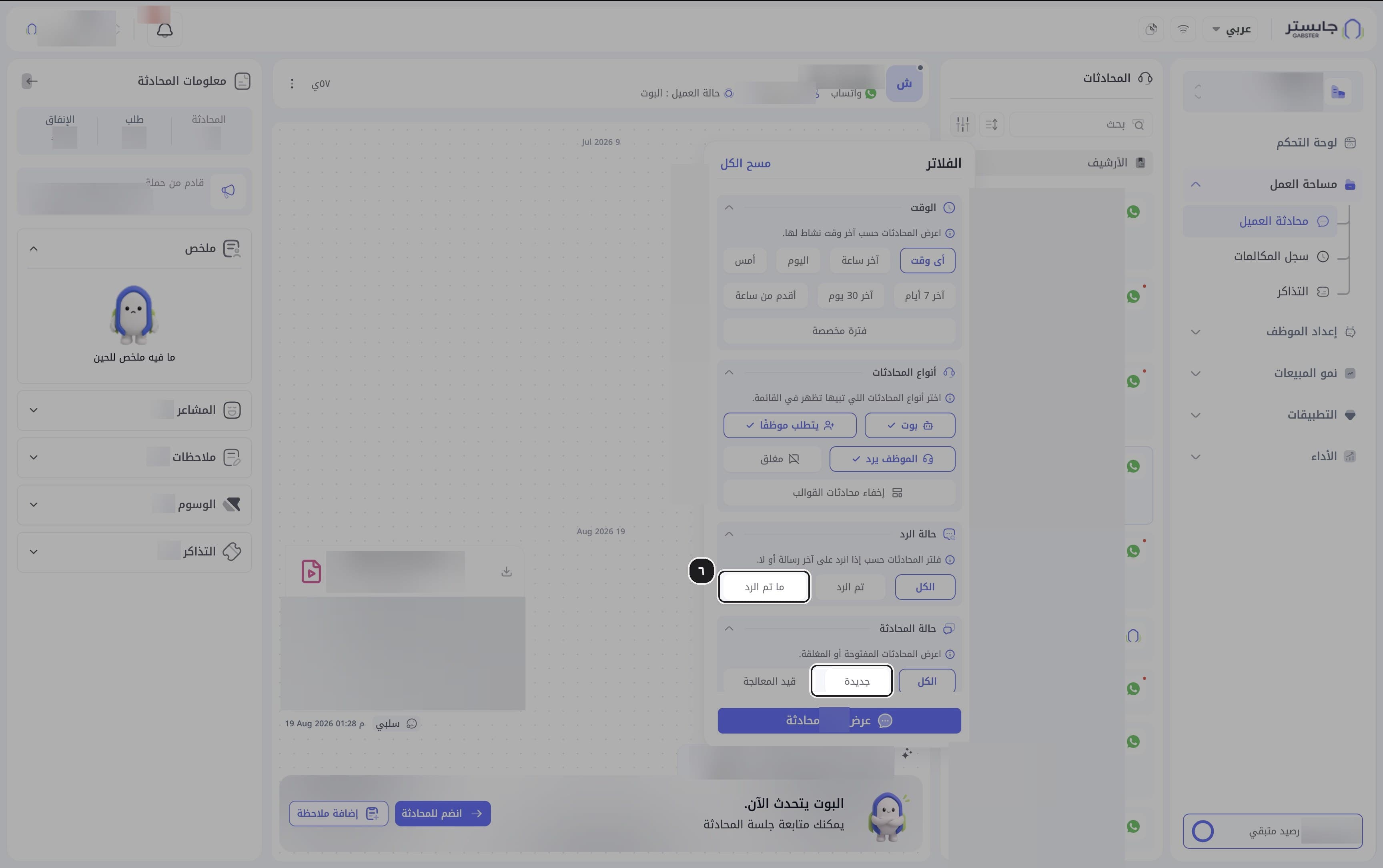
في حالة الرد اختر مثلًا ما تم الرد، وفي حالة المحادثة اختر مثلًا جديدة.
طبّق الفلاتر
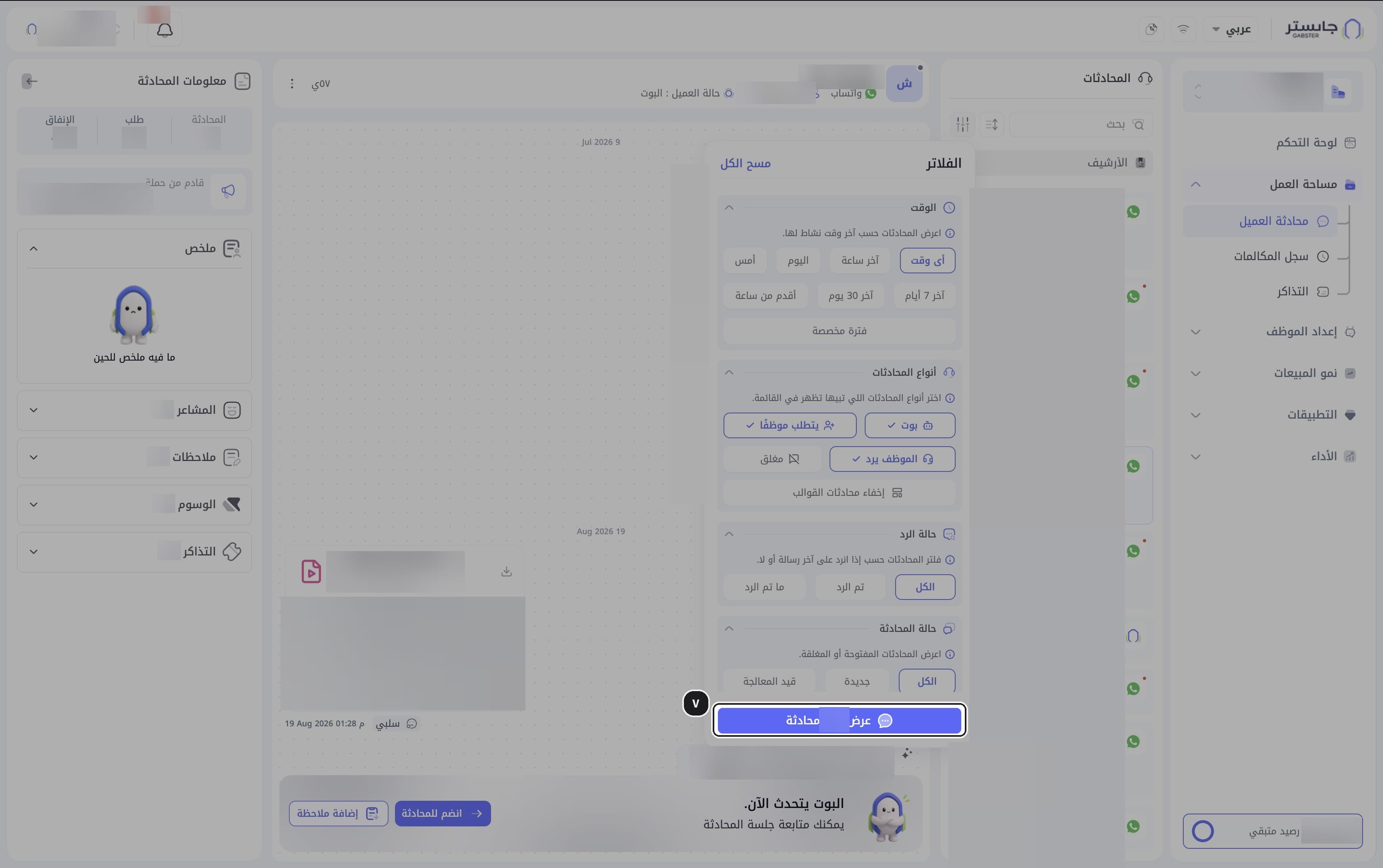
انقر زر عرض N محادثة؛ يعرض الزر عدد المحادثات المطابقة أثناء اختيارك.
رتّب القائمة
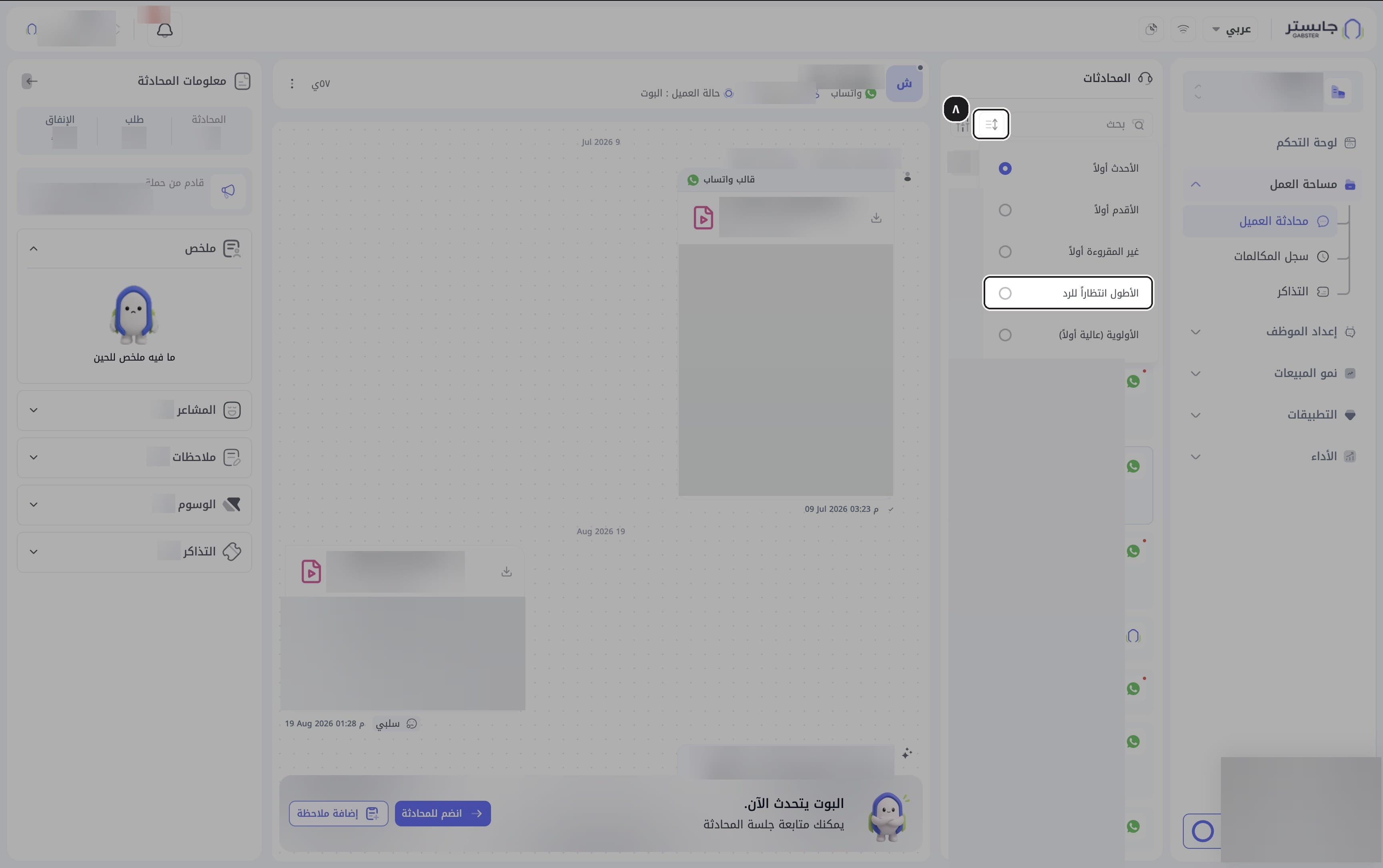
انقر أيقونة الترتيب واختر طريقة، مثل الأطول انتظاراً للرد.
أو ابحث في القائمة
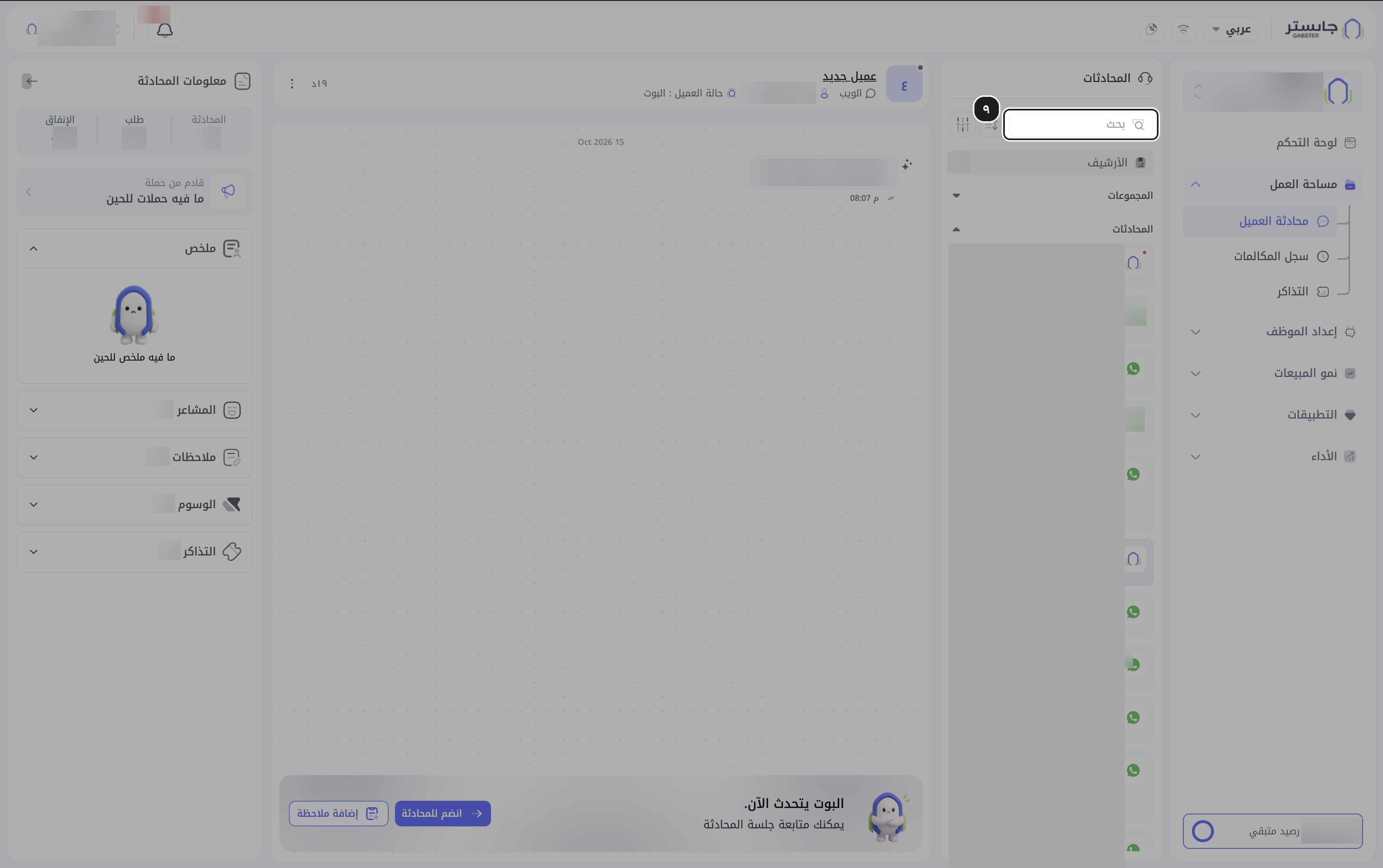
اكتب في حقل بحث للوصول إلى محادثة بعينها.
افتح محادثة
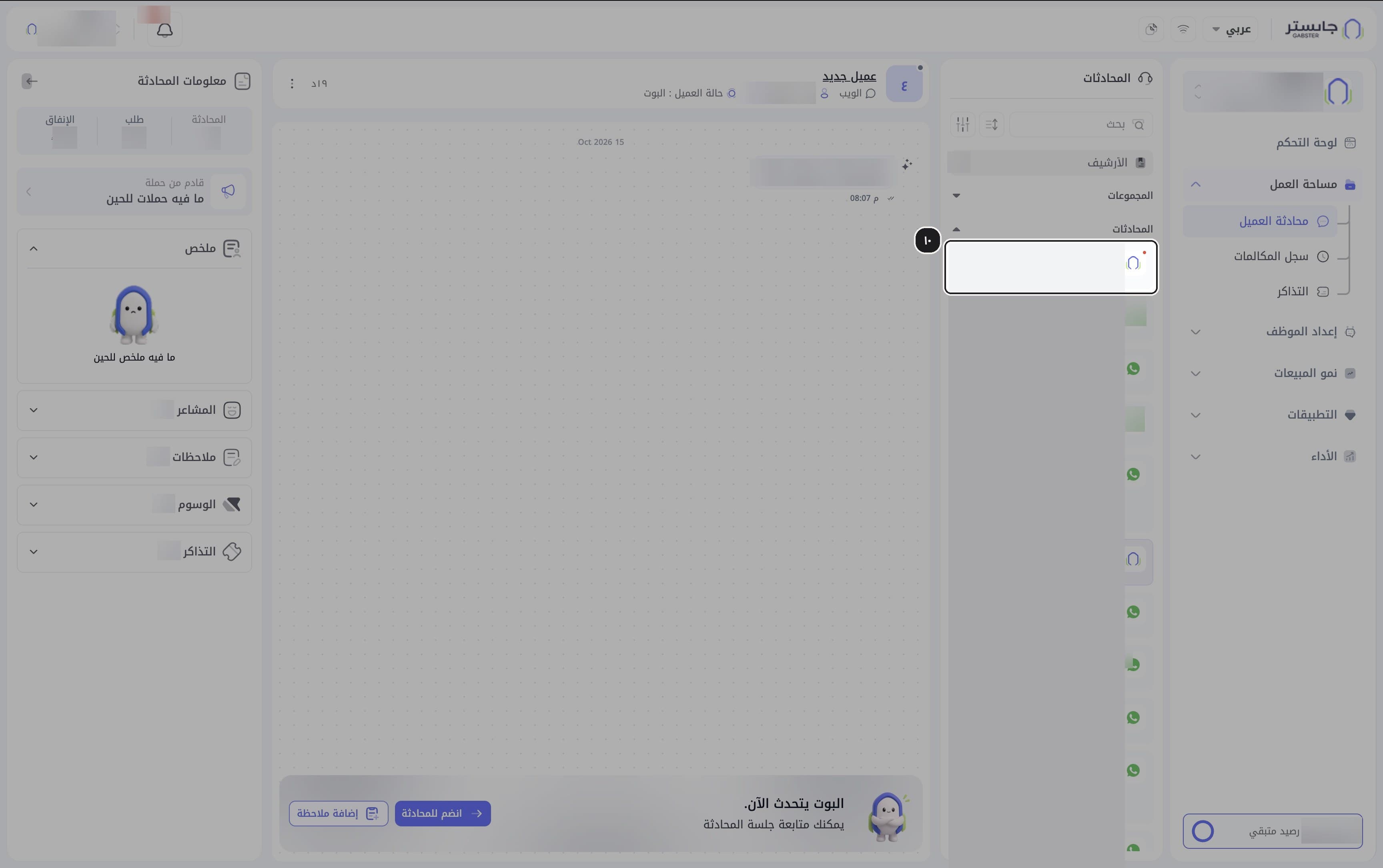
انقر محادثة في القائمة.
النتيجة: يظهر الصف مُبرزًا، وتظهر الرسائل ولوحة معلومات المحادثة.
ب. القراءة والاستلام والملاحظات
اقرأ المحادثة
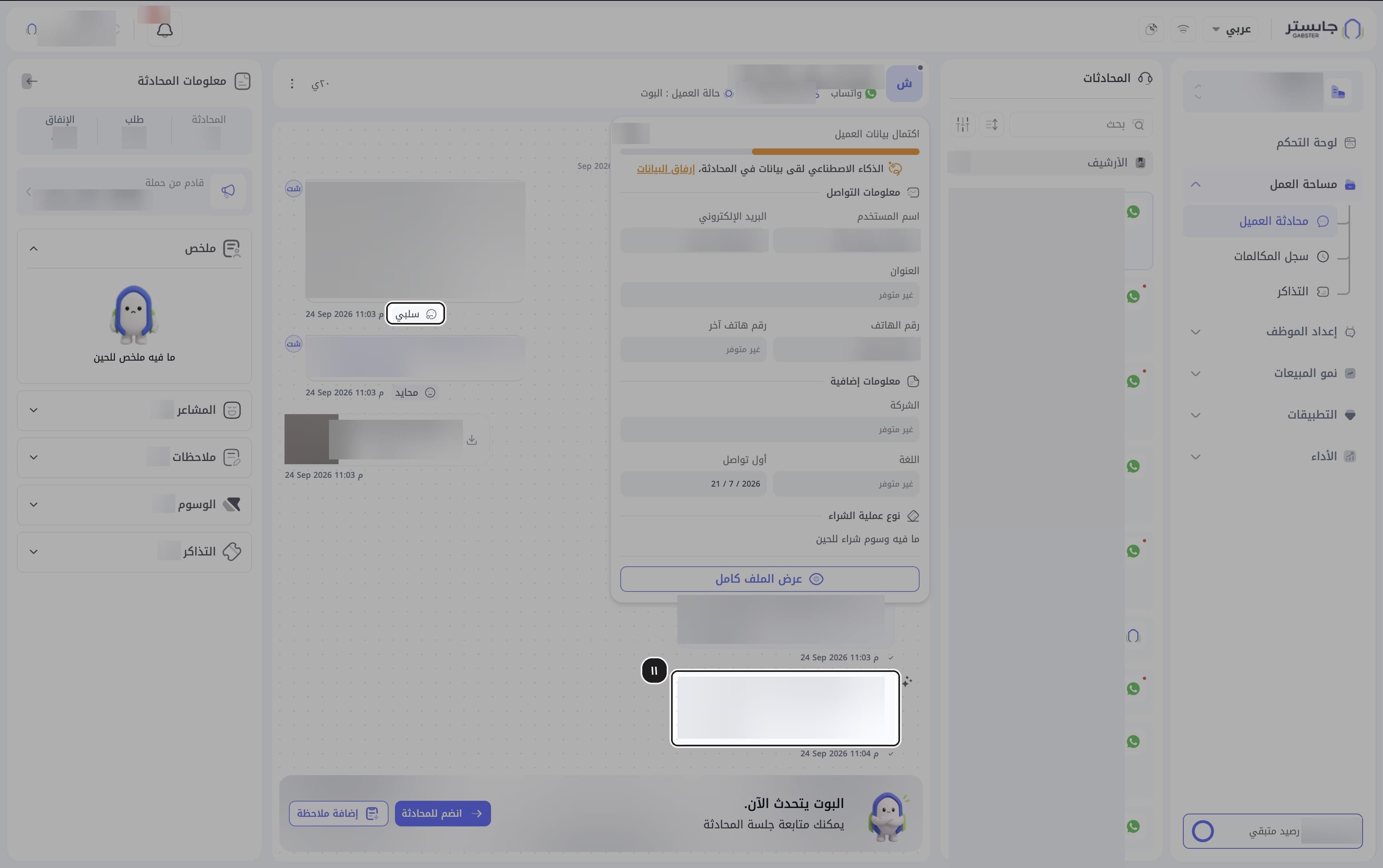
اقرأ الرسائل: رسائل وكيلك على اليمين ومعها العلامة ✦، ورسائل العميل على اليسار وتحتها شارة المشاعر (مثل سلبي أو محايد).
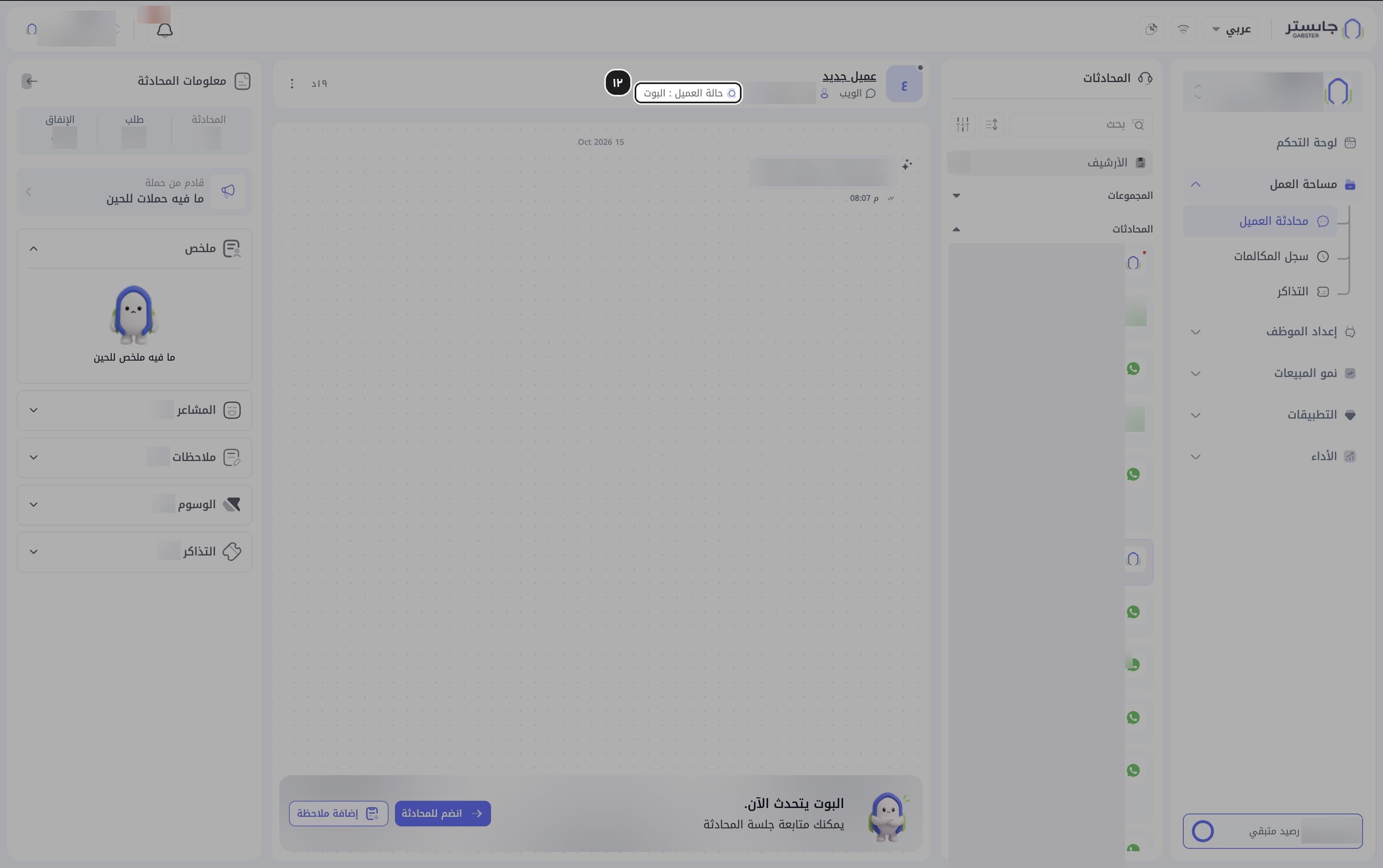
راجع حالة العميل
راجع حالة العميل في رأس المحادثة؛ تعرض مثلًا البوت عندما يرد وكيلك، أو بانتظار موظف عندما تنتظر المحادثة أحد أعضاء الفريق.
استلم المحادثة
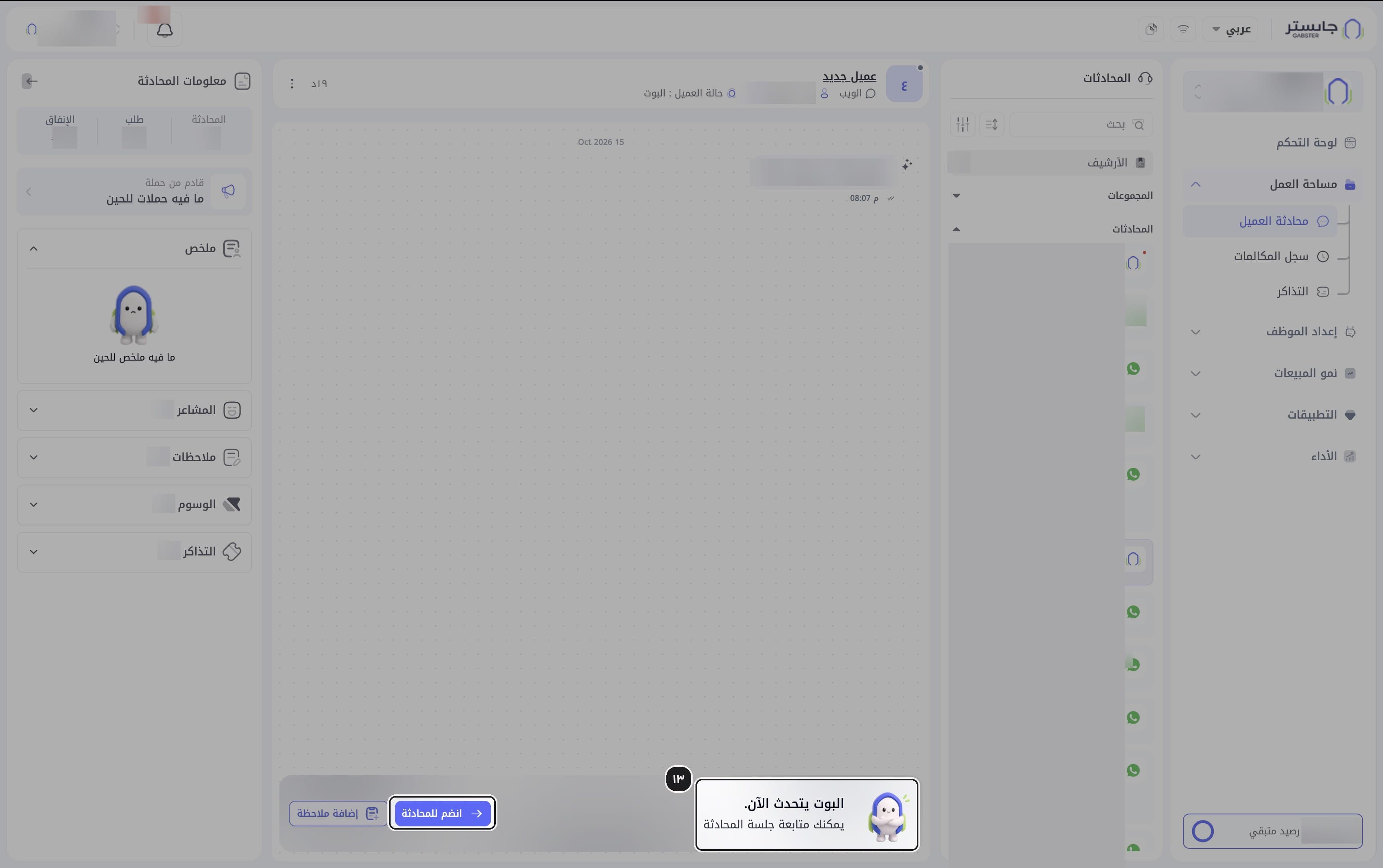
إذا كان وكيلك يرد، تظهر رسالة البوت يتحدث الآن. مكان صندوق الكتابة. لتتولى الرد بنفسك انقر انضم للمحادثة.
بعد انضمامك يتوقف وكيلك عن الرد في هذه المحادثة. وعندما يغادر آخر عضو بزر مغادرة المحادثة أو يُنهي المحادثة، تعود المحادثة إلى وكيلك.
تنبيه
لا يمكنك كتابة رد ما دام وكيلك يتولى المحادثة؛ يجب أن تنضم إليها أولًا. يمكنك ضبط متى يحوّل وكيلك المحادثة إلى الفريق بنفسه من الدوال والتحويل إلى الفريق.
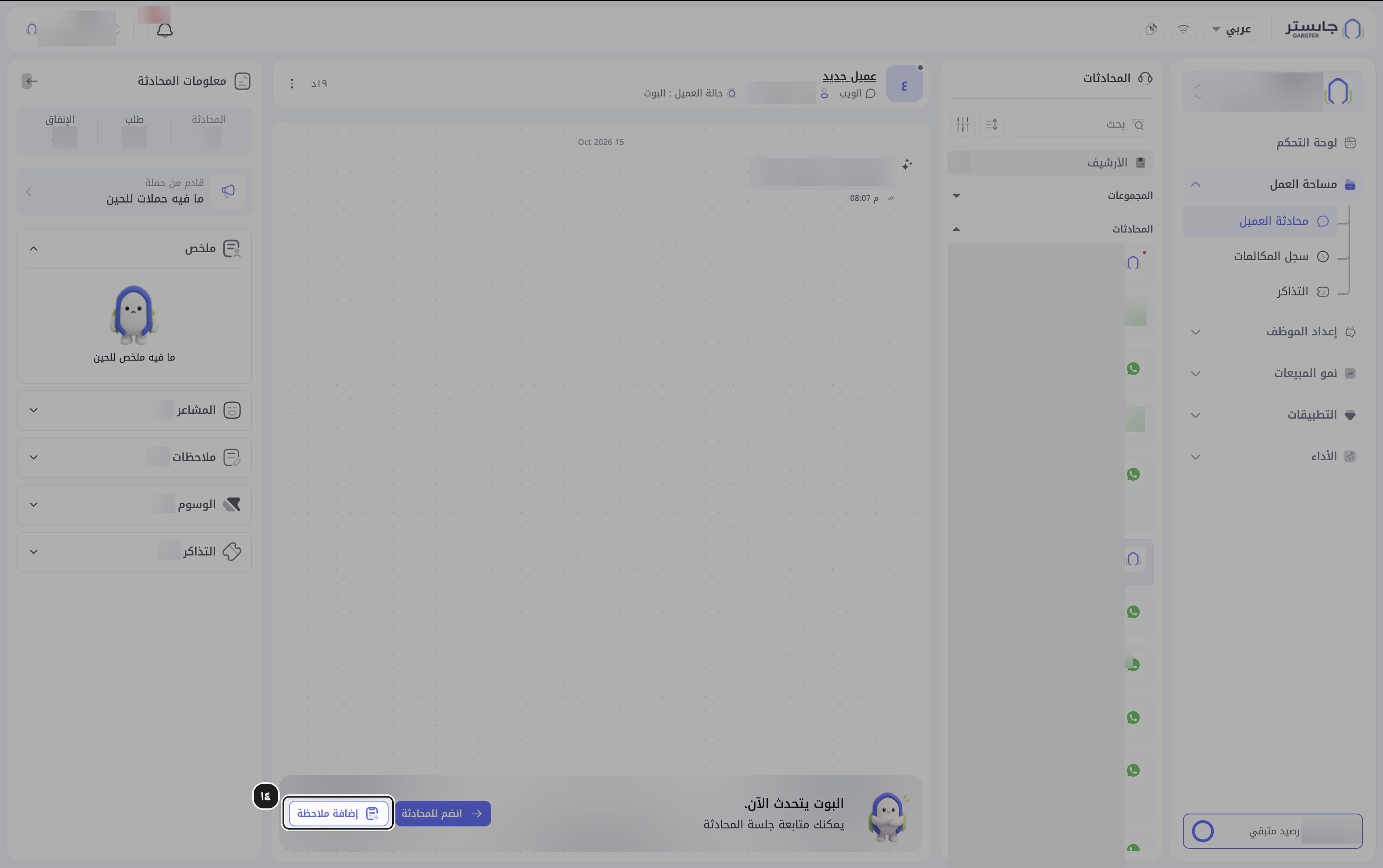
أضف ملاحظة داخلية
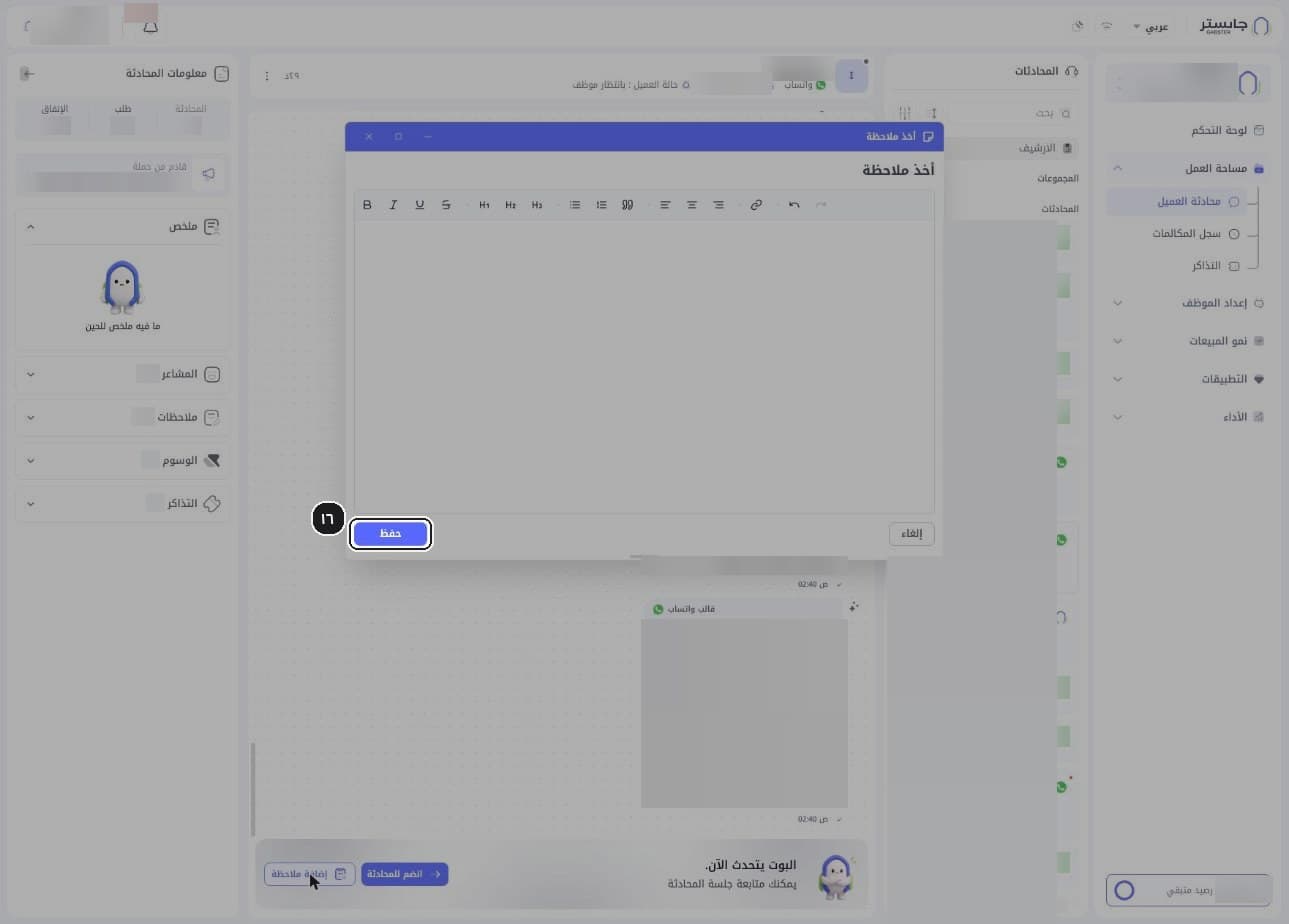
انقر إضافة ملاحظة.
النتيجة: تفتح نافذة أخذ ملاحظة فوق المحادثة.
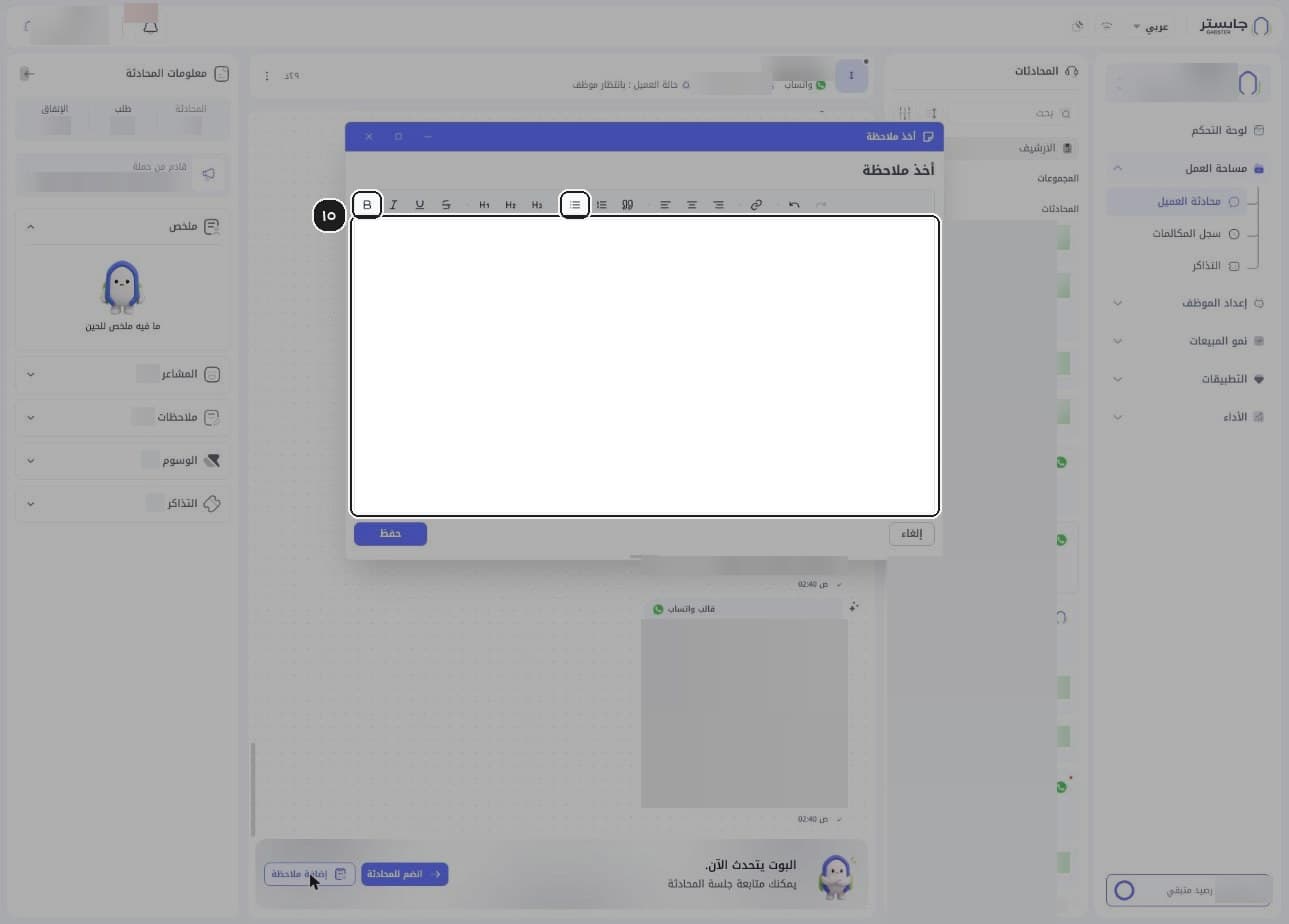
اكتب الملاحظة
اكتب الملاحظة، واستخدم شريط التنسيق للخط العريض والعناوين والقوائم والروابط.
احفظ الملاحظة
انقر حفظ.
اقرأ الملاحظات الداخلية
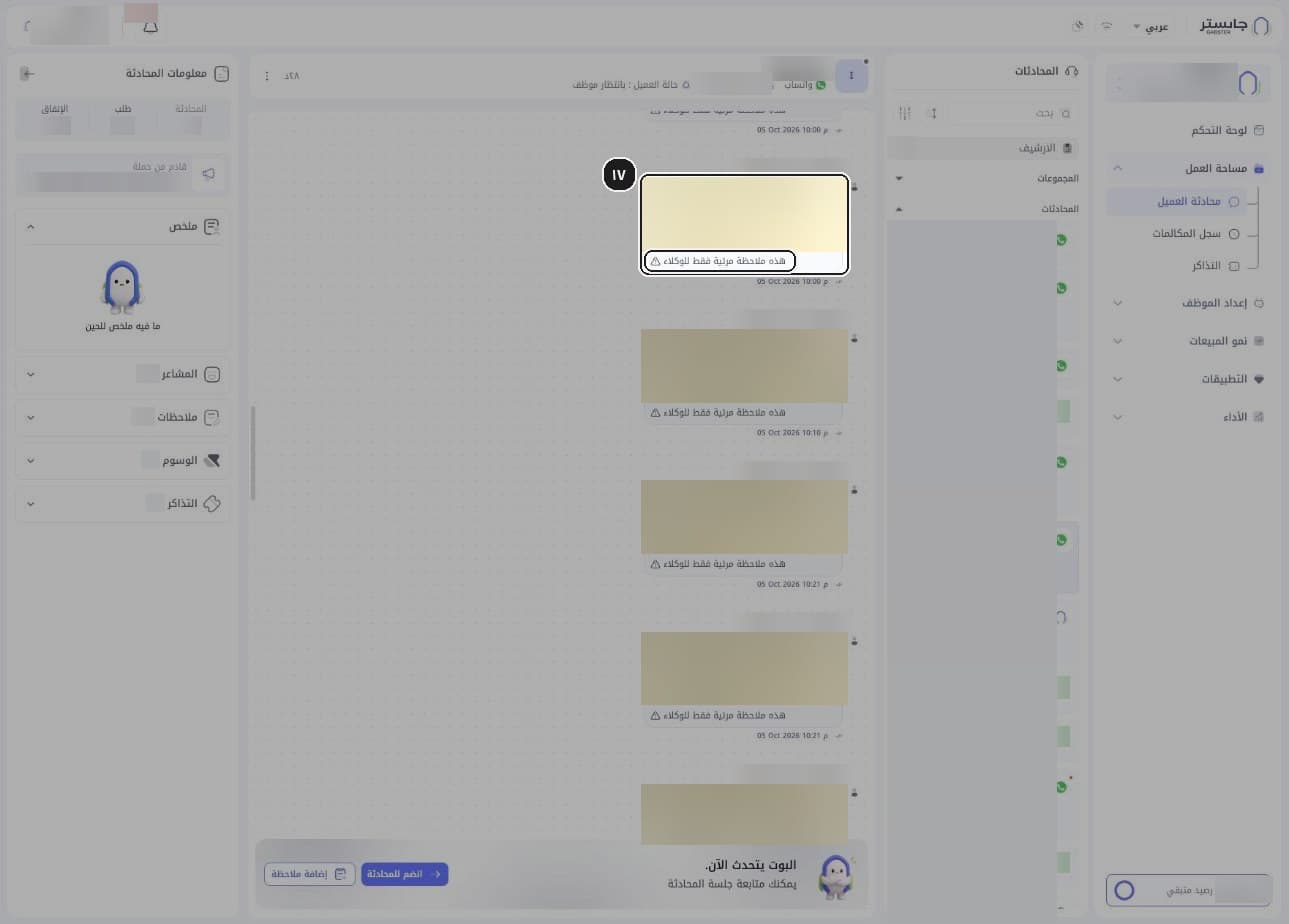
تظهر الملاحظات الداخلية في المحادثة فقاعات صفراء، وأسفل كل منها هذه ملاحظة مرئية فقط للوكلاء. يمكن أن تذكر الملاحظة أحد أعضاء الفريق بعلامة @ أو تشير إلى تذكرة.
ملاحظة
العميل لا يرى الملاحظات الداخلية أبدًا؛ هي لأعضاء فريقك فقط.
ج. إجراءات المحادثة
افتح قائمة الإجراءات
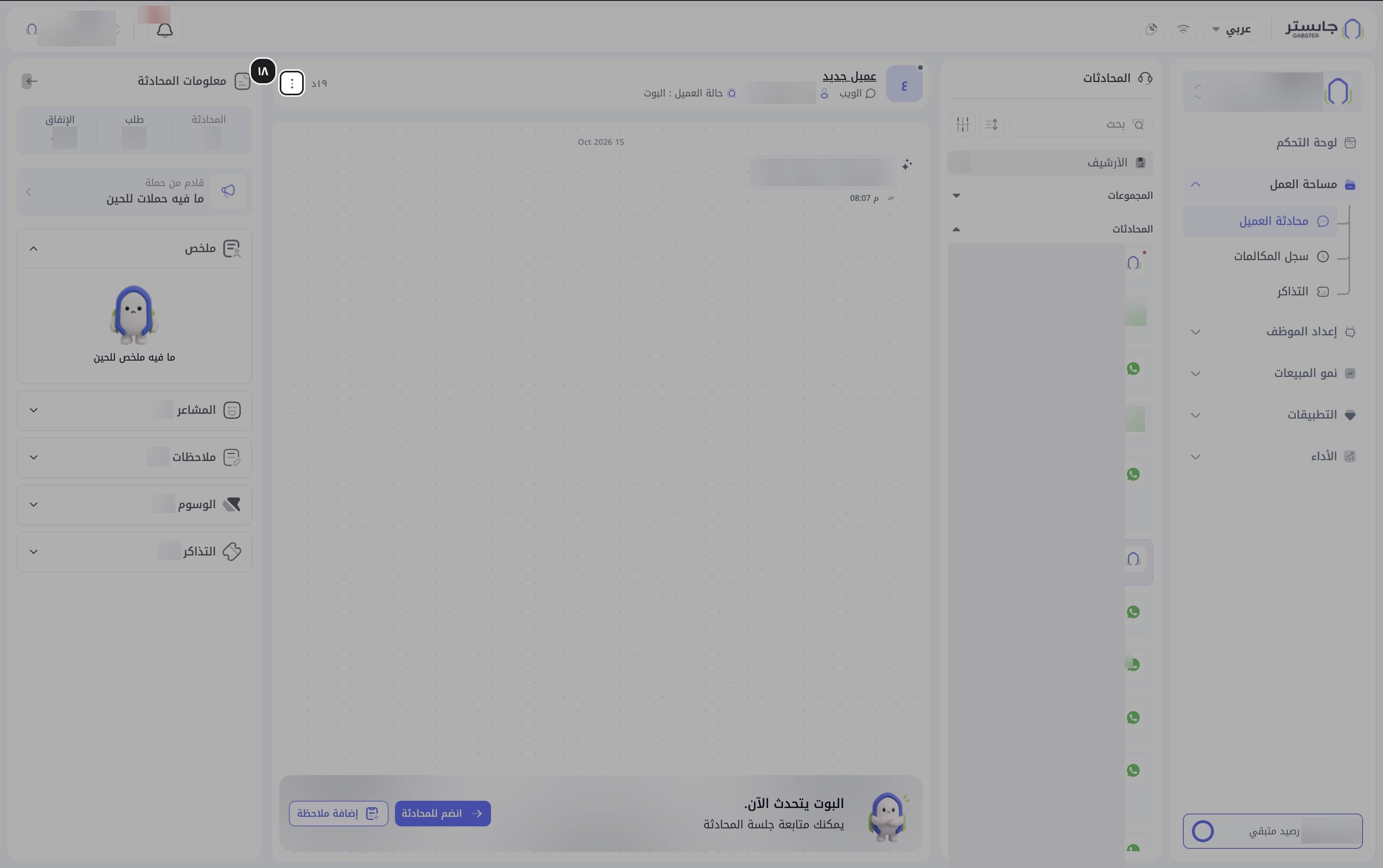
انقر أيقونة ⋮ في رأس المحادثة.
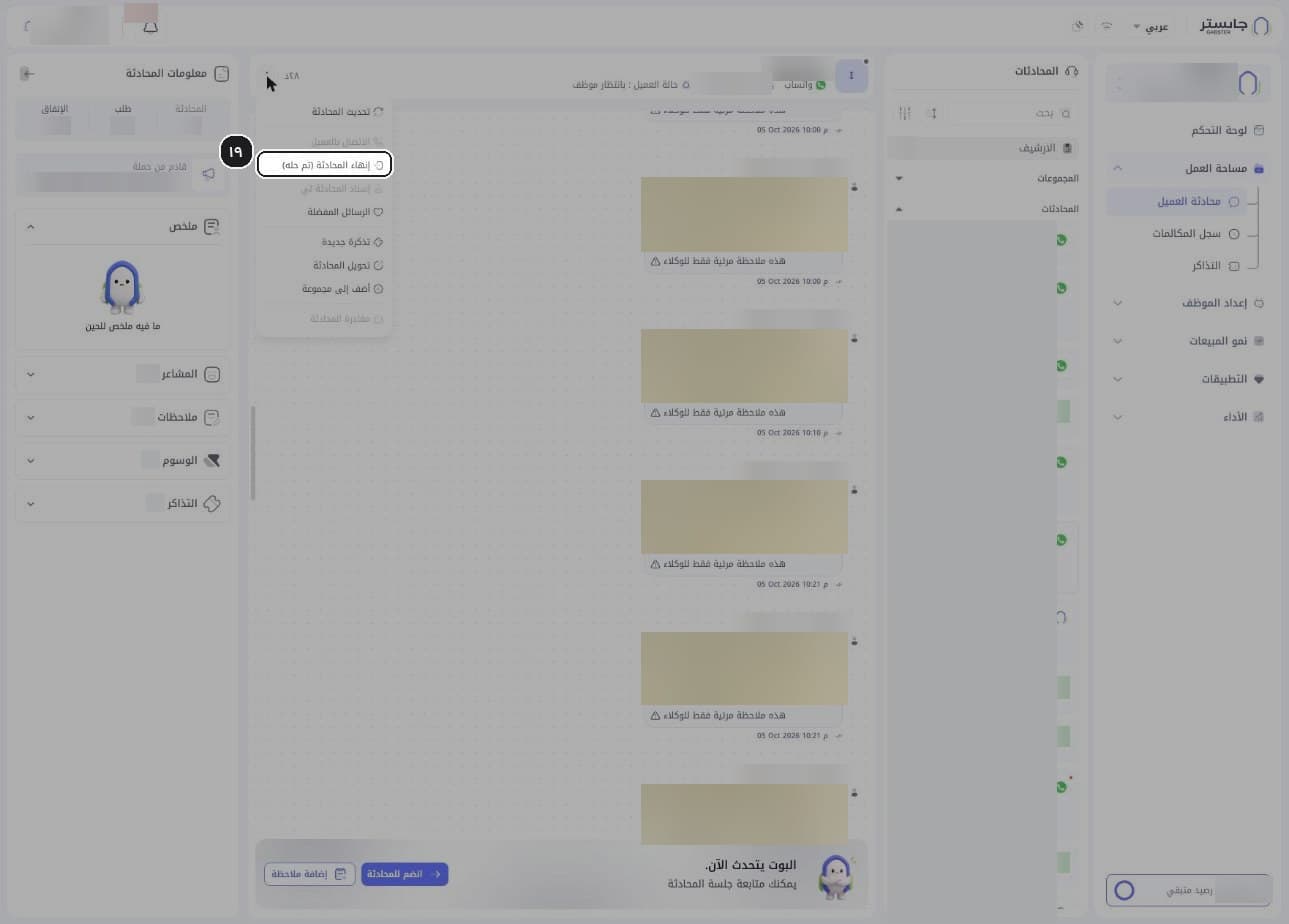
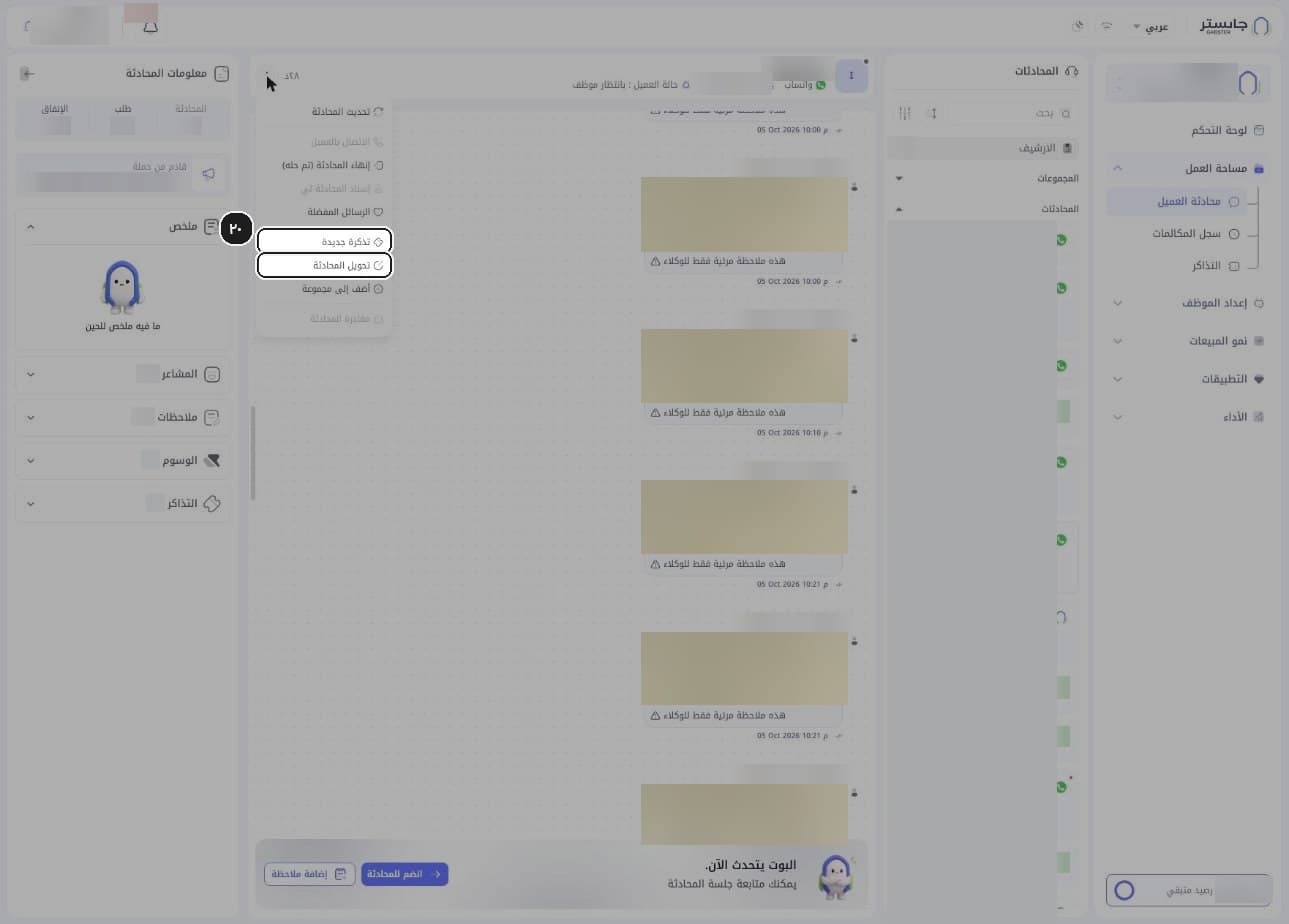
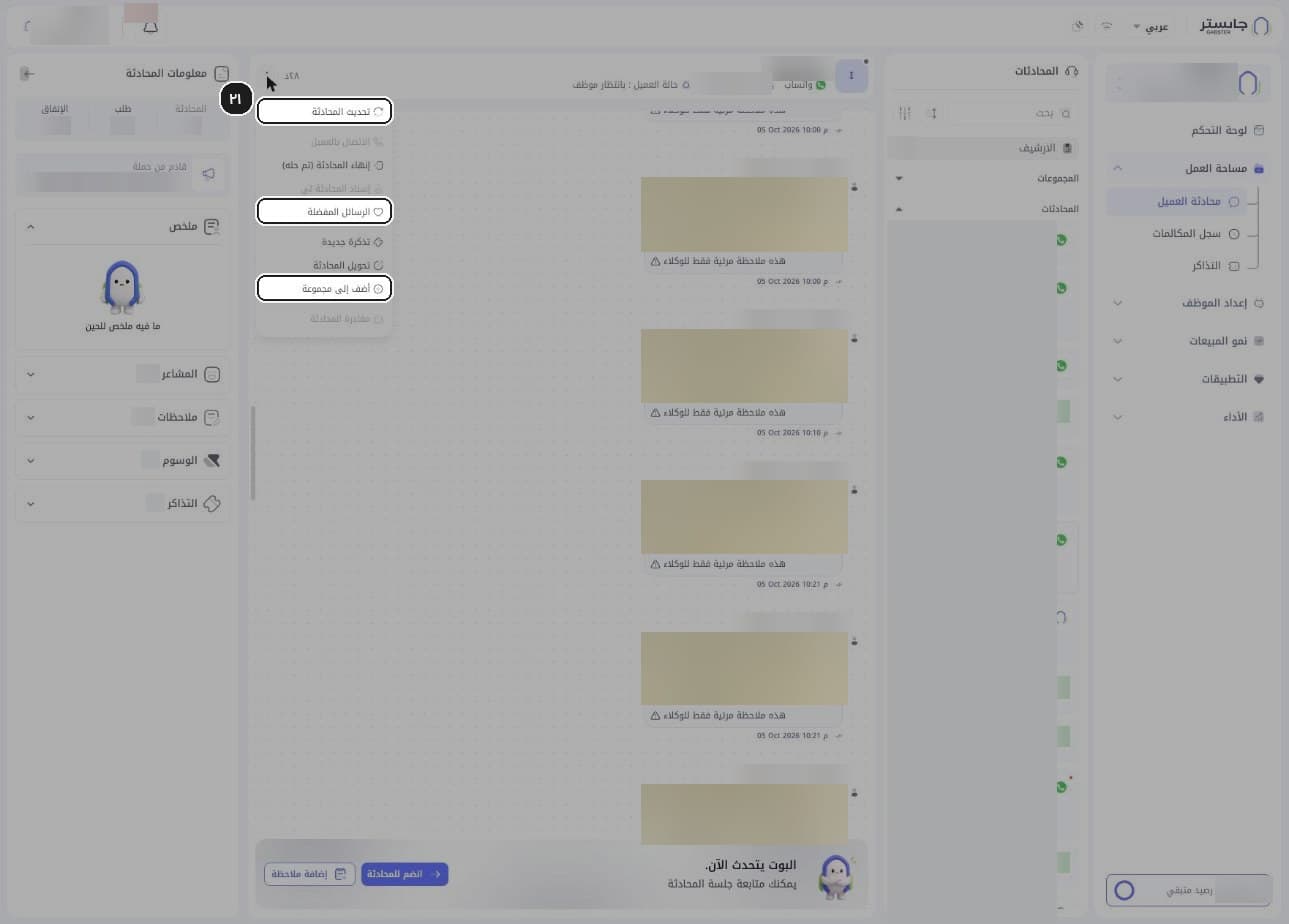
النتيجة: تفتح قائمة بتسعة إجراءات: تحديث المحادثة، والاتصال بالعميل، وإنهاء المحادثة (تم حله)، وإسناد المحادثة لي، والرسائل المفضلة، وتذكرة جديدة، وتحويل المحادثة، وأضف إلى مجموعة، ومغادرة المحادثة. قد تظهر الاتصال بالعميل وإسناد المحادثة لي ومغادرة المحادثة معطّلة.
أنهِ المحادثة كمحلولة
اختر إنهاء المحادثة (تم حله).
أنشئ تذكرة أو حوّل المحادثة
اختر تذكرة جديدة لفتح تذكرة من هذه المحادثة، أو تحويل المحادثة لتحويلها.
استخدم الإجراءات الأخرى
في القائمة نفسها تجد أيضًا تحديث المحادثة والرسائل المفضلة وأضف إلى مجموعة.
استخدم قائمة الصف
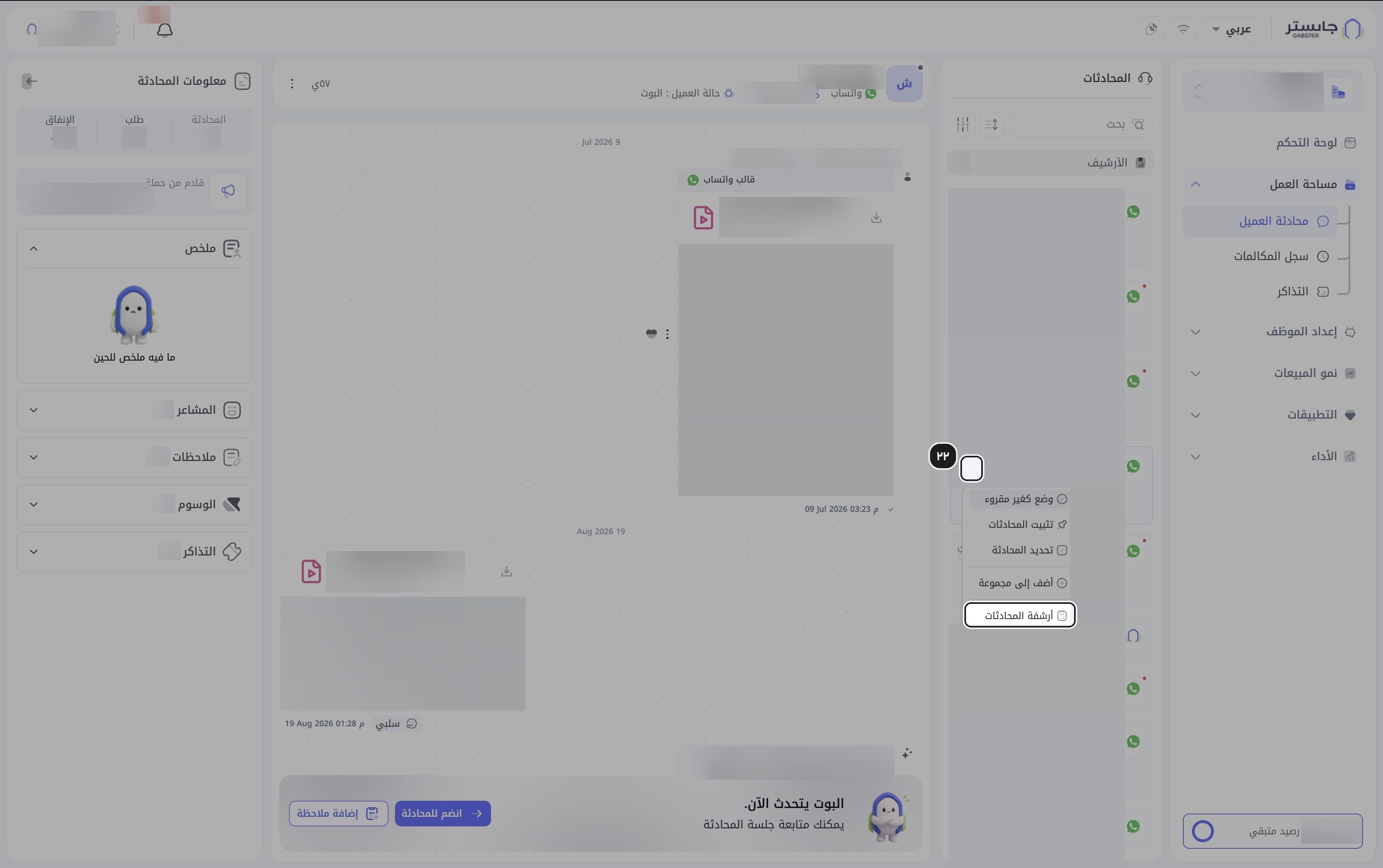
في قائمة المحادثات مرّر المؤشر على صف وانقر ⋮ الذي يظهر. تحتوي القائمة على: وضع كغير مقروء، وتثبيت المحادثات، وتحديد المحادثة، وأضف إلى مجموعة، وأرشفة المحادثات.
د. لوحة معلومات المحادثة
راجع أعلى اللوحة
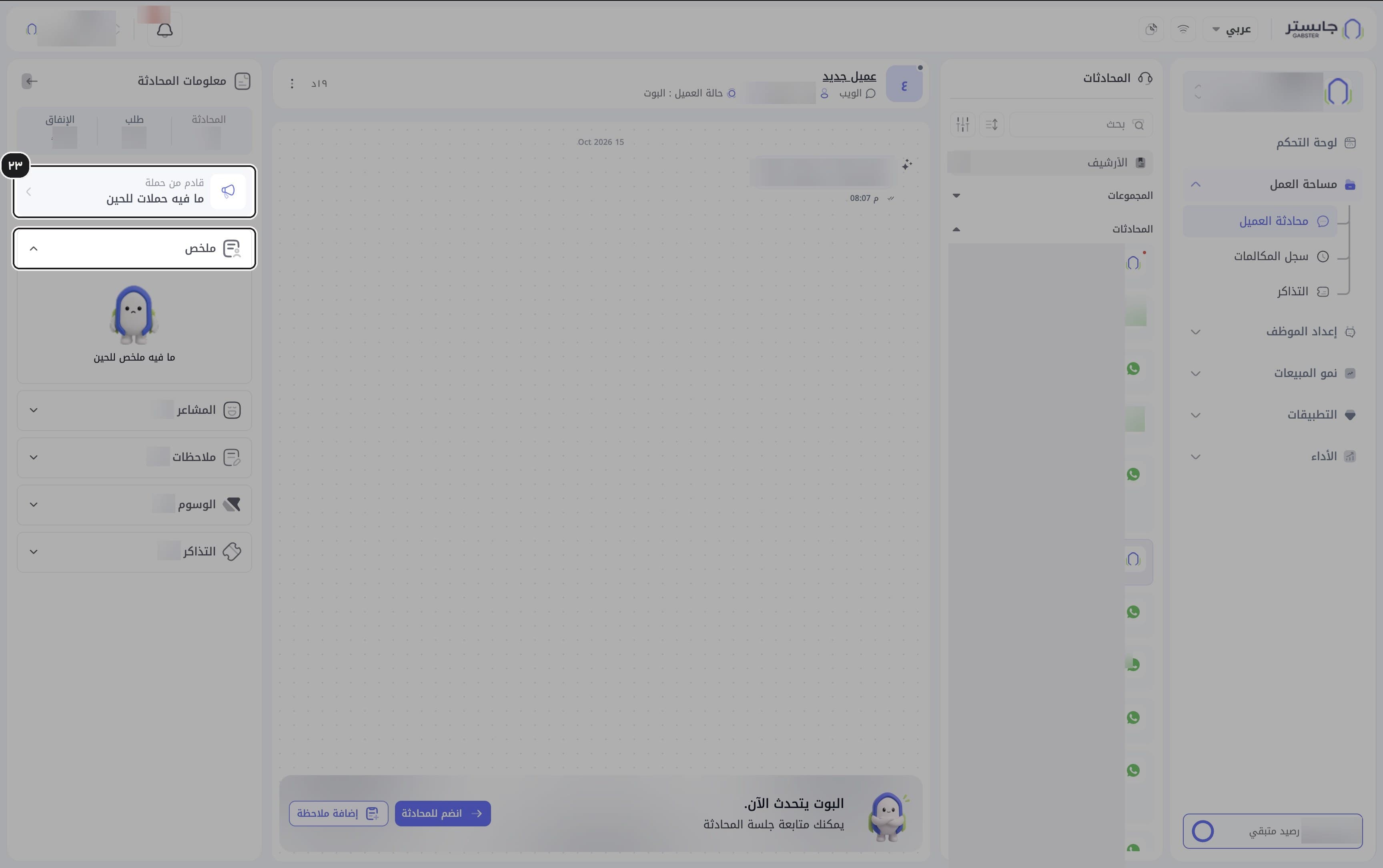
راجع أعلى لوحة معلومات المحادثة: الأرقام (المحادثة وطلب والإنفاق)، وبطاقة قادم من حملة، وقسم ملخص المفتوح افتراضيًا.
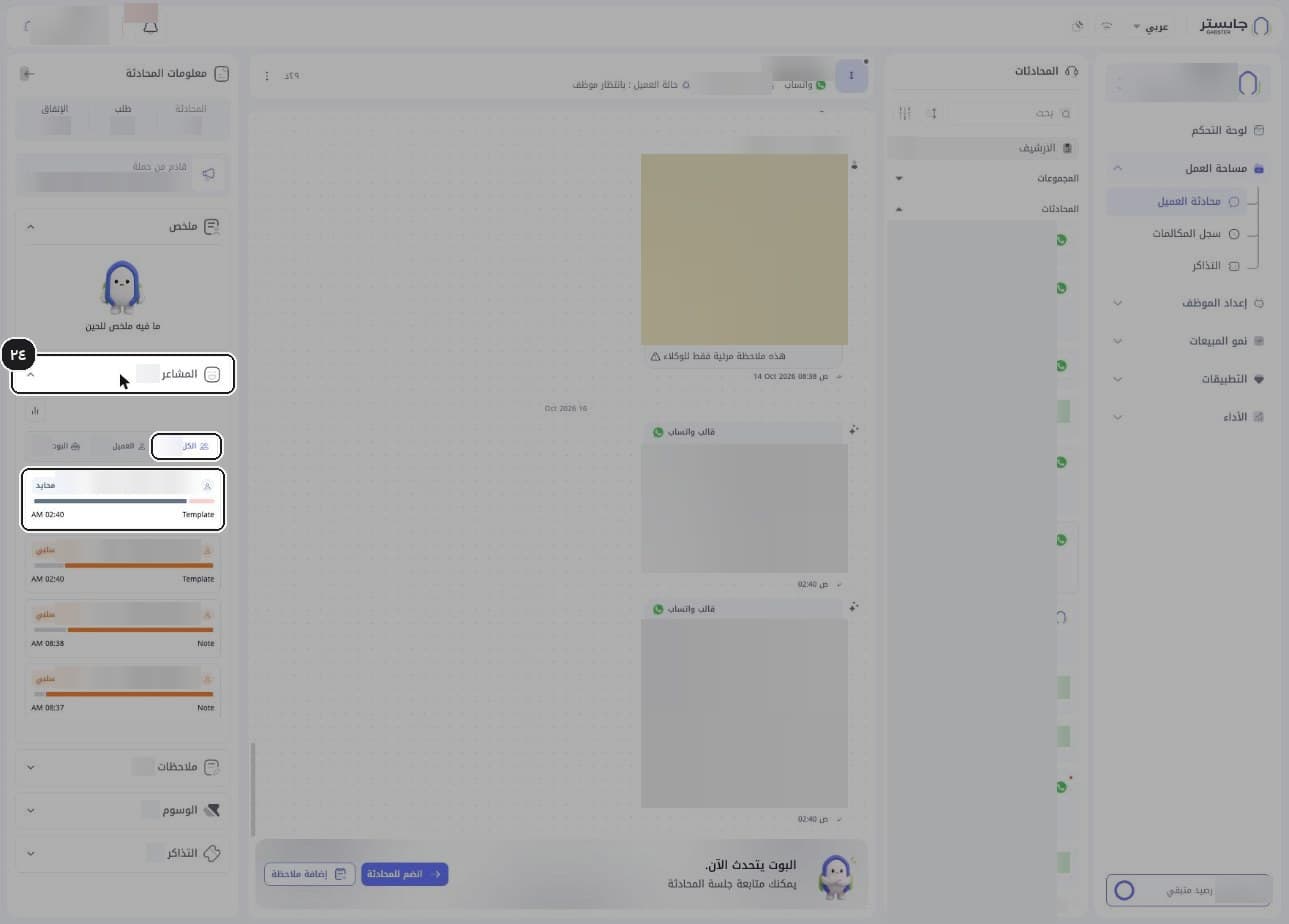
راجع المشاعر
وسّع قسم المشاعر، وبدّل بين الكل والعميل والبوت.
النتيجة: تظهر قائمة رسائل مقيّمة، لكل رسالة درجة وتصنيف (مثل محايد أو سلبي) وشريط. يمكنك فتح أكثر من قسم في الوقت نفسه.
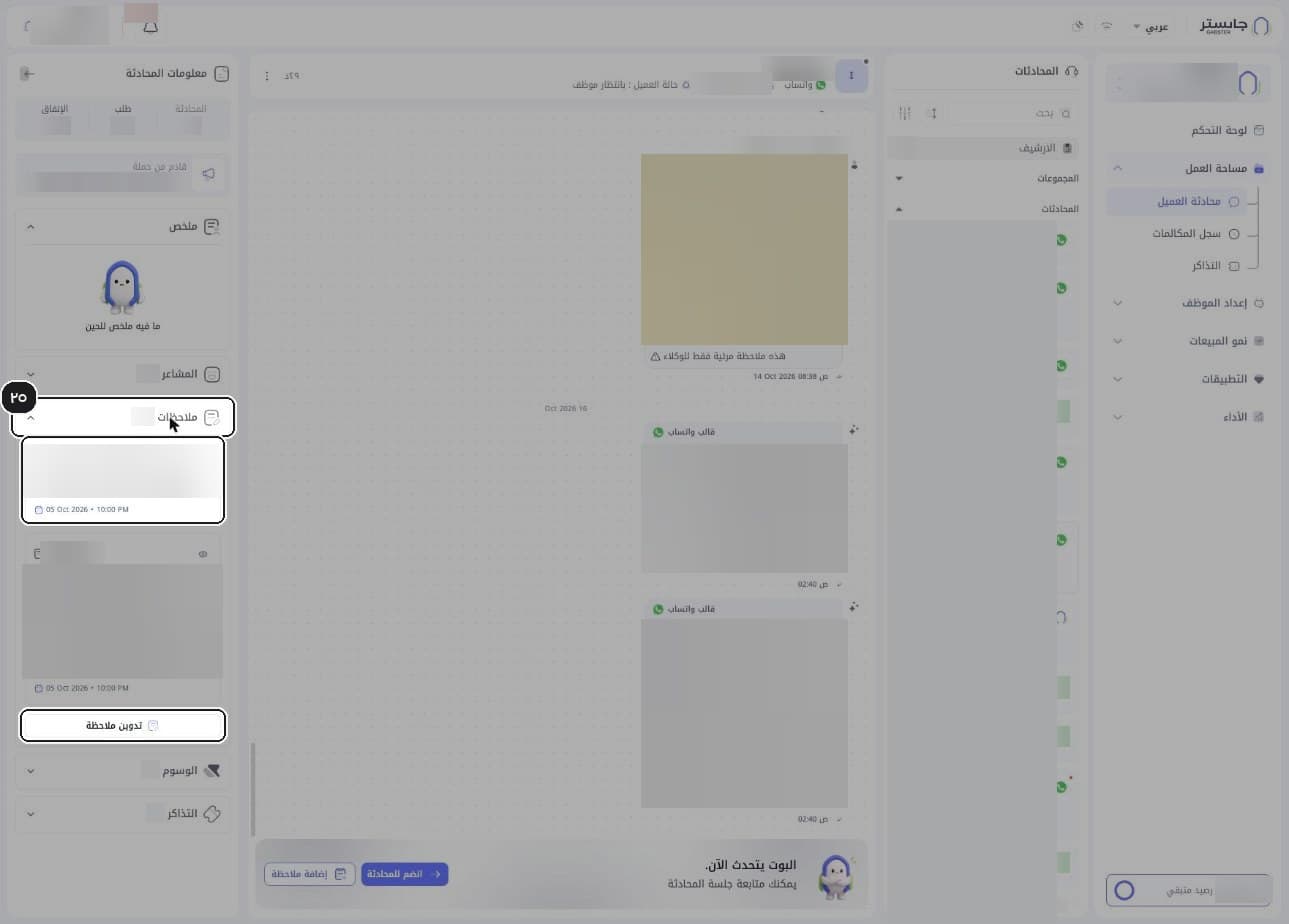
راجع الملاحظات
وسّع قسم ملاحظات لعرض الملاحظات الداخلية لهذه المحادثة مع تاريخ كل منها ووقته. استخدم تدوين ملاحظة لإضافة ملاحظة جديدة.
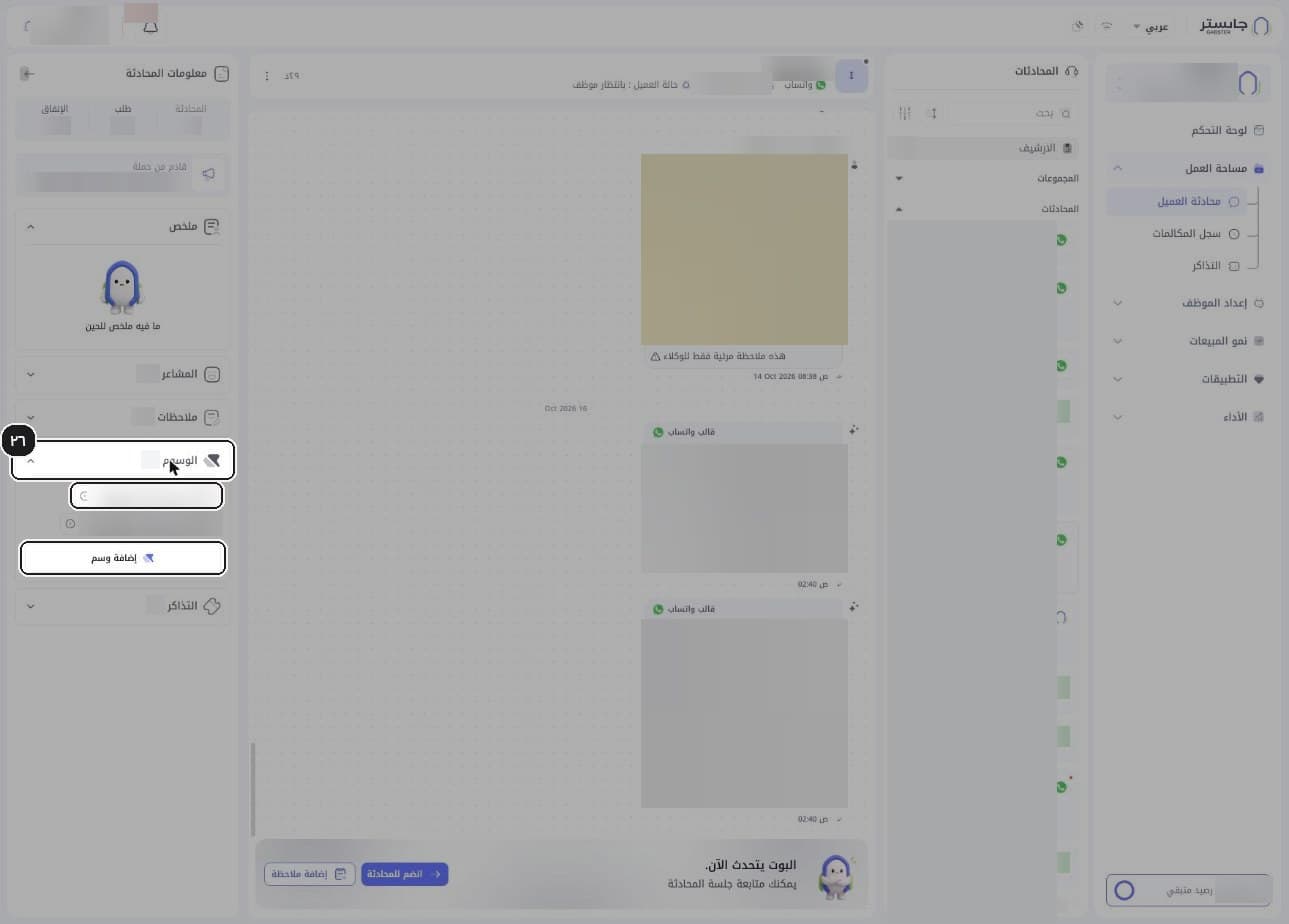
راجع الوسوم
وسّع قسم الوسوم لترى وسوم المحادثة، واستخدم إضافة وسم لإضافة وسم.
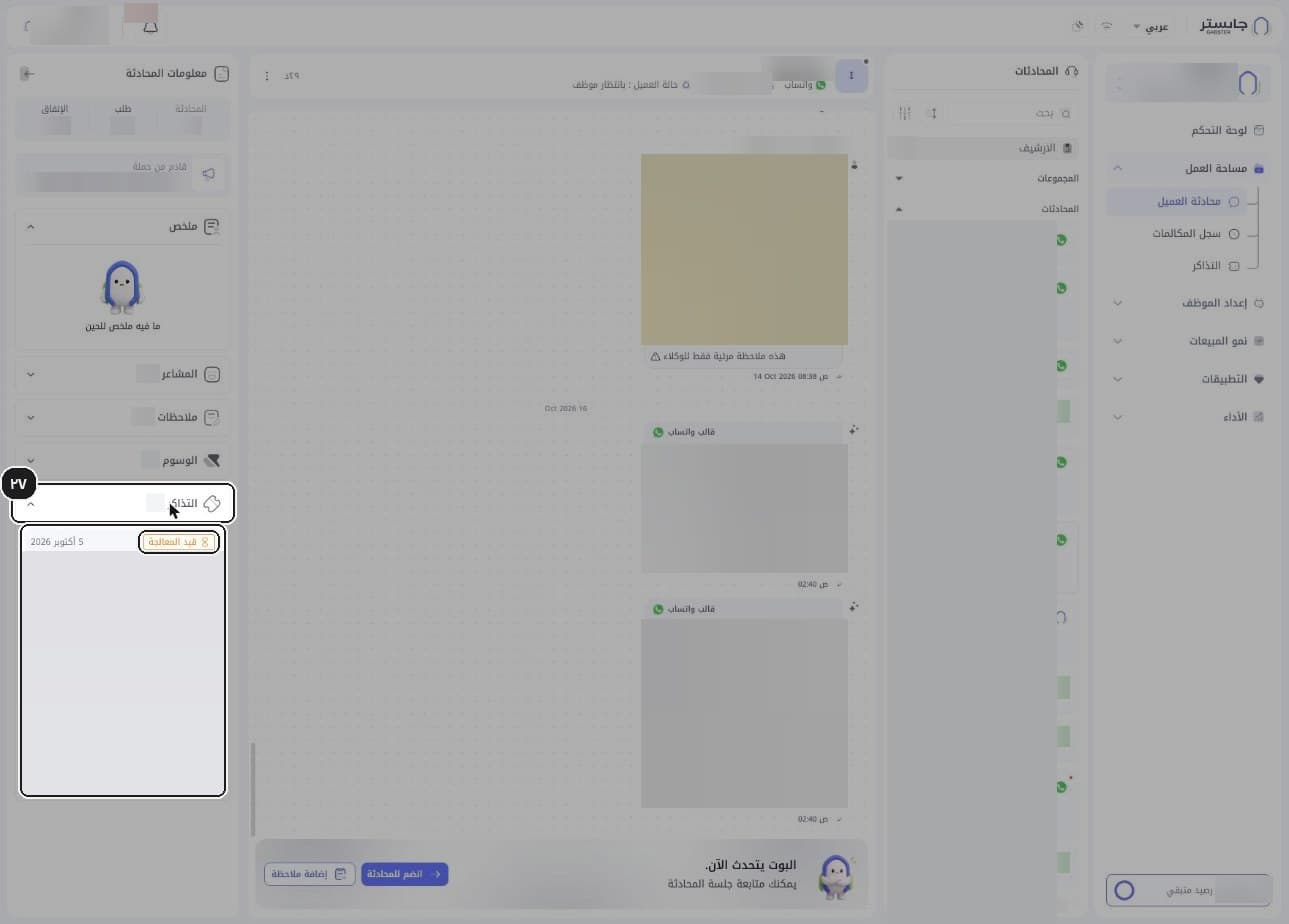
راجع التذاكر
وسّع قسم التذاكر لترى التذاكر المفتوحة من هذه المحادثة.
النتيجة: تعرض كل بطاقة حالة التذكرة (مثل قيد المعالجة) وتاريخها وملخصًا يبدأ بـ «المشكلة:».
هـ. بطاقة العميل والملف الكامل
افتح بطاقة العميل
انقر اسم العميل في رأس المحادثة.
النتيجة: تفتح بطاقة العميل تحت الاسم.
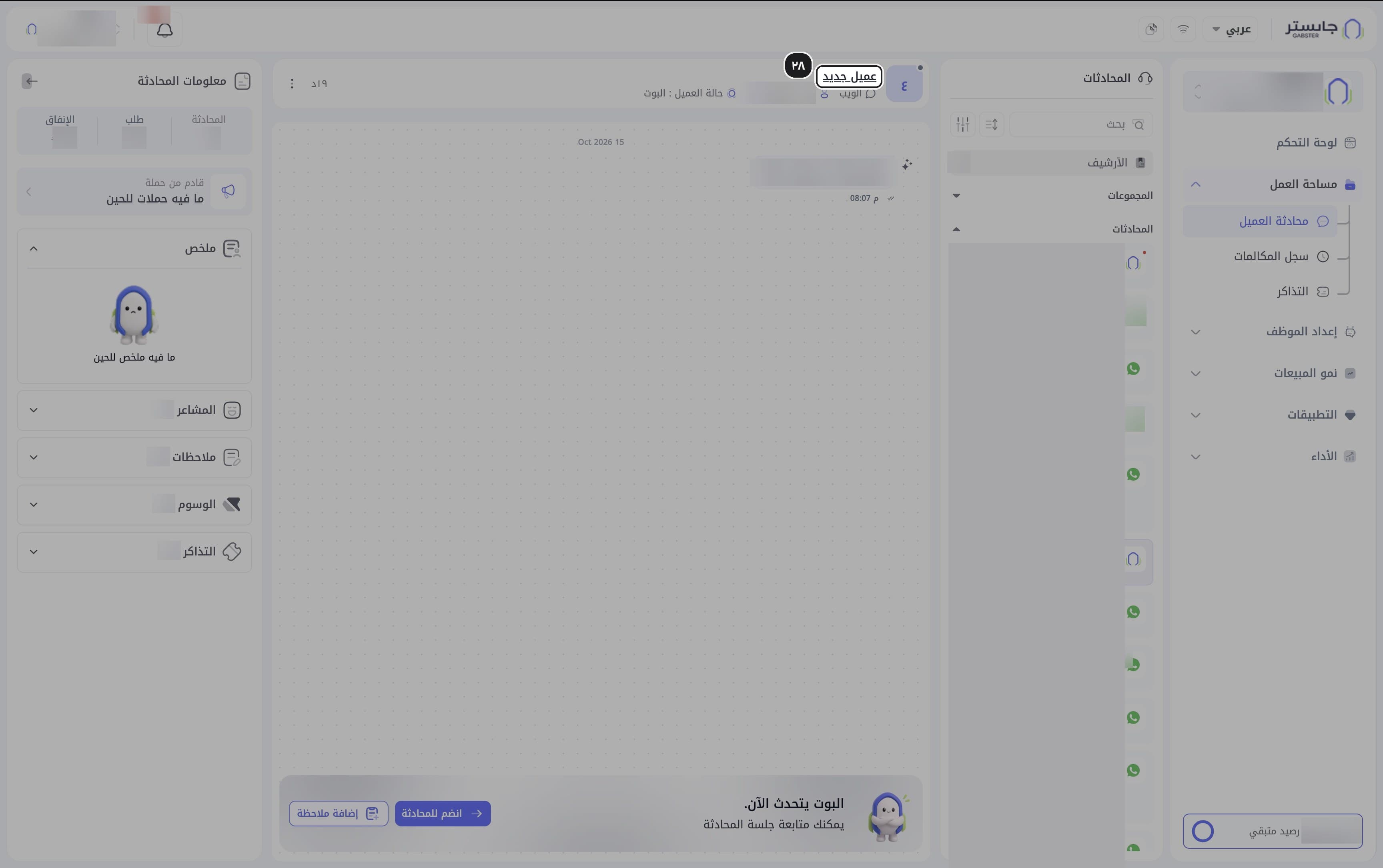
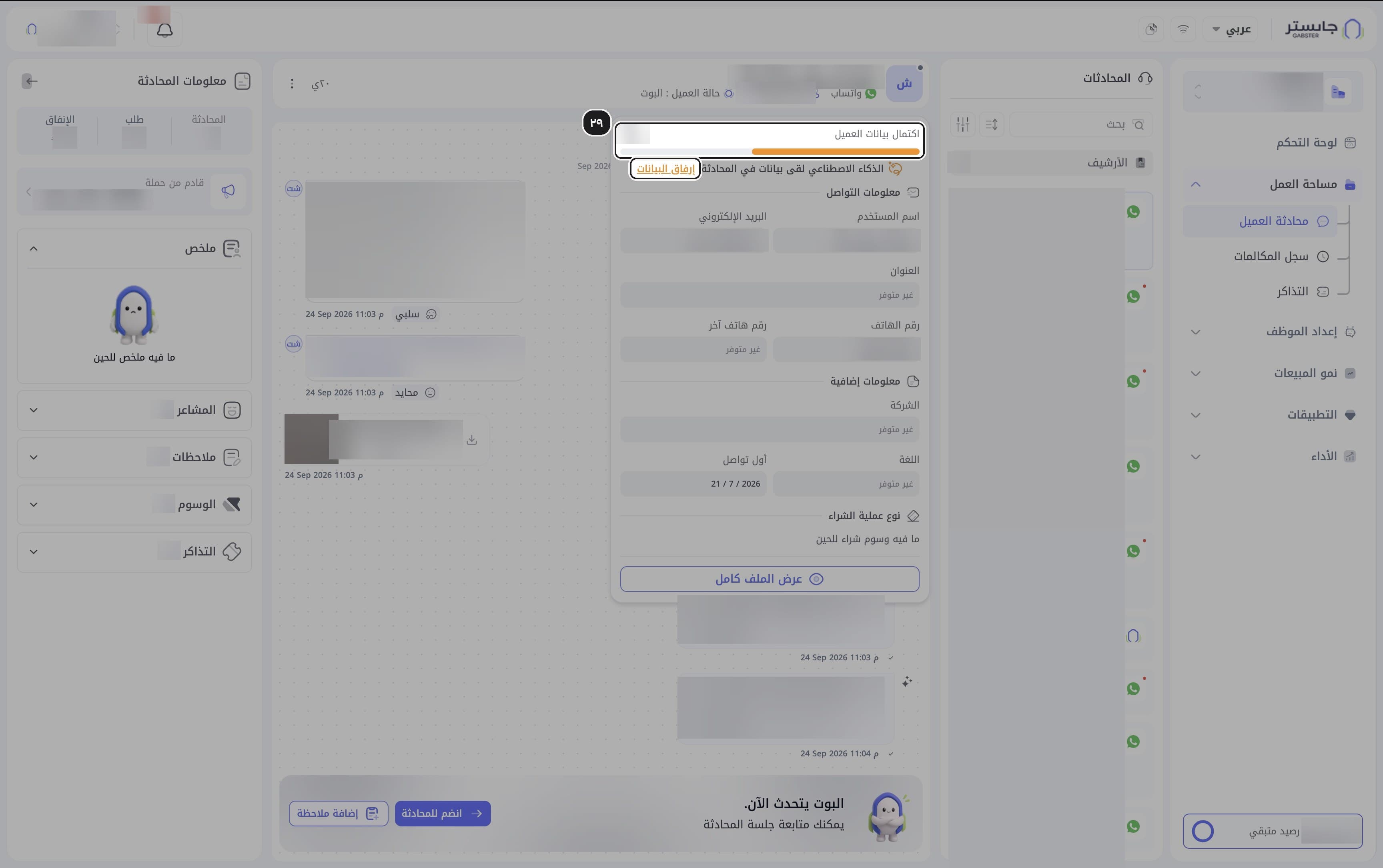
راجع اكتمال البيانات
راجع نسبة اكتمال بيانات العميل. إذا ظهرت عبارة «الذكاء الاصطناعي لقى بيانات في المحادثة»، فانقر إرفاق البيانات بجانبها. تعرض البطاقة أيضًا معلومات التواصل ومعلومات إضافية ونوع عملية الشراء.
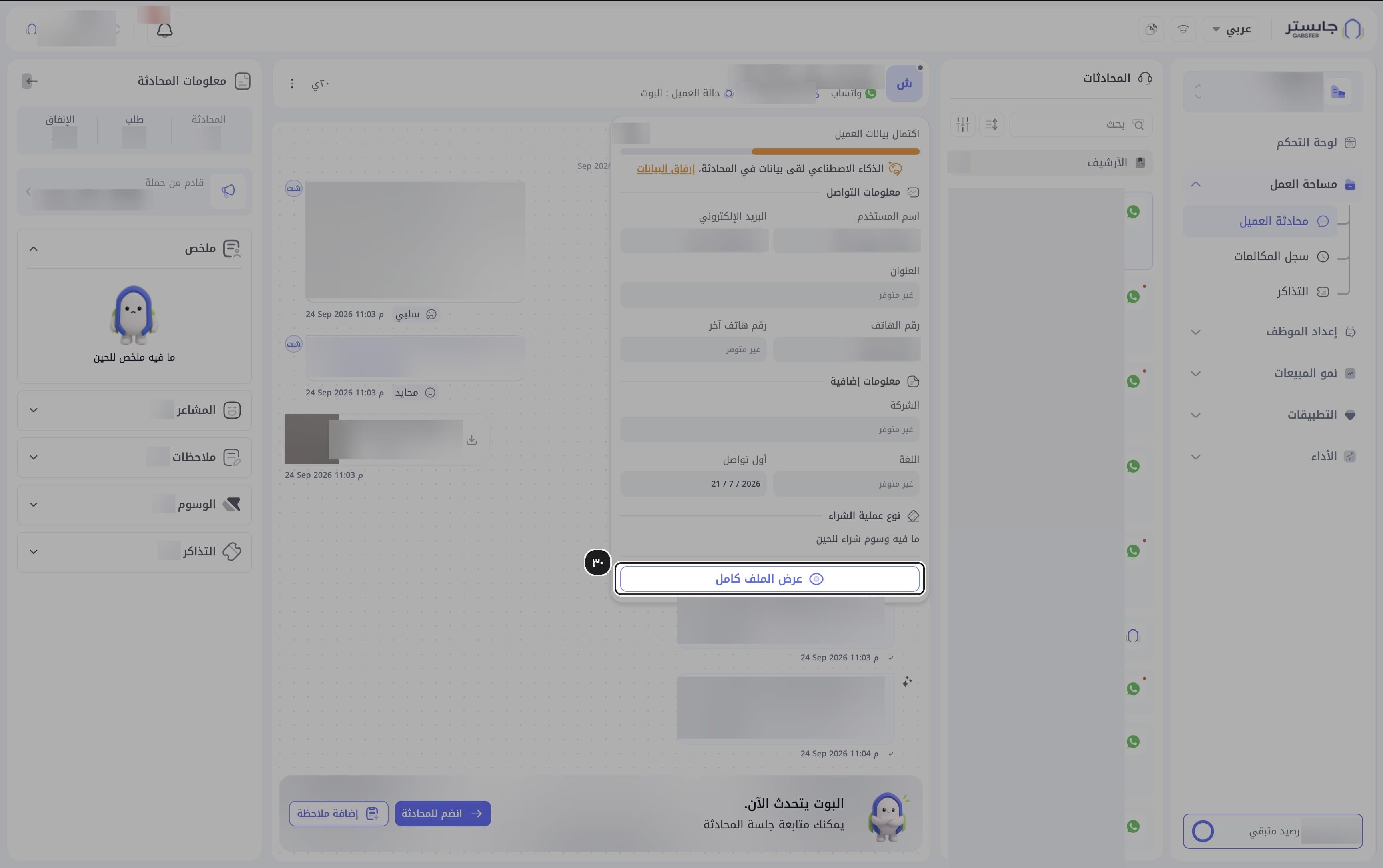
افتح الملف الكامل
انقر عرض الملف كامل.
النتيجة: تفتح نافذة بيانات العميل.
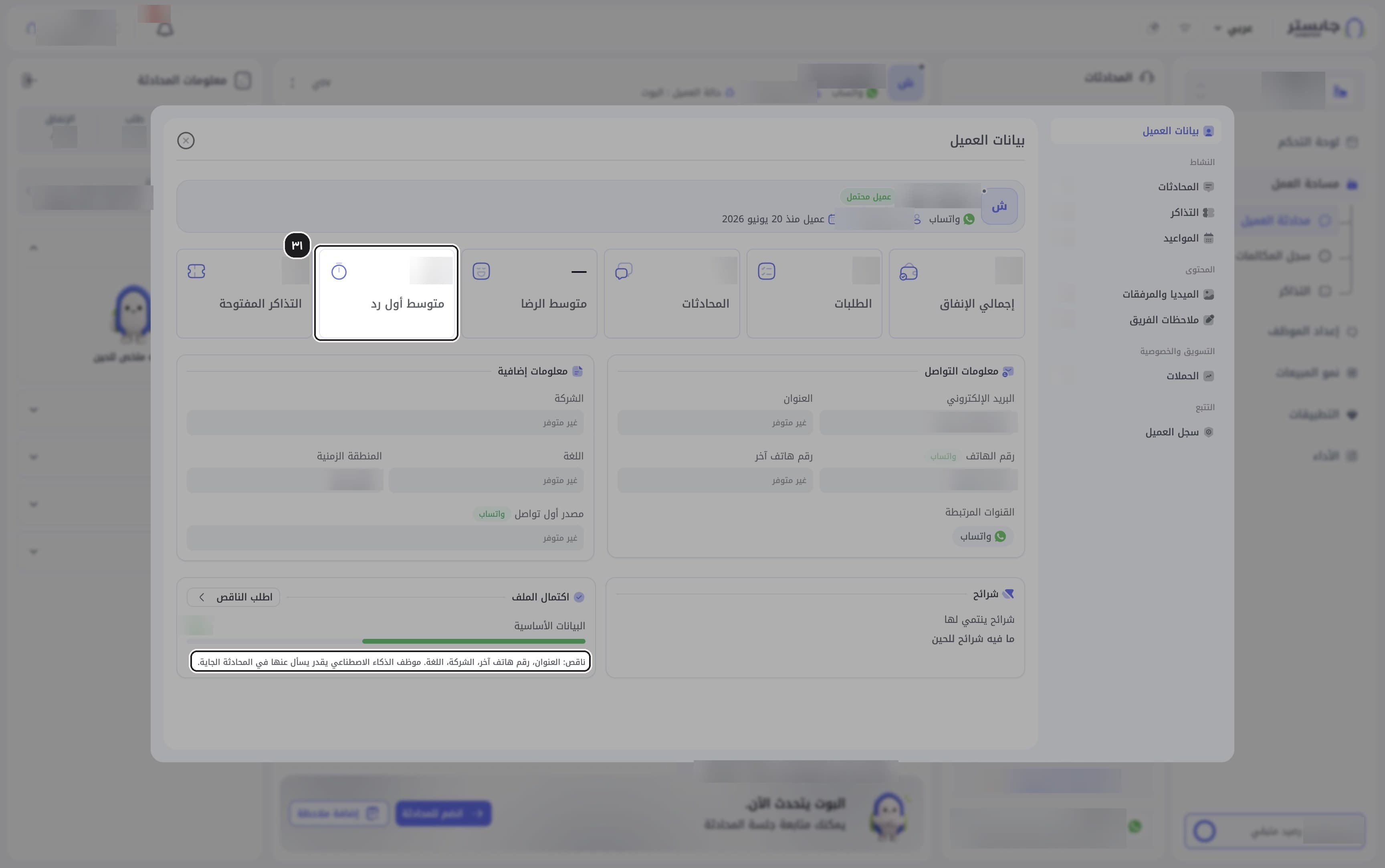
راجع الملف
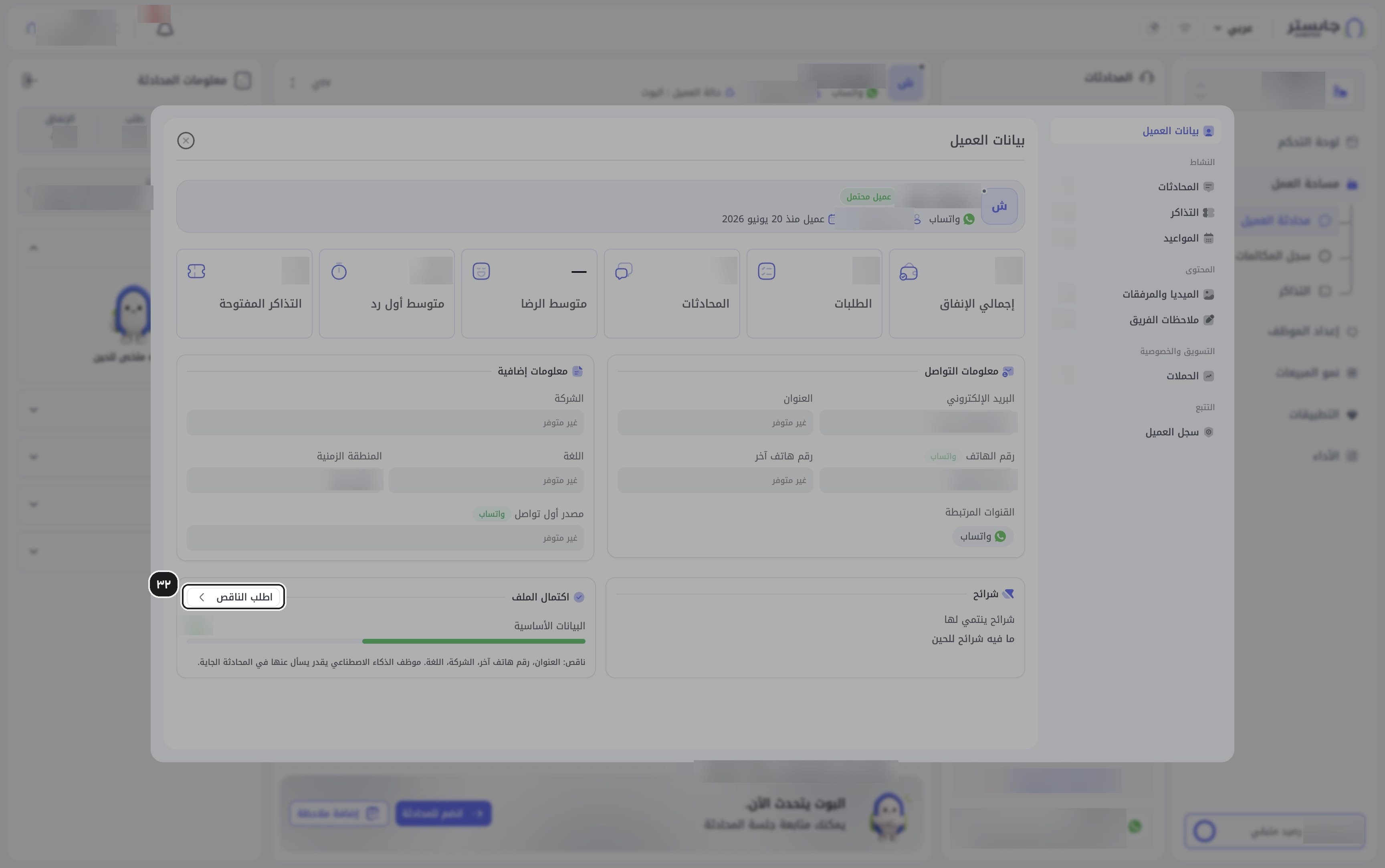
راجع الأرقام (مثل إجمالي الإنفاق ومتوسط أول رد والتذاكر المفتوحة)، ومعلومات التواصل، وشرائح، وبطاقة اكتمال الملف.
النتيجة: تُذكر الحقول الناقصة، ويمكن لوكيلك أن يسأل عنها في المحادثة القادمة.
اطلب البيانات الناقصة
انقر اطلب الناقص.
تصفّح أقسام الملف
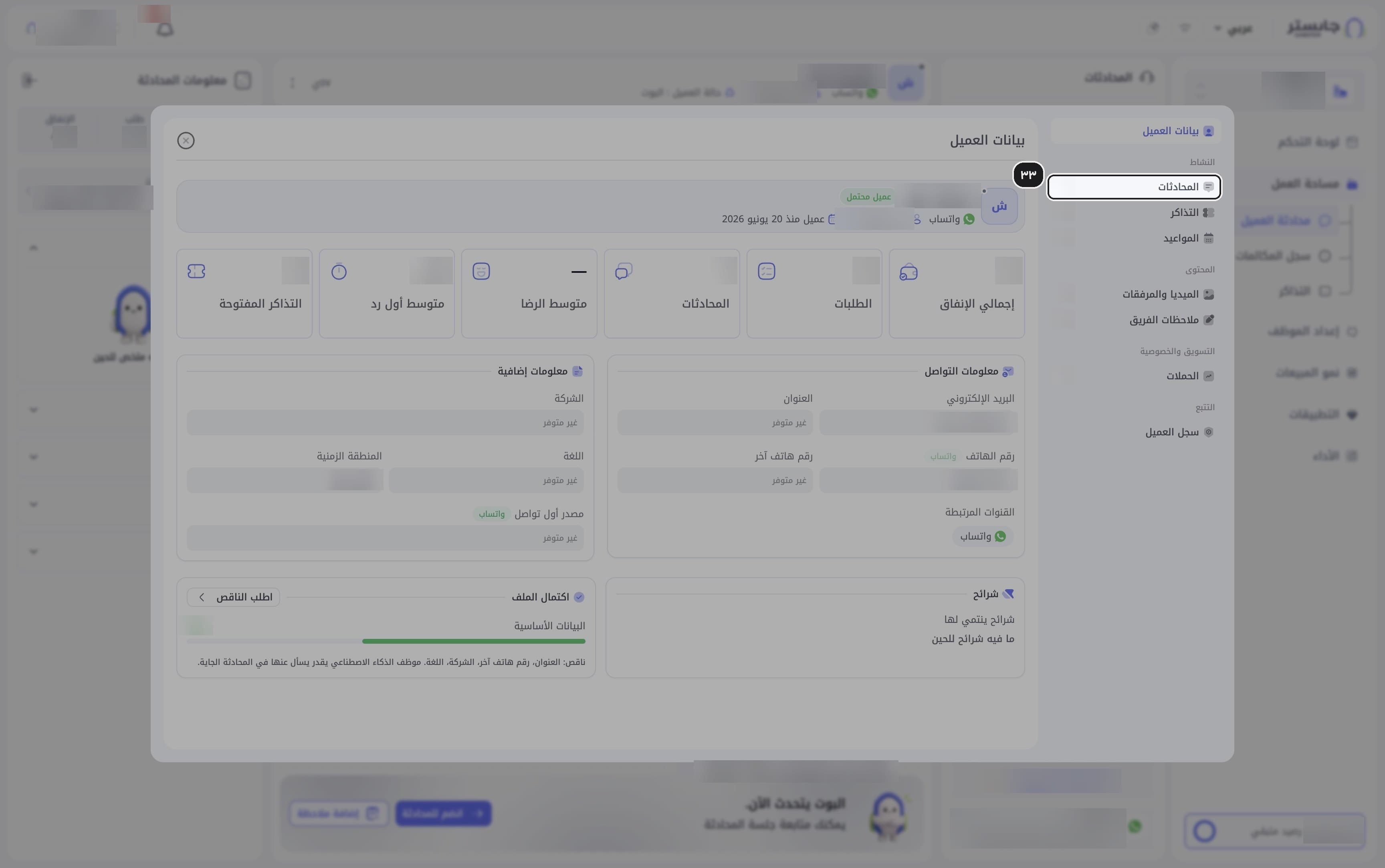
استخدم القائمة الجانبية في النافذة للتنقل بين المحادثات والتذاكر والمواعيد والميديا والمرفقات وملاحظات الفريق والحملات وسجل العميل.
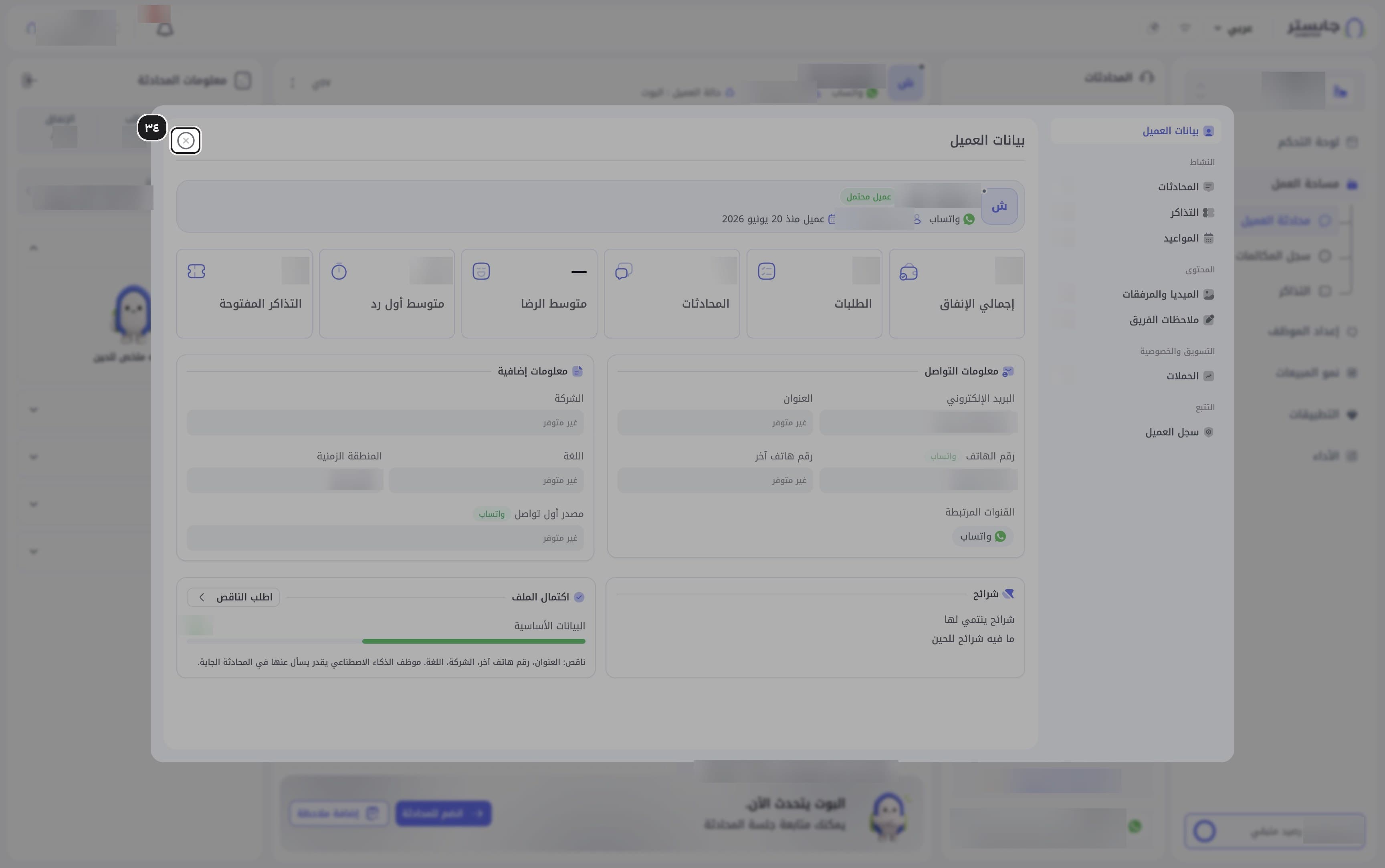
أغلق الملف
انقر أيقونة الإغلاق (×).
و. اللهجة والكلمات المحظورة للردود المحسّنة
عندما يحسّن أحد أعضاء الفريق مسودة رد، يعيد إجراء التحسين كتابتها باللهجة الافتراضية ويطبّق قواعد الكلمات المحظورة. أما ردود وكيلك نفسه فلا تستخدم هذه الإعدادات.
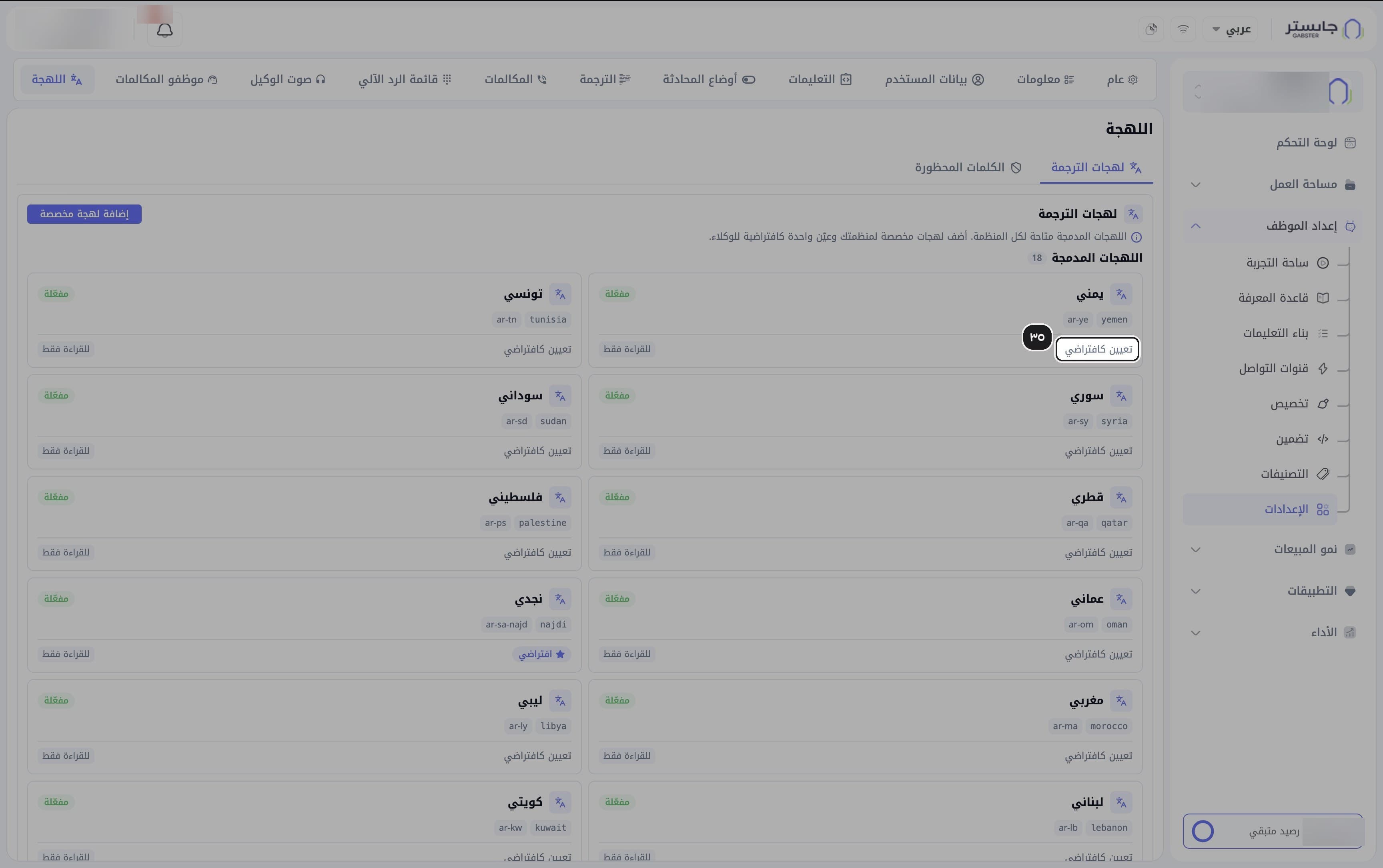
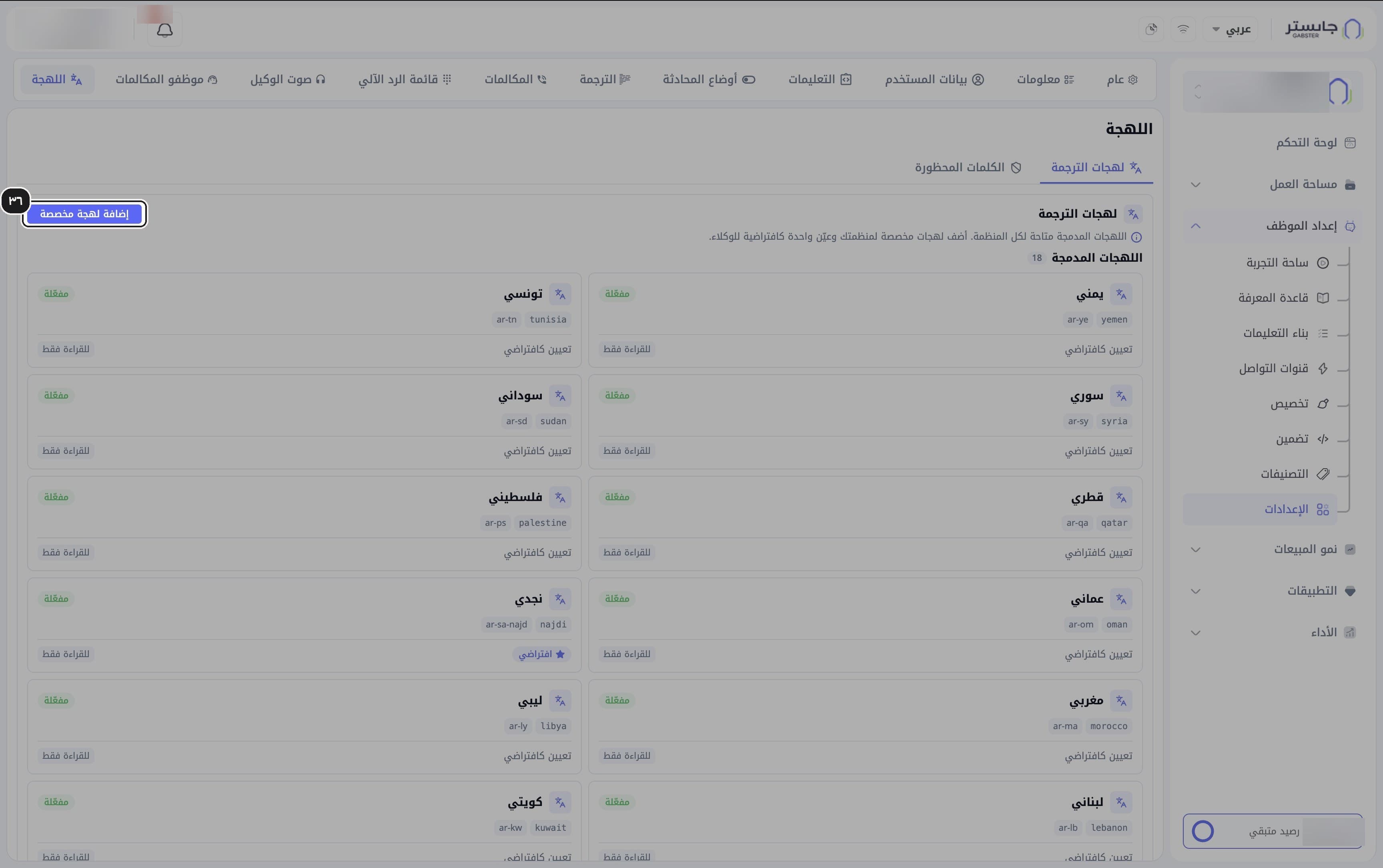
من الشريط الجانبي افتح إعداد الموظف ثم الإعدادات، وافتح تبويب اللهجة. يعرض التبويب الفرعي لهجات الترجمة اللهجات المدمجة، وكلها للقراءة فقط. انقر تعيين كافتراضي على اللهجة التي تريدها. تحمل اللهجة الافتراضية الحالية شارة ★ افتراضي.
لا تغيّر اللهجة الافتراضية ردود وكيلك نفسه ولا مكالماته.
(اختياري) انقر إضافة لهجة مخصصة لإضافة لهجة جديدة.
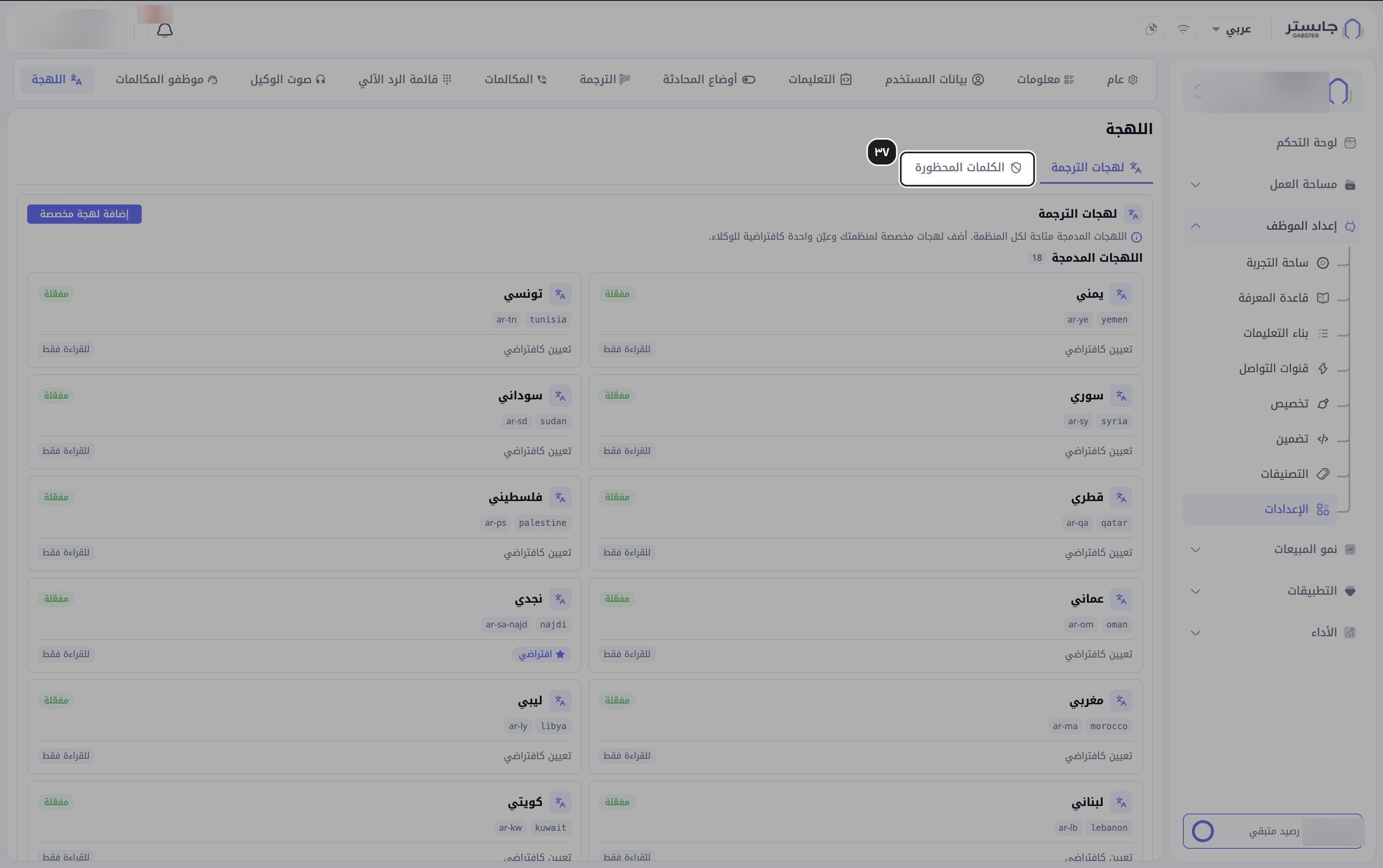
افتح التبويب الفرعي الكلمات المحظورة.
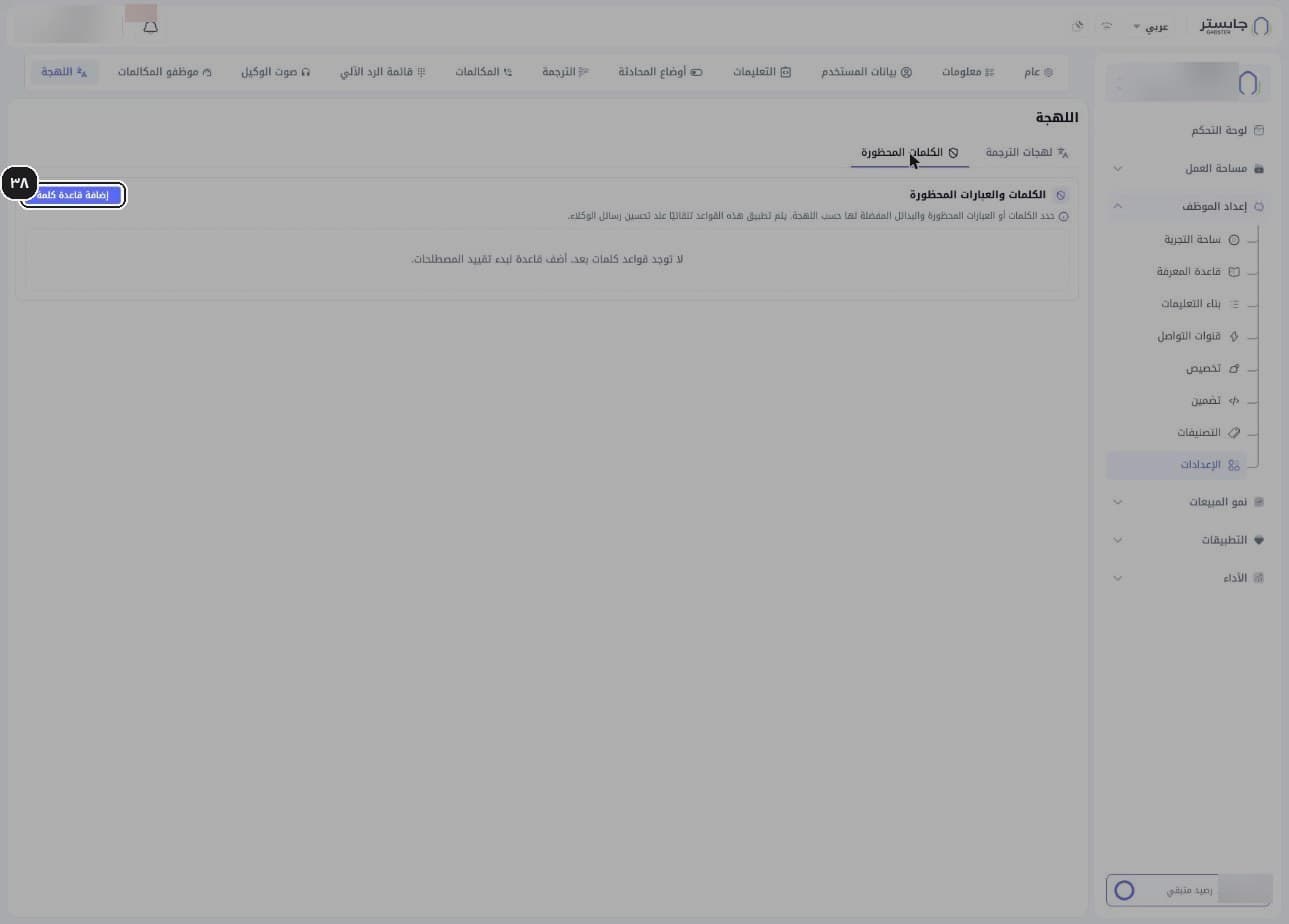
هنا تحدد الكلمات أو العبارات التي تُستبدل في كل لهجة عندما يحسّن أعضاء الفريق مسودة رسالة، مع بدائلها المفضلة. إن لم تكن هناك قواعد بعد تظهر رسالة «لا توجد قواعد كلمات بعد.».
انقر إضافة قاعدة كلمة.
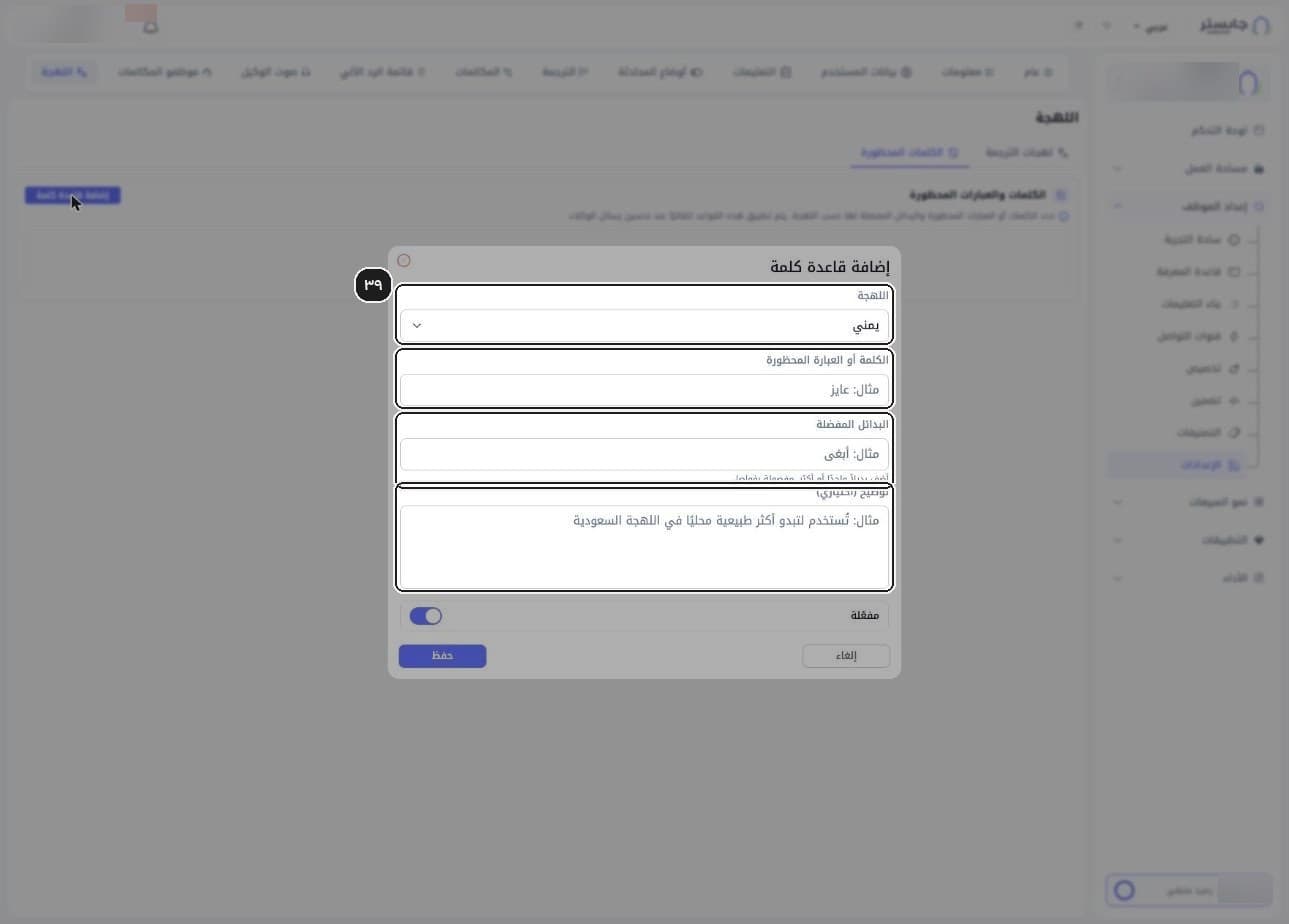
تفتح نافذة إضافة قاعدة كلمة.
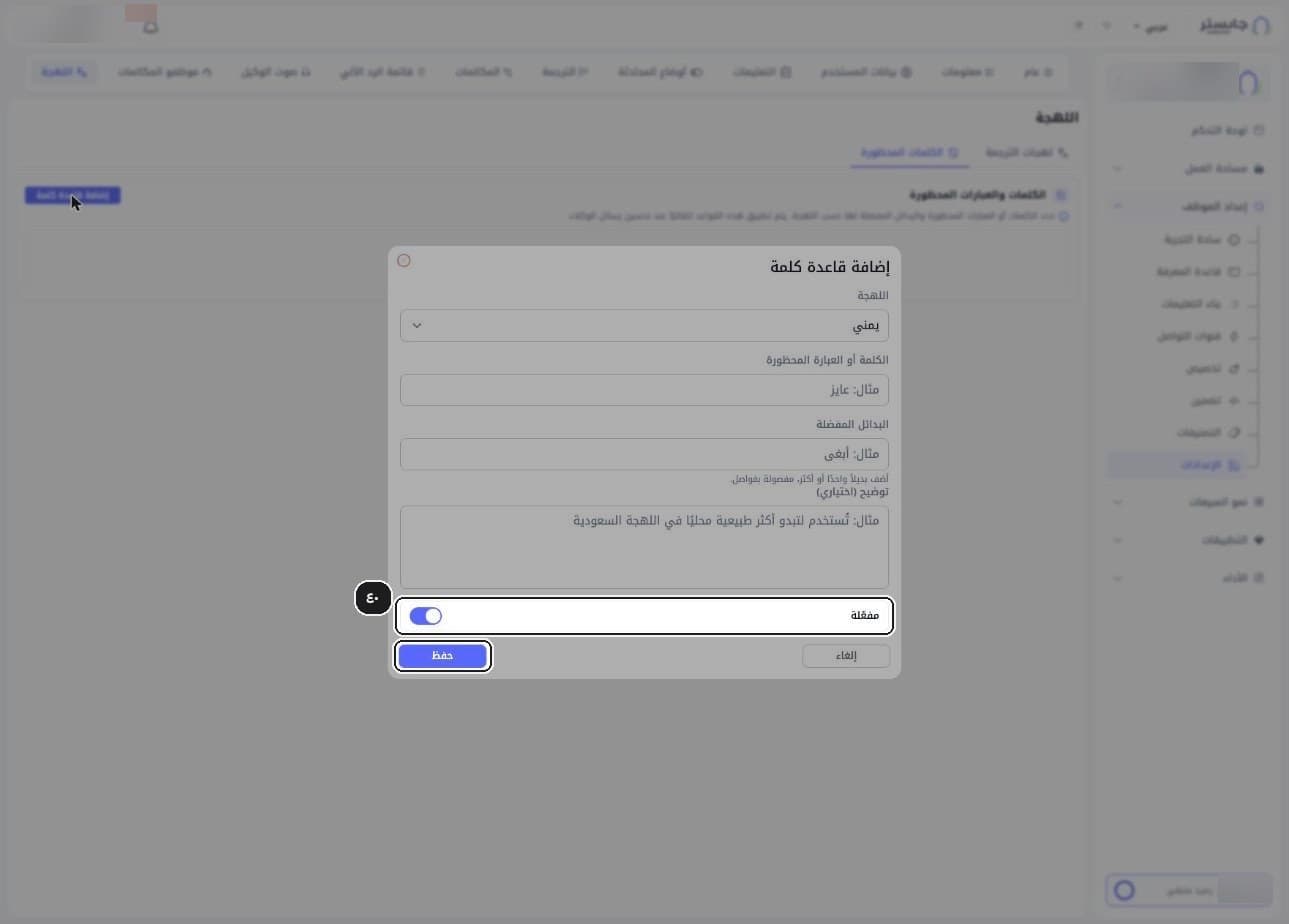
اختر اللهجة، ثم أدخل الكلمة أو العبارة المحظورة والبدائل المفضلة (بديل واحد أو أكثر، مفصولة بفواصل)، وأضف توضيح (اختياري) إن أردت.
أبقِ مفتاح مفعّلة شغّالًا (وهو مفعّل افتراضيًا)، ثم انقر حفظ.
تُطبَّق القاعدة فقط عندما يحسّن أعضاء الفريق مسودة رسالة باللهجة نفسها، ولا تغيّر ردود وكيلك التلقائية.