
إعداد الموظف
التصنيفات
أنشئ التصنيفات التي يطبّقها فريقك ووكيلك على المحادثات، وتابع إحصائيات استخدامها.
التصنيفات علامات تُطبَّق على المحادثات لتنظيمها، مثل «عميل مهم» أو «يحتاج متابعة». يطبّقها أعضاء الفريق ووكيلك. من صفحة التصنيفات تنشئ التصنيفات وتديرها، وتتابع عدد مرات استخدام كل منها.
طريقة الوصول
من الشريط الجانبي افتح إعداد الموظف ثم اختر التصنيفات. في الصفحة تبويبان: الإحصائيات (التبويب الأول) والتصنيفات.
الإحصائيات
يعرض تبويب الإحصائيات تحت عنوان إحصائيات التصنيفات عدد مرات تطبيق كل تصنيف خلال فترة تختارها.
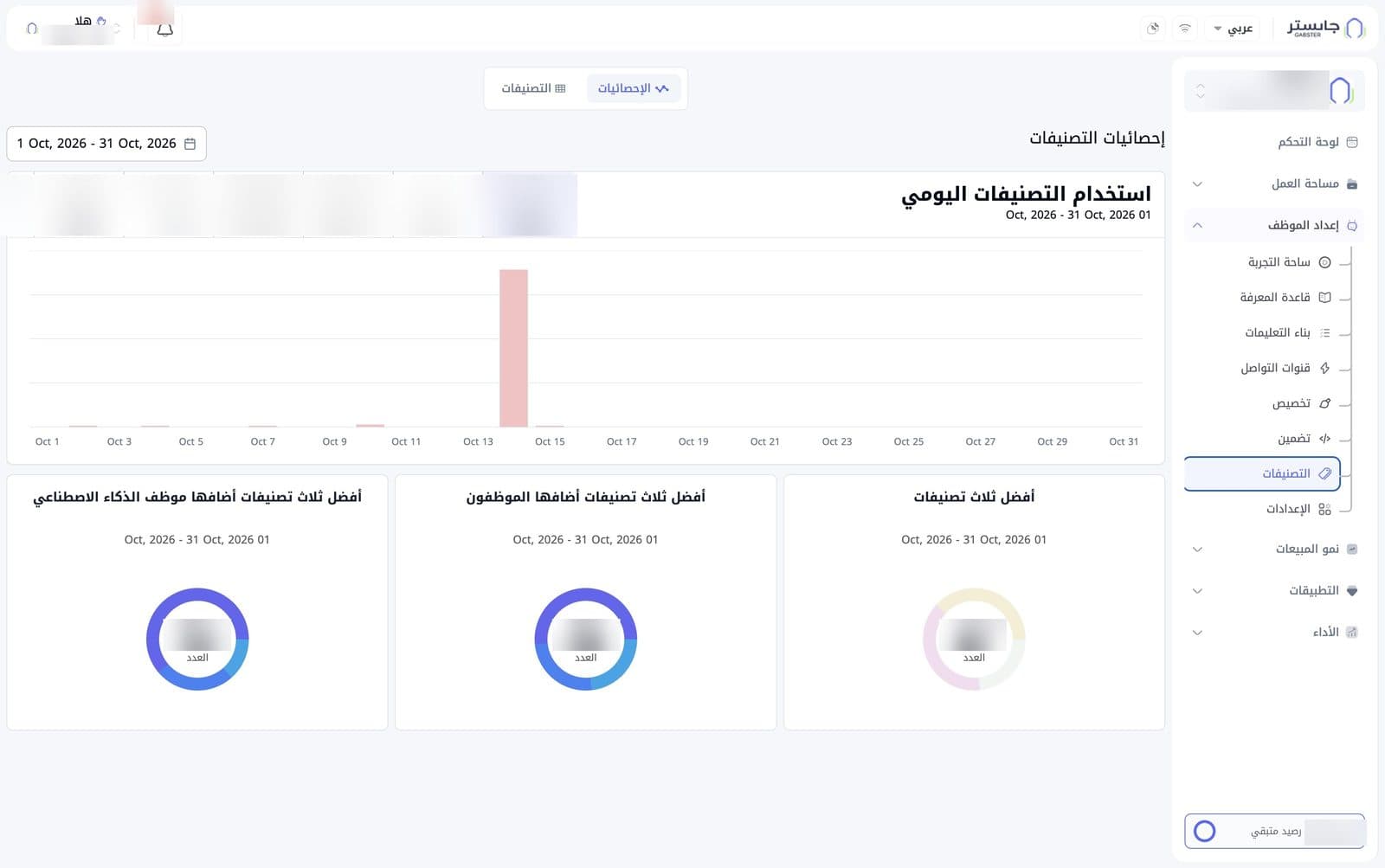
- نطاق التاريخ: بجانب العنوان، يعرض الفترة المعروضة، وهي افتراضيًا الشهر الحالي. تتكرر هذه الفترة تحت عنوان كل بطاقة.
- استخدام التصنيفات اليومي: شريط فيه بطاقة لكل تصنيف تعرض اسمه وعدد مرات تطبيقه في الفترة، وتحته مخطط أعمدة يعرض الاستخدام يومًا بيوم. تظهر البطاقة المحددة بخلفية زرقاء فاتحة.
تحت ذلك ثلاث بطاقات بمخططات دائرية، يظهر في وسط كلٍّ منها العدد:
| البطاقة | ما تعرضه |
|---|---|
| أفضل ثلاث تصنيفات | أكثر ثلاثة تصنيفات استخدامًا إجمالًا |
| أفضل ثلاث تصنيفات أضافها الموظفون | أكثر ثلاثة تصنيفات أضافها أعضاء الفريق |
| أفضل ثلاث تصنيفات أضافها موظف الذكاء الاصطناعي | أكثر ثلاثة تصنيفات أضافها وكيلك |
الرقم في منتصف كل رسم دائري هو مجموع تصنيفاته الثلاثة. ويحتسب أفضل ثلاث تصنيفات كل مرة طُبِّق فيها تصنيف، سواء طبّقه أحد أعضاء الفريق أو وكيلك أو جاء من استيراد، لذا قد يكون مجموعه أكبر من الرسمين الآخرين.
قائمة التصنيفات
يعرض تبويب التصنيفات كل تصنيفاتك في جدول.
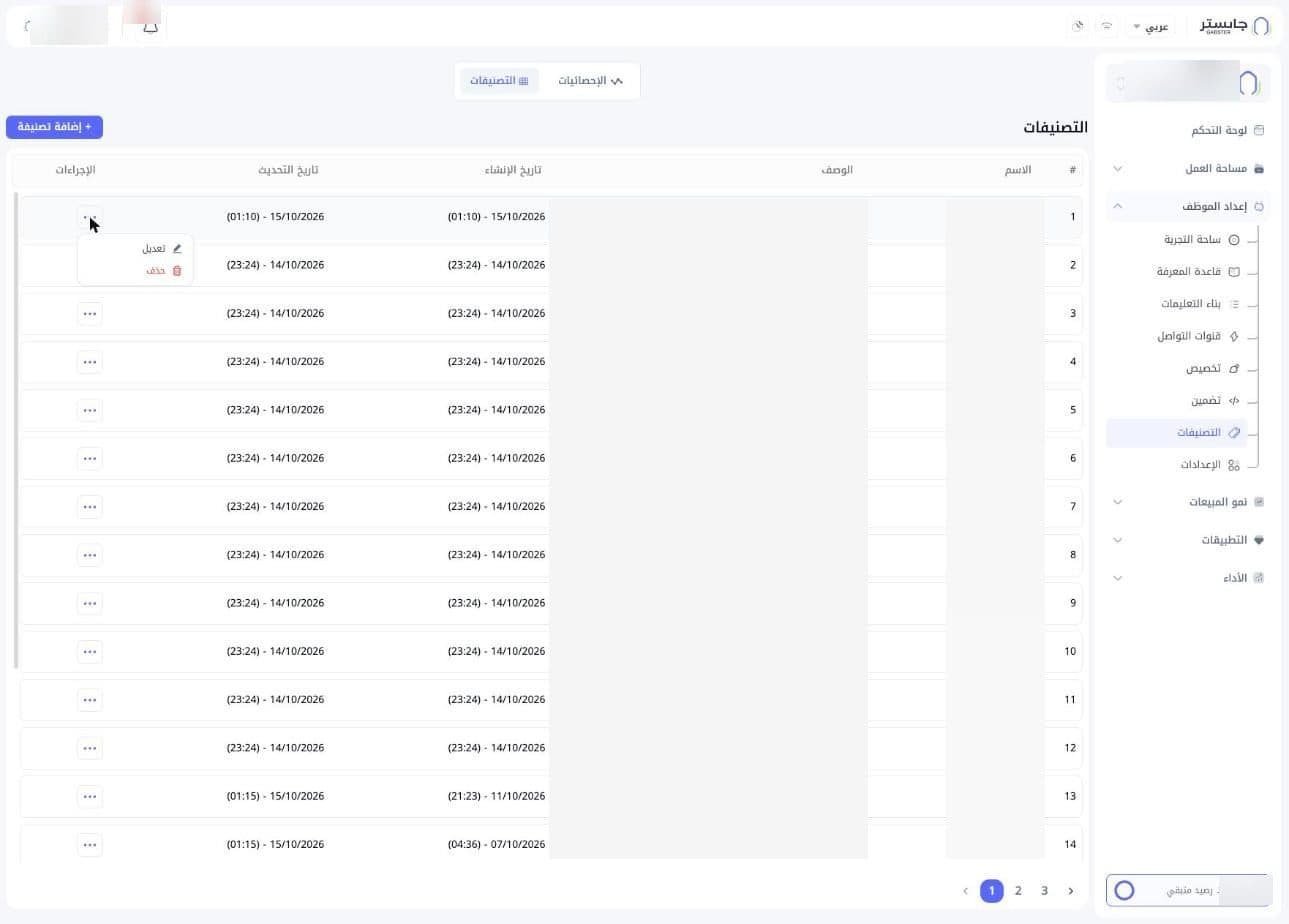
| العمود | المعنى |
|---|---|
| # | رقم الصف |
| الاسم | اسم التصنيف |
| الوصف | متى ينطبق التصنيف. يُختصر النص الطويل |
| تاريخ الإنشاء | تاريخ ووقت إنشاء التصنيف |
| تاريخ التحديث | تاريخ ووقت آخر تعديل |
| الإجراءات | زر النقاط الثلاث (⋯) لفتح قائمة الإجراءات |
قائمة الإجراءات فيها خياران:
- تعديل: لتعديل التصنيف.
- حذف: لحذف التصنيف.
أسفل الجدول تنتقل بين الصفحات.
إنشاء تصنيف
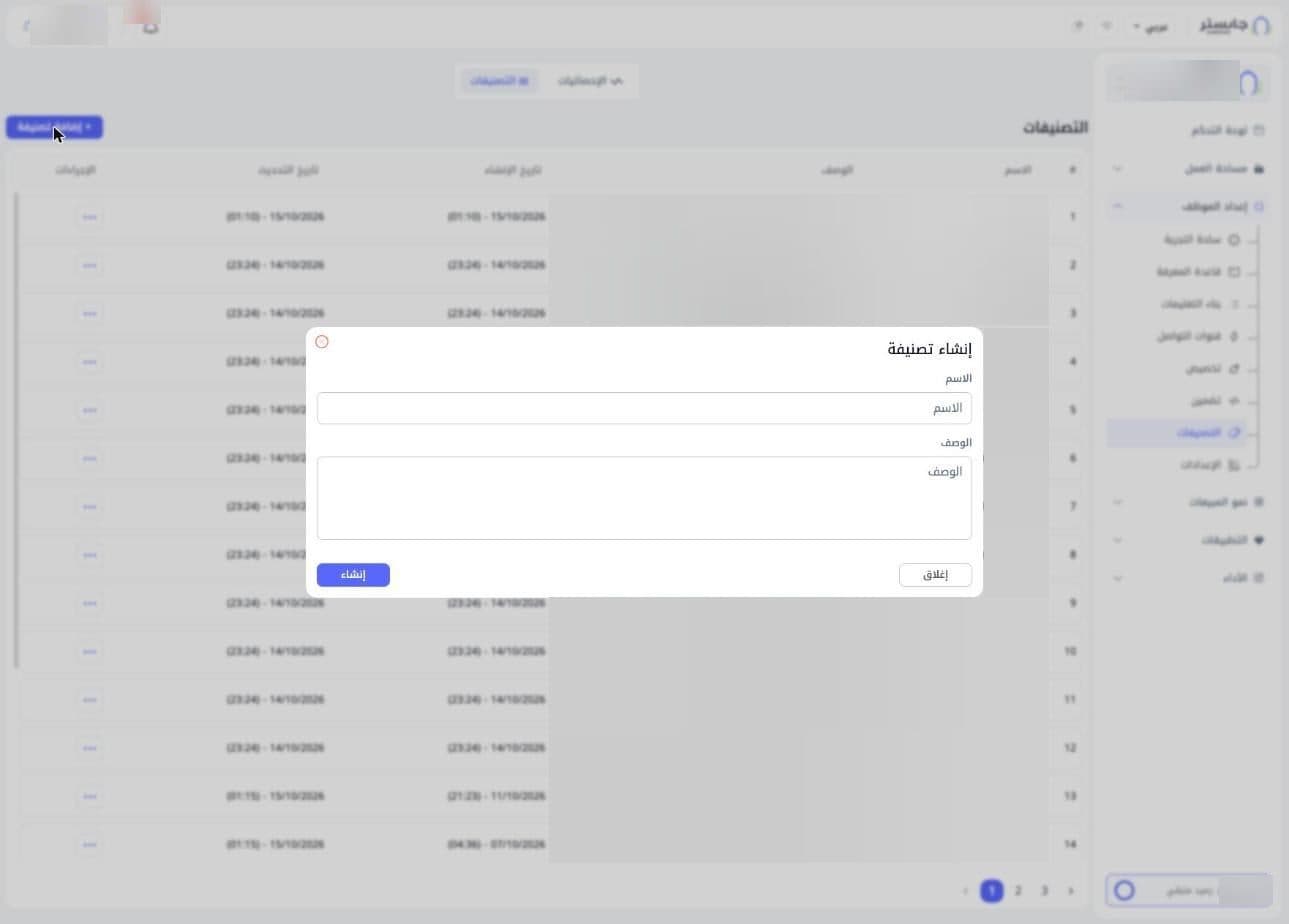
- في تبويب التصنيفات اضغط + إضافة تصنيفة. تُفتح نافذة إنشاء تصنيفة.
- اكتب اسم التصنيف في حقل الاسم.
- اكتب في حقل الوصف متى ينطبق هذا التصنيف.
- اضغط إنشاء. لإغلاق النافذة استخدم زر إغلاق أو أيقونة ✕.
نصيحة
اكتب الوصف بوضوح: يوضح الوصف متى يُطبَّق التصنيف، وتستخدمه التصنيفات الحالية كإرشاد لوكيلك.
بعد كل رسالة من العميل يراجع وكيلك المحادثة مقابل كل تصنيفاته، مستعينًا باسم كل تصنيف ووصفه، ويطبّق التصنيفات التي تطابق ما قاله العميل. يمكن أن يُطبَّق أي تصنيف بهذه الطريقة، لذا أبقِ القائمة قصيرة واكتب كل وصف على شكل قاعدة، مثل «طبّقه عندما يسأل العميل عن مواعيد التوصيل». وإذا لم ترد أن يطبّق وكيلك تصنيفًا ما، فاذكر ذلك في وصفه.