
مساحة العمل
الدوال والتحويل إلى الفريق
أنشئ دوال يستخدمها وكيلك لجمع البيانات وفتح التذاكر، واضبط متى يحوّل المحادثة إلى فريقك.
الدوال أدوات يستدعيها وكيلك أثناء المحادثة ليجمع بيانات محددة من العميل ويفتح تذكرة بها. في هذه الصفحة تجد الدالة المدمجة التحويل إلى موظف خدمة العملاء التي تتحكم في تحويل المحادثات إلى فريقك، وقائمة بالدوال التي أنشأتها، ومنشئ الدوال لإضافة دالة جديدة.
طريقة الوصول
من الشريط الجانبي افتح مساحة العمل ثم التذاكر، واختر التبويب العلوي الدوال.
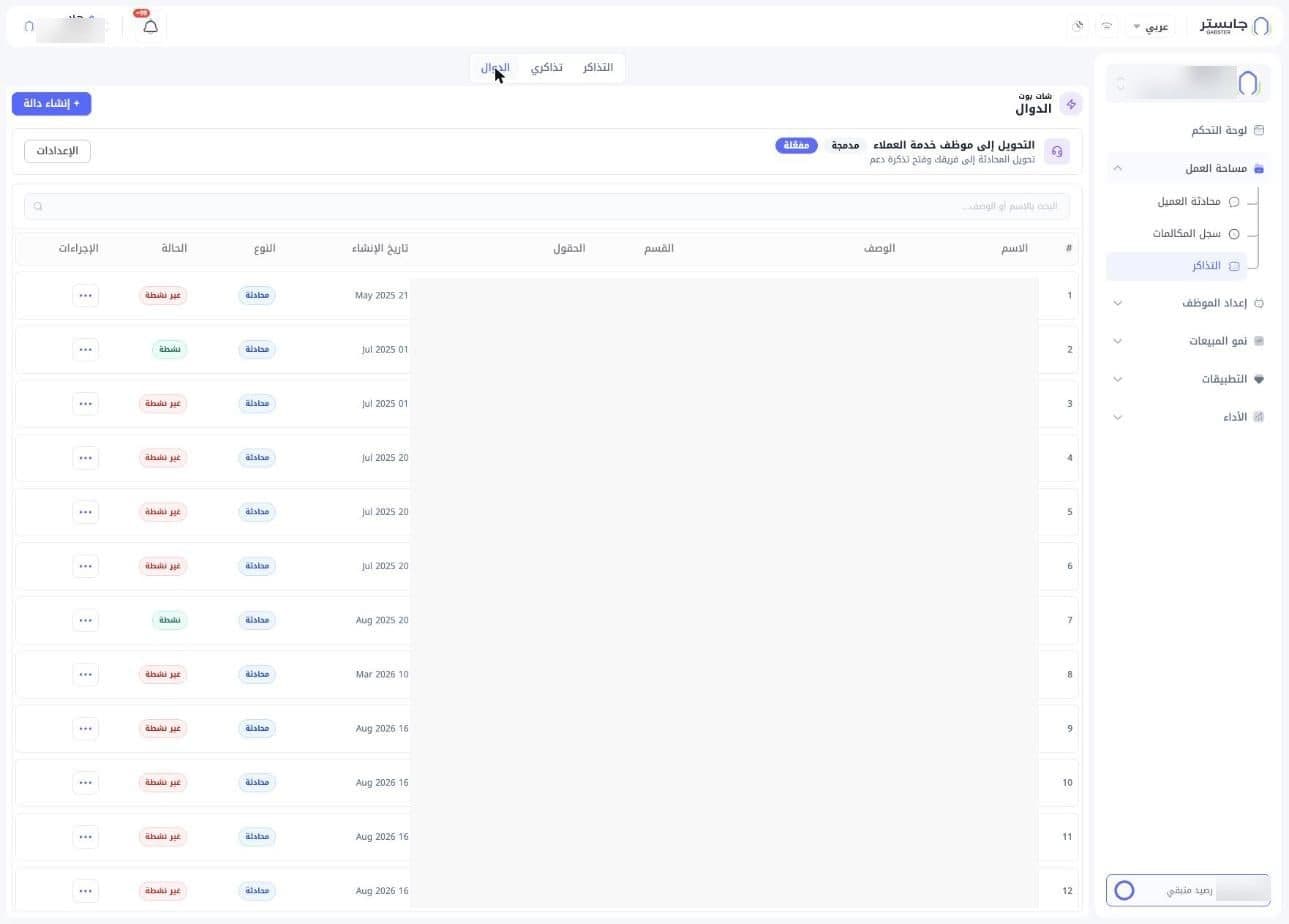
الدالة المدمجة للتحويل
في أعلى الصفحة بطاقة التحويل إلى موظف خدمة العملاء، ووصفها: «تحويل المحادثة إلى فريقك وفتح تذكرة دعم». هذه الدالة موجودة في كل حساب، ولا تظهر كصف في الجدول.
- شارة مدمجة: تعني أنها دالة جاهزة من جابستر.
- شارة مفعلة: تعني أن التحويل يعمل الآن.
- زر الإعدادات: يفتح إعدادات التحويل. انظر «إعدادات التحويل إلى الفريق» أدناه.
قائمة الدوال
تحت البطاقة حقل البحث بالاسم أو الوصف... للبحث في دوالك، ثم جدول بالدوال:
| العمود | المعنى |
|---|---|
| # | رقم الصف |
| الاسم | اسم الدالة |
| الوصف | ما تفعله الدالة |
| القسم | القسم الذي تذهب إليه التذكرة. تظهر «—» إذا لم يُحدد قسم |
| الحقول | أسماء البيانات التي تجمعها الدالة من العميل |
| تاريخ الإنشاء | تاريخ إنشاء الدالة |
| النوع | محادثة أو مكالمات |
| الحالة | نشطة (أخضر) أو غير نشطة (أحمر) |
| الإجراءات | زر … لقائمة الإجراءات |
القسم هو الفريق الذي تذهب إليه تذاكر هذا النوع. عندما يفتح وكيلك تذكرة منه، يتسلمها أقل أعضاء ذلك القسم انشغالًا، وإذا لم يُحدَّد قسم يمكن أن يتسلمها أي عضو في الفريق.
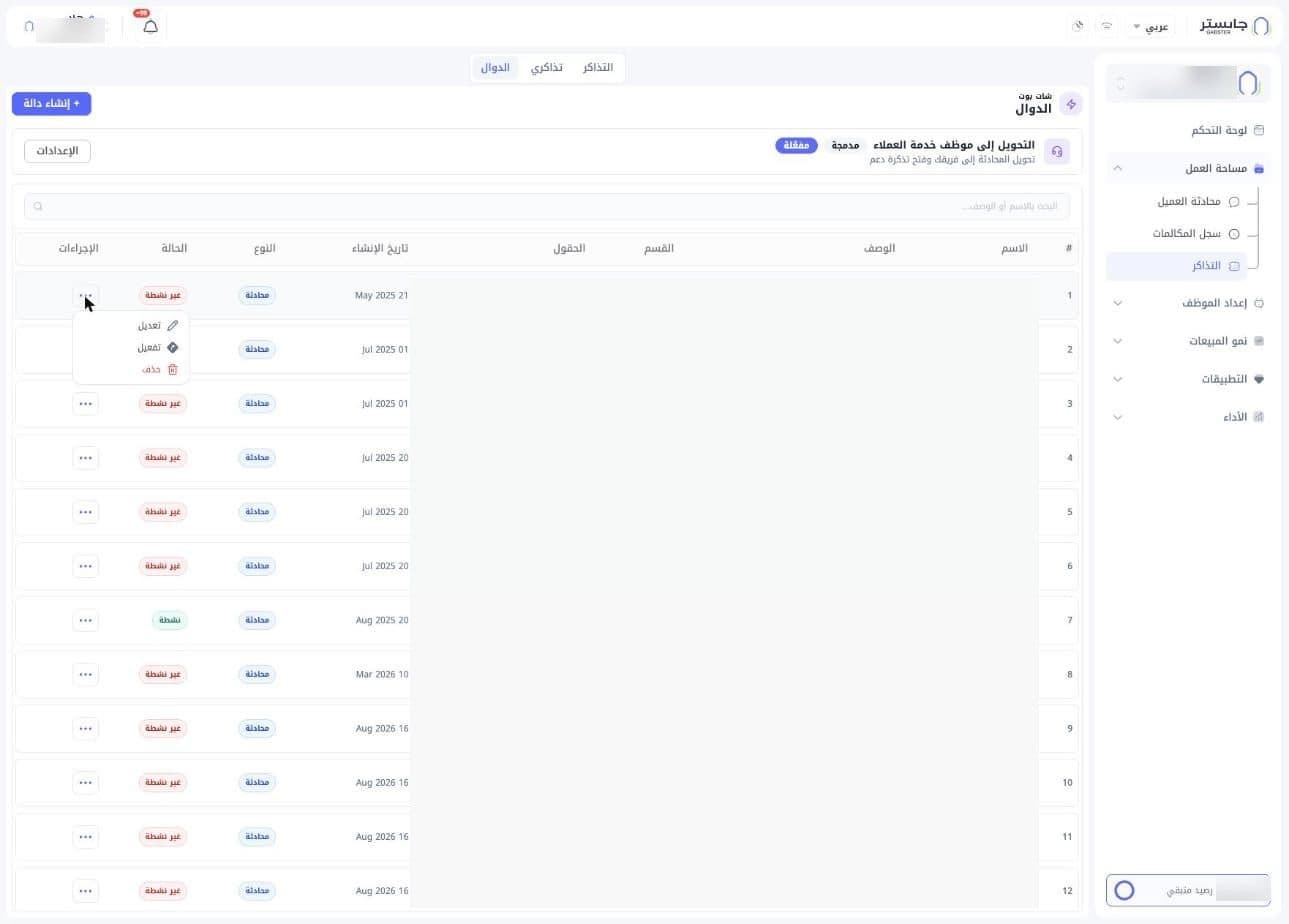
اضغط … في صف الدالة لتظهر الإجراءات:
- تعديل: لتعديل الدالة.
- تفعيل: يظهر للدوال غير النشطة، لتشغيل الدالة.
- حذف: لحذف الدالة.
إنشاء دالة
اضغط + إنشاء دالة لفتح صفحة إنشاء دالة. بجانب العنوان سهم رجوع، وفوقه مسار الدوال.
في أعلى الصفحة مبدّل بين وضعين: المنشئ وكلاسيكي.
وضع المنشئ
في هذا الوضع تصف الدالة بكلماتك ويولّدها الذكاء الاصطناعي.
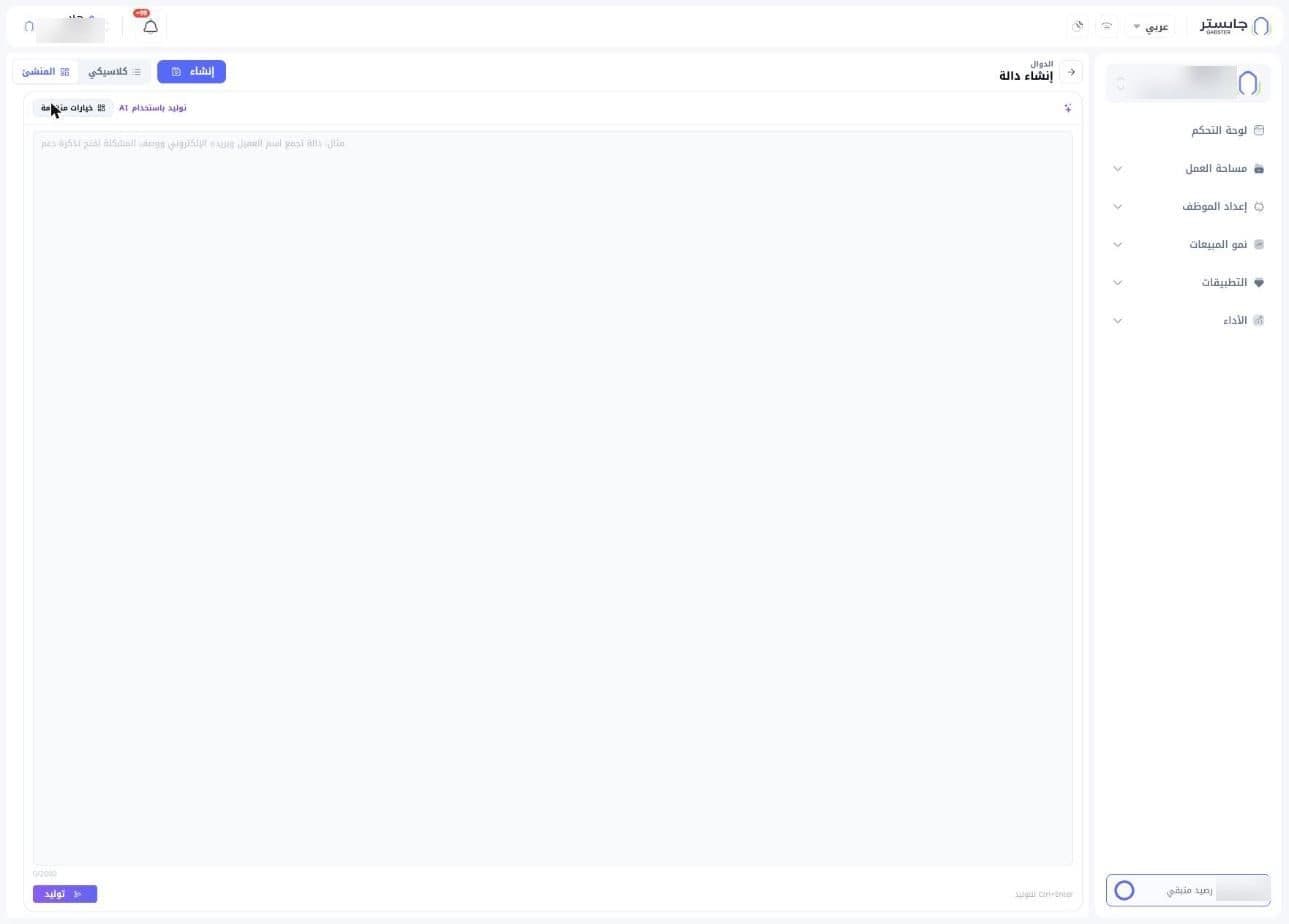
- في مربع توليد باستخدام AI صف ما تريد أن تفعله الدالة، مثل: دالة تجمع اسم العميل وبريده الإلكتروني ووصف المشكلة لفتح تذكرة دعم. الحد الأقصى ٢٠٠٠ حرف.
- اضغط توليد، أو استخدم الاختصار Ctrl+Enter.
- اضغط إنشاء لحفظ الدالة.
بجانب العنوان خيار خيارات متقدمة.
الوضع الكلاسيكي
في هذا الوضع تملأ تعريف الدالة بنفسك.
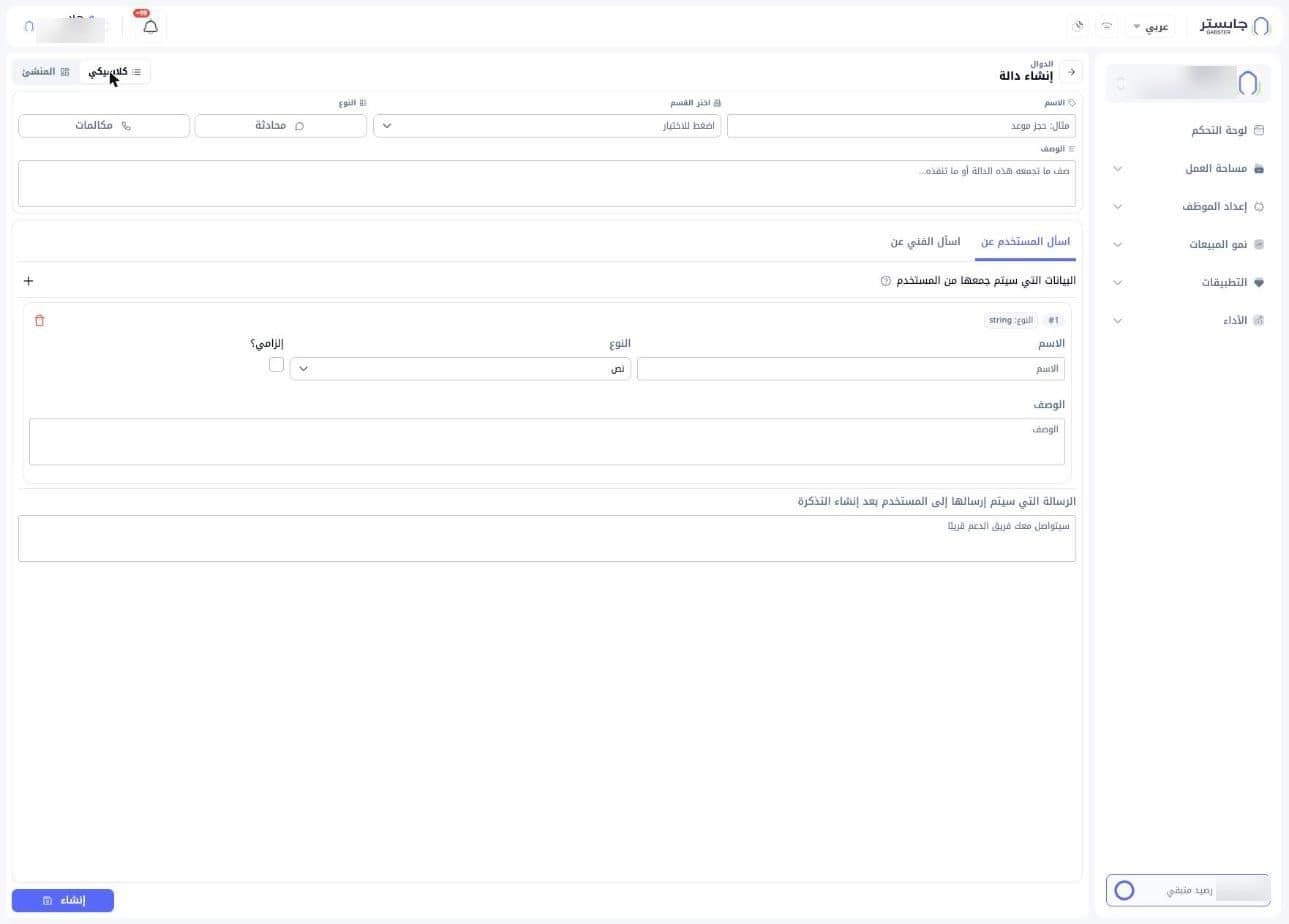
البيانات الأساسية:
- الاسم: اسم الدالة، مثل «حجز موعد».
- اختر القسم: القسم الذي تذهب إليه التذكرة.
- النوع: محادثة أو مكالمات.
- الوصف: صف ما تجمعه الدالة أو ما تنفذه.
الحقول المطلوب جمعها: في تبويب اسأل المستخدم عن تحدد البيانات التي سيتم جمعها من المستخدم. لكل حقل بطاقة فيها:
- الاسم: اسم الحقل.
- النوع: نوع البيانات، والافتراضي نص.
- إلزامي؟: حدده إذا كان الحقل مطلوبًا.
- الوصف: شرح للحقل.
أضف حقلًا آخر بزر +، واحذف حقلًا بأيقونة سلة المهملات الحمراء.
وبجانبه تبويب ثانٍ هو اسأل الفني عن.
رسالة بعد إنشاء التذكرة: في مربع الرسالة التي سيتم إرسالها إلى المستخدم بعد إنشاء التذكرة اكتب ما يصل العميل بعد فتح التذكرة، مثل «سيتواصل معك فريق الدعم قريبًا».
اضغط إنشاء في أسفل الصفحة لحفظ الدالة.
بعد ذلك، تظهر التذاكر التي تفتحها الدالة في صفحة التذاكر، والبيانات التي جمعتها في تبويب المتطلبات من تفاصيل التذكرة.
إعدادات التحويل إلى الفريق
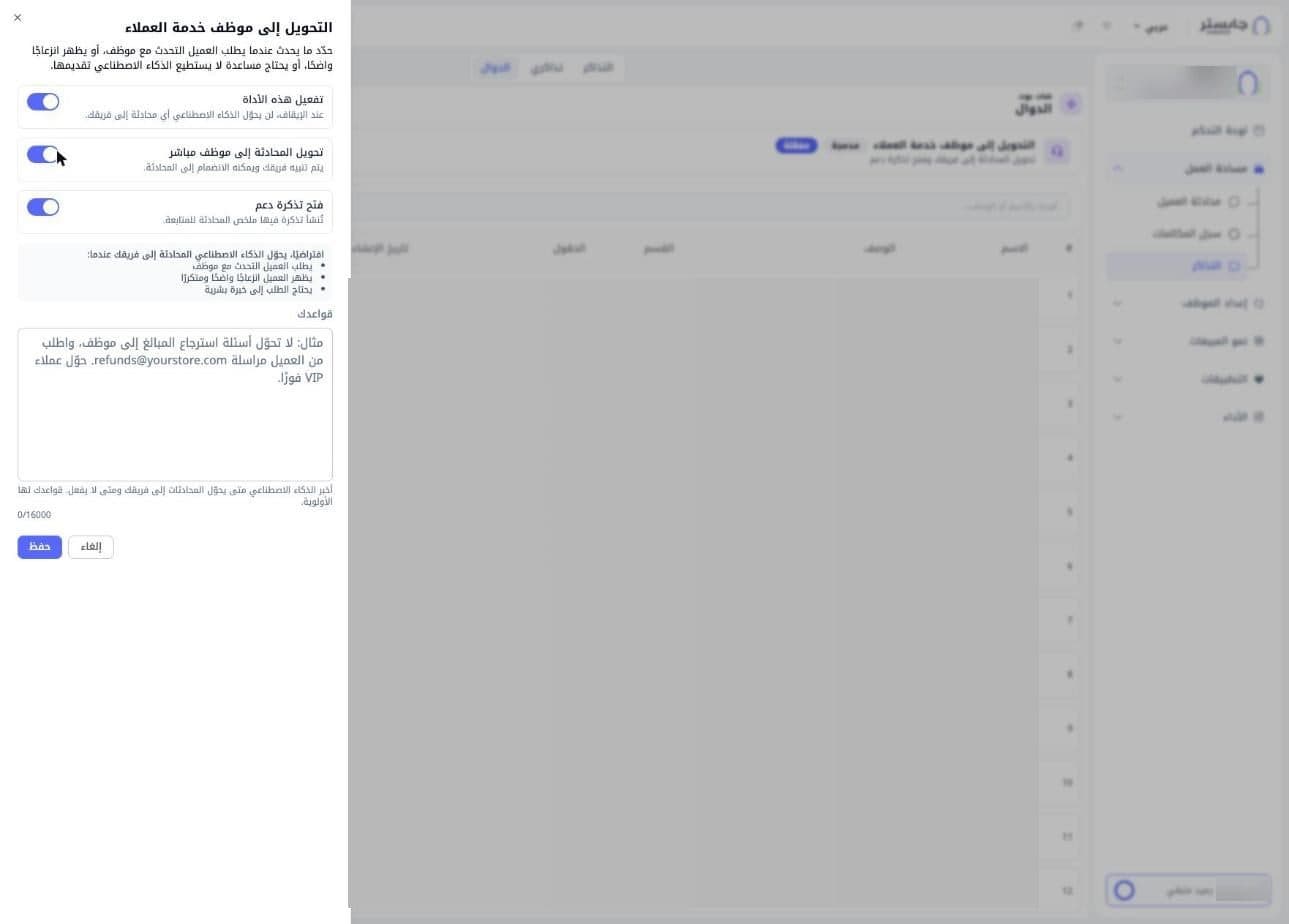
اضغط الإعدادات في بطاقة التحويل إلى موظف خدمة العملاء ليفتح درج الإعدادات. يحدد هذا الدرج ما يحدث عندما يطلب العميل التحدث مع موظف، أو يظهر انزعاجًا واضحًا، أو يحتاج مساعدة لا يستطيع الذكاء الاصطناعي تقديمها.
المفاتيح
| المفتاح | ما يفعله |
|---|---|
| تفعيل هذه الأداة | المفتاح الرئيسي. عند إيقافه لن يحوّل الذكاء الاصطناعي أي محادثة إلى فريقك |
| تحويل المحادثة إلى موظف مباشر | يُنبَّه فريقك ويمكنه الانضمام إلى المحادثة |
| فتح تذكرة دعم | تُنشأ تذكرة فيها ملخص المحادثة للمتابعة |
المفاتيح الثلاثة مفعّلة افتراضيًا.
متى يحدث التحويل
افتراضيًا، يحوّل الذكاء الاصطناعي المحادثة إلى فريقك عندما:
- يطلب العميل التحدث مع موظف.
- يظهر العميل انزعاجًا واضحًا ومتكررًا.
- يحتاج الطلب إلى خبرة بشرية.
قواعدك
في حقل قواعدك أخبر الذكاء الاصطناعي بكلماتك متى يحوّل المحادثات إلى فريقك ومتى لا يفعل. قواعدك لها الأولوية على الحالات الافتراضية. الحد الأقصى ١٦٠٠٠ حرف. أمثلة:
- لا تحوّل أسئلة استرجاع المبالغ إلى موظف، واطلب من العميل مراسلة بريد الاسترجاع.
- حوّل عملاء VIP فورًا.
اضغط حفظ لحفظ الإعدادات، أو إلغاء للخروج دون حفظ.
كيف يعمل التحويل
- أثناء المحادثة، يقرر وكيلك التحويل في الحالات الافتراضية أو حسب قواعدك.
- إذا كان تحويل المحادثة إلى موظف مباشر مفعّلًا، يُنبَّه فريقك ويستطيع أحد أعضائه الانضمام إلى المحادثة من صفحة محادثة العميل بزر انضم للمحادثة.
- إذا كان فتح تذكرة دعم مفعّلًا، تُنشأ تذكرة فيها ملخص المحادثة وتظهر في صفحة التذاكر.
عند التحويل تنتقل المحادثة إلى فلتر يتطلب موظفًا في محادثة العميل، ويظهر في رأسها حالة العميل : بانتظار موظف. يصل إشعار داخل لوحة التحكم إلى أعضاء الفريق المختارين لمحادثات وكيلك، أو إلى مسؤولي مؤسستك إن لم تختر أحدًا. تنبيهات البريد الإلكتروني للتحويل متوقفة افتراضيًا. ويستمر وكيلك في الرد إلى أن ينضم أحد أعضاء الفريق.
نصيحة
لاختيار لغة الرسائل التي يراها العميل عند تحويل المحادثة إلى الفريق، انظر المحادثات والترجمة.