
نمو المبيعات
العملاء
اعرض عملاء مشروعك من كل القنوات، وأضفهم واحدًا واحدًا أو باستيراد ملف، وصدّرهم حسب الفلاتر.
تجمع صفحة العملاء عملاء مشروعك من كل القنوات في قائمة واحدة. منها تضيف عميلًا جديدًا أو تستورد مجموعة عملاء من ملف، وتصدّر القائمة، وتبحث عن عميل وتعاين محادثته دون مغادرة الصفحة.
طريقة الوصول
من الشريط الجانبي افتح نمو المبيعات ثم اختر العملاء.
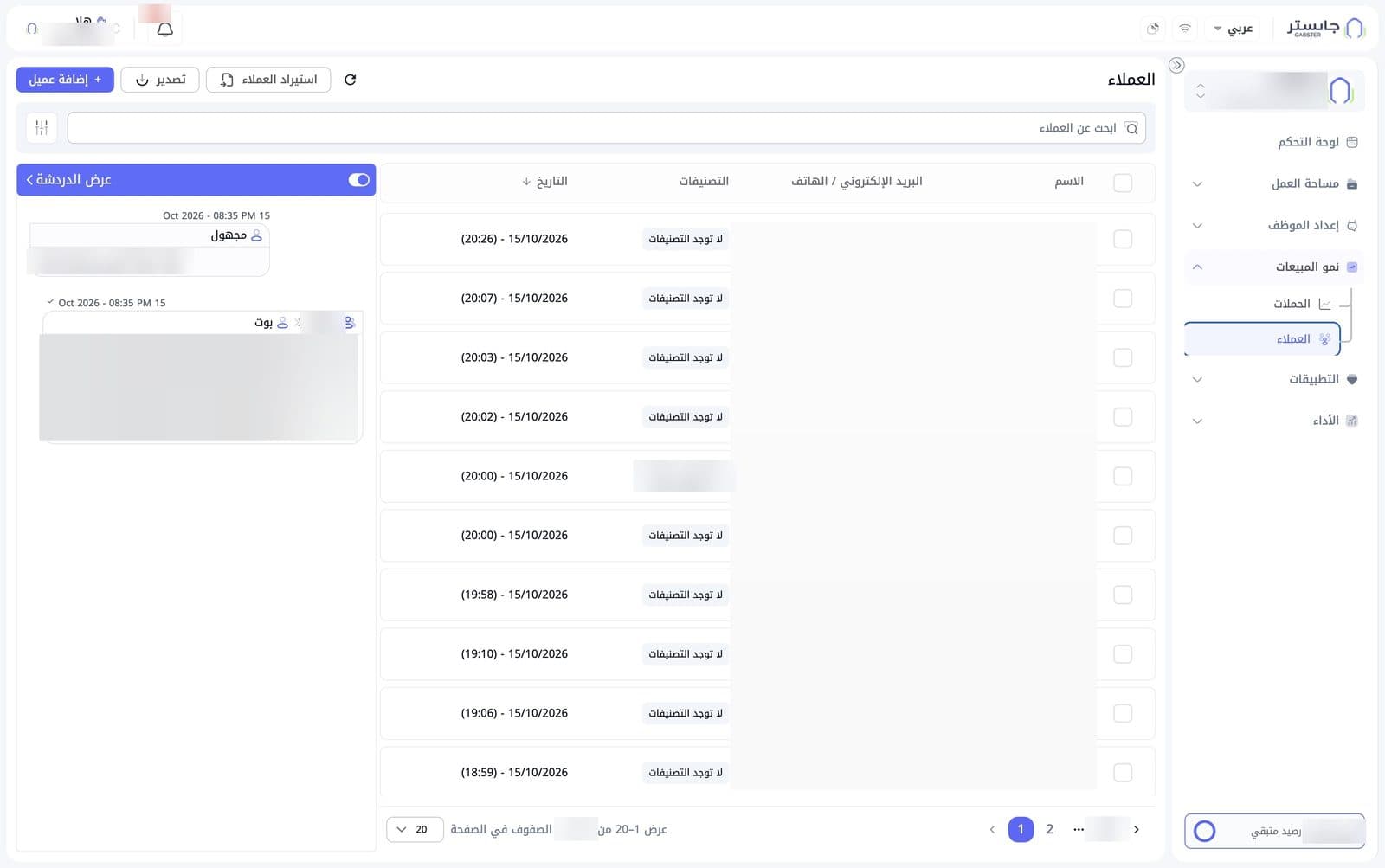
أعلى الصفحة
بجانب عنوان الصفحة:
- إضافة عميل: يفتح نافذة إضافة عميل واحد.
- تصدير: يفتح نافذة فلاتر التصدير.
- استيراد العملاء: يفتح نافذة الإضافة على تبويب اضافة مجموعة عملاء لرفع ملف.
- أيقونة تحديث (سهم دائري).
البحث والفلاتر
- ابحث عن العملاء: اكتب للوصول إلى عميل بعينه.
- زر الفلاتر بجانب حقل البحث.
جدول العملاء
لكل عميل صف يعرض:
| العمود | المعنى |
|---|---|
| الاسم | اسم العميل مع أيقونة قناة صغيرة، مثل واتساب. في كثير من الصفوف يظهر رقم الهاتف في هذا العمود |
| البريد الإلكتروني / الهاتف | بيانات التواصل مع العميل |
| التصنيفات | التصنيفات المضافة للعميل، أو لا توجد التصنيفات |
| التاريخ | تاريخ ووقت العميل في القائمة، والأحدث أولًا |
في بداية كل صف مربع تحديد، وفي رأس الجدول مربع لتحديد الكل.
أسفل الجدول تنتقل بين الصفحات، ويمكنك تغيير عدد الصفوف في الصفحة (الافتراضي ٢٠).
عرض الدردشة
على يسار الصفحة لوحة عرض الدردشة تعرض رسائل محادثة عميل: رسائل العميل (ويظهر مجهول عندما لا يكون له اسم) وردود وكيلك باسم بوت، مع وقت كل رسالة. في رأس اللوحة مفتاح تشغيل وسهم.
لمتابعة المحادثة والرد عليها استخدم صفحة محادثة العميل.
إضافة عميل واحد
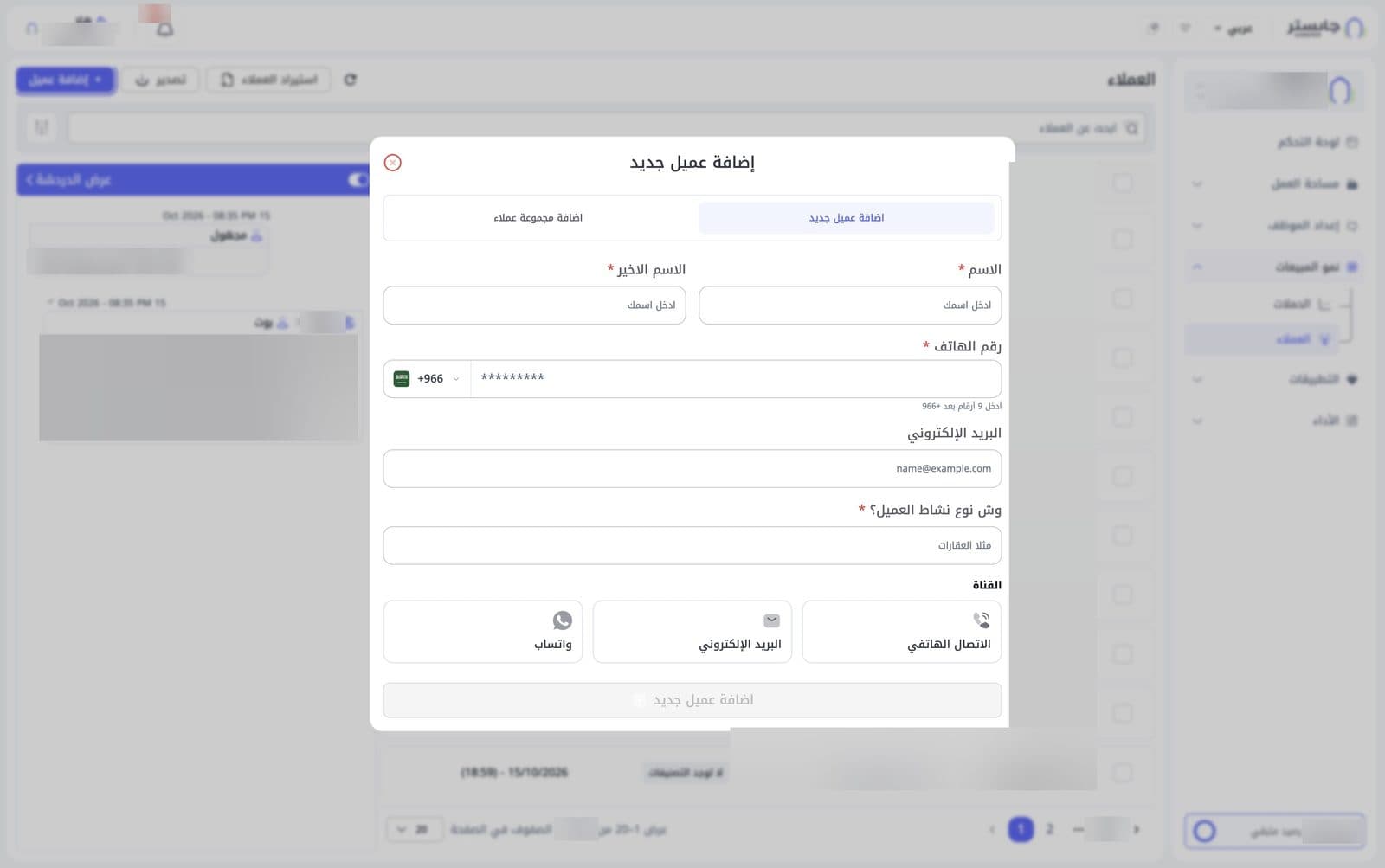
اضغط إضافة عميل لفتح نافذة إضافة عميل جديد على تبويب اضافة عميل جديد.
| الحقل | التفاصيل |
|---|---|
| الاسم | الاسم الأول للعميل. إلزامي |
| الاسم الاخير | اسم العائلة. إلزامي |
| رقم الهاتف | إلزامي. رمز الدولة في طرف الحقل (الافتراضي +966)، وتحت الحقل تلميح بإدخال ٩ أرقام بعد 966+ |
| البريد الإلكتروني | اختياري |
| وش نوع نشاط العميل؟ | مجال عمل العميل، مثل العقارات. إلزامي |
| القناة | بطاقات الاتصال الهاتفي والبريد الإلكتروني وواتساب، ولا يكون أي منها محددًا عند الفتح |
يظهر زر اضافة عميل جديد أسفل النافذة غير مفعّل ما دام النموذج فارغًا.
استيراد مجموعة عملاء
اضغط استيراد العملاء، أو انتقل داخل النافذة إلى تبويب اضافة مجموعة عملاء.
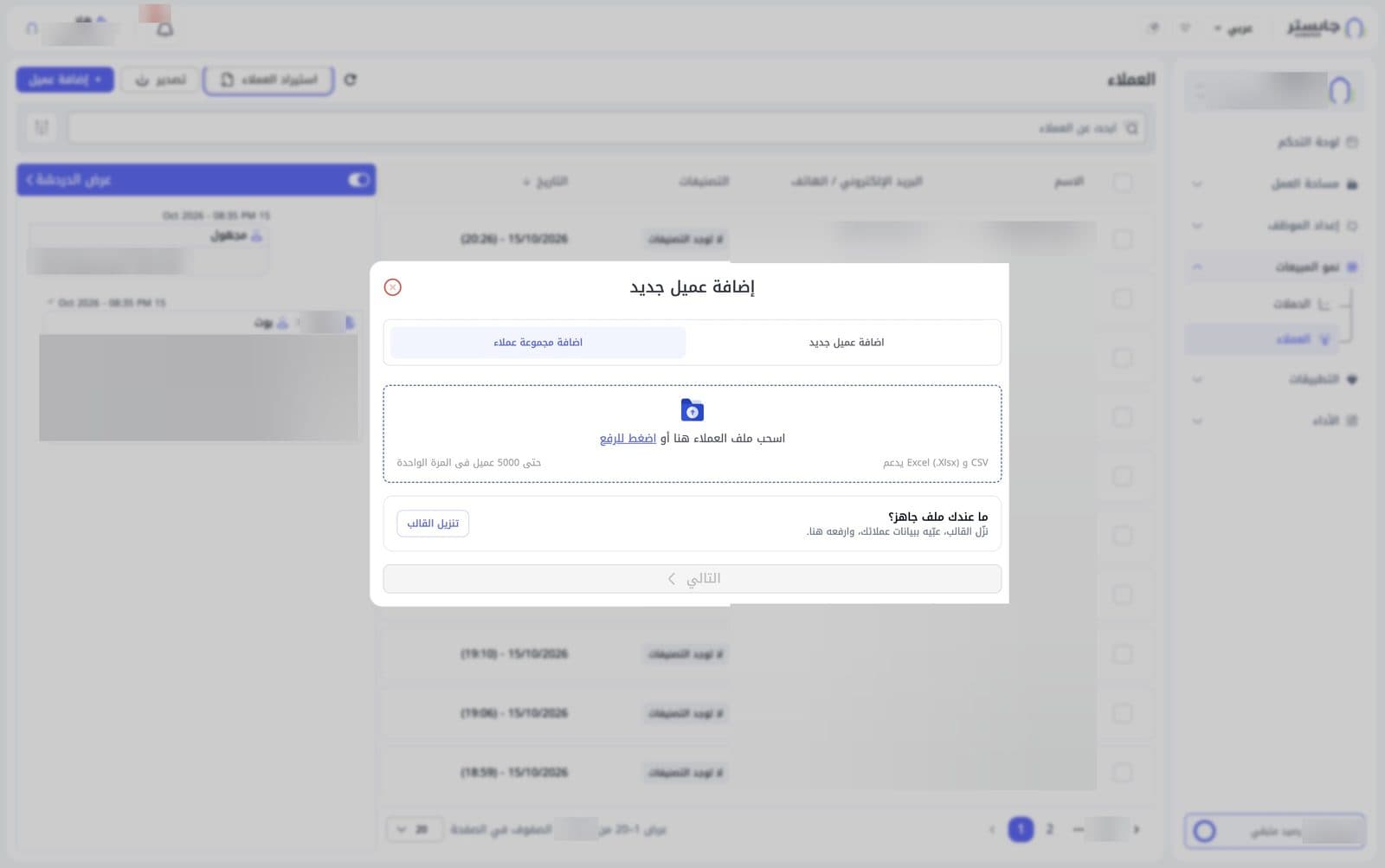
- إذا لم يكن لديك ملف جاهز، اضغط تنزيل القالب لتنزيل قالب الاستيراد، ثم املأه ببيانات عملائك.
- اسحب الملف إلى منطقة الرفع، أو اضغط اضغط للرفع لاختياره. الصيغ المدعومة: CSV وExcel (.xlsx)، وحتى ٥٠٠٠ عميل في المرة الواحدة.
- اضغط التالي. يكون الزر غير مفعّل ما دام لم يُرفع ملف.
تصدير العملاء
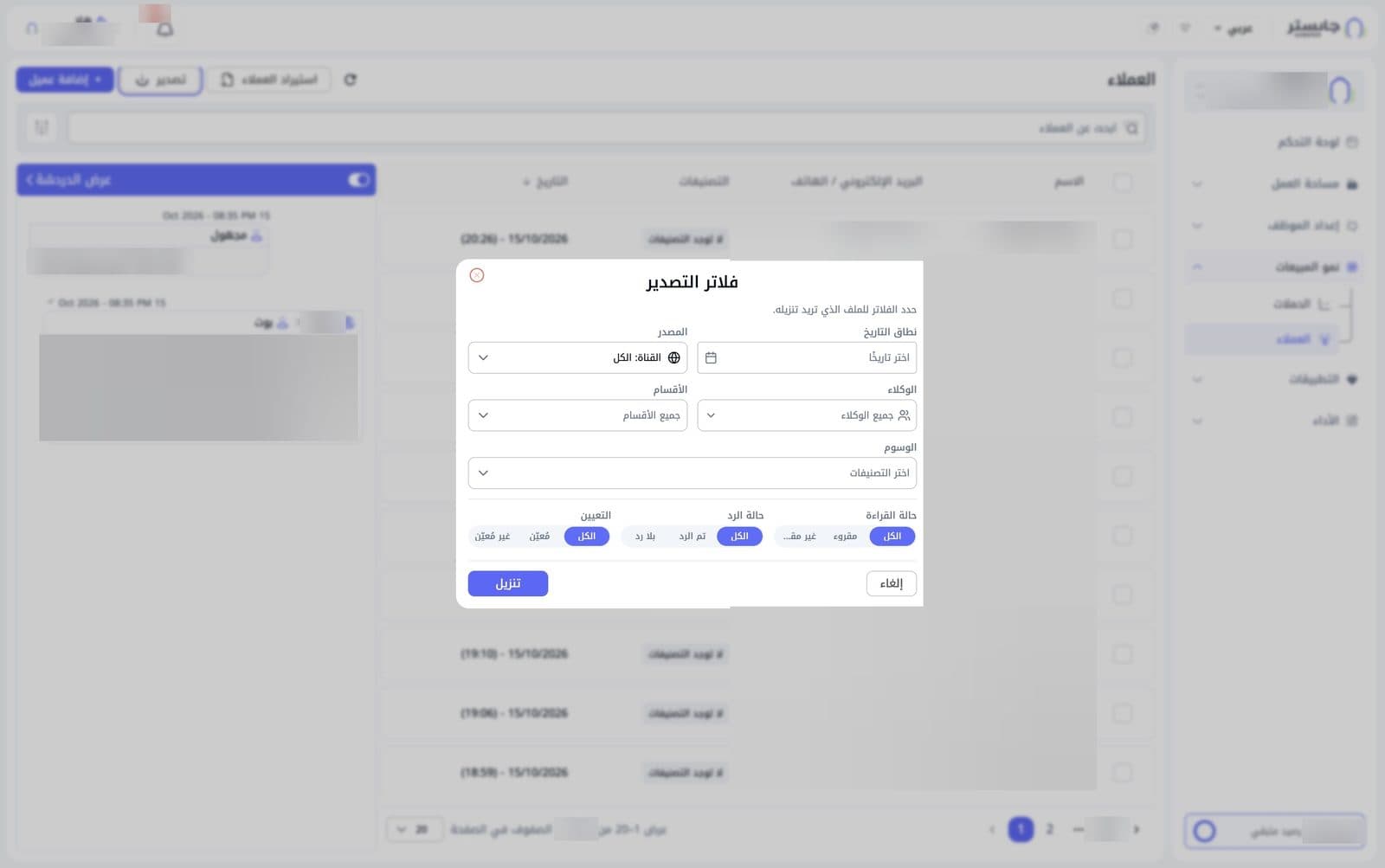
اضغط تصدير لفتح نافذة فلاتر التصدير، وحدد العملاء الذين تريدهم في الملف.
| الفلتر | ما يحدده |
|---|---|
| نطاق التاريخ | الفترة الزمنية |
| المصدر | القناة (الافتراضي القناة: الكل) |
| الوكلاء | أعضاء الفريق (الافتراضي جميع الوكلاء) |
| الأقسام | الأقسام (الافتراضي جميع الأقسام) |
| الوسوم | التصنيفات المضافة للعملاء |
| حالة القراءة | الكل أو مقروء أو غير مقروء |
| حالة الرد | الكل أو تم الرد أو بلا رد |
| التعيين | الكل أو مُعيّن أو غير مُعيّن |
اضغط تنزيل لتنزيل الملف، أو إلغاء للإغلاق دون تصدير.
يُنزَّل الملف فورًا، وفيه لكل عميل مطابق: الاسم والبريد الإلكتروني والهاتف وتاريخ الإضافة والوسوم، حسب الفلاتر التي اخترتها في هذه النافذة.