الشروحات
خصّص نافذة الدردشة وضعها في موقعك
اجعل نافذة الدردشة مطابقة لهويتك، ثم أضفها إلى موقعك بكود التضمين.
في هذا الشرح تجعل نافذة الدردشة مطابقة لهوية نشاطك (الاسم والألوان والأيقونة والمطالبات السريعة ورسائل الترحيب والختام)، ثم تضعها على موقعك بكود التضمين. يناسب أصحاب الحسابات وفرق التسويق ومطوري المواقع.
قبل أن تبدأ:
- وكيل ذكي له قاعدة معرفة جاهزة (راجع ابنِ وكيلك).
- صلاحية لتعديل كود موقعك (HTML)، أو مطوّر يستطيع لصق الكود لك.
ملاحظة
شكل نافذة الدردشة يُضبط من صفحة تخصيص، لا من صفحة تضمين. صفحة تضمين تعطيك الكود فقط.
المظهر
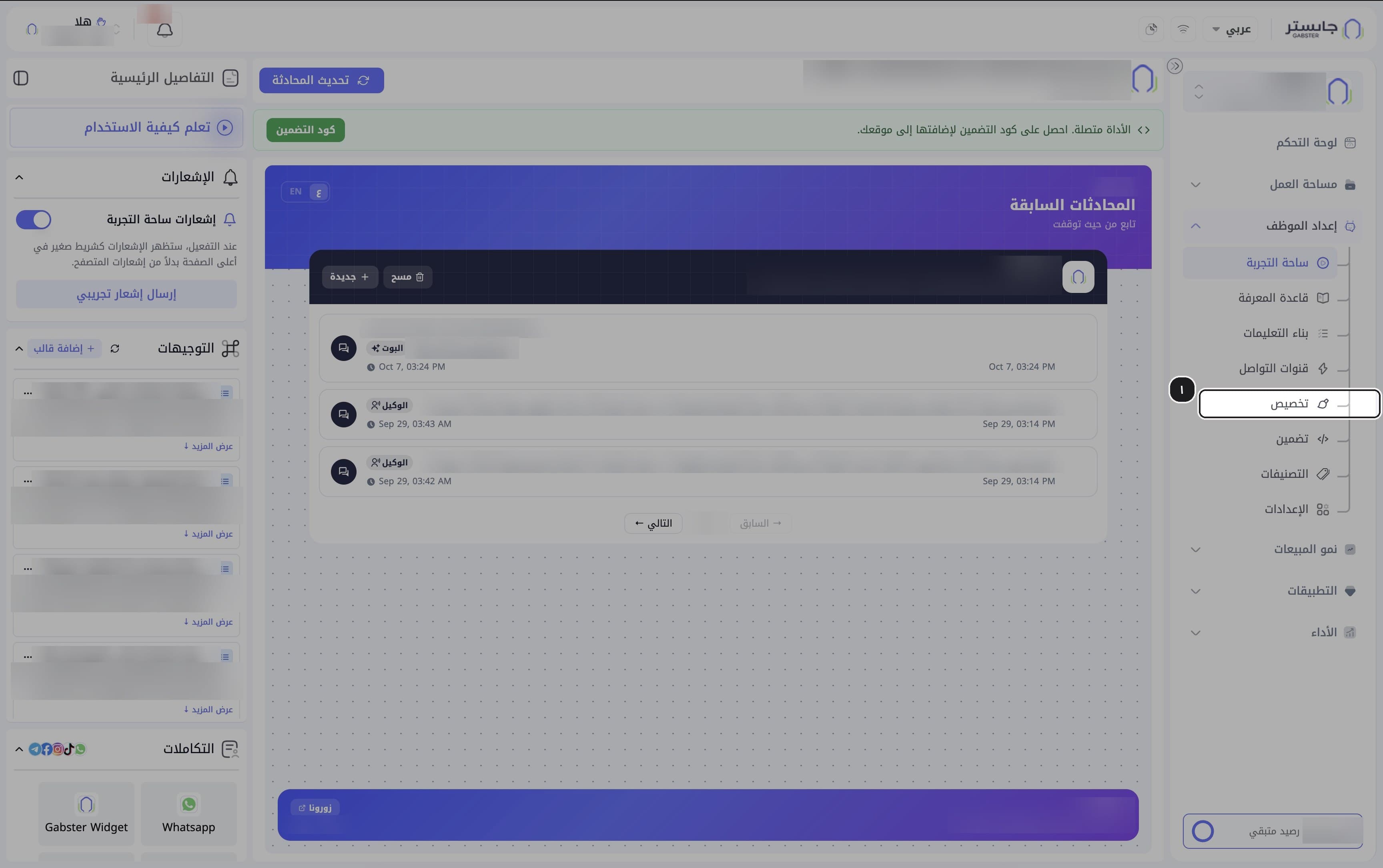
افتح صفحة التخصيص
من الشريط الجانبي افتح مجموعة إعداد الموظف واختر تخصيص.
النتيجة: تفتح الصفحة على تبويب المظهر.
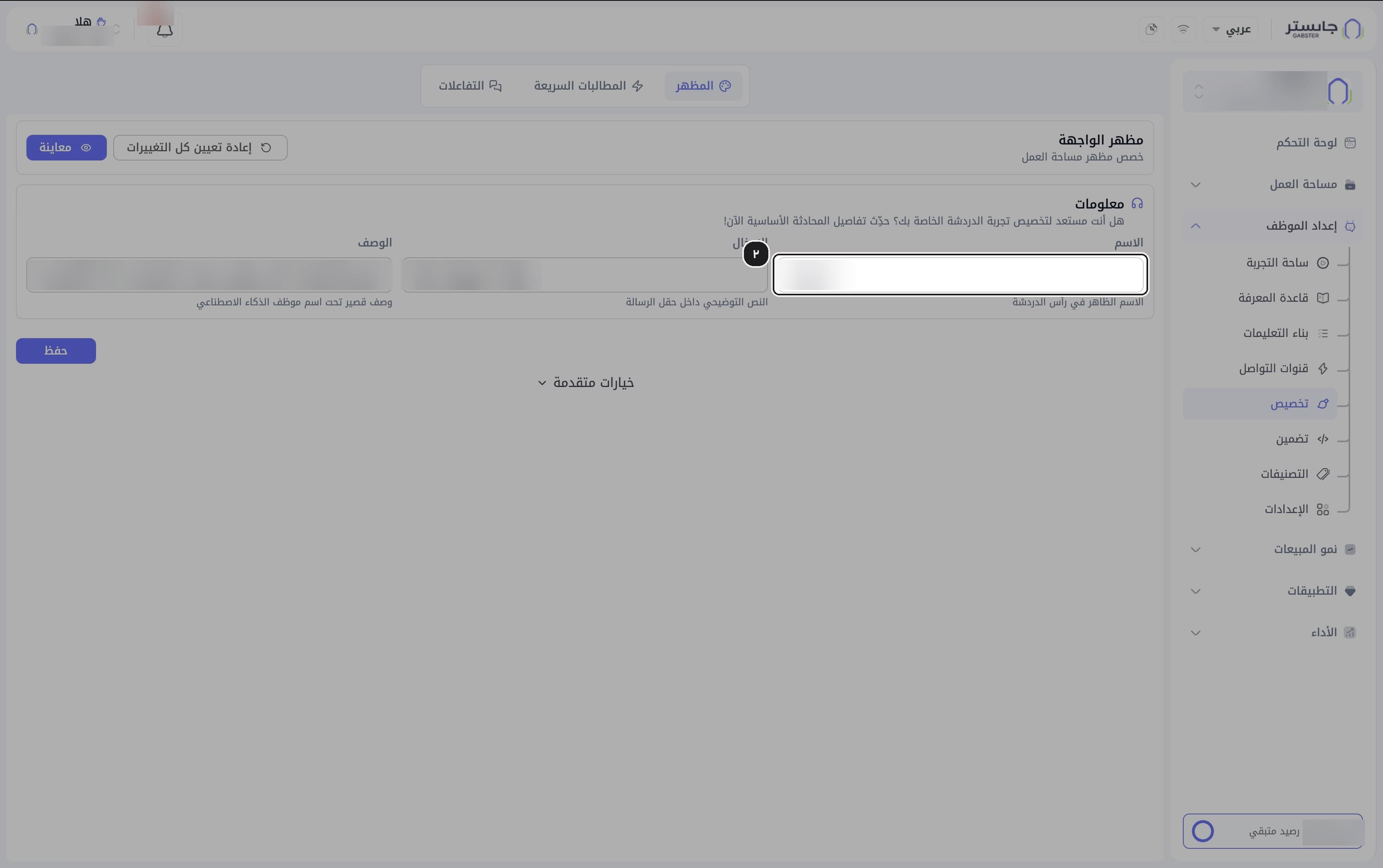
اكتب الاسم
اكتب في حقل الاسم الاسم الذي تريده في رأس نافذة الدردشة.
النتيجة: يظهر الاسم عنوانًا بخط عريض في رأس النافذة.
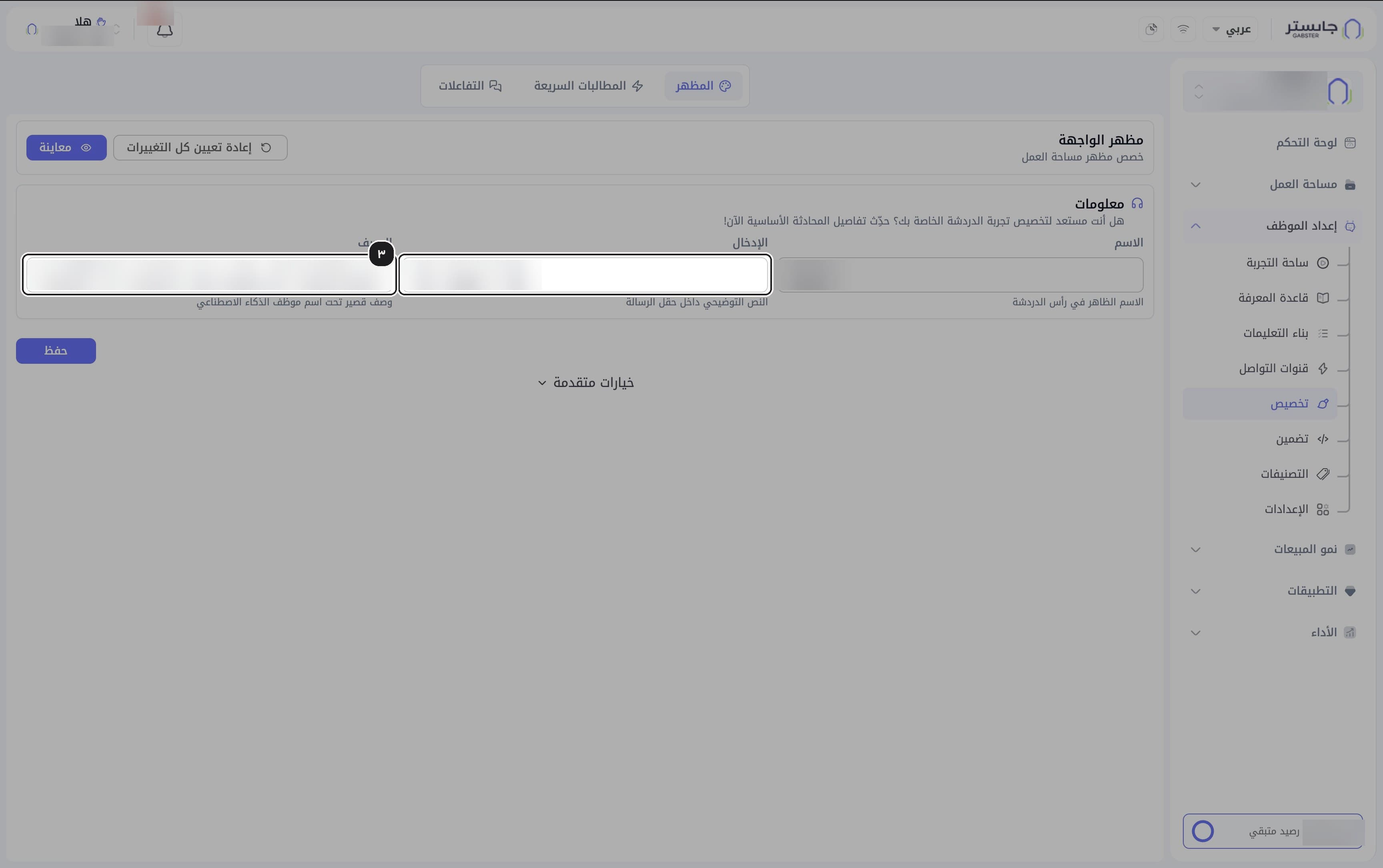
اكتب نص حقل الرسالة والوصف
اكتب في الإدخال النص التوضيحي الذي يظهر داخل حقل الرسالة، وفي الوصف وصفًا قصيرًا يظهر تحت اسم وكيلك.
النتيجة: تظهر القيم في معاينة النافذة.
افتح الخيارات المتقدمة
انقر خيارات متقدمة.
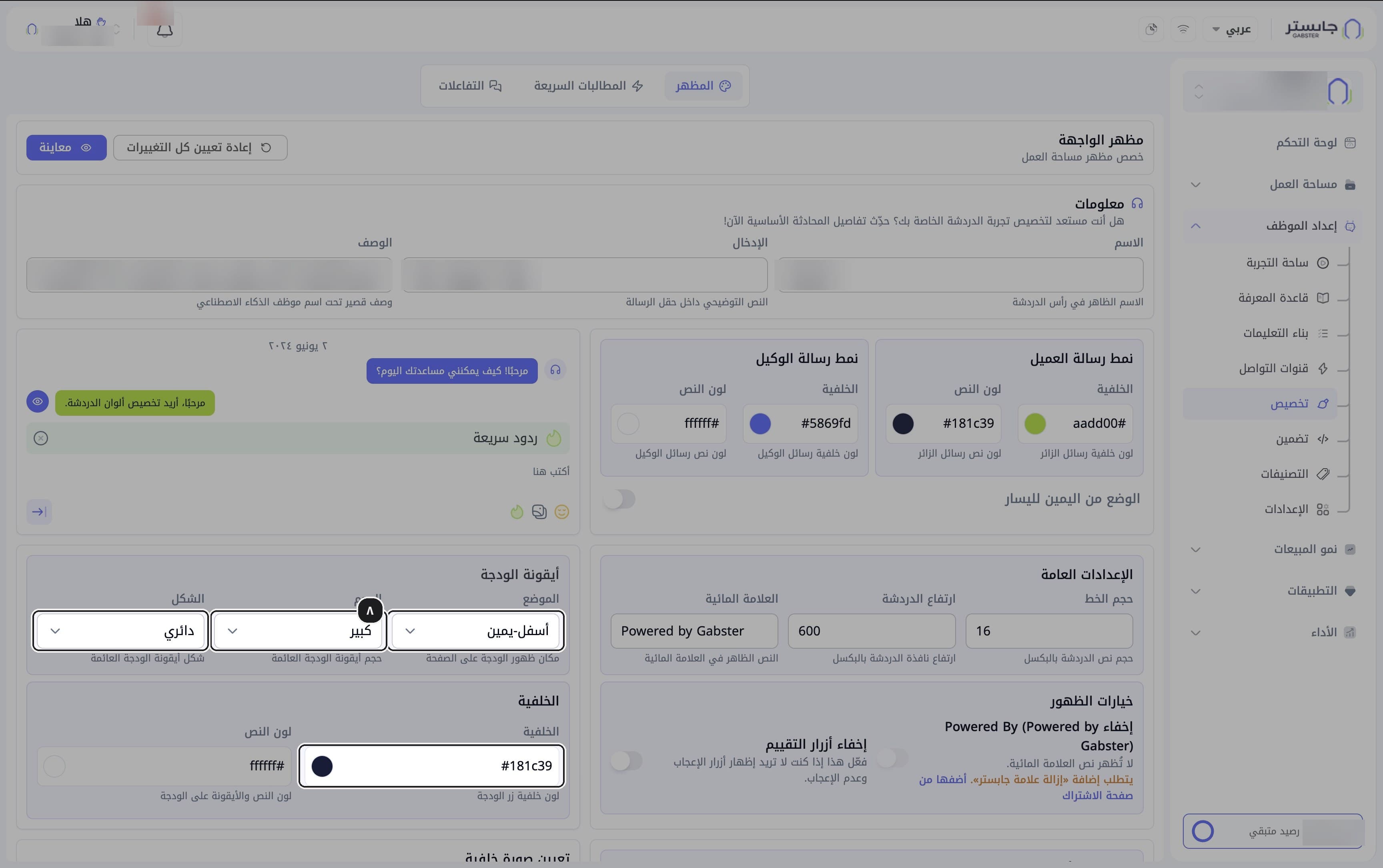
النتيجة: تظهر بطاقات ألوان الرسائل، والوضع من اليمين لليسار، والمعاينة الحية، والإعدادات العامة، وخيارات الظهور، وأيقونة الودجة، والخلفية.
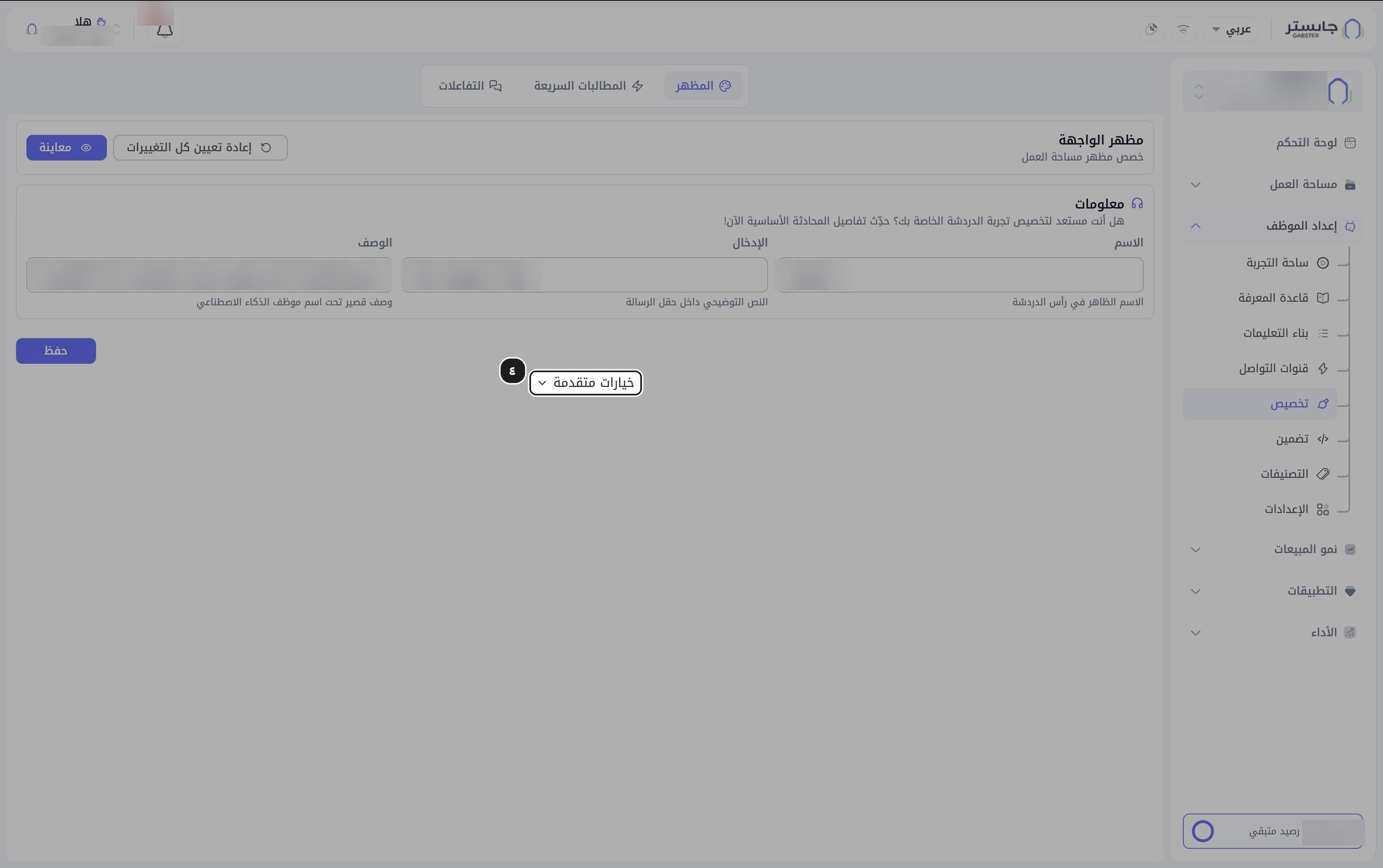
اختر ألوان الرسائل
اختر لون الخلفية ولون النص في نمط رسالة العميل وفي نمط رسالة الوكيل (رسائل وكيلك).
النتيجة: تعرض المعاينة الألوان المختارة.
نصيحة
قد تظهر رموز الألوان معكوسة في الواجهة العربية (مثل aadd00#)؛ اكتبها بالشكل المعتاد: #aadd00.
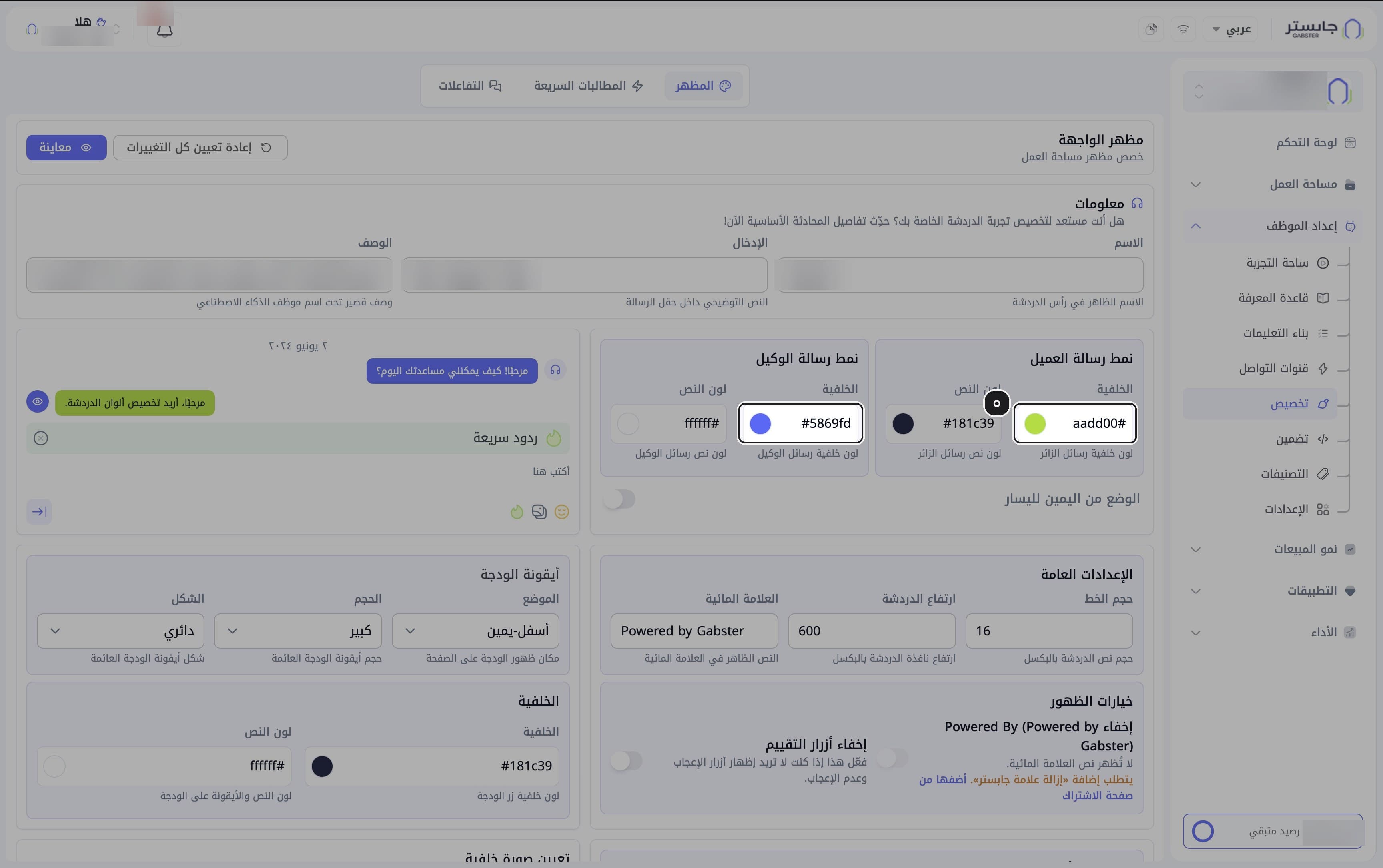
فعّل الاتجاه من اليمين لليسار
إن كان موقعك عربيًا، فعّل الوضع من اليمين لليسار.
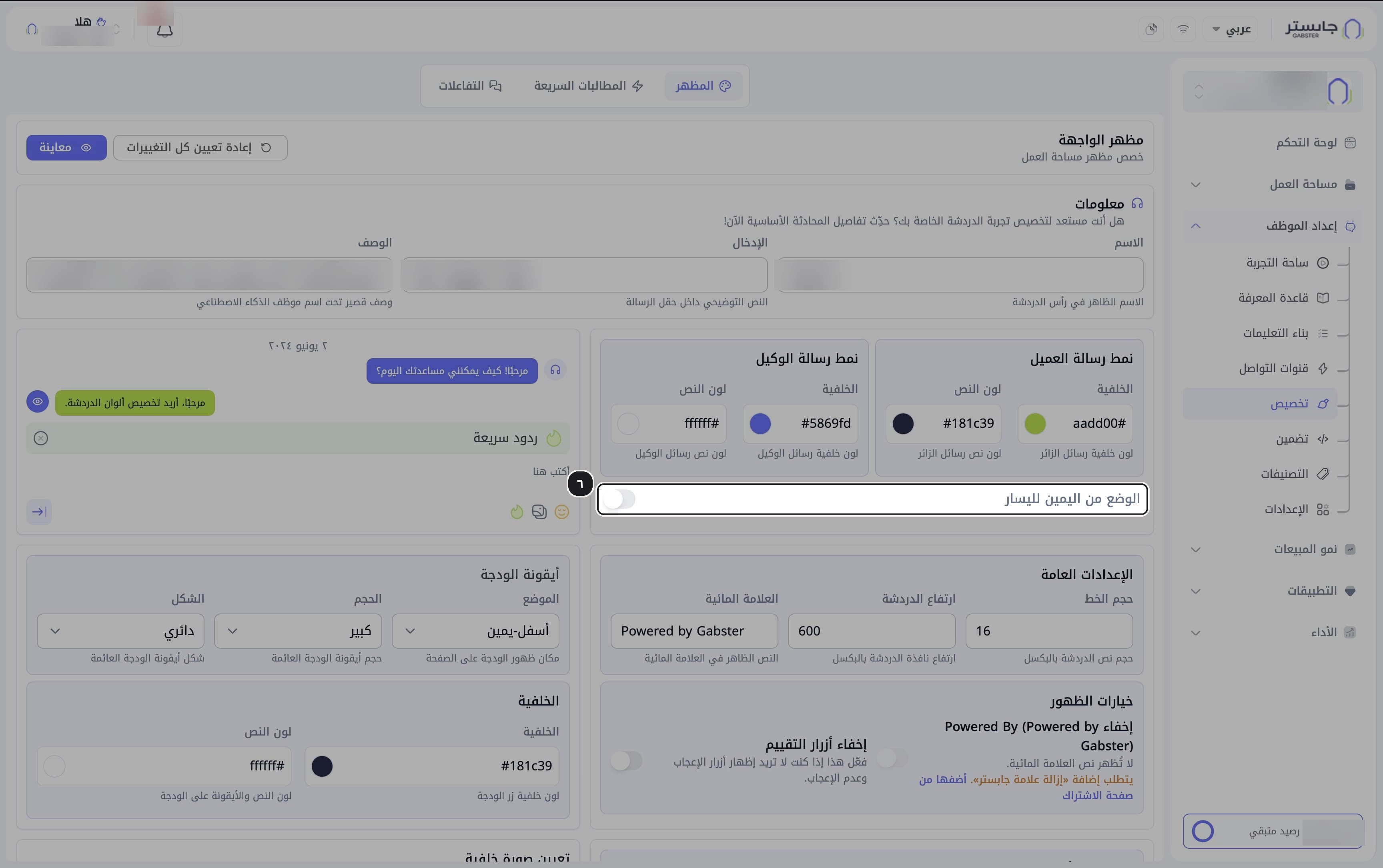
اضبط الخط والارتفاع والعلامة المائية
في الإعدادات العامة اضبط حجم الخط وارتفاع الدردشة بالبكسل، ونص العلامة المائية.
النتيجة: القيم الافتراضية هي ١٦ لحجم الخط، و٦٠٠ للارتفاع، و«Powered by Gabster» للعلامة المائية.
ملاحظة
في خيارات الظهور يوجد مفتاحان: إخفاء Powered By لإخفاء نص العلامة المائية، وهو يتطلب الإضافة المدفوعة إزالة علامة جابستر (يمكنك إضافتها من صفحة الاشتراك)، وإخفاء أزرار التقييم لإخفاء أزرار الإعجاب وعدم الإعجاب.
اضبط أيقونة الودجة
في بطاقة أيقونة الودجة اختر الموضع والحجم والشكل (مثل أسفل-يمين وكبير ودائري)، ثم اختر في بطاقة الخلفية لون خلفية زر الودجة ولون النص والأيقونة عليه.
احفظ
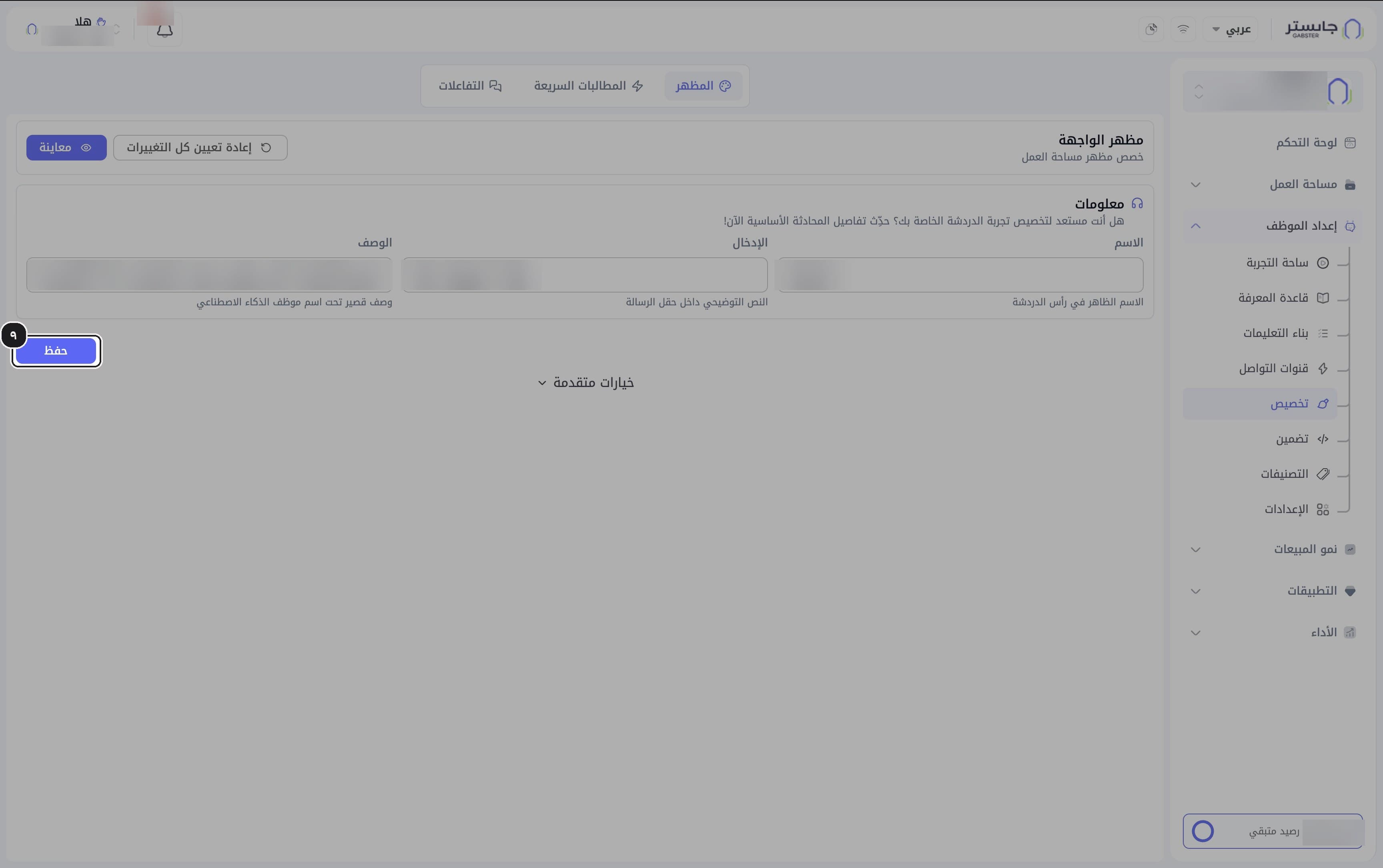
انقر حفظ.
المطالبات السريعة والتفاعلات
أضف مطالبة سريعة
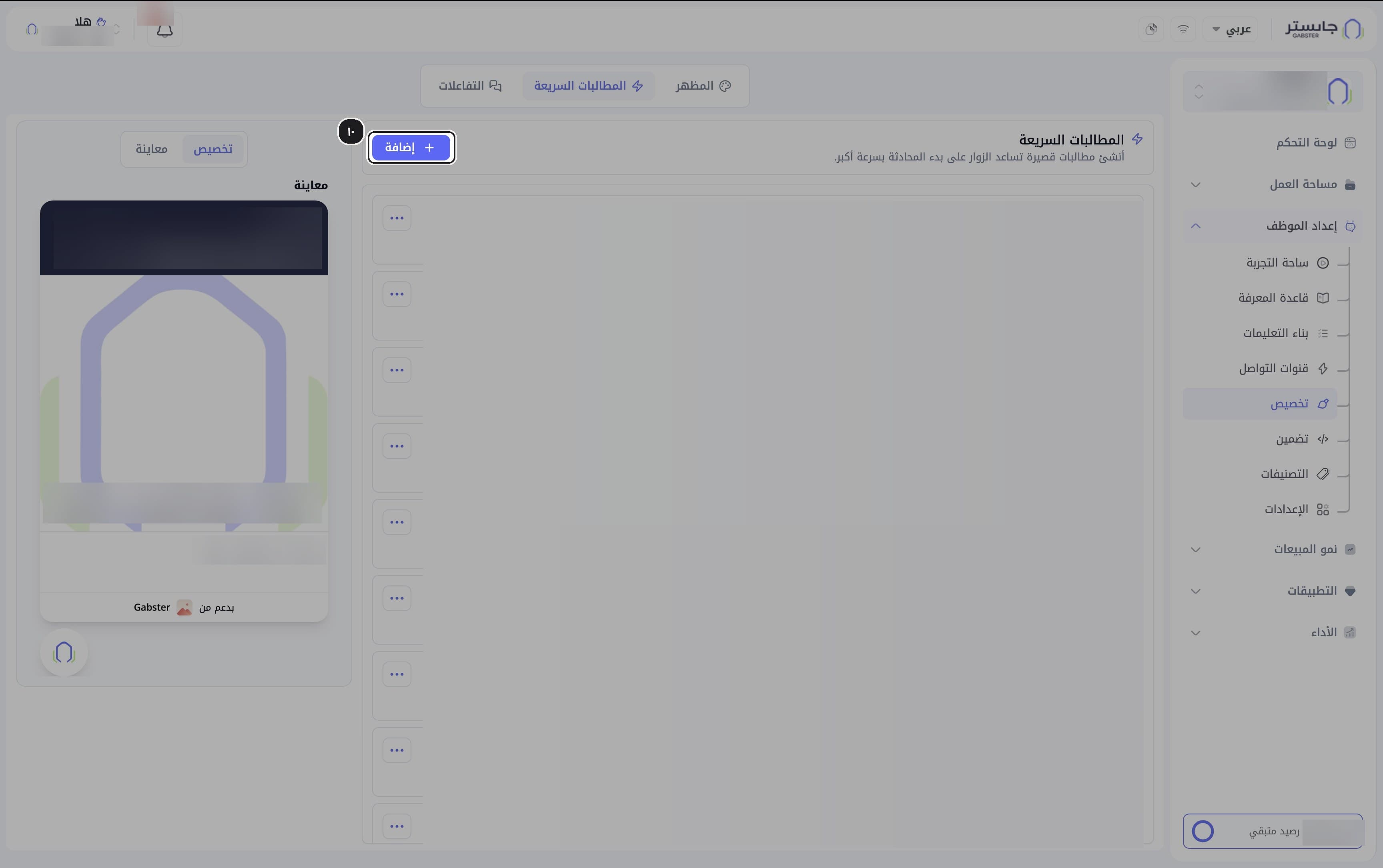
انتقل إلى تبويب المطالبات السريعة وانقر إضافة.
راجع المعاينة
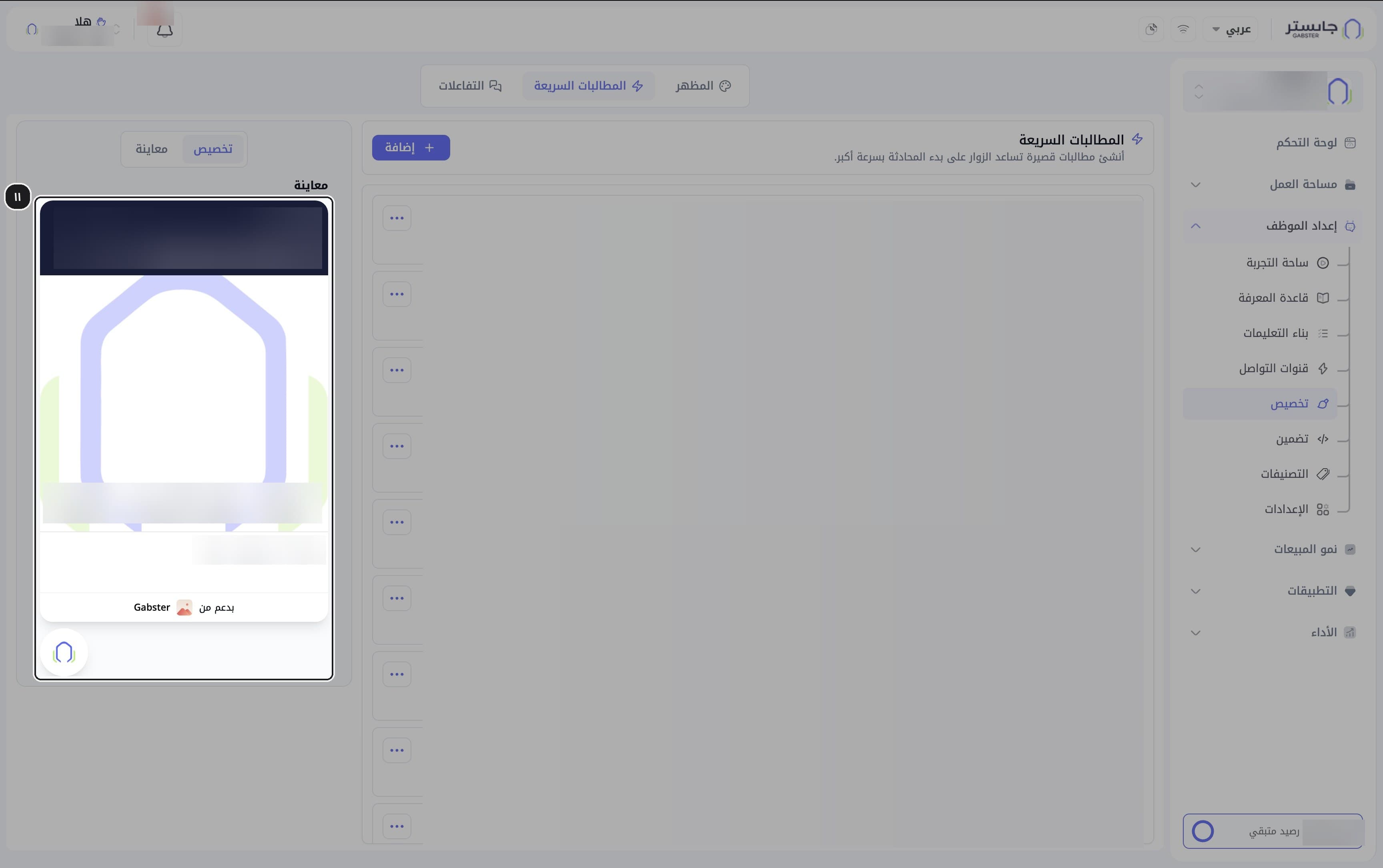
راجع معاينة النافذة.
النتيجة: تظهر عناوين المطالبات أزرارًا تحت رأس النافذة، يمكن للعميل اختيارها.
أضف رسالة ترحيب أو ختام
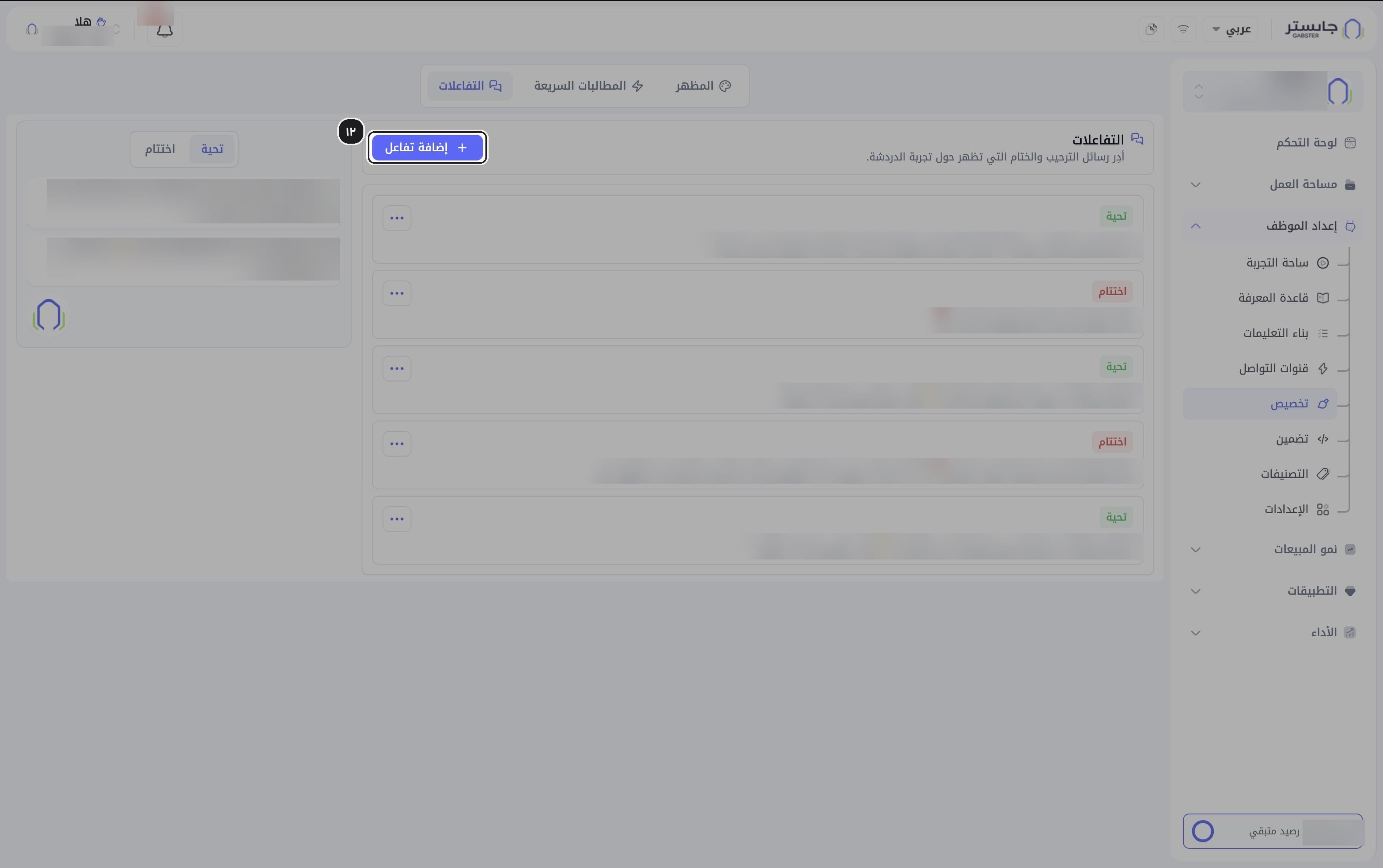
انتقل إلى تبويب التفاعلات وانقر إضافة تفاعل.
يطلب النموذج نص الرسالة ونوعها: ترحيب أو ختام.
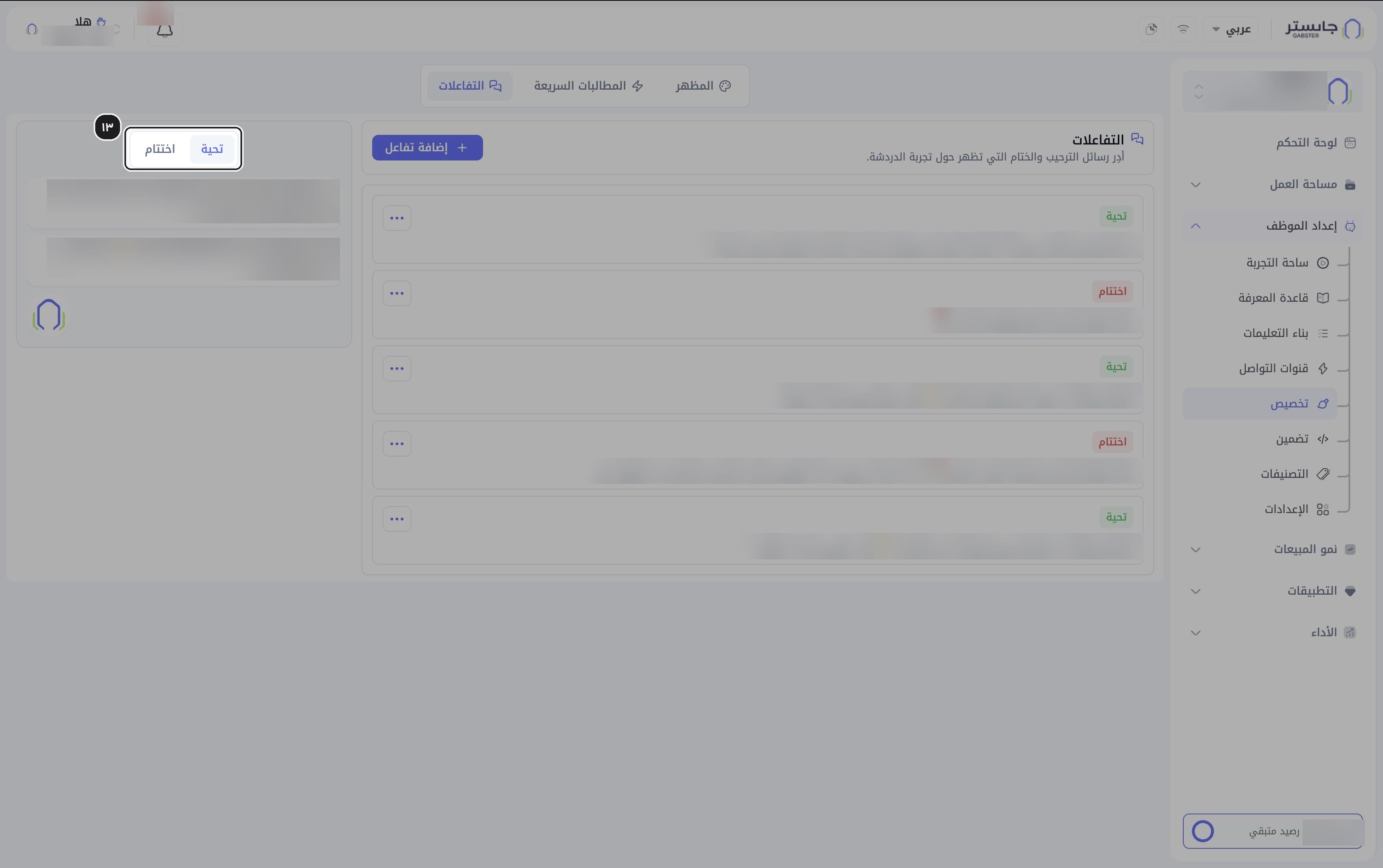
عاين الترحيب والختام
اختر تحية أو اختتام في أعلى المعاينة.
النتيجة: يعرض خيار تحية فقاعات الترحيب فوق زر فتح الدردشة.
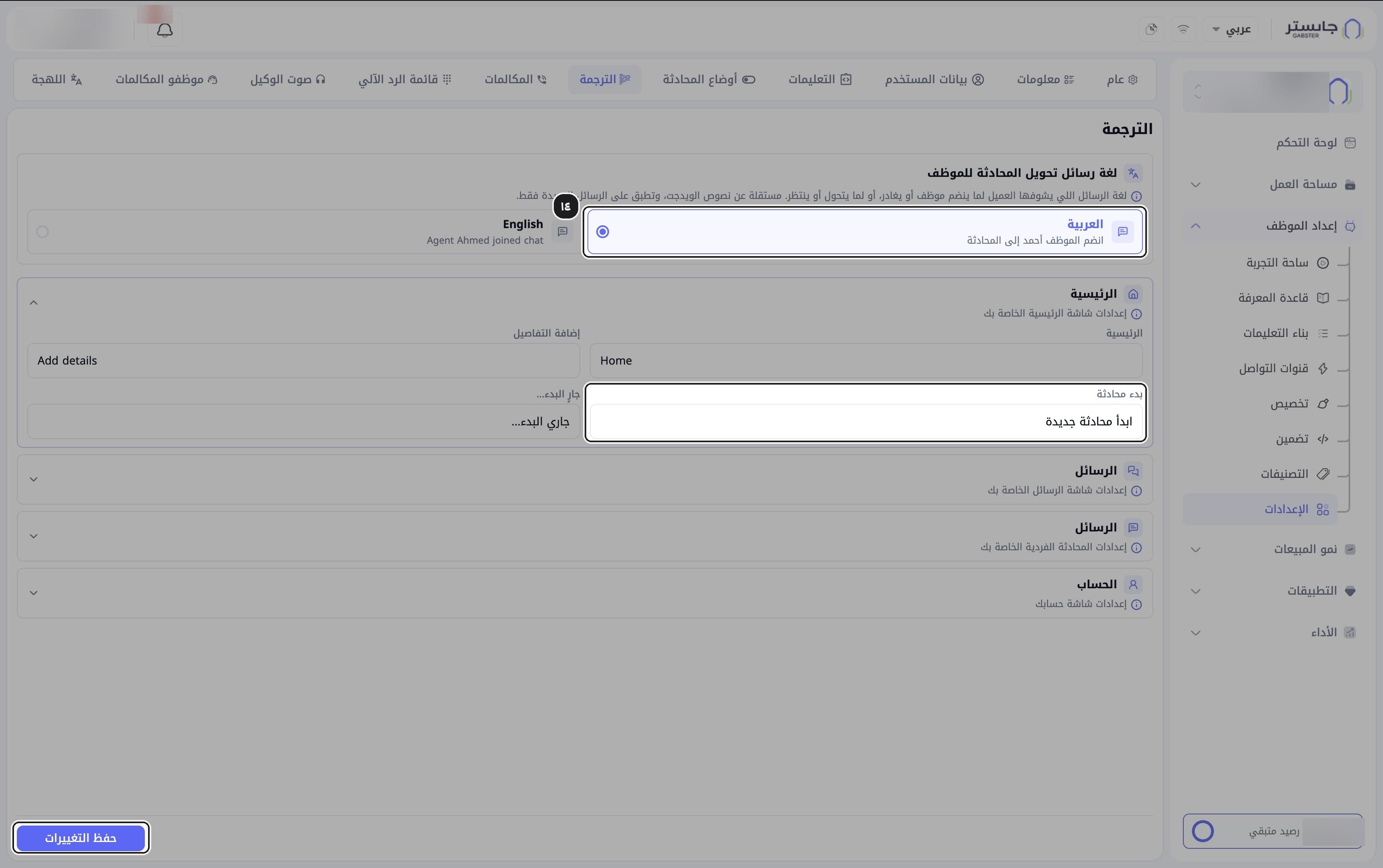
عدّل اللغة ونصوص النافذة (اختياري)
من الإعدادات افتح تبويب الترجمة. في لغة رسائل تحويل المحادثة للموظف اختر العربية أو English، وعدّل نصوص النافذة عند الحاجة (مثل بدء محادثة)، ثم انقر حفظ التغييرات.
تُطبَّق لغة رسائل التحويل على الرسائل الجديدة فقط.
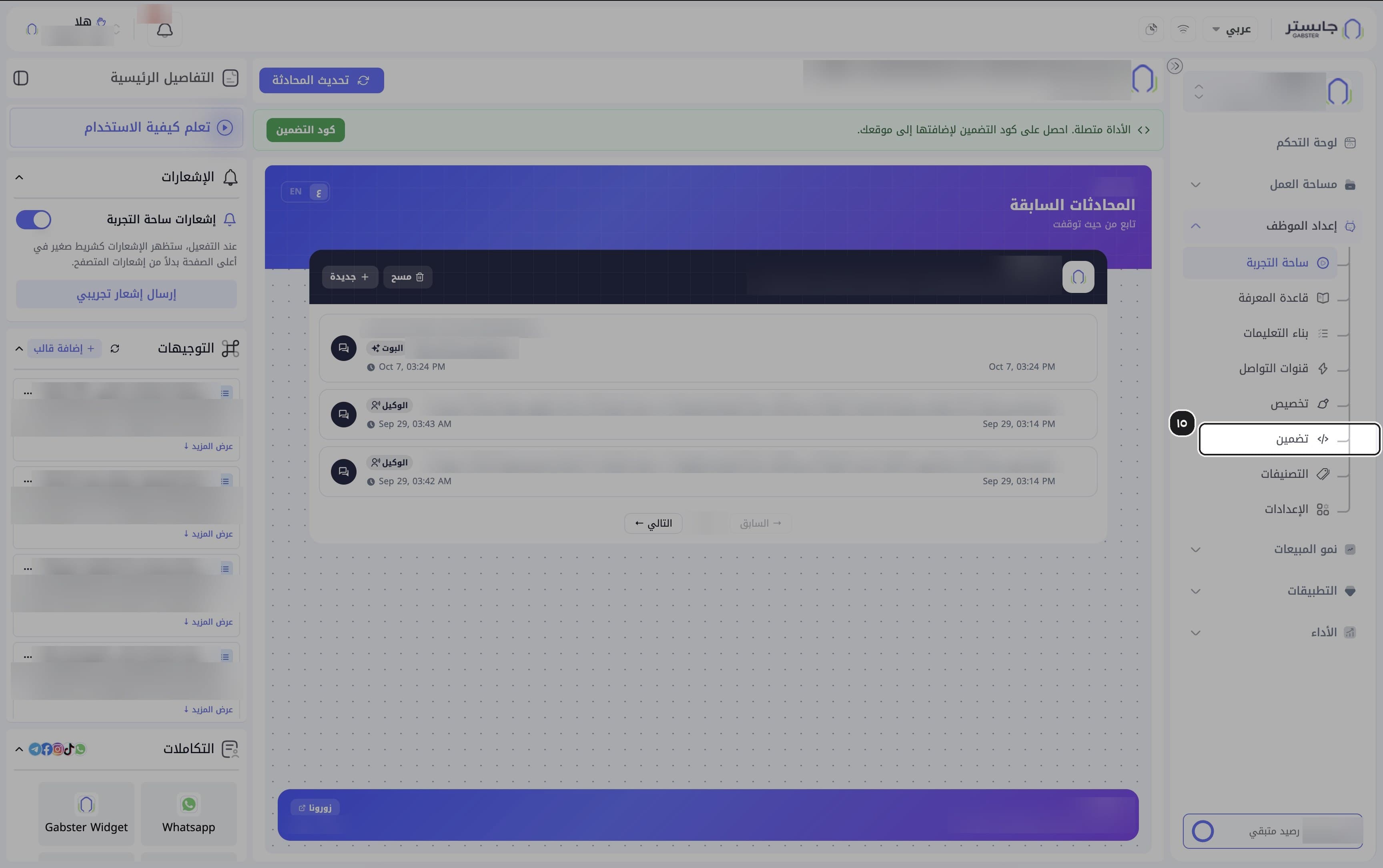
التضمين
افتح صفحة التضمين
من مجموعة إعداد الموظف اختر تضمين.
النتيجة: تفتح صفحة ضمّن روبوت الدردشة بثلاث خطوات.
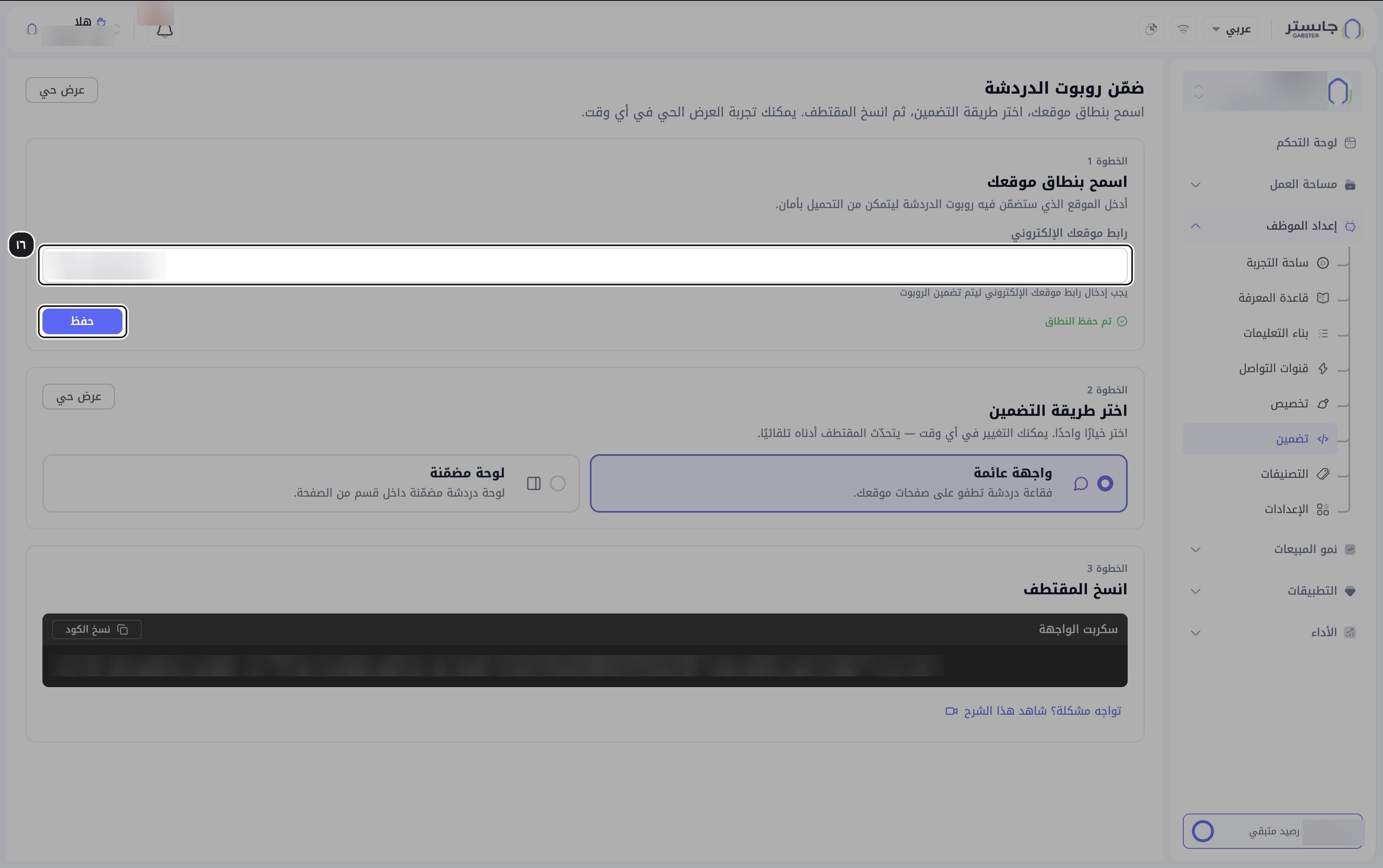
اسمح بنطاق موقعك
في الخطوة 1 (اسمح بنطاق موقعك) اكتب رابط موقعك الإلكتروني وانقر حفظ. النتيجة: عند حفظ النطاق تظهر تحت الحقل العبارة الخضراء تم حفظ النطاق.
لكل وكيل عنوان موقع واحد، وحفظ عنوان جديد يستبدل القديم. اكتبه تمامًا كما يظهر في متصفح الزوار، بما في ذلك https:// وwww. إن كان موقعك يستخدمهما.
اختر طريقة التضمين
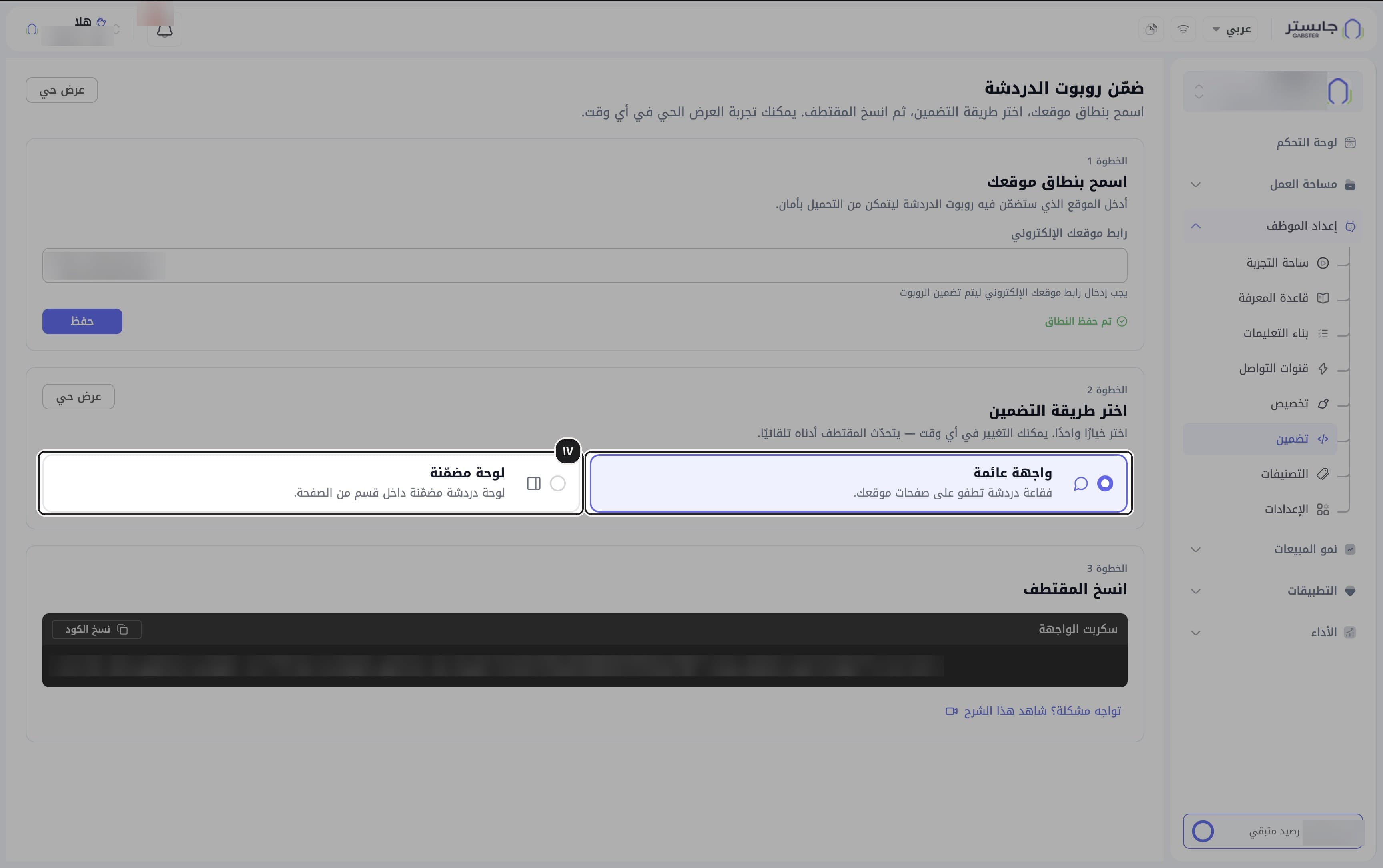
في الخطوة 2 (اختر طريقة التضمين) اختر:
- واجهة عائمة: فقاعة دردشة تطفو فوق صفحات موقعك.
- لوحة مضمّنة: لوحة دردشة داخل قسم من الصفحة.
النتيجة: يتحدّث الكود في الأسفل تلقائيًا حسب اختيارك، ويمكنك تغيير الطريقة في أي وقت.
تعطيك الطريقتان سطر سكربت واحدًا، والصق سطر اللوحة المضمّنة في المكان الذي تريد أن تظهر فيه اللوحة.
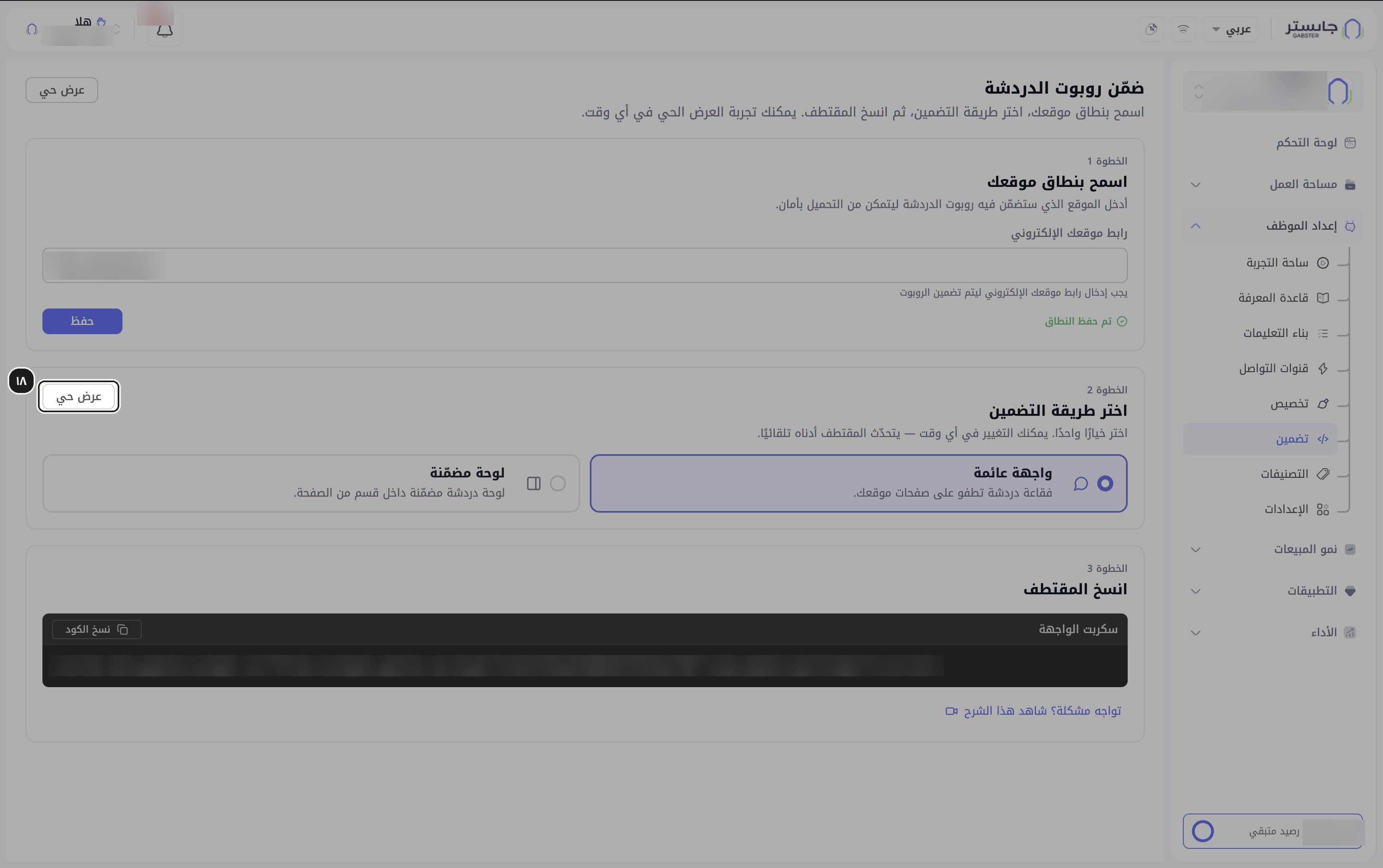
جرّب العرض الحي
انقر عرض حي داخل بطاقة الخطوة 2.
انسخ الكود
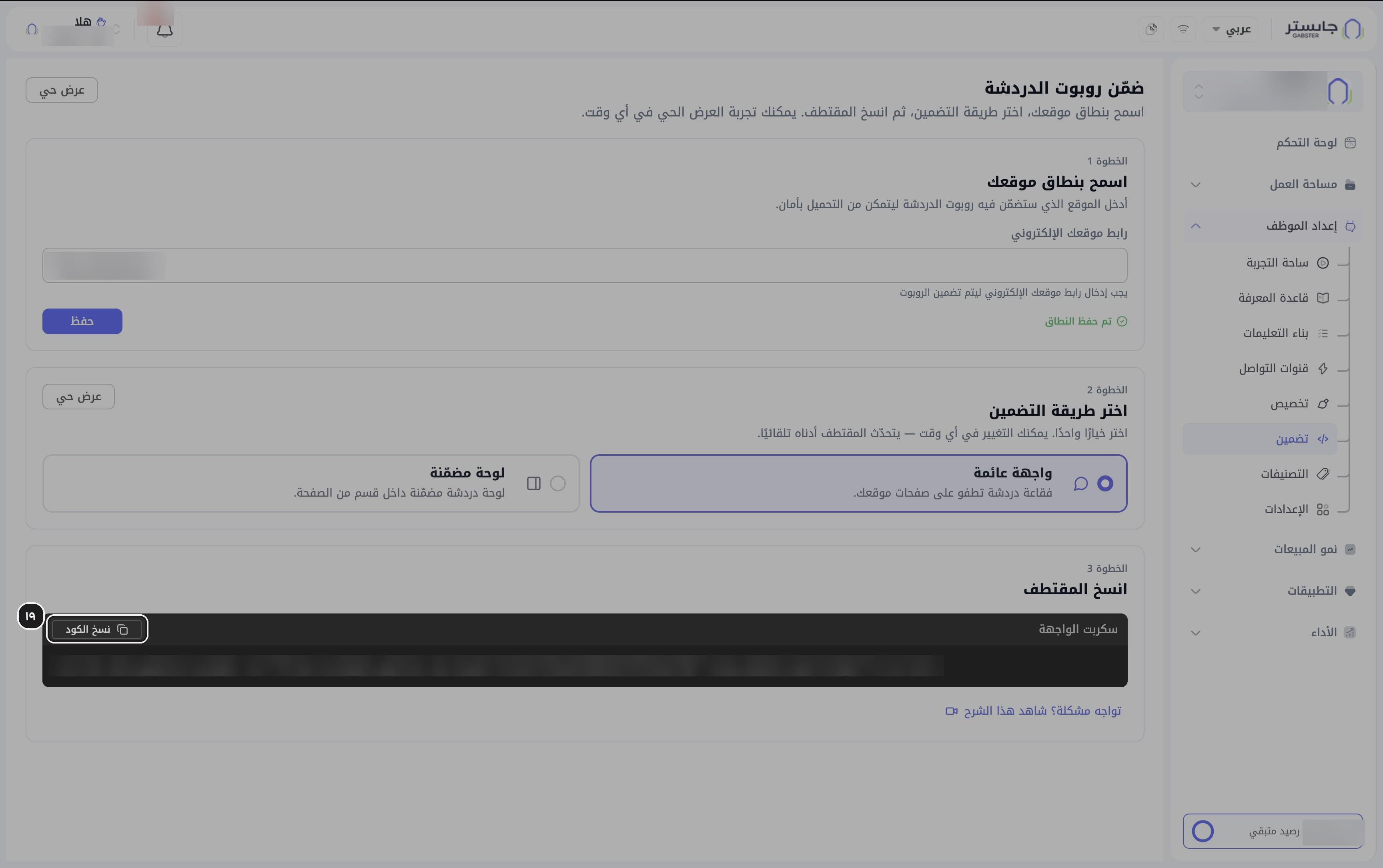
في الخطوة 3 (انسخ المقتطف) يظهر الكود في مربع سكربت الواجهة. انقر نسخ الكود. وإن واجهت مشكلة، استخدم الرابط تواجه مشكلة؟ شاهد هذا الشرح.
الصق الكود وتحقق من الاتصال
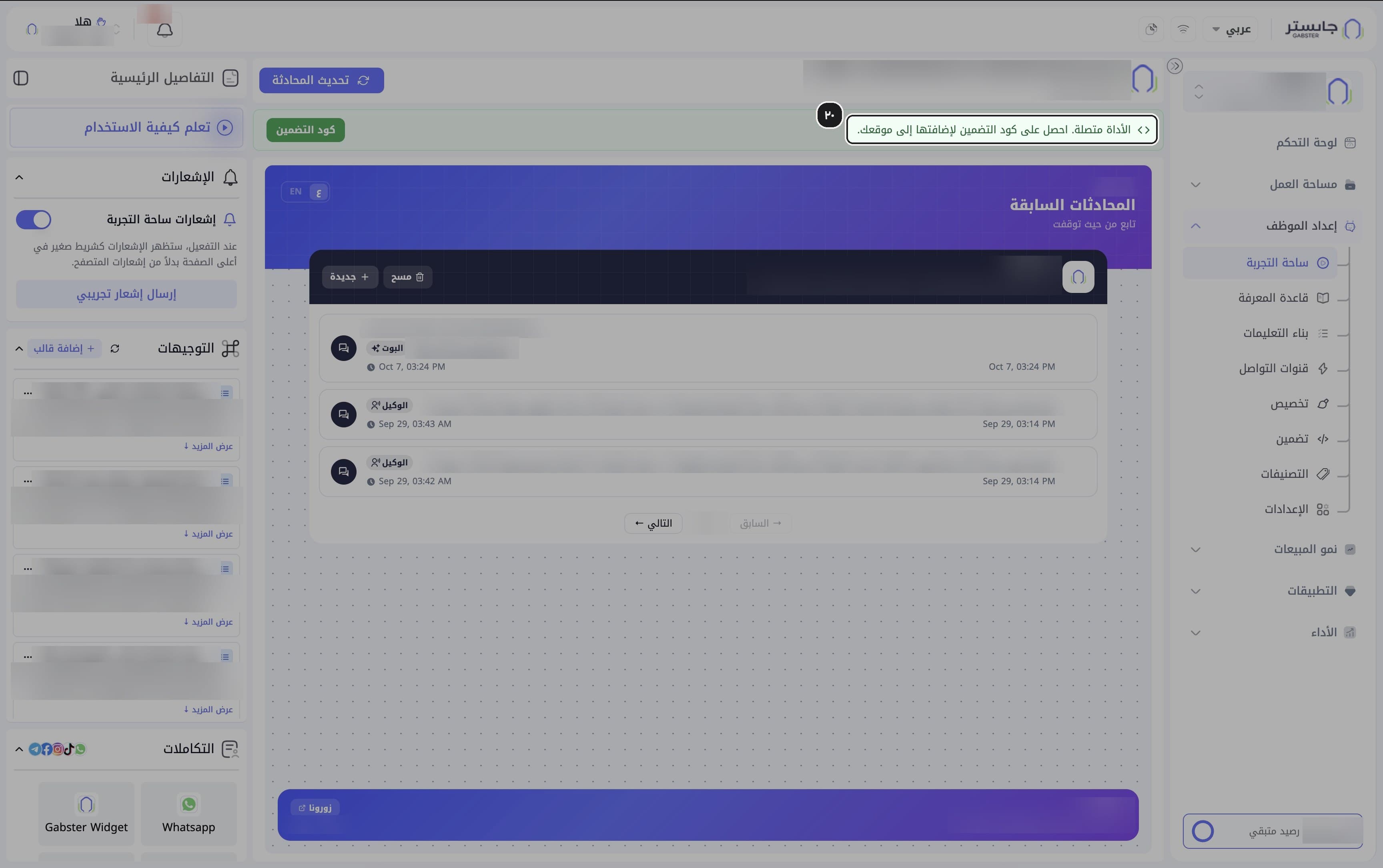
الصق الكود في صفحات موقعك، ثم افتح ساحة التجربة وابحث عن الشريط الأخضر الأداة متصلة. احصل على كود التضمين لإضافتها إلى موقعك.
الصق كود الواجهة العائمة مرة واحدة قبل </body> في الجزء المشترك بين كل الصفحات (أو في خانة التذييل أو الكود المخصص في منصة موقعك)، ثم انشر موقعك. يعني الشريط الأخضر أن الويدجت متصل بهذا الوكيل في جابستر، لكنه لا يفحص موقعك. للتأكد من التركيب افتح موقعك وابحث عن الدردشة.