الشروحات
تابع التذاكر وراجع المكالمات
اعثر على التذاكر وافتح تفاصيلها، وراجع المكالمات التي تعامل معها وكيلك.
في هذا الشرح تعثر على التذاكر حسب حالتها أو حسب عضو الفريق، وتقرأ كل تبويبات تفاصيل التذكرة، ثم تراجع المكالمات في سجل المكالمات. يناسب فرق خدمة العملاء وقادة الفرق.
قبل أن تبدأ:
- حساب في الفريق له صلاحية الوصول إلى مجموعة مساحة العمل.
- تذاكر فتحتها دوال وكيلك من المحادثات (راجع الدوال والتحويل إلى الفريق)، ومكالمات تعامل معها وكيلك (راجع إعداد الصوت والمكالمات).
أ. التذاكر
افتح التذاكر
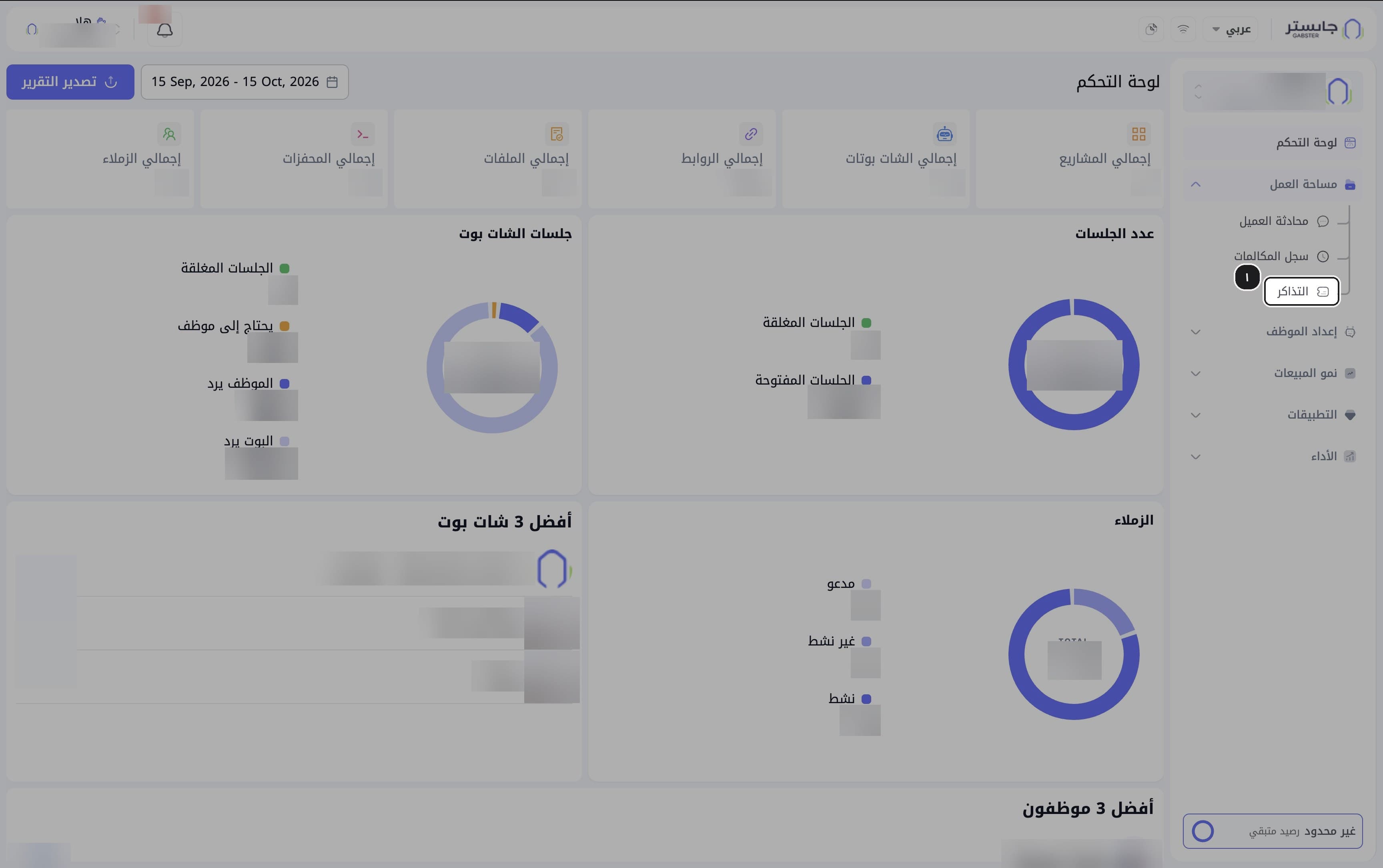
من الشريط الجانبي افتح مجموعة مساحة العمل واختر التذاكر.
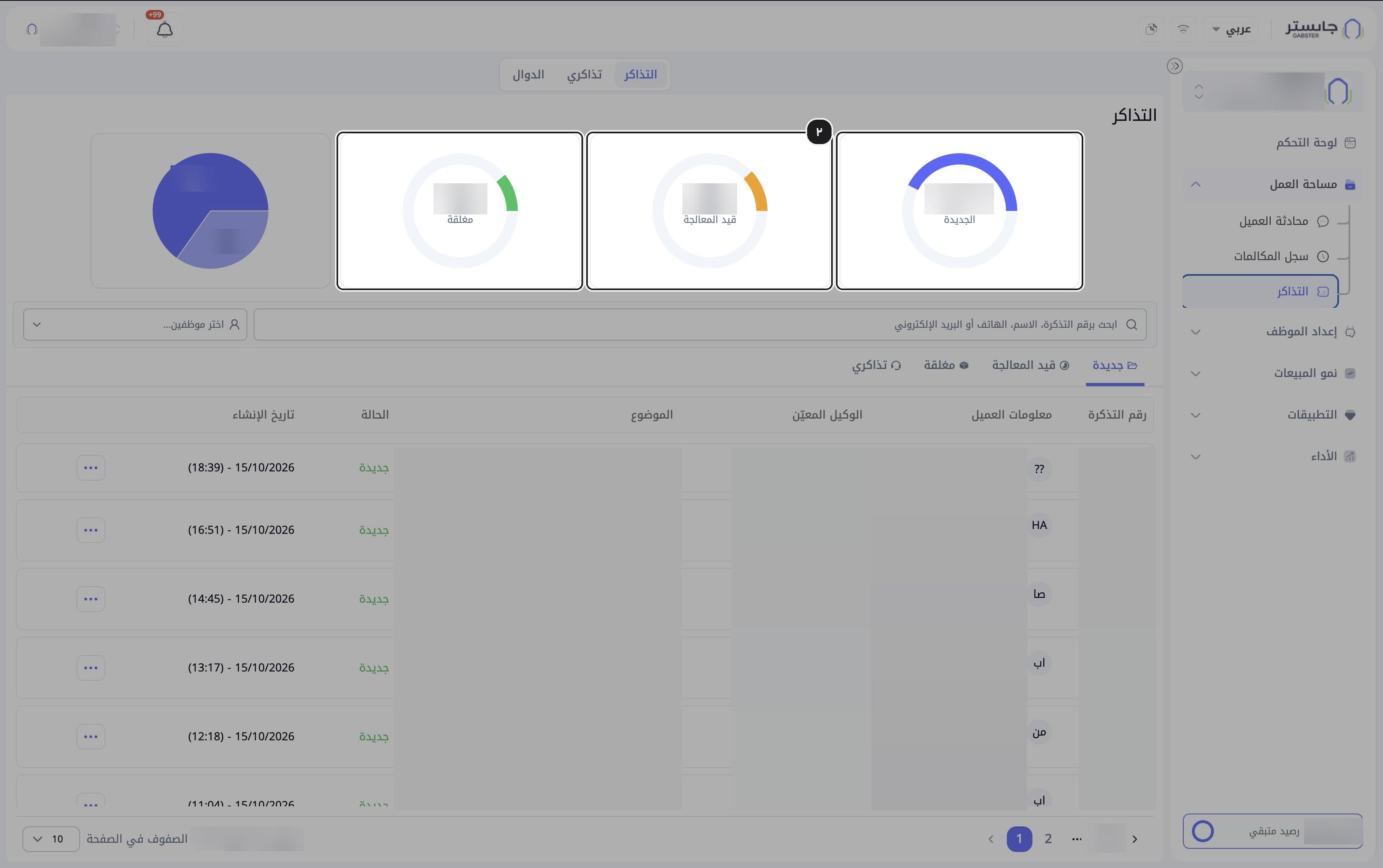
النتيجة: تفتح صفحة التذاكر وفيها عدادات الجديدة وقيد المعالجة ومغلقة.
اقرأ العدادات
اقرأ المؤشرات الدائرية؛ يعرض كل منها عدد التذاكر في تلك الحالة.
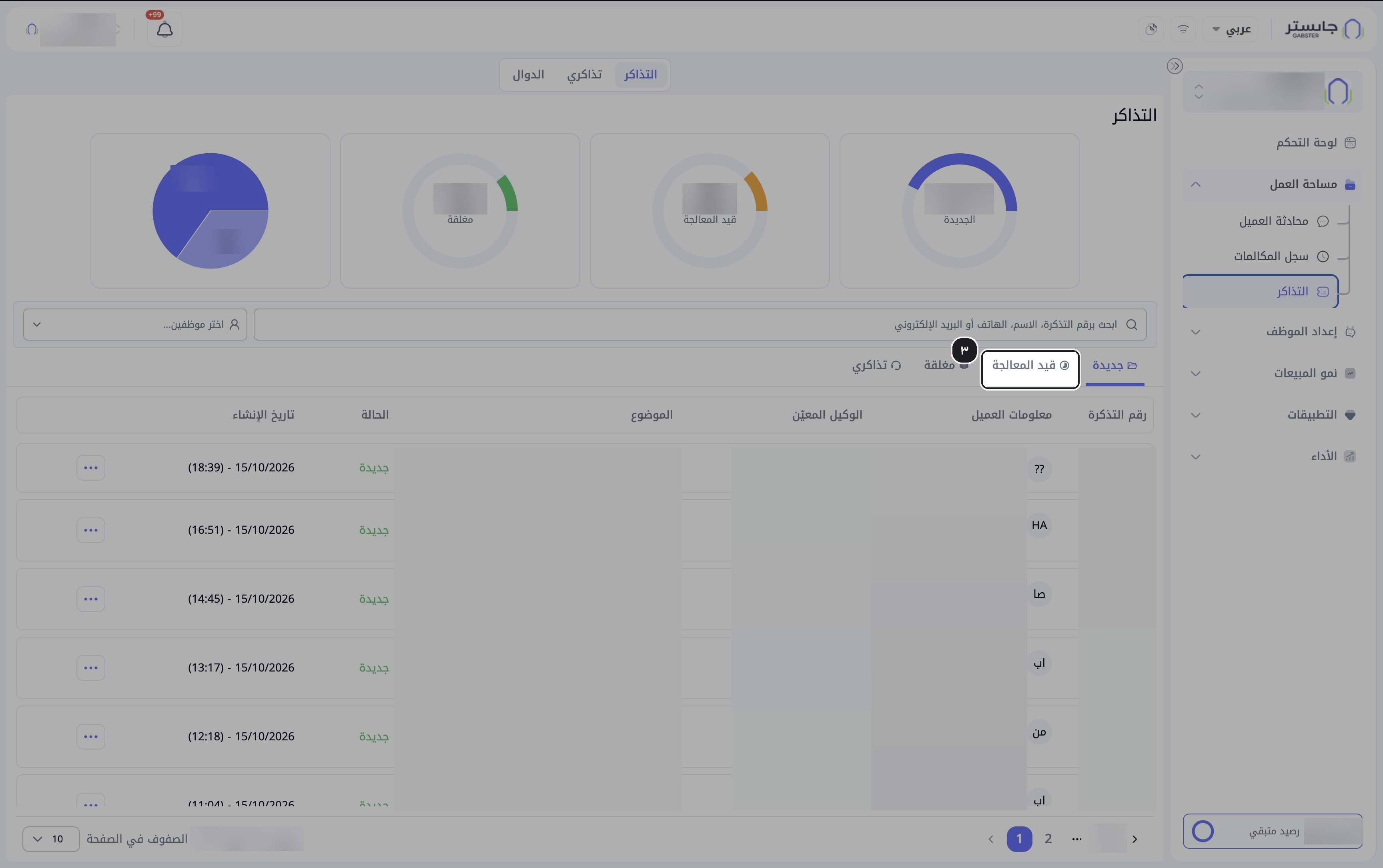
اختر تبويب الحالة
اختر أحد تبويبات الحالة: جديدة أو قيد المعالجة أو مغلقة أو تذاكري.
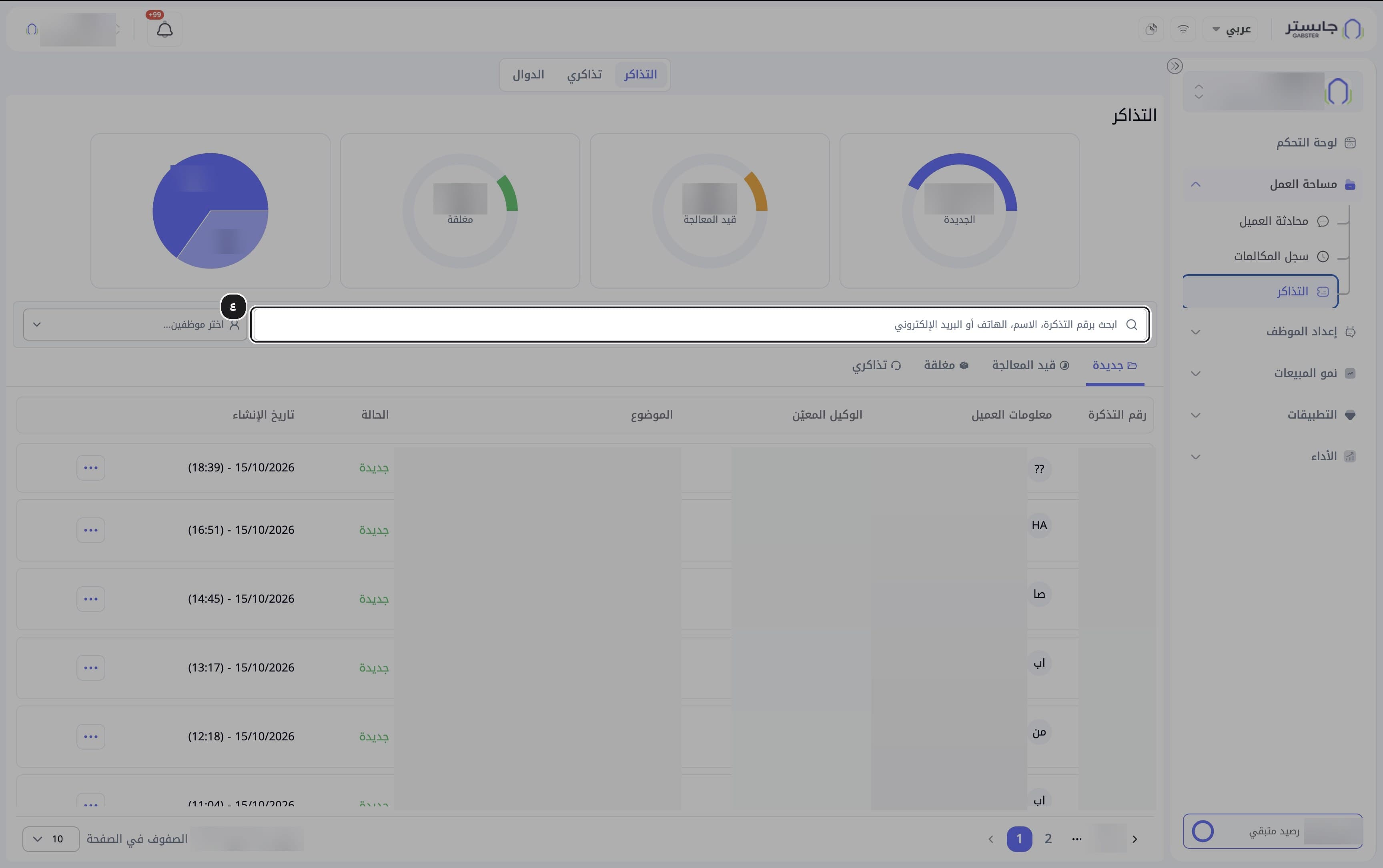
ابحث عن تذكرة
اكتب في حقل ابحث برقم التذكرة، الاسم، الهاتف أو البريد الإلكتروني رقم التذكرة أو اسم العميل أو هاتفه أو بريده.
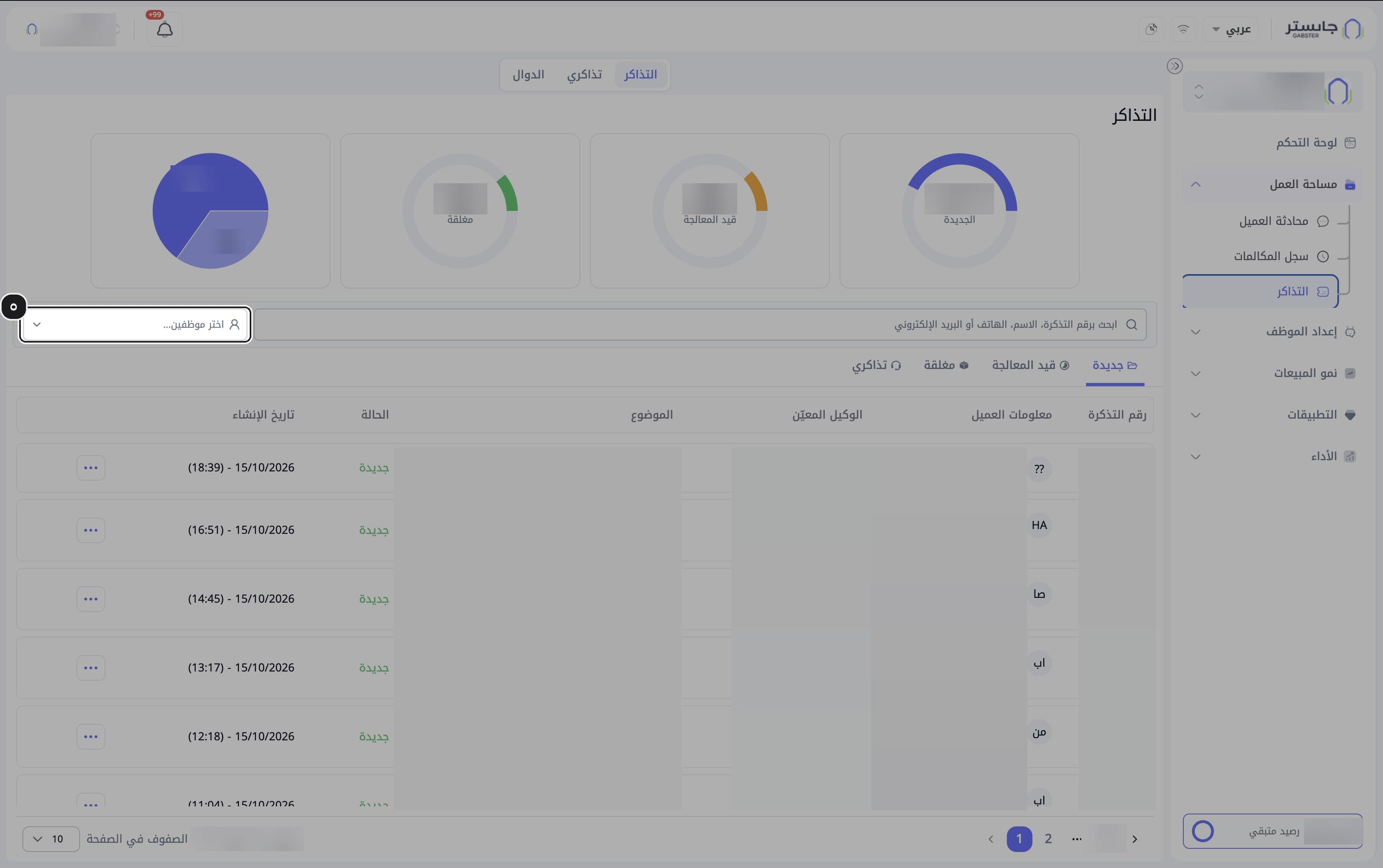
فلتر حسب عضو الفريق
افتح اختر موظفين... واختر عضو الفريق الذي تريد رؤية تذاكره.
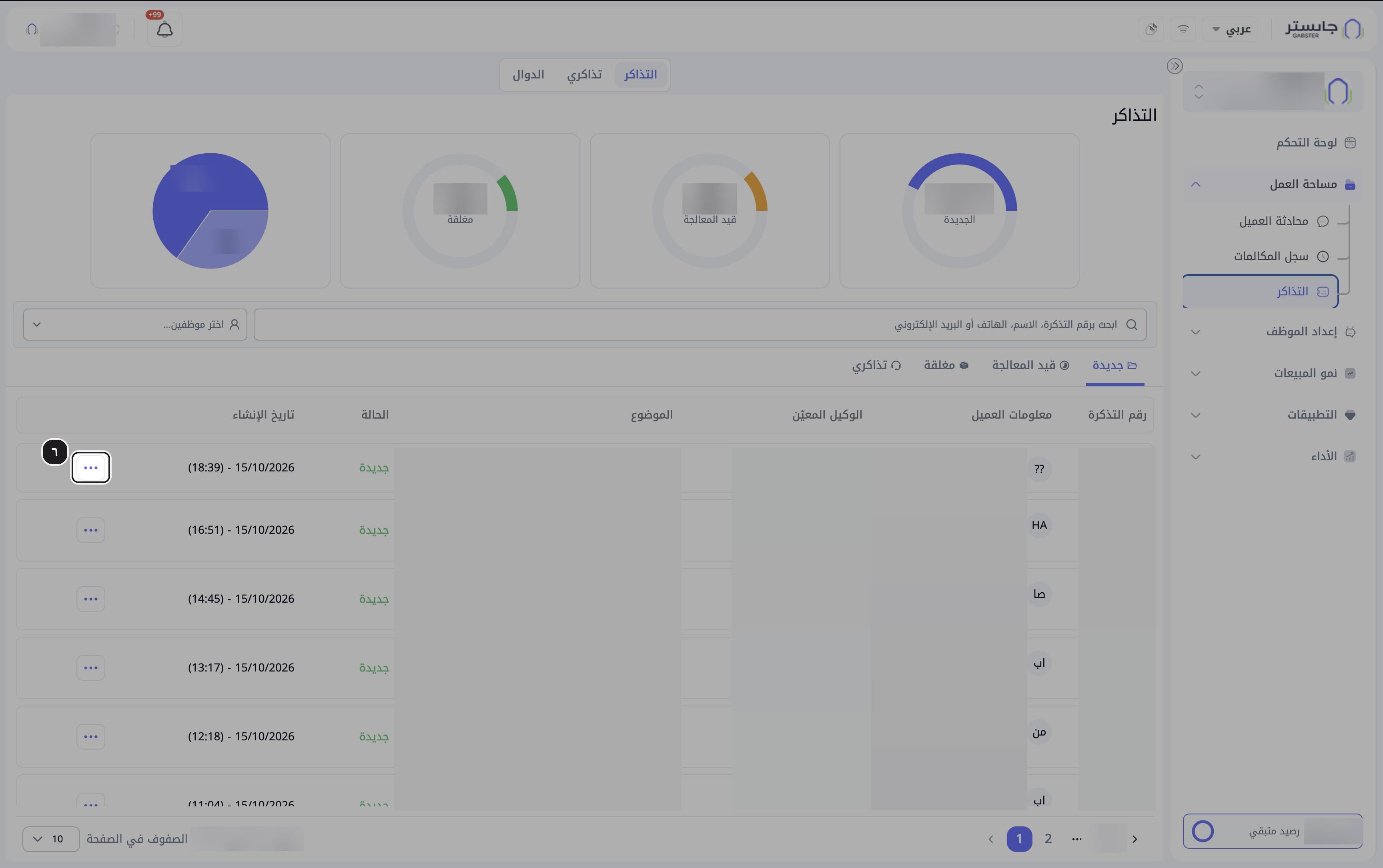
افتح قائمة إجراءات التذكرة
انقر أيقونة النقاط الثلاث في صف التذكرة.
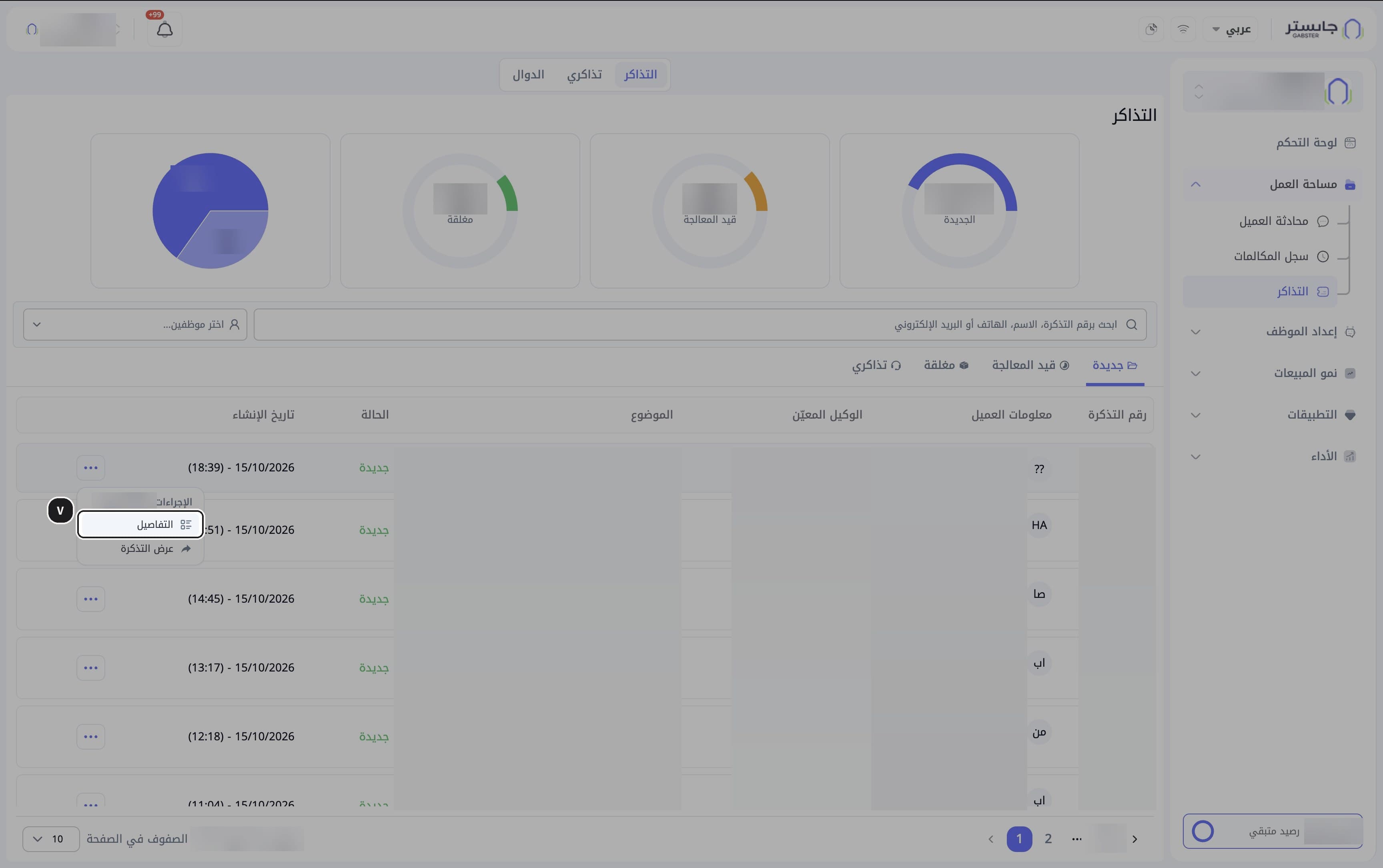
النتيجة: يتظلّل الصف وتظهر قائمة الإجراءات وفيها التفاصيل وعرض التذكرة.
افتح التفاصيل
اختر التفاصيل.
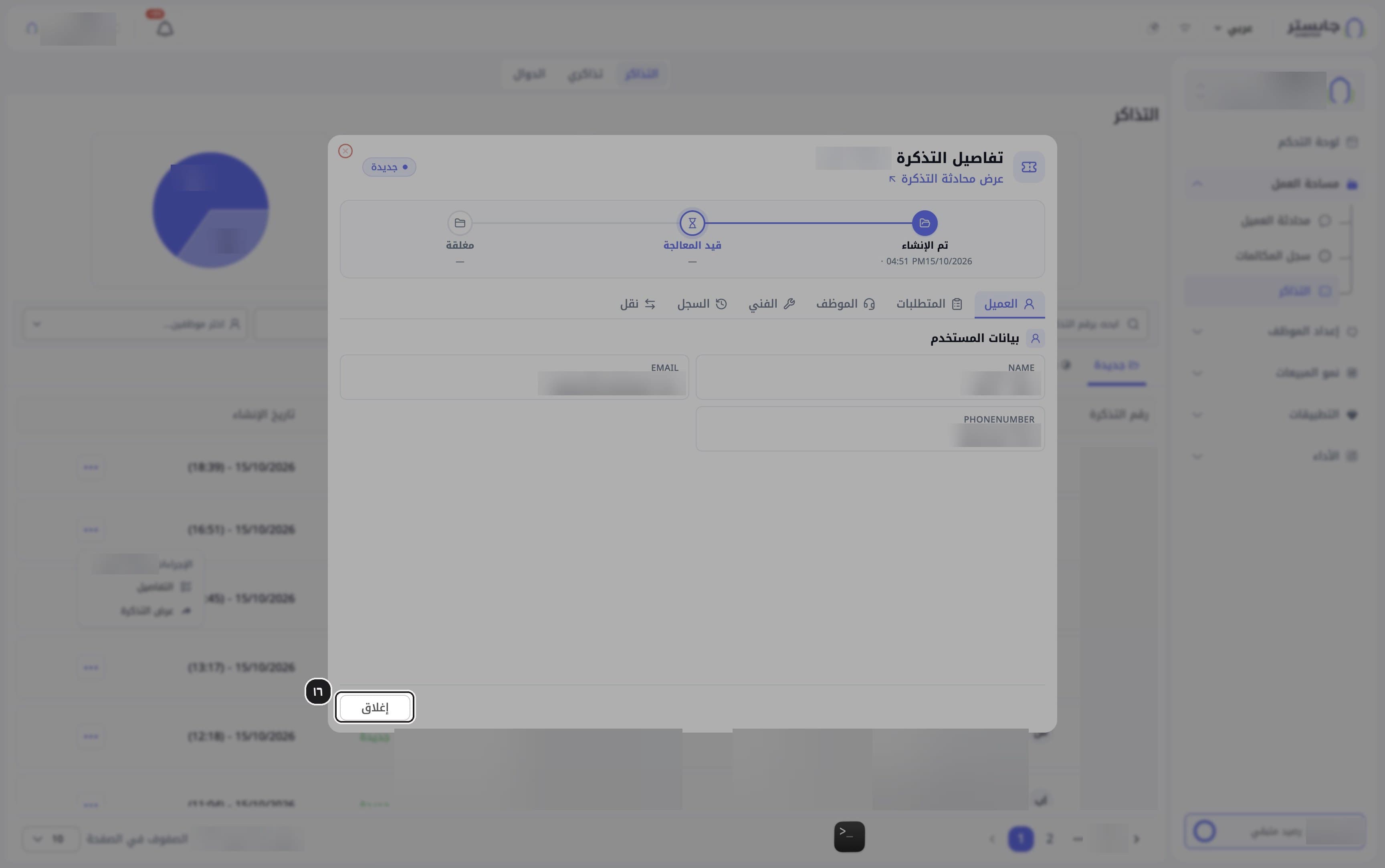
النتيجة: تفتح نافذة تفاصيل التذكرة.
اقرأ الحالة والمراحل
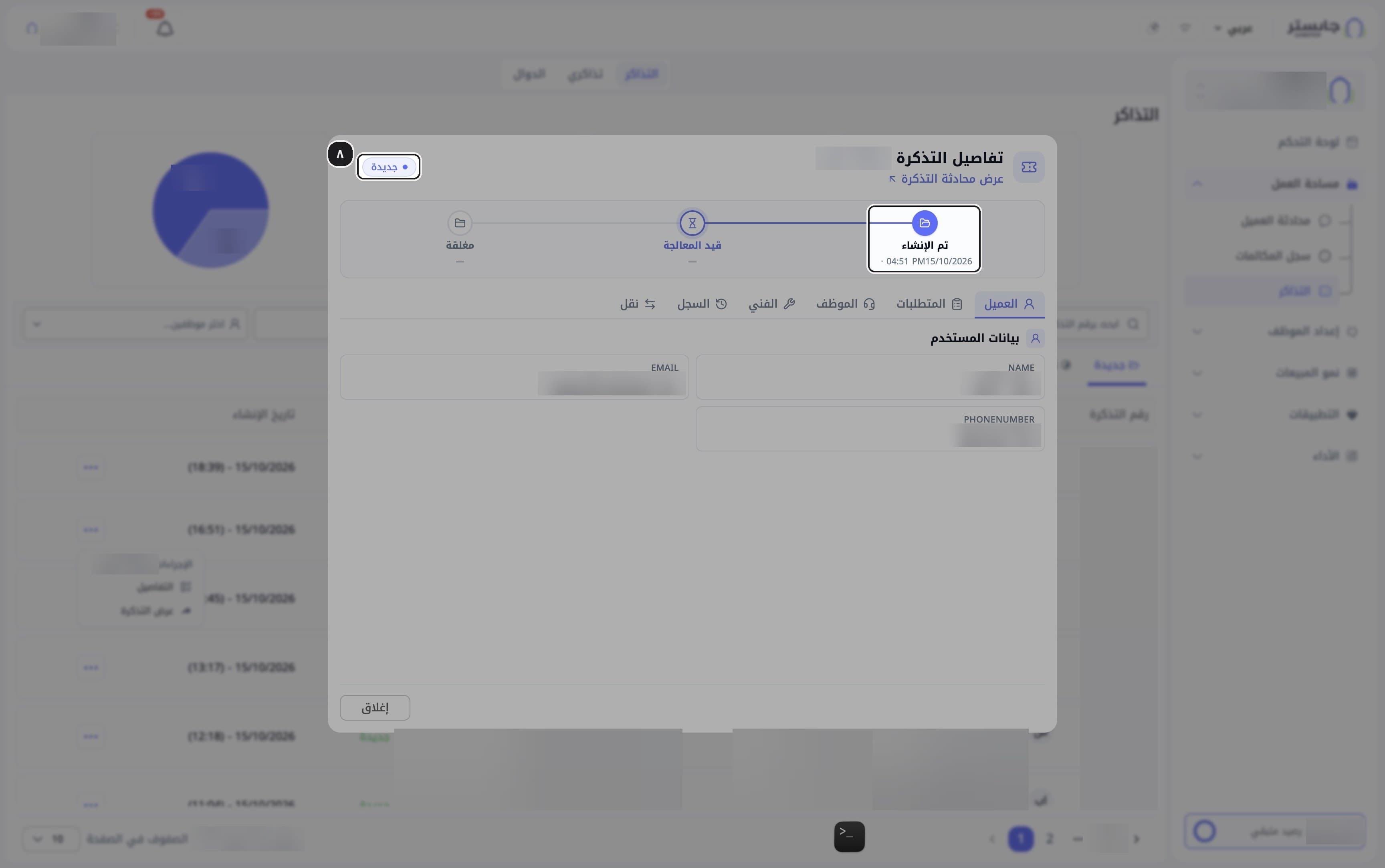
اقرأ شارة الحالة (مثل جديدة) ومؤشر المراحل: تم الإنشاء ← قيد المعالجة ← مغلقة. تظهر مرحلة تم الإنشاء مع تاريخها ووقتها.
تنتقل التذكرة إلى قيد المعالجة عندما يفتحها عضو الفريق المسندة إليه، وإلى مغلقة عندما يغلقها. وإغلاق التذكرة لا يُغلق محادثتها.
تبويب العميل
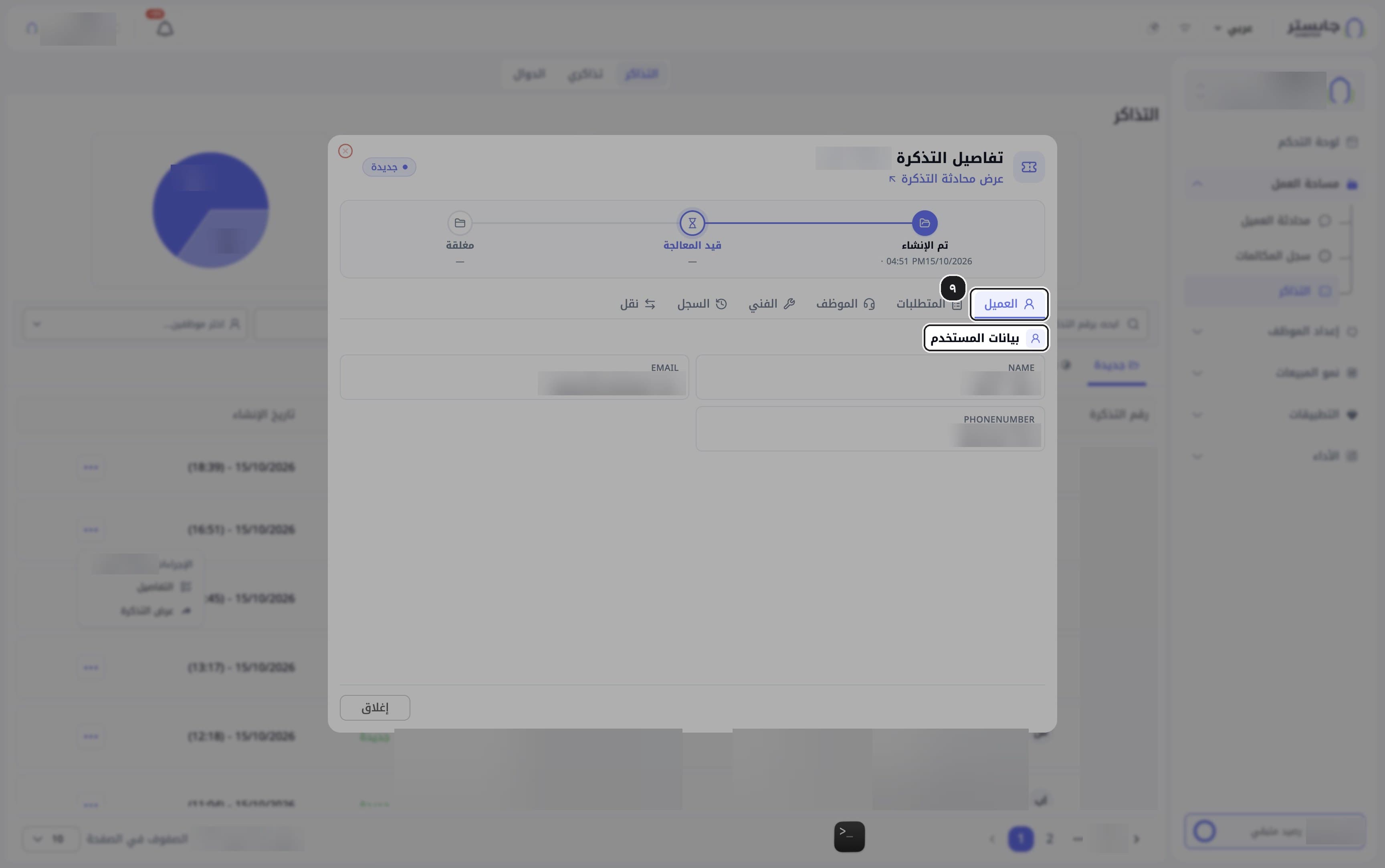
في تبويب العميل تجد اسم العميل وبريده الإلكتروني وهاتفه تحت بيانات المستخدم. هذه البيانات للقراءة فقط.
تبويب المتطلبات
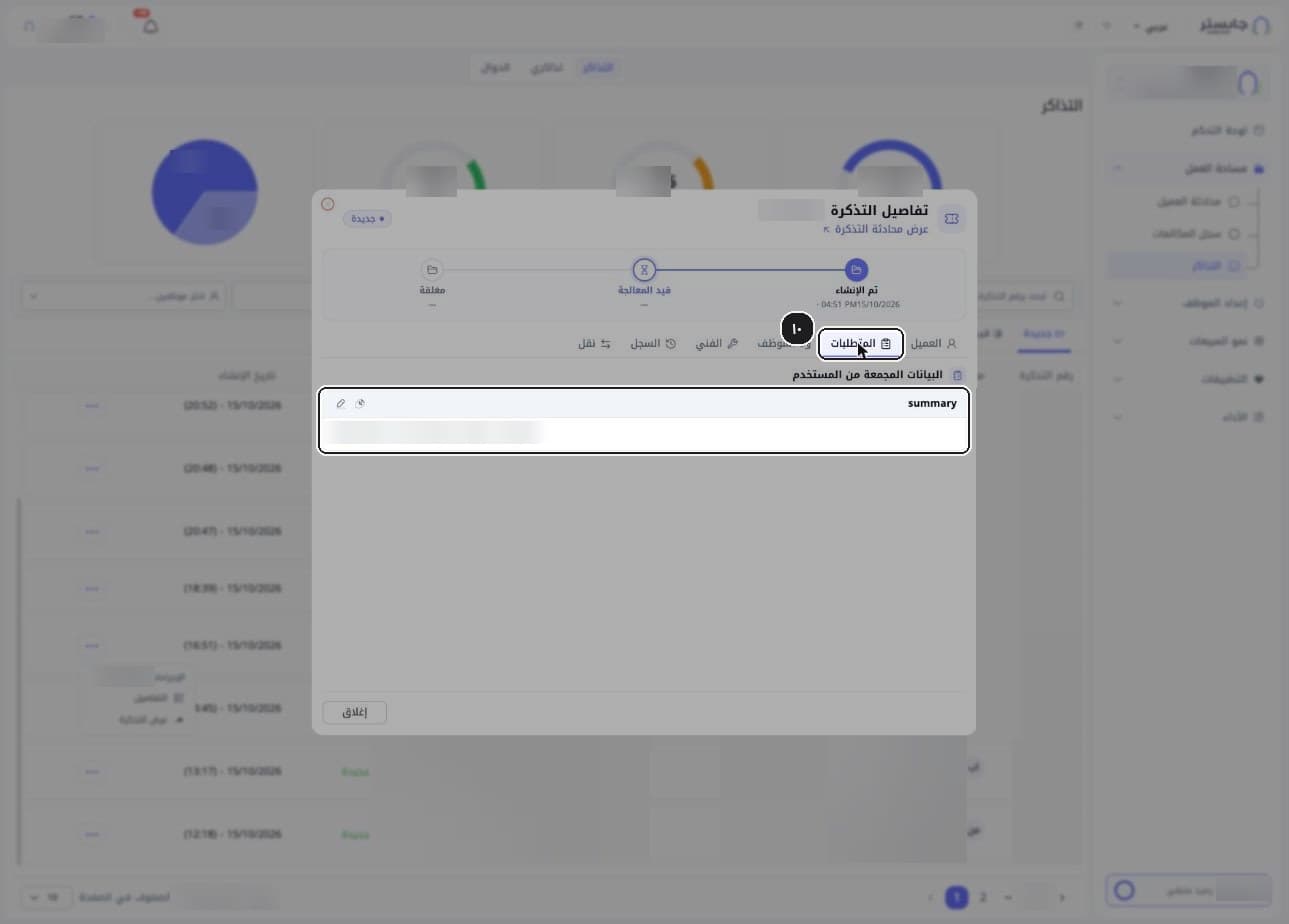
افتح تبويب المتطلبات لرؤية البيانات التي جمعها وكيلك من العميل؛ لكل حقل بطاقة تعرض قيمته. هذه الحقول تحددها الدالة التي فتحت التذكرة.
تبويب الموظف
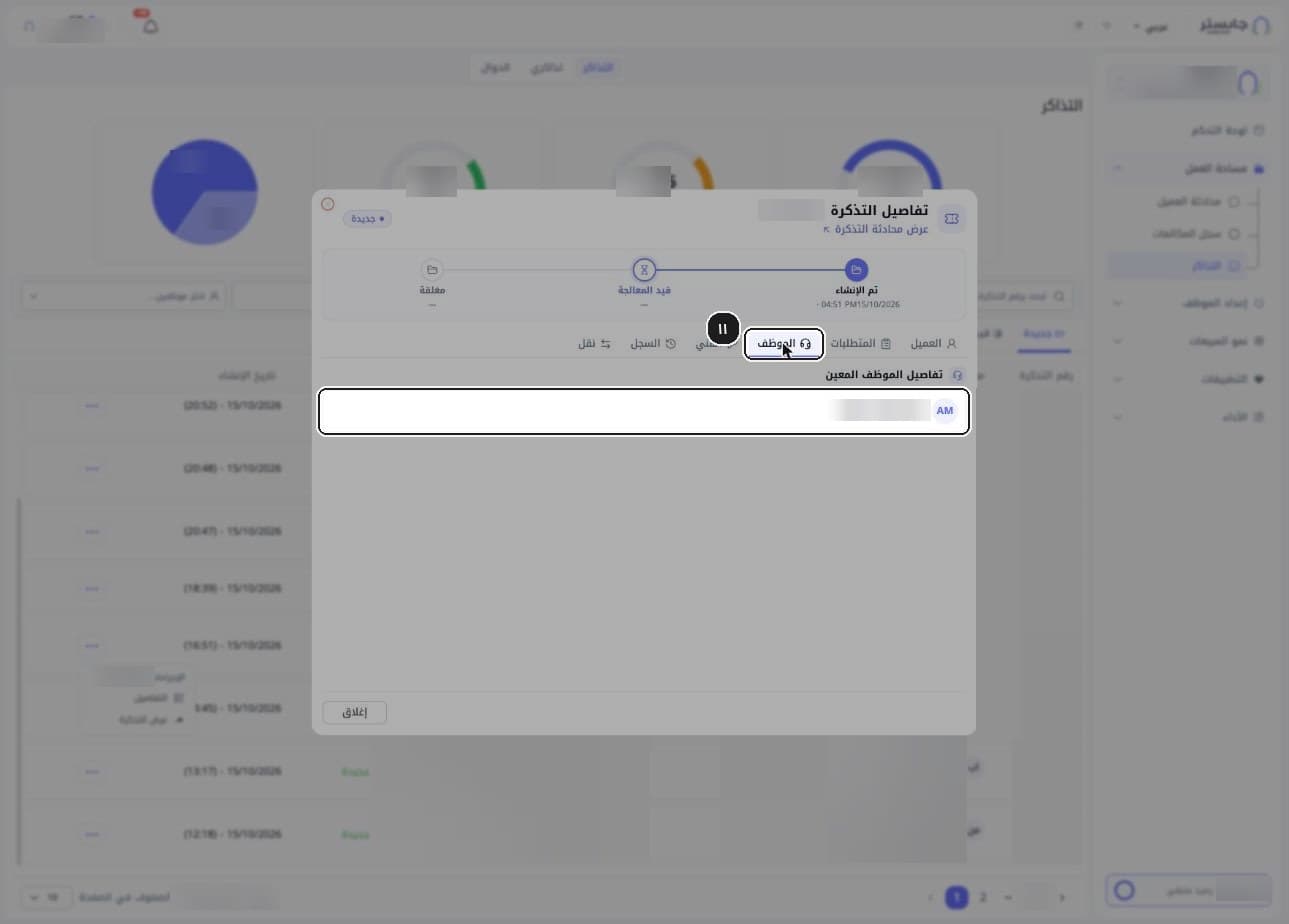
افتح تبويب الموظف لترى عضو الفريق المسندة إليه التذكرة.
لتسليم التذكرة لغيرك انقلها إلى قسم، فيتسلمها أقل أعضائه انشغالًا وتعود إلى جديدة.
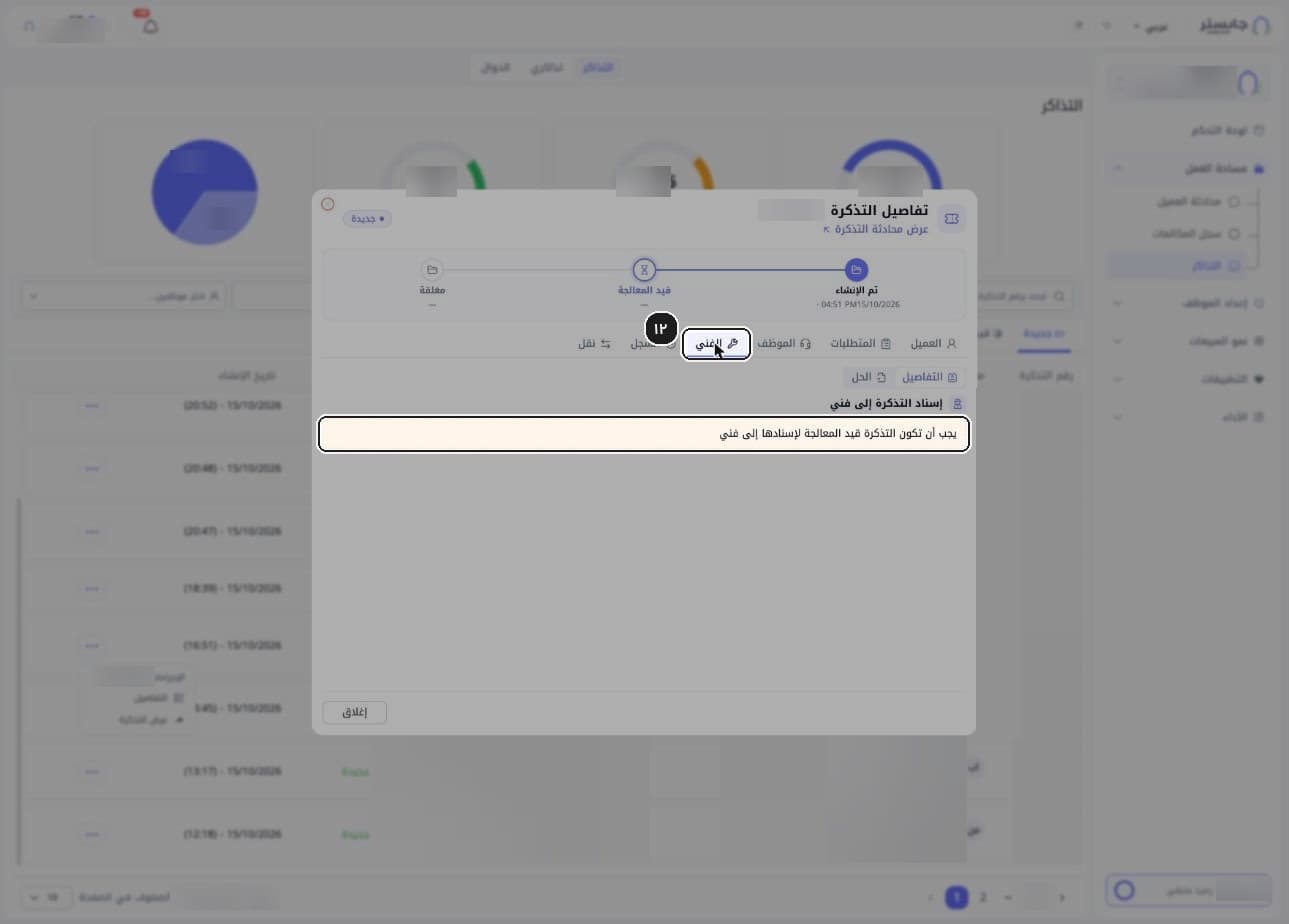
تبويب الفني
افتح تبويب الفني لإسناد التذكرة إلى فني. فيه تبويبان فرعيان: التفاصيل والحل.
ملاحظة
لا يمكن إسناد التذكرة إلى فني إلا عندما تكون حالتها قيد المعالجة؛ قبل ذلك تظهر الرسالة يجب أن تكون التذكرة قيد المعالجة لإسنادها إلى فني.
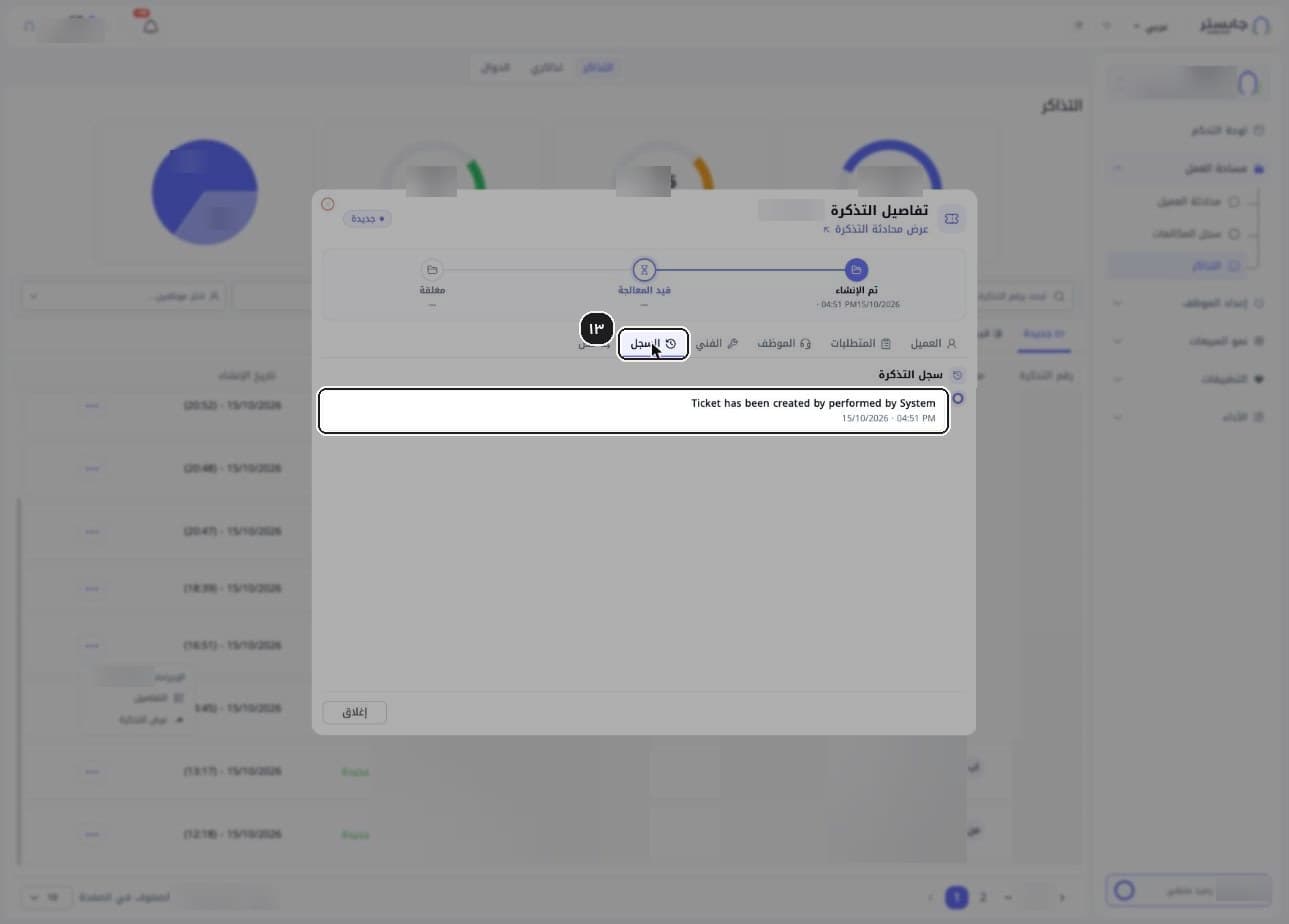
تبويب السجل
افتح تبويب السجل لرؤية الخط الزمني للتذكرة؛ يظهر كل حدث مع تاريخه ووقته، مثل إنشاء التذكرة.
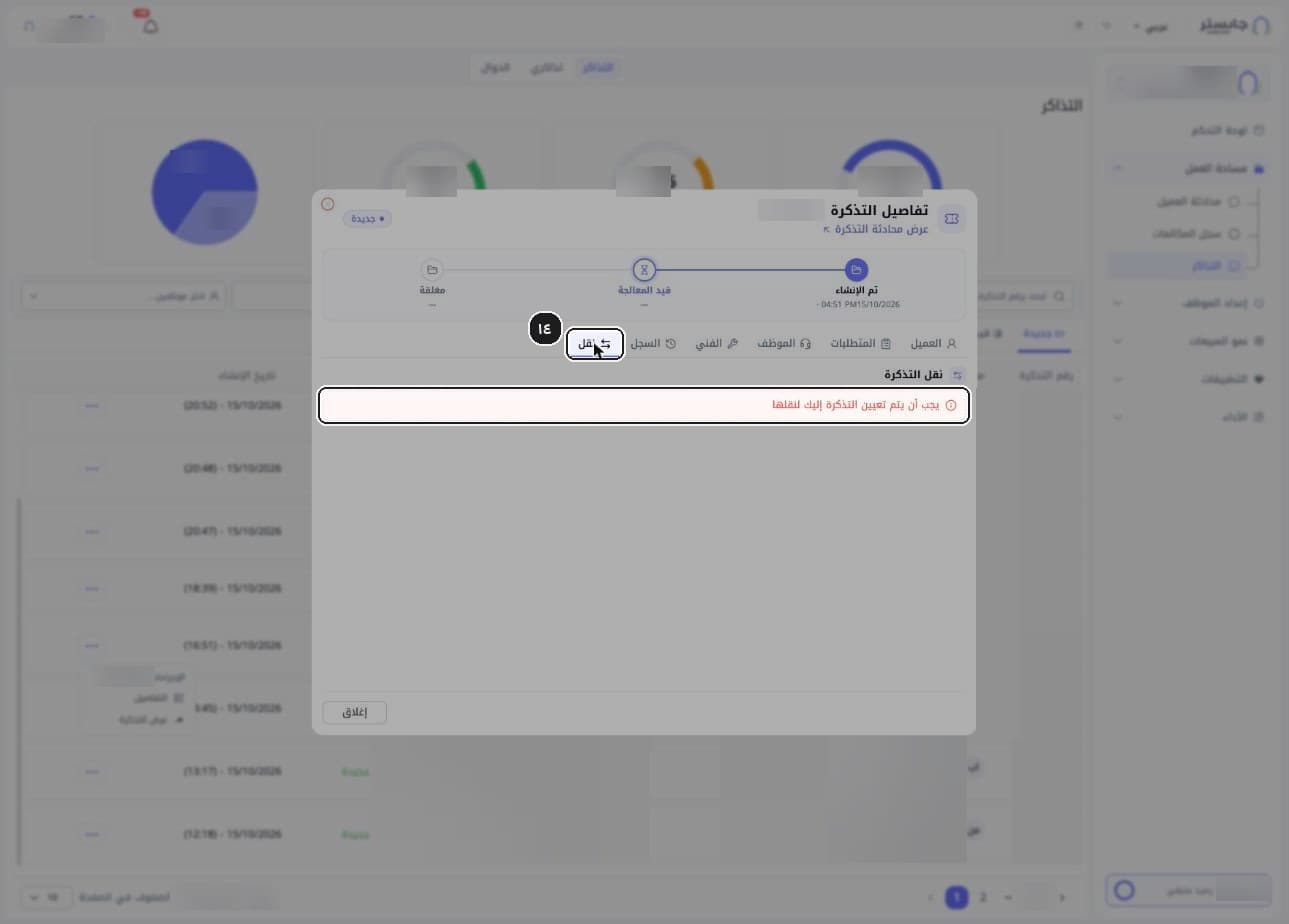
تبويب النقل
افتح تبويب نقل لنقل التذكرة.
ملاحظة
لا ينقل التذكرة إلا عضو الفريق المسندة إليه؛ وإلا تظهر الرسالة يجب أن يتم تعيين التذكرة إليك لنقلها.
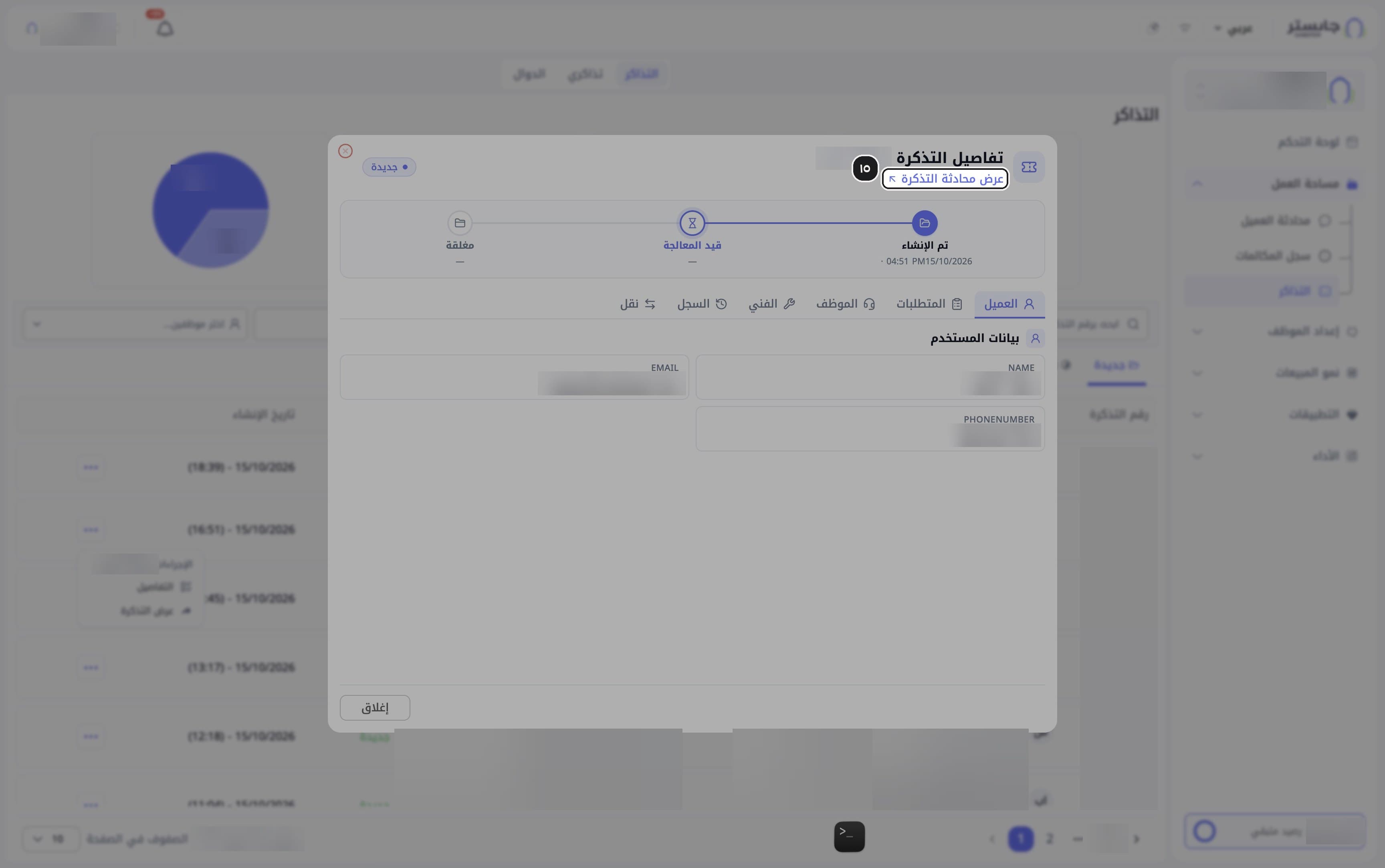
افتح محادثة التذكرة
انقر عرض محادثة التذكرة.
أغلق النافذة
انقر إغلاق.
اطّلع على الدوال
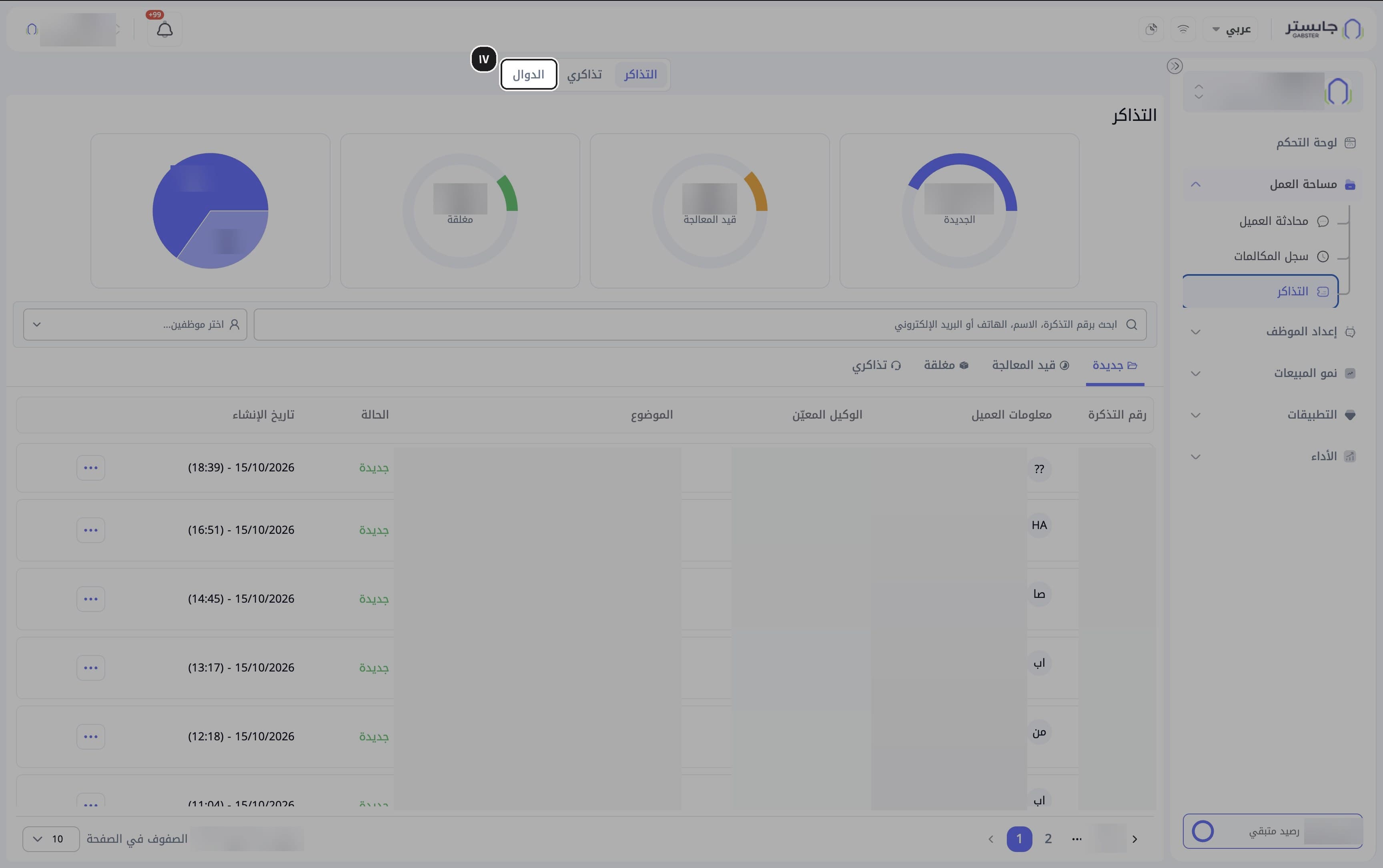
انقر تبويب الدوال في أعلى صفحة التذاكر.
النتيجة: تفتح صفحة الدوال، وفيها دالة التحويل المدمجة ودوالك الخاصة التي يستخدمها وكيلك لجمع البيانات وفتح التذاكر. يشرح الدوال والتحويل إلى الفريق إعدادها.
ب. سجل المكالمات
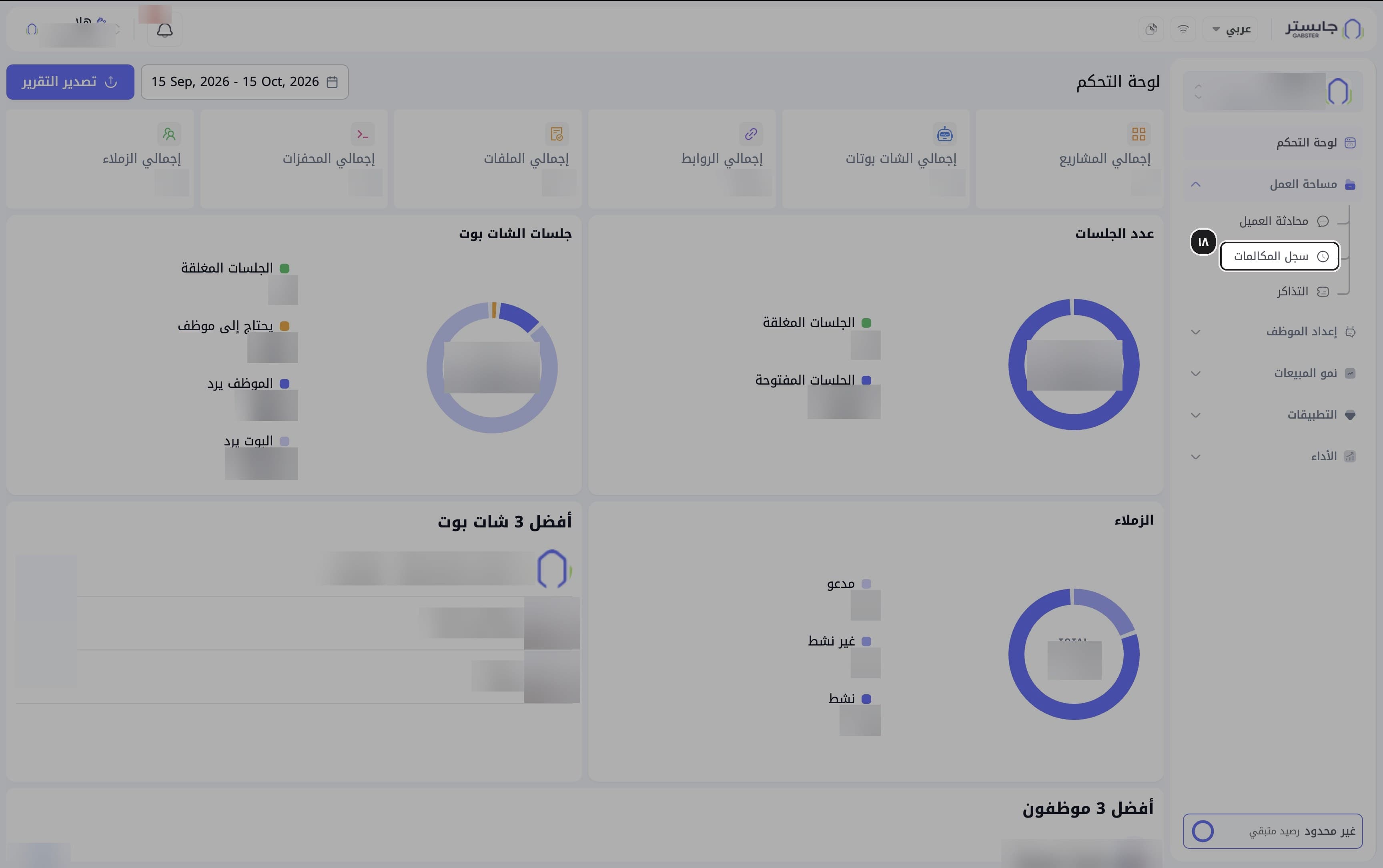
افتح سجل المكالمات
من مجموعة مساحة العمل اختر سجل المكالمات.
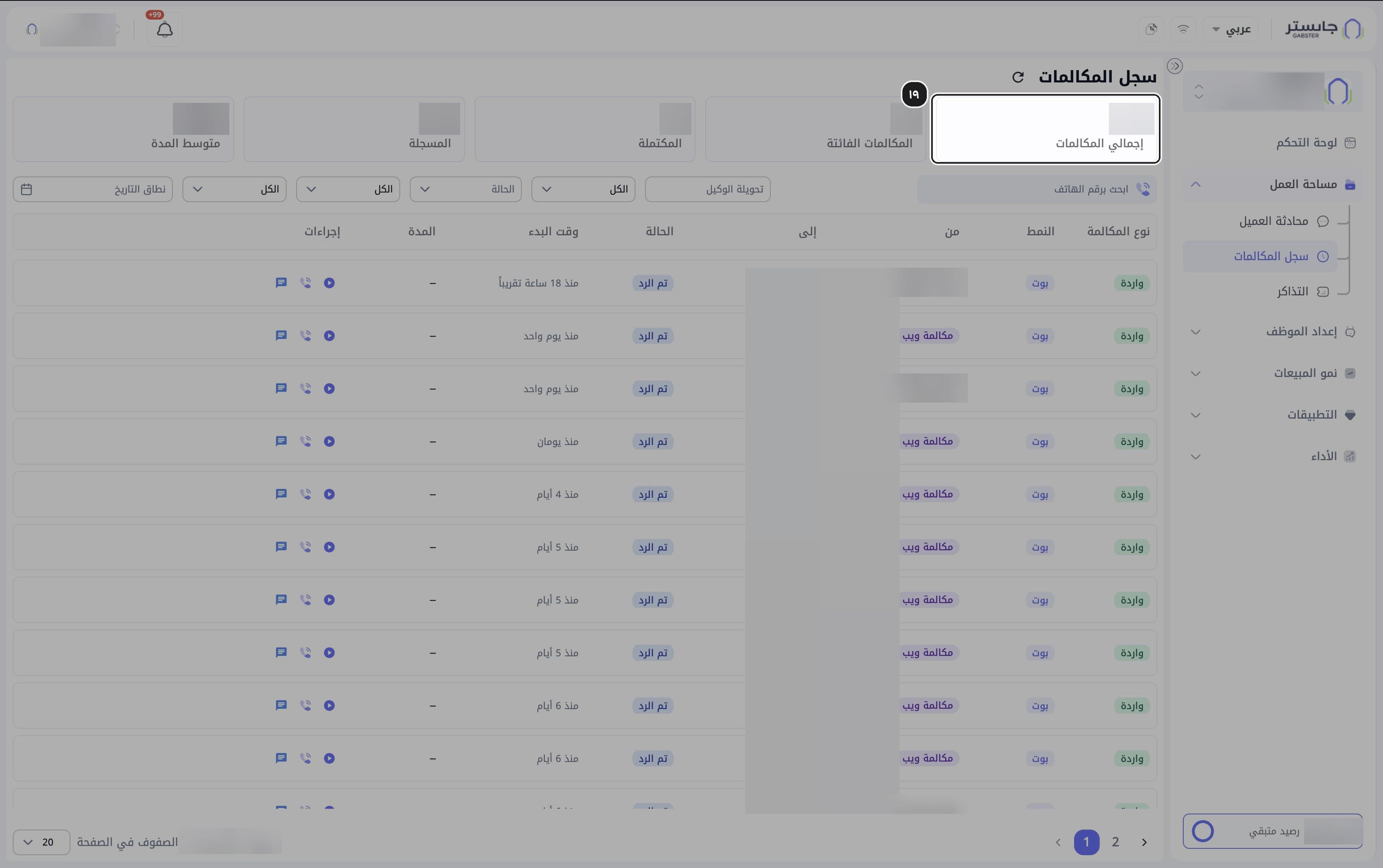
النتيجة: يفتح سجل المكالمات وفيه خمس بطاقات إحصاء وجدول المكالمات.
اقرأ البطاقات
اقرأ البطاقات: إجمالي المكالمات والمكالمات الفائتة والمكتملة والمسجلة ومتوسط المدة.
ابحث وفلتر
اكتب رقمًا في ابحث برقم الهاتف، أو استخدم الفلاتر: تحويلة الوكيل، والحالة، ونطاق التاريخ، إضافةً إلى ثلاث قوائم بلا عنوان تعرض الكل.
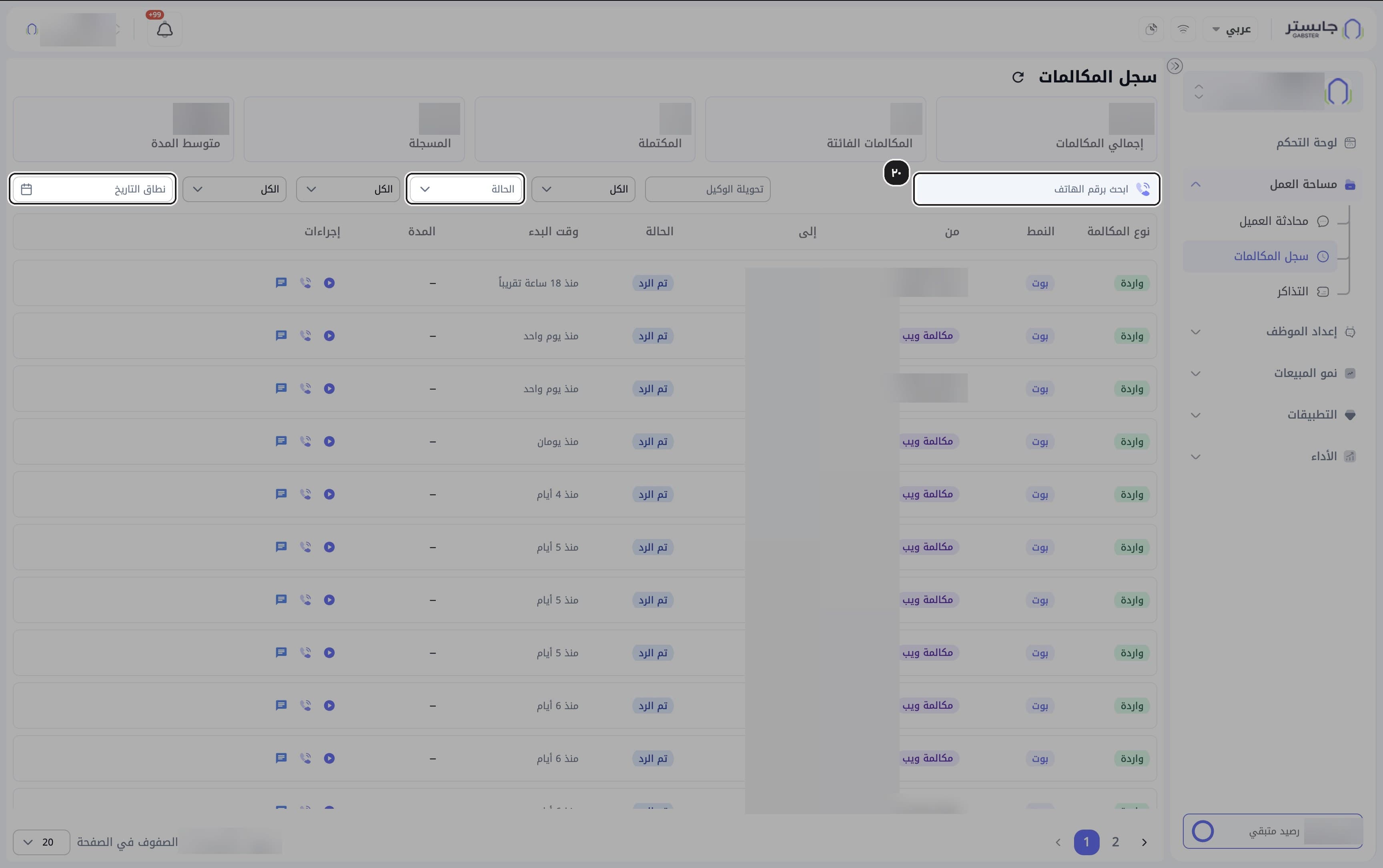
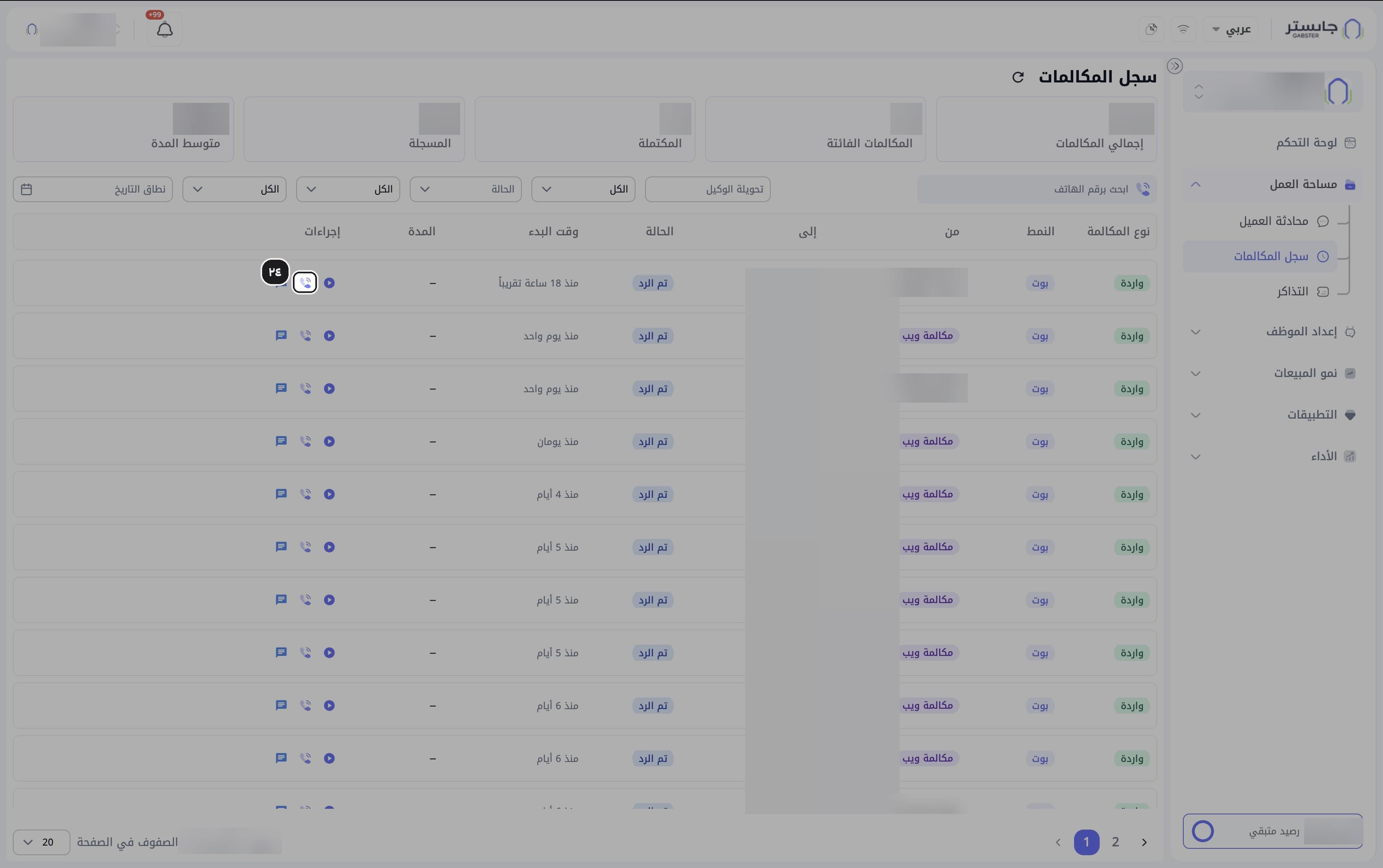
اقرأ صف المكالمة
لكل مكالمة صف يعرض نوع المكالمة (مثل واردة)، والنمط (بوت تعني أن وكيلك هو من تعامل مع المكالمة)، ومن، وإلى، والحالة (مثل تم الرد)، ووقت البدء، والمدة. وفي بعض الصفوف تظهر شارة مكالمة ويب قبل رقم المتصل.
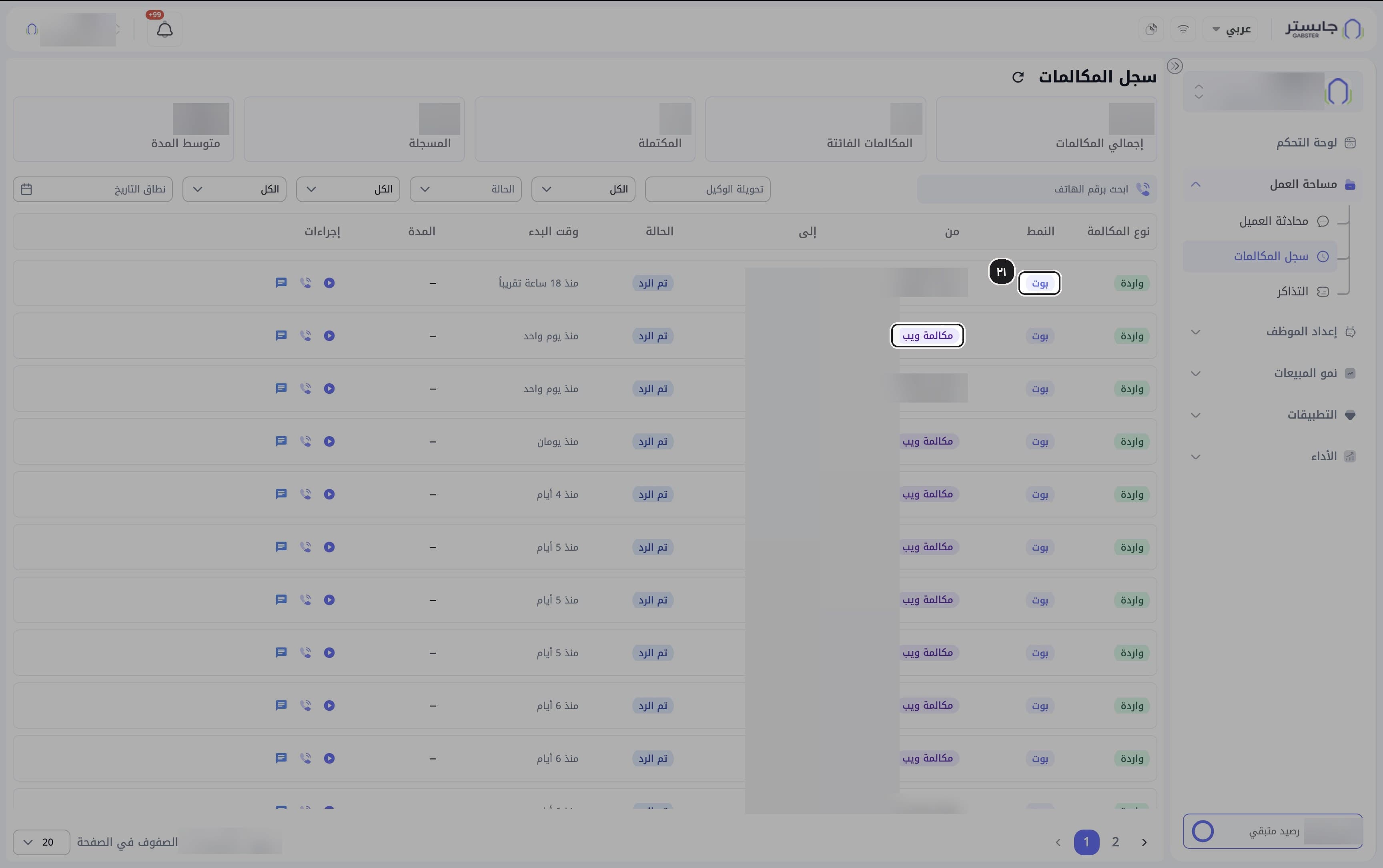
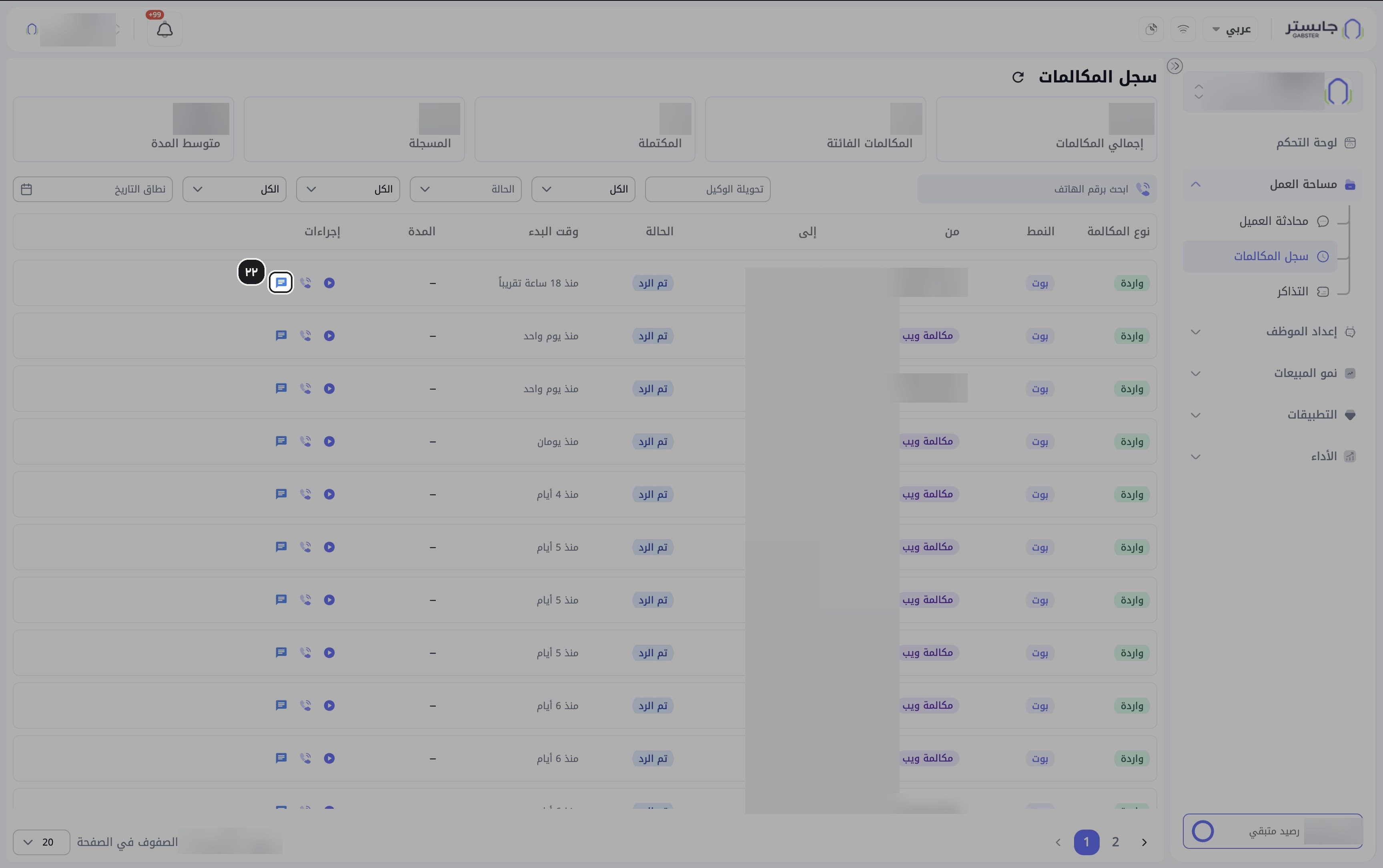
افتح نص المكالمة
انقر أيقونة المحادثة في عمود إجراءات.
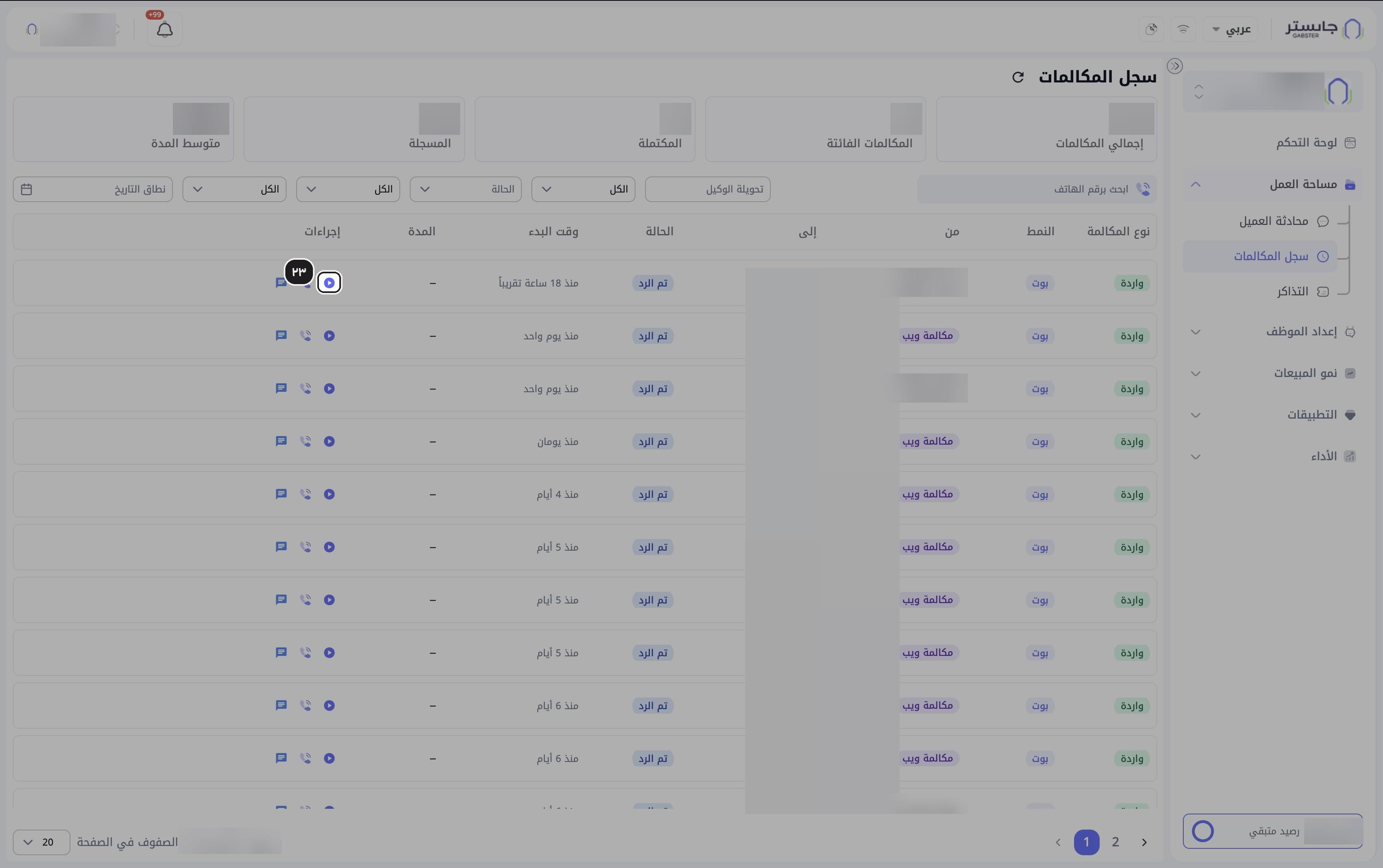
استمع إلى التسجيل
انقر زر التشغيل للاستماع إلى تسجيل المكالمة.
افتح تفاصيل المكالمة
انقر أيقونة الهاتف في عمود إجراءات.