الشروحات
صنّف المحادثات بالتصنيفات
اعرف أكثر التصنيفات استخدامًا في المحادثات، وأضف تصنيفات جديدة وأدِر قائمتها.
في هذا الشرح تعرف أي التصنيفات تُضاف إلى المحادثات أكثر من غيرها، سواء أضافها أعضاء الفريق أو وكيلك، ثم تدير قائمة التصنيفات. يناسب قادة الفرق والمسؤولين الذين ينظمون المحادثات.
قبل أن تبدأ: تحتاج إلى وكيل ذكي لديه محادثات (راجع ابنِ وكيلك وإدارة محادثات العملاء).
الإحصائيات
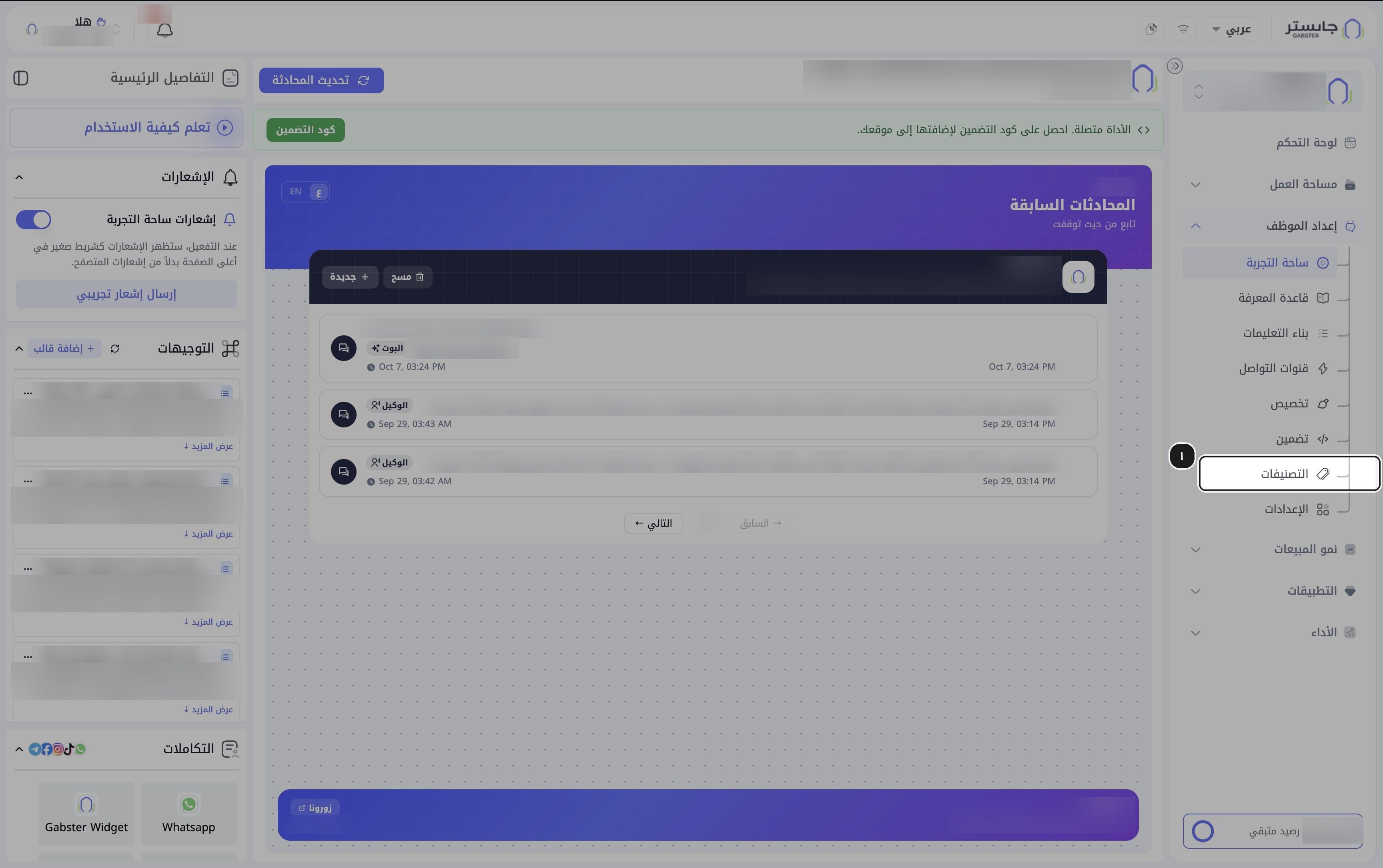
افتح التصنيفات
من الشريط الجانبي افتح مجموعة إعداد الموظف واختر التصنيفات.
النتيجة: تفتح الصفحة على تبويب الإحصائيات بعنوان إحصائيات التصنيفات.
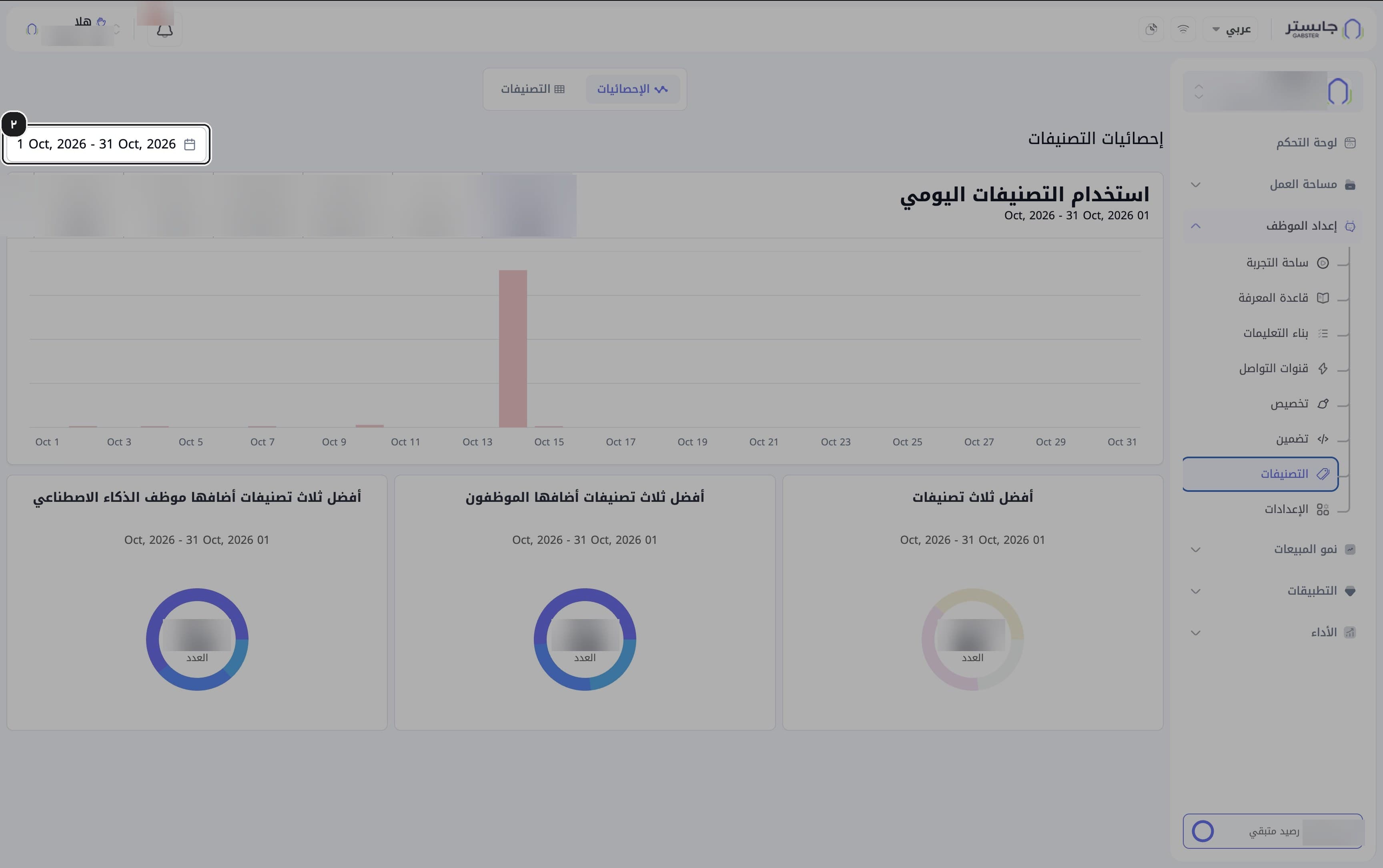
اضبط الفترة الزمنية
راجع الفترة الزمنية في أعلى الصفحة؛ الفترة الافتراضية هي الشهر الحالي.
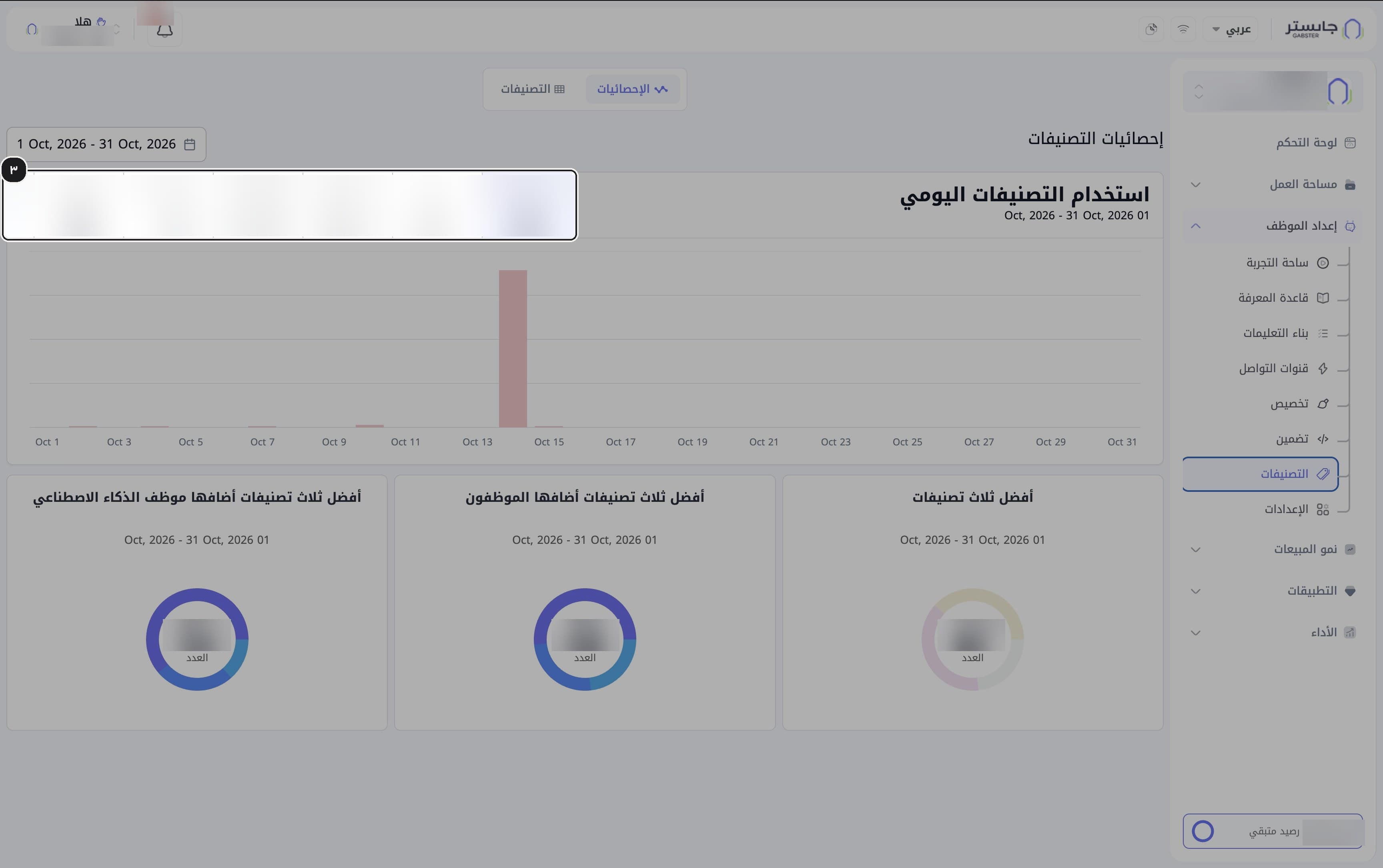
اقرأ مؤشرات التصنيفات
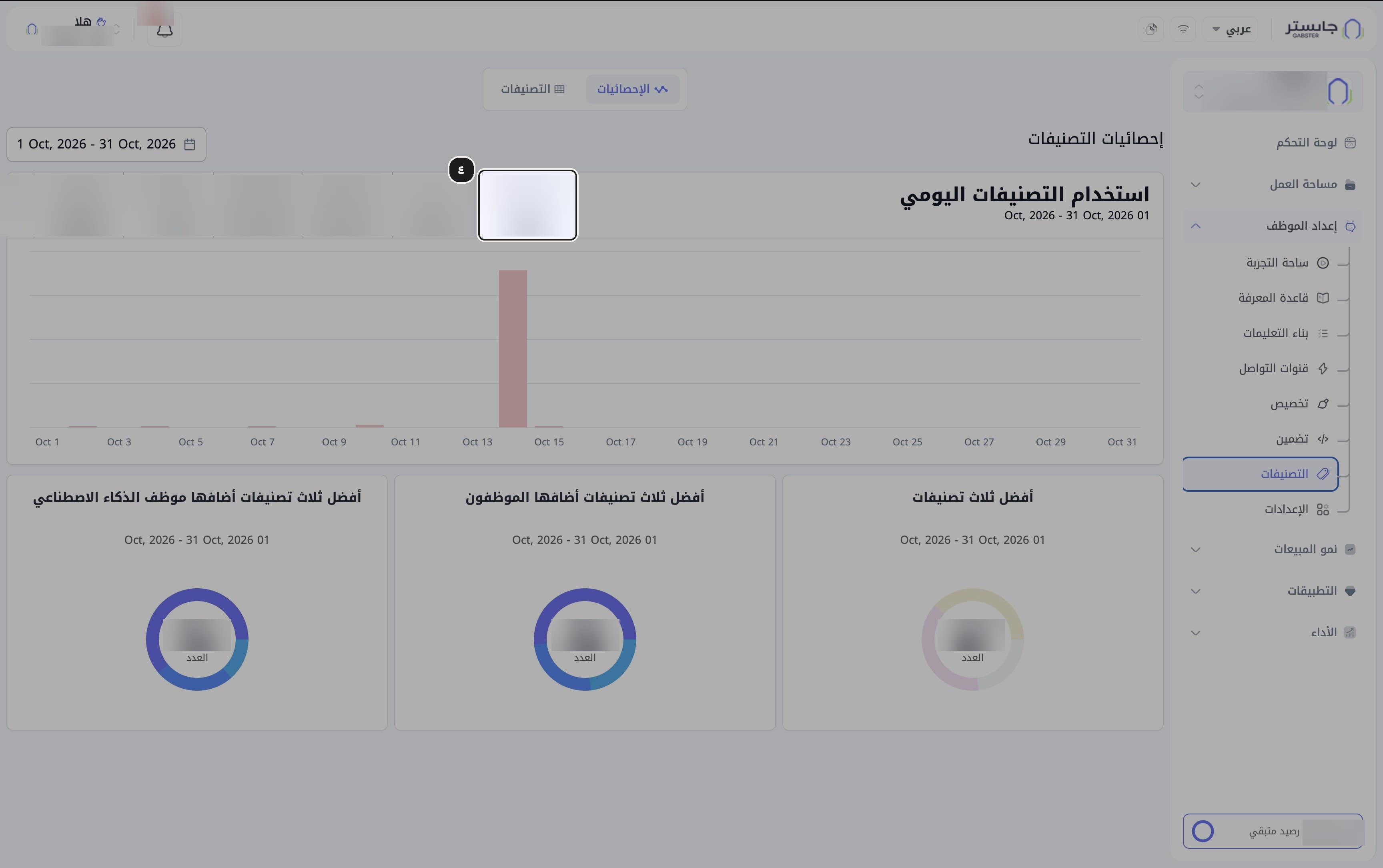
اقرأ شريط المؤشرات؛ لكل تصنيف مؤشر يعرض اسمه وعدد مرات استخدامه.
اختر تصنيفًا
انقر مؤشر أحد التصنيفات لرؤية استخدامه اليومي. يظهر المؤشر المحدد بخلفية زرقاء فاتحة.
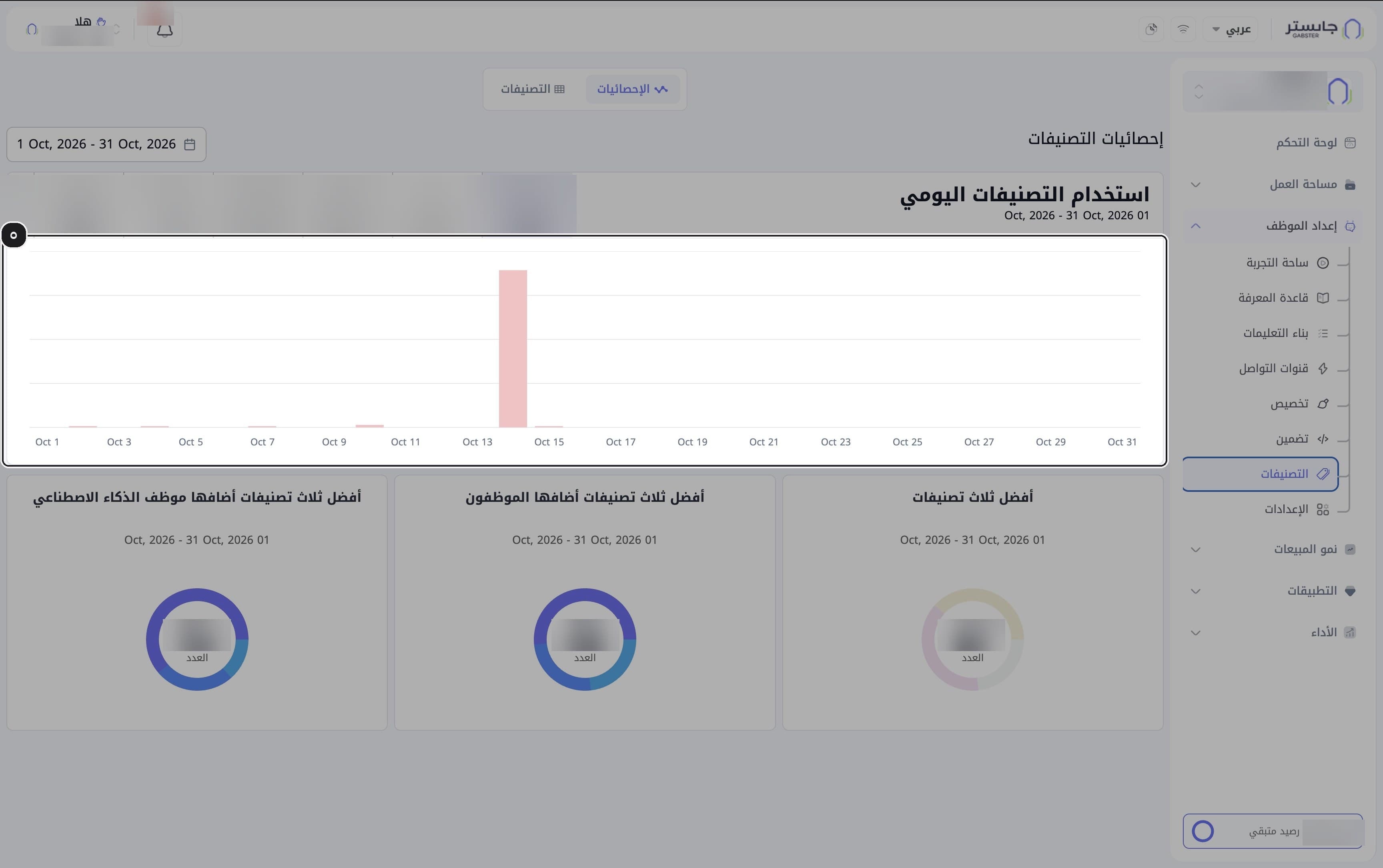
اقرأ مخطط الاستخدام اليومي
اقرأ مخطط استخدام التصنيفات اليومي: عمود لكل يوم خلال الفترة المحددة.
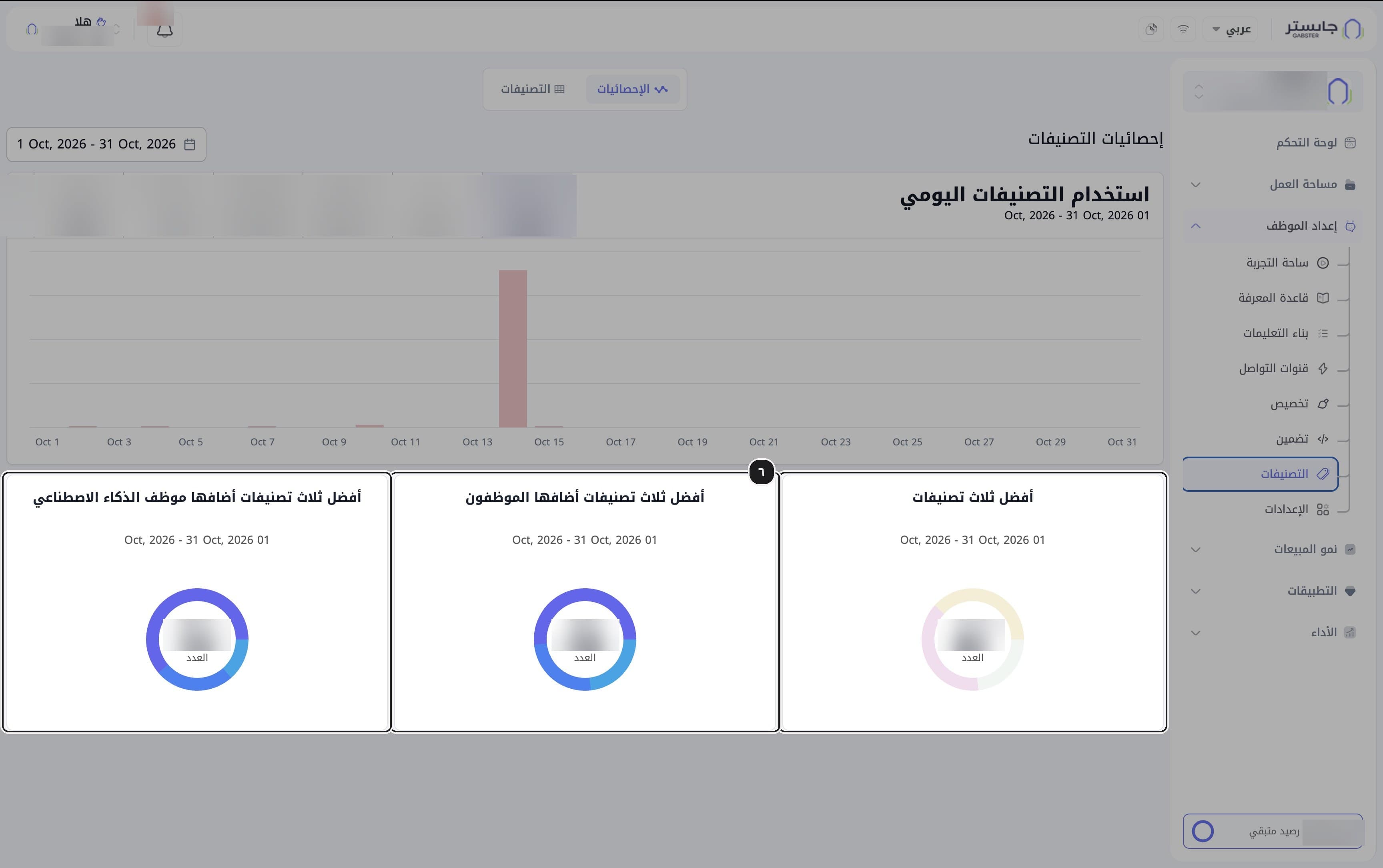
قارن أكثر التصنيفات استخدامًا
قارن الرسوم الدائرية الثلاثة: أفضل ثلاث تصنيفات، وأفضل ثلاث تصنيفات أضافها الموظفون، وأفضل ثلاث تصنيفات أضافها موظف الذكاء الاصطناعي. يعرض كل رسم العدد في منتصفه.
يحتسب أفضل ثلاث تصنيفات كل مرة طُبِّق فيها تصنيف، من أعضاء الفريق أو وكيلك أو من استيراد، لذا قد يكون مجموعه أكبر من الرسمين الآخرين.
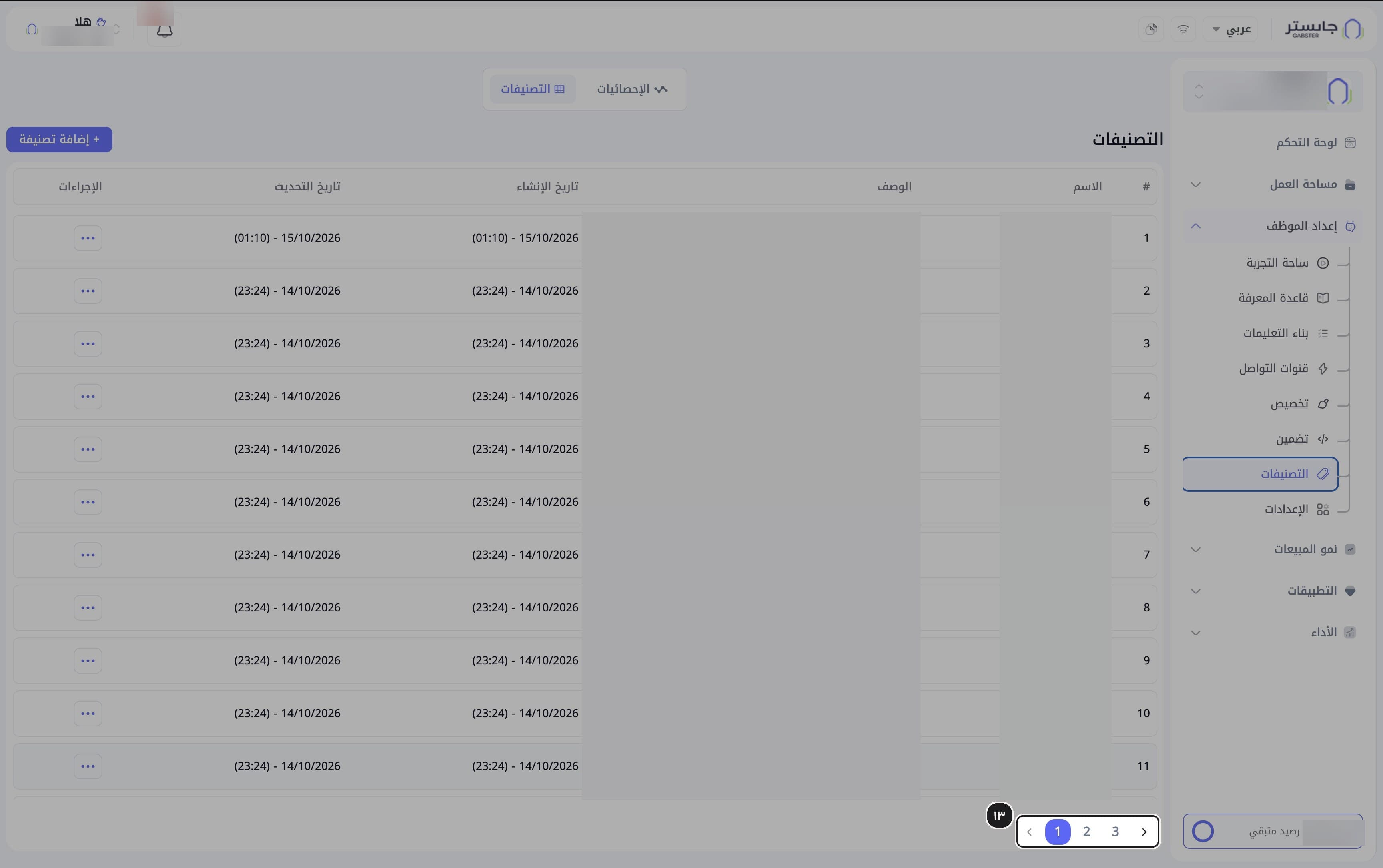
قائمة التصنيفات
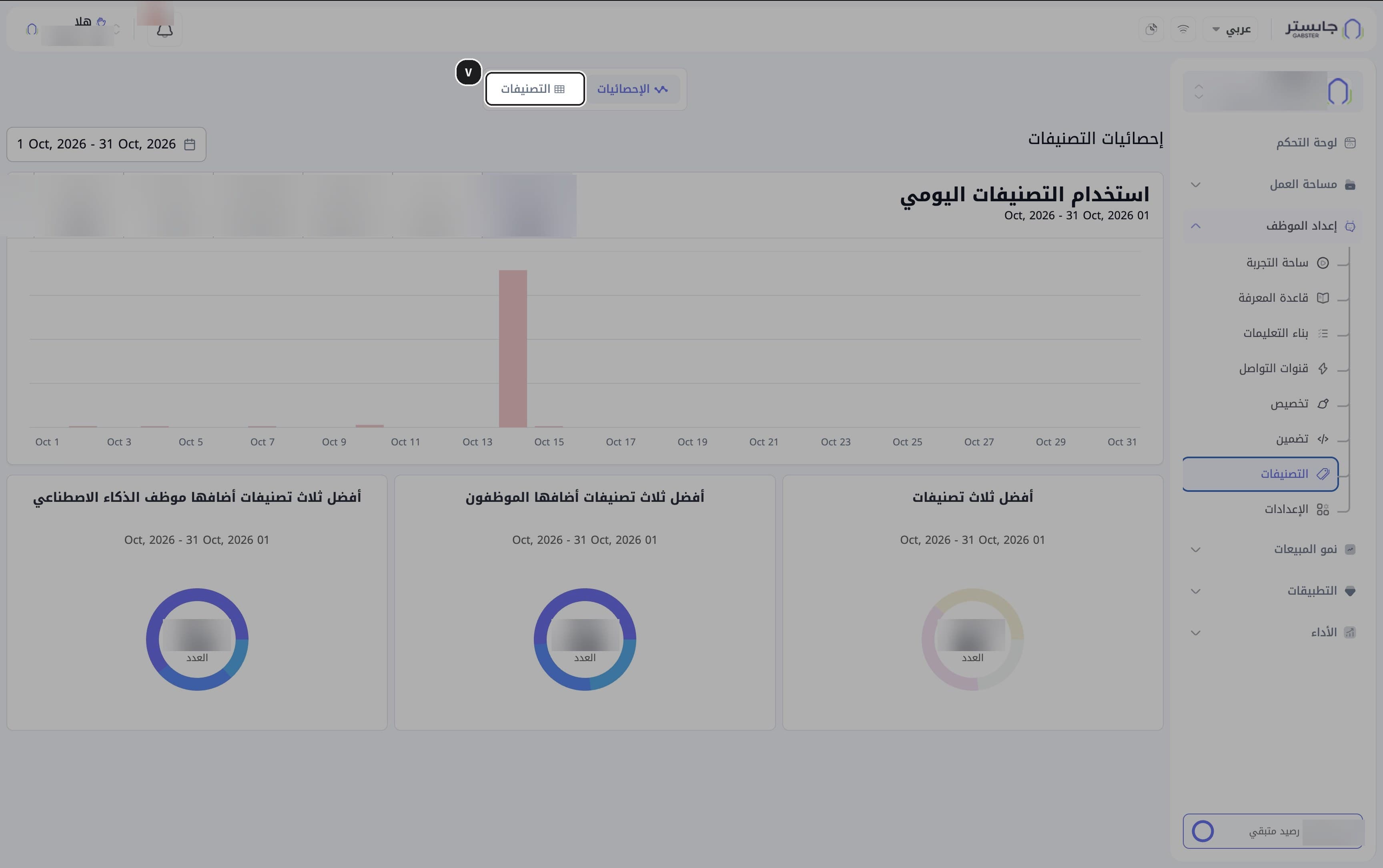
افتح قائمة التصنيفات
انتقل إلى تبويب التصنيفات.
النتيجة: يظهر جدول بالتصنيفات وأعمدته: الاسم والوصف وتاريخ الإنشاء وتاريخ التحديث والإجراءات.
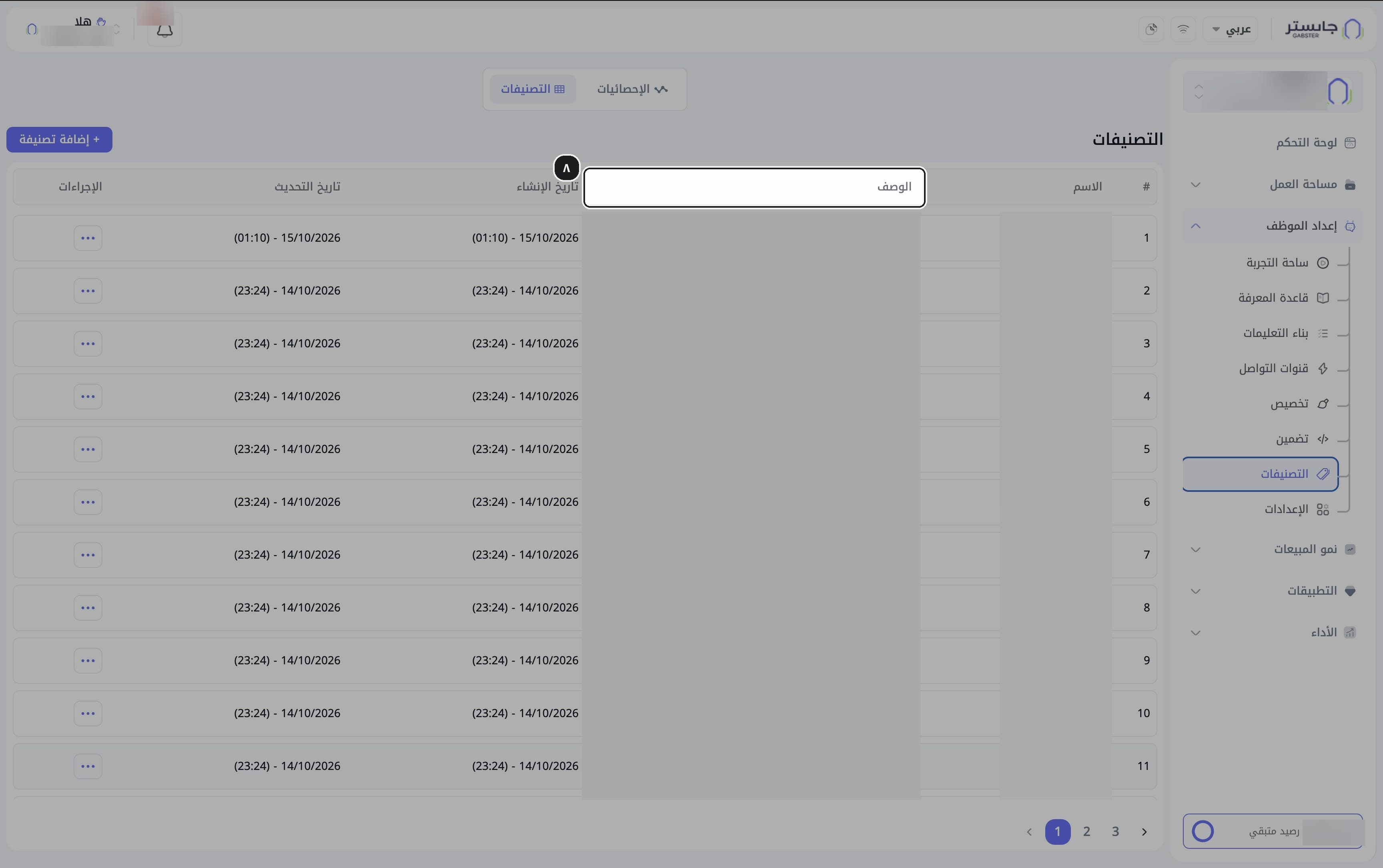
اقرأ الأوصاف
اقرأ عمود الوصف؛ يوضح متى ينطبق كل تصنيف.
يستعين وكيلك بالوصف ليقرر متى يطبّق كل تصنيف.
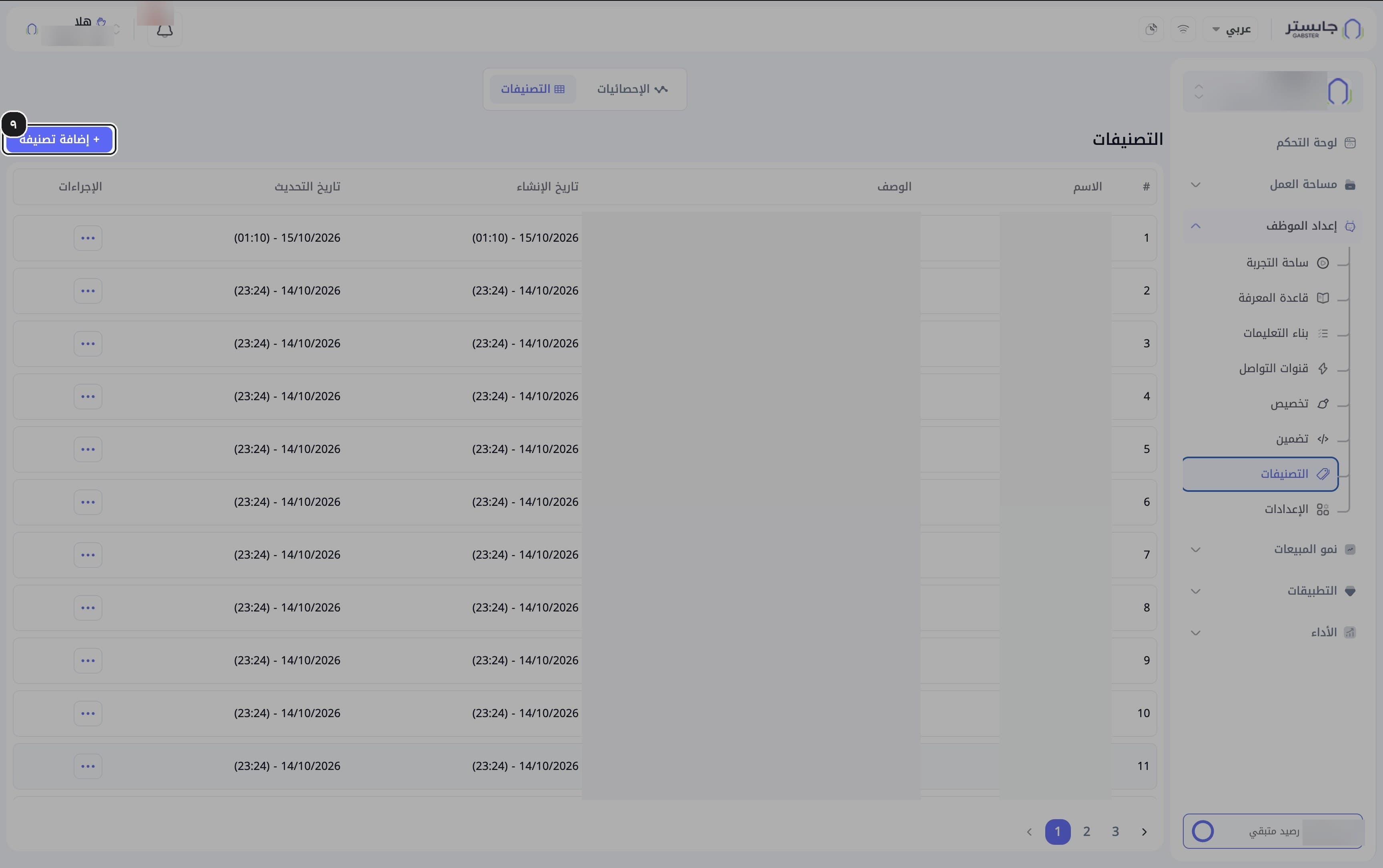
أضف تصنيفًا
انقر + إضافة تصنيفة.
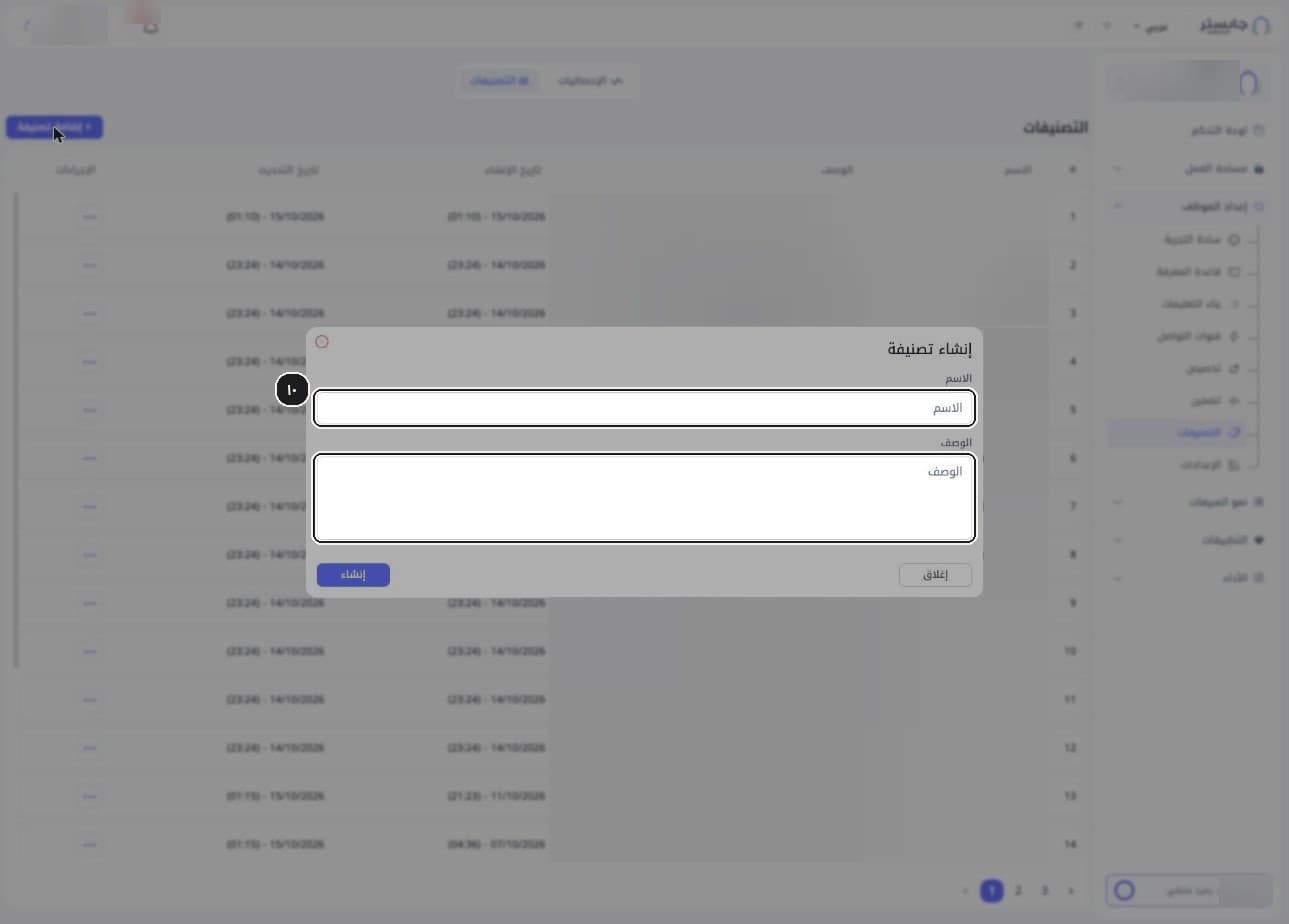
النتيجة: تفتح نافذة إنشاء تصنيفة.
اكتب الاسم والوصف
اكتب الاسم، ثم اكتب في الوصف متى ينطبق هذا التصنيف. تحتوي النافذة على هذين الحقلين فقط.
نصيحة
اكتب الوصف بوضوح: متى يُستخدم التصنيف ومتى لا يُستخدم. الوصف هو الإرشاد الوحيد المرفق بالتصنيف.
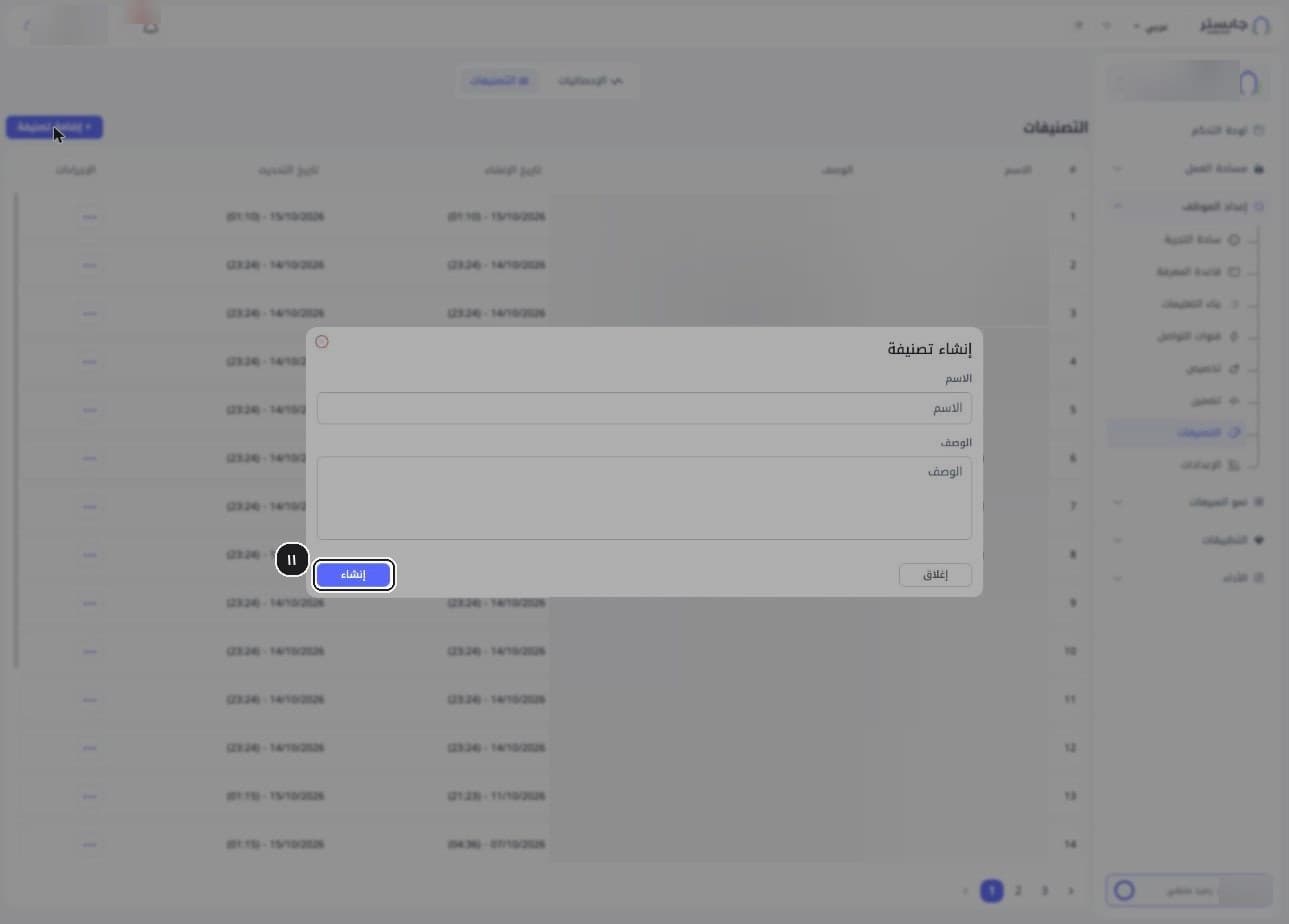
أنشئ التصنيف
انقر إنشاء، أو إغلاق للخروج من النافذة.
عدّل تصنيفًا أو احذفه
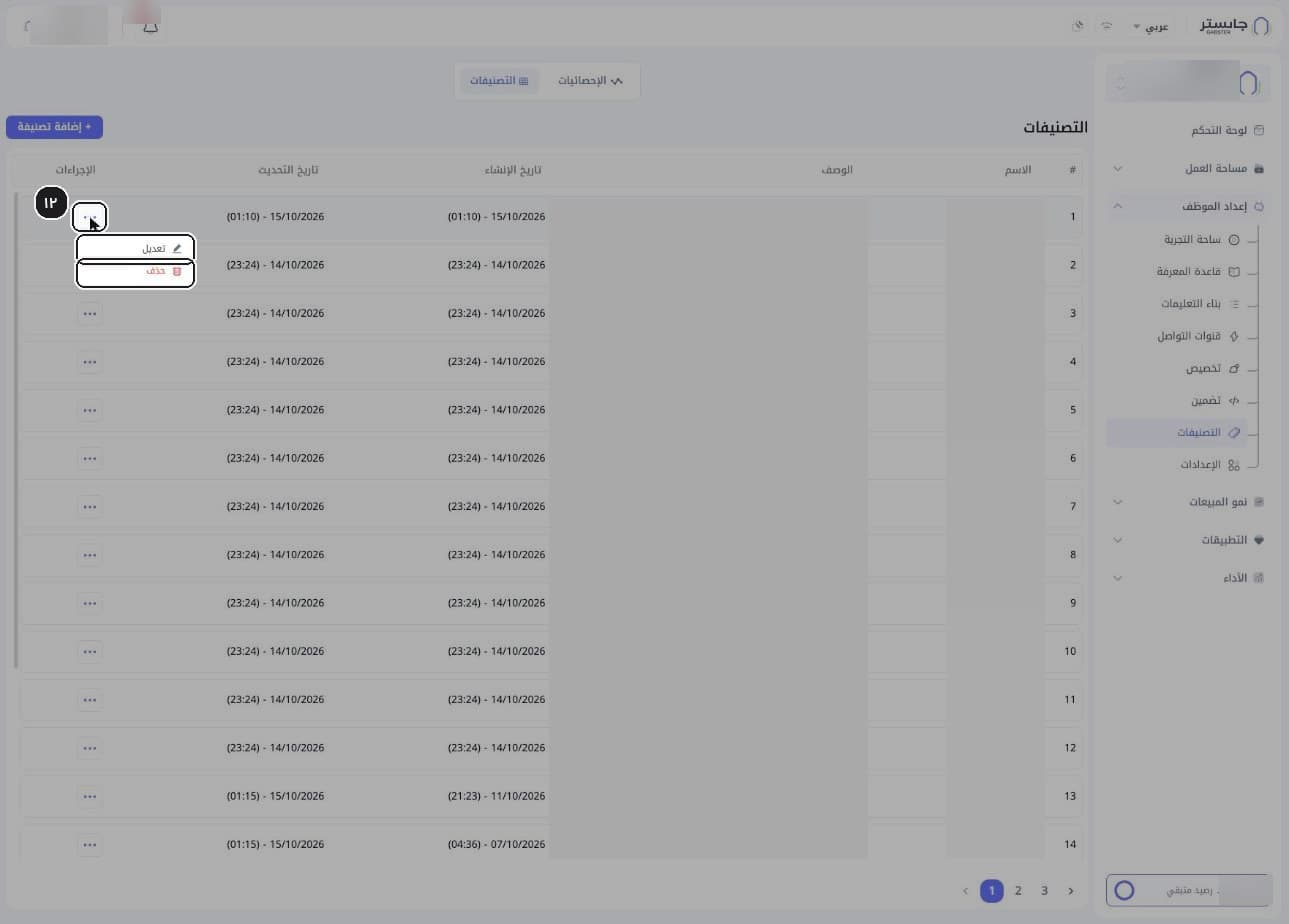
افتح قائمة الصف (⋯) واختر تعديل أو حذف.
تصفّح الصفحات
استخدم أرقام الصفحات أسفل الجدول للانتقال بين صفحات القائمة.