الشروحات
ابنِ وكيلك
علّم وكيلك عن نشاطك، واكتب تعليماته، واختبره في ساحة التجربة، ثم اضبط إعداداته الأساسية.
هذا هو الشرح الأساسي لإعداد وكيلك. ستضيف معلومات نشاطك إلى قاعدة المعرفة وتسد ثغراتها، وتكتب القواعد التي يلتزم بها في بناء التعليمات، وتختبره في ساحة التجربة، ثم تضبط اسمه وصورته وأعضاء الفريق وسلوكه الأساسي من الإعدادات. يناسب أصحاب الحسابات والمسؤولين.
قبل أن تبدأ:
- سجّل الدخول واختر المشروع والوكيل الذكي الصحيحين من مبدّل المشاريع (راجع جولة في لوحة التحكم).
- جهّز محتوى نشاطك: ملفات، أو روابط صفحات، أو رابط خريطة الموقع، أو نصوص، أو جدول منتجات بصيغة Excel أو CSV.
أ. قاعدة المعرفة
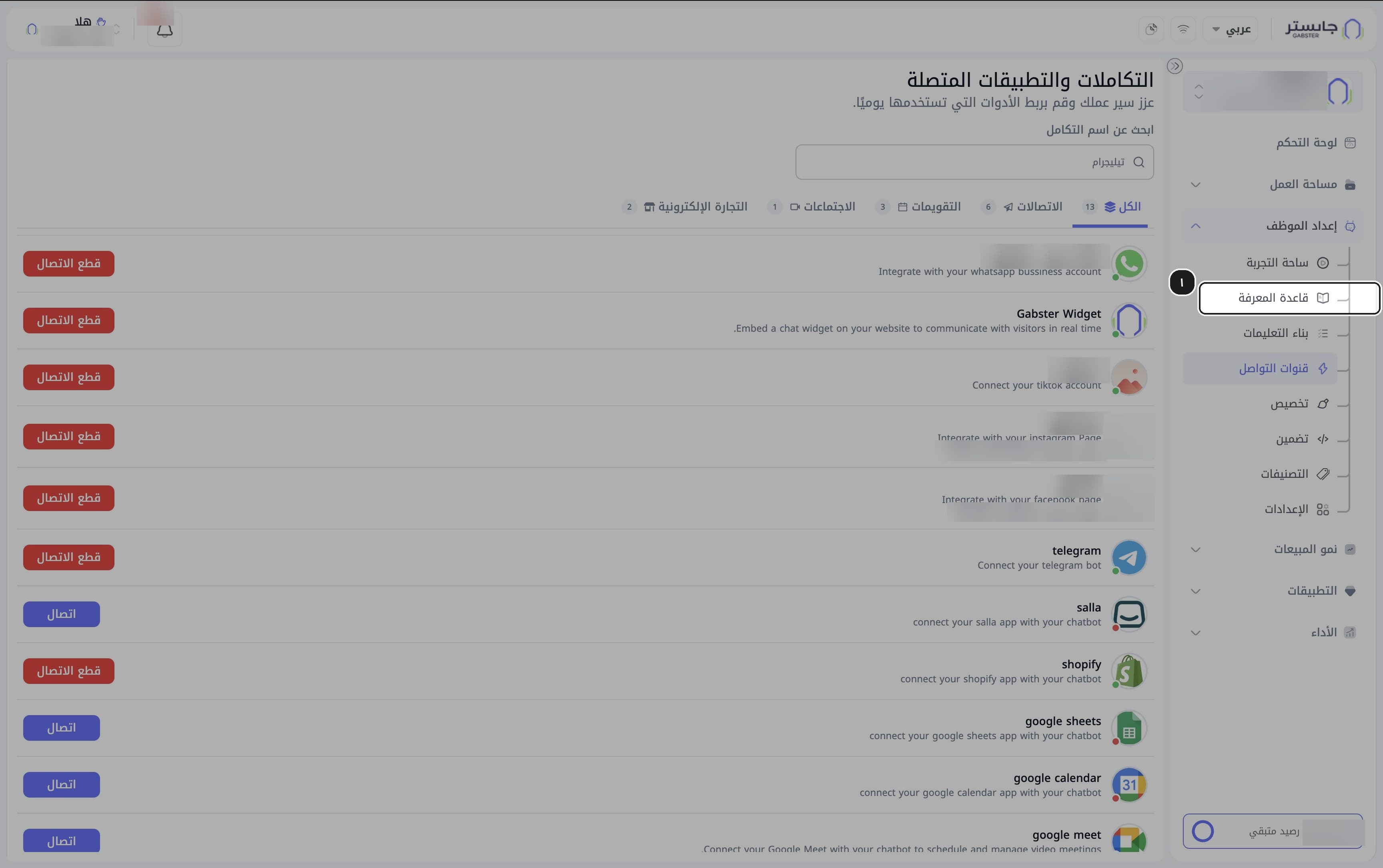
افتح قاعدة المعرفة
من الشريط الجانبي افتح مجموعة إعداد الموظف واختر قاعدة المعرفة.
النتيجة: تفتح قاعدة المعرفة على تبويب بيانات مخصصة، وفيها سبعة تبويبات.
أضف بيانات مخصصة
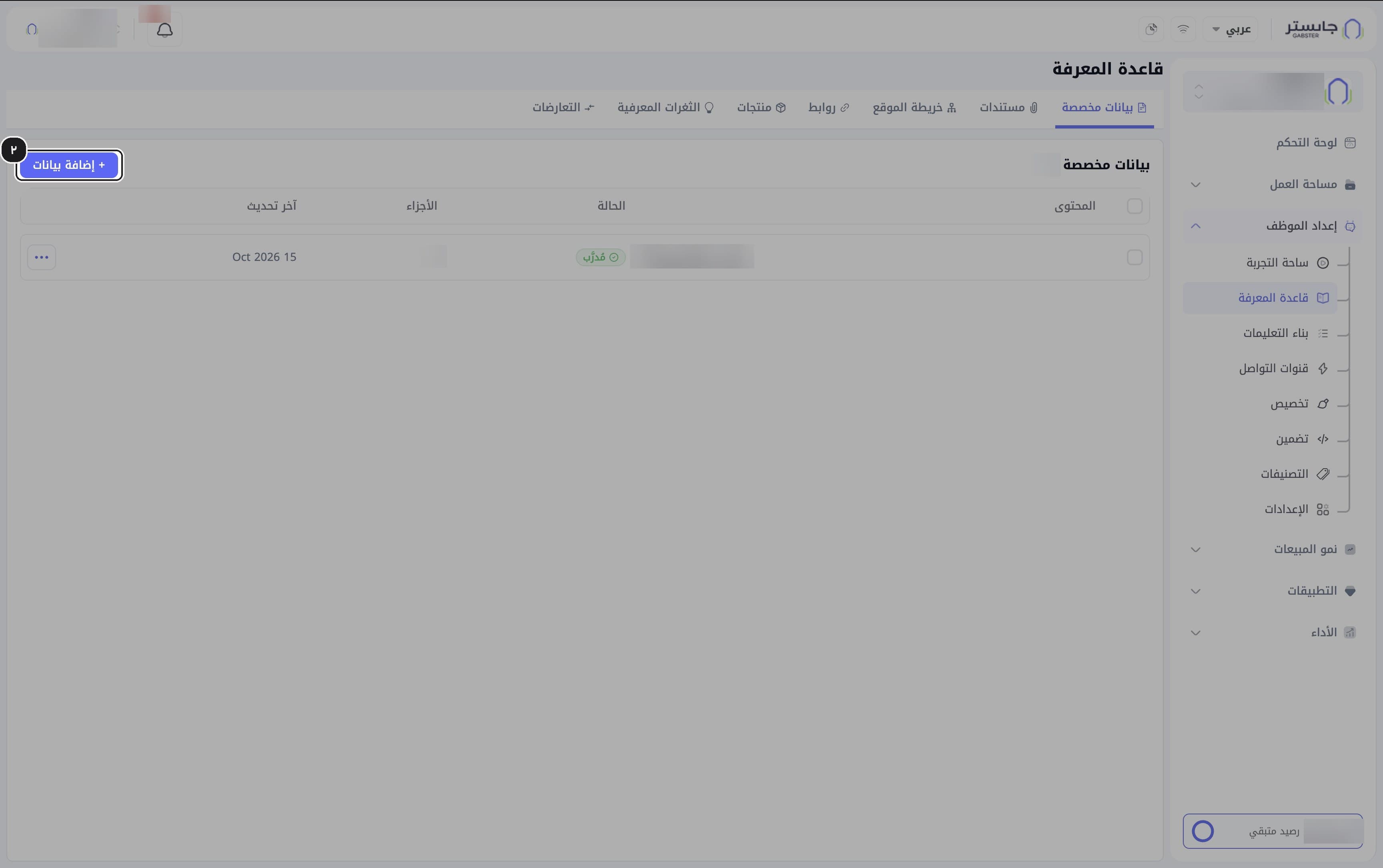
انقر + إضافة بيانات.
النتيجة: تفتح لوحة إضافة بيانات مخصصة وفيها مربع نص واحد.
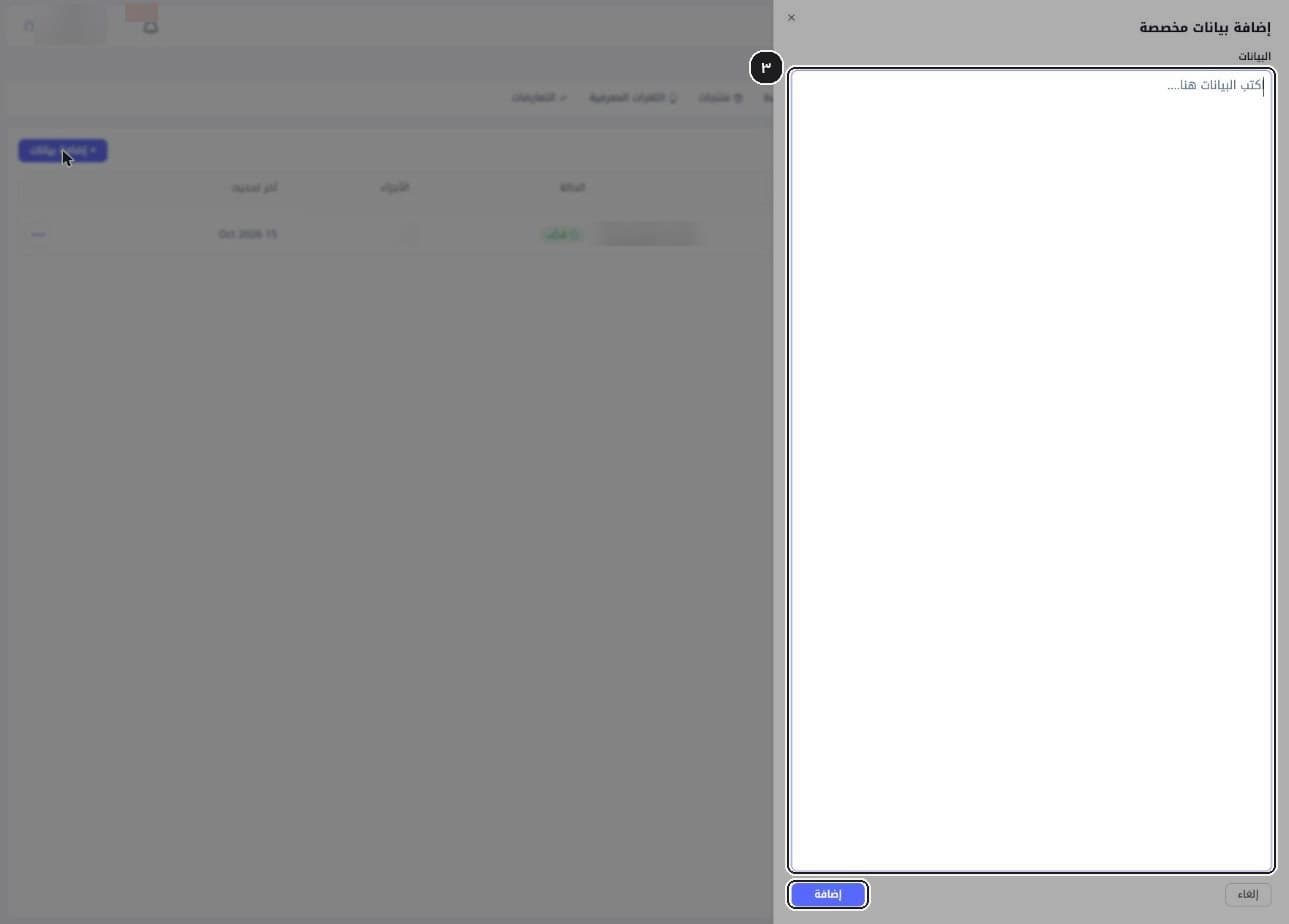
اكتب البيانات واحفظها
اكتب المعلومة في المربع ثم انقر إضافة.
النتيجة: يظهر العنصر في الجدول فورًا ويُدرَّب في الخلفية.
تحقّق من الحالة وأدِر العنصر
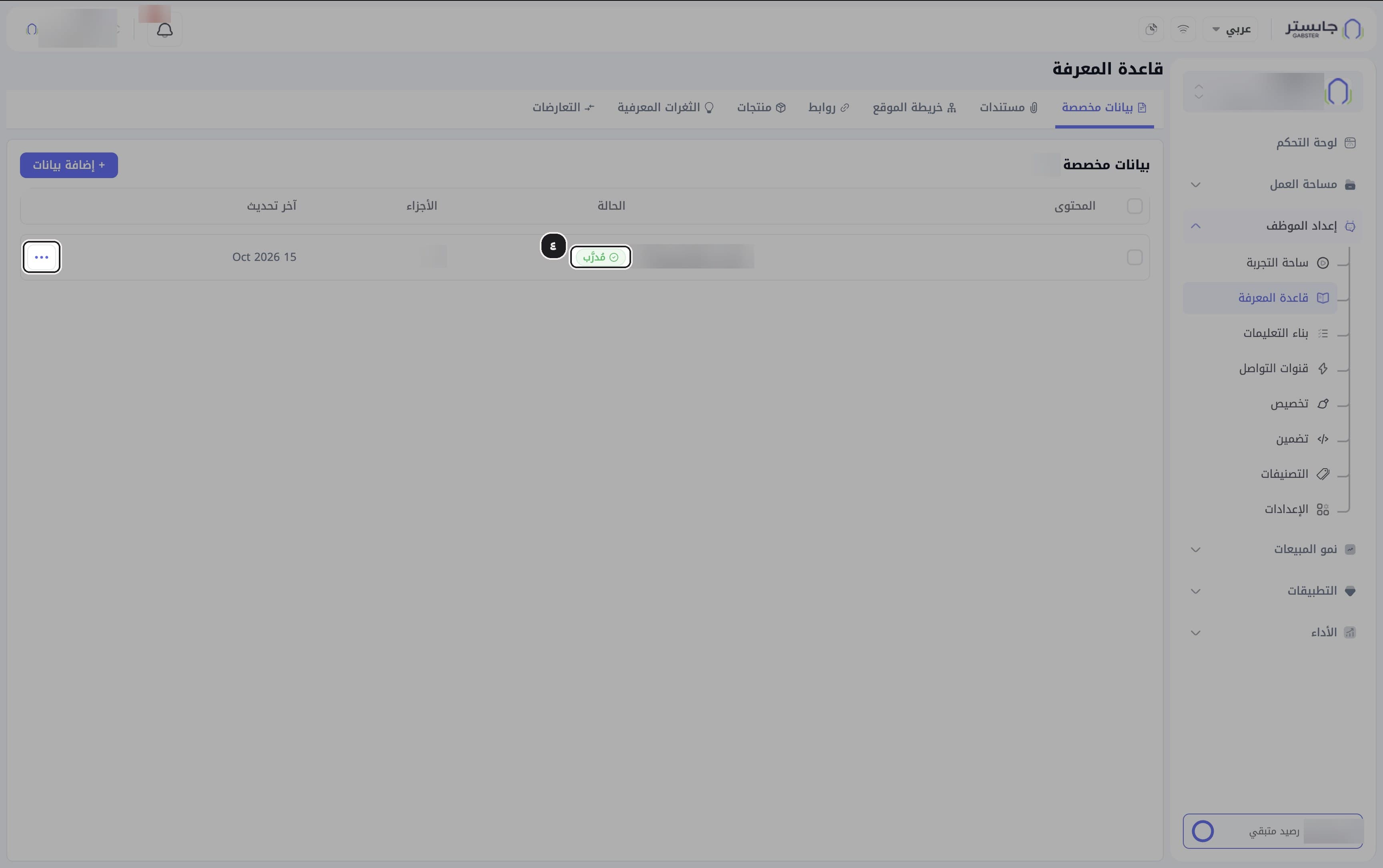
تحقّق من حالة العنصر في الجدول، واستخدم قائمة الصف (⋯) لإدارته: عرض الأجزاء أو تعديل أو حذف.
النتيجة: تظهر شارة مُدرَّب الخضراء عندما يصبح العنصر جزءًا من معرفة وكيلك.
ارفع مستندًا
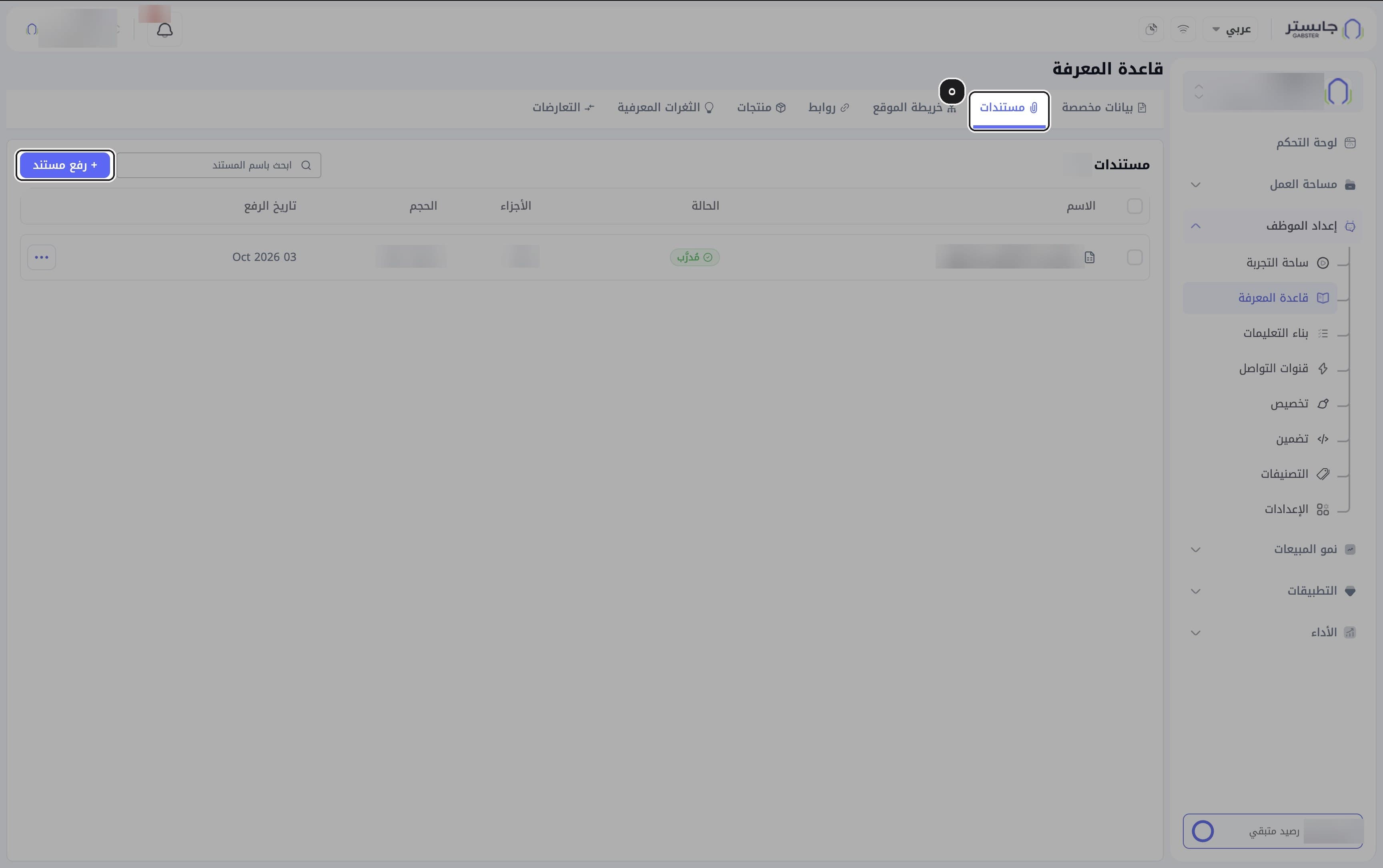
انتقل إلى تبويب مستندات وانقر + رفع مستند.
النتيجة: تفتح نافذة رفع مستند.
اختر الملف وارفعه
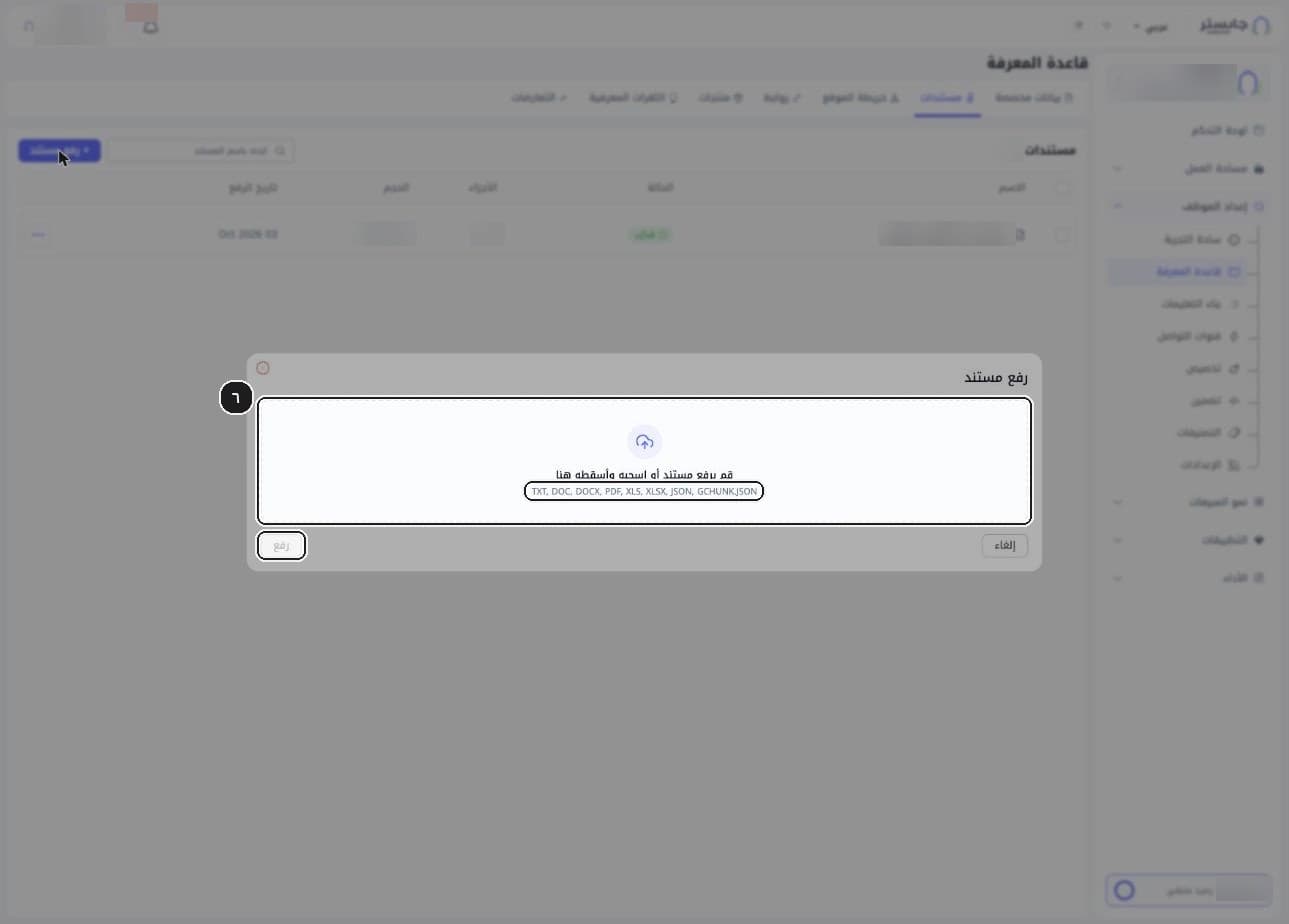
اسحب الملف وأسقطه في المنطقة المخصصة أو انقرها لاختياره، ثم انقر رفع.
النتيجة: يكون زر رفع معطّلًا ما دمت لم تختر ملفًا. الصيغ المقبولة: TXT وDOC وDOCX وPDF وXLS وXLSX وJSON وGCHUNK.JSON.
بعد الرفع يظهر كل ملف في الجدول ويبدأ تدريبه تلقائيًا. يمكنك رفع حتى ١٠ ملفات في المرة الواحدة، بحجم أقصى ١٠ ميجابايت لكل ملف.
أدِر المستند
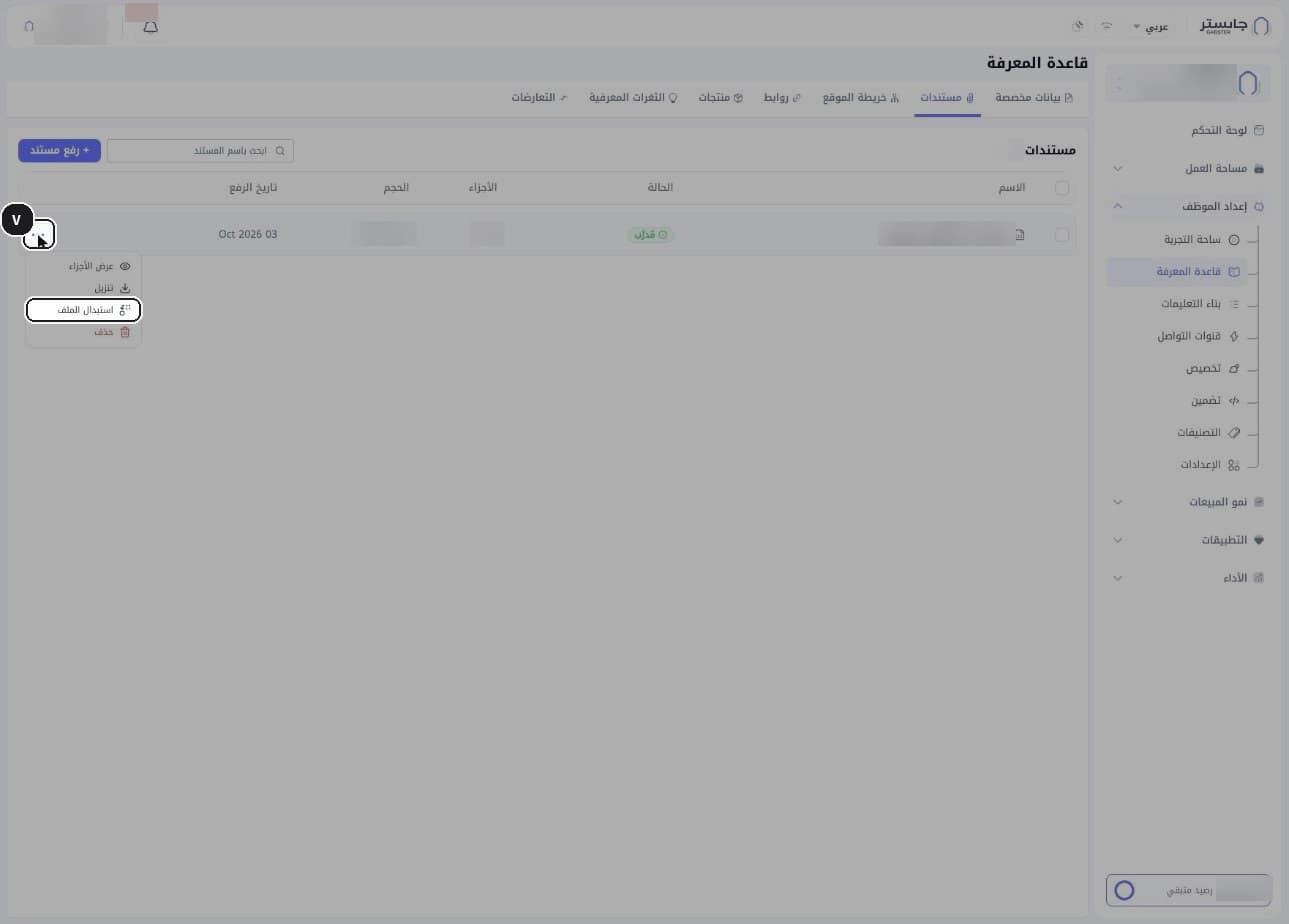
استخدم قائمة الصف (⋯) لإدارة المستند: عرض الأجزاء أو تنزيل أو استبدال الملف أو حذف.
لا يُعدَّل المستند مباشرة؛ لتحديث محتواه استخدم استبدال الملف.
أضف خريطة الموقع
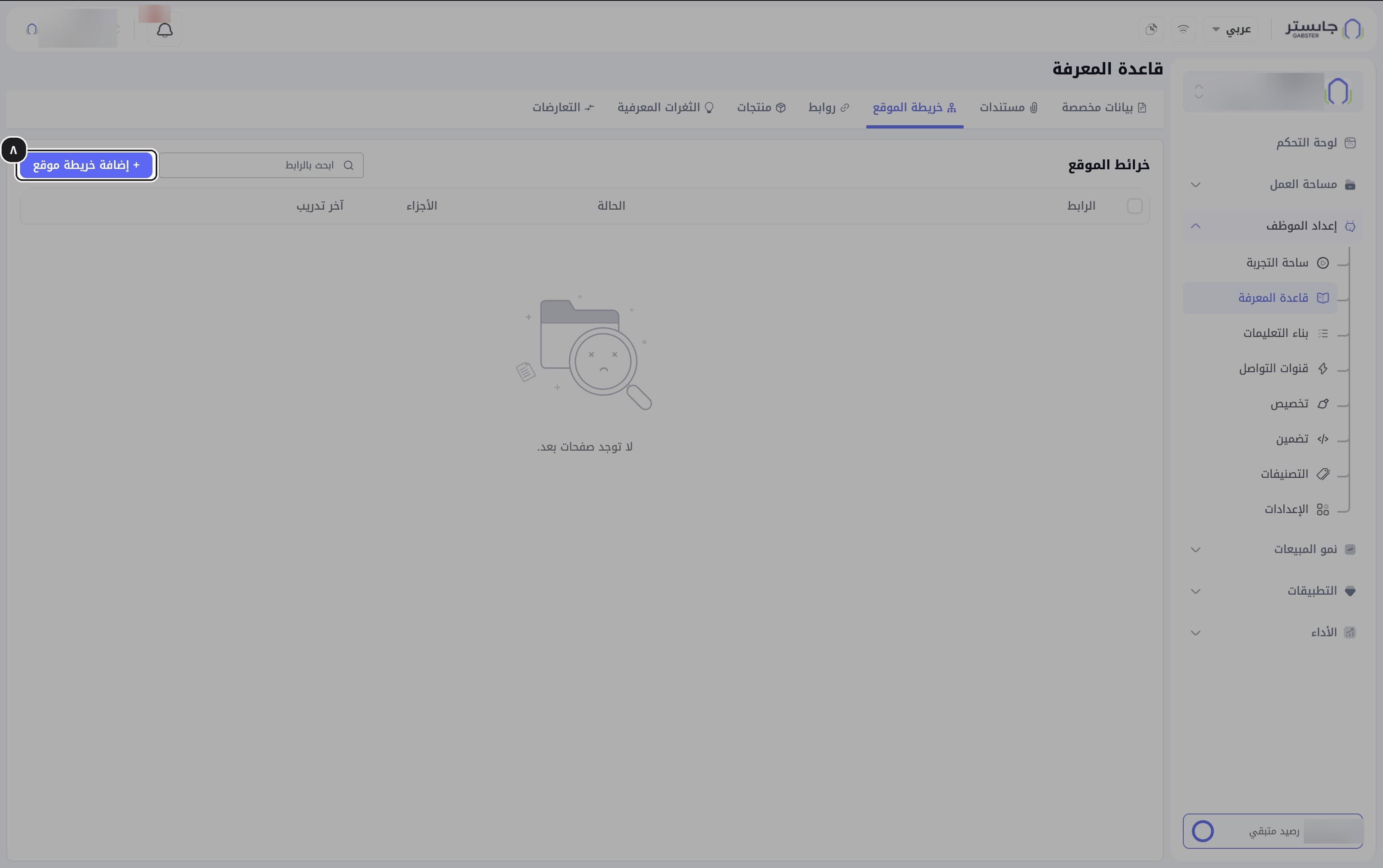
انتقل إلى تبويب خريطة الموقع وانقر + إضافة خريطة موقع.
النتيجة: تفتح نافذة إضافة خريطة موقع.
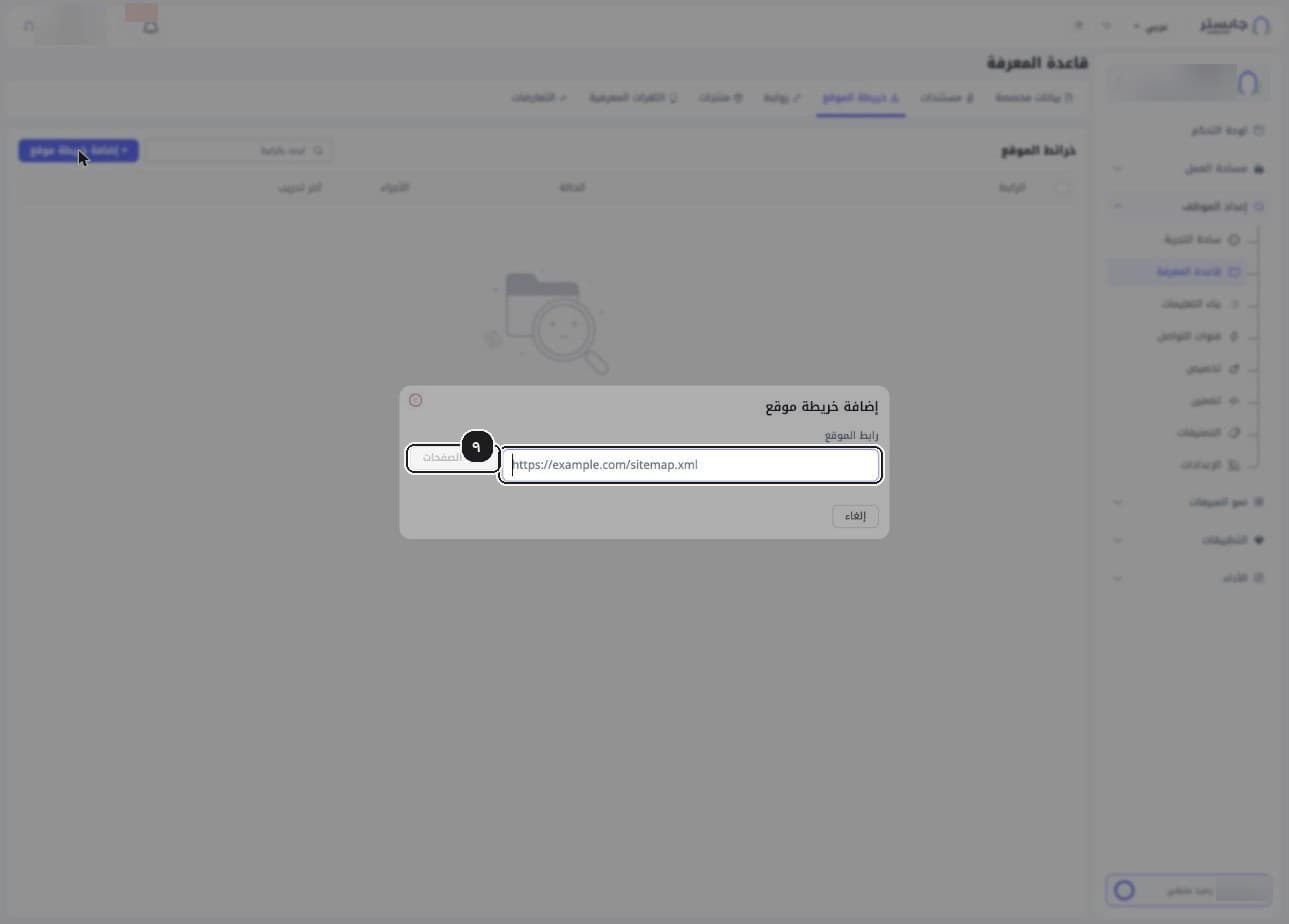
اجلب صفحات الموقع
الصق عنوان خريطة موقعك، مثل https://example.com/sitemap.xml، ثم انقر جلب الصفحات.
النتيجة: يبقى زر جلب الصفحات معطّلًا ما دام الحقل فارغًا.
يعرض جلب الصفحات الصفحات المدرجة في خريطة موقعك، وتُدرَّب كل صفحة تضيفها كعنصر مستقل.
نصيحة
الصق هنا عنوان ملف خريطة الموقع (الذي ينتهي عادةً بـ sitemap.xml)، وليس رابط الصفحة الرئيسية لموقعك.
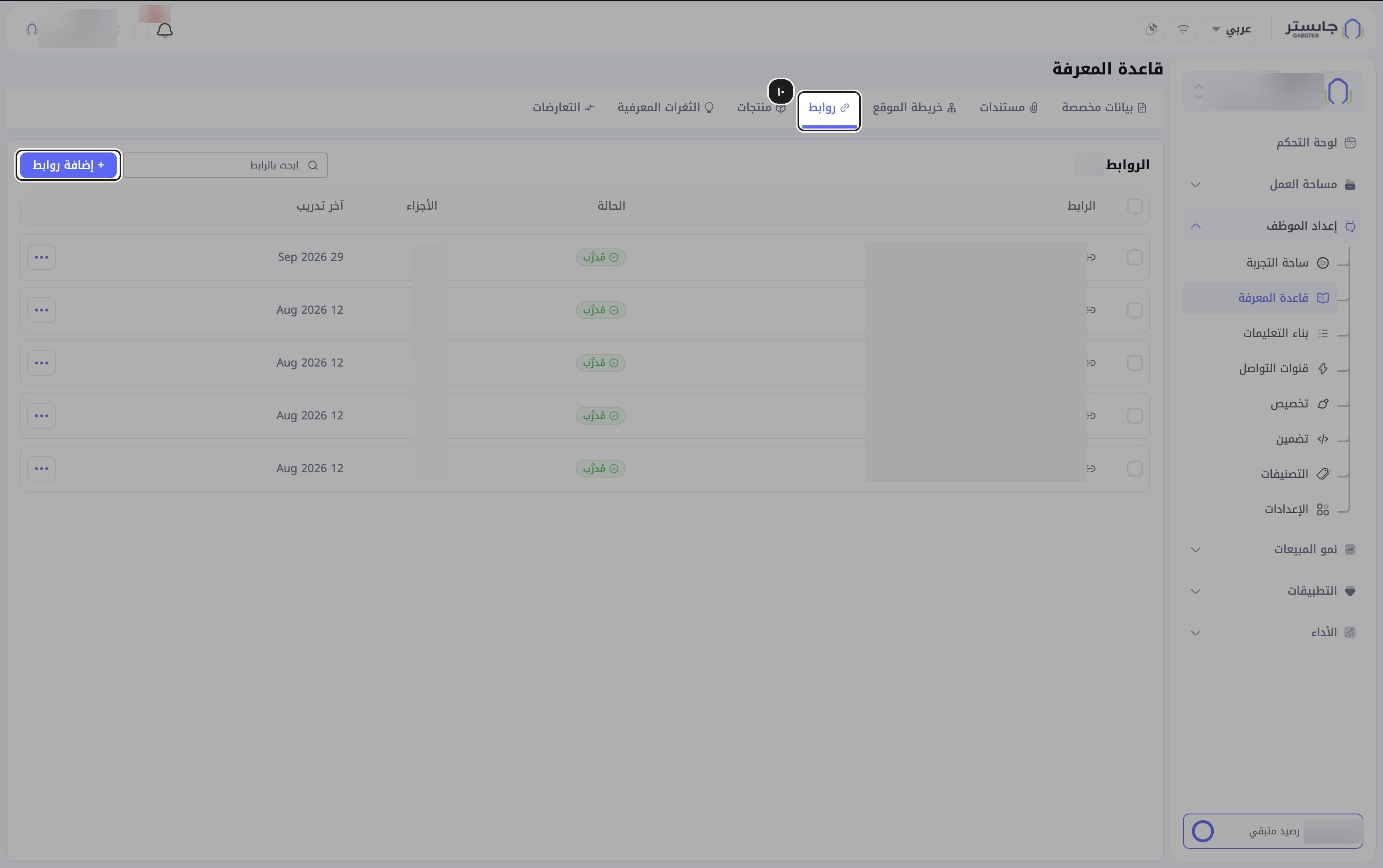
أضف رابط صفحة
انتقل إلى تبويب روابط وانقر + إضافة روابط.
النتيجة: تفتح نافذة إضافة صفحة ويب وفيها حقل لرابط واحد.
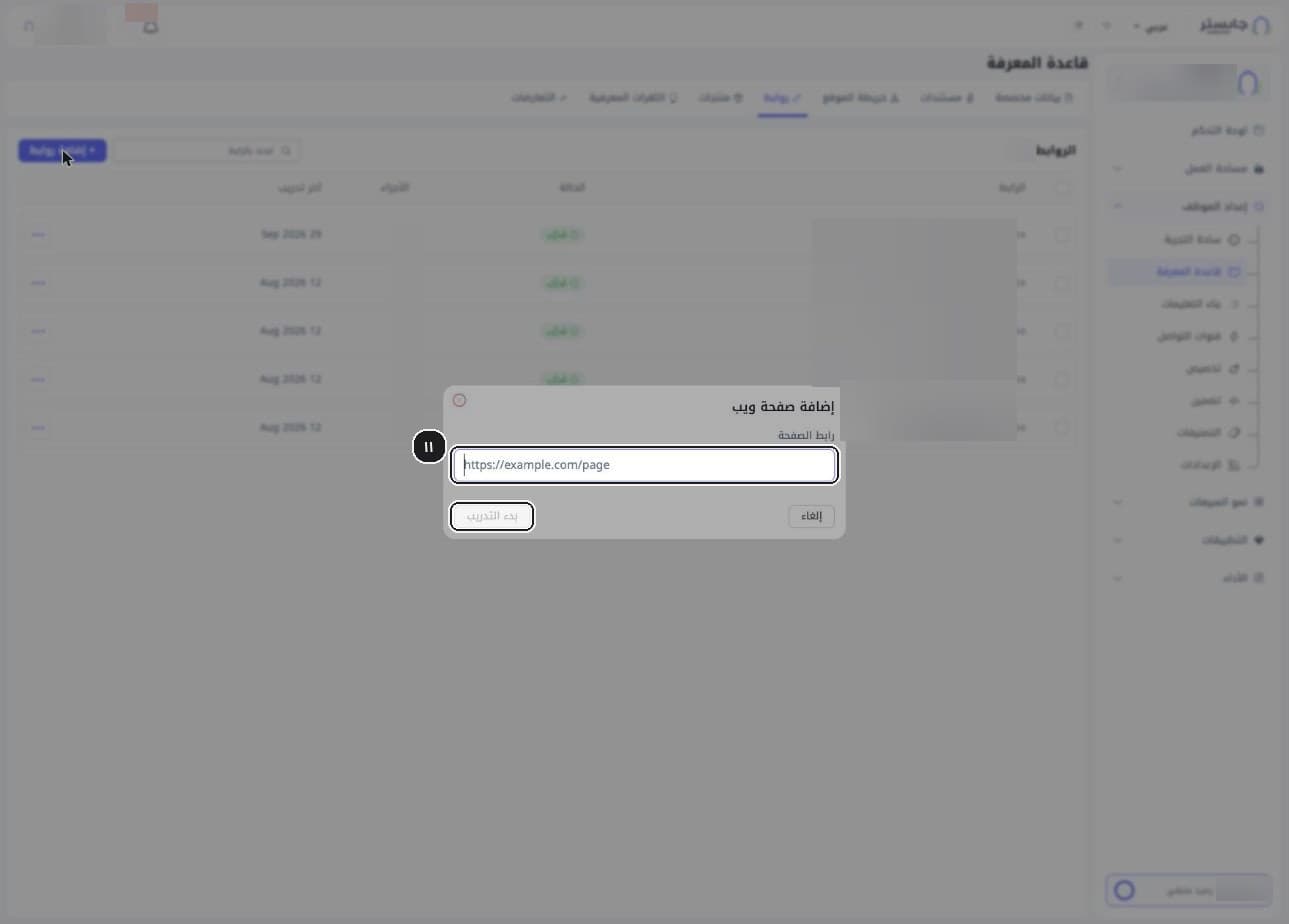
ابدأ التدريب على الصفحة
الصق رابط الصفحة ثم انقر بدء التدريب.
النتيجة: يبقى الزر معطّلًا ما دام الحقل فارغًا.
تُقرأ تلك الصفحة وحدها ولا تُتتبَّع الروابط الموجودة فيها. تظهر الصفحة في جدول الروابط وتُدرَّب في الخلفية.
أدِر الرابط
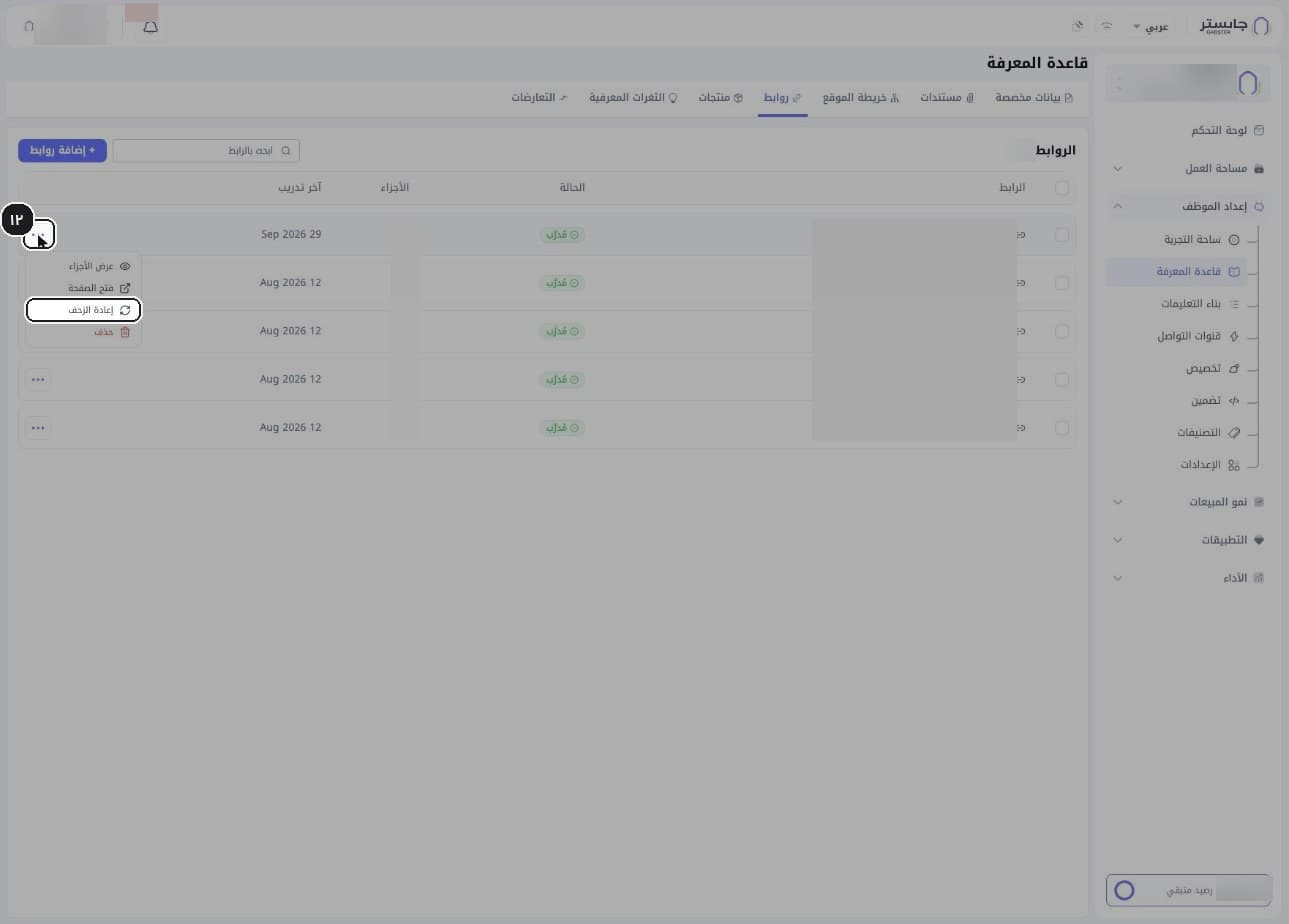
استخدم قائمة الصف (⋯) لإدارة الرابط: عرض الأجزاء أو فتح الصفحة أو إعادة الزحف أو حذف.
عندما تتغير صفحة على موقعك، احذف صفّها ثم أضفها من جديد ليتعلّم وكيلك نسختها الجديدة. لا تُراجَع الصفحات تلقائيًا.
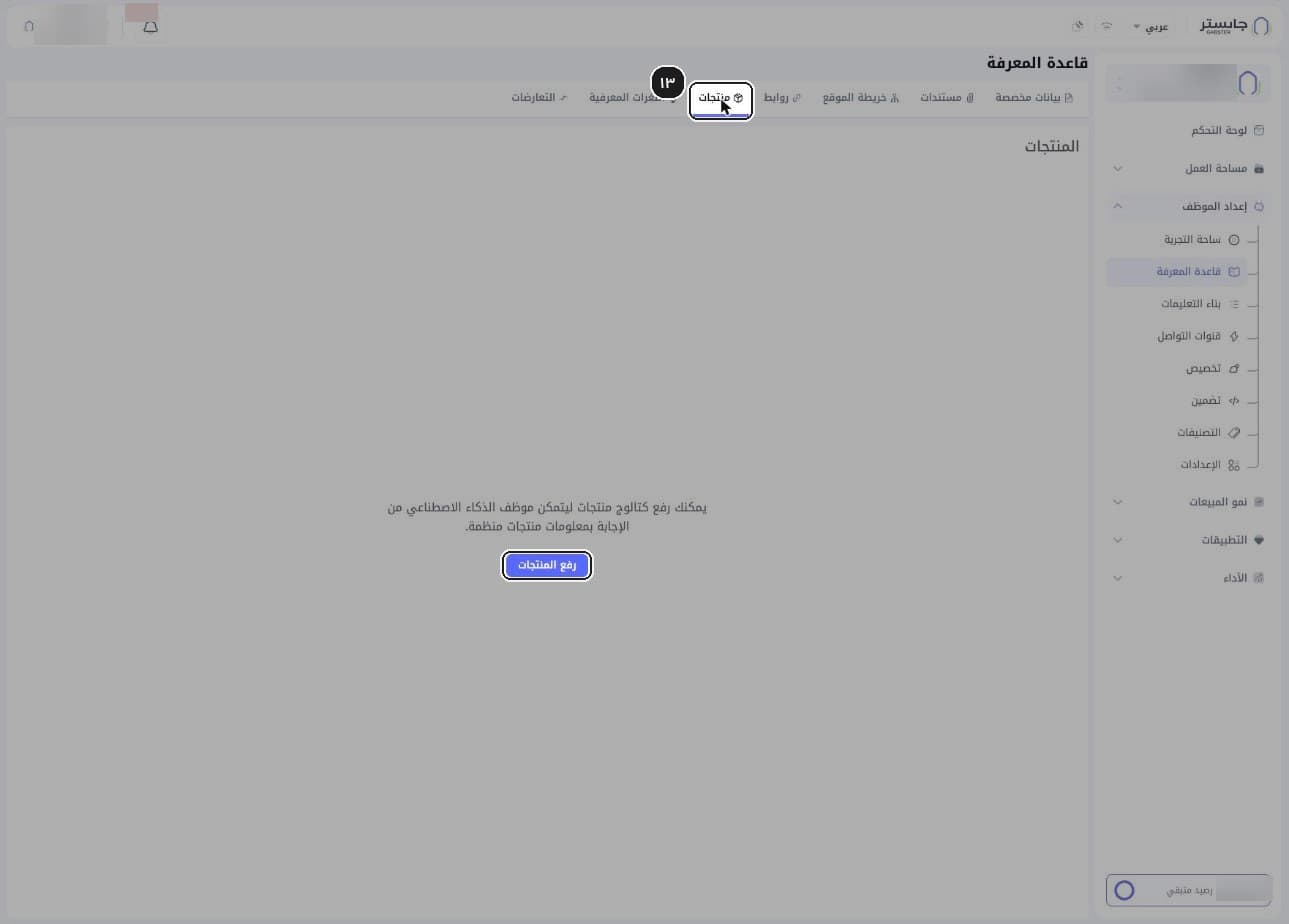
ارفع المنتجات
انتقل إلى تبويب منتجات وانقر رفع المنتجات.
النتيجة: يفتح معالج استيراد المنتجات. يتيح كتالوج المنتجات لوكيلك الإجابة بمعلومات منتجاتك.
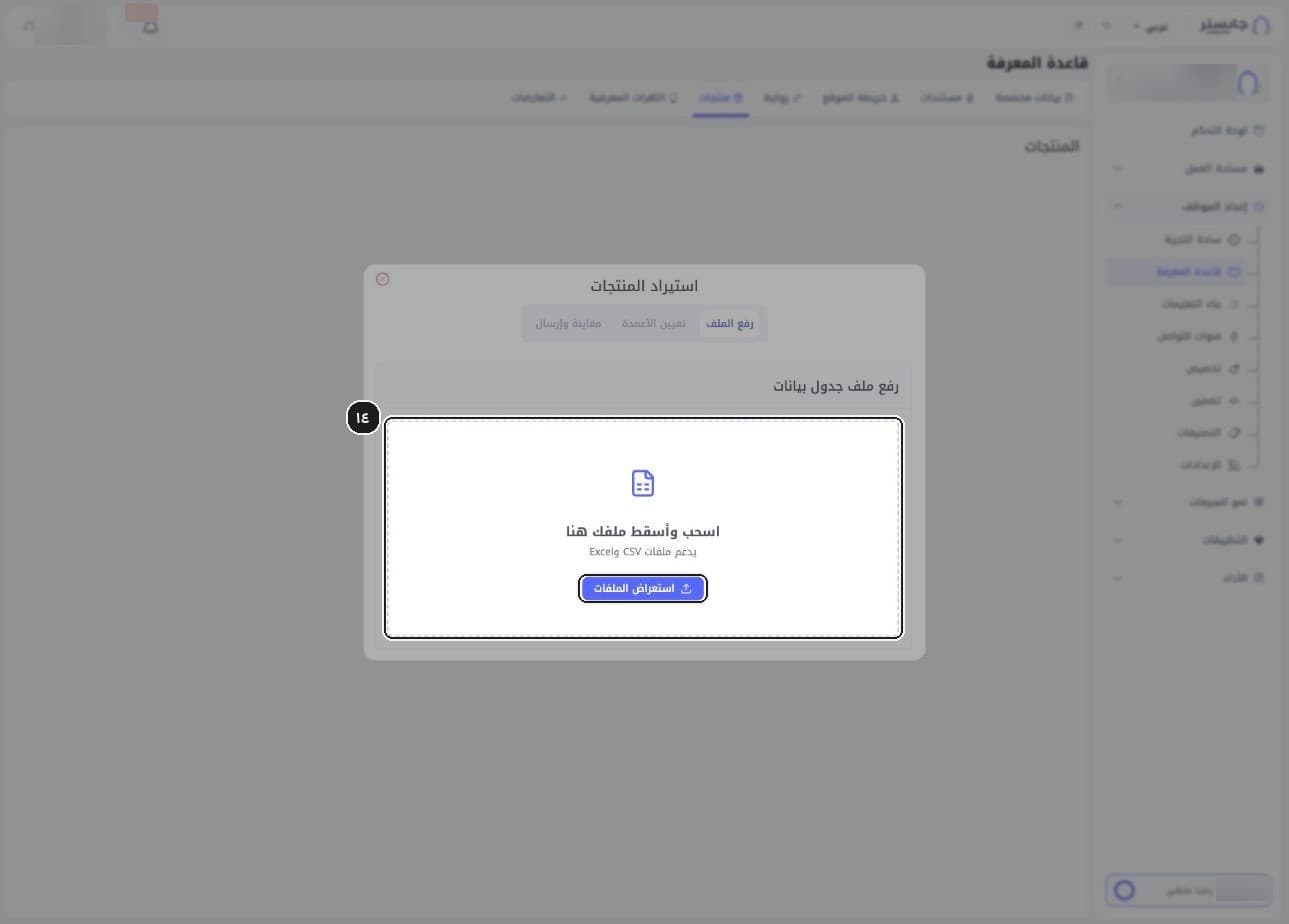
اختر ملف المنتجات
في الخطوة الأولى من المعالج، اسحب ملف Excel أو CSV وأسقطه، أو انقر استعراض الملفات.
يتكون المعالج من ثلاث خطوات: رفع الملف، ثم تعيين الأعمدة، ثم معاينة وإرسال.
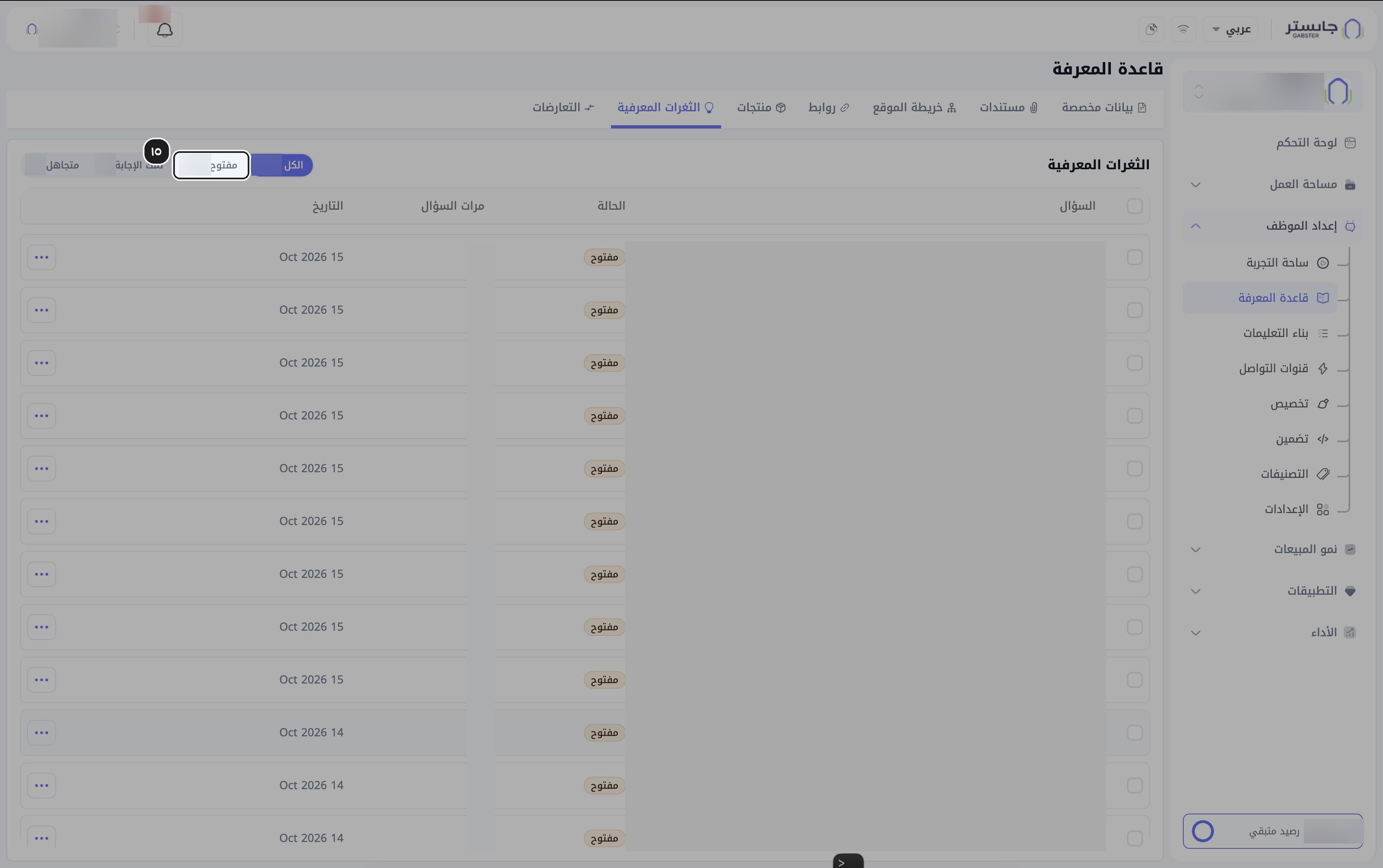
افتح الثغرات المعرفية
انتقل إلى تبويب الثغرات المعرفية لترى الأسئلة التي لم يجد وكيلك إجابتها، واستخدم الفلاتر الكل ومفتوح وتمت الإجابة ومتجاهل.
النتيجة: يظهر بجانب كل فلتر عدد الأسئلة فيه.
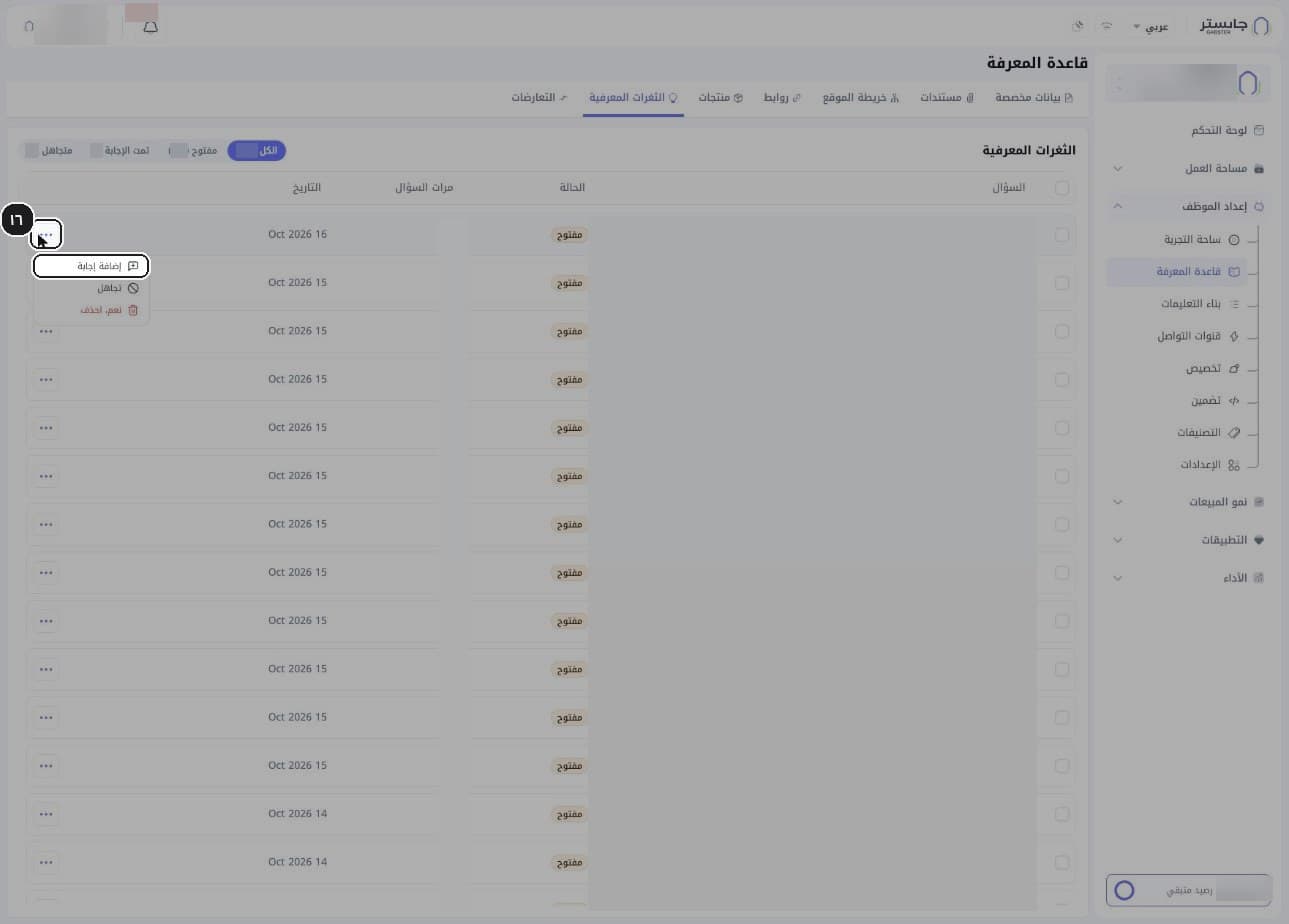
اختر إضافة إجابة
افتح قائمة الصف (⋯) لسؤال ما واختر إضافة إجابة، أو تجاهل إن كان السؤال لا يحتاج إلى إجابة.
النتيجة: تفتح نافذة إضافة إجابة.
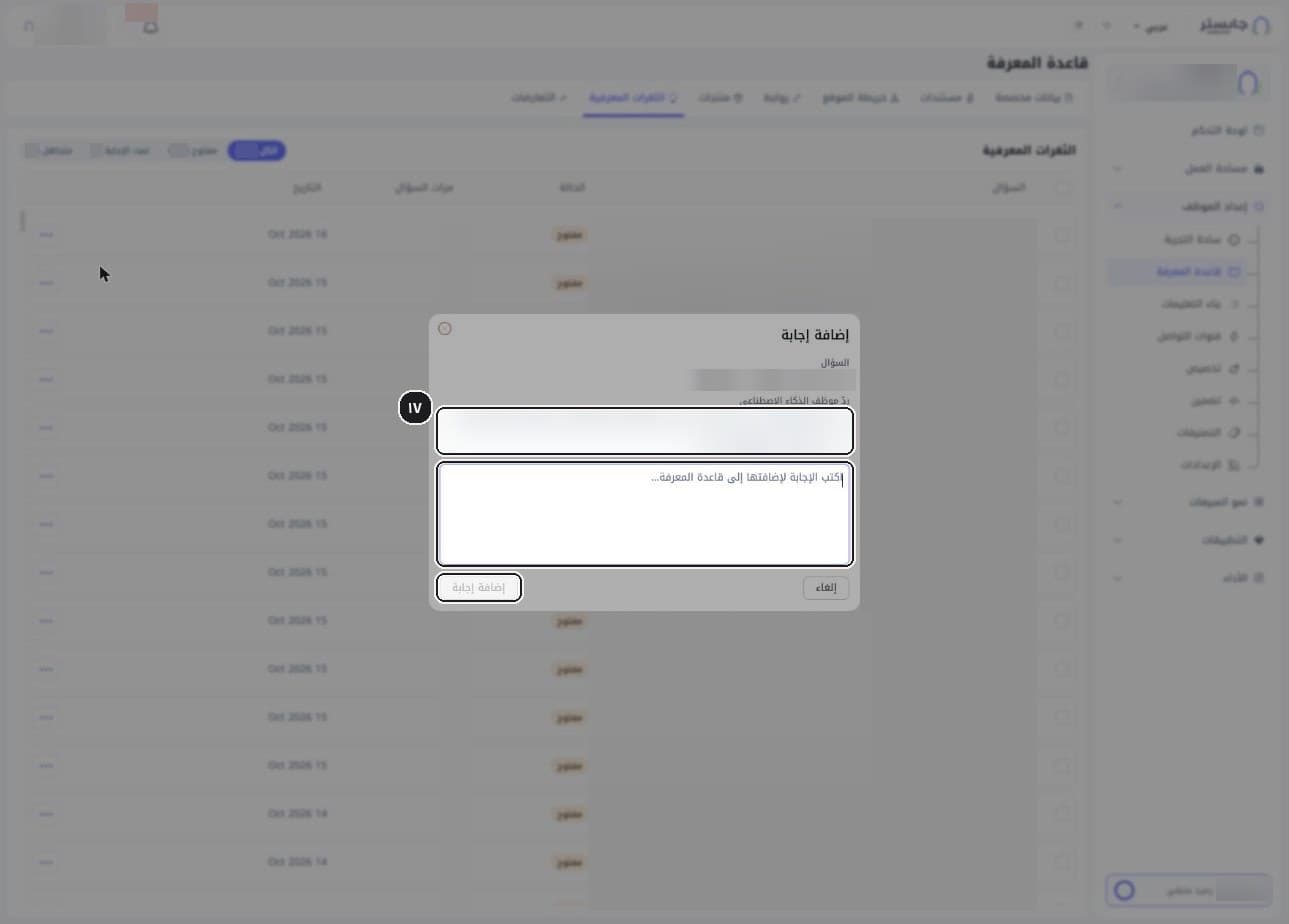
اكتب الإجابة الصحيحة
اقرأ سؤال العميل والرد الذي قدّمه وكيلك، ثم اكتب الإجابة الصحيحة وانقر إضافة إجابة.
النتيجة: يبقى الزر معطّلًا ما دام المربع فارغًا.
تُضاف إجابتك مباشرة إلى معرفة وكيلك، وينتقل السؤال إلى تمت الإجابة.
نصيحة
هذه أسرع طريقة لتصحيح إجابة خاطئة: ترى السؤال والرد جنبًا إلى جنب، وتضيف المعلومة الناقصة مباشرة.
راجع التعارضات
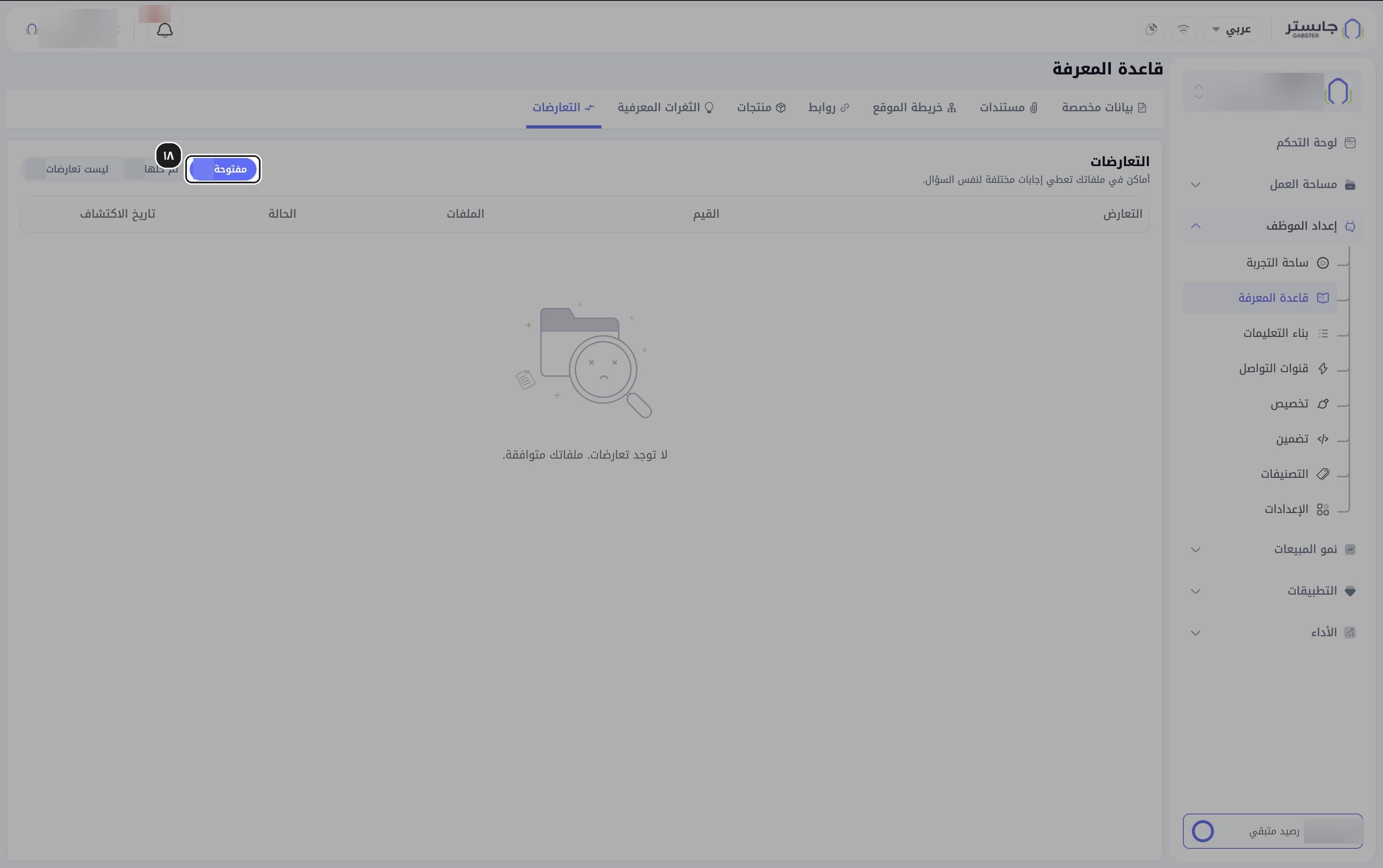
انتقل إلى تبويب التعارضات لتتأكد أن مصادرك لا تتناقض.
يعرض التبويب الأماكن في ملفاتك التي تعطي إجابات مختلفة للسؤال نفسه، مع الفلاتر مفتوحة وتم حلها وليست تعارضات.
النتيجة: إن لم توجد تعارضات تظهر الرسالة «لا توجد تعارضات. ملفاتك متوافقة.»
ب. بناء التعليمات
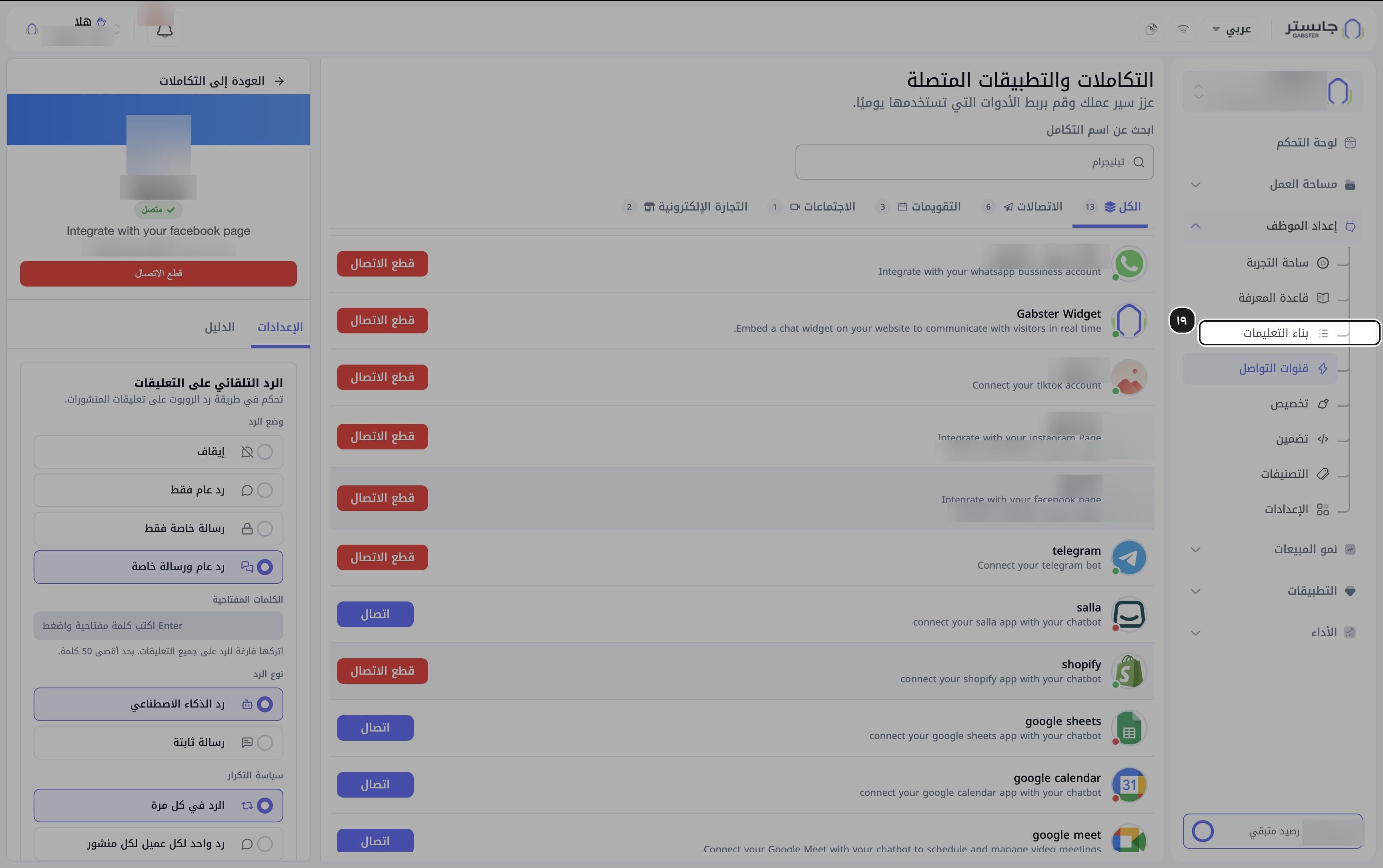
افتح بناء التعليمات
من مجموعة إعداد الموظف اختر بناء التعليمات.
النتيجة: تفتح صفحة بعنوان بناء تعليمات الوكيل.
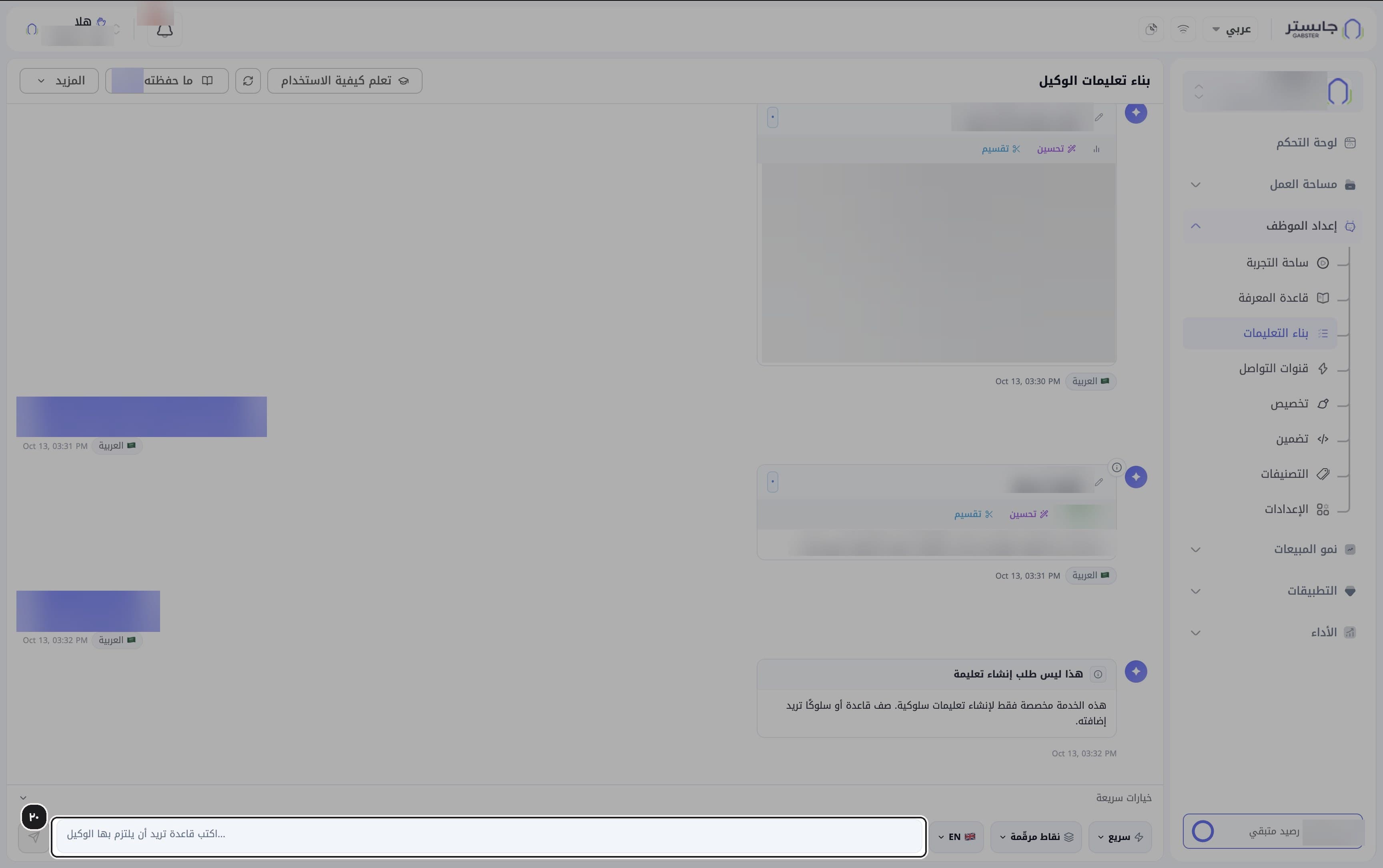
اكتب قاعدة
اكتب في الحقل قاعدة تريد أن يلتزم بها وكيلك، بلغة عادية.
النتيجة: يظهر النص في حقل الكتابة. وتحت الحقل صف خيارات سريعة فيه ثلاث قوائم: سريع ونقاط مرقّمة ولغة التعليمة.
يحدد سريع وضع الكتابة (مسودة سريعة، أو جودة عالية وتصل البطاقة مقيَّمة)، ويحدد نقاط مرقّمة شكل النص (نقاط، أو خطوات مرقّمة، أو فقرة، أو إذا-فعندها، أو الأشكال الأربعة)، وتحدد قائمة اللغة لغة البطاقات المولَّدة.
أرسل القاعدة
انقر زر الإرسال.
راجع البطاقة
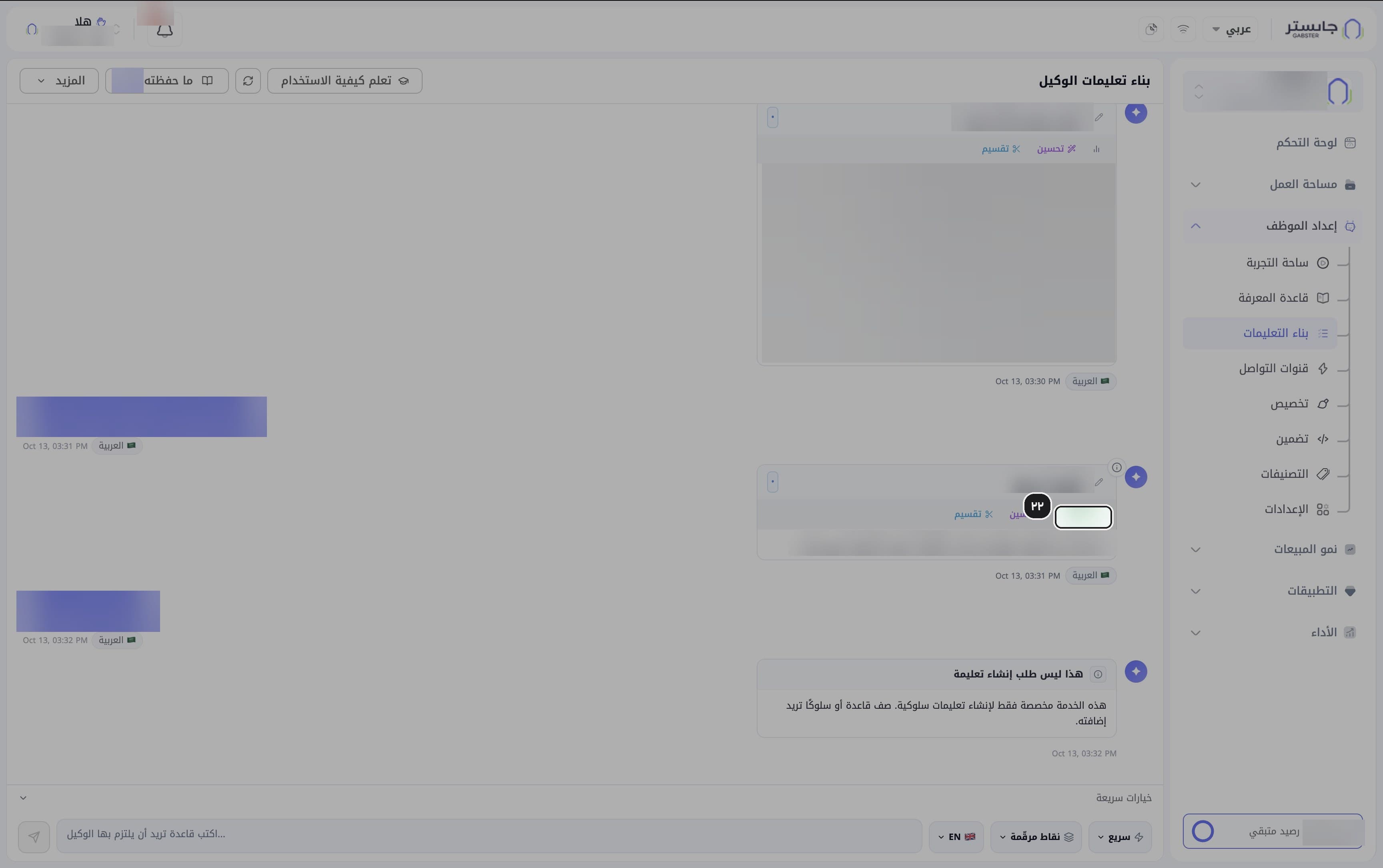
راجع بطاقة التعليمة: العنوان والنص وشارة التقييم (مثل PASS مع درجة).
تأتي الدرجة من مراجعة يجريها الذكاء الاصطناعي للبطاقة، من ٠ إلى ١٠: PASS تعني ٧ فأعلى، وREVIEW من ٥ إلى ٦٫٩، وFAIL أقل من ٥. وتسرد المراجعة المشكلات مع إصلاحات مقترحة.
نصيحة
إذا لم يكن ما كتبته قاعدة سلوك، تظهر بطاقة بعنوان «هذا ليس طلب إنشاء تعليمة» تطلب منك وصف قاعدة أو سلوك تريد إضافته.
حسّن التعليمة أو قسّمها
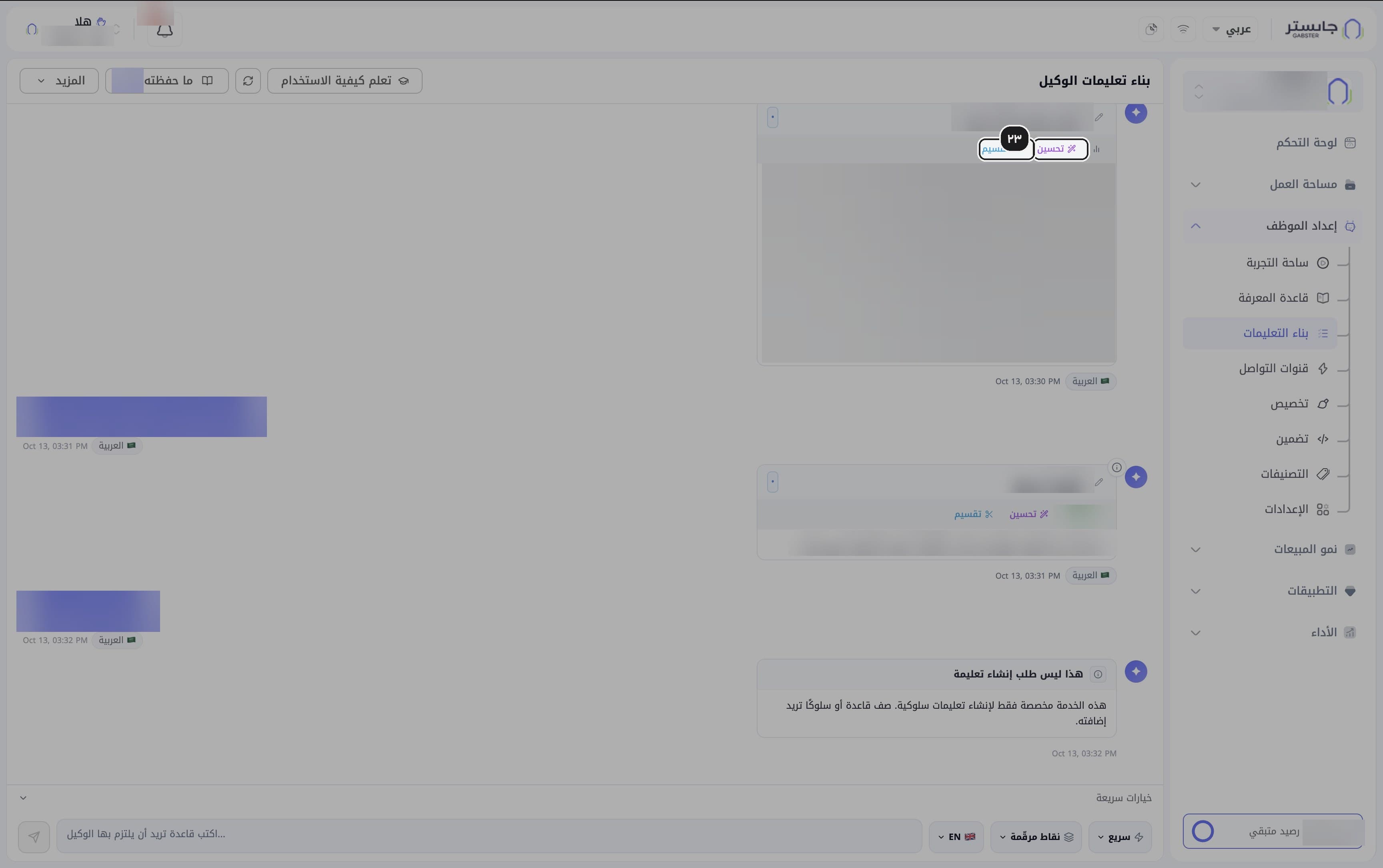
عند الحاجة استخدم تحسين أو تقسيم على البطاقة.
يعيد تحسين كتابة البطاقة بالطريقة التي تطلبها، ويمكنك تحديد جزء من النص لتغيير ذلك الجزء وحده. ويقترح تقسيم عدة بطاقات أصغر، واحدة لكل موضوع، وينبّهك إلى ما لم يستطع وضعه.
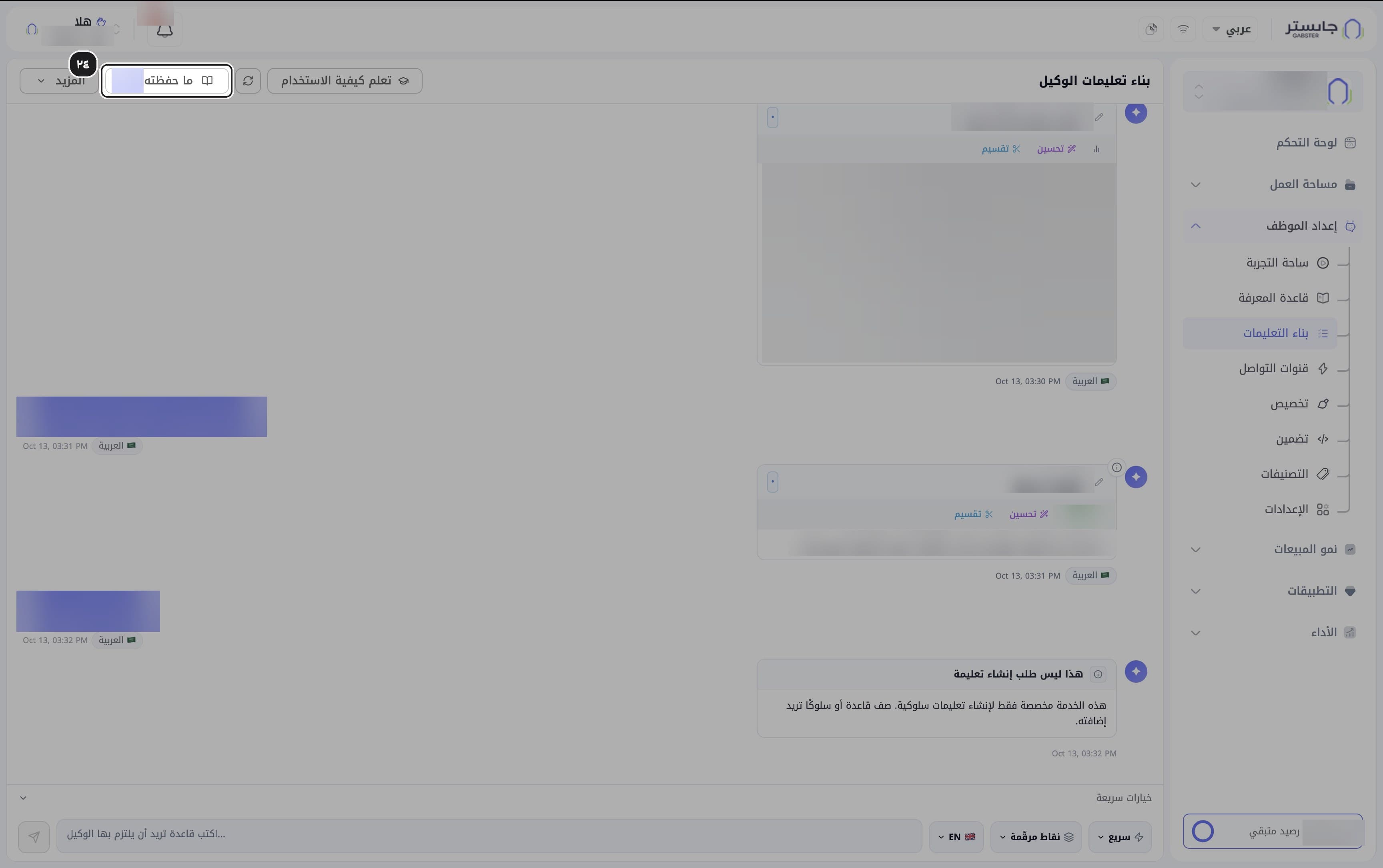
افتح التعليمات المحفوظة
انقر ما حفظته؛ يعرض الزر عدد التعليمات المحفوظة.
يعرض كل ما يعمل الآن في وكيلك. لا تُحفظ البطاقة إلا عندما تضغط إضافة عليها، ويُحدِّث الحفظ وكيلك المباشر فورًا.
ج. ساحة التجربة: التعليمات والاختبار
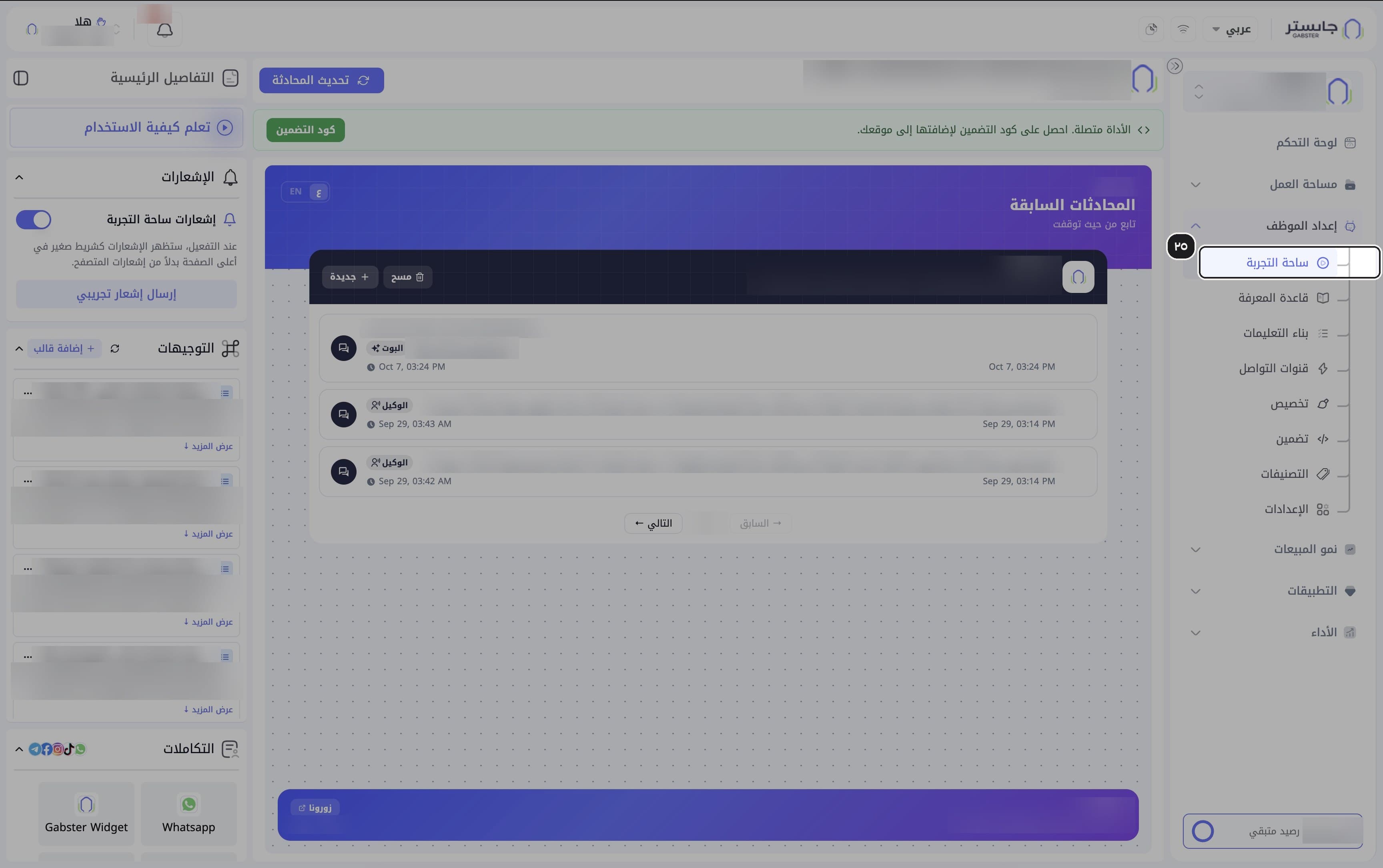
افتح ساحة التجربة
من مجموعة إعداد الموظف اختر ساحة التجربة.
النتيجة: تظهر معاينة حية لنافذة الدردشة في الوسط، ولوحة التفاصيل الرئيسية على اليسار.
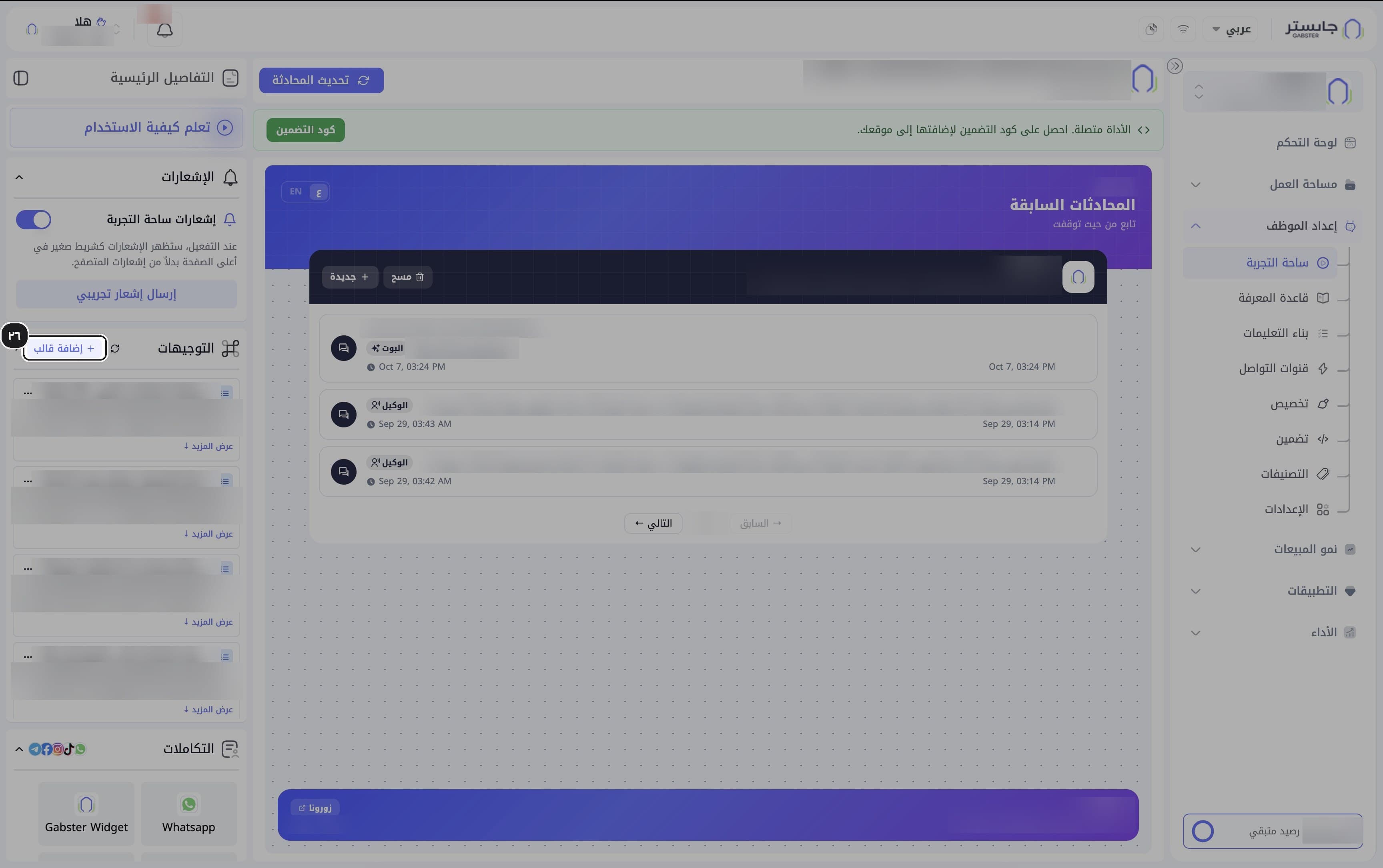
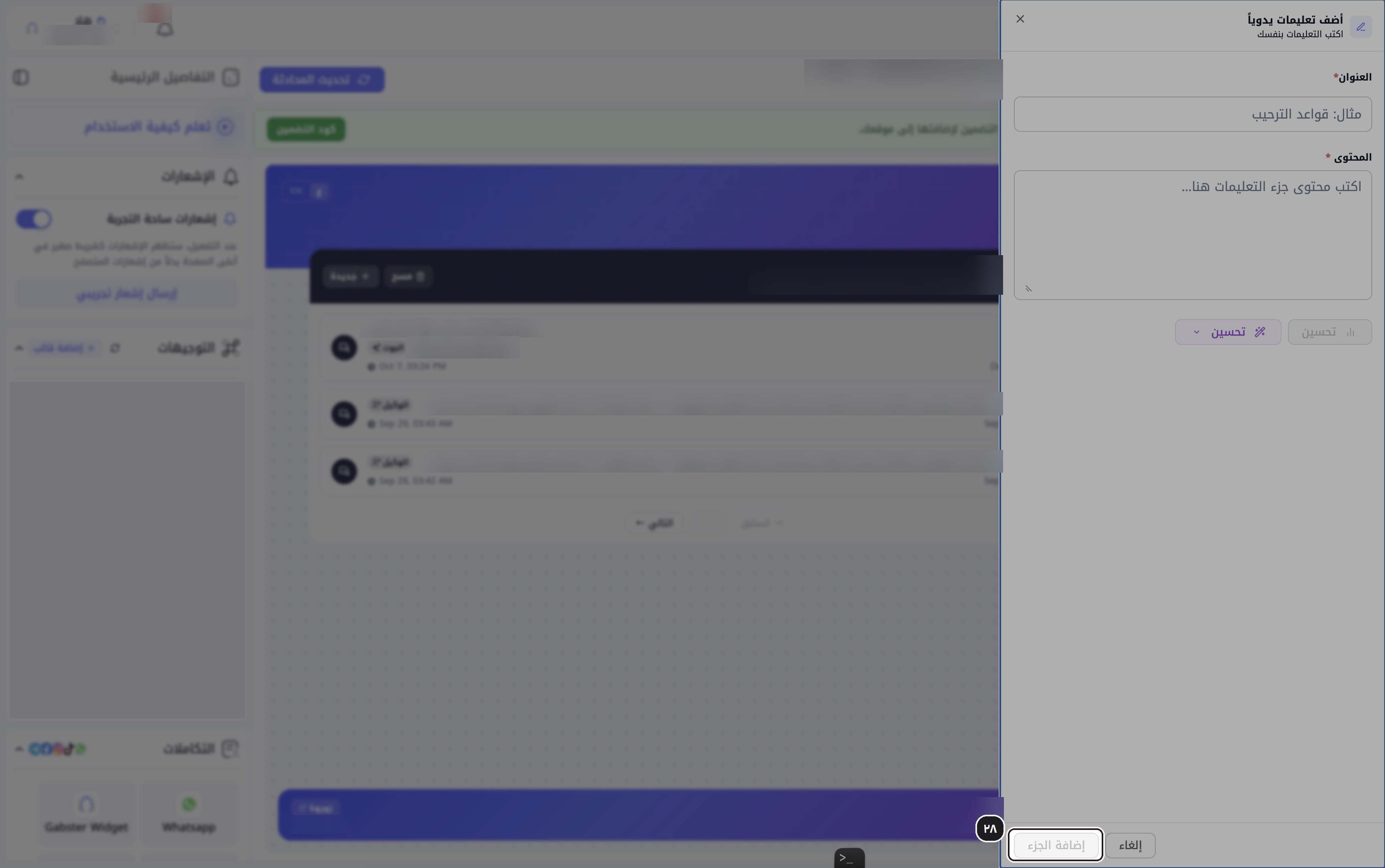
أضف قالب تعليمات
في قسم التوجيهات انقر إضافة قالب +.
أدخل العنوان والمحتوى
اكتب العنوان والمحتوى؛ الحقلان مطلوبان.
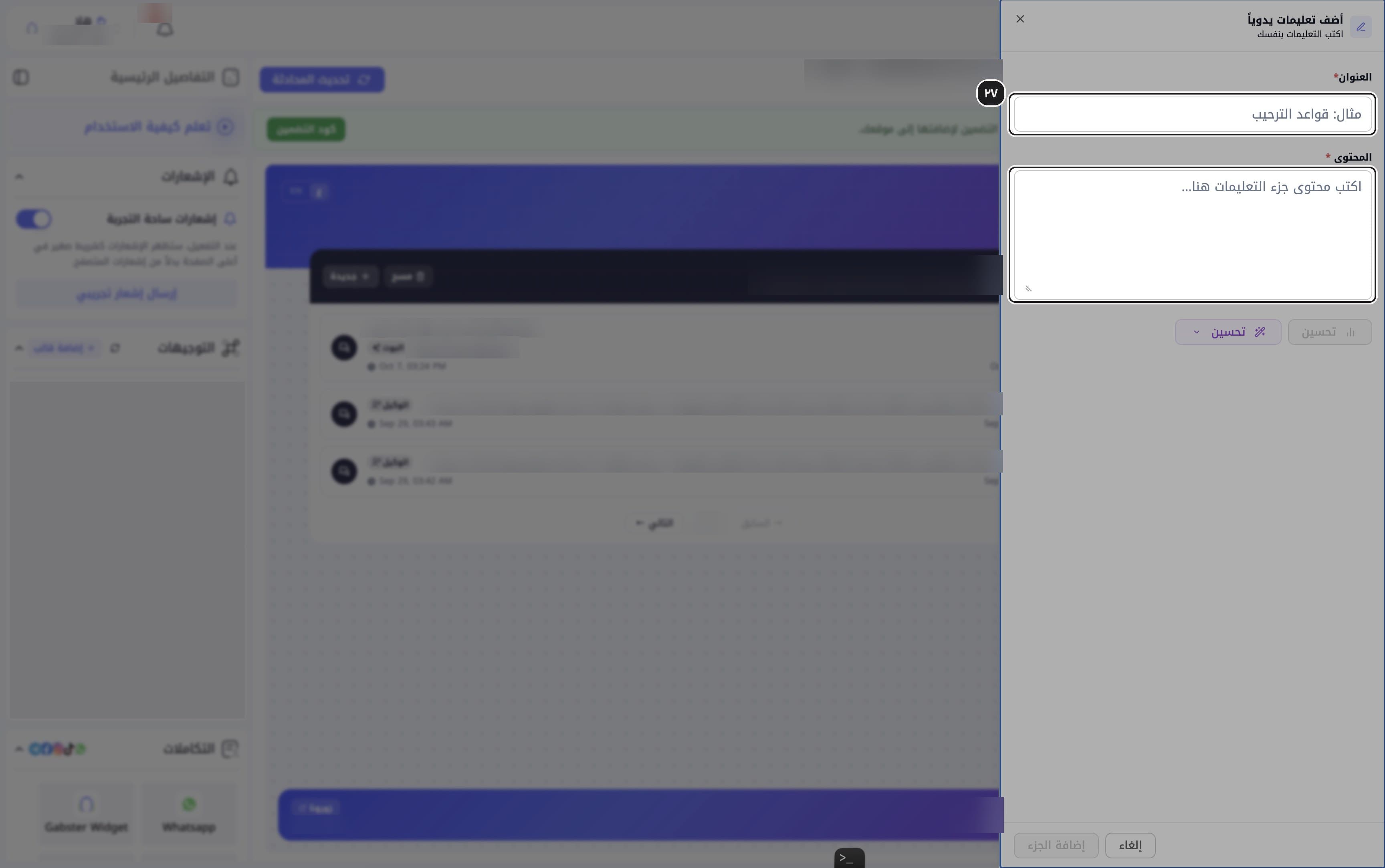
أضف الجزء
انقر إضافة الجزء.
النتيجة: يكون الزر معطّلًا ما دام النموذج فارغًا.
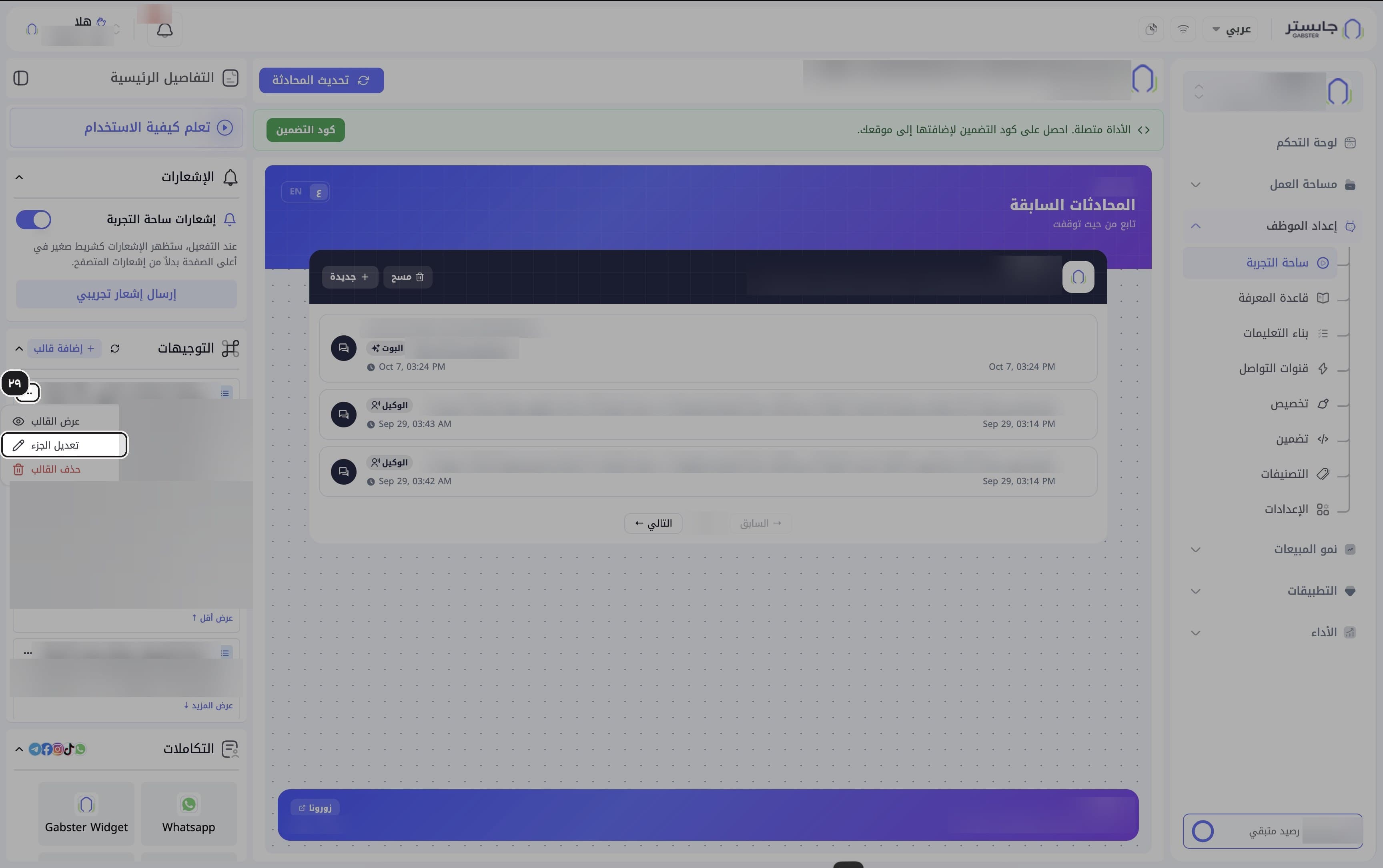
عدّل جزءًا موجودًا
لتعديل جزء، افتح قائمة ⋯ على بطاقته واختر تعديل الجزء.
النتيجة: تفتح لوحة تعديل الجزء للبطاقة نفسها.
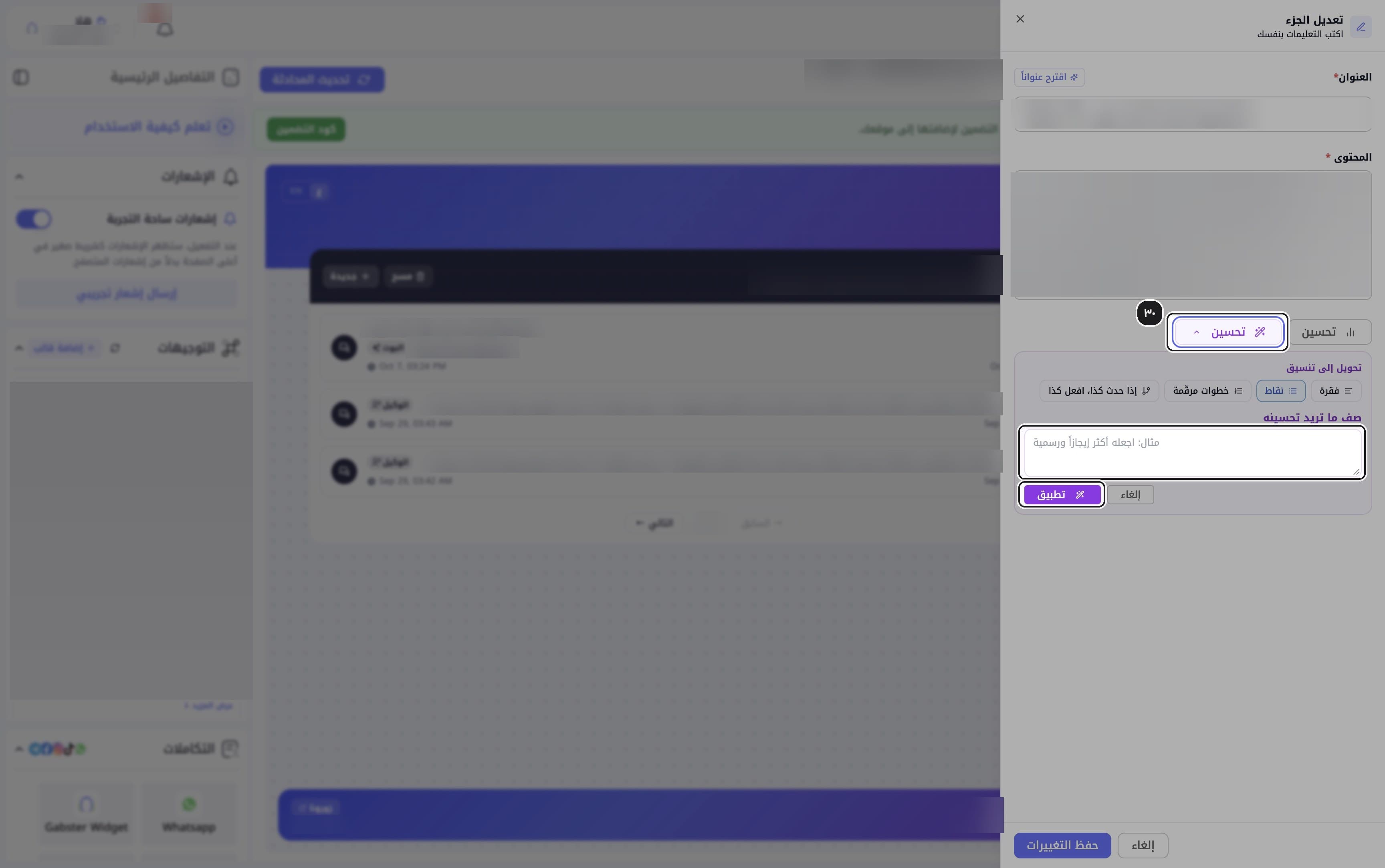
حسّن المحتوى
انقر زر تحسين البنفسجي ذا السهم لفتح لوحة التحسين، واختر تنسيقًا من تحويل إلى تنسيق (فقرة أو نقاط أو خطوات مرقّمة أو إذا حدث كذا، افعل كذا)، واكتب في صف ما تريد تحسينه ما تريد تغييره، ثم انقر تطبيق. ويمكنك أيضًا استخدام اقترح عنواناً بجانب حقل العنوان.
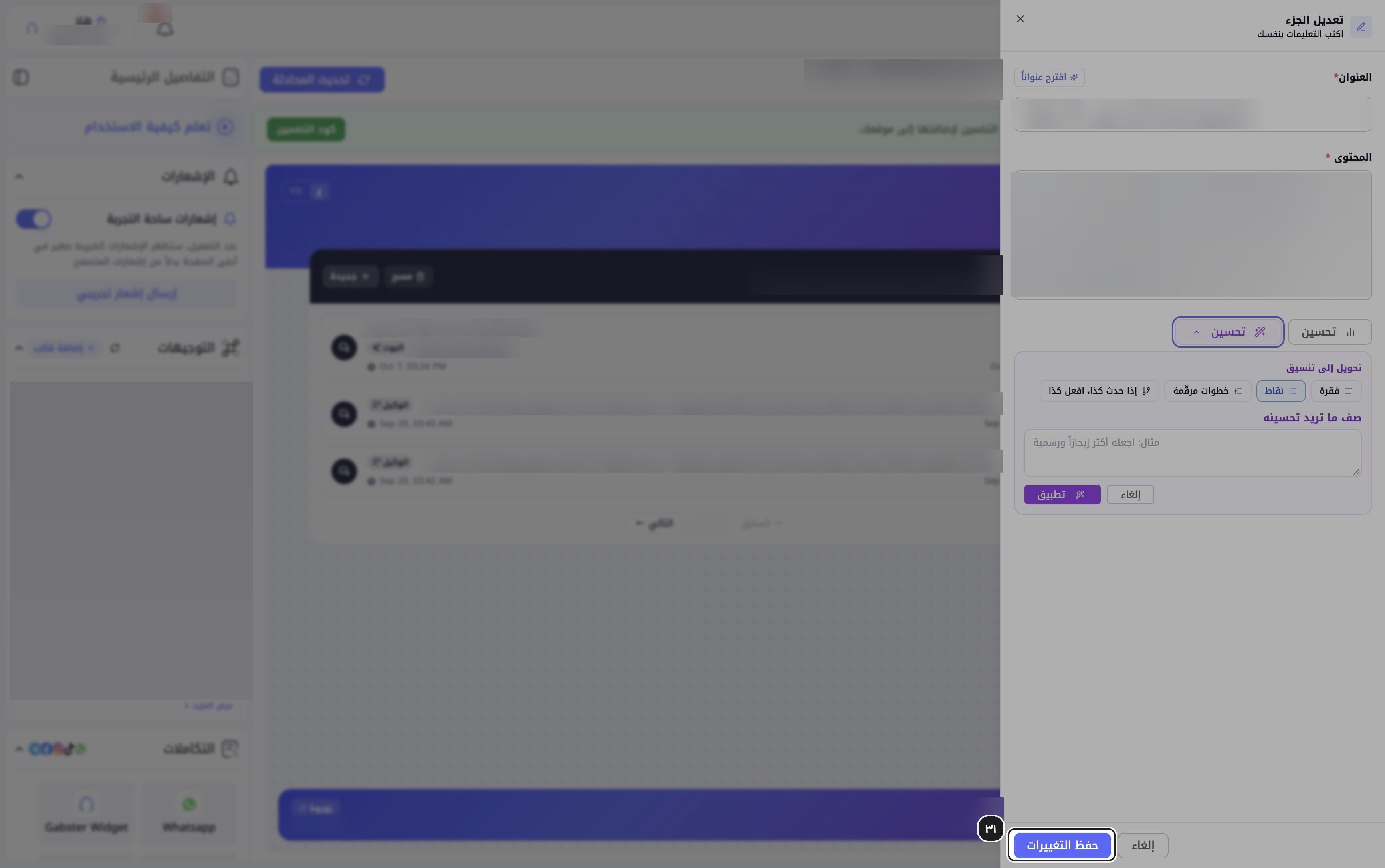
احفظ التغييرات
انقر حفظ التغييرات.
راجع التكاملات
راجع التطبيقات المتصلة في قسم التكاملات، وانقر إضافة لإضافة المزيد.
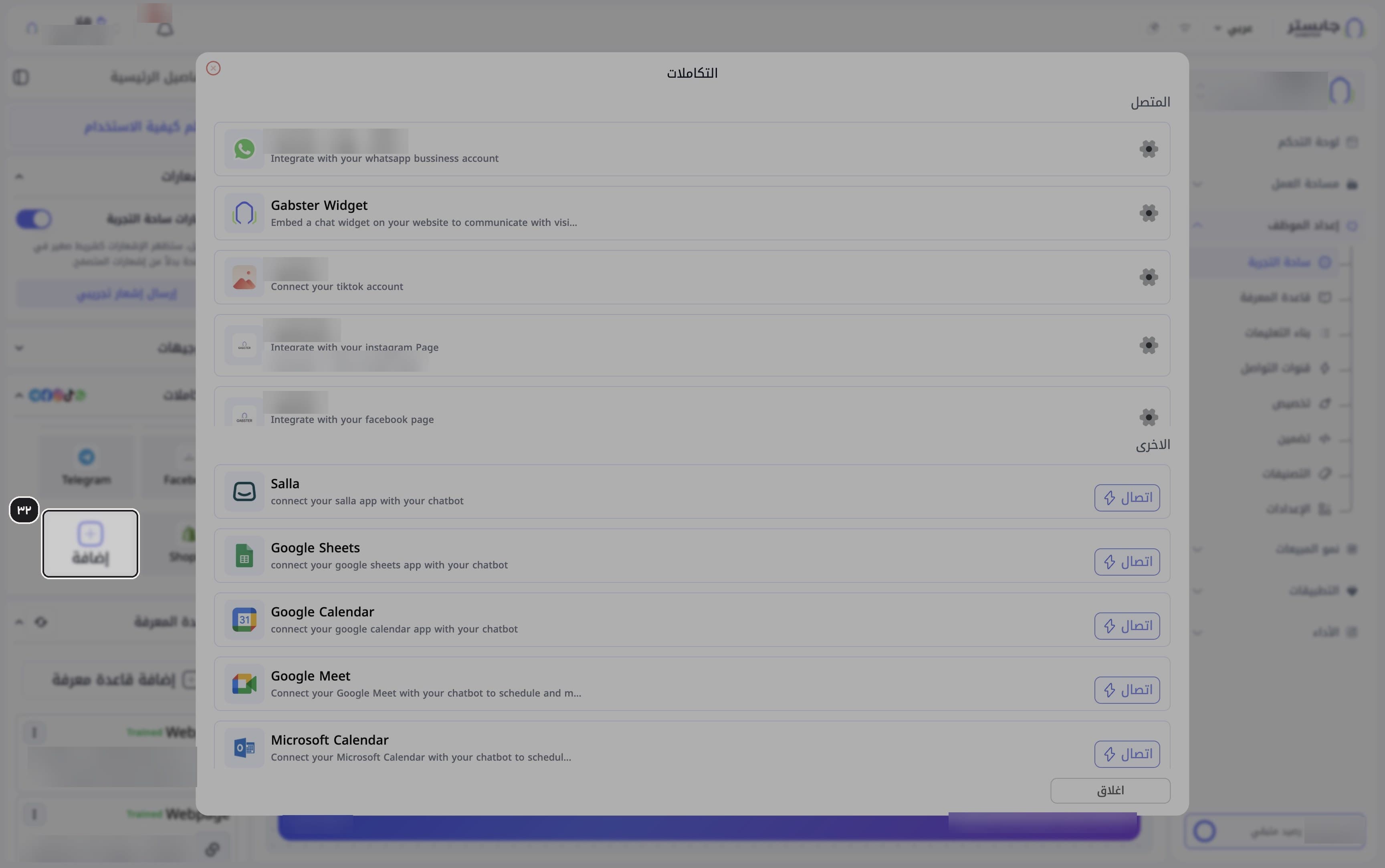
اربط تطبيقًا آخر
تعرض نافذة التكاملات قسمين: المتصل للتطبيقات المربوطة (ولكل منها زر ترس)، والاخرى للتطبيقات المتاحة. انقر اتصال بجانب التطبيق الذي تريد ربطه (مثل Google Calendar).
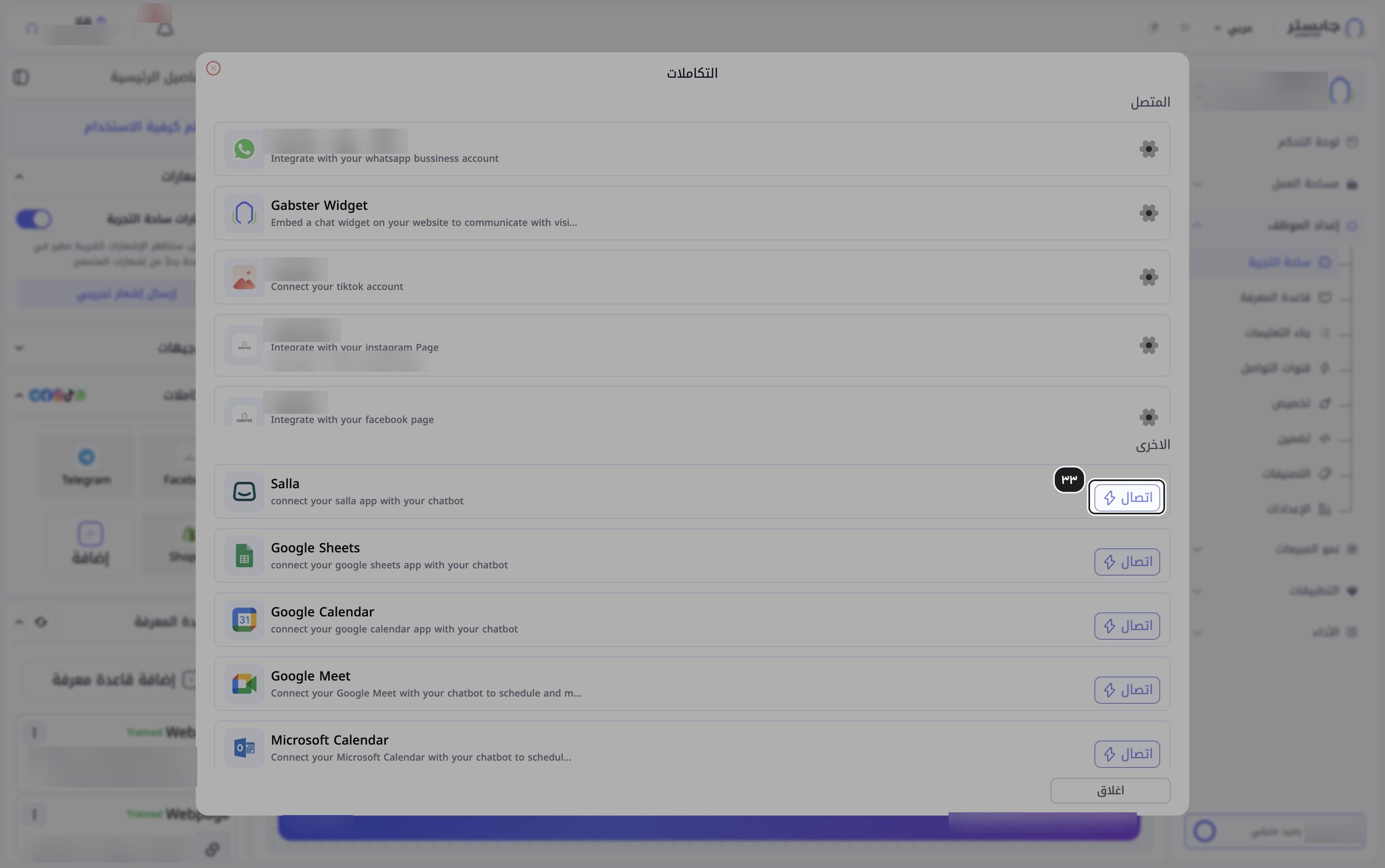
راجع مصادر المعرفة
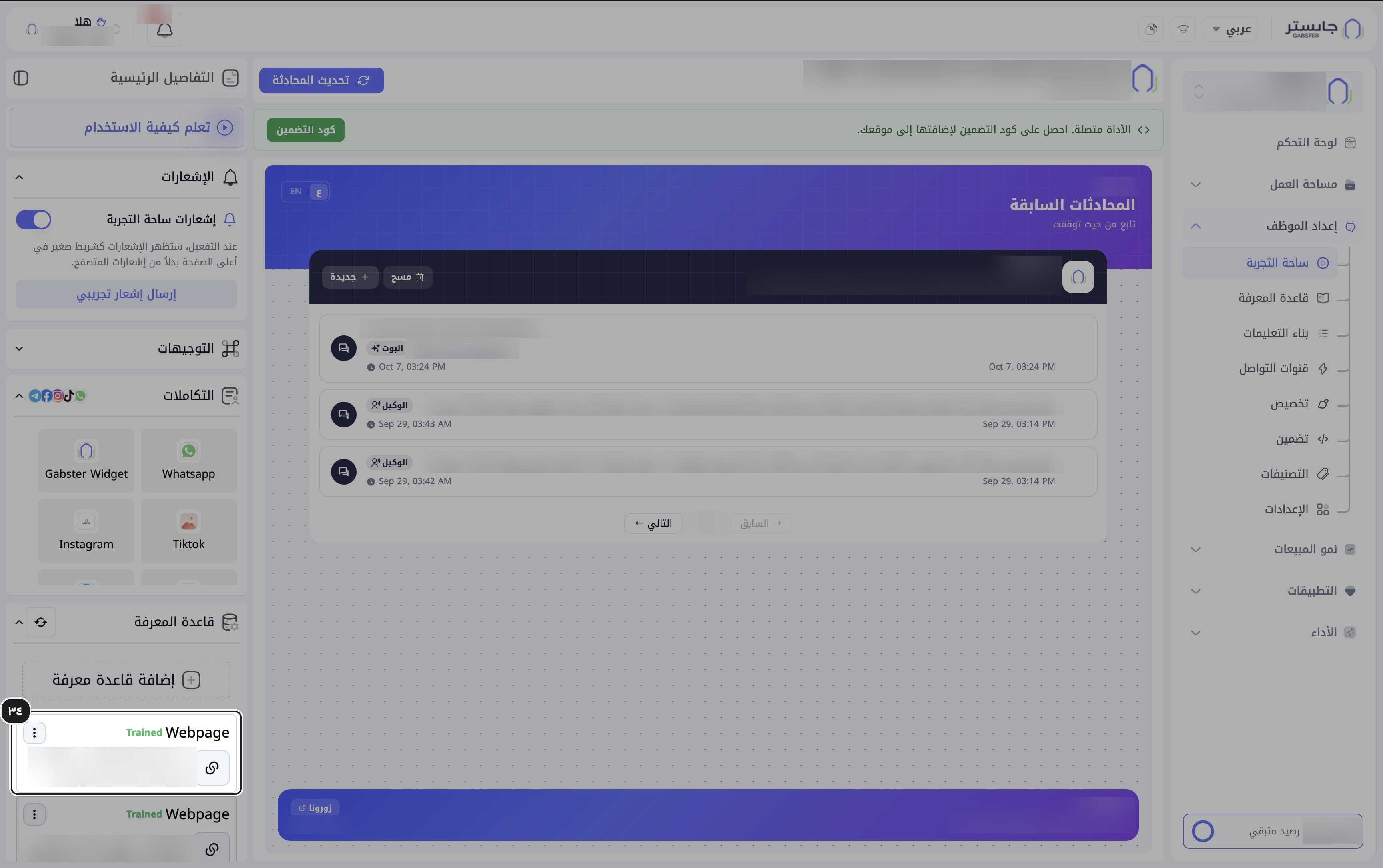
راجع بطاقات مصادر قاعدة المعرفة في اللوحة الجانبية.
النتيجة: تعرض كل بطاقة نوع المصدر وحالته Trained.
اختبر وكيلك
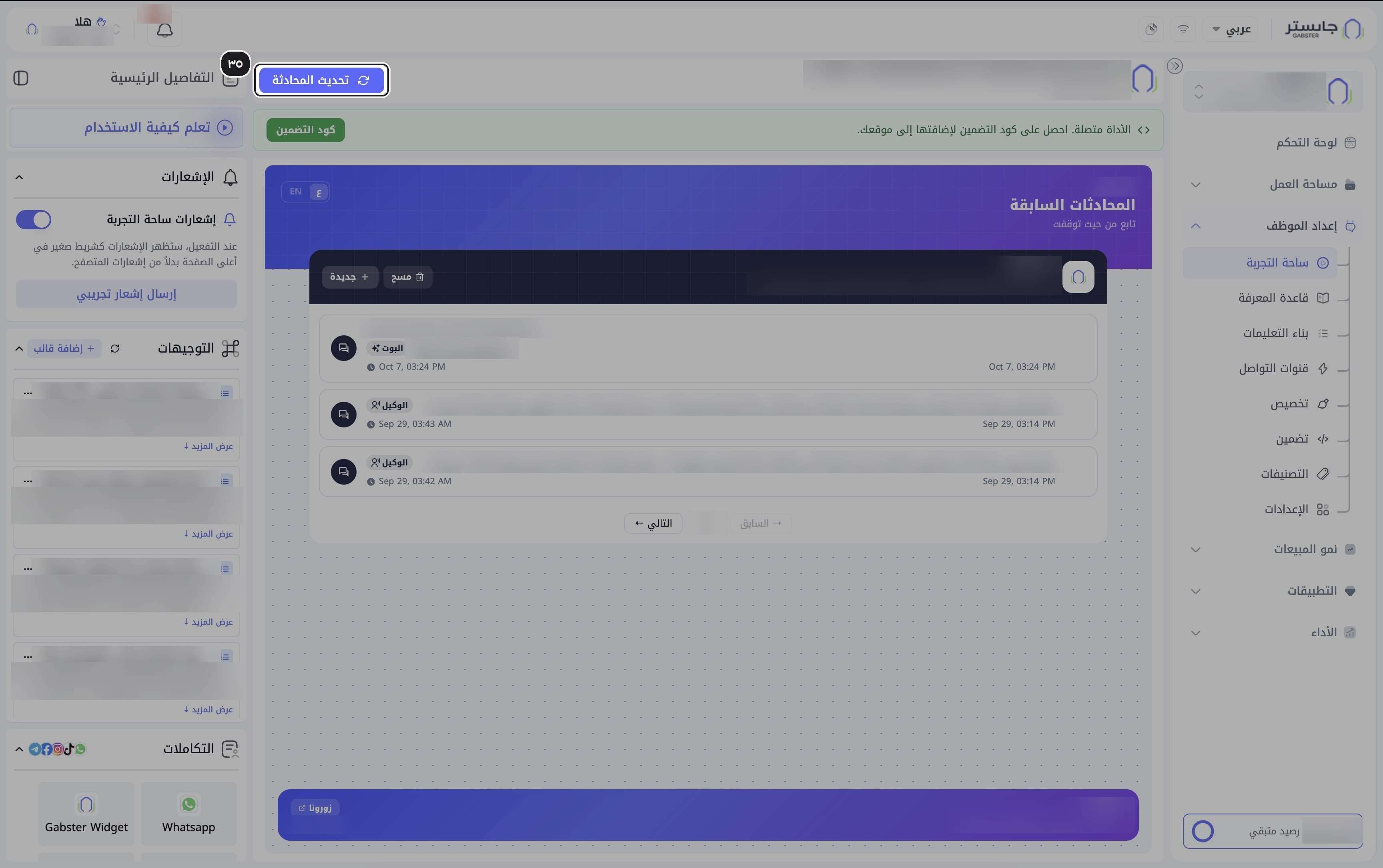
اكتب أسئلة في المعاينة الحية كما يفعل العميل. لبدء محادثة جديدة انقر تحديث المحادثة.
د. أساسيات الإعدادات
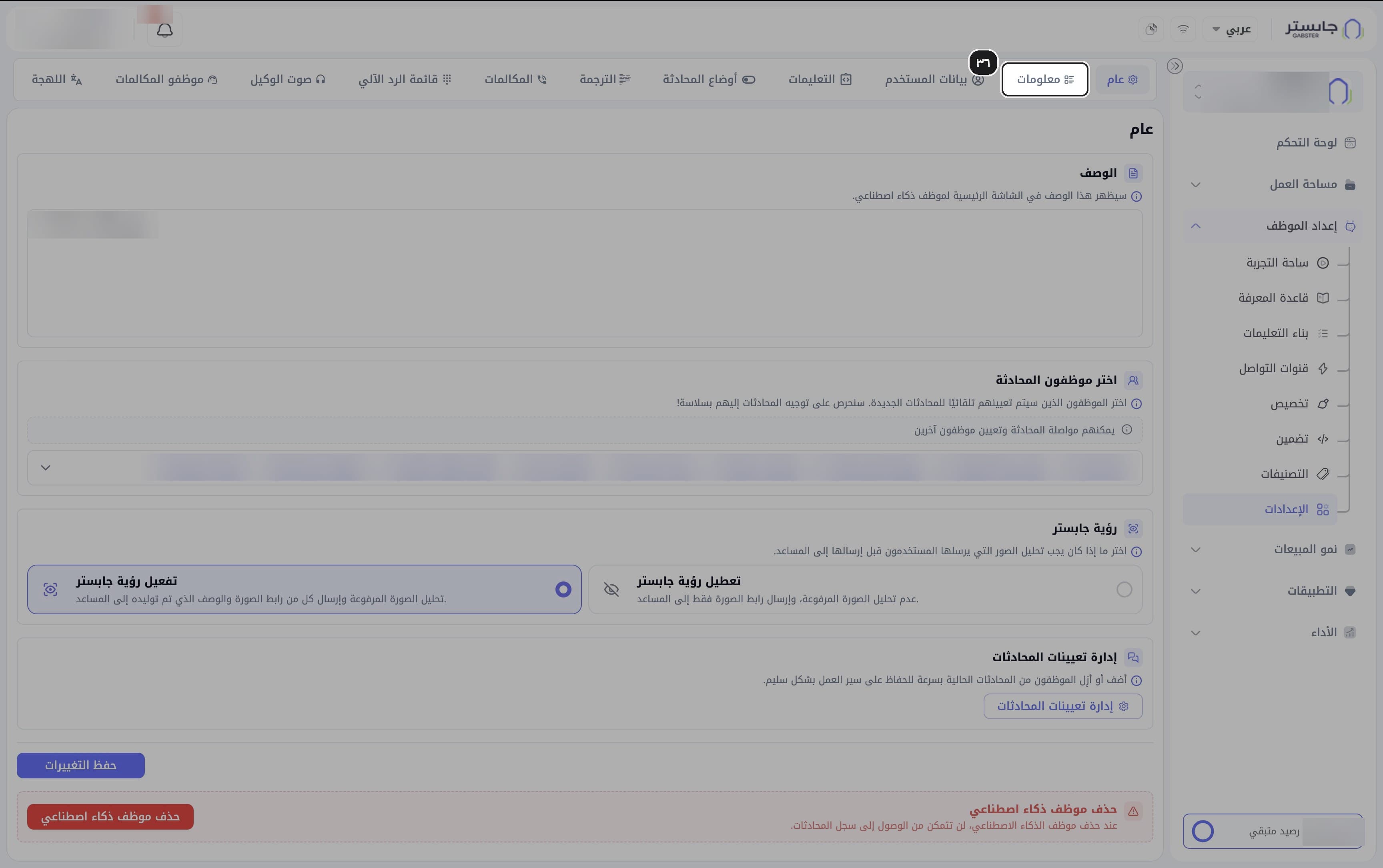
افتح تبويب معلومات
من مجموعة إعداد الموظف افتح الإعدادات، ثم تبويب معلومات.
النتيجة: يفتح تبويب معلومات بعنوان تفاصيل موظف ذكاء اصطناعي.
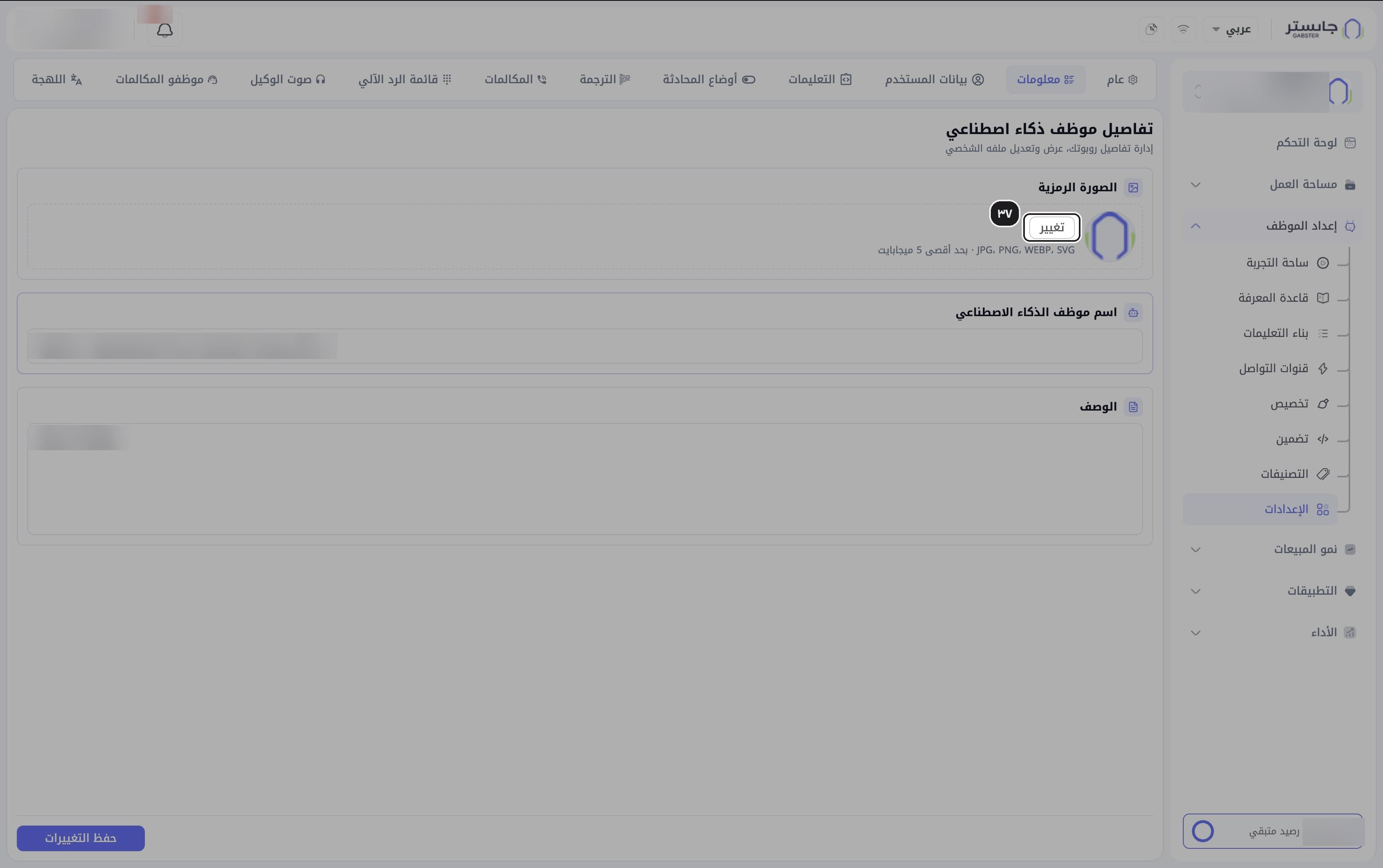
غيّر الصورة الرمزية
انقر تغيير بجانب الصورة الرمزية. الصيغ المقبولة: JPG وPNG وWEBP وSVG، بحجم أقصى ٥ ميجابايت.
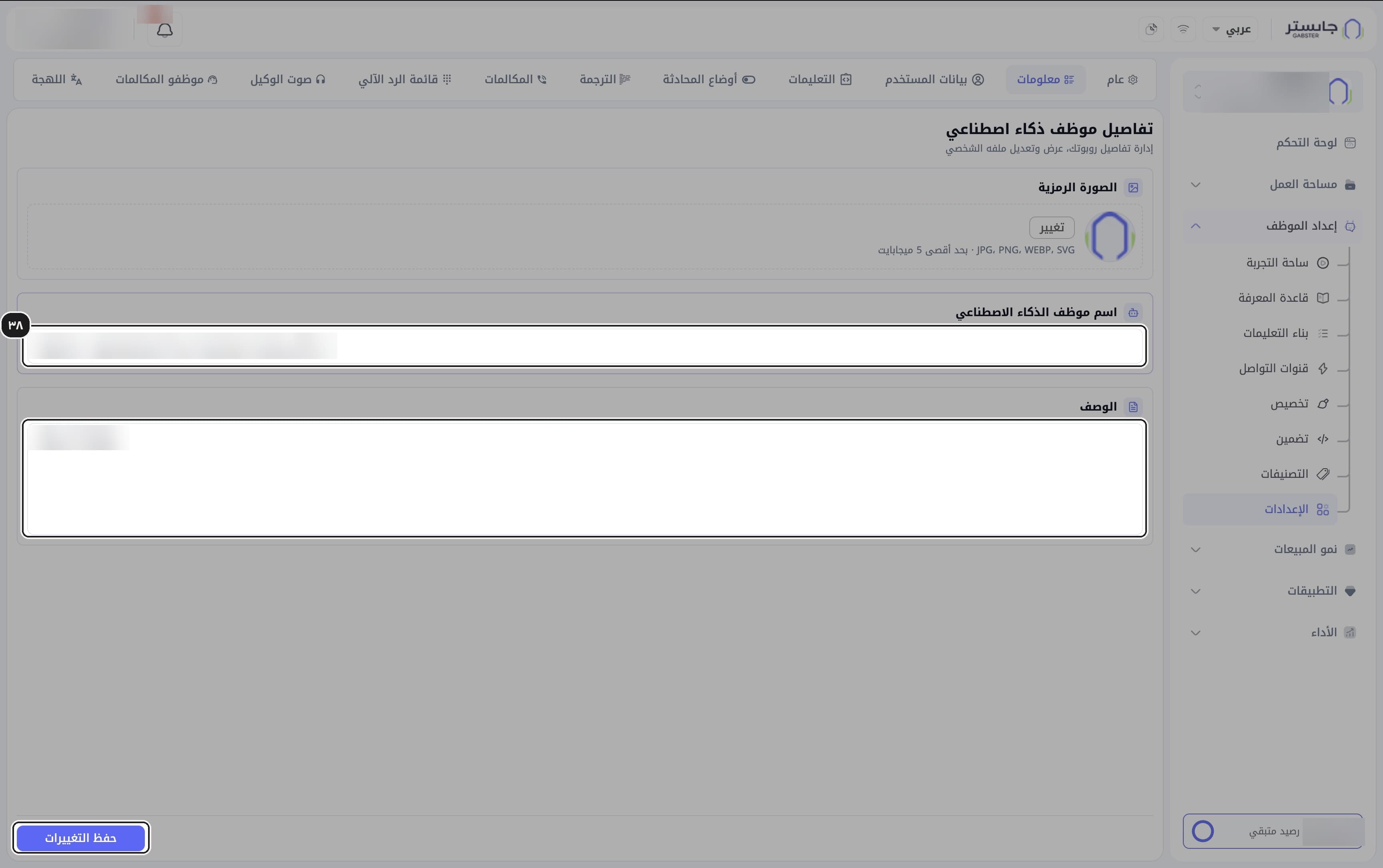
اكتب الاسم والوصف
اكتب اسم وكيلك ووصفه، ثم انقر حفظ التغييرات.
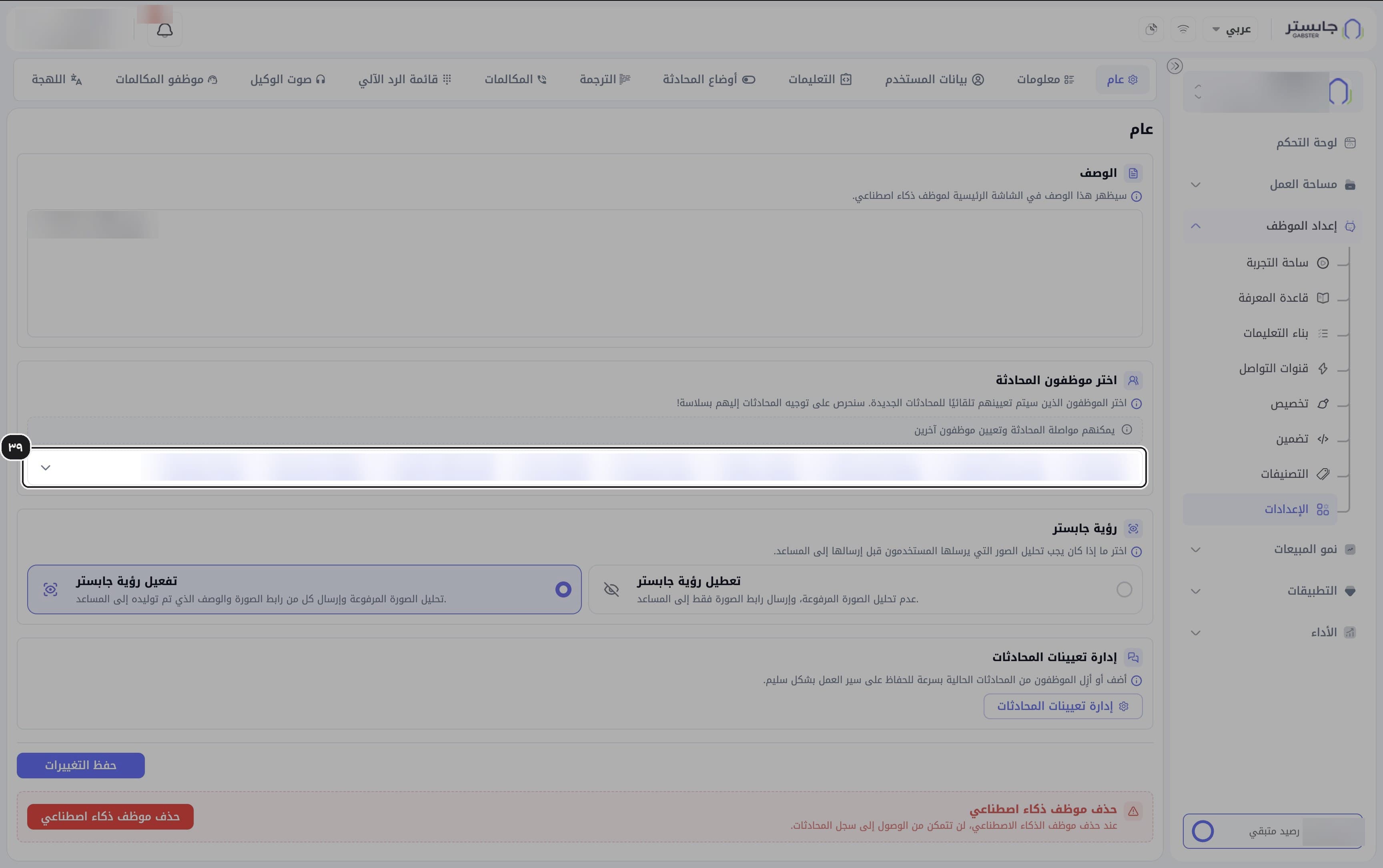
اختر أعضاء الفريق
في تبويب عام، استخدم حقل اختر موظفون المحادثة لاختيار أعضاء الفريق الذين يُعيَّنون تلقائيًا للمحادثات الجديدة. ويمكنهم مواصلة المحادثة وتعيين أعضاء آخرين.
النتيجة: يظهر كل عضو مختار كشريحة داخل الحقل.
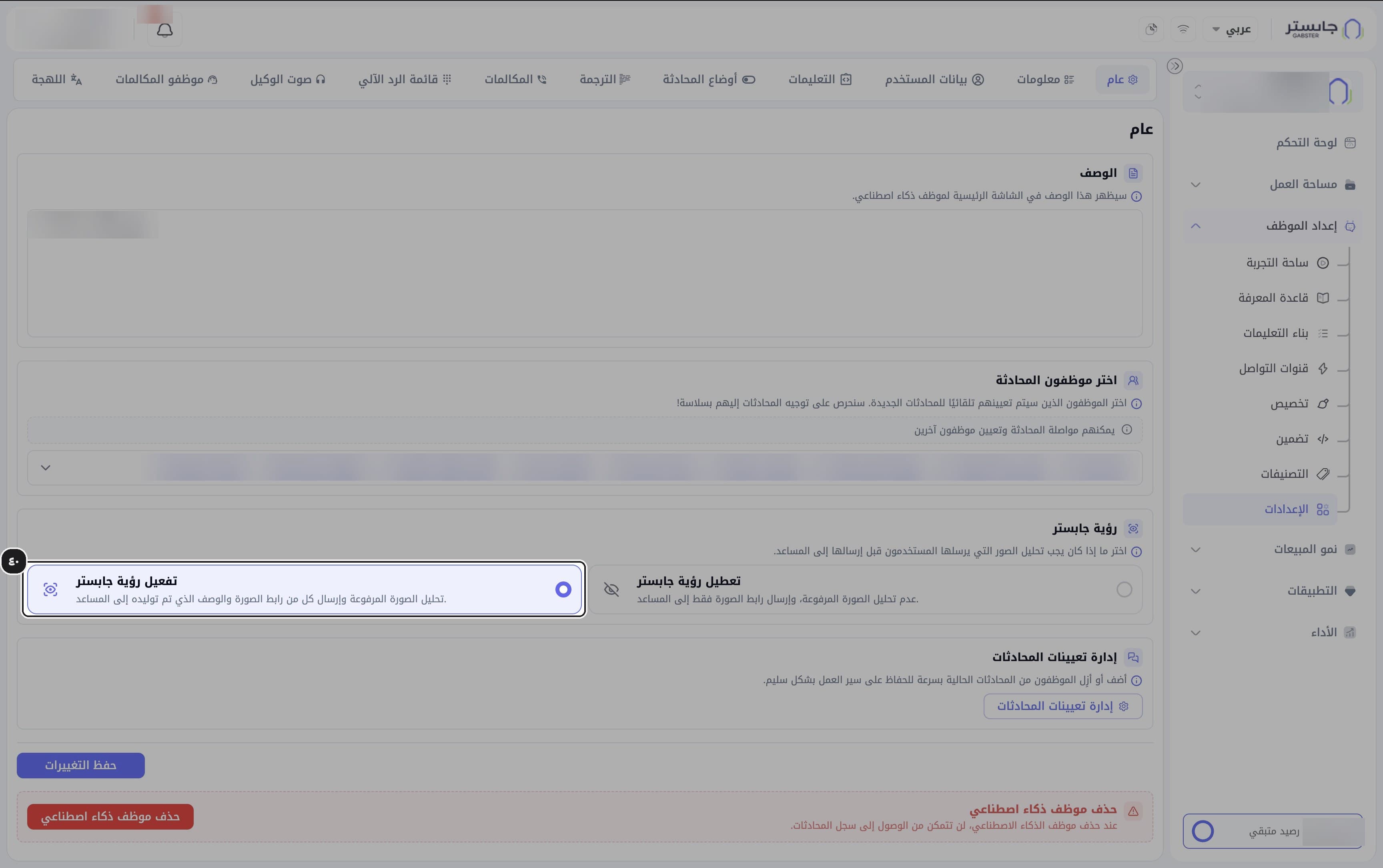
اضبط رؤية جابستر
في بطاقة رؤية جابستر اختر تفعيل رؤية جابستر لتحليل الصور التي يرسلها العملاء وإرسال رابط الصورة مع وصفها إلى وكيلك، أو تعطيل رؤية جابستر لإرسال رابط الصورة فقط دون تحليل.
النتيجة: يظهر الخيار المحدد بإطار أزرق.
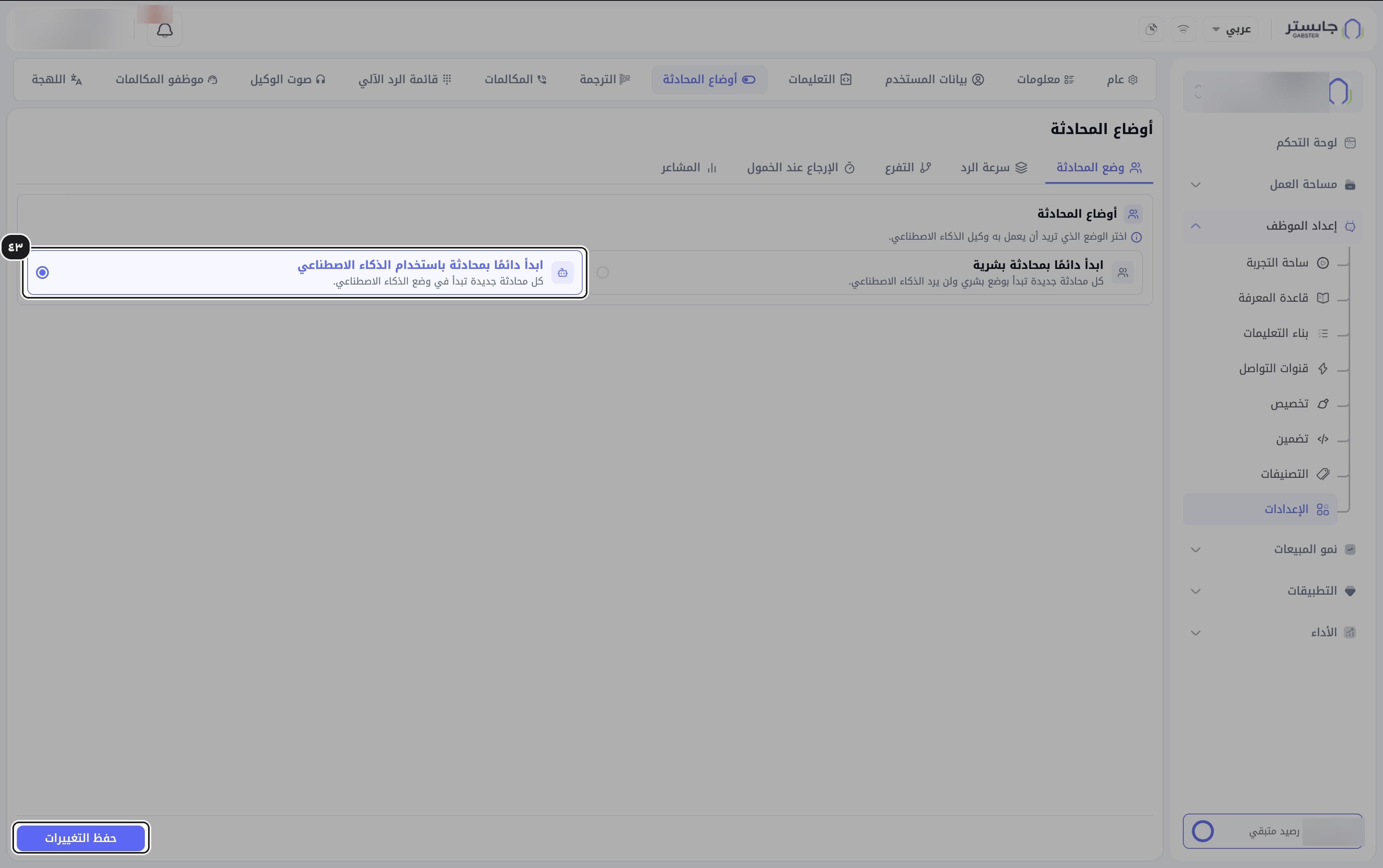
احفظ التغييرات
انقر حفظ التغييرات.
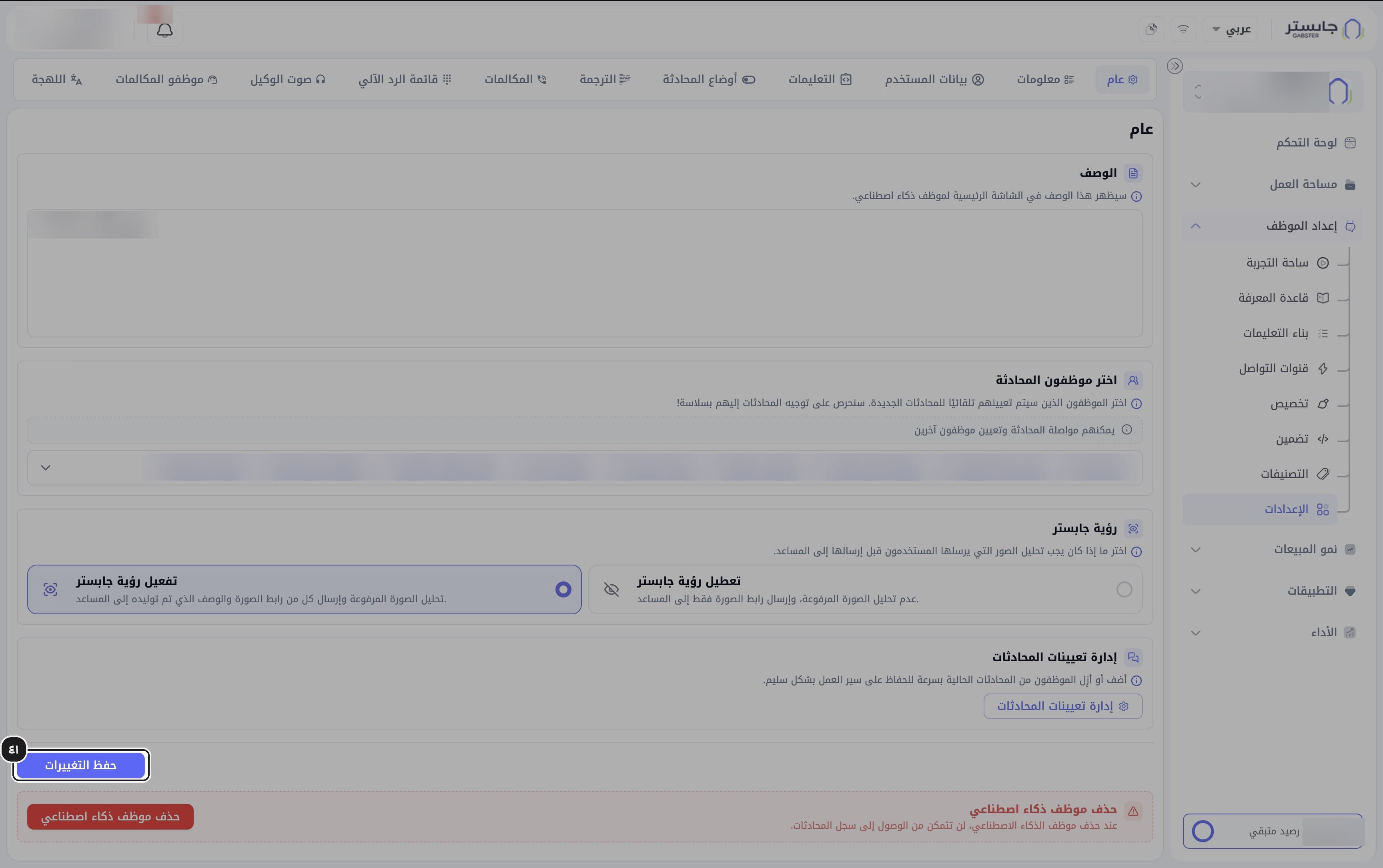
اختر طريقة جمع بيانات العملاء
في تبويب بيانات المستخدم اختر إجباري أو اختياري أو عدم الجمع، ثم انقر حفظ التغييرات.
- إجباري: يجب على العميل إدخال بياناته قبل متابعة المحادثة.
- اختياري: تتم محاولة جمع البيانات، ويمكن للعميل المتابعة دون إدخالها.
- عدم الجمع: لا تُجمع أي بيانات.
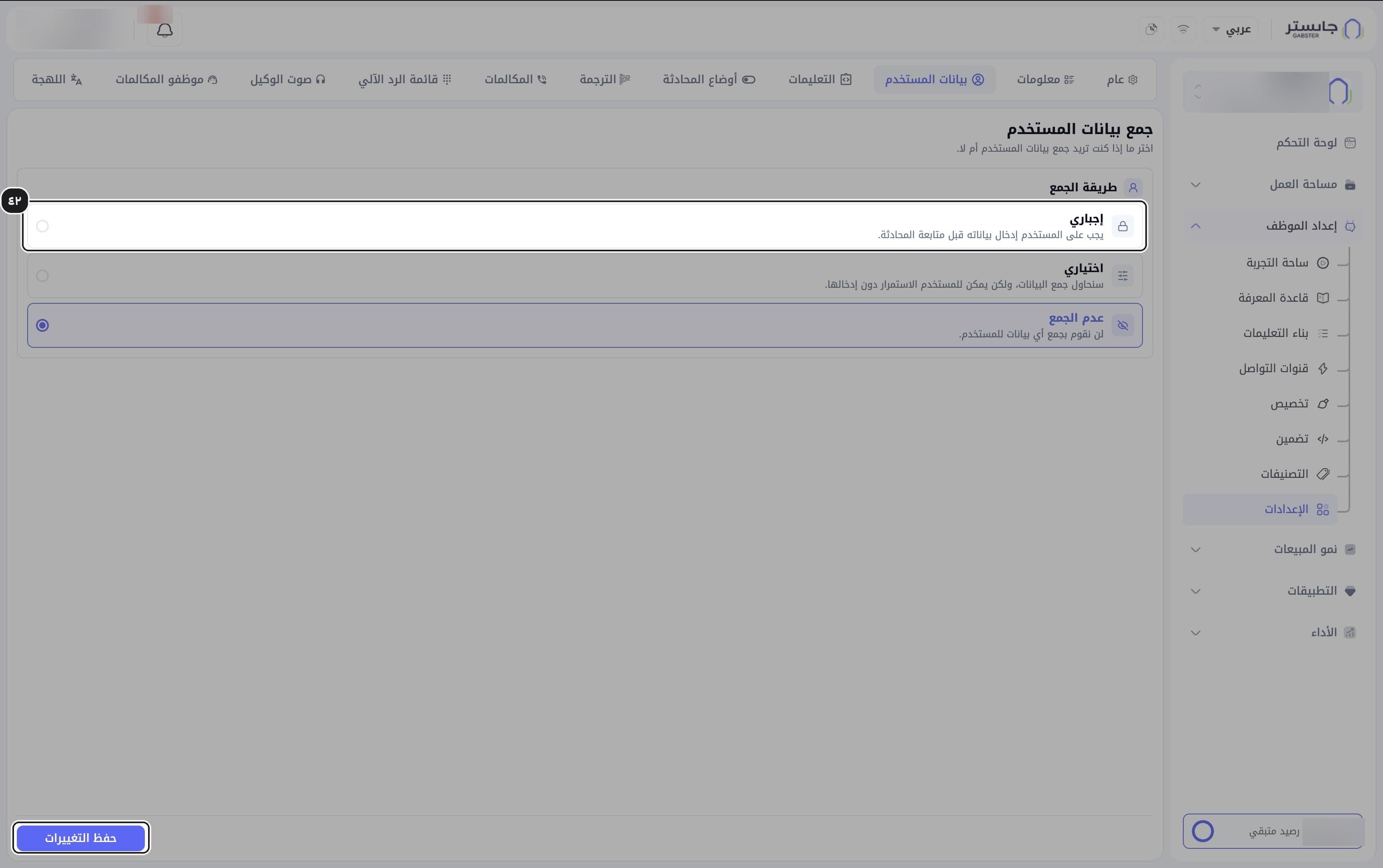
اختر وضع بدء المحادثة
في تبويب أوضاع المحادثة، وعلى التبويب الفرعي وضع المحادثة، اختر ابدأ دائمًا بمحادثة باستخدام الذكاء الاصطناعي أو ابدأ دائمًا بمحادثة بشرية (لن يرد وكيلك)، ثم انقر حفظ التغييرات.
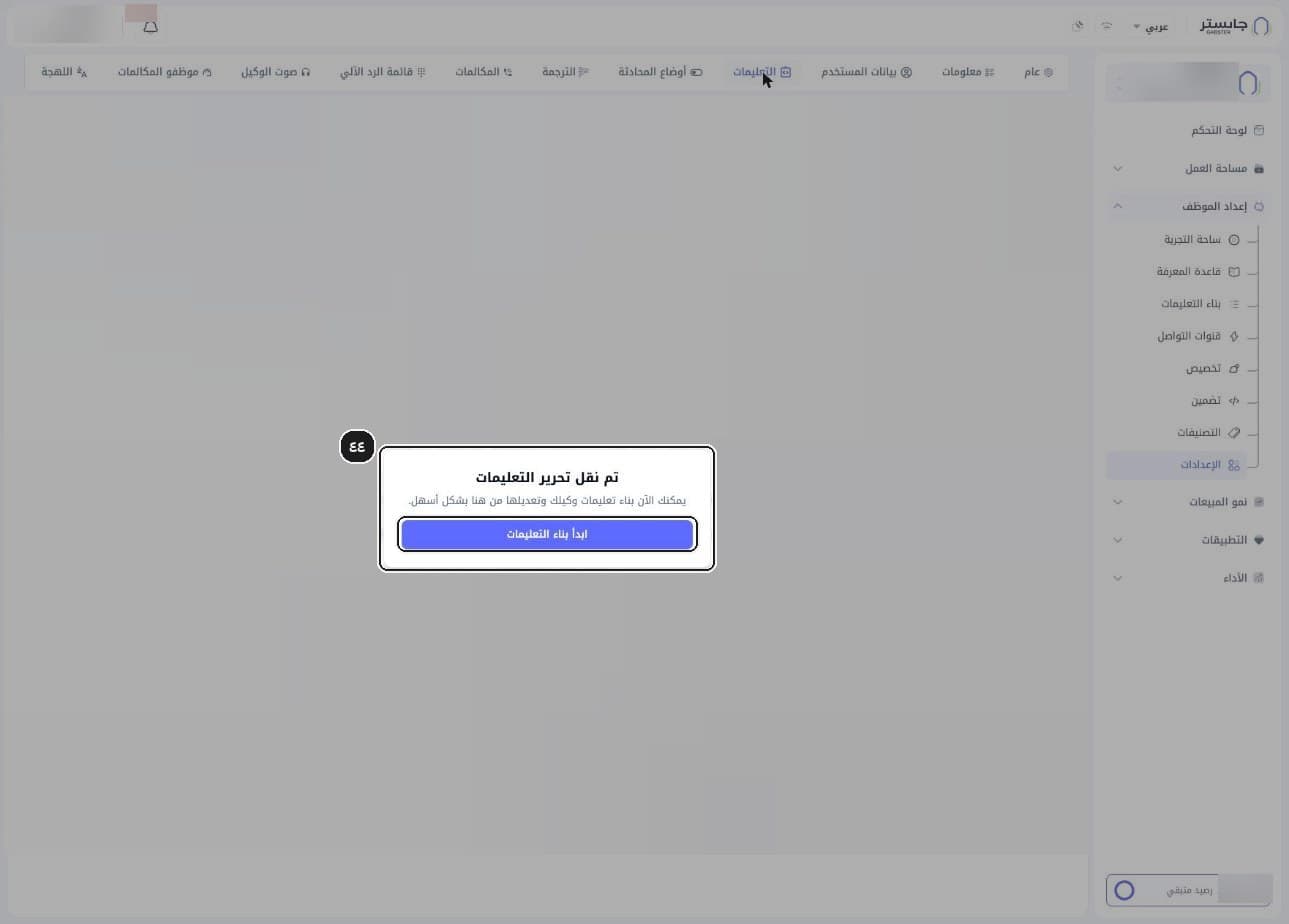
انتقل إلى بناء التعليمات من الإعدادات
يعرض تبويب التعليمات الرسالة تم نقل تحرير التعليمات؛ فالتعليمات تُكتب الآن في بناء التعليمات. انقر ابدأ بناء التعليمات للانتقال إليه (القسم ب).