
إعداد الموظف
ساحة التجربة
جرّب وكيلك في معاينة حية لنافذة الدردشة، وأدر تعليماته وتكاملاته ومصادر معرفته من مكان واحد.
ساحة التجربة هي المكان الذي تختبر فيه وكيلك قبل أن يتحدث مع عملائك. في وسط الصفحة ترى نافذة الدردشة كما يراها عملاؤك، وفي اللوحة الجانبية تدير ما يؤثر على ردوده: التعليمات، والتكاملات، وقاعدة المعرفة، إلى جانب إعدادات الإشعارات.
طريقة الوصول
من الشريط الجانبي افتح إعداد الموظف ثم اختر ساحة التجربة.
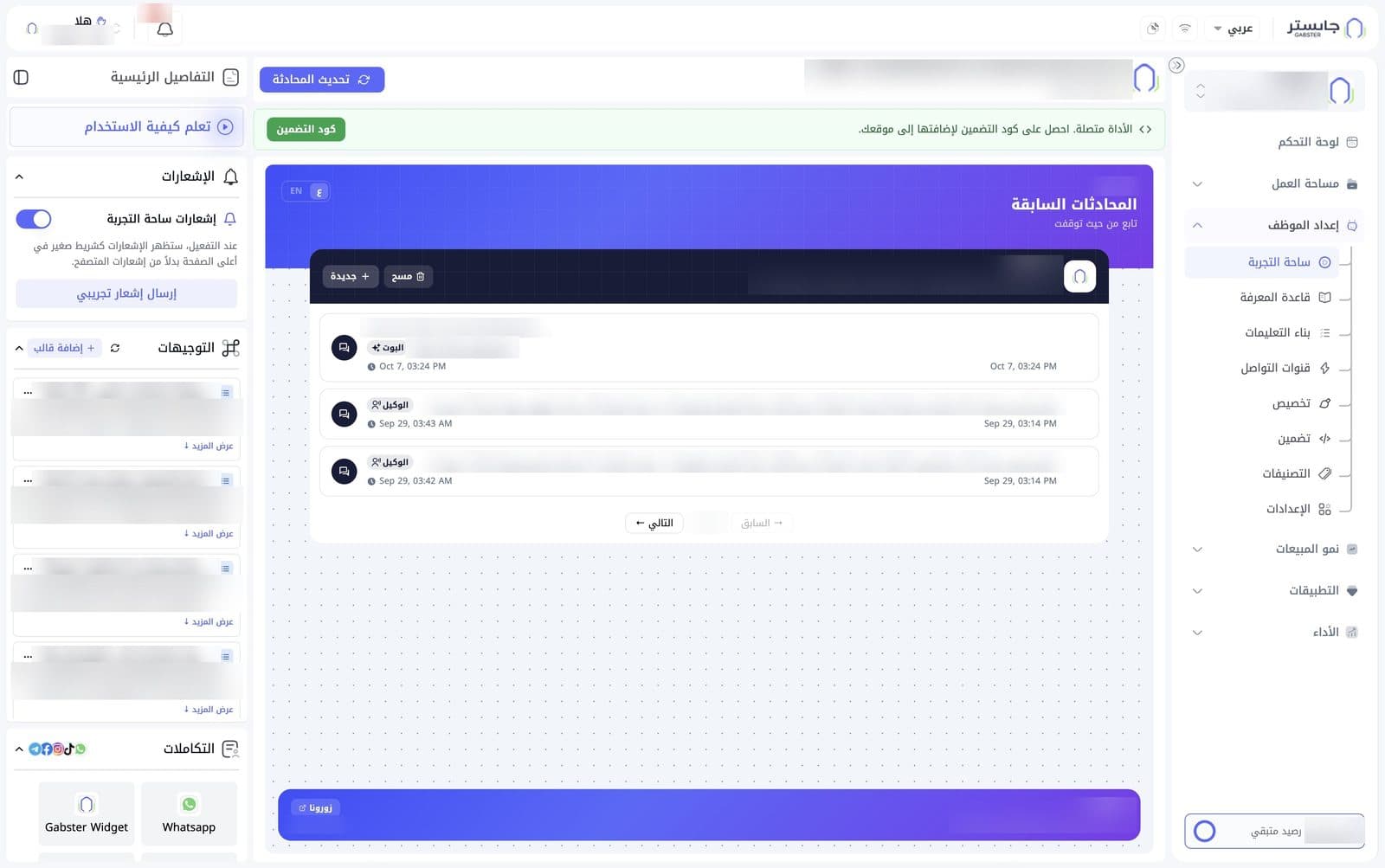
شريط الرأس وكود التضمين
- يعرض أعلى الصفحة شعار وكيلك واسمه ووصفه، لتعرف أي وكيل تختبره.
- تحديث المحادثة: زر أزرق بأيقونة تحديث في أقصى يسار الرأس.
- تحت الرأس شريط أخضر يخبرك أن الأداة متصلة، ومعه زر كود التضمين للحصول على الكود الذي تضيف به نافذة الدردشة إلى موقعك. تفاصيل التضمين في صفحة تضمين.
معاينة نافذة الدردشة
في وسط الصفحة نافذة الدردشة كما يراها عملاؤك، بما فيها الرأس الملوّن وتذييل العلامة التجارية وزر زورونا.
- في رأس النافذة مفتاح بخيارين EN / ع، ويظهر فيه «ع» مفعّلًا.
- قائمة المحادثات السابقة («تابع من حيث توقفت») تعرض المحادثات السابقة، ولكل صف معاينة لآخر رسالة ووقتها. وقبل المعاينة تظهر شارة البوت أو شارة الوكيل.
- في شريط الموظف داخل النافذة زرّان: جديدة + ومسح.
- أسفل القائمة تنتقل بين الصفحات بزرّي التالي والسابق، وبينهما رقم الصفحة الحالية من إجمالي الصفحات.
اللوحة الجانبية: التفاصيل الرئيسية
على يسار الصفحة لوحة بعنوان التفاصيل الرئيسية تضم أقسامًا قابلة للطي؛ استخدم السهم بجانب كل قسم لفتحه أو طيّه. وبجانب عنوان اللوحة أيقونة على شكل لوحة جانبية.
- تعلم كيفية الاستخدام: زر بأيقونة تشغيل في أعلى اللوحة.
الإشعارات
- إشعارات ساحة التجربة: عند التفعيل تظهر الإشعارات كشريط صغير في أعلى الصفحة بدلًا من إشعارات المتصفح.
- إرسال إشعار تجريبي: يرسل إشعارًا تجريبيًا لتطّلع على شكله.
التوجيهات
يحمل قسم التوجيهات تعليمات وكيلك على شكل بطاقات، وهي نفس التعليمات التي تبنيها في بناء التعليمات. لكل بطاقة عنوان ومعاينة من سطرين لنصها.
- عرض المزيد يوسّع البطاقة لعرض النص كاملًا، ثم يتحول إلى عرض أقل.
- في رأس القسم أيقونة تحديث، وتختفي هي وزر الإضافة عند طي القسم.
- إضافة قالب +: لإضافة قالب تعليمات جديد.
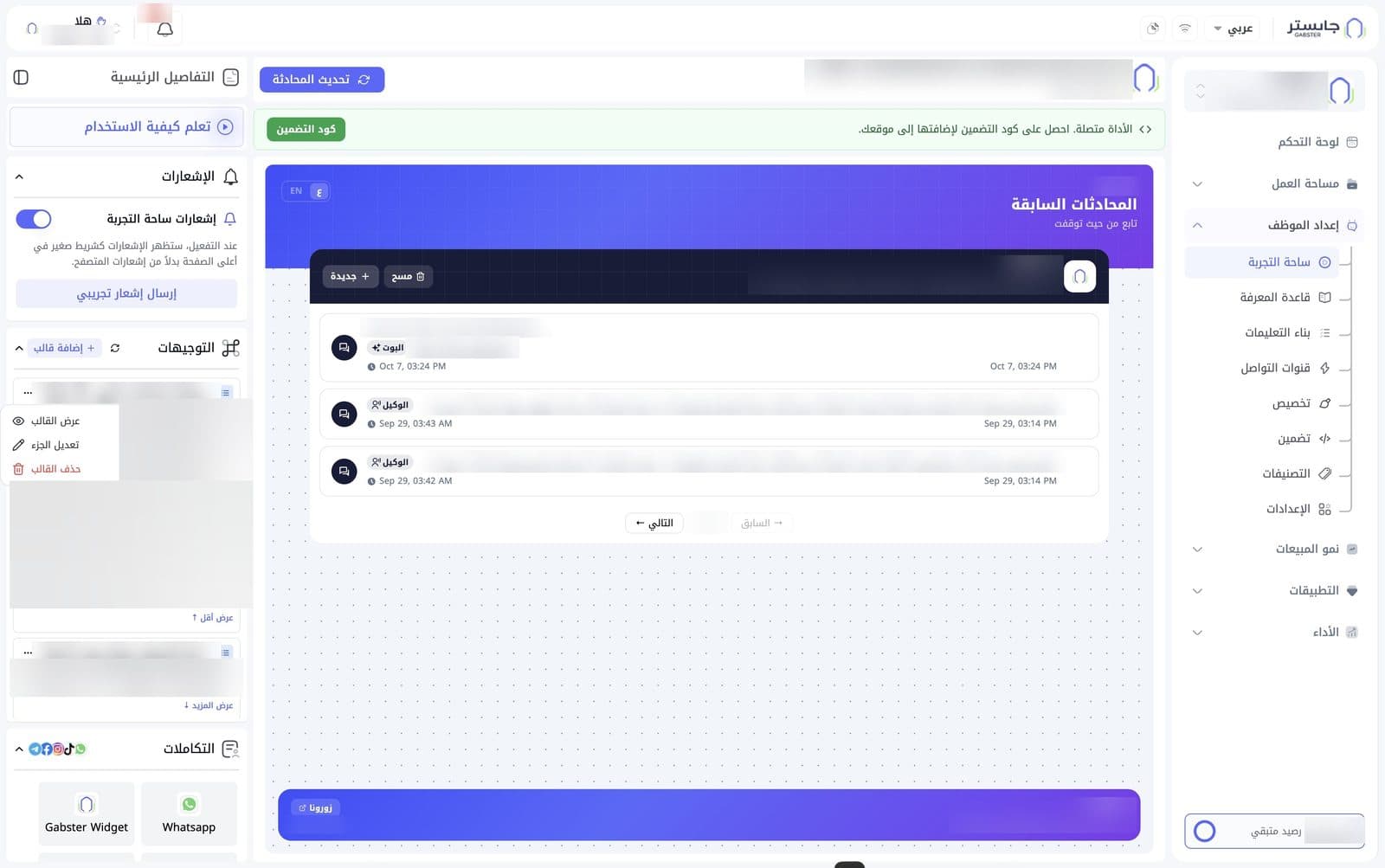
افتح زر ⋯ في أي بطاقة لترى ثلاثة خيارات:
| الخيار | الاستخدام |
|---|---|
| عرض القالب | لعرض هذا القالب |
| تعديل الجزء | يفتح لوحة تعديل الجزء لتعديل البطاقة |
| حذف القالب | لحذف هذا القالب (يظهر باللون الأحمر) |
التكاملات
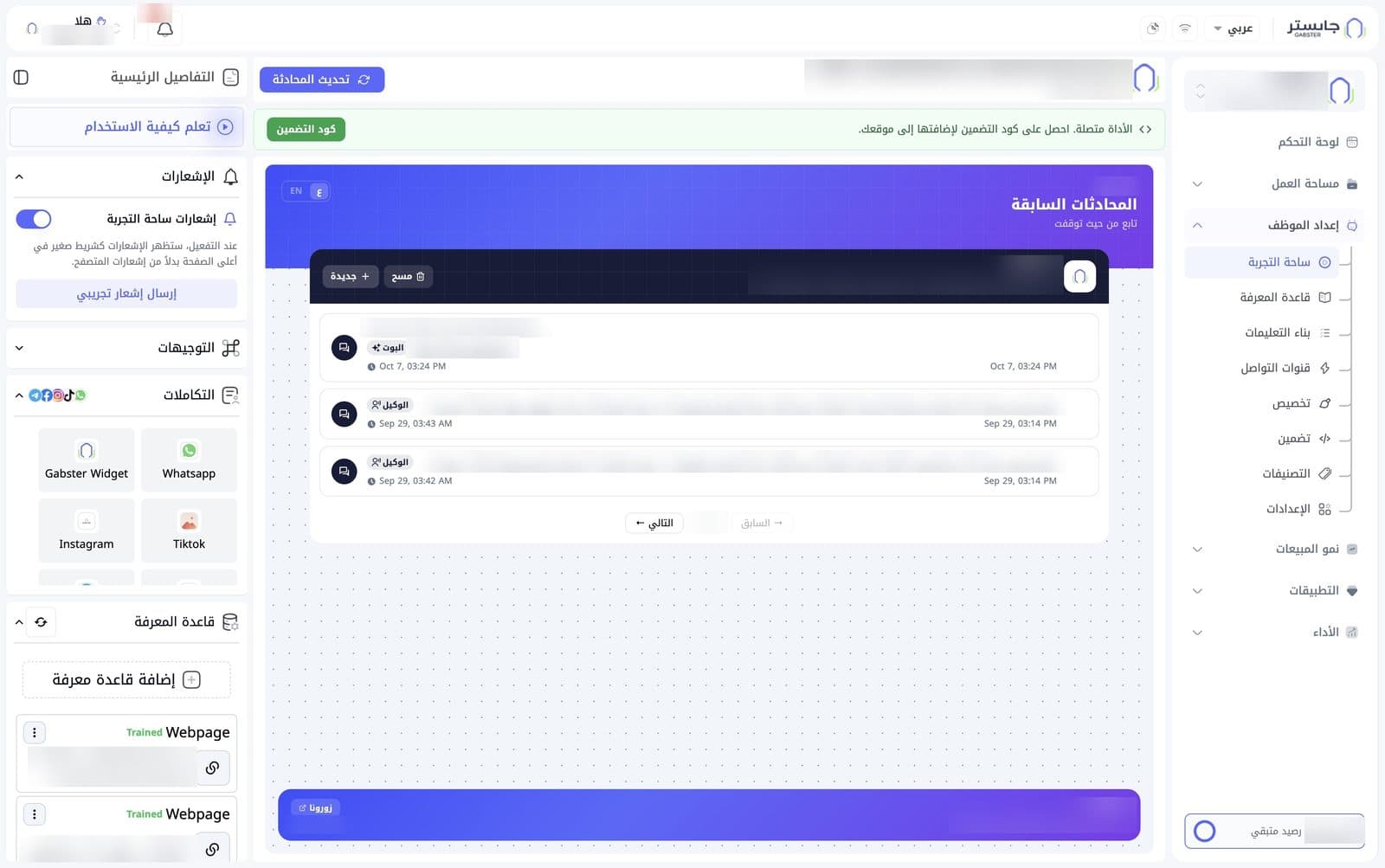
يعرض قسم التكاملات القنوات والتطبيقات المرتبطة بوكيلك في شبكة بلاطات، مثل Gabster Widget وواتساب وإنستغرام وتيك توك. وتضم الشبكة أيضًا بلاطة إضافة، ويمكن تمريرها لرؤية بقية البلاطات.
قاعدة المعرفة
يعرض قسم قاعدة المعرفة مصادر المعرفة المضافة، ولكل مصدر بطاقة تبيّن نوعه (مثل Webpage) وحالته (مثل Trained) وعنوانه، مع زر رابط وزر ⋮.
- إضافة قاعدة معرفة: لإضافة مصدر جديد. لإدارة كل المصادر بالتفصيل استخدم صفحة قاعدة المعرفة.
- زر المزامنة في رأس القسم.
إضافة تعليمات يدويًا
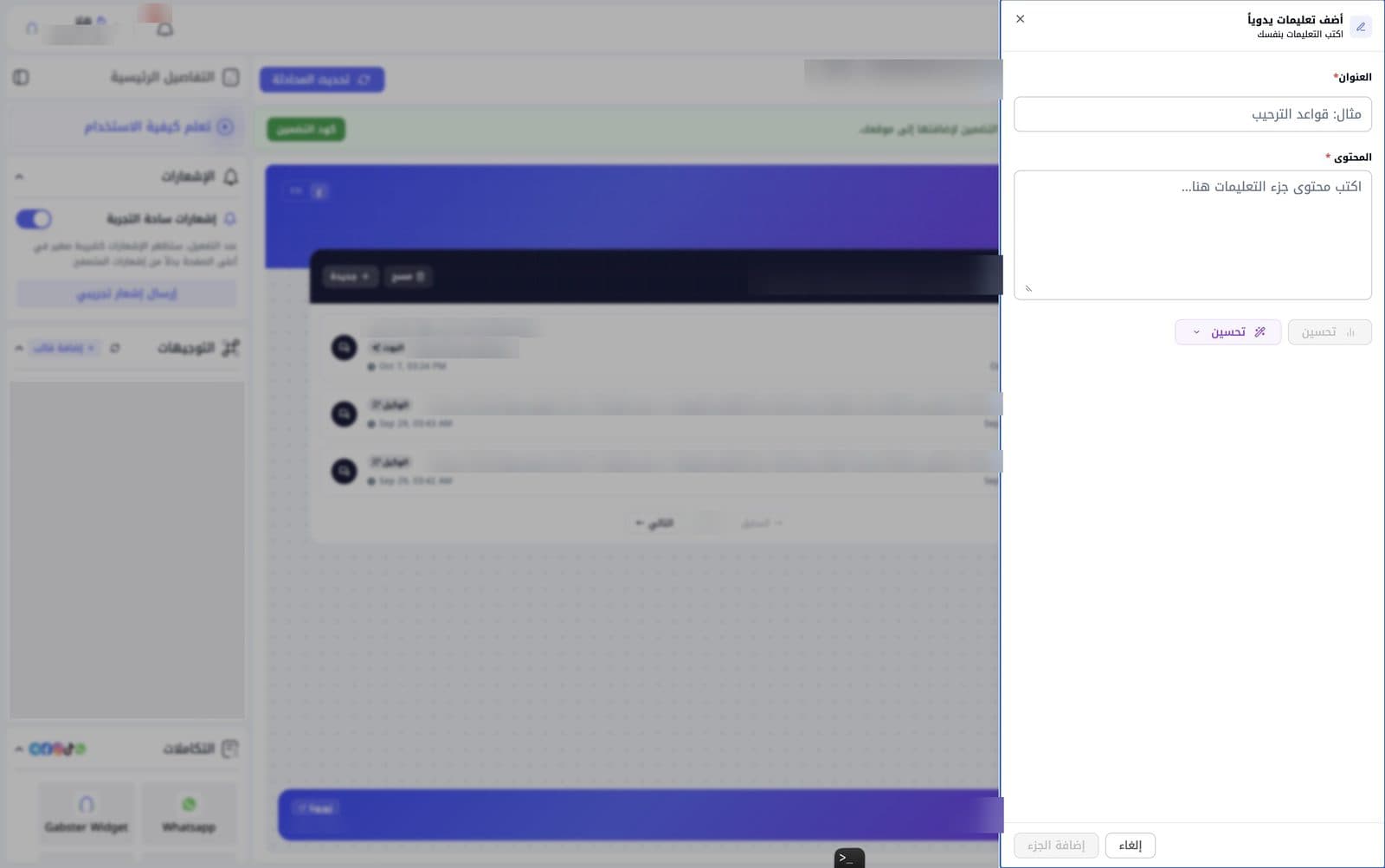
تفتح لوحة أضف تعليمات يدوياً على جانب الشاشة لكتابة جزء تعليمات جديد بنفسك:
- اكتب العنوان (مطلوب)، مثل «قواعد الترحيب».
- اكتب المحتوى (مطلوب): نص التعليمات نفسه.
- بعد حقل المحتوى زرّا تحسين: الأول بأيقونة أعمدة ويبقى معطلًا ما دام المحتوى فارغًا، والثاني بنفسجي بأيقونة عصا سحرية وسهم (انظر «تعديل الجزء ولوحة التحسين» أدناه).
- اضغط إضافة الجزء. يبقى الزر معطلًا ما دام النموذج فارغًا. أو اضغط إلغاء للخروج.
تعديل الجزء ولوحة التحسين
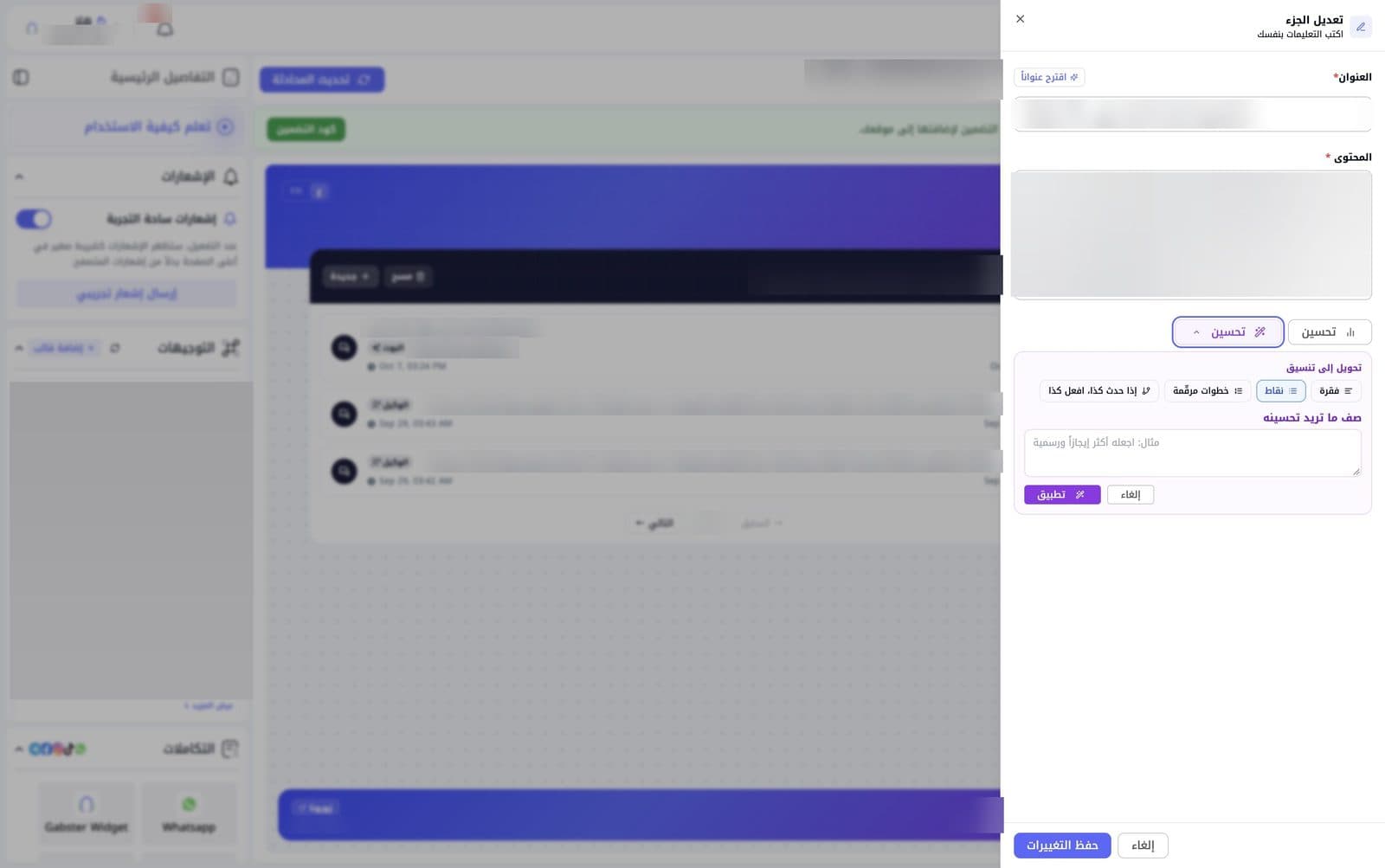
تفتح لوحة تعديل الجزء من قائمة ⋯ في البطاقة، وفيها عنوان الجزء ومحتواه الحاليان. إلى جانب الحقول نفسها تجد:
- اقترح عنوانًا: زر بجانب حقل العنوان ليقترح الذكاء الاصطناعي عنوانًا.
- لوحة التحسين، وتظهر مفتوحة أسفل زر تحسين البنفسجي ذي السهم:
- تحويل إلى تنسيق: اختر شكل النص: فقرة أو نقاط أو خطوات مرقّمة أو إذا حدث كذا، افعل كذا.
- صف ما تريد تحسينه: اكتب طلبك بكلماتك، مثل «اجعله أكثر إيجازاً ورسمية».
- تطبيق لتنفيذ التحسين، أو إلغاء لإغلاق اللوحة.
- اضغط حفظ التغييرات للحفظ، أو إلغاء للخروج دون حفظ.
نافذة التكاملات
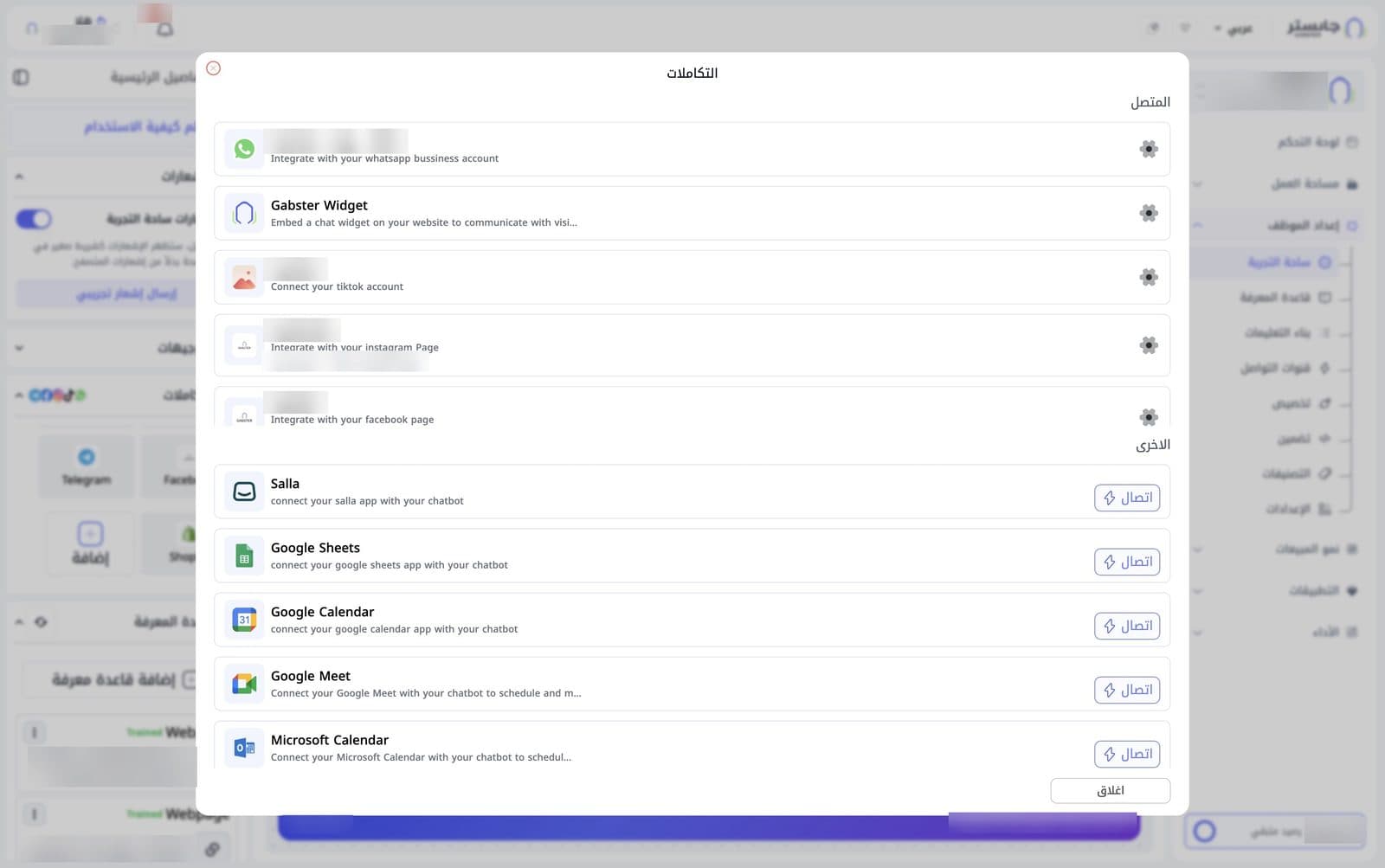
تعرض نافذة التكاملات قائمتين:
- المتصل: التكاملات المرتبطة حاليًا، ويظهر كل منها باسم الحساب أو الصفحة المرتبطة، ومعه زر ترس لإعداداته.
- الاخرى: تطبيقات متاحة للربط، مثل Salla وGoogle Sheets وGoogle Calendar وGoogle Meet وMicrosoft Calendar، ولكل منها زر اتصال.
أغلق النافذة بزر اغلاق أو بعلامة × في الأعلى.
نصيحة
بعد أي تعديل على التعليمات أو قاعدة المعرفة، جرّب سؤالًا حقيقيًا في نافذة المعاينة لتتأكد أن الرد صار كما تريد.