الإعدادات
الإعدادات العامة
اضبط وصف وكيلك واسمه وصورته، والموظفين المعيّنين للمحادثات، ورؤية جابستر، وجمع بيانات العملاء.
في الإعدادات تضبط سلوك وكيلك وهويته. تشرح هذه الصفحة الإعدادات الأساسية: الوصف، والموظفين الذين تصلهم المحادثات الجديدة، وتحليل الصور، والاسم والصورة الرمزية، وجمع بيانات العملاء، إضافةً إلى تبويب التعليمات الذي صار يوجّهك إلى بناء التعليمات.
شريط تبويبات الإعدادات
تضم الإعدادات أحد عشر تبويبًا في شريط أعلى الصفحة، موزعة على أربع صفحات في هذا الدليل:
- عام، معلومات، بيانات المستخدم، التعليمات: هذه الصفحة.
- أوضاع المحادثة، الترجمة: المحادثات والترجمة.
- المكالمات، قائمة الرد الآلي، صوت الوكيل، موظفو المكالمات: المكالمات والصوت.
- اللهجة: اللهجة.
طريقة الوصول
من الشريط الجانبي افتح إعداد الموظف ثم اختر الإعدادات. يُفتح تبويب عام أولًا، وتنتقل إلى بقية التبويبات من الشريط أعلى الصفحة.
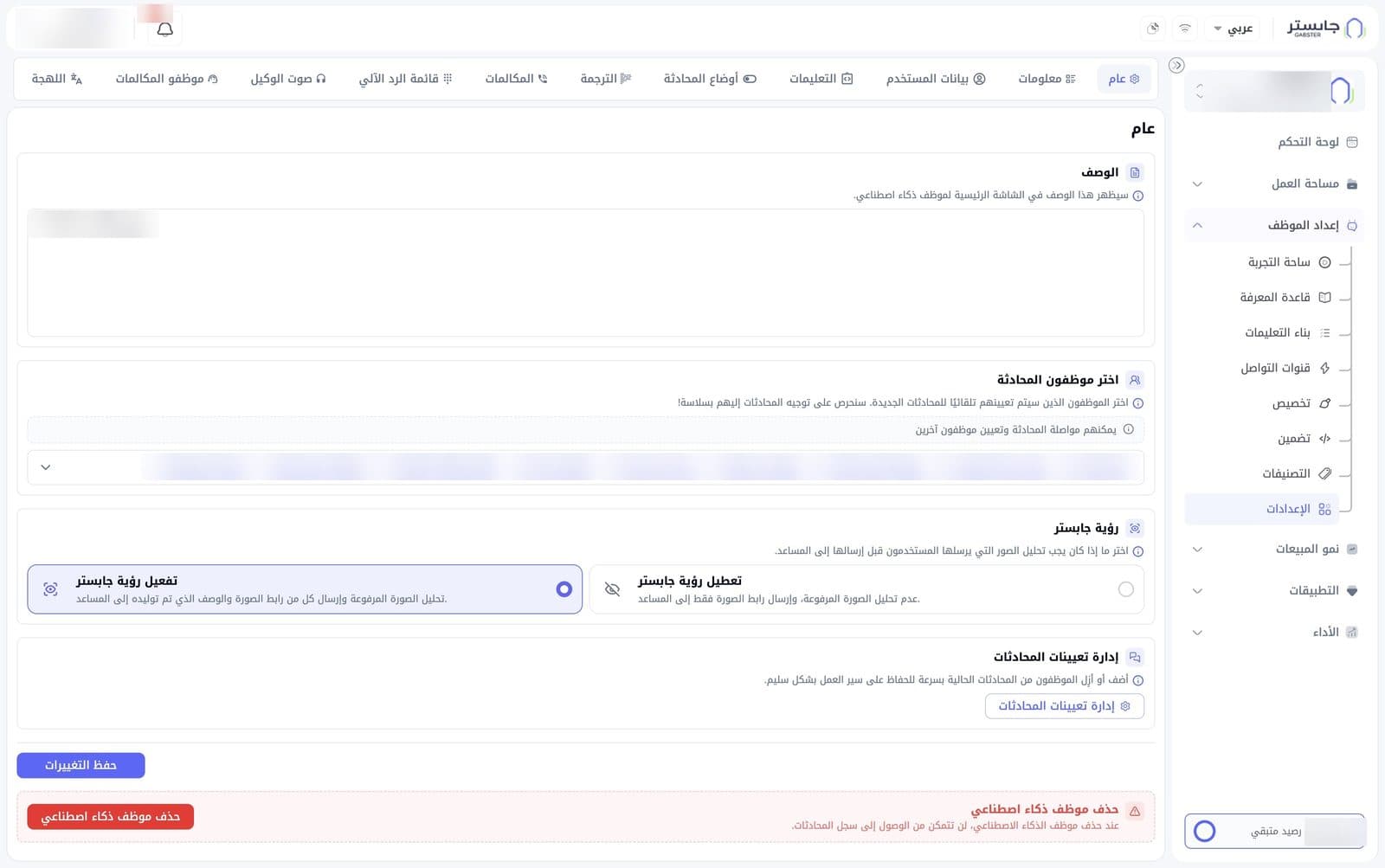
تبويب عام
الوصف
اكتب في مربع الوصف نصًا يظهر في الشاشة الرئيسية لوكيلك.
اختر موظفون المحادثة
اختر من القائمة أعضاء الفريق الذين يُعيَّنون تلقائيًا لكل محادثة جديدة. يظهر كل عضو مختار في الحقل كشريحة باسمه وبجانبها علامة ×.
تُسنَد كل محادثة جديدة إلى كل الأعضاء الذين تختارهم، ويُنبَّهون جميعًا، ويتولاها أول من ينضم إليها.
يستطيع الموظفون المعيّنون مواصلة المحادثة وتعيين موظفين آخرين لها.
رؤية جابستر
حدد ما يحدث للصور التي يرسلها العملاء:
| الخيار | ما يحدث |
|---|---|
| تفعيل رؤية جابستر | تُحلَّل الصورة، ويصل إلى وكيلك رابطها مع وصف مولَّد لمحتواها |
| تعطيل رؤية جابستر | لا تُحلَّل الصورة، ويصل إلى وكيلك رابطها فقط |
إدارة تعيينات المحادثات
استخدم زر إدارة تعيينات المحادثات لإضافة موظفين إلى المحادثات الحالية أو إزالتهم منها بسرعة.
الحفظ
بعد التعديل اضغط حفظ التغييرات أسفل الصفحة.
حذف وكيلك
في أسفل التبويب منطقة حمراء فيها زر حذف موظف ذكاء اصطناعي.
تنبيه
عند حذف وكيلك لن تتمكن من الوصول إلى سجل محادثاته.
حذف الوكيل يقطع أيضًا اتصال كل قنواته ويحذف ملفاته المرفوعة وصفحات موقعه من قاعدة المعرفة، فيتحرر مكانها من حدود باقتك.
تبويب معلومات
يحمل هذا التبويب العنوان تفاصيل موظف ذكاء اصطناعي، ومنه تعدّل الملف الشخصي لوكيلك.
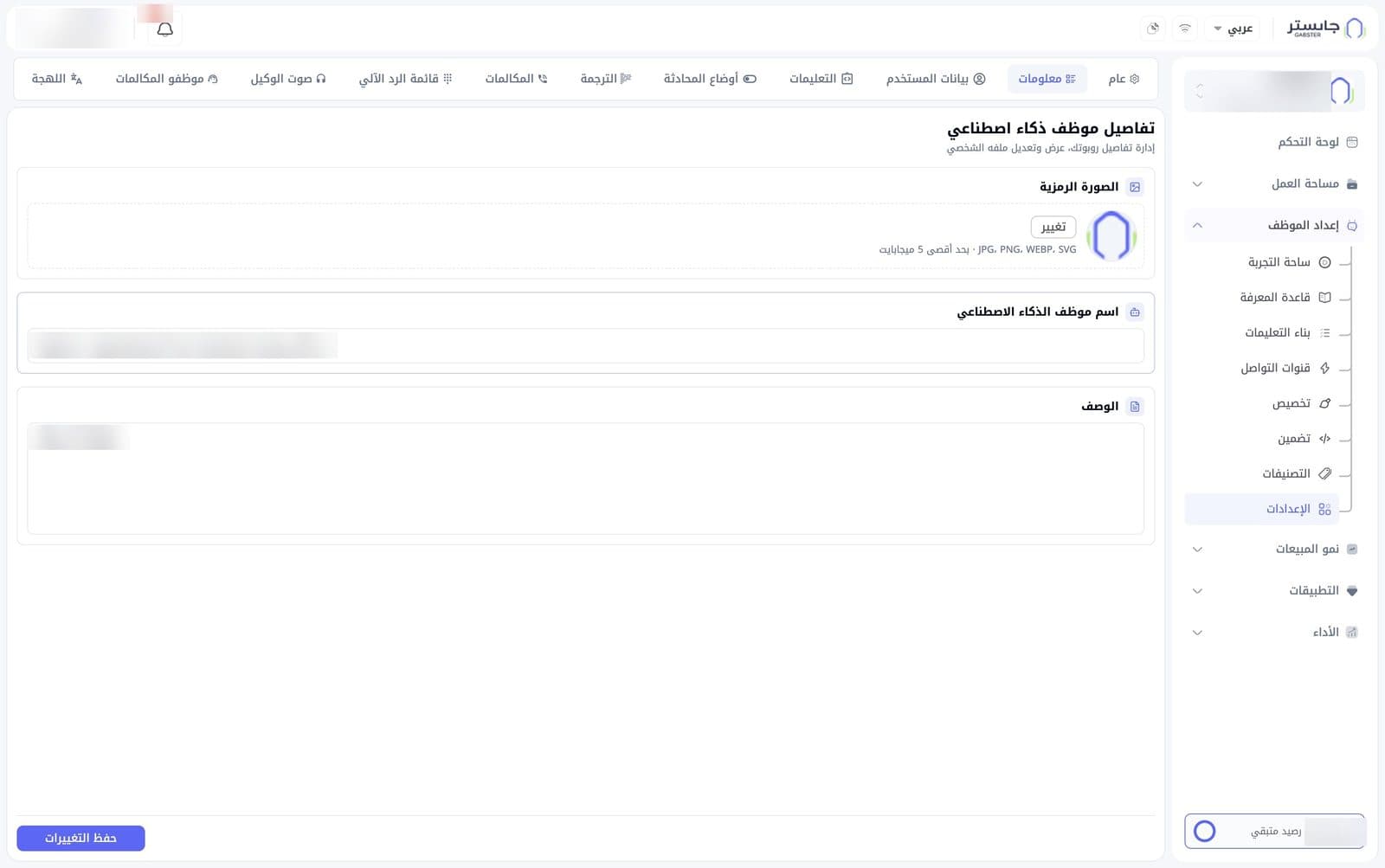
- الصورة الرمزية: تعرض الصورة الحالية. اضغط تغيير لاختيار صورة جديدة. الصيغ المسموحة JPG وPNG وWEBP وSVG، بحد أقصى ٥ ميجابايت.
- اسم موظف الذكاء الاصطناعي: الاسم الذي تطلقه على وكيلك.
- الوصف: نص يصف وكيلك.
ثم اضغط حفظ التغييرات.
تبويب بيانات المستخدم
يحمل هذا التبويب العنوان جمع بيانات المستخدم، وتختار فيه هل يجمع وكيلك بيانات العميل أثناء المحادثة، وبأي درجة.
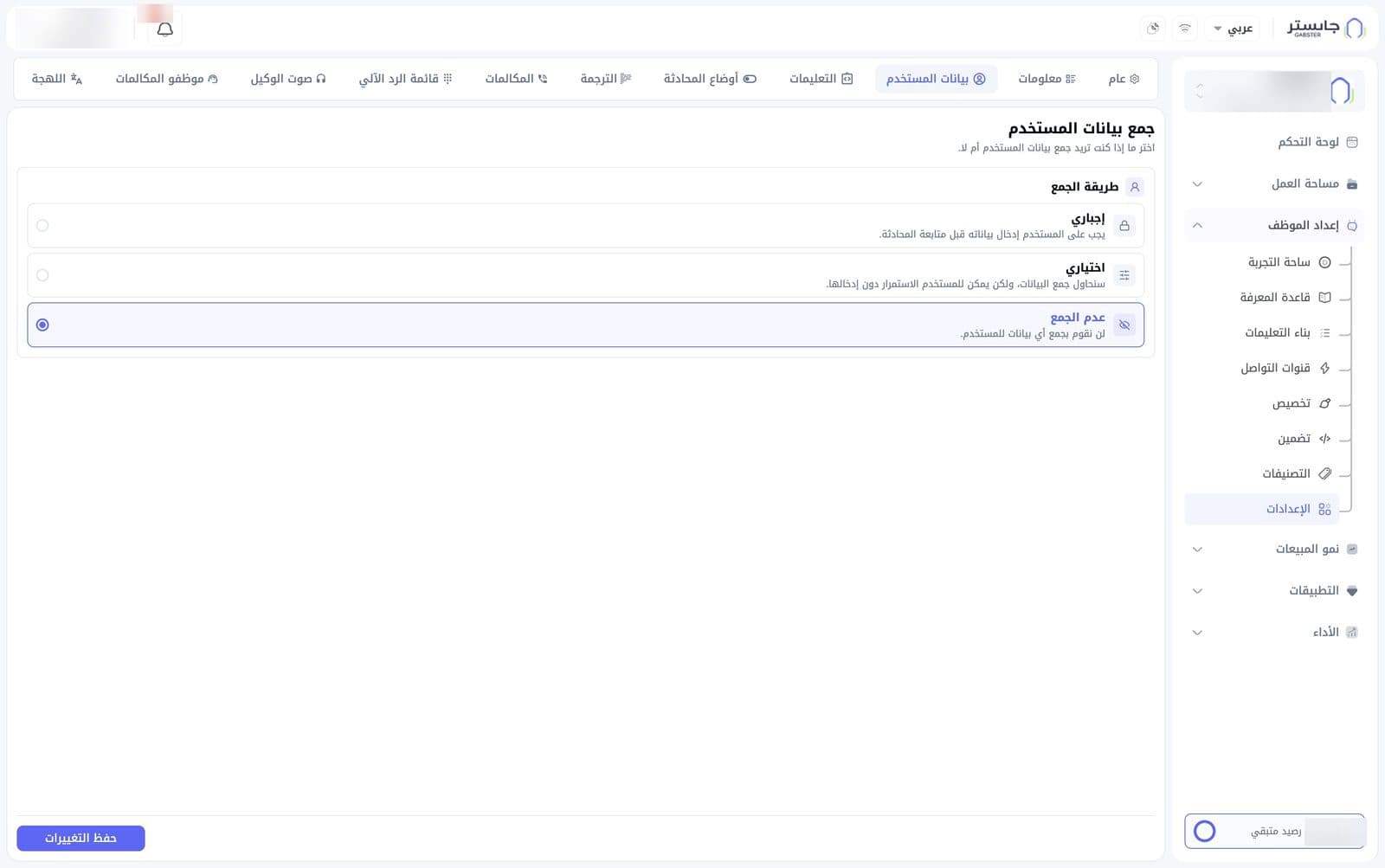
في بطاقة طريقة الجمع اختر واحدًا من ثلاثة:
| الخيار | المعنى |
|---|---|
| إجباري | يجب على العميل إدخال بياناته قبل متابعة المحادثة |
| اختياري | تتم محاولة جمع البيانات، لكن يمكن للعميل المتابعة دون إدخالها |
| عدم الجمع | لا تُجمع أي بيانات للعميل |
ثم اضغط حفظ التغييرات.
تُجمع هذه البيانات في دردشة الموقع فقط، عبر نموذج داخل الويدجت: لا يطلبها وكيلك في المحادثة، ولا يُطلب ذلك من العملاء في واتساب أو إنستغرام أو القنوات الأخرى. يمكنك جمع حتى ثلاثة حقول: الاسم والبريد الإلكتروني ورقم الهاتف. مع إجباري يجب على الزائر تعبئة النموذج قبل المتابعة، ومع اختياري يمكنه تخطيه. ويوجد أيضًا خيار للتحقق من البريد الإلكتروني برمز.
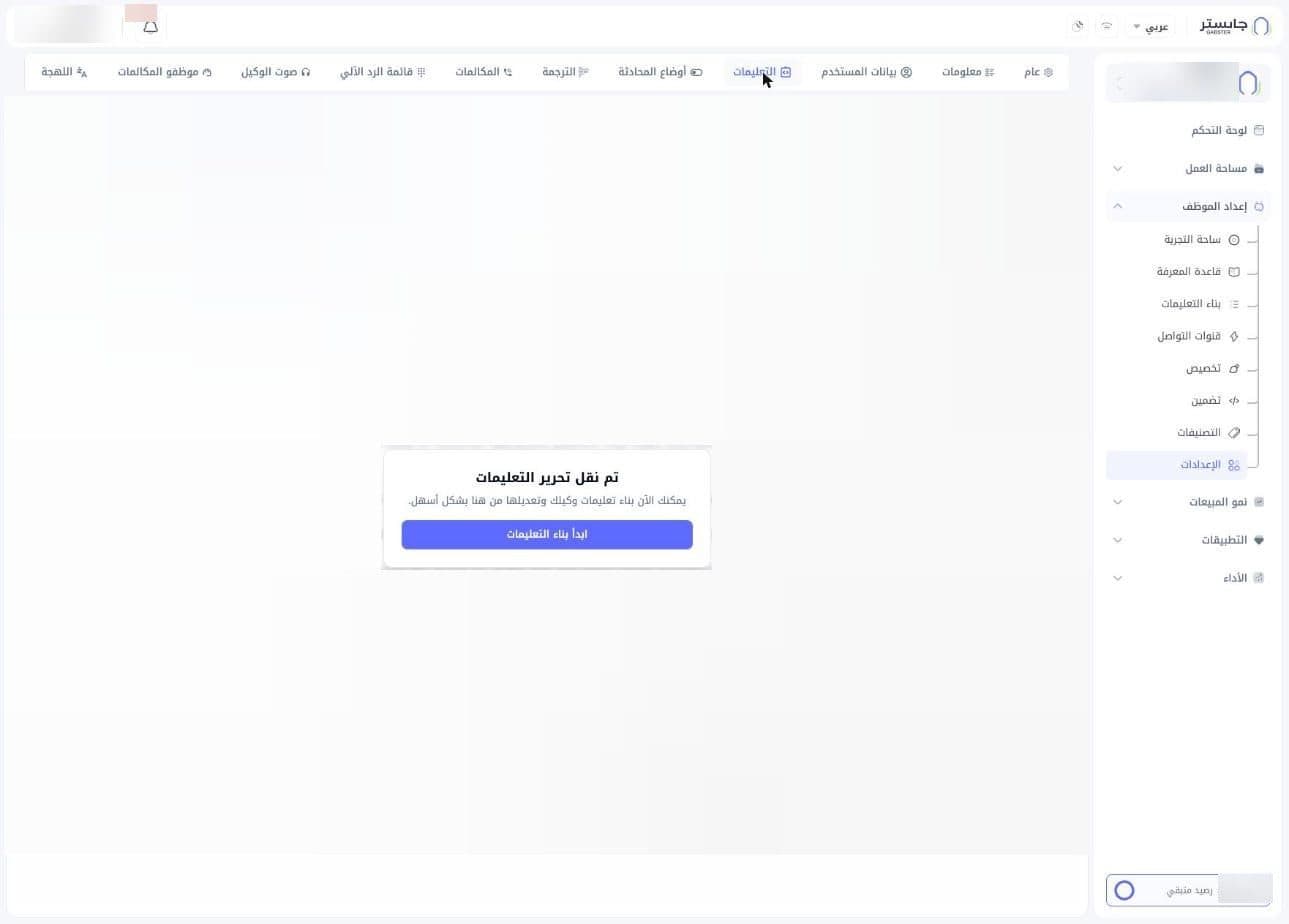
تبويب التعليمات
لم يعد تحرير التعليمات يتم من هذا التبويب. يظهر المحرر القديم باهتًا وغير قابل للاستخدام، وفوقه إشعار تم نقل تحرير التعليمات. اضغط ابدأ بناء التعليمات لتنتقل إلى بناء التعليمات وتكتب تعليمات وكيلك هناك.