إعداد الموظف
قاعدة المعرفة
أضف المعلومات التي يعتمد عليها وكيلك في ردوده، وتابع الأسئلة التي لم يستطع الإجابة عنها.
قاعدة المعرفة هي مصدر المعلومات الذي يعتمد عليه وكيلك عندما يجيب عملاءك. أضف إليها نصوصًا تكتبها بنفسك، أو ملفات، أو صفحات من موقعك، أو كتالوج منتجاتك. كما تعرض الأسئلة التي لم يجد لها إجابة، والمعلومات المتعارضة بين مصادرك، لتبقي معرفته كاملة ودقيقة.
طريقة الوصول
من الشريط الجانبي افتح إعداد الموظف ثم اختر قاعدة المعرفة.
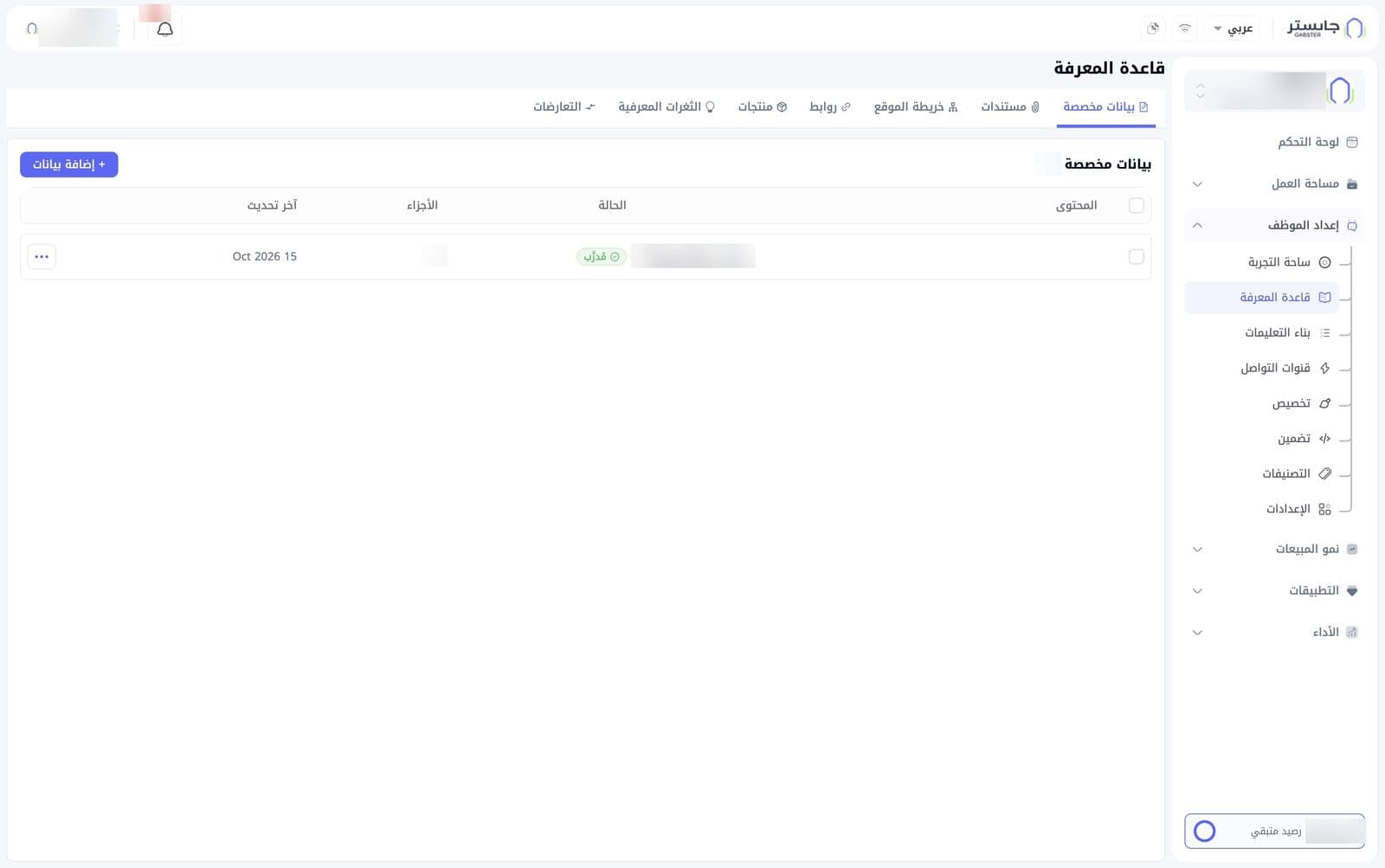
تضم الصفحة سبعة تبويبات:
| التبويب | ما يحتويه |
|---|---|
| بيانات مخصصة | نصوص تكتبها مباشرة في معرفة وكيلك |
| مستندات | ملفات ترفعها |
| خريطة الموقع | خرائط مواقع لتعلّم الصفحات المدرجة فيها |
| روابط | صفحات ويب مفردة |
| منتجات | كتالوج منتجات من جدول بيانات |
| الثغرات المعرفية | أسئلة لم يستطع وكيلك الإجابة عنها |
| التعارضات | أماكن في ملفاتك تعطي إجابات مختلفة لنفس السؤال |
ما يتكرر في الجداول
تشترك جداول المصادر (بيانات مخصصة، ومستندات، وخريطة الموقع، وروابط) في عدة أمور:
- الحالة: شارة مُدرَّب الخضراء تعني أن العنصر أُضيف إلى معرفة وكيلك.
- الأجزاء: عدد الأجزاء التي قُسّم إليها العنصر.
- مربع تحديد في رأس الجدول، ومربع تحديد لكل صف.
وفي قائمة ⋯ لكل صف في تبويبات بيانات مخصصة ومستندات وروابط تجد دائمًا:
- عرض الأجزاء: لعرض الأجزاء التي قُسّم إليها العنصر.
- حذف (باللون الأحمر).
بيانات مخصصة
اكتب هنا معلومات بكلماتك مباشرة، مثل سياساتك أو إجابات الأسئلة المتكررة. يعرض رأس القسم عدد العناصر، ويعرض الجدول لكل عنصر: المحتوى، والحالة، والأجزاء، وآخر تحديث.
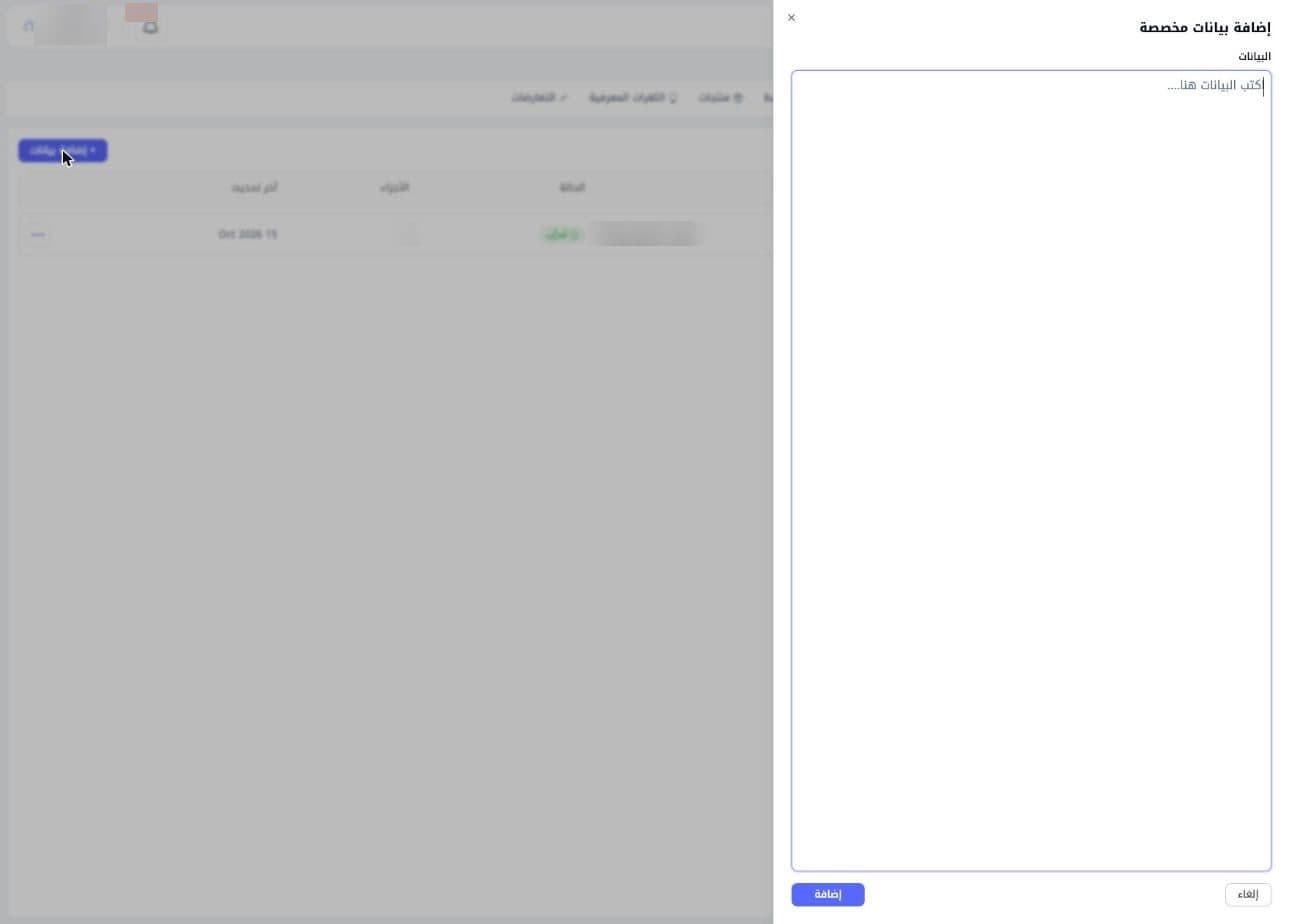
لإضافة بيانات: اضغط + إضافة بيانات، فتفتح لوحة إضافة بيانات مخصصة بمربع نص واحد باسم البيانات. اكتب المعلومات ثم اضغط إضافة، أو إلغاء للخروج.
يظهر العنصر في الجدول فورًا ويُدرَّب في الخلفية. لا يوجد حد عملي لطول النص، ويمكنك استخدام Markdown: العناوين (#) تساعد وكيلك على تقسيم النص إلى مواضيع.
قائمة ⋯ لكل صف: عرض الأجزاء، وتعديل، وحذف.
مستندات
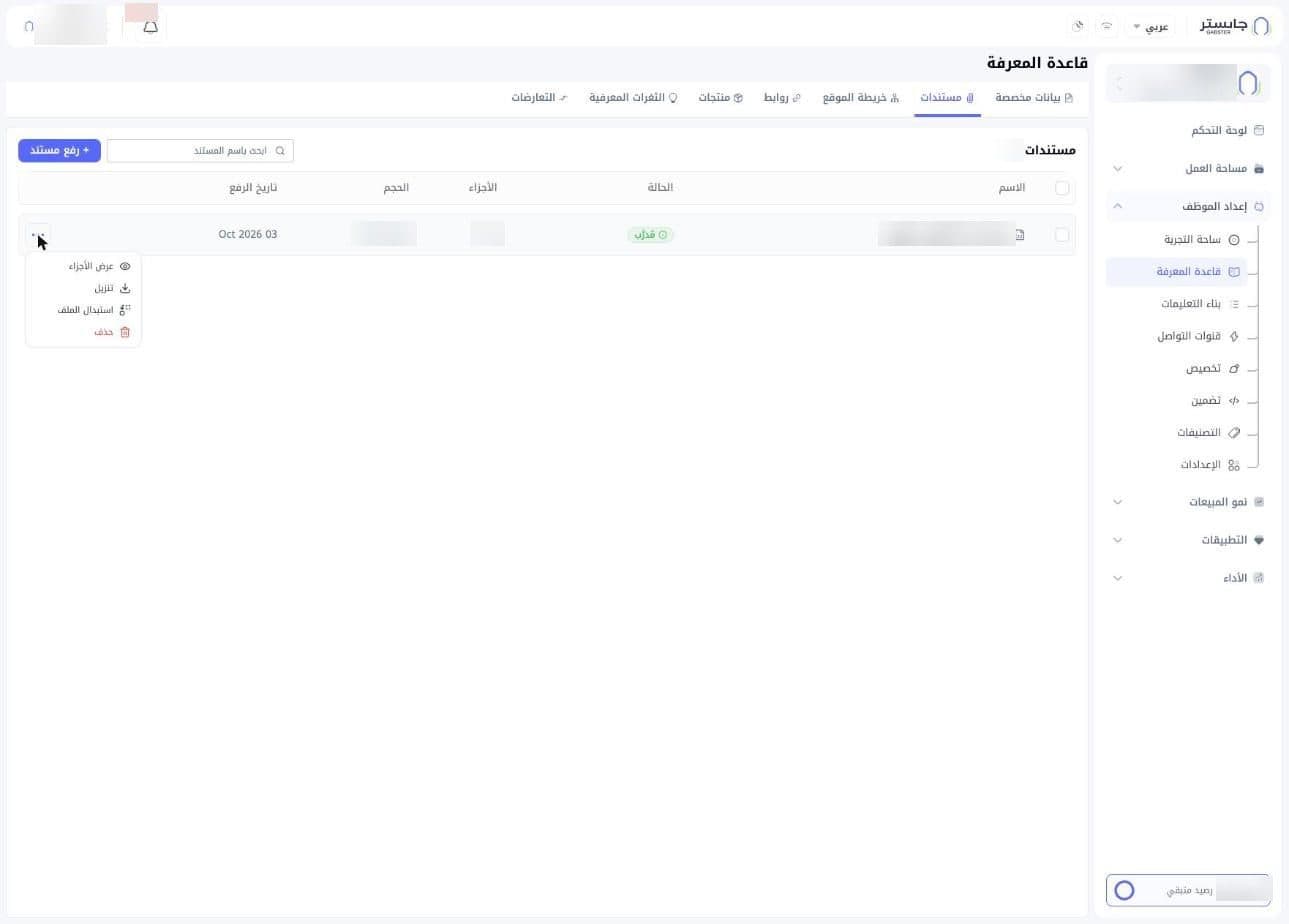
ارفع ملفات تحتوي على معلومات عملك. يعرض الجدول لكل ملف: الاسم مع أيقونة نوع الملف، والحالة، والأجزاء، والحجم، وتاريخ الرفع. للوصول إلى ملف بسرعة اكتب اسمه في ابحث باسم المستند.
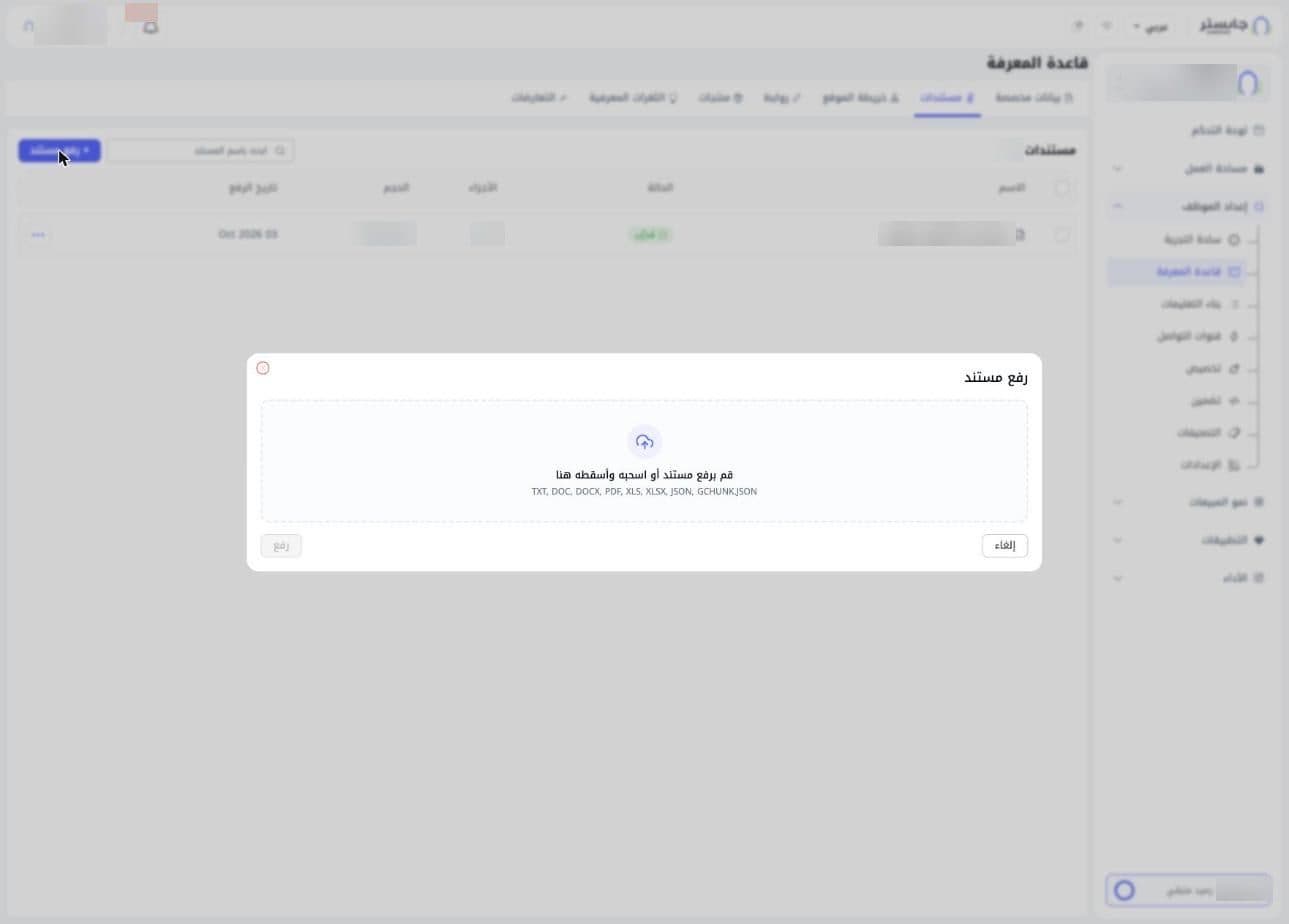
لرفع مستند: اضغط + رفع مستند، فتفتح نافذة رفع مستند. اختر ملفًا أو اسحبه وأفلته في المنطقة المخصصة، ثم اضغط رفع. يظهر زر رفع معطلًا ما دام لم يُختر ملف.
الصيغ المقبولة: TXT، وDOC، وDOCX، وPDF، وXLS، وXLSX، وJSON، وGCHUNK.JSON.
يمكنك رفع حتى ١٠ ملفات في المرة الواحدة، بحجم أقصى ١٠ ميجابايت لكل ملف. يصبح كل ملف، وكل ورقة في ملف Excel، عنصرًا مستقلًا يبدأ تدريبه تلقائيًا.
قائمة ⋯ لكل صف: عرض الأجزاء، وتنزيل لتنزيل الملف، واستبدال الملف، وحذف. لا تضم القائمة خيار تعديل؛ لتحديث مستند استبدل ملفه بنسخة محدّثة.
خريطة الموقع
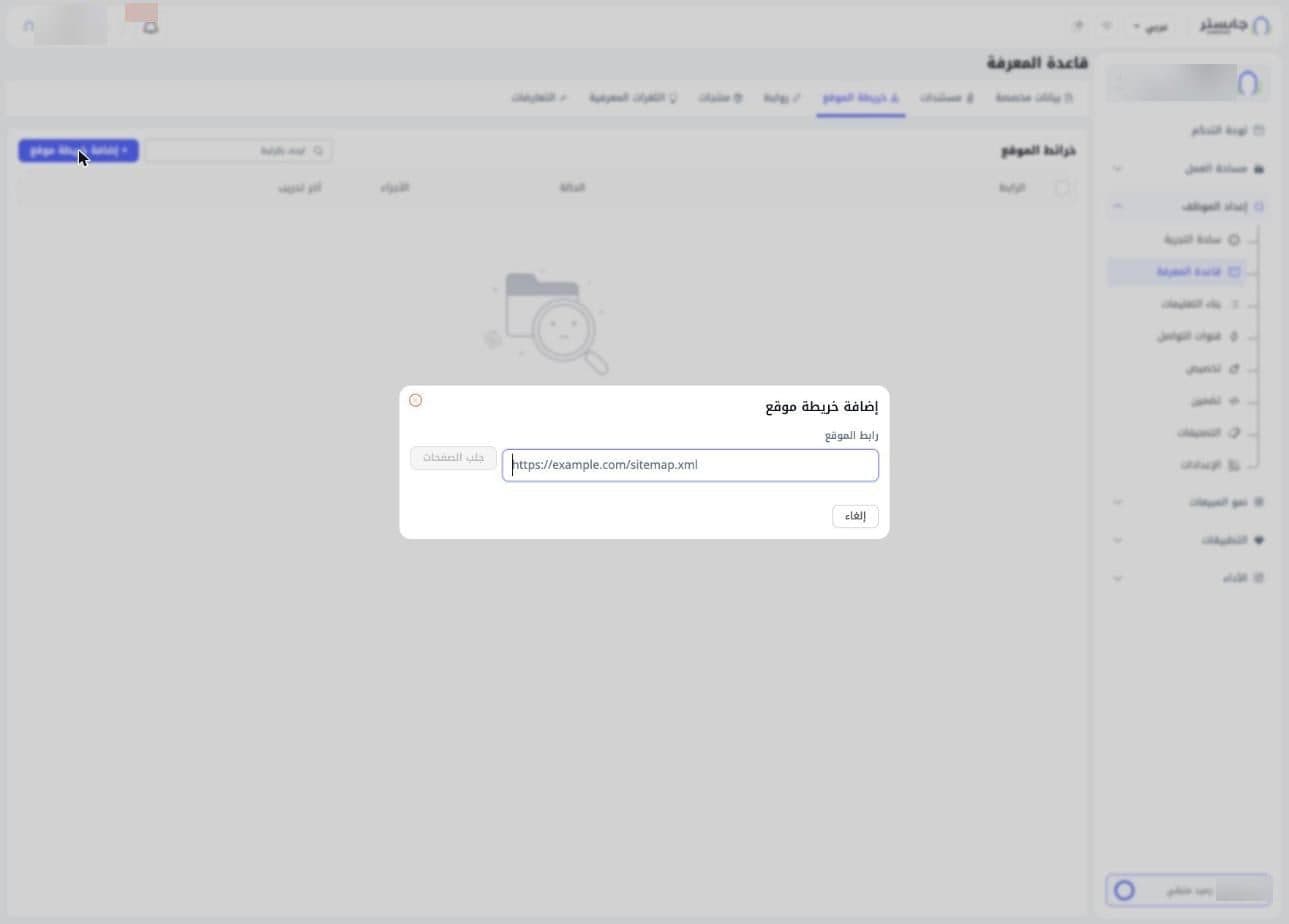
أضف خريطة موقعك ليتعلّم وكيلك من الصفحات المدرجة فيها. يعرض الجدول تحت عنوان خرائط الموقع: الرابط، والحالة، والأجزاء، وآخر تدريب. ابحث بالرابط من مربع ابحث بالرابط. عندما لا توجد خرائط بعد تظهر رسالة «لا توجد صفحات بعد.».
لإضافة خريطة موقع: اضغط + إضافة خريطة موقع، فتفتح نافذة بحقل رابط الموقع. الصق فيه رابط ملف خريطة الموقع، مثل https://example.com/sitemap.xml، ثم اضغط جلب الصفحات. يظهر الزر معطلًا ما دام الحقل فارغًا.
يقرأ زر جلب الصفحات خريطة الموقع ويعرض الصفحات المدرجة فيها. تُدرَّب كل صفحة تضيفها منها كعنصر مستقل، وتُحتسب الخريطة كلها صفحة ويب واحدة من حد باقتك. وإذا أدخلت رابطًا ليس خريطة موقع، تُستخدم تلك الصفحة وحدها.
روابط
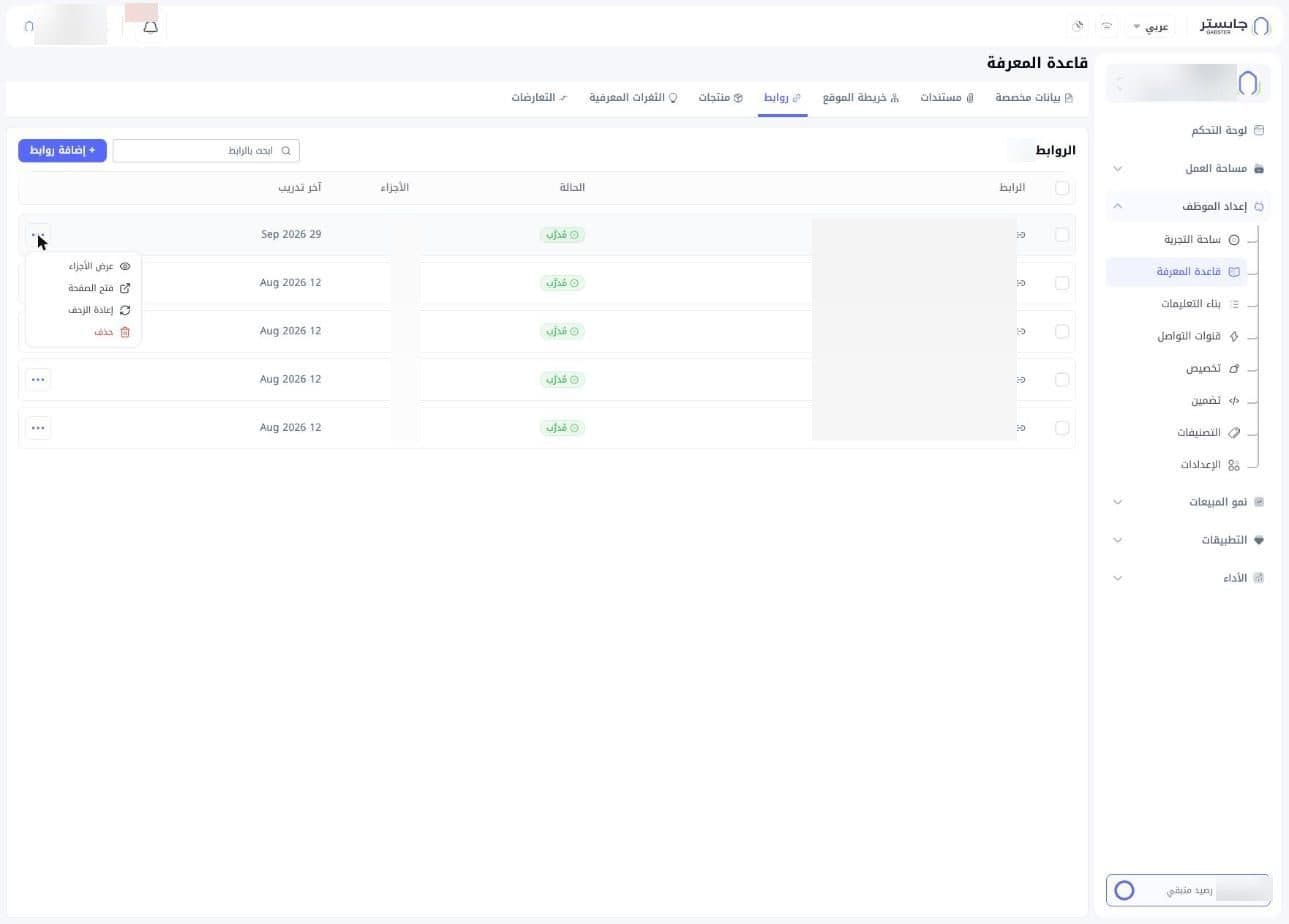
أضف صفحات ويب مفردة. يعرض الجدول تحت عنوان الروابط عدد الروابط، ولكل رابط: الرابط، والحالة، والأجزاء، وآخر تدريب. ابحث بالرابط من مربع ابحث بالرابط.
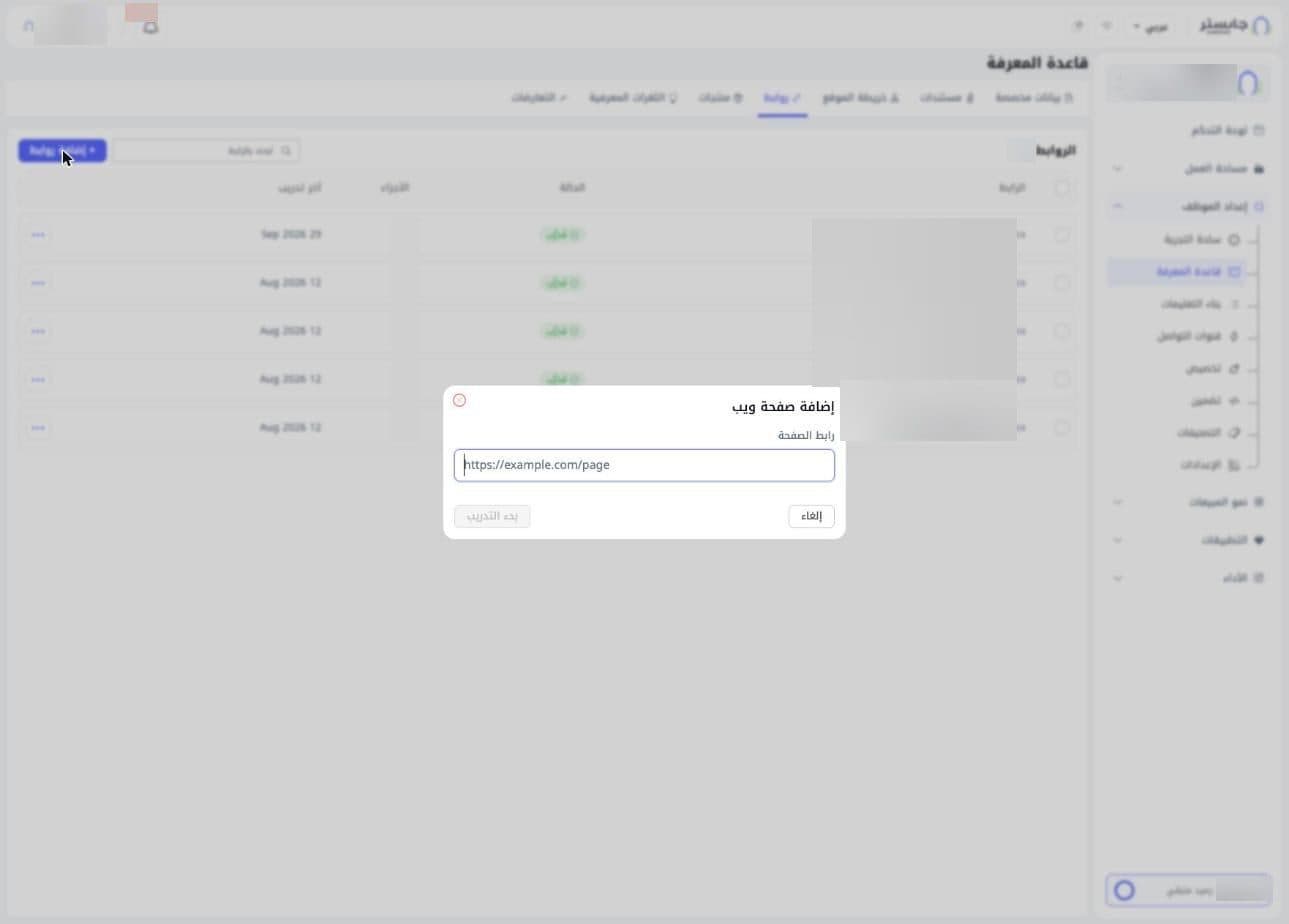
لإضافة رابط: اضغط + إضافة روابط، فتفتح نافذة إضافة صفحة ويب. الصق رابط الصفحة ثم اضغط بدء التدريب. يظهر الزر معطلًا ما دام الحقل فارغًا.
كل رابط يضيف صفحة واحدة: تُقرأ تلك الصفحة وحدها ولا تُتتبَّع الروابط الموجودة فيها. ويُحتسب كل رابط صفحة ويب واحدة من حد باقتك. لإضافة صفحات كثيرة دفعة واحدة، أضف خريطة موقعك بدلًا من ذلك.
قائمة ⋯ لكل صف: عرض الأجزاء، وفتح الصفحة، وإعادة الزحف، وحذف.
لا تُراجَع الصفحات تلقائيًا. عندما تتغير صفحة على موقعك، احذف صفّها ثم أضفها من جديد ليتعلّم وكيلك نسختها الجديدة.
منتجات
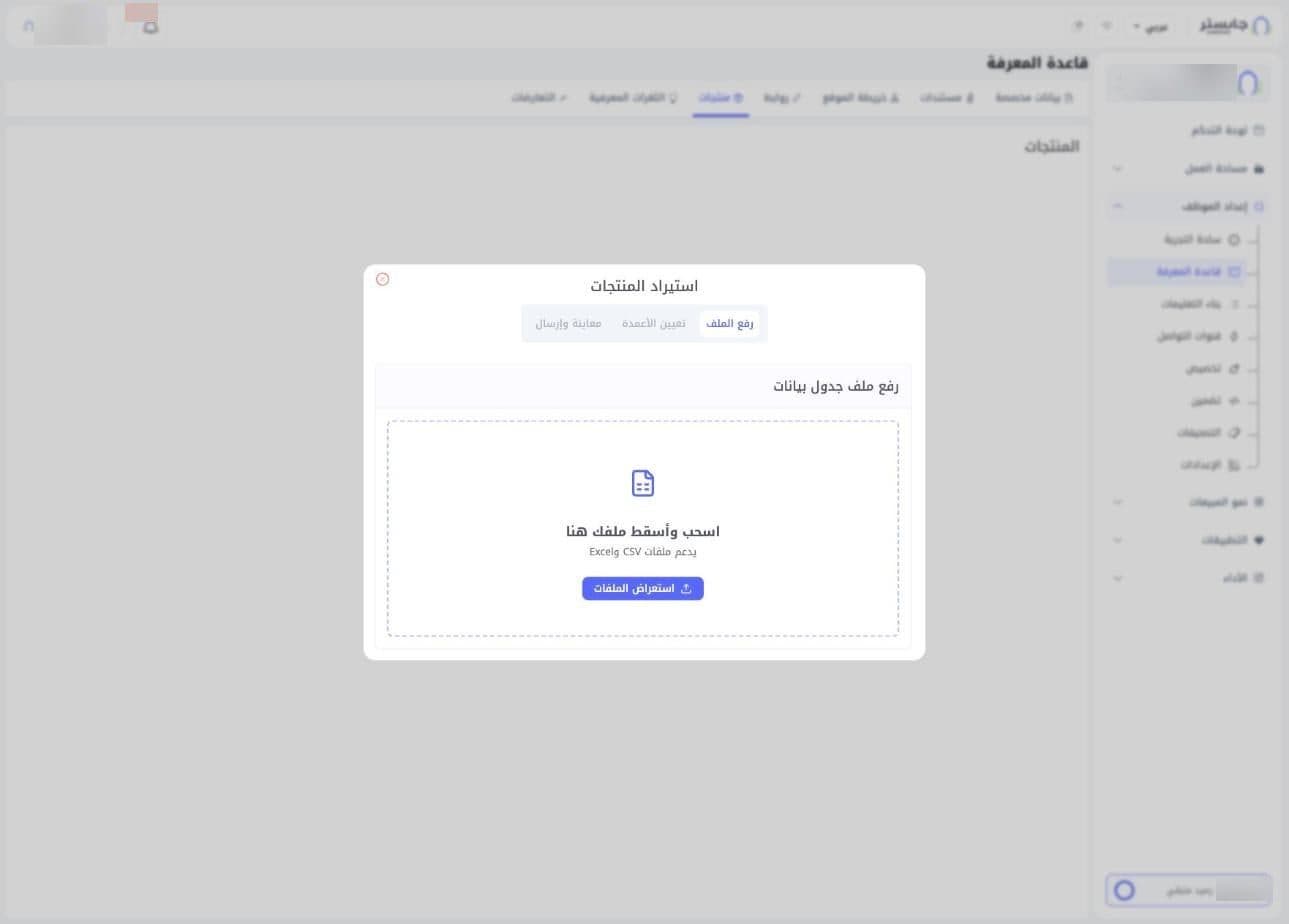
ارفع كتالوج منتجاتك ليتمكن وكيلك من الإجابة بمعلومات منتجات منظمة. عندما يكون التبويب فارغًا يظهر زر رفع المنتجات.
يفتح الزر نافذة استيراد المنتجات بثلاث خطوات: رفع الملف، ثم تعيين الأعمدة، ثم معاينة وإرسال. في الخطوة الأولى اسحب ملفك وأفلته في المنطقة المخصصة أو اضغط استعراض الملفات. تقبل النافذة ملفات Excel وCSV.
الثغرات المعرفية
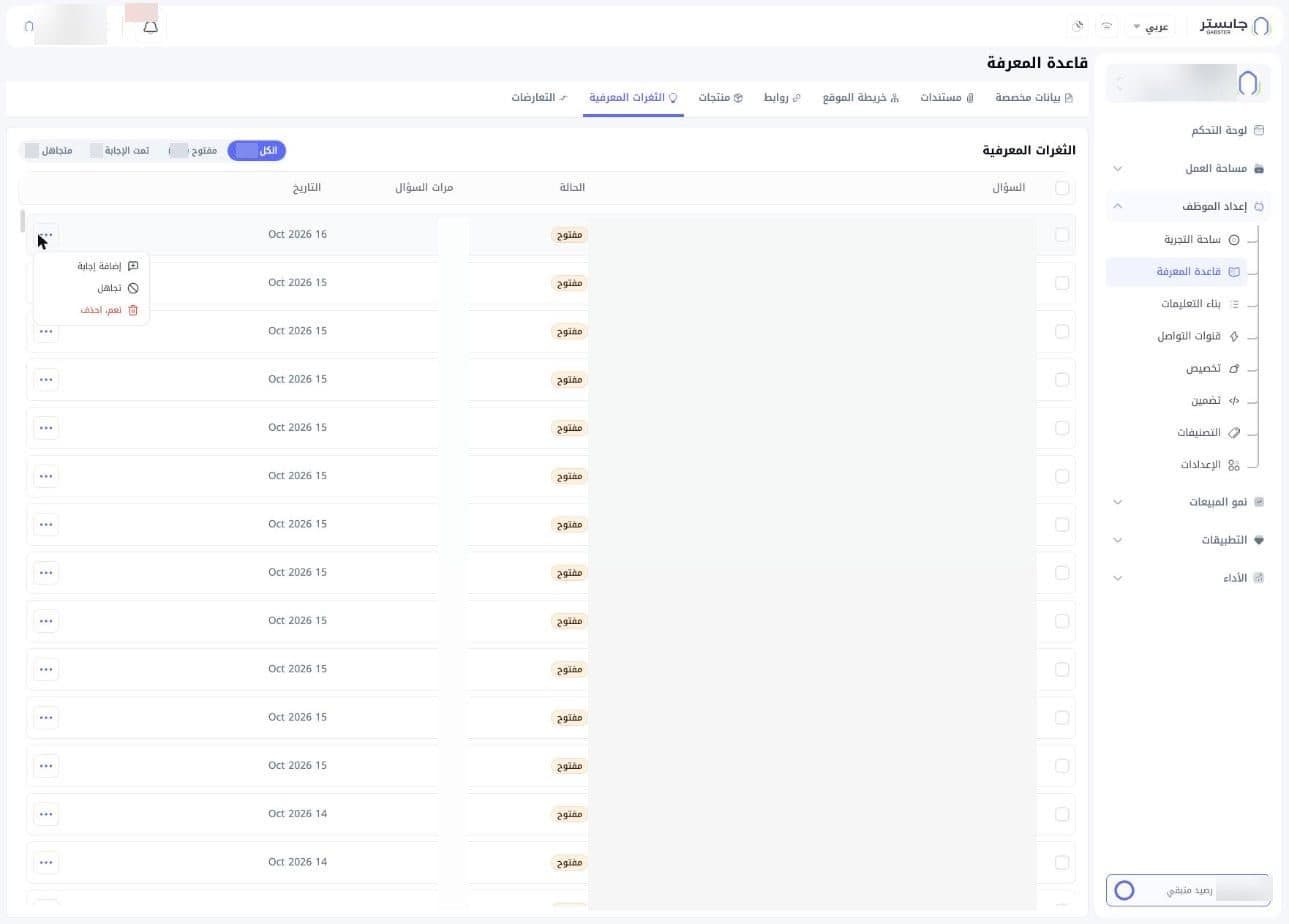
يعرض هذا التبويب الأسئلة التي طرحها العملاء ولم يجد وكيلك إجابتها في معرفته، لتسدّ هذه الثغرات. لكل سؤال: السؤال، والحالة، ومرات السؤال، والتاريخ.
صفِّ القائمة بالشرائح في أعلاها، ويظهر بجانب كل شريحة عدد الأسئلة فيها:
| الشريحة | ما تعرضه |
|---|---|
| الكل | كل الثغرات |
| مفتوح | الأسئلة التي لم تُجَب بعد |
| تمت الإجابة | الأسئلة التي تمت الإجابة عنها |
| متجاهل | الأسئلة المتجاهلة |
قائمة ⋯ لكل صف:
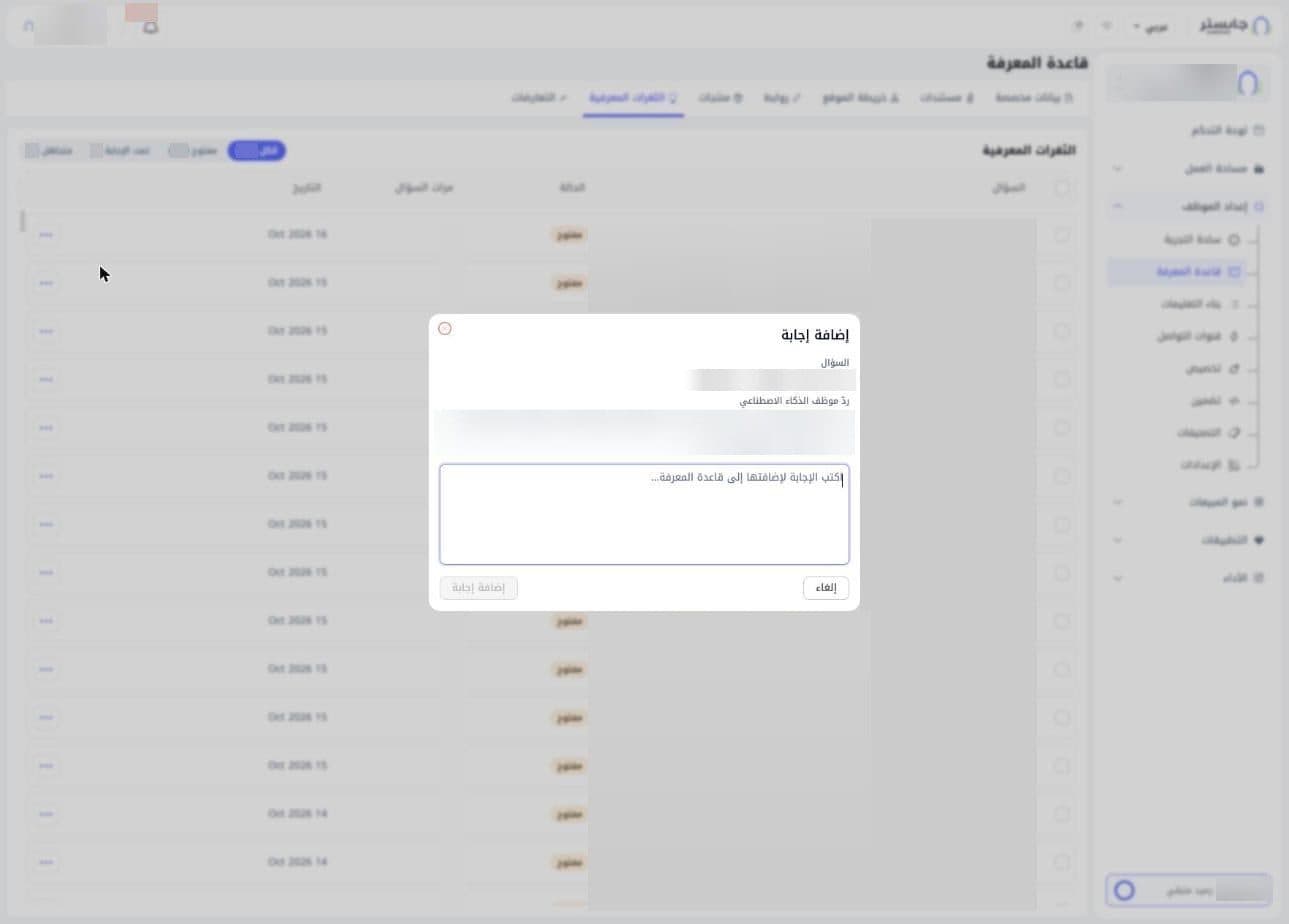
- إضافة إجابة: تفتح نافذة تعرض السؤال وردّ موظف الذكاء الاصطناعي الذي قدّمه، ومربعًا تكتب فيه الإجابة الصحيحة لإضافتها إلى قاعدة المعرفة. ثم اضغط إضافة إجابة؛ يظهر الزر معطلًا ما دام المربع فارغًا.
- تجاهل: لتجاهل السؤال.
- نعم، احذف (باللون الأحمر): لحذف السؤال.
تُضاف الإجابة التي تكتبها مباشرة إلى معرفة وكيلك كعنصر موثّق عنوانه سؤال العميل (ولا تظهر ضمن بيانات مخصصة)، وينتقل السؤال إلى تمت الإجابة. وينتقل السؤال المتجاهَل إلى متجاهل، ويمكنك الإجابة عنه لاحقًا. أما نعم، احذف فيحذف السؤال فورًا مع أي إجابة أضفتها له.
نصيحة
راجع الثغرات المعرفية بانتظام وابدأ بالأسئلة الأكثر تكرارًا في عمود مرات السؤال؛ فكل إجابة تضيفها تحسّن ردود وكيلك على العملاء التاليين.
التعارضات
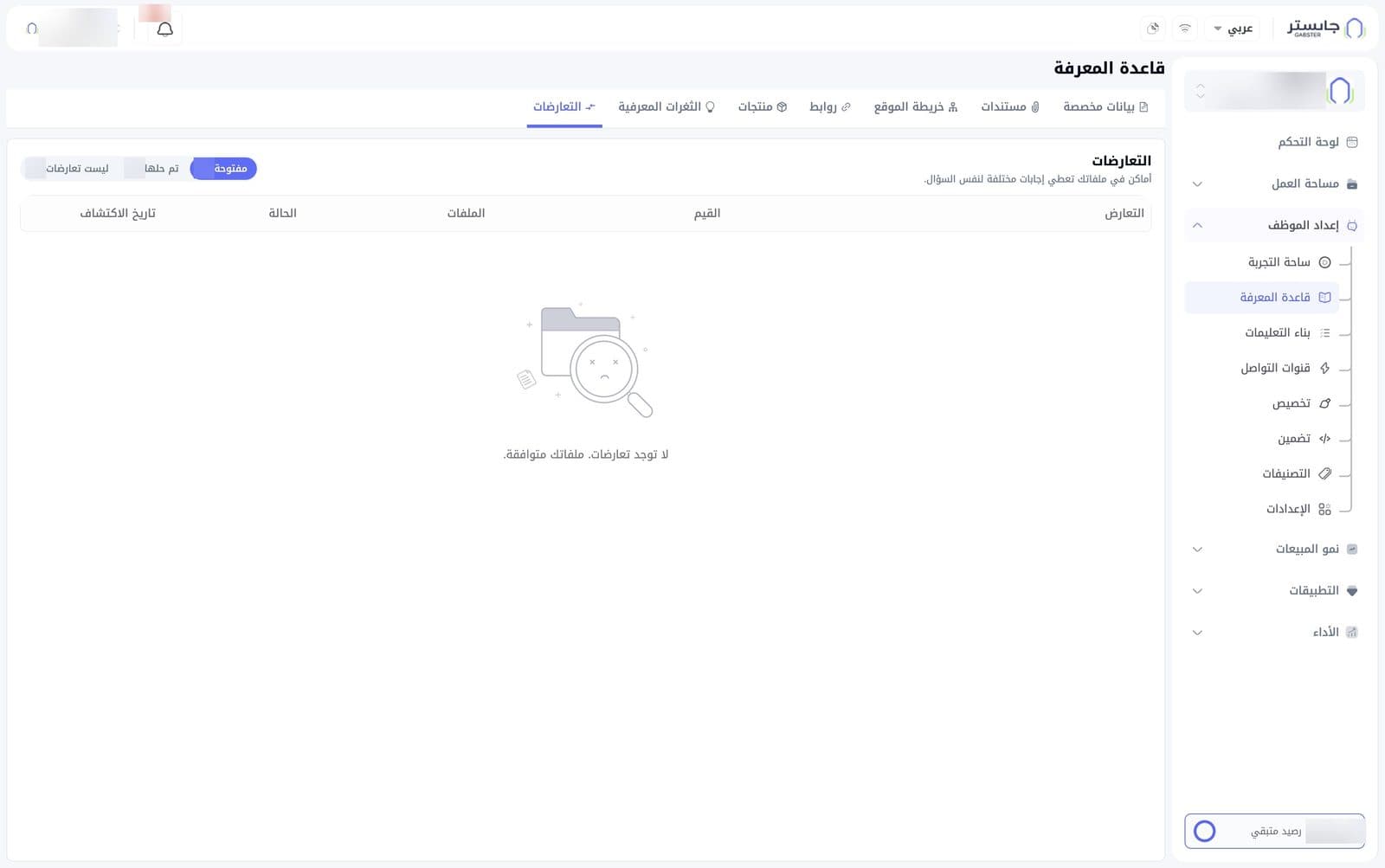
يعرض هذا التبويب «أماكن في ملفاتك تعطي إجابات مختلفة لنفس السؤال»، لتصحّحها حتى لا يقدّم وكيلك معلومات متناقضة. لكل تعارض: التعارض، والقيم، والملفات، والحالة، وتاريخ الاكتشاف.
صفِّ القائمة بالشرائح مفتوحة، وتم حلها، وليست تعارضات. عندما لا توجد تعارضات تظهر رسالة «لا توجد تعارضات. ملفاتك متوافقة.».