الشروحات
تعرّف على لوحة التحكم
تعرّف على الشريط العلوي والشريط الجانبي وأرقام لوحة التحكم والإشعارات وملف المؤسسة في جولة واحدة.
يأخذك هذا الشرح في جولة سريعة على لوحة التحكم: الإطار الثابت حول كل الصفحات، وأرقام لوحة التحكم، والتبديل بين المشاريع، والإشعارات، وتحديث ملف مؤسستك، وأماكن التحليلات والتقارير ومحفظة واتساب. يناسب أصحاب الحسابات الجدد وأعضاء الفريق عند دخولهم للمرة الأولى.
قبل أن تبدأ: تحتاج إلى حساب في جابستر يمكنك تسجيل الدخول إليه.
ملاحظة
تُبنى لوحة التحكم على ثلاثة مستويات: المؤسسة ← المشاريع ← الوكلاء الأذكياء داخل كل مشروع. تعرض البطاقة أعلى الشريط الجانبي المشروع الحالي والوكيل الذكي المحدد.
الإطار ولوحة التحكم
تعرّف على الإطار الثابت
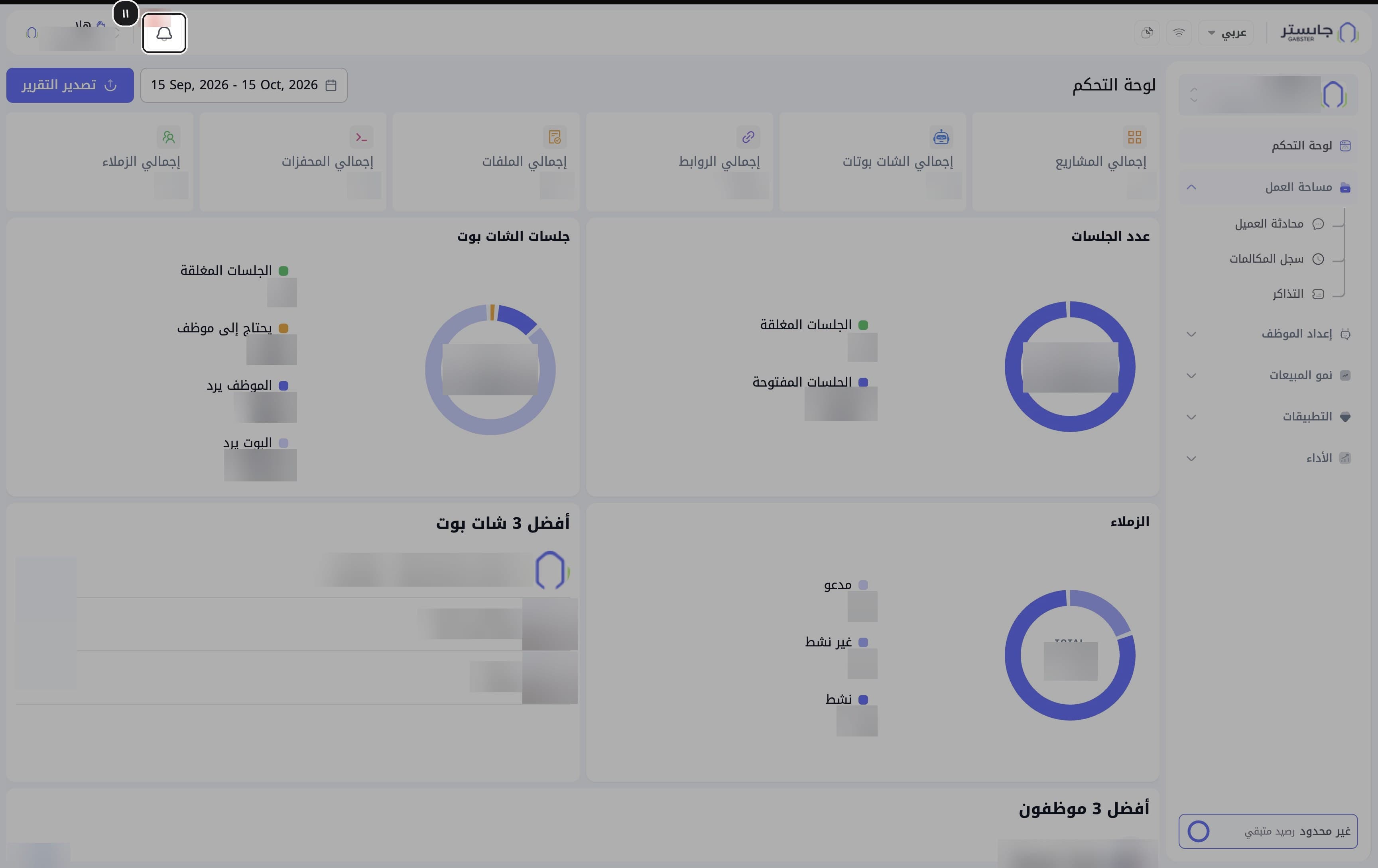
سجّل الدخول وانظر إلى الإطار الذي يظهر حول كل الصفحات: الشريط العلوي، والشريط الجانبي على اليمين.
النتيجة: يظهر هذا الإطار في كل صفحات لوحة التحكم.
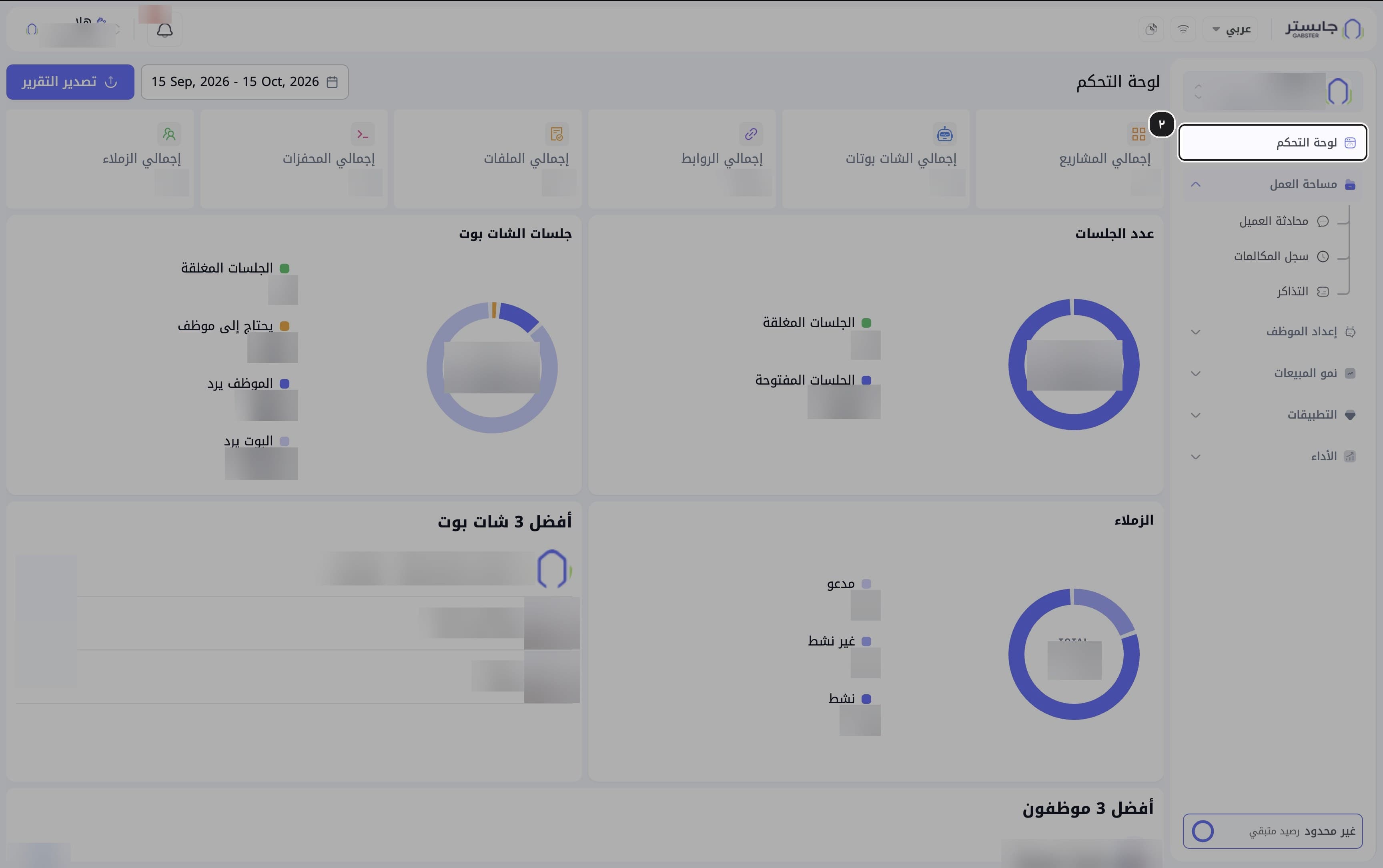
افتح لوحة التحكم
من الشريط الجانبي اختر لوحة التحكم.
النتيجة: تفتح لوحة التحكم ويظهر رابطها على خلفية رمادية فاتحة.
نصيحة
لوحة التحكم هي الرابط المباشر الوحيد في أعلى الشريط الجانبي؛ أما باقي العناصر فهي مجموعات تفتحها وتطويها بالسهم بجانبها.
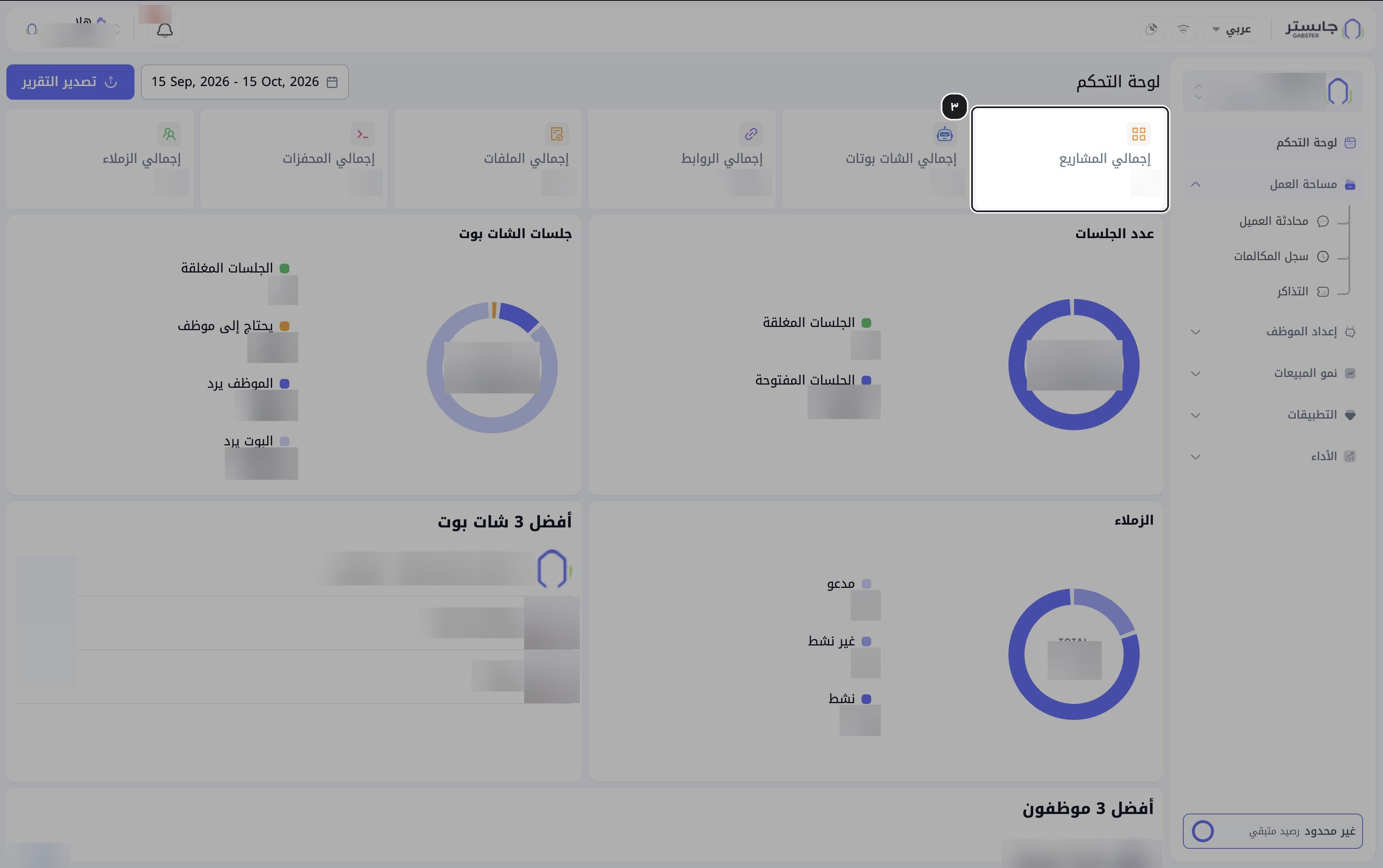
اقرأ بطاقات الإحصاء
اقرأ البطاقات الست في أعلى الصفحة: إجمالي المشاريع، وإجمالي الشات بوتات، وإجمالي الروابط، وإجمالي الملفات، وإجمالي المحفزات، وإجمالي الزملاء.
النتيجة: تعرض كل بطاقة إجماليًا واحدًا.
تغطي الإجماليات مؤسستك كلها، وتحتسب ما أُنشئ خلال الفترة المختارة. ويحتسب إجمالي المحفزات المطالبات السريعة لوكلائك.
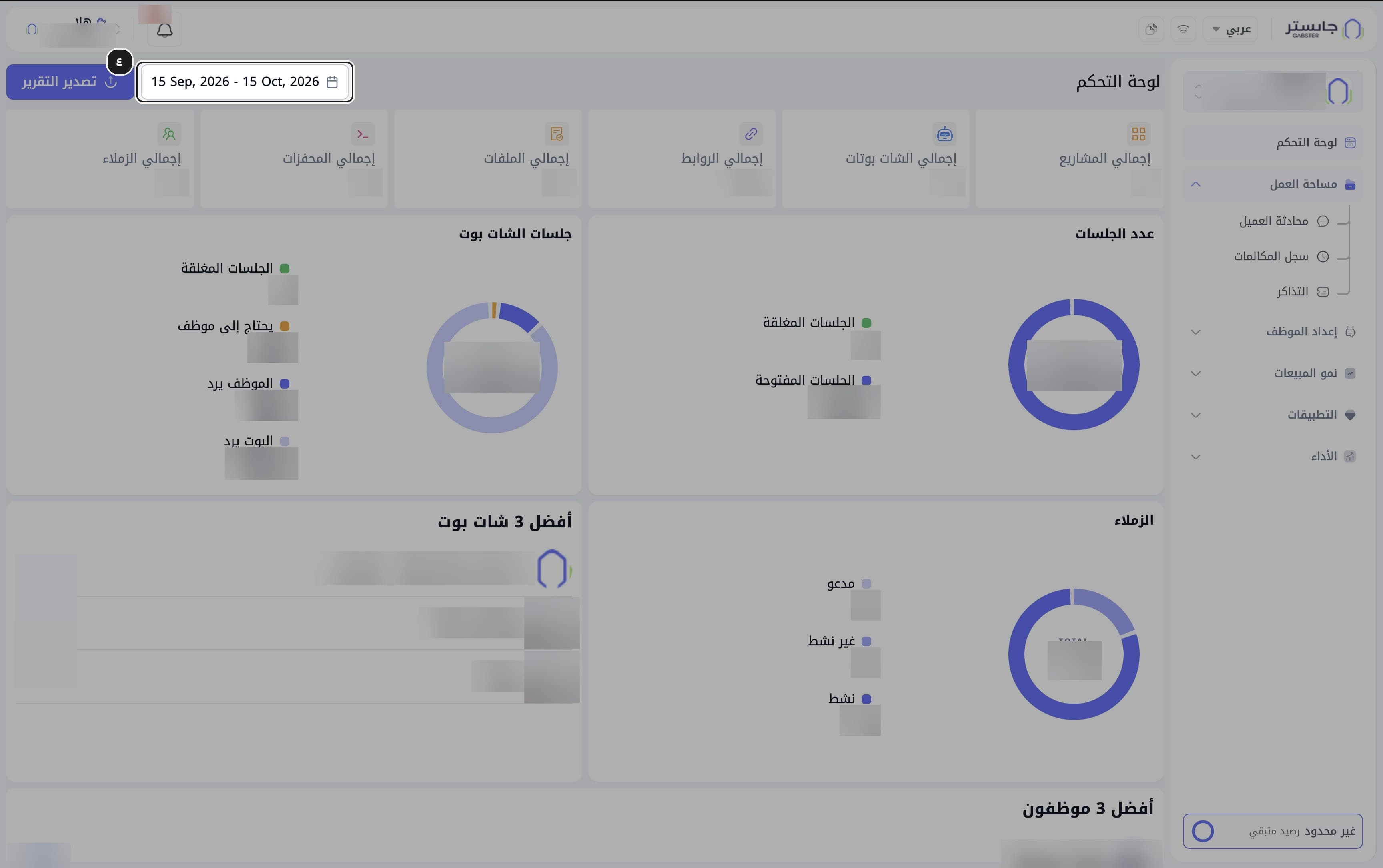
راجع الفترة الزمنية
انظر إلى الفترة الزمنية بجانب زر تصدير التقرير؛ فهي الفترة التي تعتمد عليها الرسوم.
النتيجة: تعرض فترة التقرير الحالية.
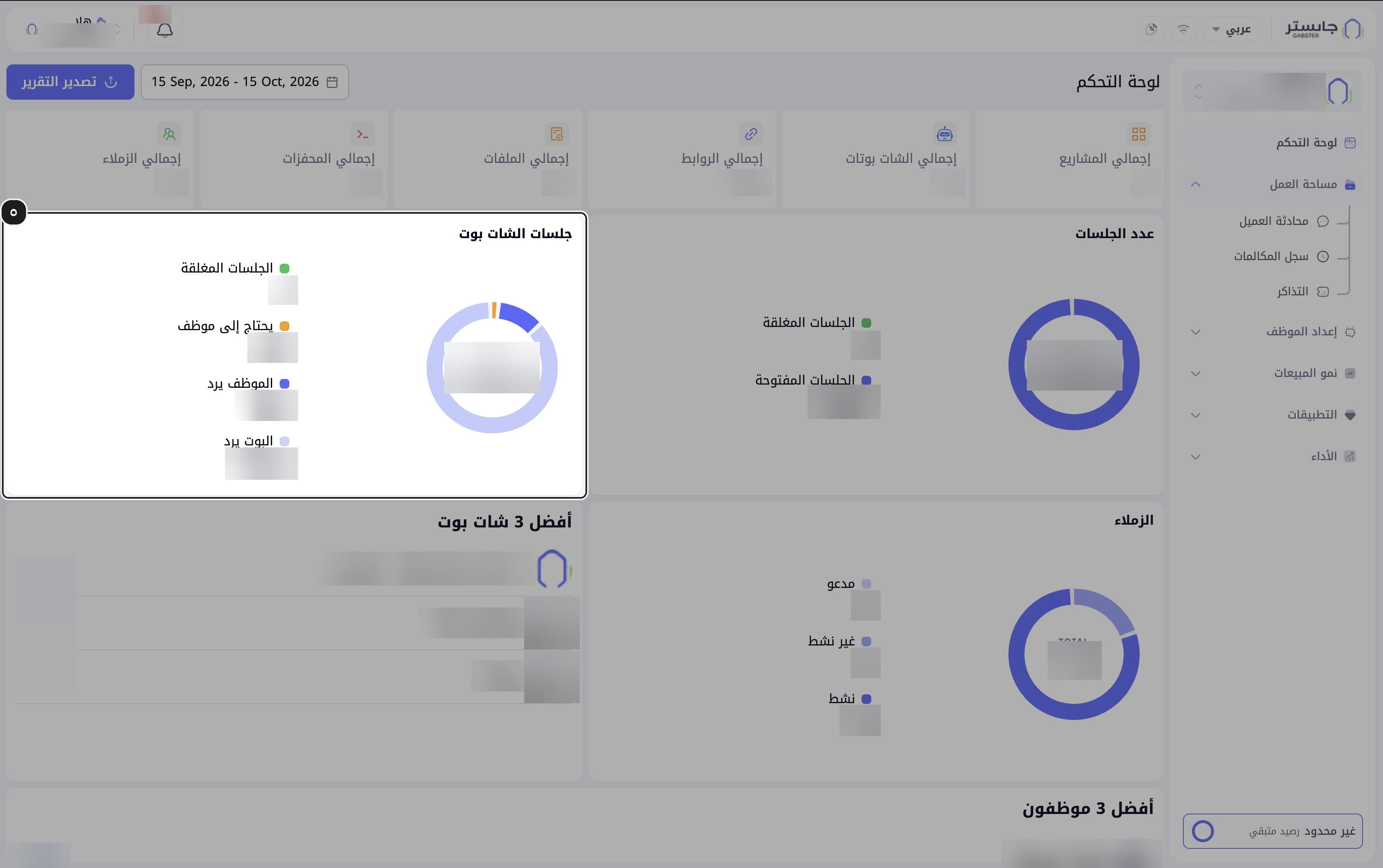
اقرأ رسوم الجلسات
اقرأ رسمي عدد الجلسات وجلسات الشات بوت.
النتيجة: يقسم رسم عدد الجلسات الجلسات إلى الجلسات المغلقة والجلسات المفتوحة، ويقسمها رسم جلسات الشات بوت حسب من يتولاها: الجلسات المغلقة ويحتاج إلى موظف والموظف يرد والبوت يرد.
ملاحظة
في لوحة التحكم تشير كلمة «موظف» إلى عضو في فريقك (مثل الموظف يرد وأفضل 3 موظفون)، أما البوت يرد فتعني أن وكيلك هو من يرد.
راجع الزملاء والترتيب
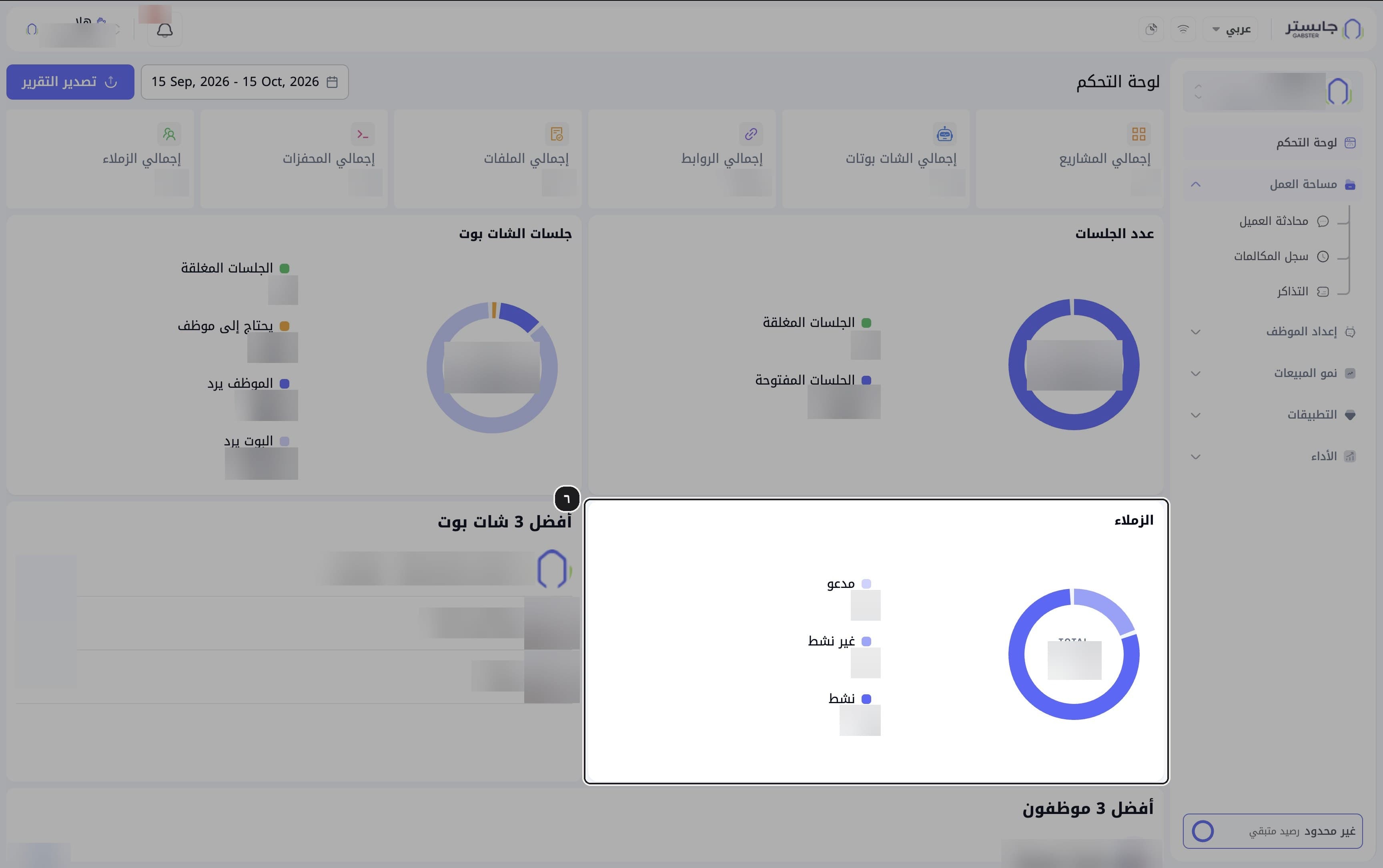
راجع رسم الزملاء وقائمتي أفضل 3 شات بوت وأفضل 3 موظفون.
النتيجة: يقسم رسم الزملاء أعضاء الفريق إلى مدعو وغير نشط ونشط، وتظهر القائمتان مرتبتين.
صدّر التقرير
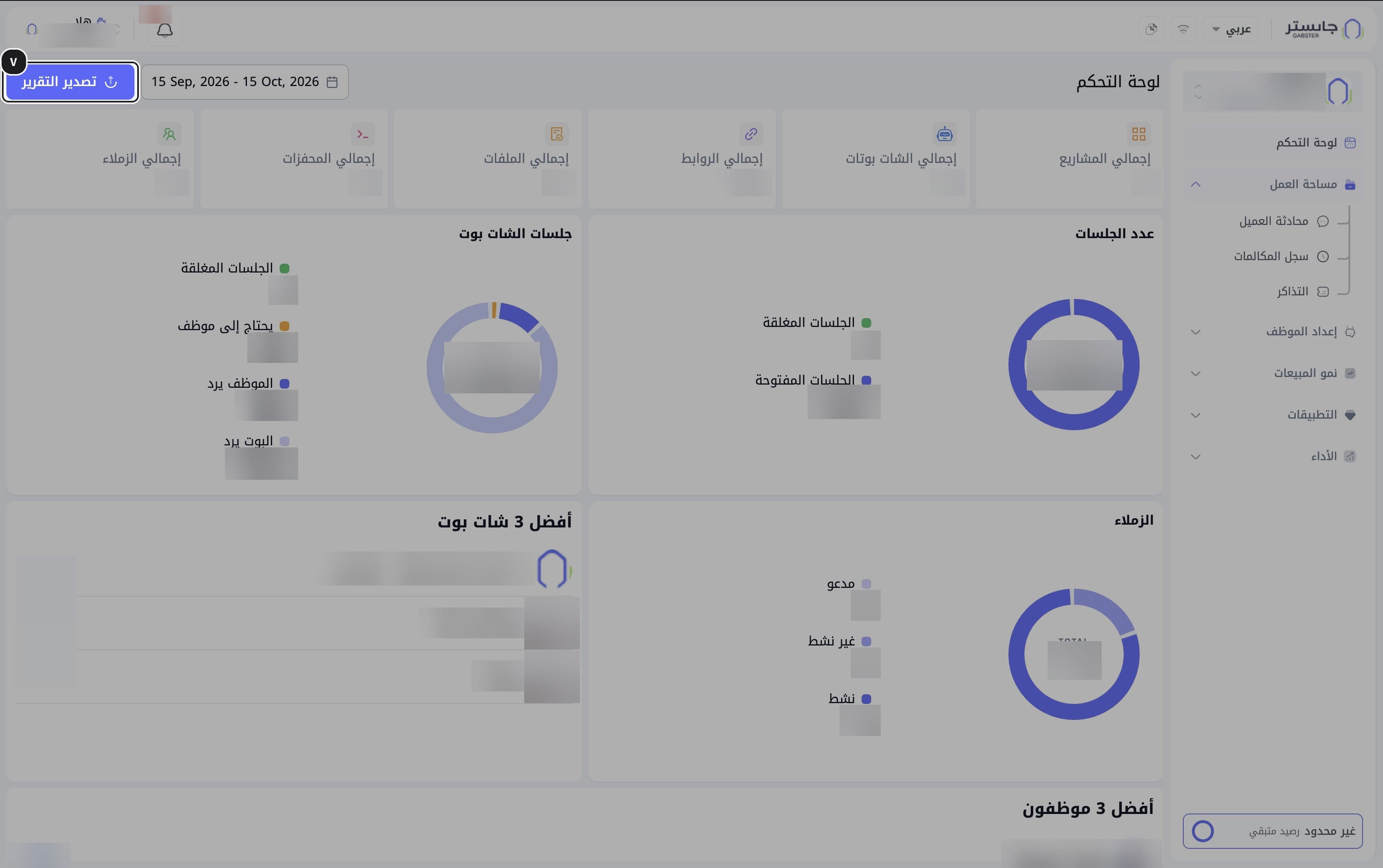
انقر تصدير التقرير.
المشاريع والوكلاء الأذكياء
افتح مبدّل المشاريع
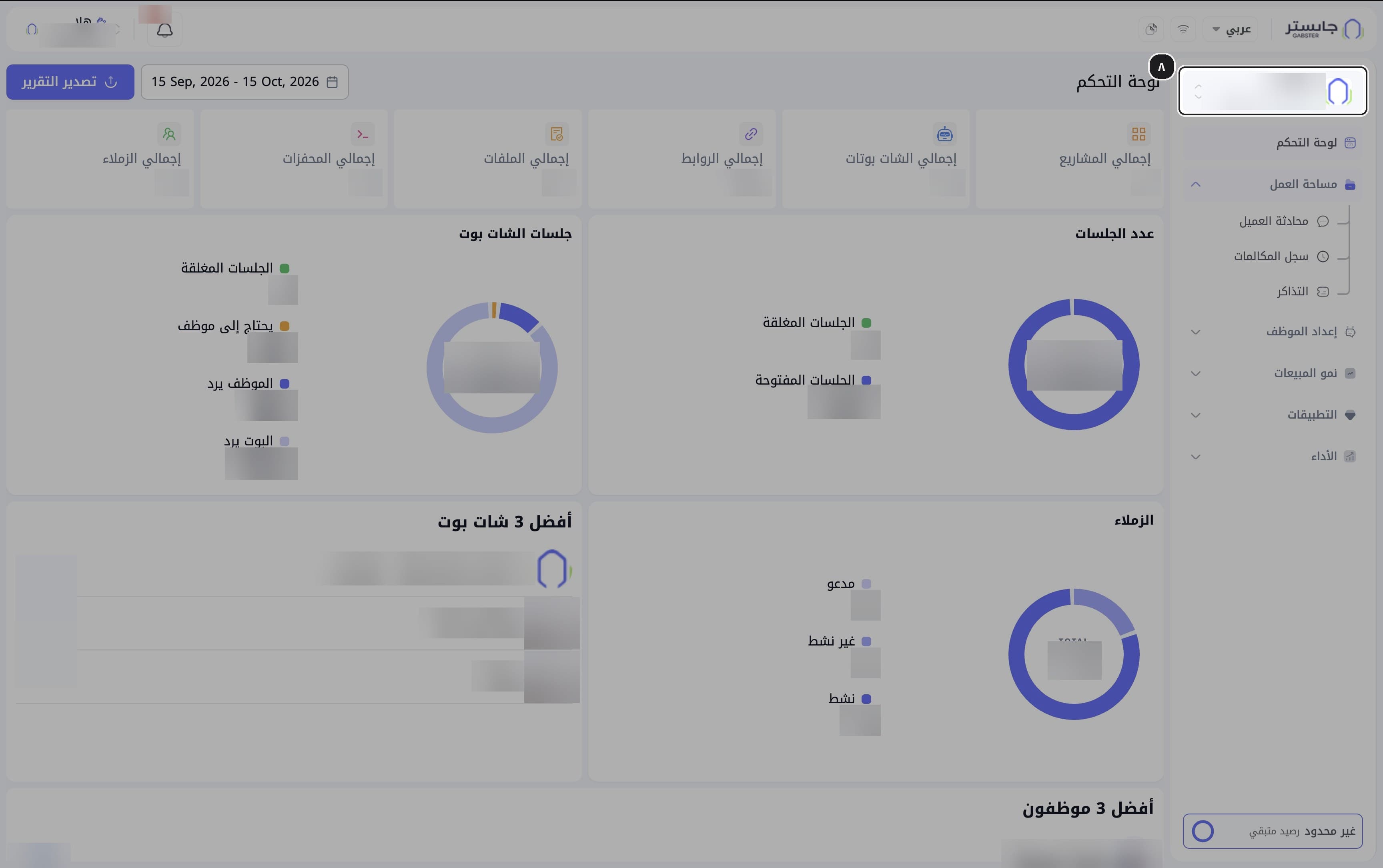
انقر البطاقة في أعلى الشريط الجانبي.
النتيجة: تفتح نافذة مبدّل المشاريع وفيها المؤسسة والمشاريع والوكلاء الأذكياء. وفي أسفلها زر مشروع جديد ورابط تبديل المؤسسة.
وسّع مشروعًا
انقر اسم المشروع لعرض الوكلاء الأذكياء التابعين له.
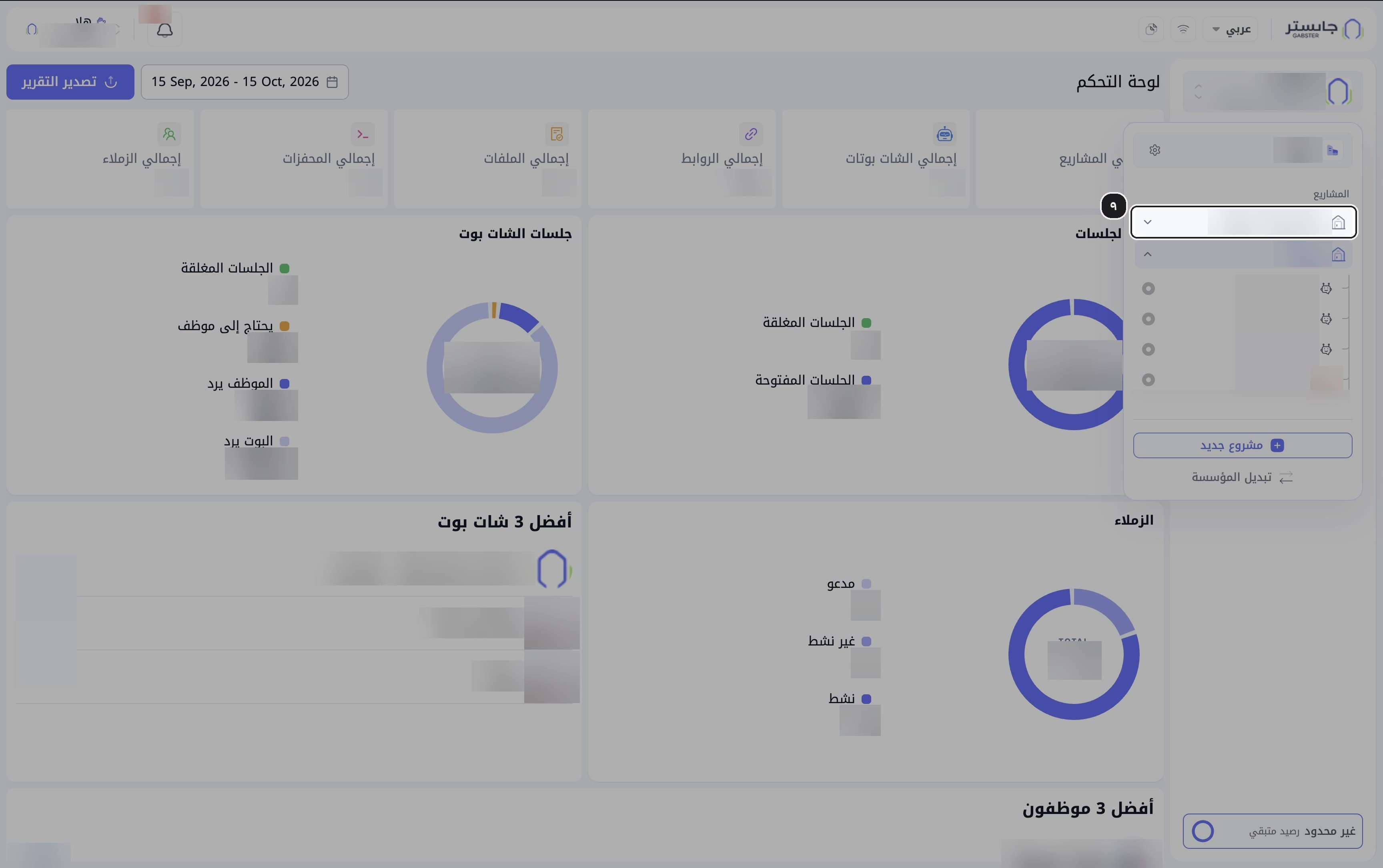
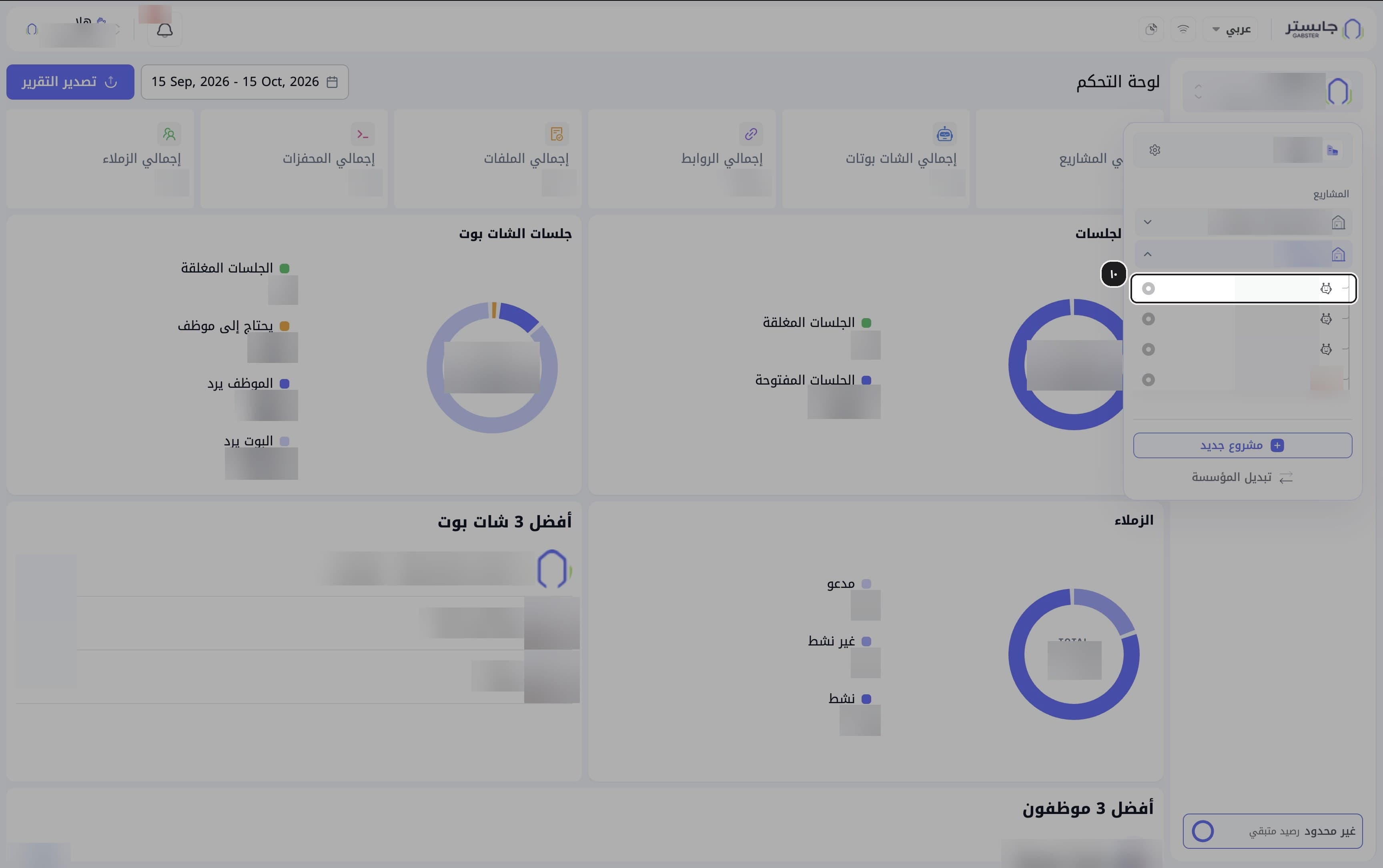
اختر وكيلك
اختر الوكيل الذكي الذي تريد العمل عليه.
الإشعارات
افتح الإشعارات
انقر أيقونة الجرس في الشريط العلوي.
النتيجة: تفتح قائمة الإشعارات تحت الجرس، وتعرض الشارة الحمراء عدد الإشعارات غير المقروءة (حتى +99).
اقرأ أحدث الإشعارات
اقرأ أحدث الإشعارات، مثل بدء محادثة جديدة أو وصول رسالة جديدة من عميل.
النتيجة: تعرض كل بطاقة العميل والحدث والقناة والوقت.
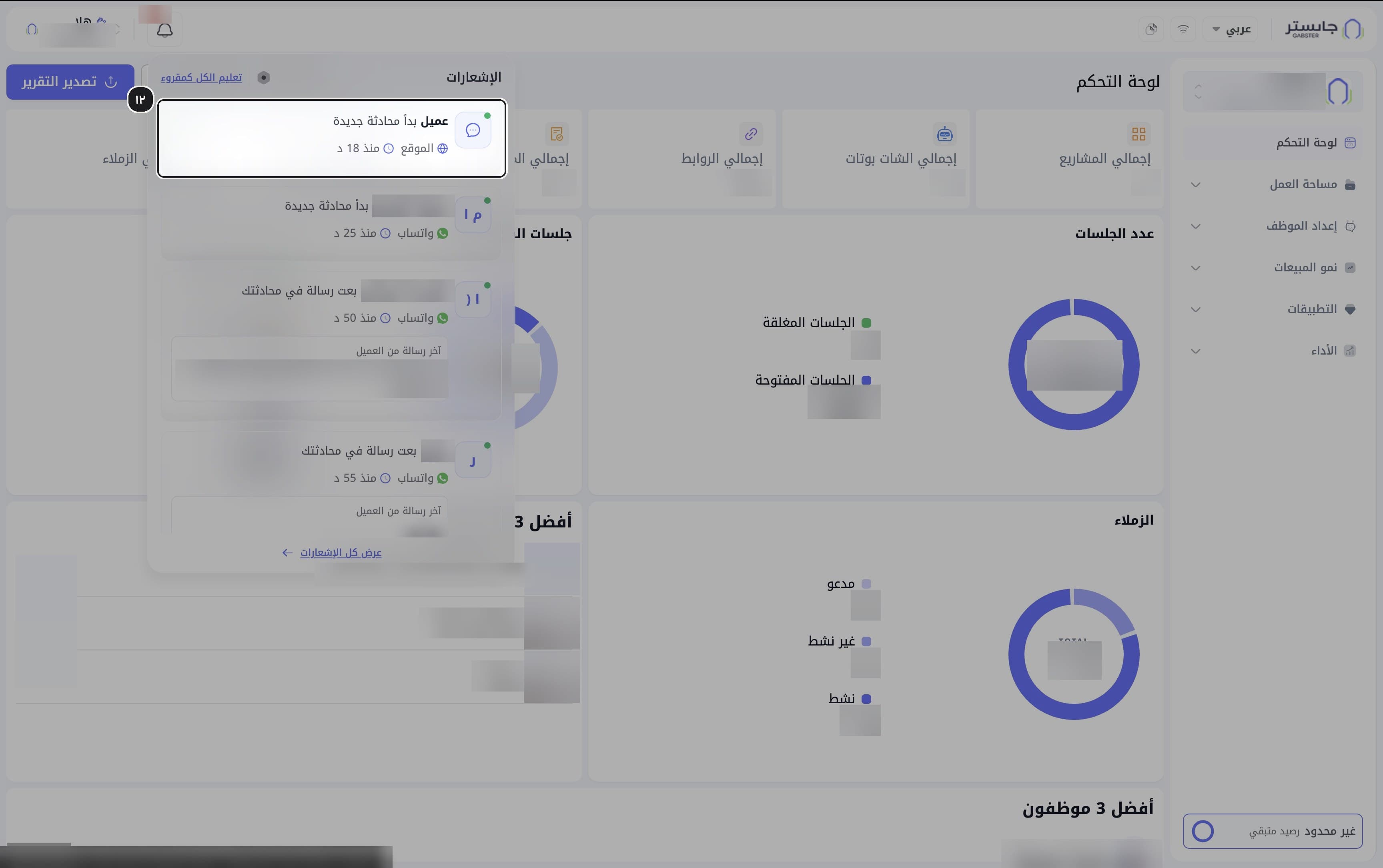
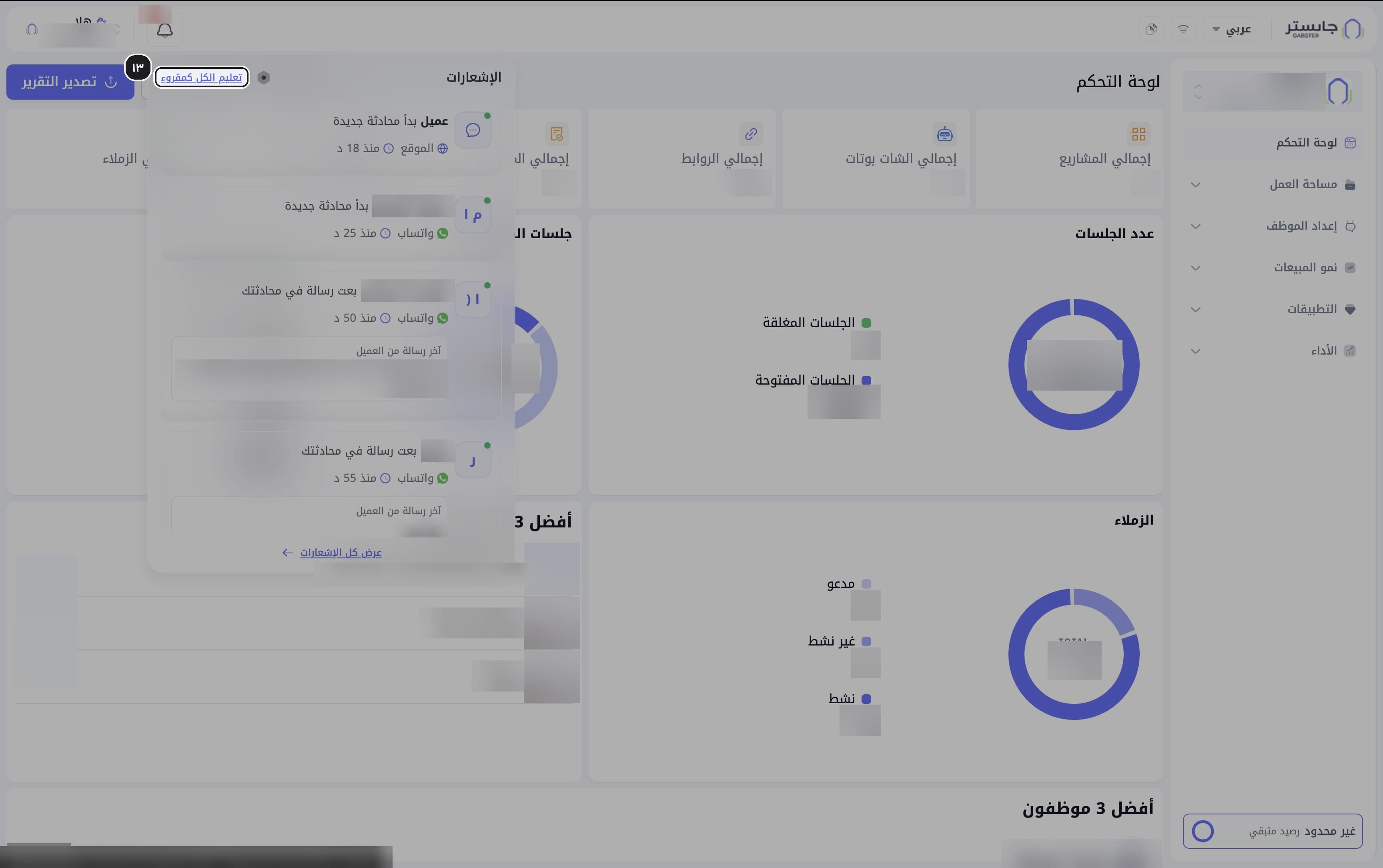
علّم الكل كمقروء
انقر تعليم الكل كمقروء.
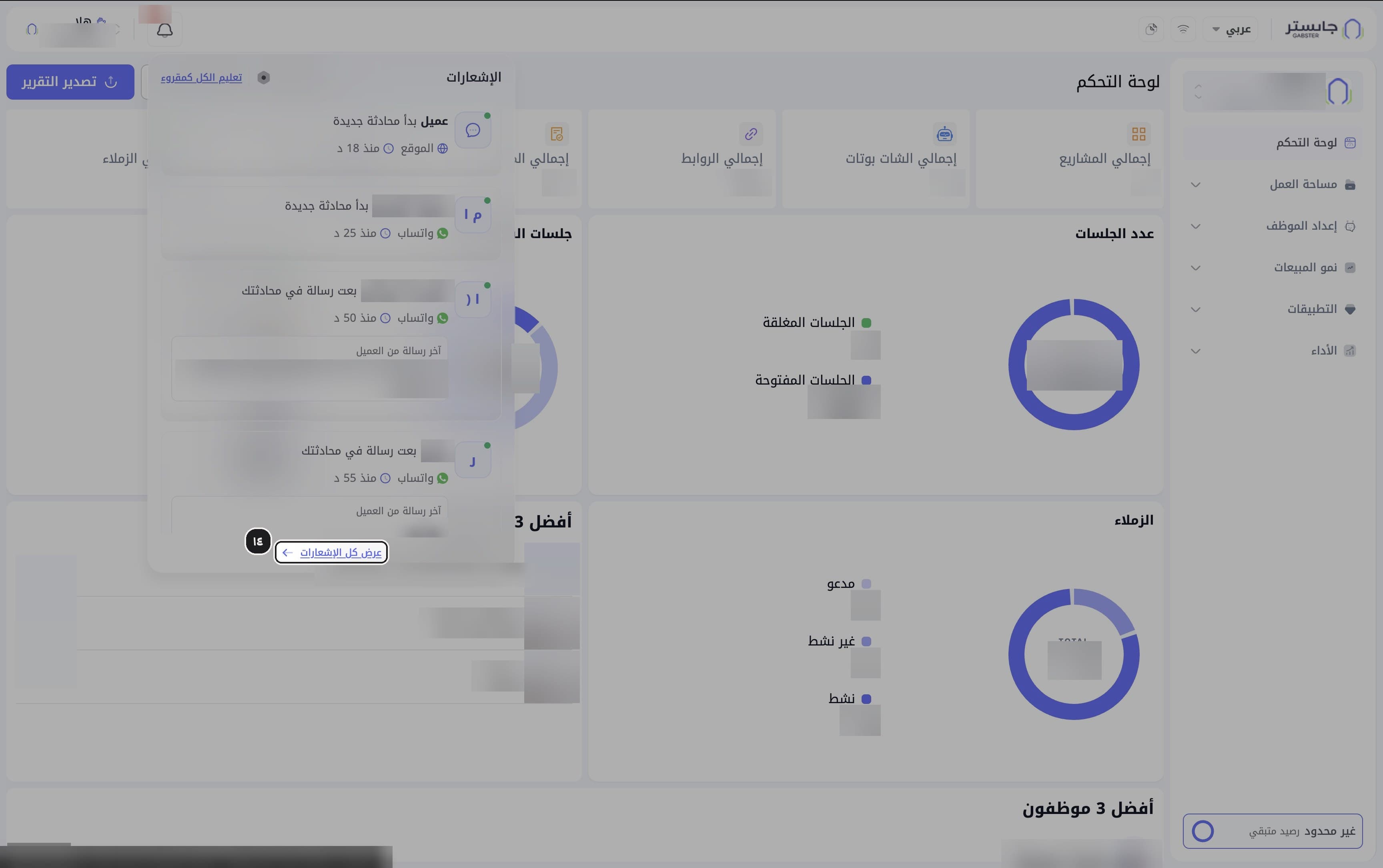
افتح كل الإشعارات
انقر عرض كل الإشعارات لفتح القائمة الكاملة.
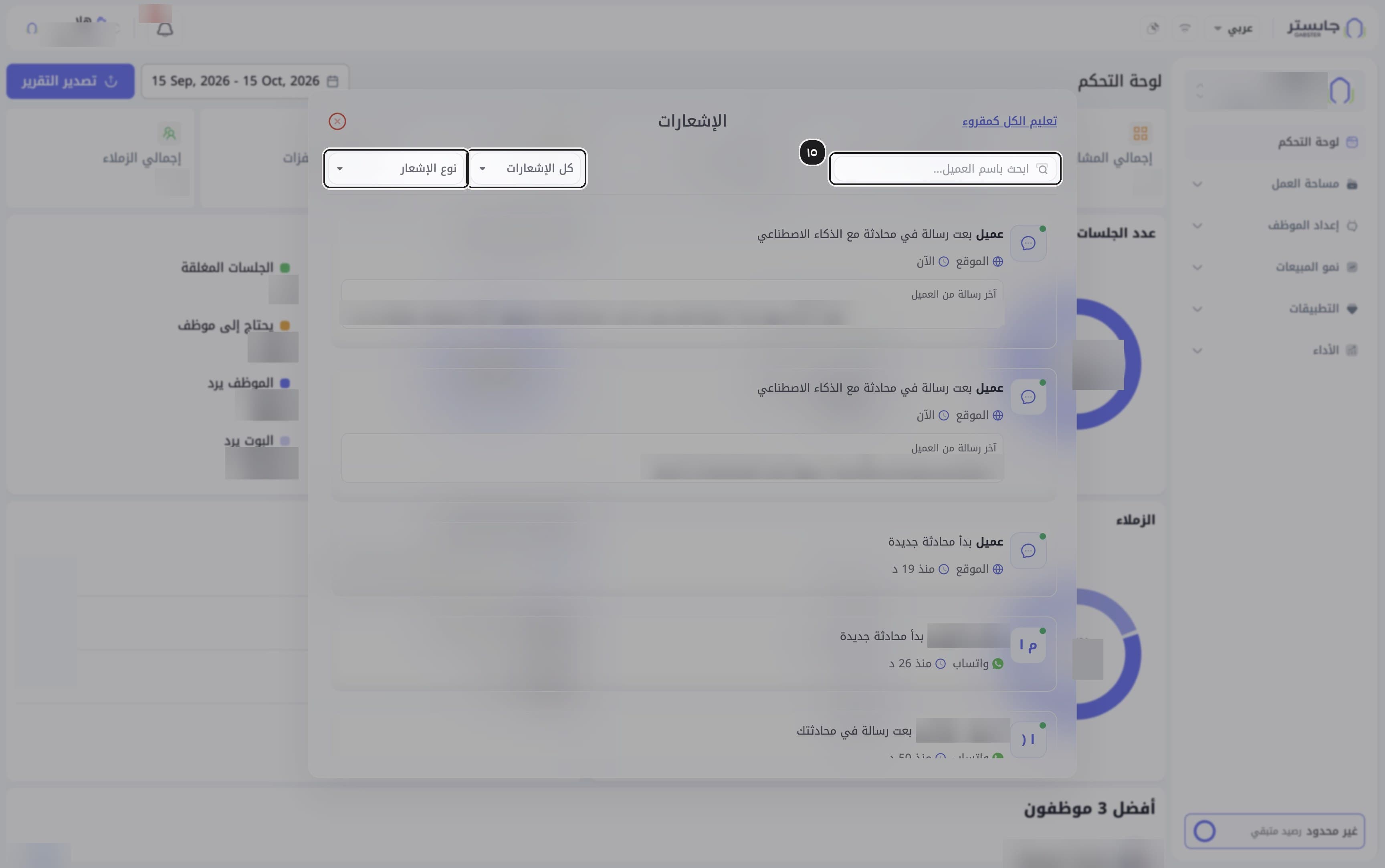
ابحث وصفِّ الإشعارات
اكتب اسم العميل في مربع البحث (ابحث باسم العميل...)، أو اختر حالة من قائمة كل الإشعارات، أو نوعًا من قائمة نوع الإشعار.
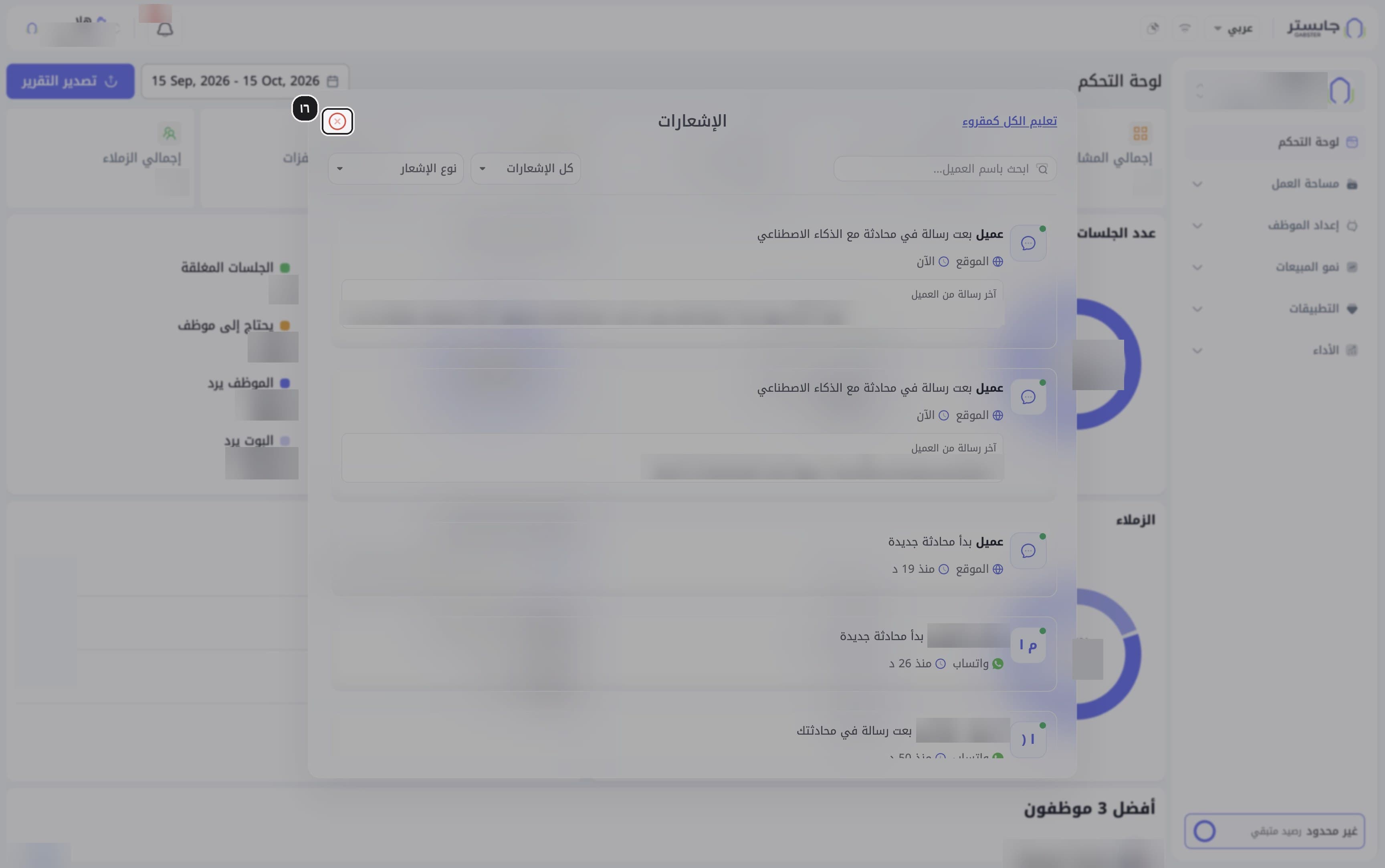
أغلق مركز الإشعارات
انقر أيقونة الإغلاق الحمراء لإغلاق مركز الإشعارات.
ملف المؤسسة
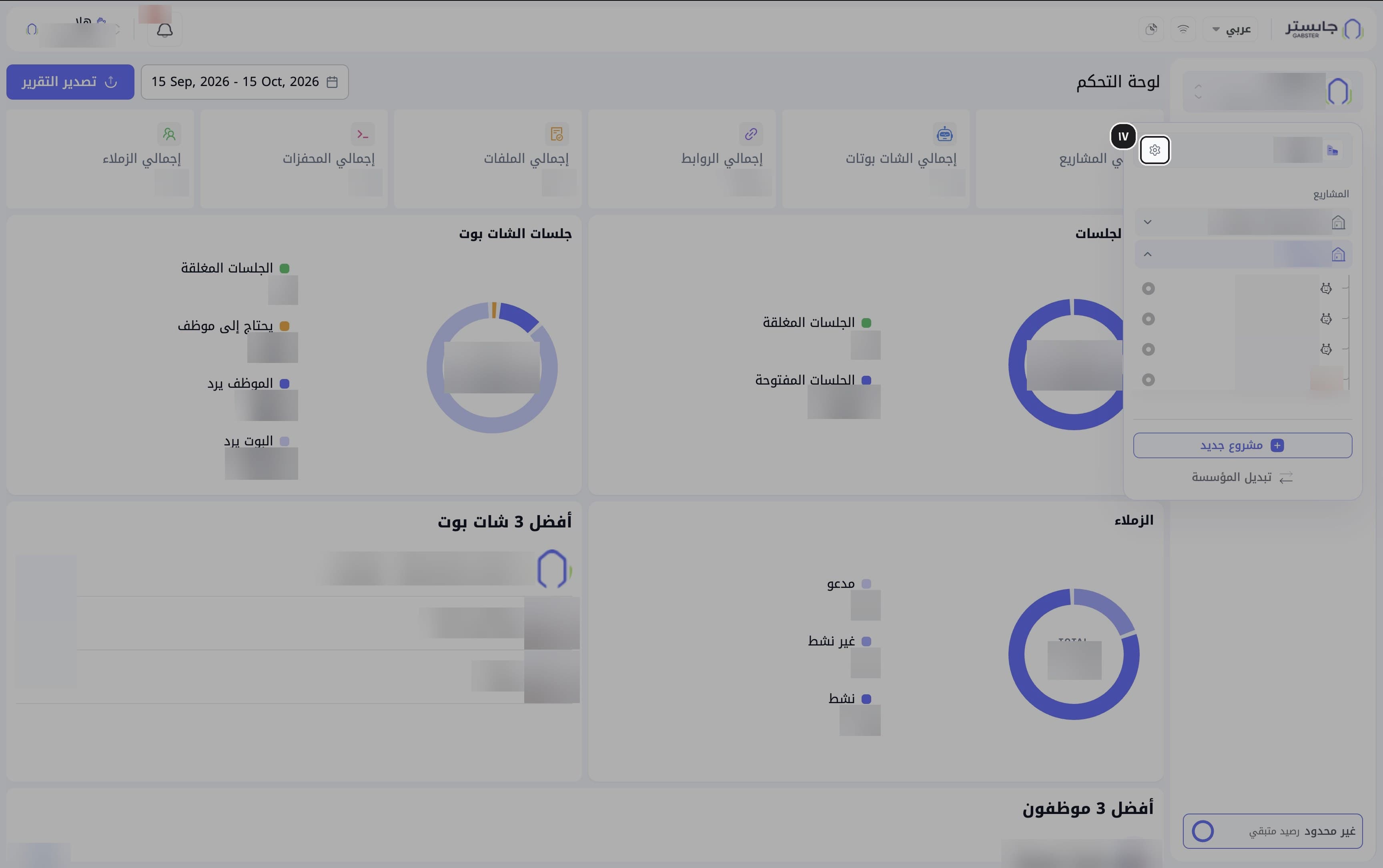
افتح تفاصيل المؤسسة
افتح مبدّل المشاريع مرة أخرى وانقر أيقونة الترس بجانب اسم المؤسسة (يظهر التلميح المؤسسة).
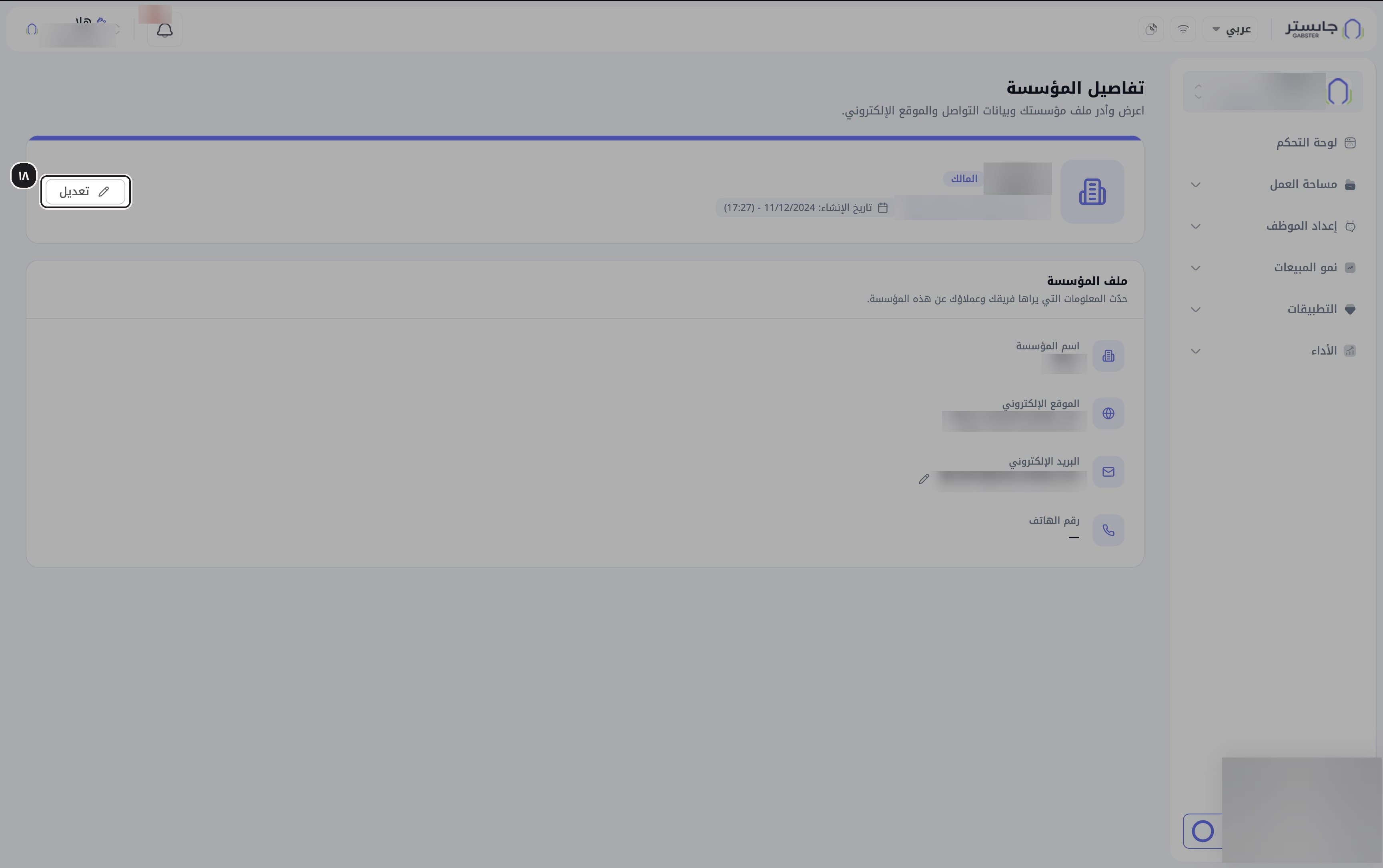
ابدأ التعديل
انقر تعديل.
النتيجة: تتحول بطاقة ملف المؤسسة إلى وضع التعديل.
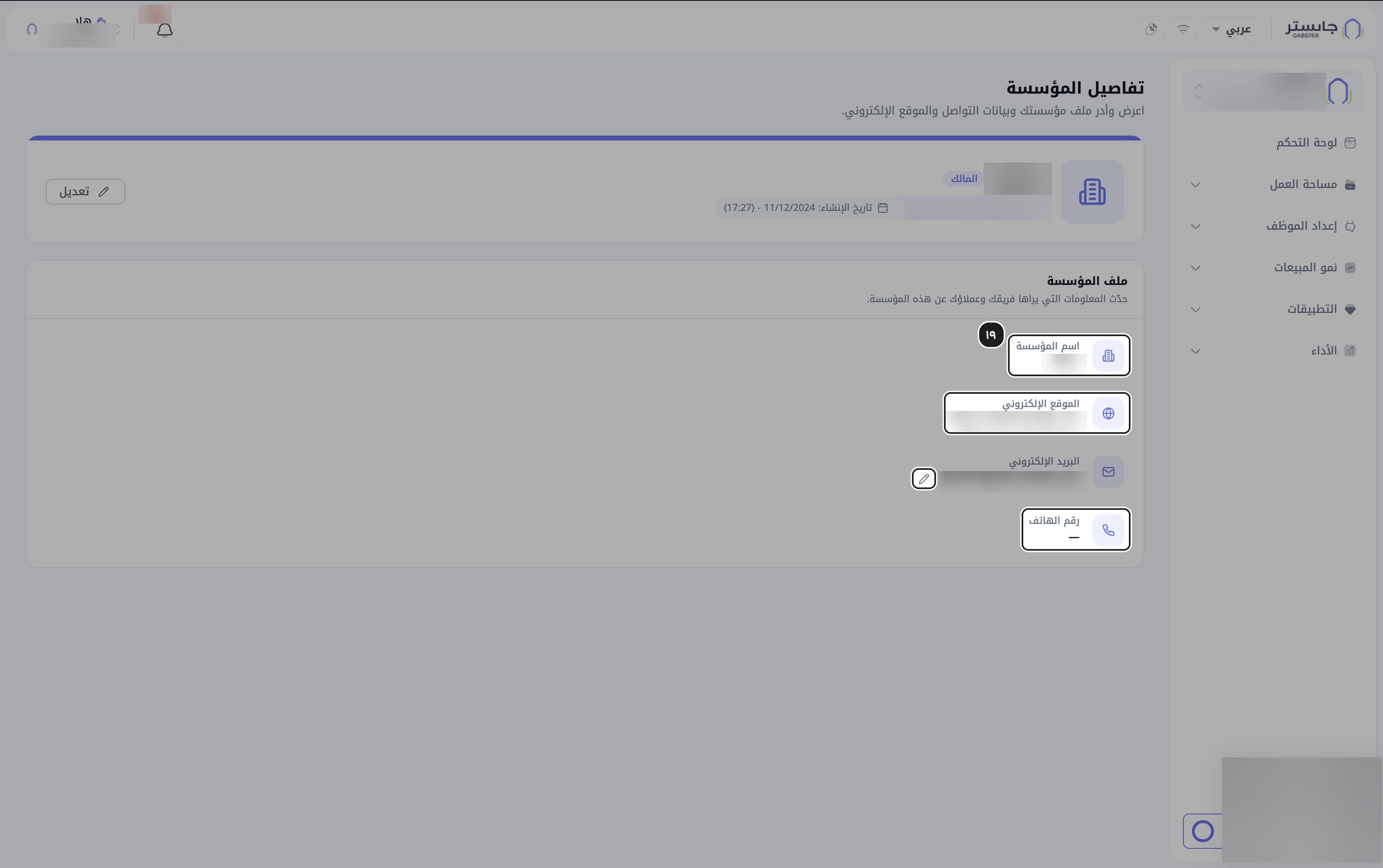
حدّث بيانات المؤسسة
حدّث اسم المؤسسة والموقع الإلكتروني ورقم الهاتف.
النتيجة: هذه الحقول قابلة للتعديل، أما البريد الإلكتروني فلا يتغير هنا وله أيقونة قلم خاصة بجانبه.
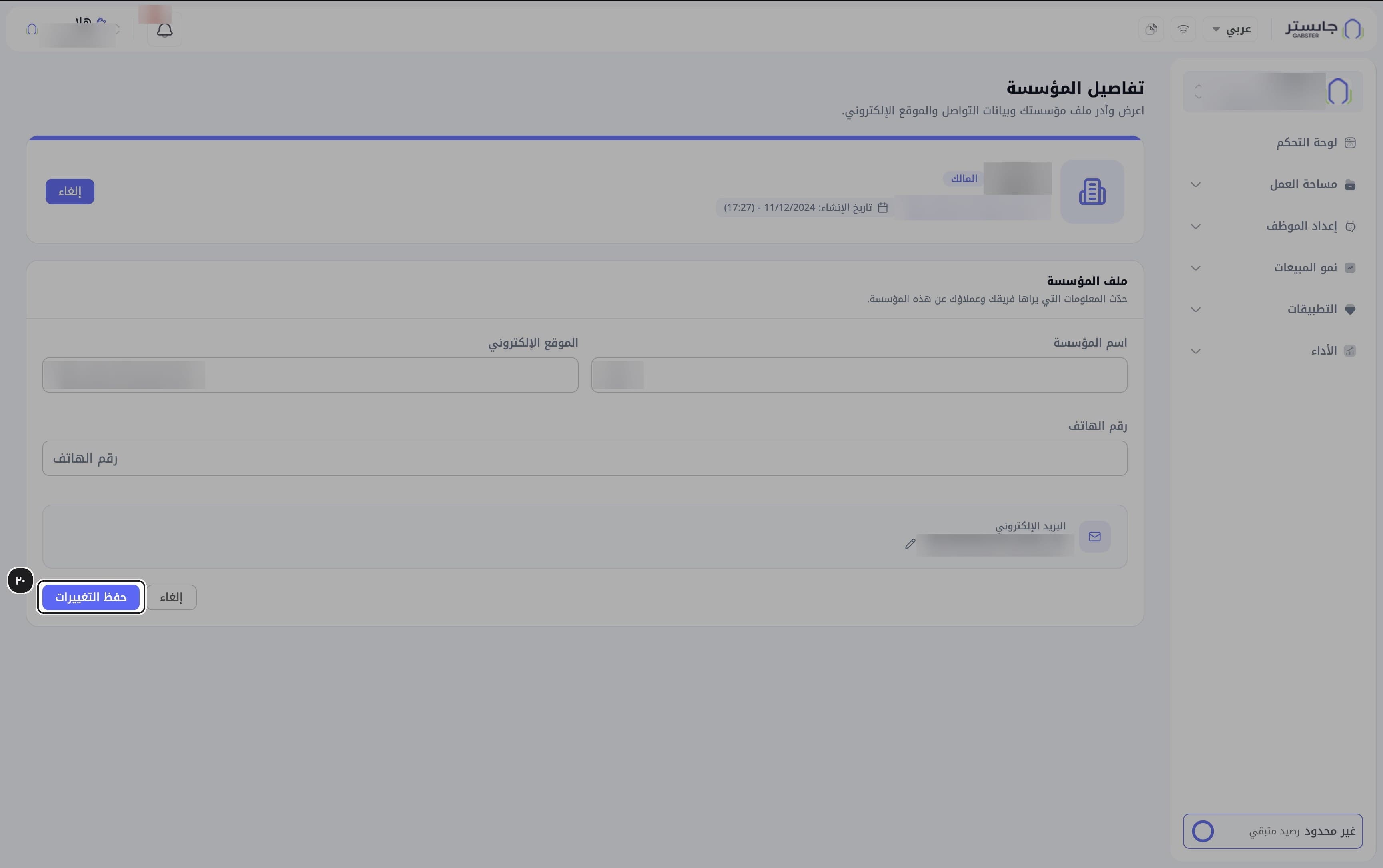
احفظ التغييرات
انقر حفظ التغييرات.
أماكن بقية الأقسام
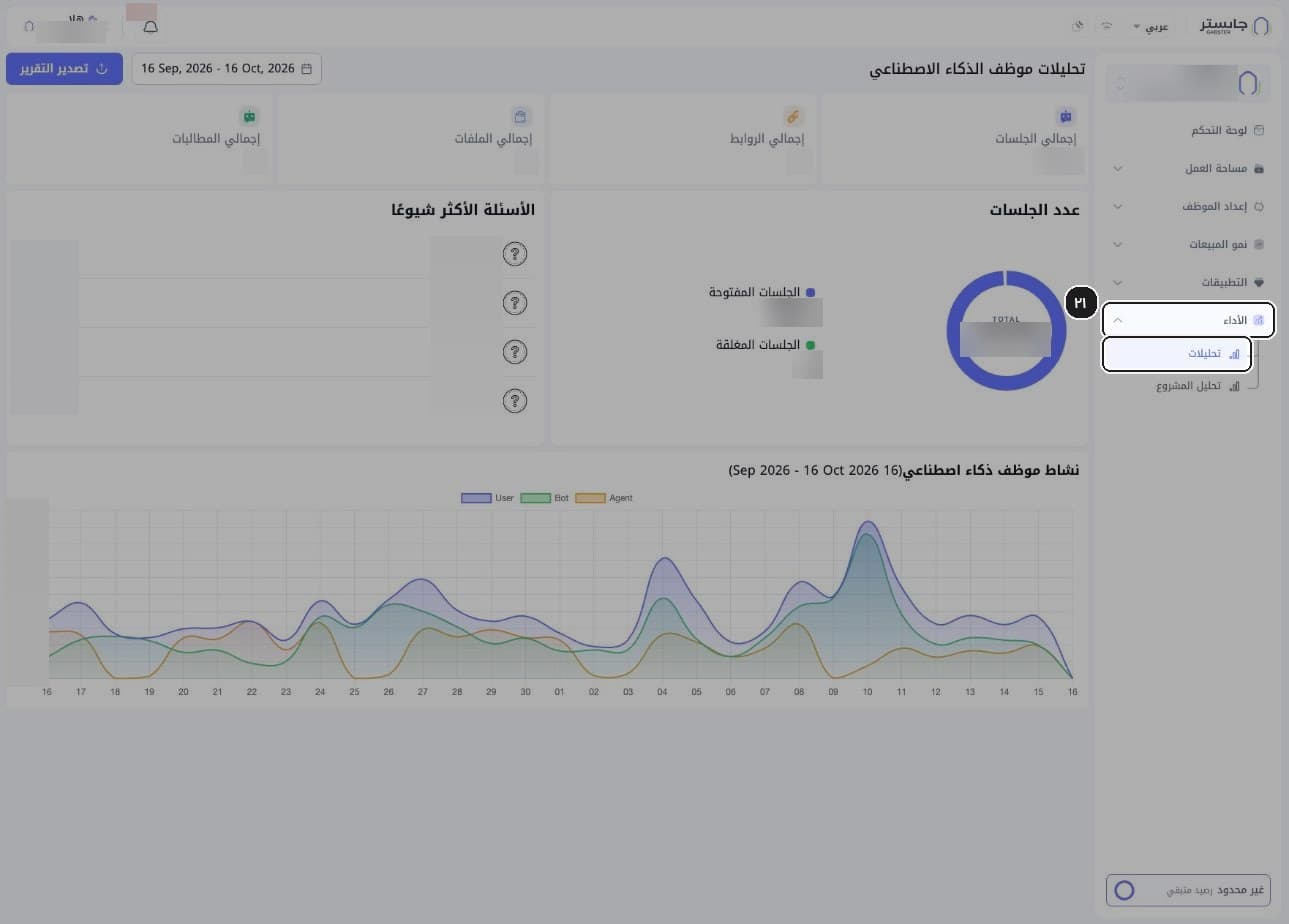
افتح التحليلات
وسّع مجموعة الأداء في الشريط الجانبي واختر تحليلات.
النتيجة: تفتح تحليلات الوكيل الذكي المحدد في مبدّل المشاريع.
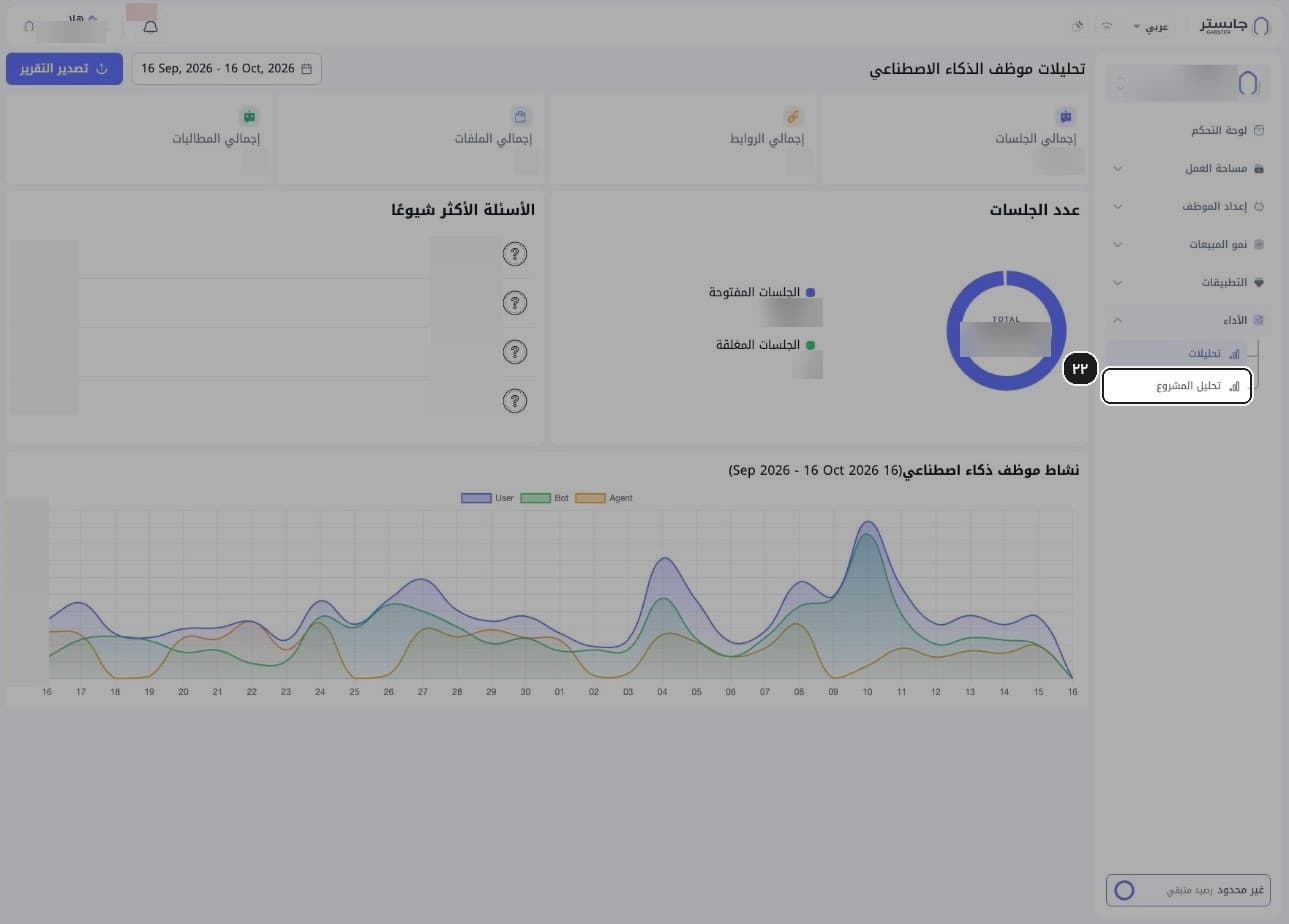
افتح تحليل المشروع
اختر تحليل المشروع لعرض أرقام المشروع كله.
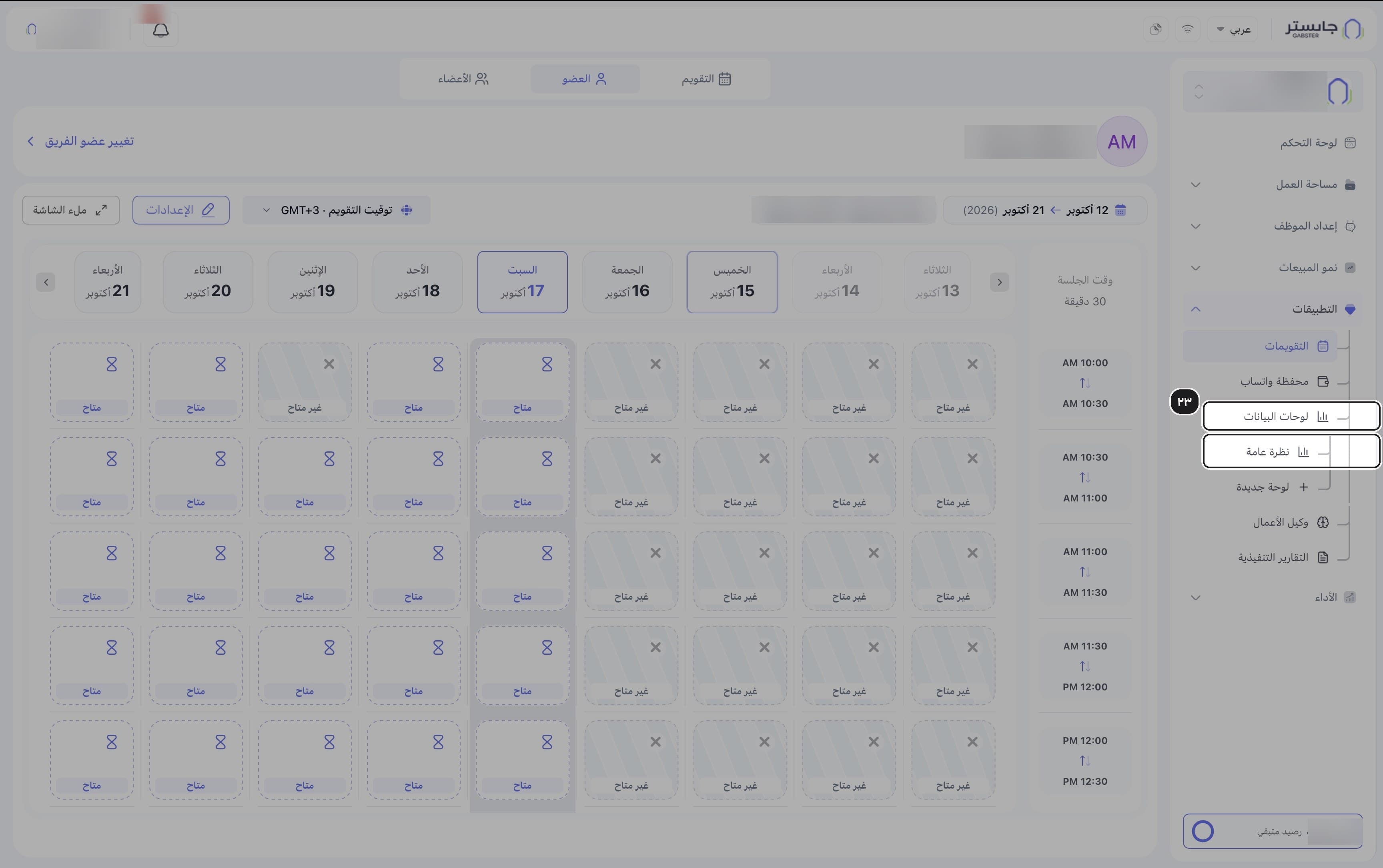
افتح لوحات البيانات
في مجموعة التطبيقات افتح لوحات البيانات ثم نظرة عامة.
النتيجة: تصل إلى لوحات البيانات الافتراضية والمخصصة.
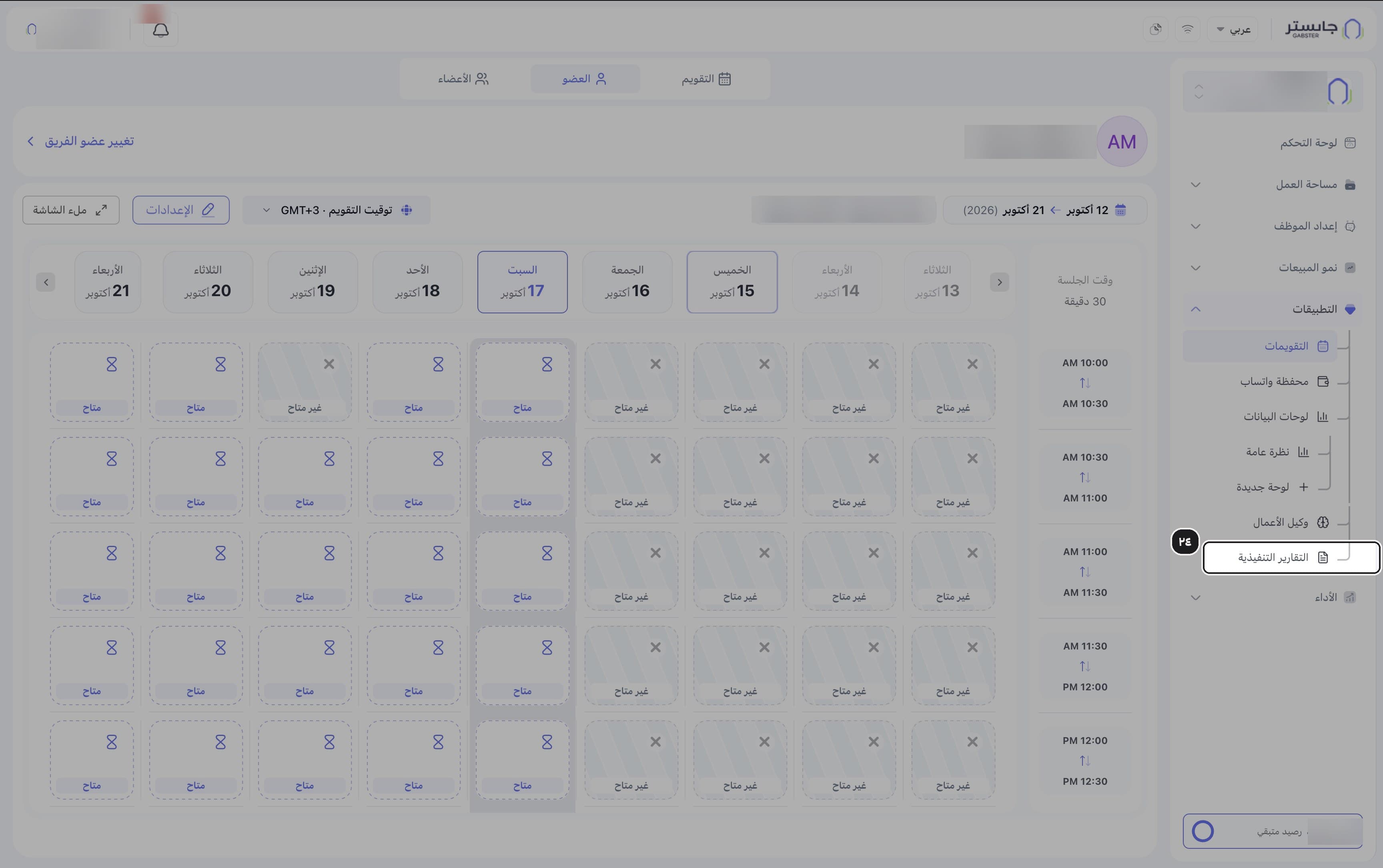
افتح التقارير التنفيذية
اختر التقارير التنفيذية لقراءة ملخص أداء مُنشأ بالذكاء الاصطناعي.
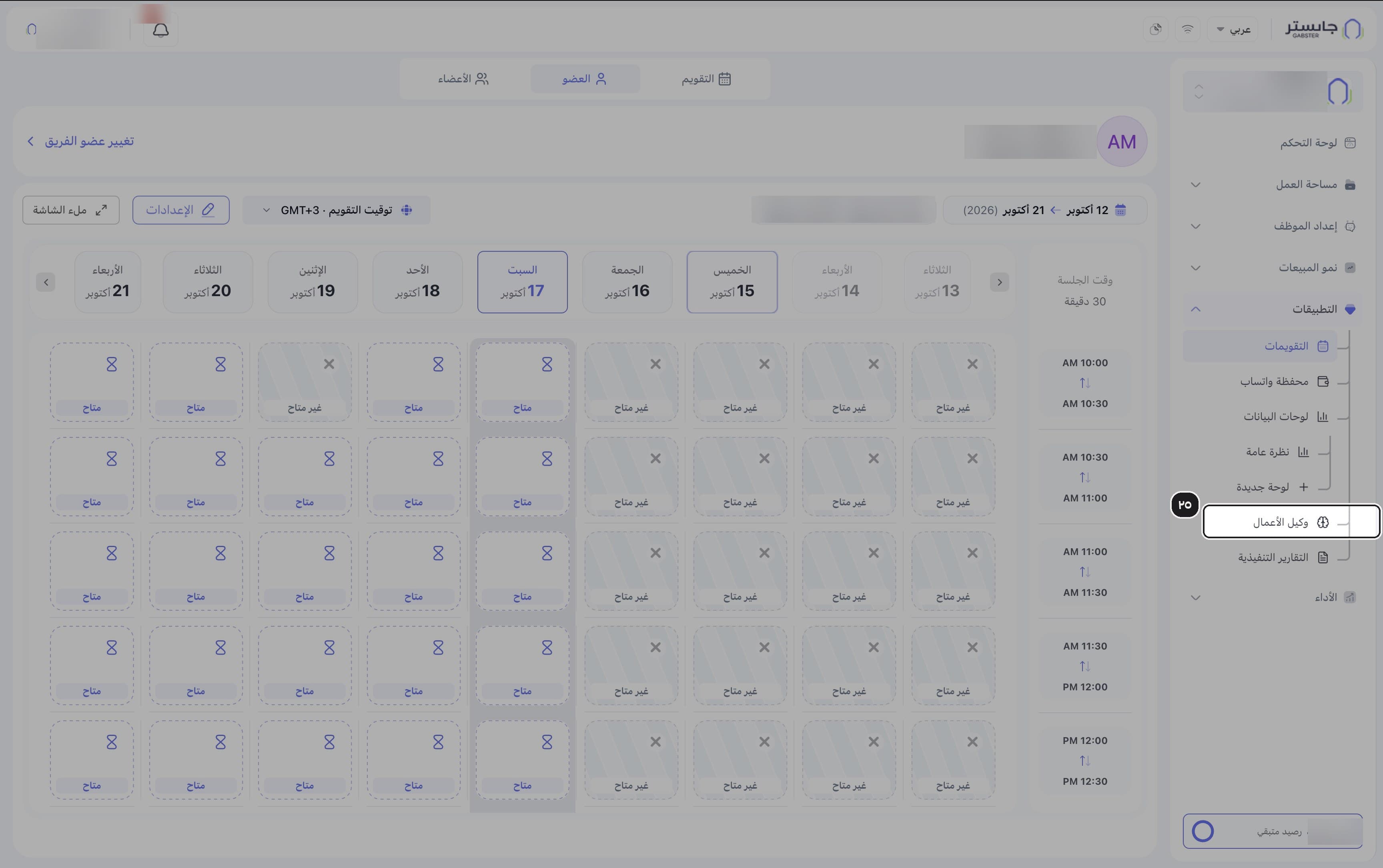
افتح وكيل الأعمال
اختر وكيل الأعمال، وهو مساعد محادثة يجيب عن أسئلتك حول بياناتك.
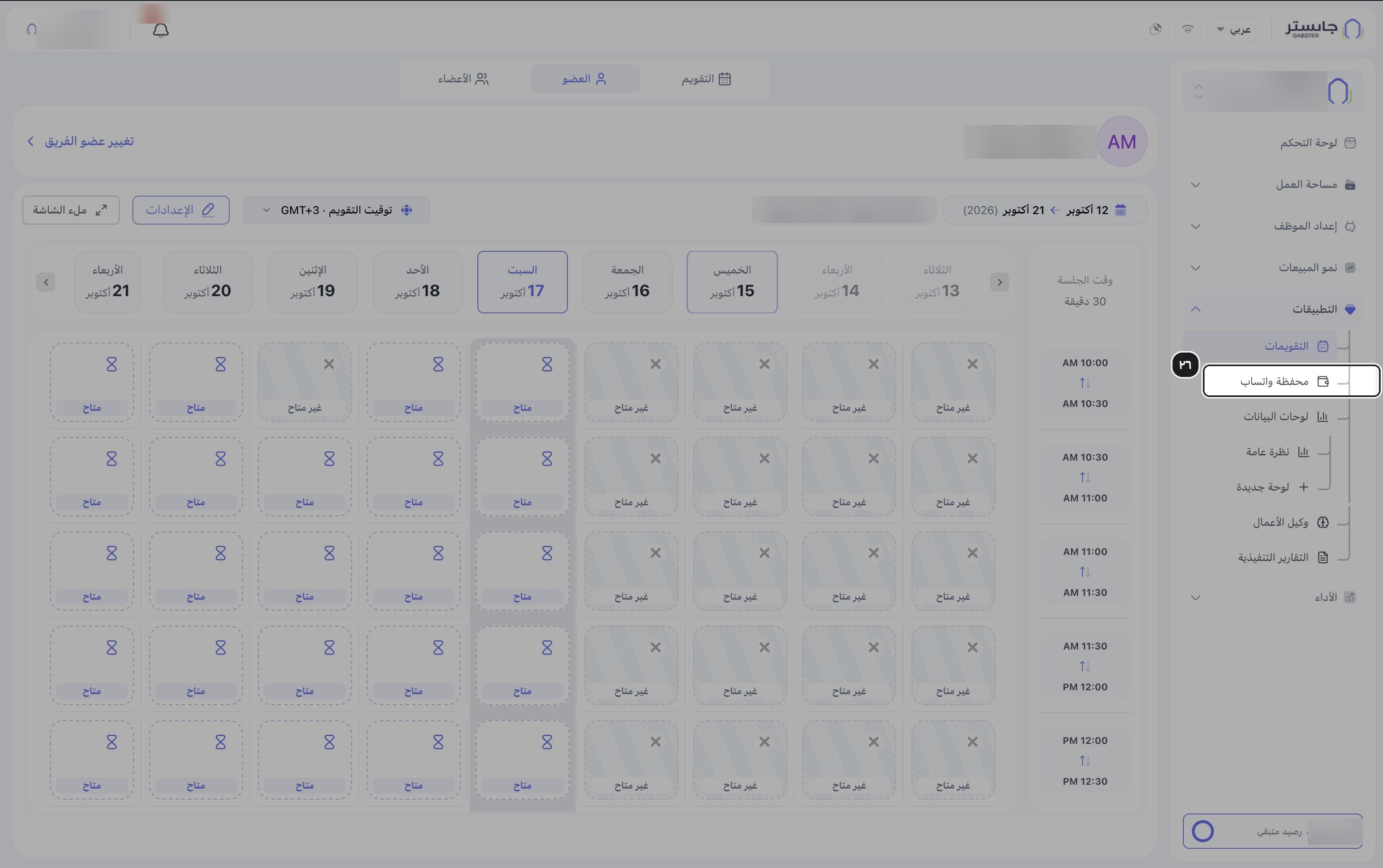
افتح محفظة واتساب
اختر محفظة واتساب لمتابعة الرصيد المدفوع مسبقًا لرسائل واتساب.