
إعداد الموظف
بناء التعليمات
صف بكلماتك قاعدة تريد أن يلتزم بها وكيلك، ليحوّلها الذكاء الاصطناعي إلى تعليمة جاهزة.
في بناء التعليمات تكتب قواعد سلوك وكيلك على شكل محادثة: تصف القاعدة بلغة عادية، فيرد الذكاء الاصطناعي ببطاقة تعليمة لها عنوان ونص منظّم. هذا هو المكان الذي تبني فيه تعليمات وكيلك وتعدّلها.
طريقة الوصول
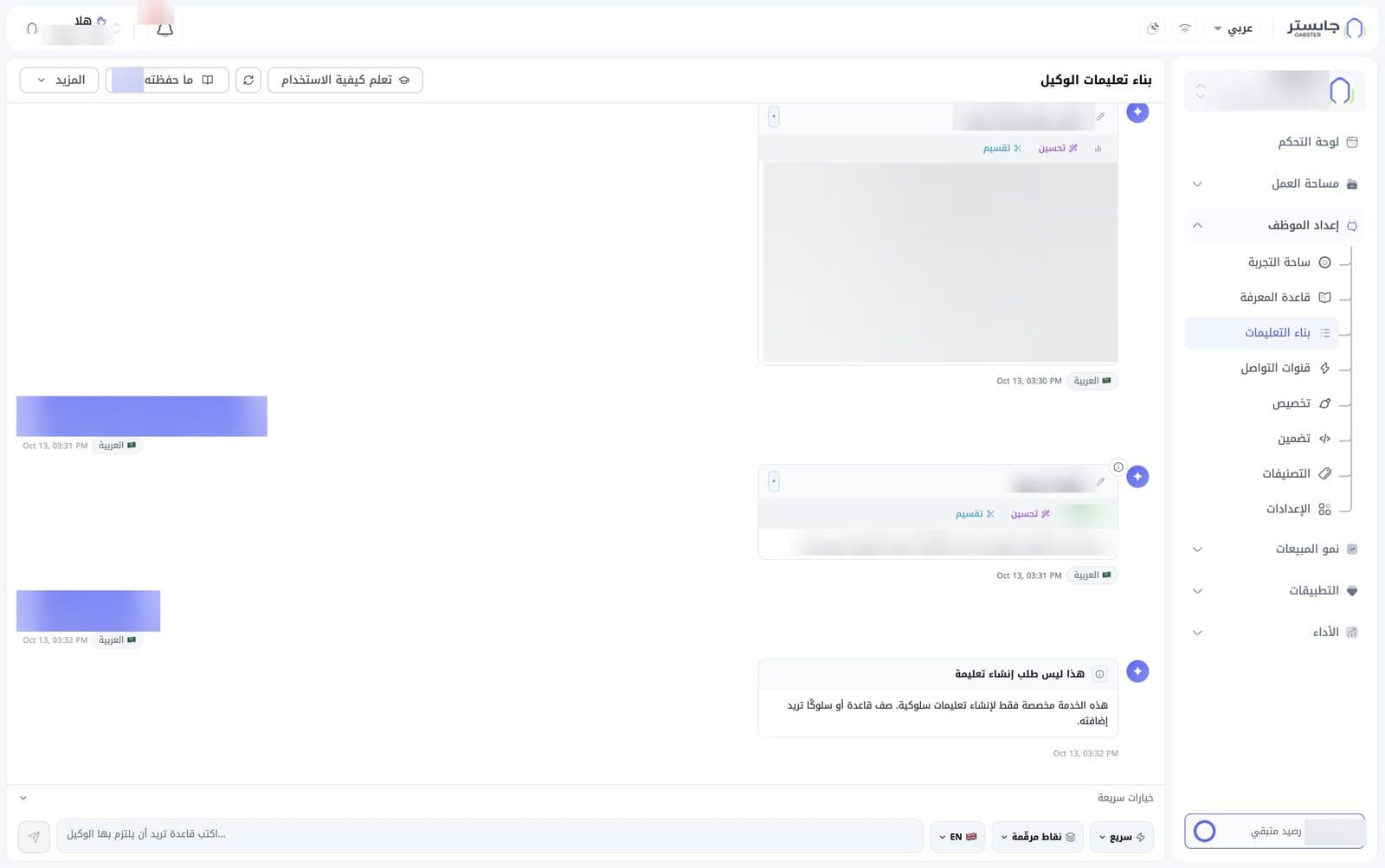
من الشريط الجانبي افتح إعداد الموظف ثم اختر بناء التعليمات. يظهر عنوان الصفحة بصيغة بناء تعليمات الوكيل.
ملاحظة
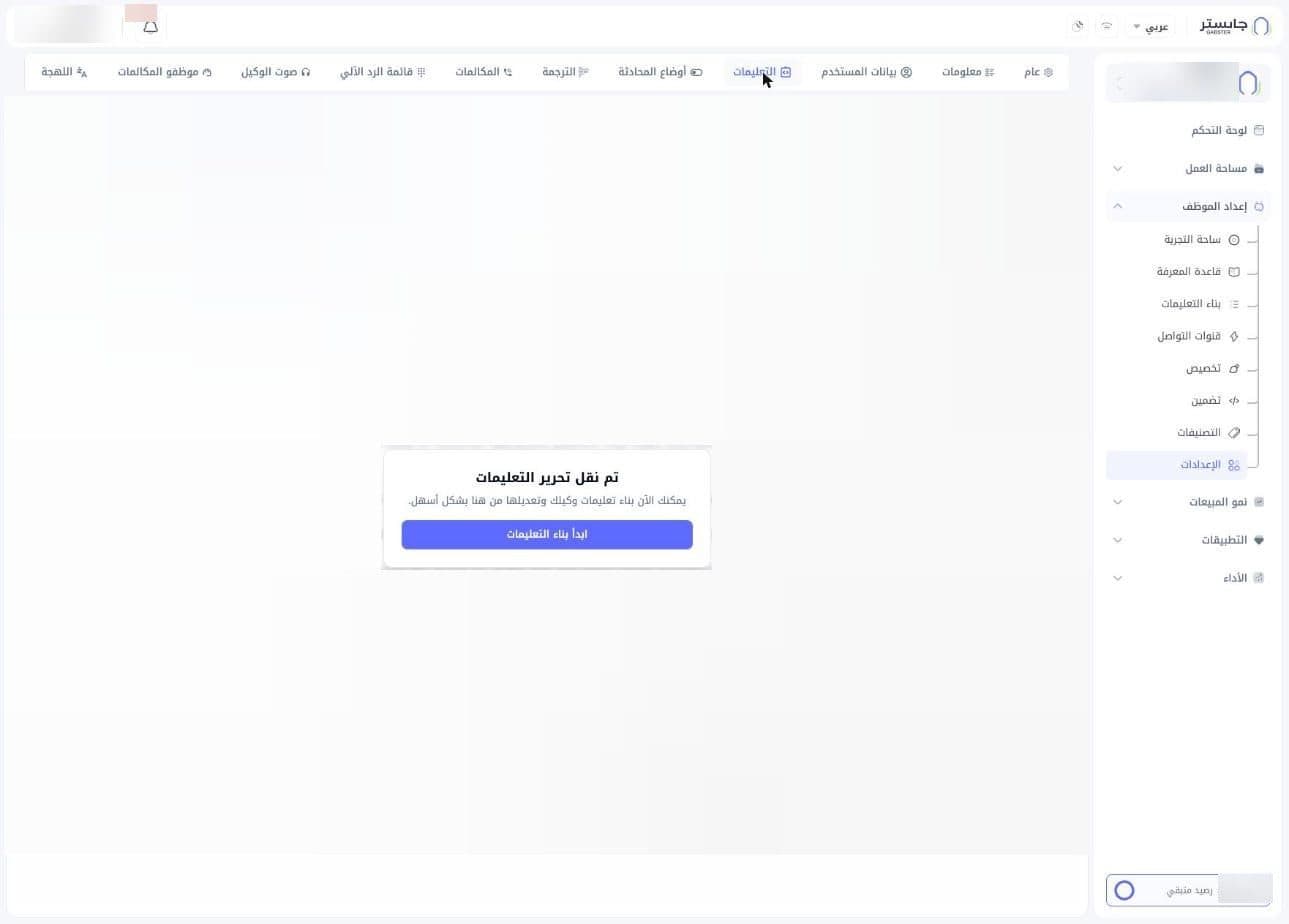
انتقل تحرير التعليمات من الإعدادات إلى هذه الصفحة. إذا فتحت الإعدادات ثم تبويب التعليمات فسترى رسالة تم نقل تحرير التعليمات فوق المحرر القديم المعطّل، ومعها زر ابدأ بناء التعليمات الذي يوجّهك إلى بناء التعليمات.
أزرار الرأس
- تعلم كيفية الاستخدام: زر بأيقونة قبعة تخرّج.
- أيقونة التحديث.
- ما حفظته: يحمل شارة بعدد التعليمات المحفوظة.
- المزيد: قائمة منسدلة.
سلسلة المحادثة
تظهر طلباتك في فقاعات زرقاء، وتظهر ردود الذكاء الاصطناعي بجانب أيقونة النجمة. وتحت طلباتك وبطاقات التعليمات وقت كل منها ولغتها، مثل العربية.
بطاقة التعليمة
يرد الذكاء الاصطناعي على كل قاعدة تصفها ببطاقة تضم:
- عنوان التعليمة، وبجانبه أيقونة قلم.
- نص التعليمة: القاعدة مكتوبة في أسطر منظّمة.
- تحسين: يعيد الذكاء الاصطناعي كتابة البطاقة بالطريقة التي تطلبها. يمكنك تحديد جزء من النص لتغيير ذلك الجزء وحده، ويمكنك التراجع عن التغيير.
- تقسيم: يقترح الذكاء الاصطناعي عدة بطاقات أصغر، واحدة لكل موضوع، وينبّهك إلى ما لم يستطع وضعه في أي منها، مثل الروابط أو الأسعار أو بيانات التواصل.
- قد تحمل البطاقة شارة تقييم خضراء، مثل PASS مع درجة، وقد تظهر عليها أيقونات صغيرة أخرى، مثل أيقونة رسم بياني أو أيقونة ⓘ.
تأتي الدرجة من مراجعة يجريها الذكاء الاصطناعي للبطاقة، من ٠ إلى ١٠، وتشمل الوضوح والتحديد والاتساق مع بطاقاتك الأخرى والنطاق وتغطية الحالات الصعبة وخطر اختلاق الإجابات. PASS تعني ٧ فأعلى، وREVIEW من ٥ إلى ٦٫٩، وFAIL أقل من ٥. وتسرد المراجعة المشكلات التي وجدتها مع إصلاح مقترح لكل منها.
عندما لا يكون الطلب تعليمة
إذا كتبت شيئًا لا يصف قاعدة سلوك، يرد الذكاء الاصطناعي ببطاقة هذا ليس طلب إنشاء تعليمة، ويوضّح أن الخدمة مخصصة فقط لإنشاء تعليمات سلوكية، ويطلب منك أن تصف قاعدة أو سلوكًا تريد إضافته.
منطقة الكتابة
في أسفل الصفحة:
- خيارات سريعة: صف من الخيارات، وفي طرفه سهم:
- سريع
- نقاط مرقّمة
- EN
- حقل الكتابة: اكتب فيه القاعدة، كما يقترح النص «اكتب قاعدة تريد أن يلتزم بها الوكيل...».
- زر الإرسال (أيقونة الطائرة الورقية).
تحدد الخيارات السريعة طريقة كتابة البطاقة:
- سريع: وضع الكتابة. يكتب سريع مسودة سريعة، أما جودة عالية (وعليه علامة أعلى تكلفة) فيكتب وفق قواعد التقييم وتصل البطاقة مقيَّمة.
- نقاط مرقّمة: شكل النص. اختر واحدًا أو أكثر من: النقاط، وخطوات مرقّمة، وفقرة، وإذا-فعندها، أو الكل (4) لبطاقة بكل شكل.
- EN: لغة البطاقات المولَّدة: EN أو AR أو FR أو ES أو DE أو TR أو PT أو IT.
كيف تبني تعليمة
-
اكتب في حقل الكتابة القاعدة التي تريد أن يلتزم بها وكيلك، مثل «إذا سأل العميل عن حالة طلبه، اطلب منه رقم الطلب أولًا».
-
اضغط زر الإرسال.
-
راجع بطاقة التعليمة التي تظهر، واستخدم تحسين أو تقسيم عند الحاجة.
-
للاحتفاظ بالبطاقة اضغط إضافة تحت السؤال هل تريد حفظ هذا الجزء؟، فلا شيء يُحفظ تلقائيًا. تُراجَع البطاقة أولًا مقابل بطاقاتك المحفوظة، وإذا تعارضت معها تختار: الإبقاء على الجديدة، أو الإبقاء على الحالية، أو دمجهما، أو الإبقاء على الاثنتين، أو الحفظ على أي حال.
يُحدِّث الحفظ وكيلك المباشر فورًا، بما في ذلك المحادثات الجارية. ويعرض ما حفظته كل ما يعمل الآن في وكيلك، بما فيه بطاقات النظام من جابستر التي تحمل شارة.
نصيحة
اكتب قاعدة واحدة واضحة في كل طلب، وصف الموقف والتصرف المطلوب. القواعد القصيرة المحددة أسهل للمراجعة والتعديل لاحقًا.
مهام شائعة
مواضيع ذات صلة
- ساحة التجربة: تظهر التعليمات أيضًا في قسم التوجيهات هناك.
- قاعدة المعرفة
- الإعدادات العامة