الشروحات
أرسل حملة واتساب وتابع نتائجها
أنشئ قالب واتساب، وجهّز حملة منه وأرسلها، ثم تابع حالة التسليم لكل مستلم في سجل الحملات.
في هذا الشرح تنشئ قالب واتساب، ثم تجهّز حملة منه: تعبّئ المتغيرات، وتختار المستلمين، وتراجع صحة الحساب، ثم ترسلها. بعد ذلك تتابع إحصائيات القالب وحالة التسليم لكل مستلم في سجل الحملات.
قبل أن تبدأ
- واتساب مربوط بمشروعك. راجع ربط القنوات.
- قالب واتساب معتمد، أو أنشئ قالبًا جديدًا في الخطوة ٤.
- رصيد في محفظة واتساب. راجع محفظة واتساب والشحن.
- عملاء في المشروع، فهم مستلمو الحملة. راجع العملاء: إضافة واستيراد وتصدير.
أ. قوالب واتساب
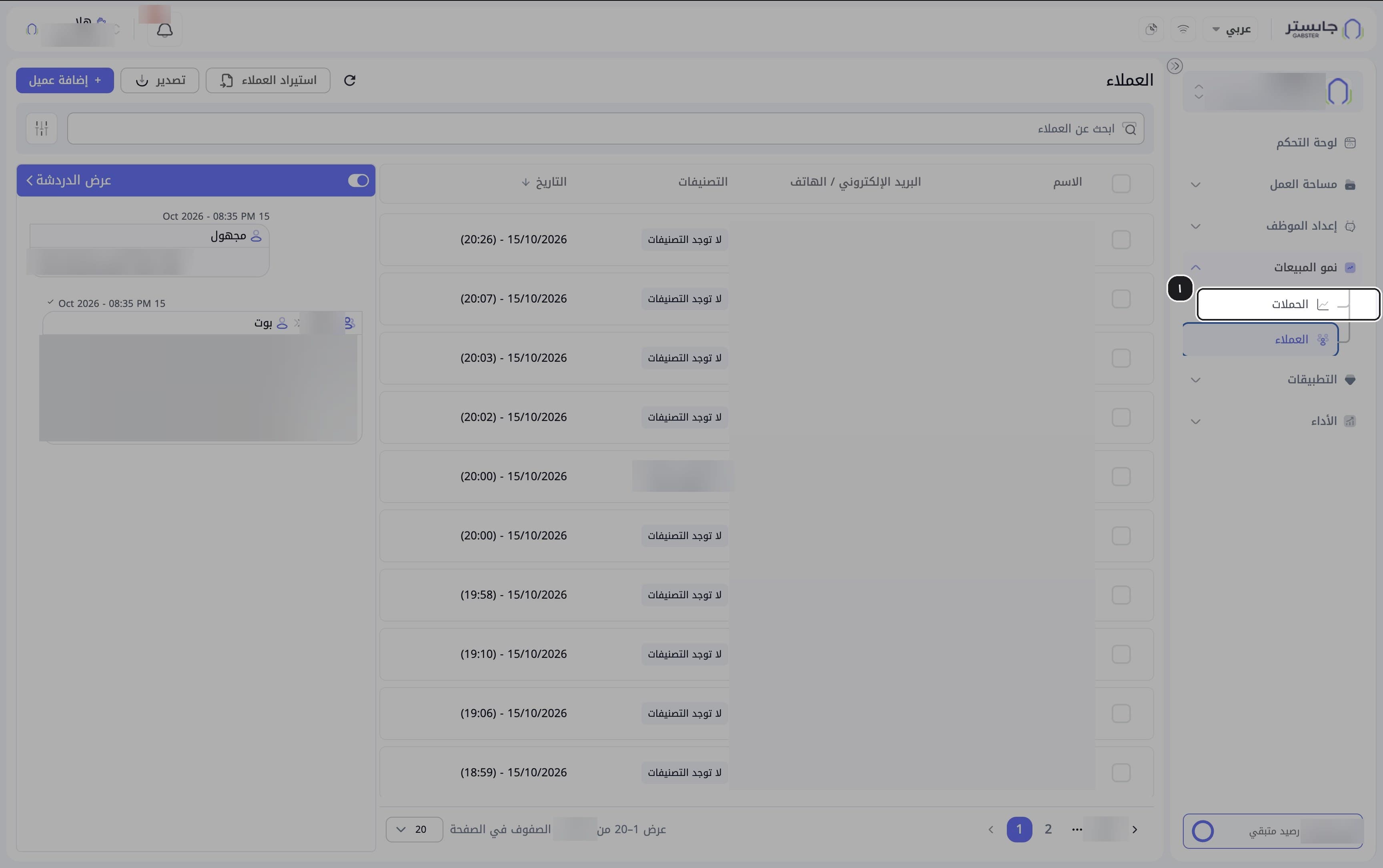
من الشريط الجانبي افتح نمو المبيعات ثم اختر الحملات.
تفتح الصفحة على تبويب Whatsapp: القوالب على اليمين، وتفاصيل القالب المحدد على اليسار.
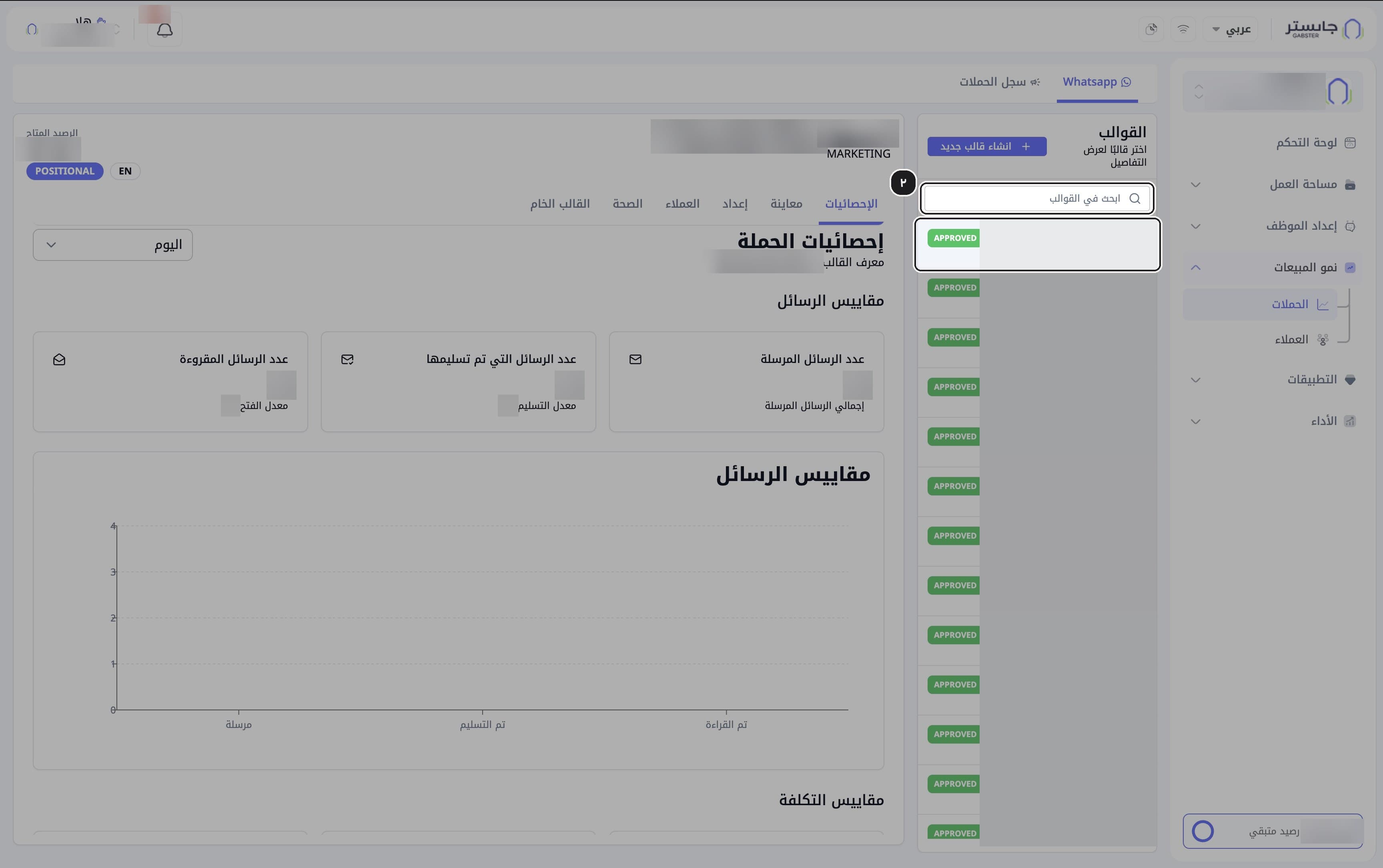
ابحث عن القالب في ابحث في القوالب، ثم اختر صفه.
تظهر تفاصيل القالب المحدد على اليسار. قد تتكرر أسماء القوالب، فاعتمد على المعرف الظاهر تحت الاسم.
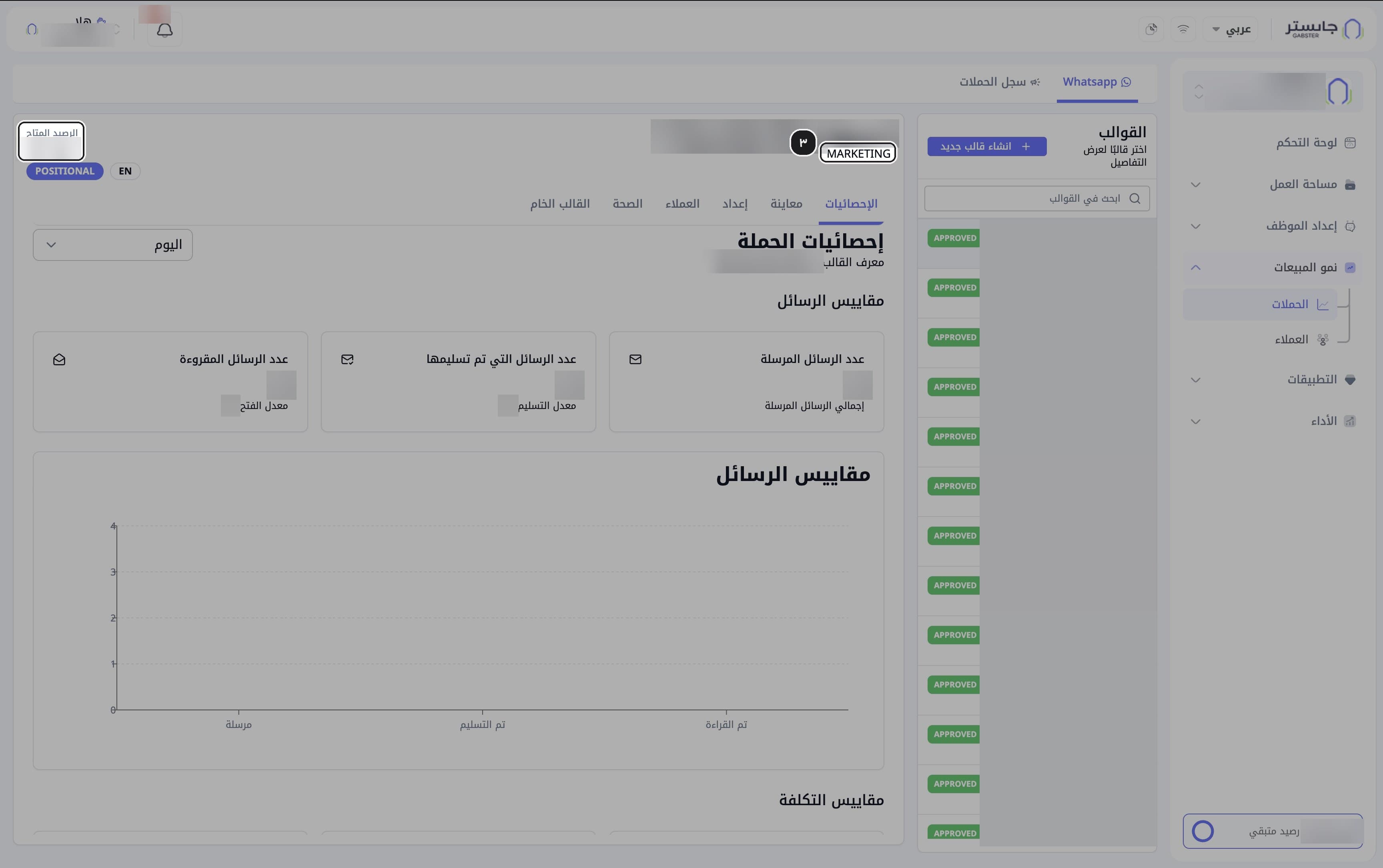
راجع رأس القالب: الاسم، والفئة (مثل MARKETING)، واللغة، والرصيد المتاح بالريال.
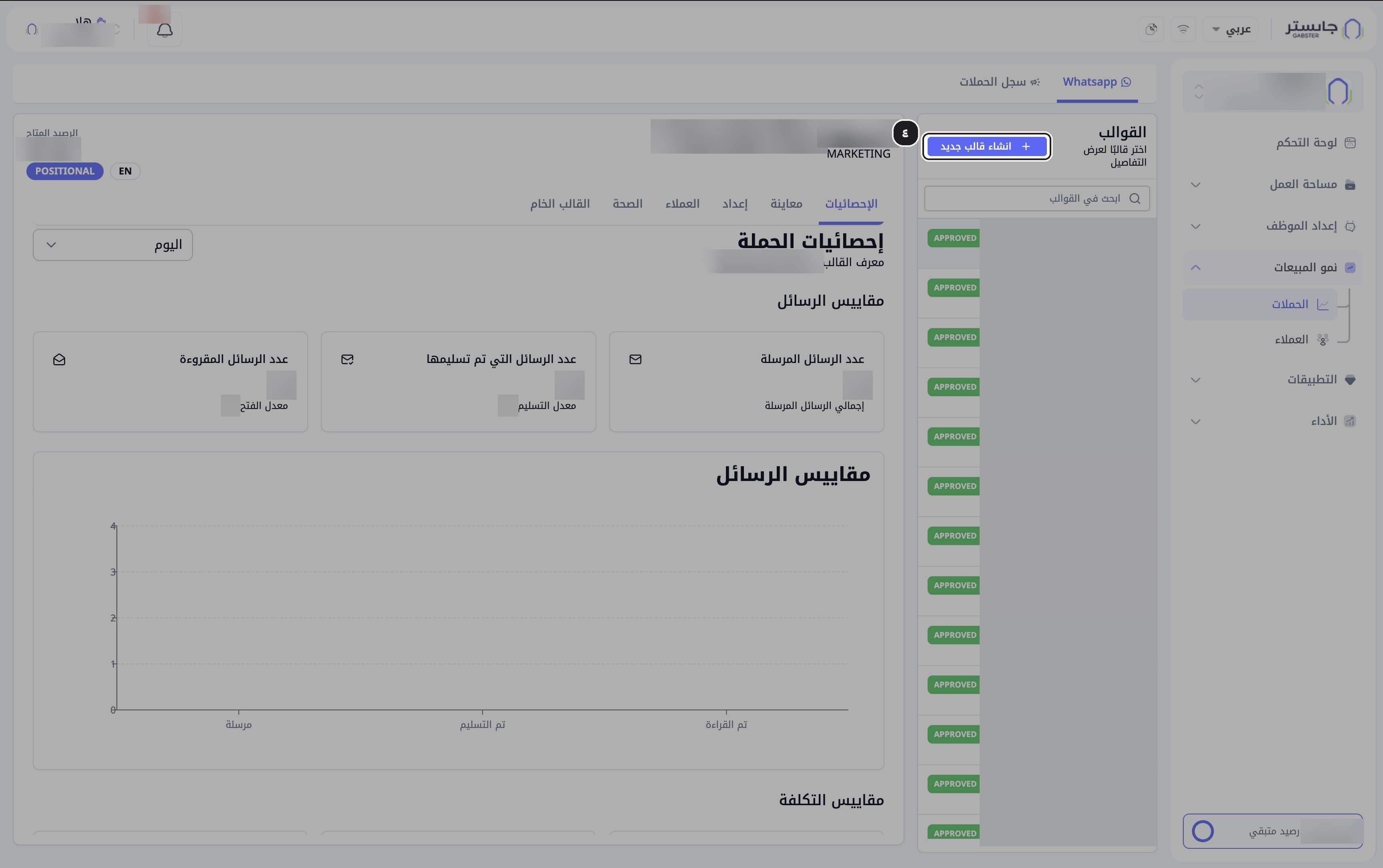
لإنشاء قالب جديد انقر انشاء قالب جديد.
يفتح معالج إنشاء قالب واتساب على الخطوة 1 من 3.
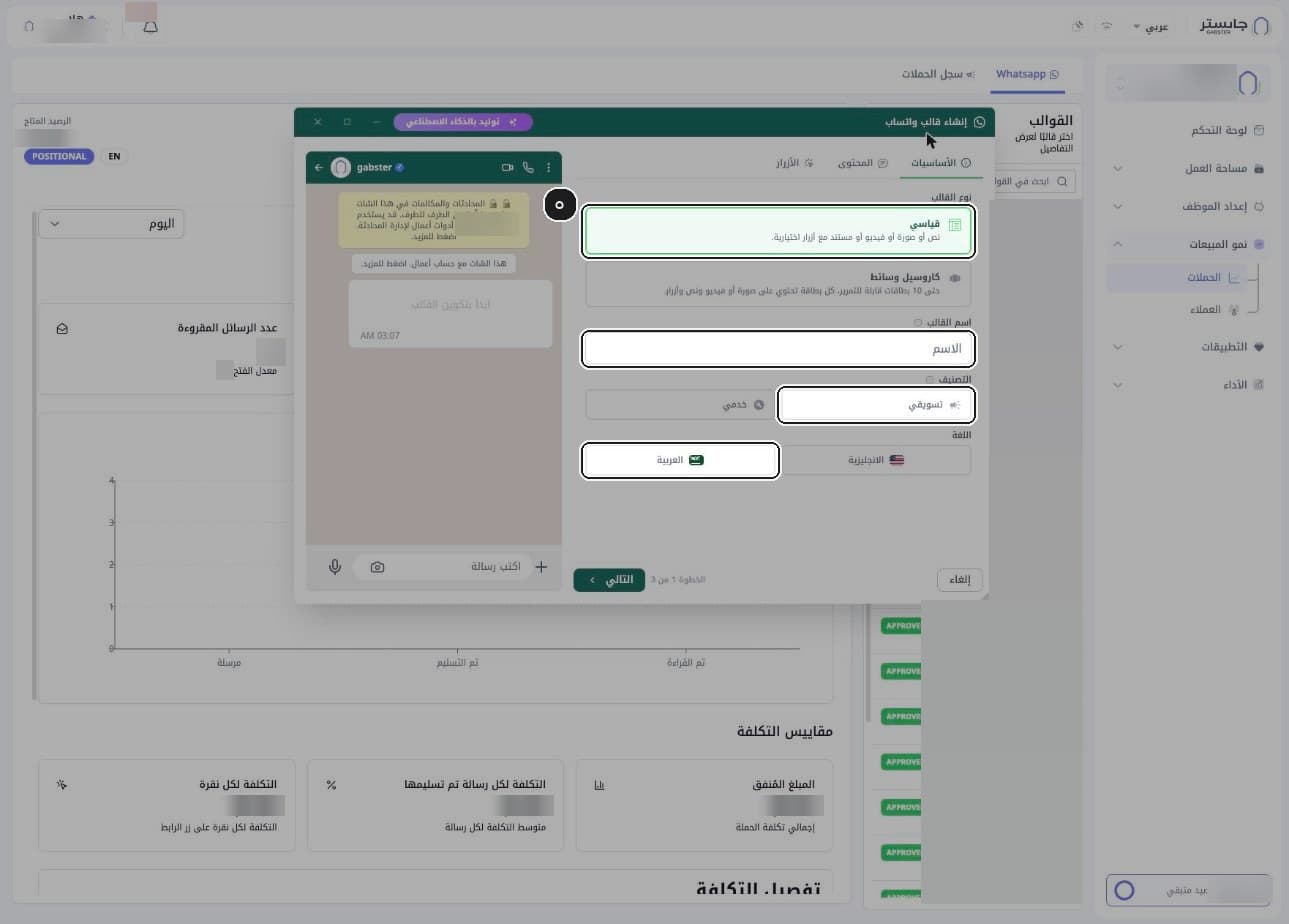
في خطوة الأساسيات اختر نوع القالب، ثم أدخل اسم القالب واختر التصنيف واللغة.
النوع قياسي محدد افتراضيًا، والنوع الآخر هو كاروسيل وسائط. الاسم والتصنيف واللغة حقول إلزامية. التصنيف هنا هو فئة القالب في واتساب (تسويقي أو خدمي)، وليس الوسوم.
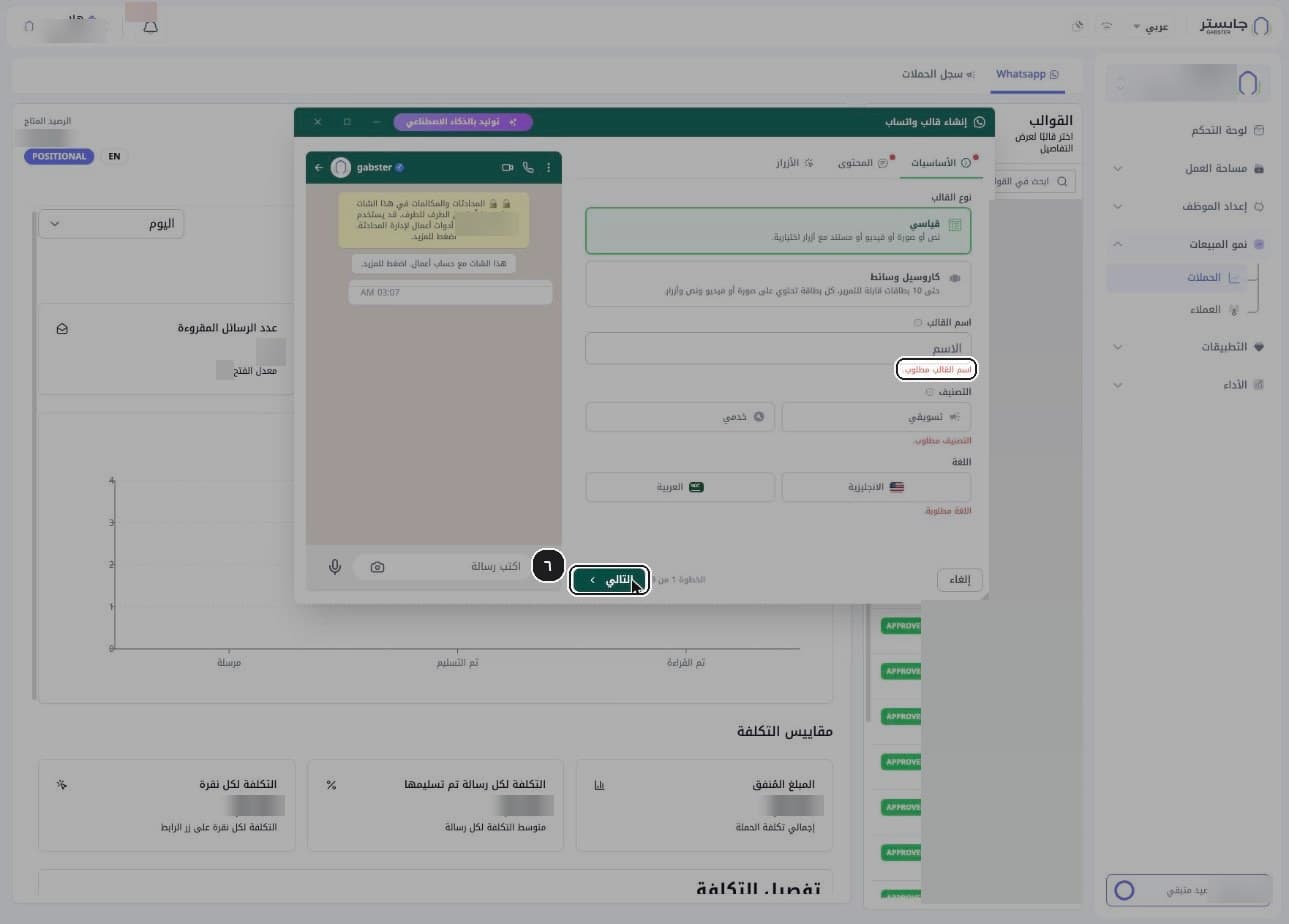
انقر التالي.
إن بقي حقل إلزامي فارغًا يبقى المعالج على الخطوة 1، وتظهر رسائل خطأ حمراء تحت الحقول (مثل «اسم القالب مطلوب.») ونقطة حمراء على تبويب الخطوة.
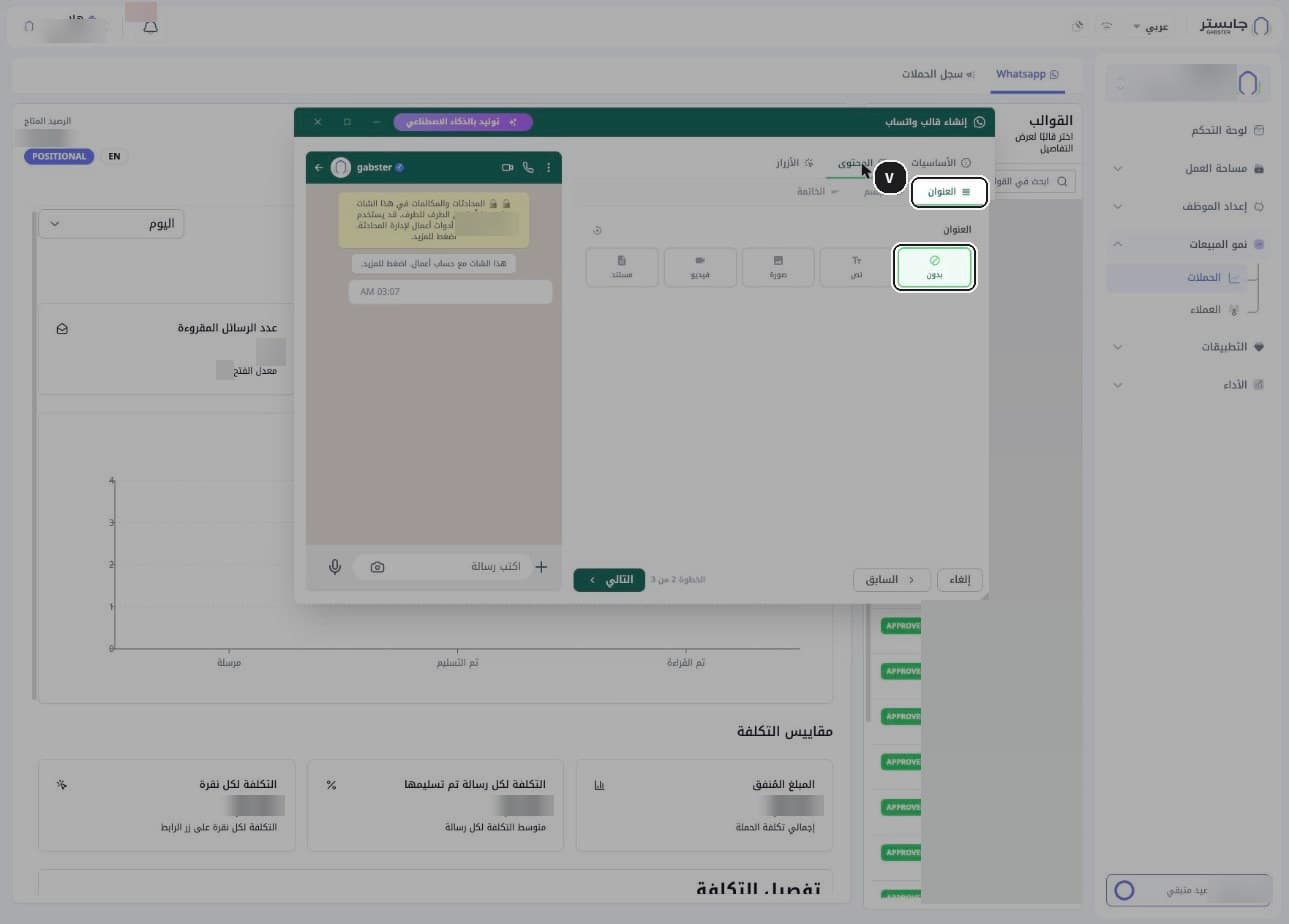
في خطوة المحتوى افتح العنوان واختر صيغته: بدون أو نص أو صورة أو فيديو أو مستند. الخيار بدون محدد افتراضيًا.
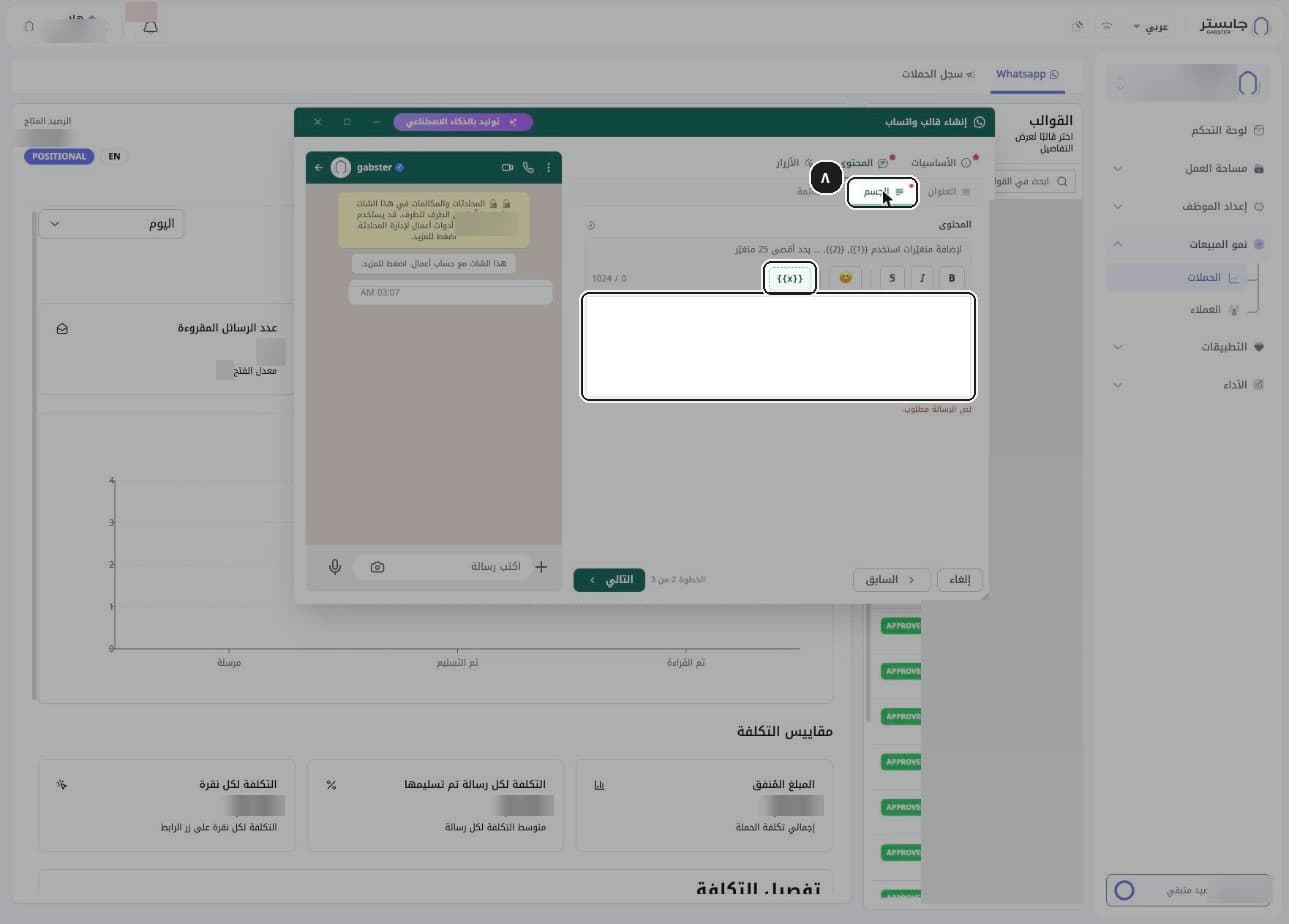
افتح الجسم واكتب نص الرسالة. لكل قيمة تتغير من عميل لآخر اكتب متغيرًا مثل {{1}} و{{2}}، كما يوضح التلميح أعلى المحرر. في شريط أدوات المحرر زر {{x}} أيضًا.
نص الرسالة إلزامي، بحد أقصى ١٠٢٤ حرفًا و٢٥ متغيرًا. تعرض المعاينة الحية على اليسار الرسالة أثناء بنائها.
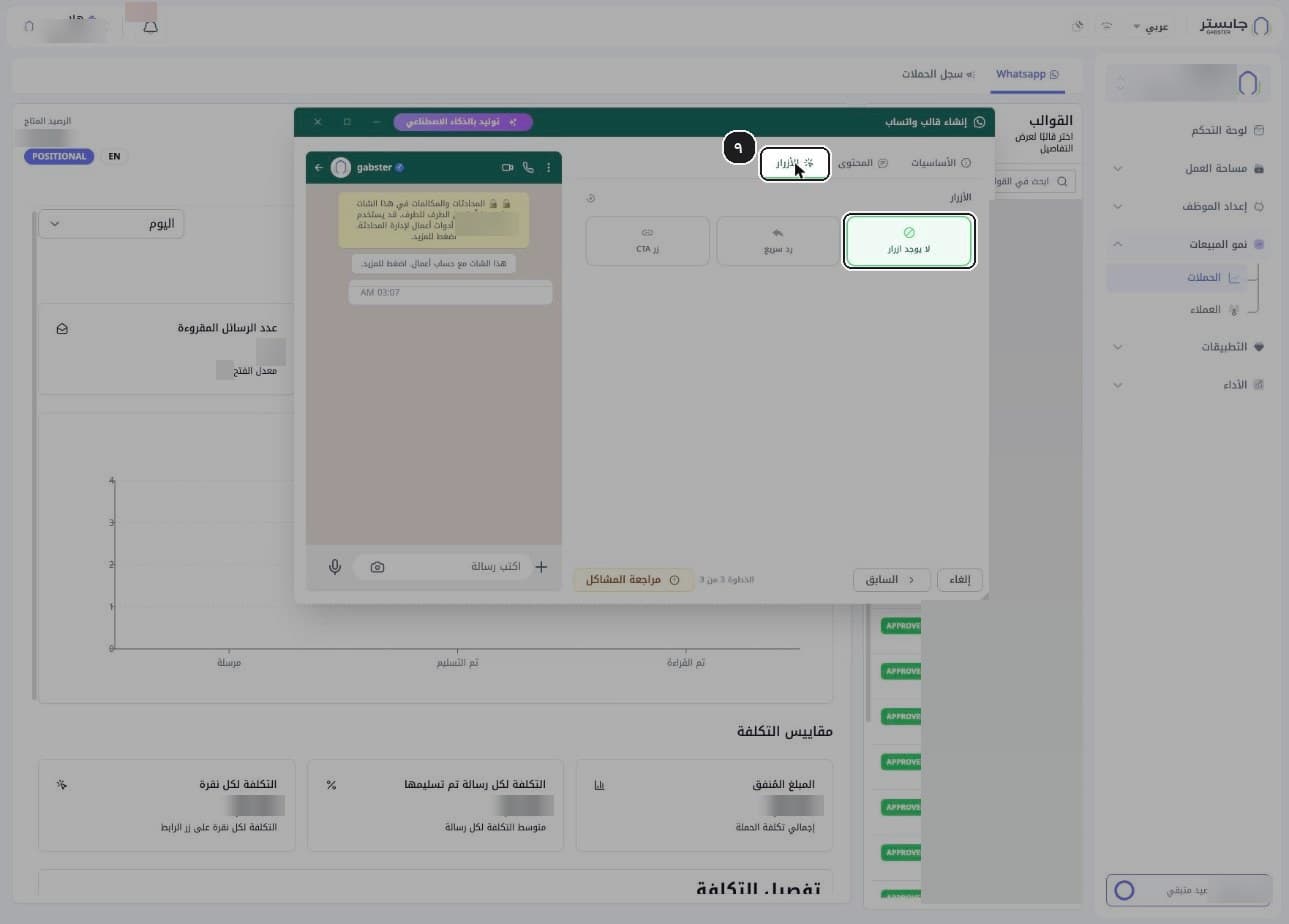
في خطوة الأزرار اختر لا يوجد ازرار أو رد سريع أو زر CTA. الخيار لا يوجد ازرار محدد افتراضيًا.
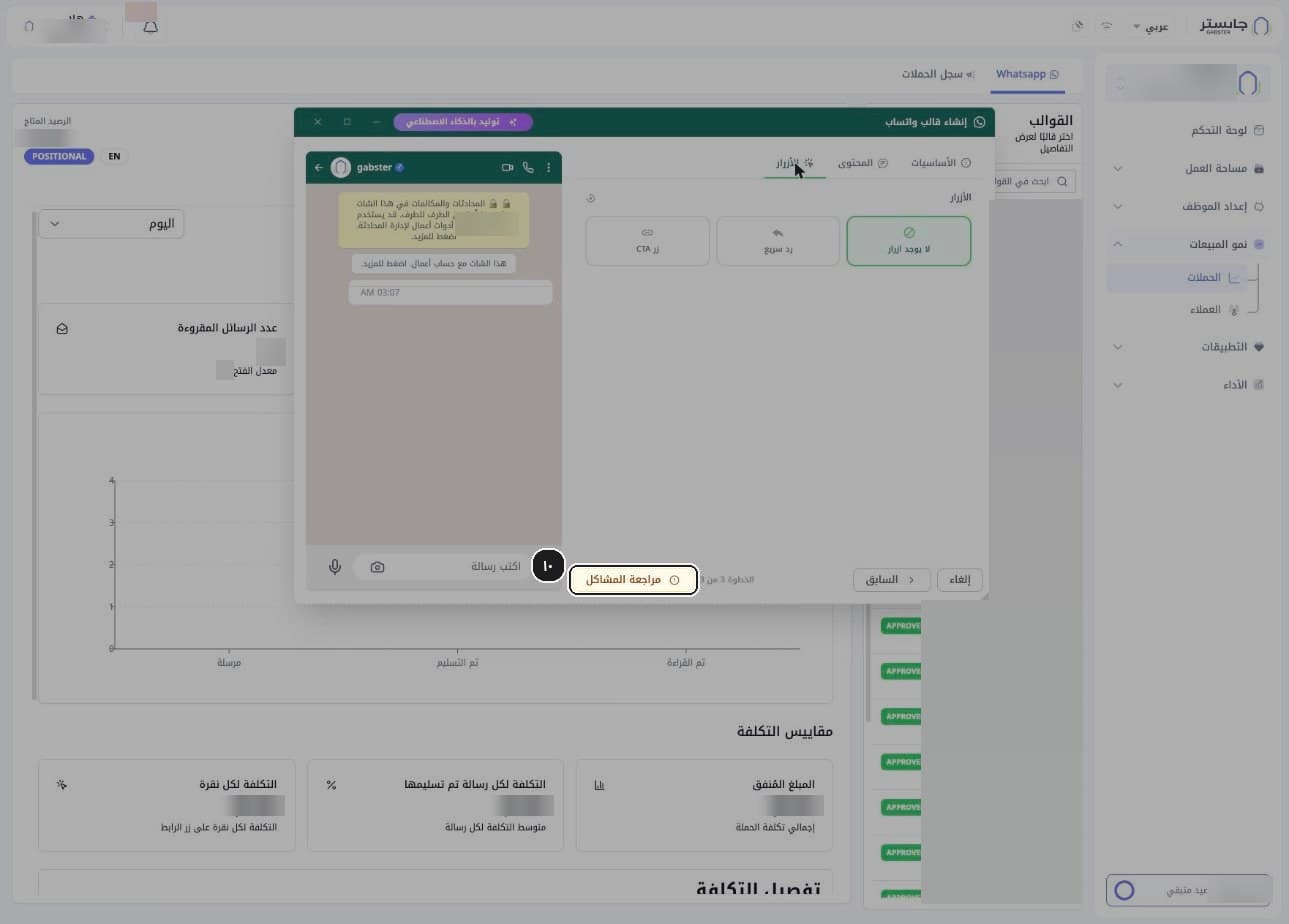
أصلح أي مشكلة متبقية، ثم أرسل القالب. ما دامت هناك حقول ناقصة يظهر في الخطوة 3 زر مراجعة المشاكل بدل زر الإنهاء.
عندما لا يبقى شيء ناقص يصبح الزر إنشاء القالب. يُرسل القالب إلى Meta للمراجعة ويبدأ بحالة PENDING، ولا تظهر الموافقة عليه إلا في شارة حالته في قائمة القوالب.
ب. تجهيز الحملة وإرسالها
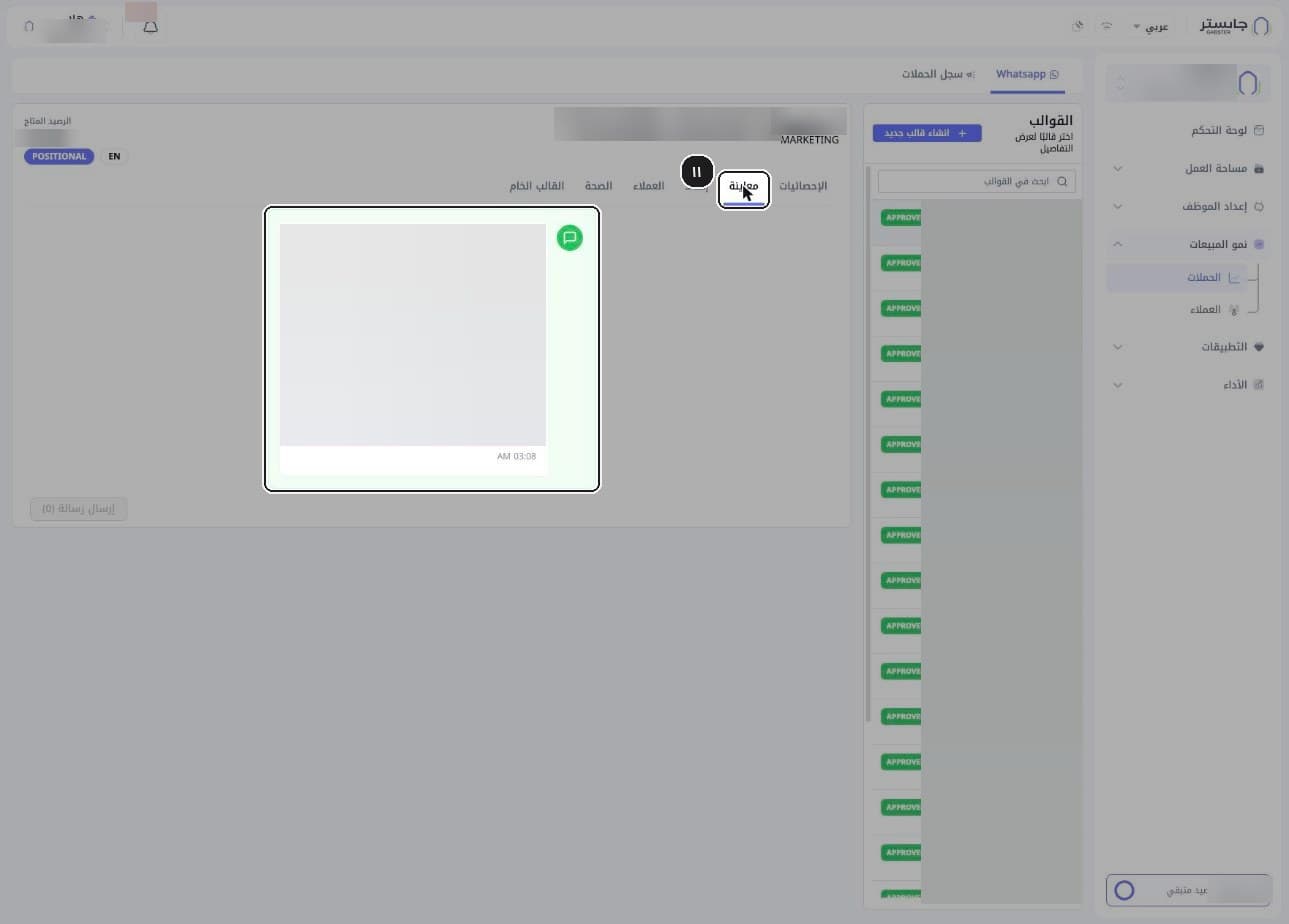
اختر قالبًا معتمدًا، ثم افتح معاينة.
يظهر القالب كفقاعة رسالة واتساب، مع المتغيرات كما هي ({{1}}…) وأزرار القالب.
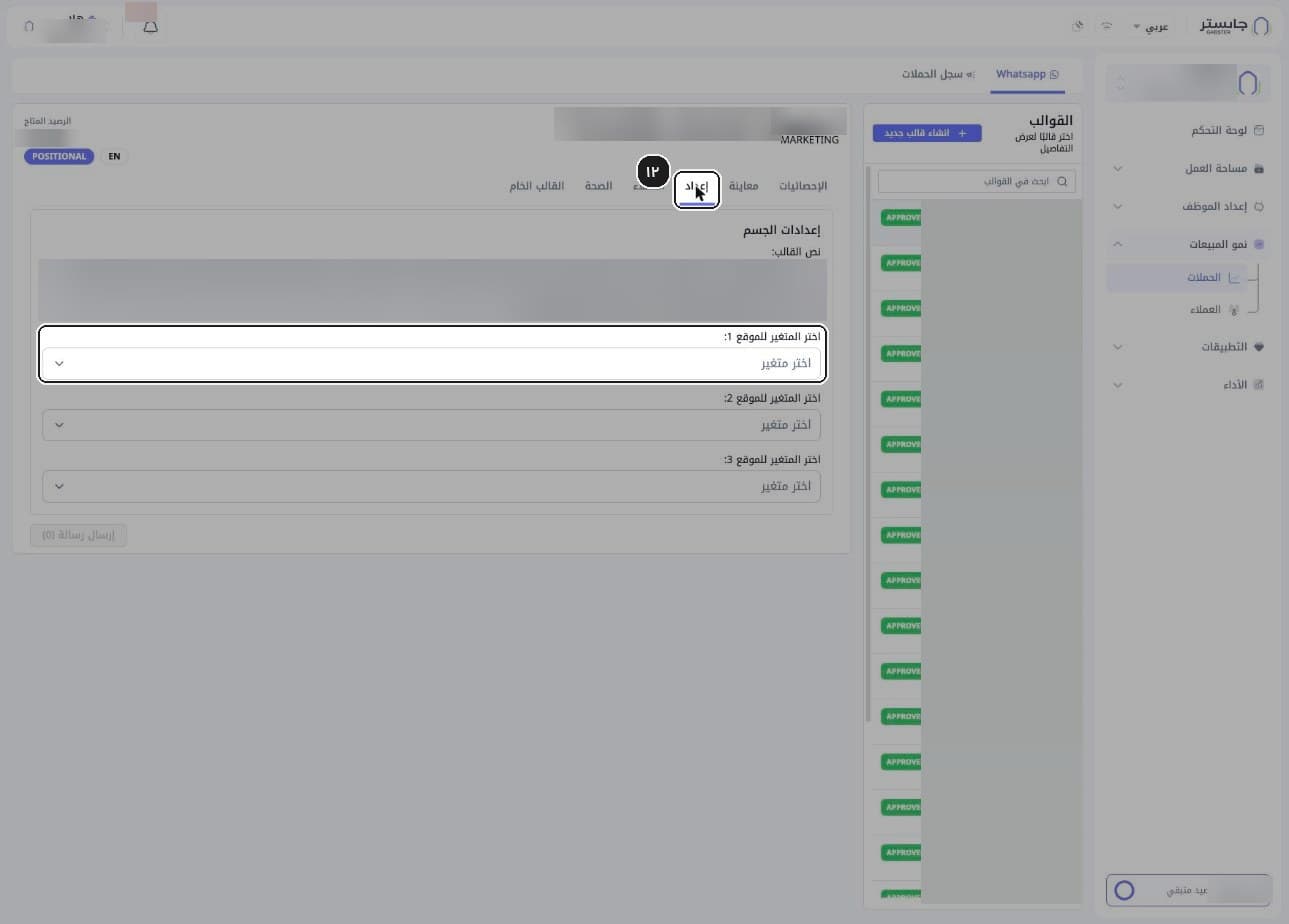
افتح إعداد واختر قيمة لكل متغير من قائمة اختر متغير الخاصة بموضعه.
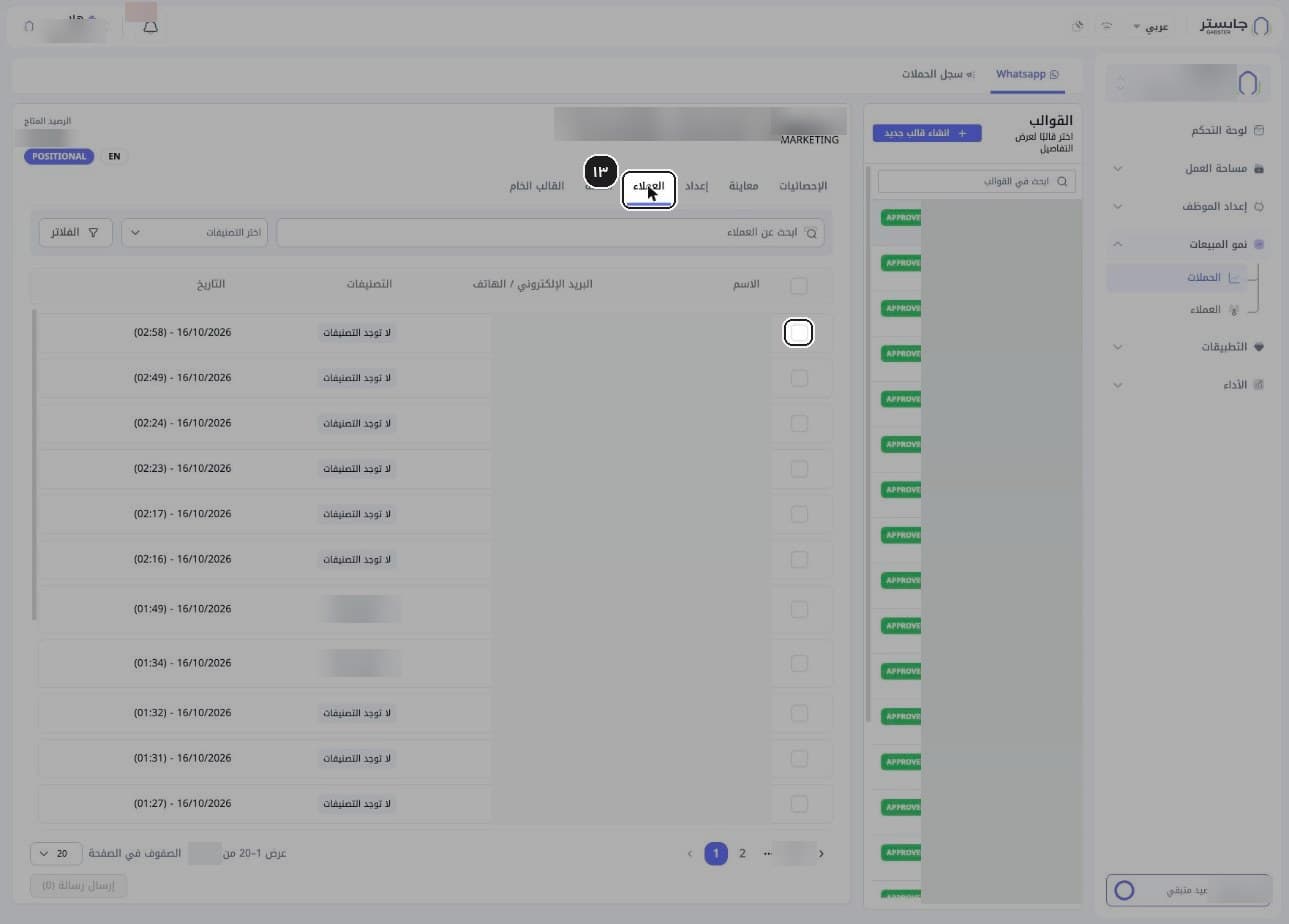
افتح العملاء وحدّد المستلمين بخانات الاختيار. لتضييق القائمة استخدم ابحث عن العملاء أو اختر التصنيفات أو الفلاتر.
تعرض القائمة ٢٠ عميلًا في الصفحة، بالأعمدة نفسها الموجودة في صفحة العملاء.
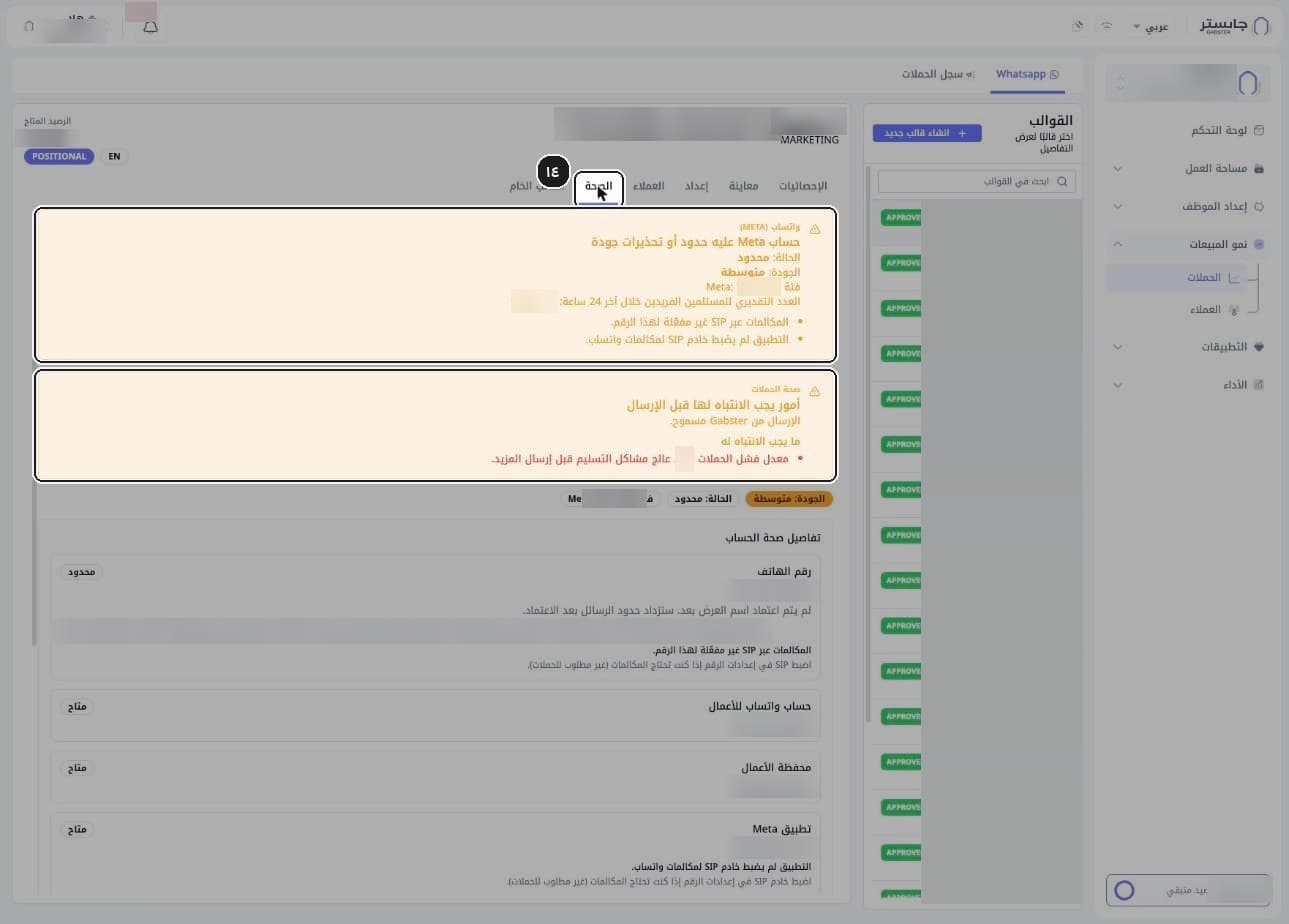
قبل الإرسال افتح الصحة وراجع حالة حساب Meta، والجودة، وفئة Meta، وتحذير صحة الحملات.
تعرض البطاقات البرتقالية الحدود والتحذيرات، مثل حالة محدود أو حد المستلمين الفريدين خلال آخر ٢٤ ساعة، أو ارتفاع معدل فشل الحملات.
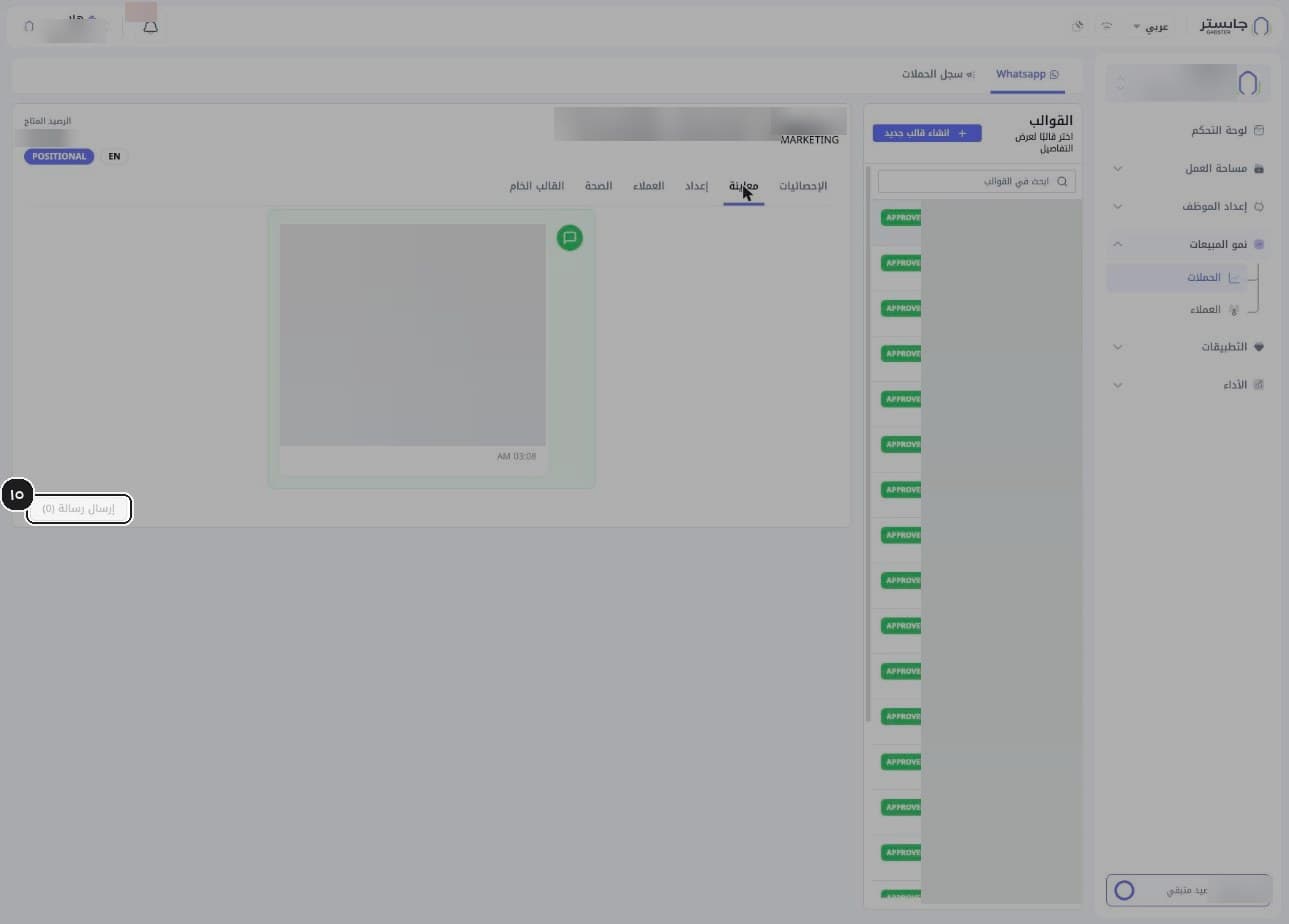
انقر إرسال رسالة (N) لإرسال الحملة.
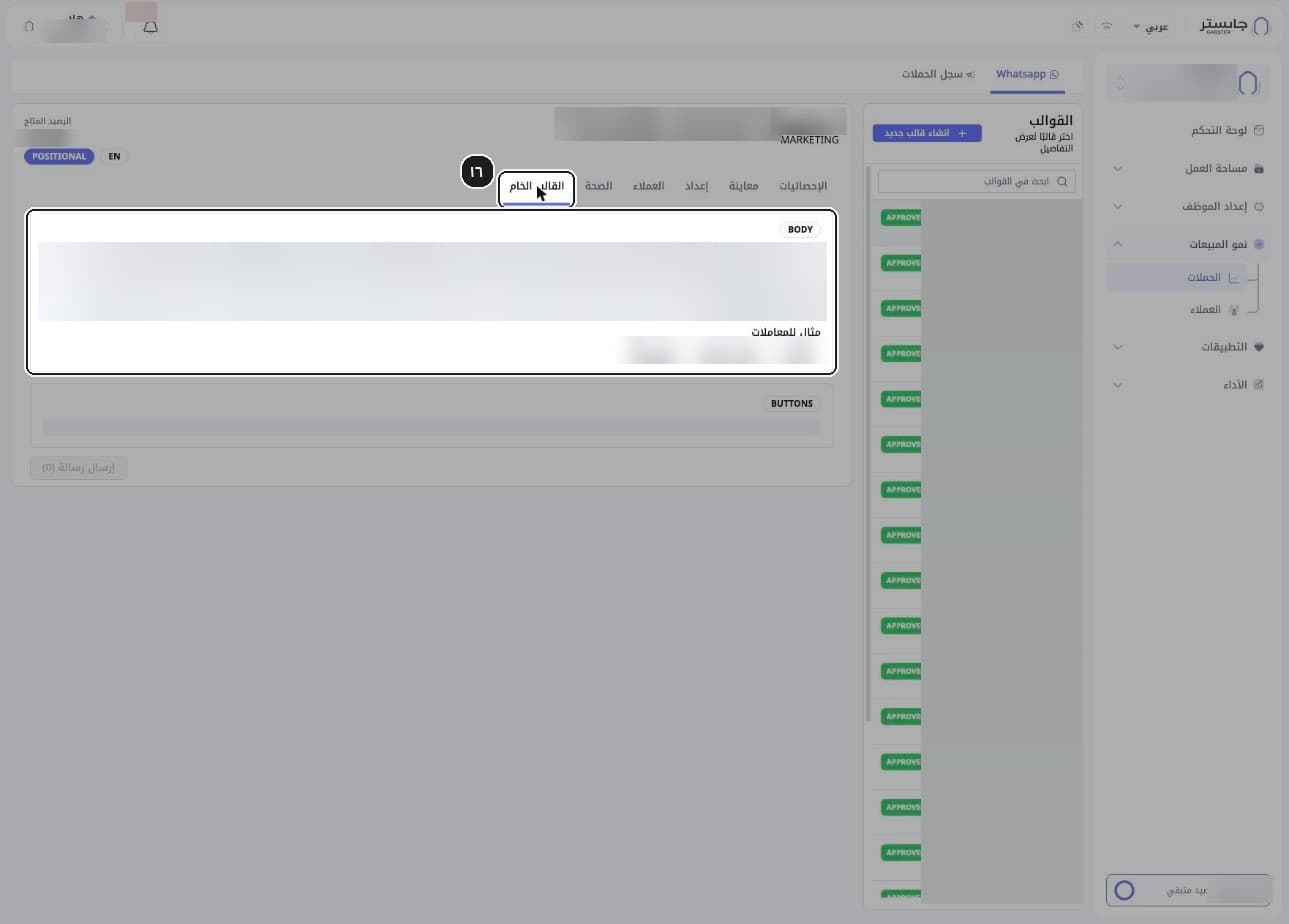
(اختياري) افتح القالب الخام لترى مكونات القالب كما هي محفوظة: نص BODY مع مثال للمعاملات، وبطاقة BUTTONS.
ج. الإحصائيات وسجل الحملات
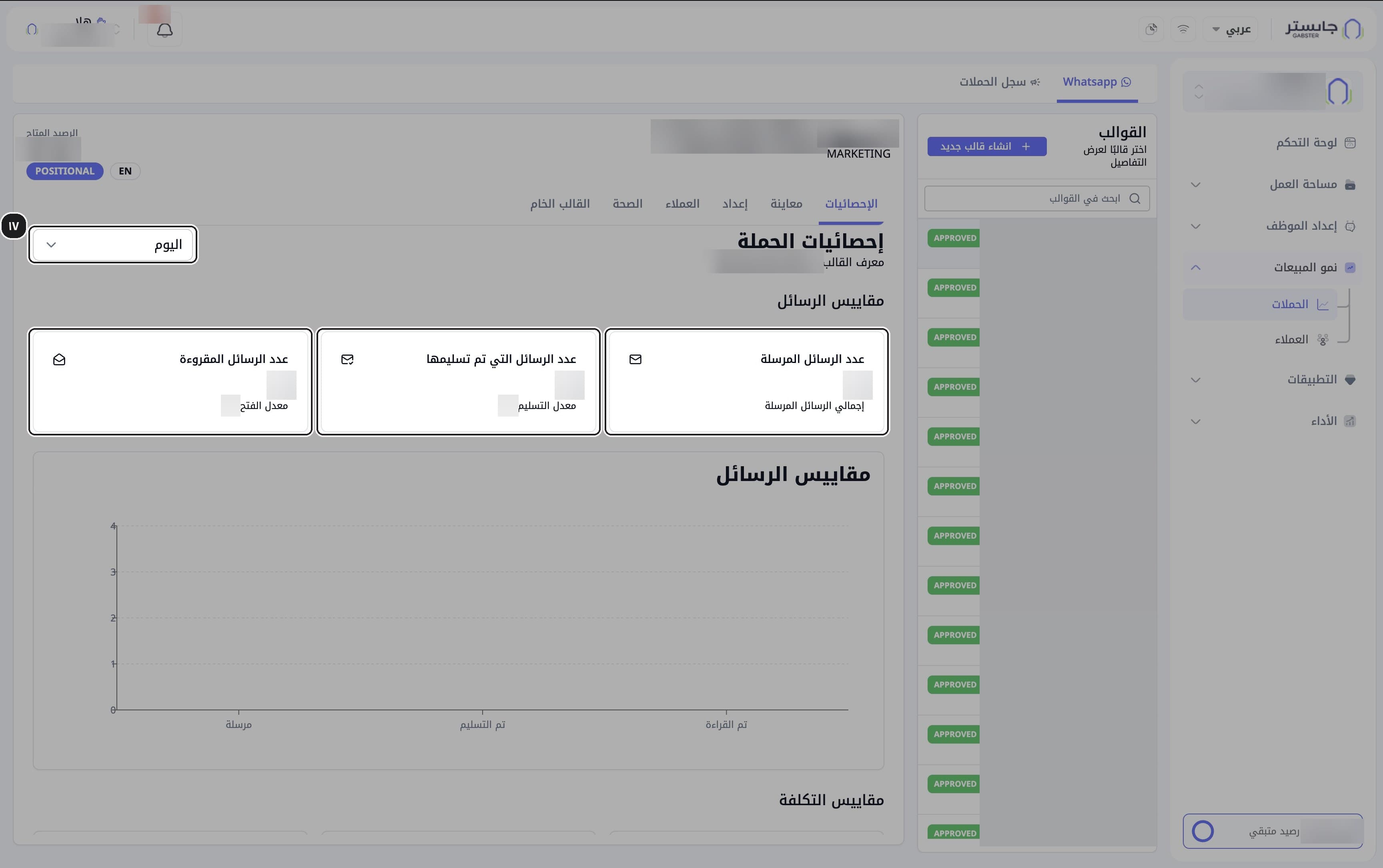
في الإحصائيات اختر الفترة (الافتراضية اليوم)، ثم اقرأ عدد الرسائل المرسلة، والمسلّمة مع معدل التسليم، والمقروءة مع معدل الفتح.
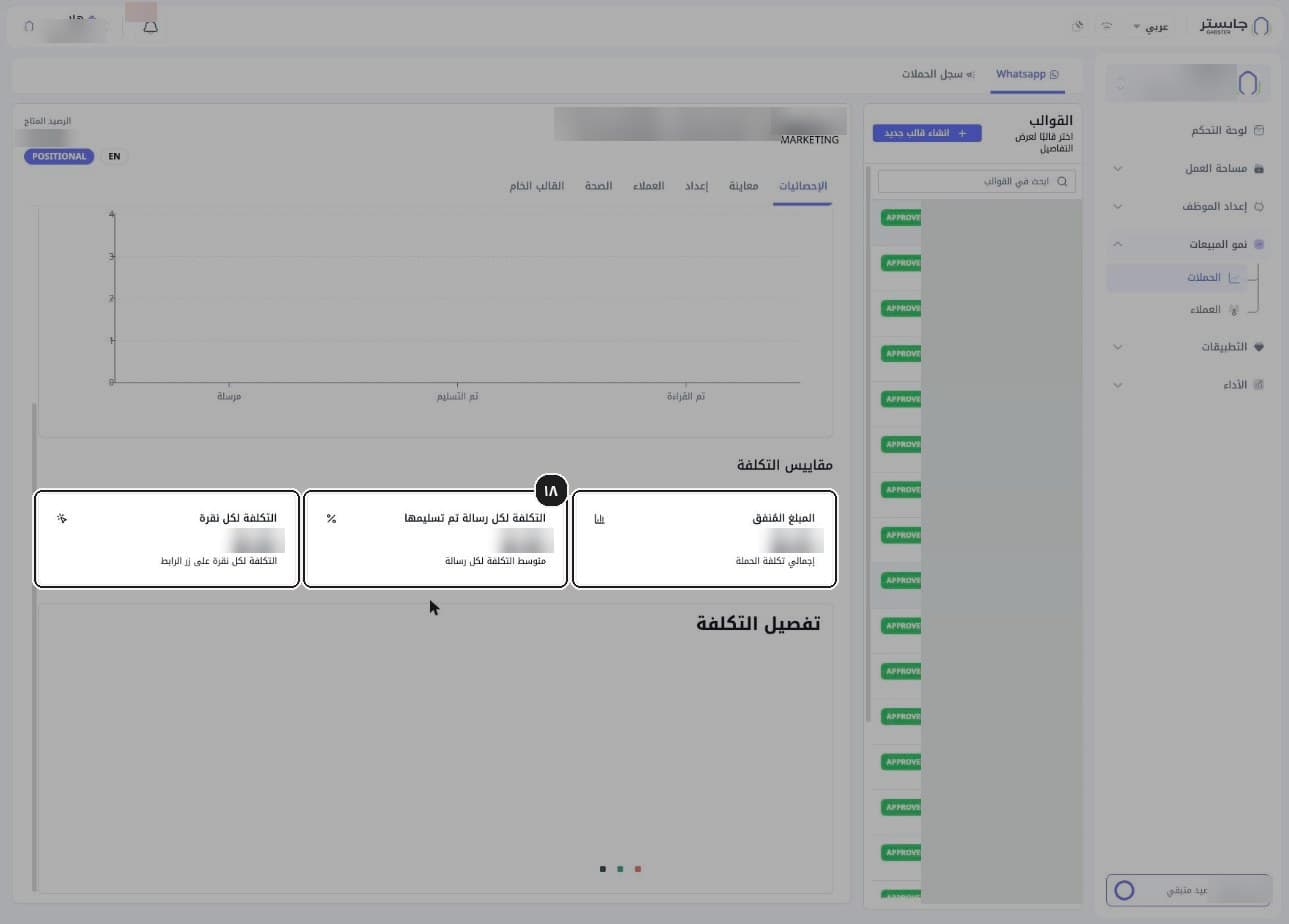
مرّر إلى مقاييس التكلفة: المبلغ المُنفق، والتكلفة لكل رسالة تم تسليمها، والتكلفة لكل نقرة.
تظهر هذه المبالغ بالدولار الأمريكي، بينما يظهر الرصيد المتاح في رأس القالب بالريال.
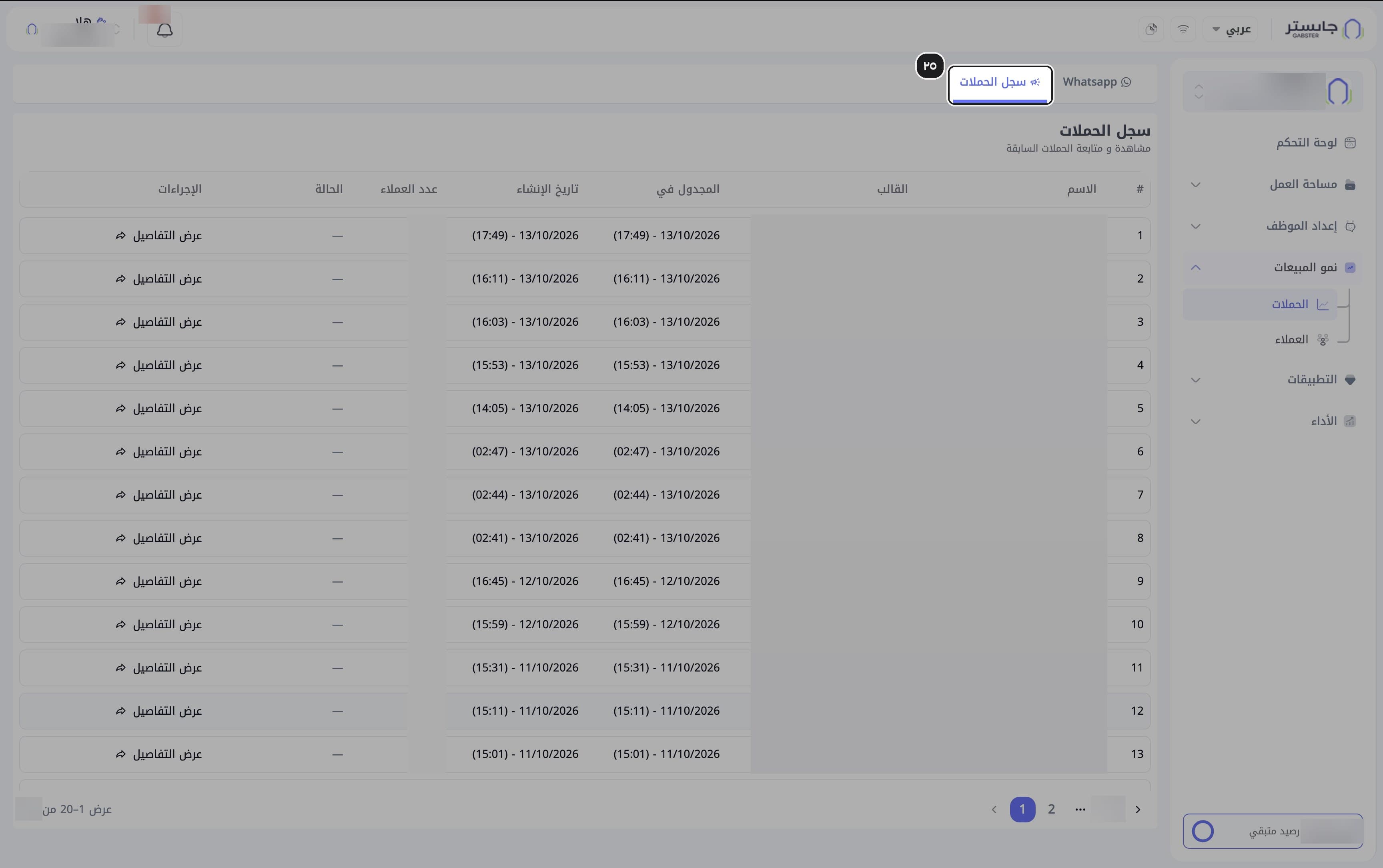
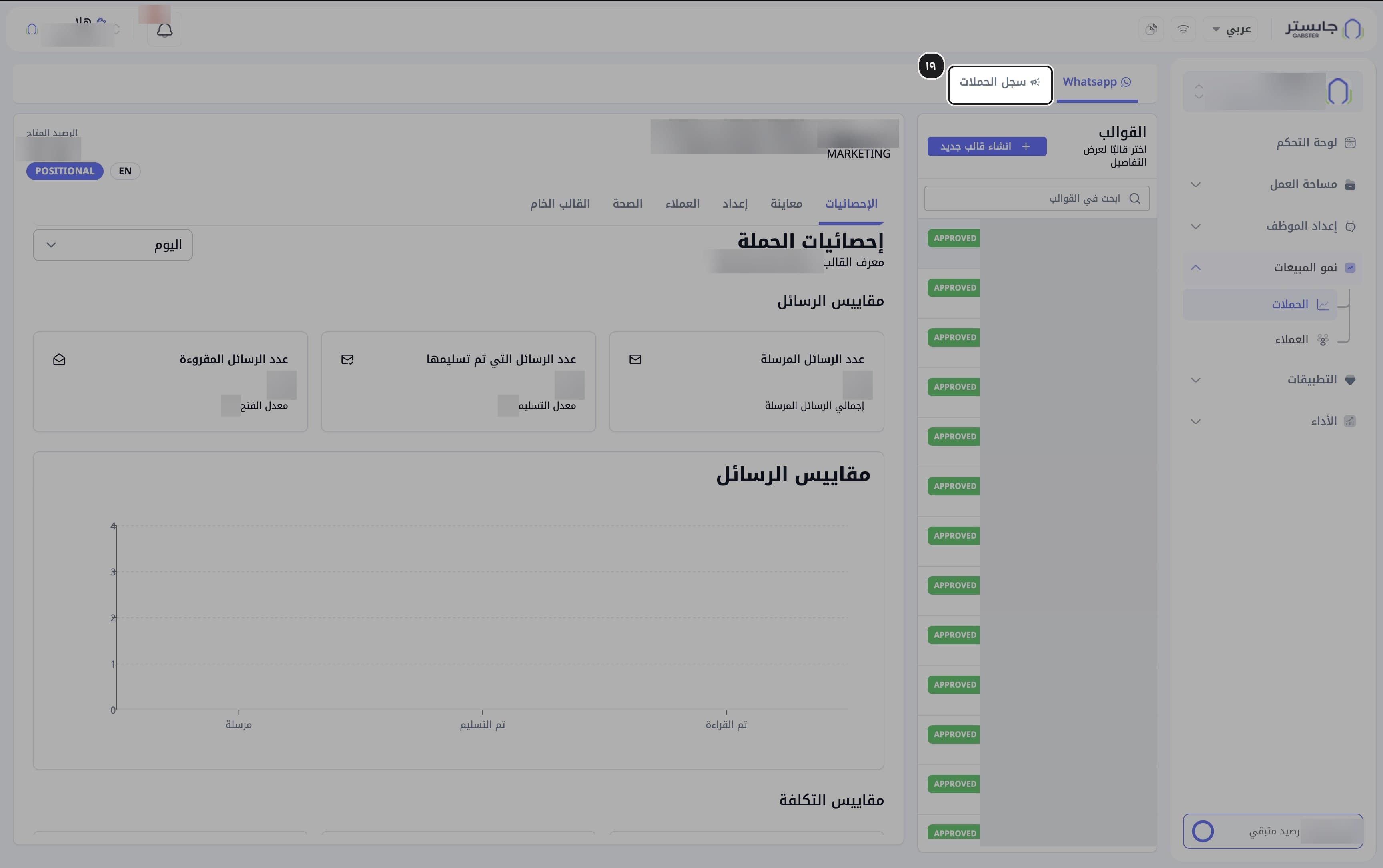
انتقل إلى تبويب سجل الحملات.
يظهر جدول الحملات السابقة، الأحدث أولًا، ٢٠ حملة في الصفحة.
اقرأ صف الحملة: الاسم، والقالب، والمجدول في، وتاريخ الإنشاء، وعدد العملاء، والحالة.
تُرسل حملات لوحة التحكم فورًا ولا توجد جدولة، لذا يعرض المجدول في وقت إنشاء الحملة.
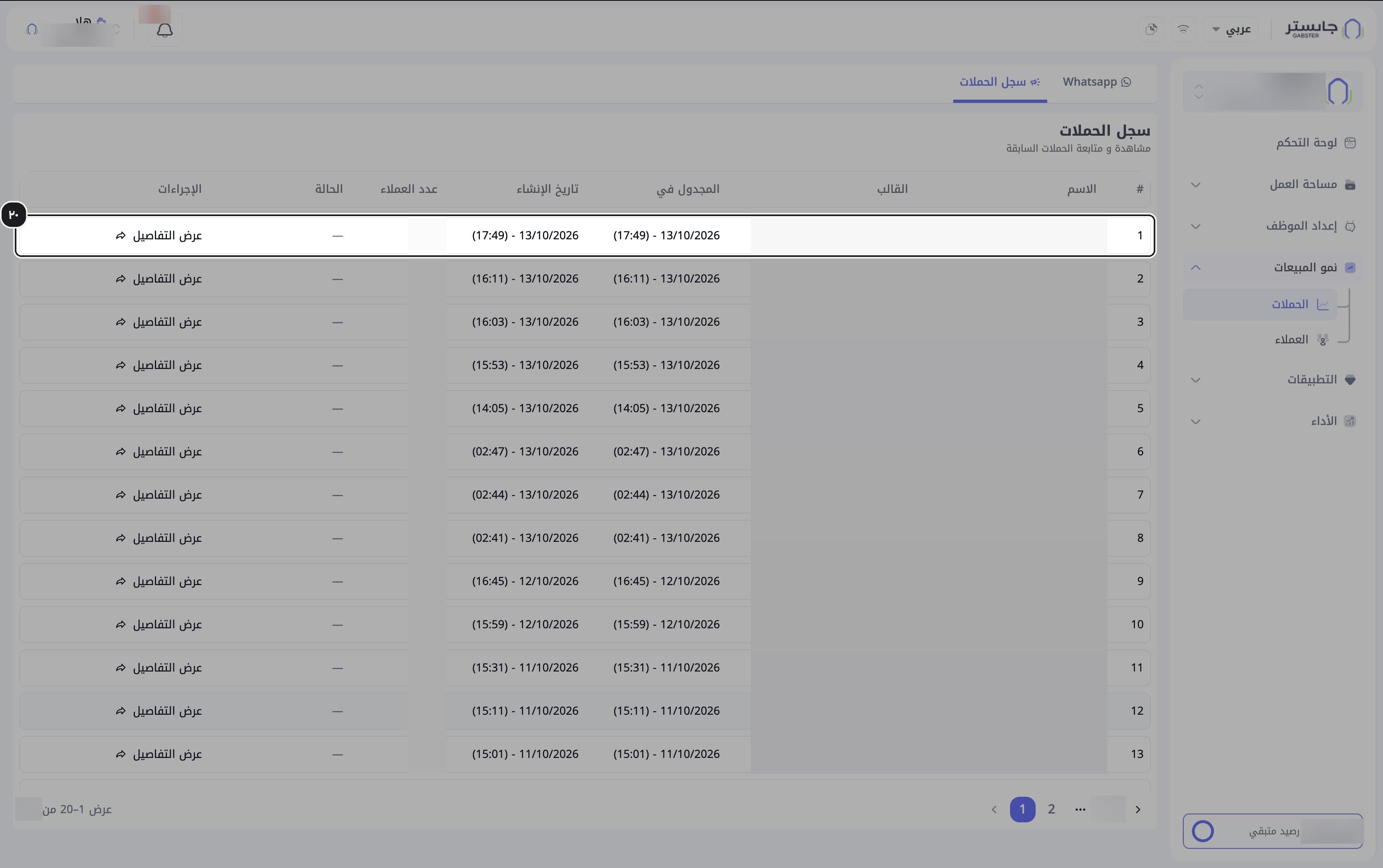
انقر عرض التفاصيل في صف الحملة.
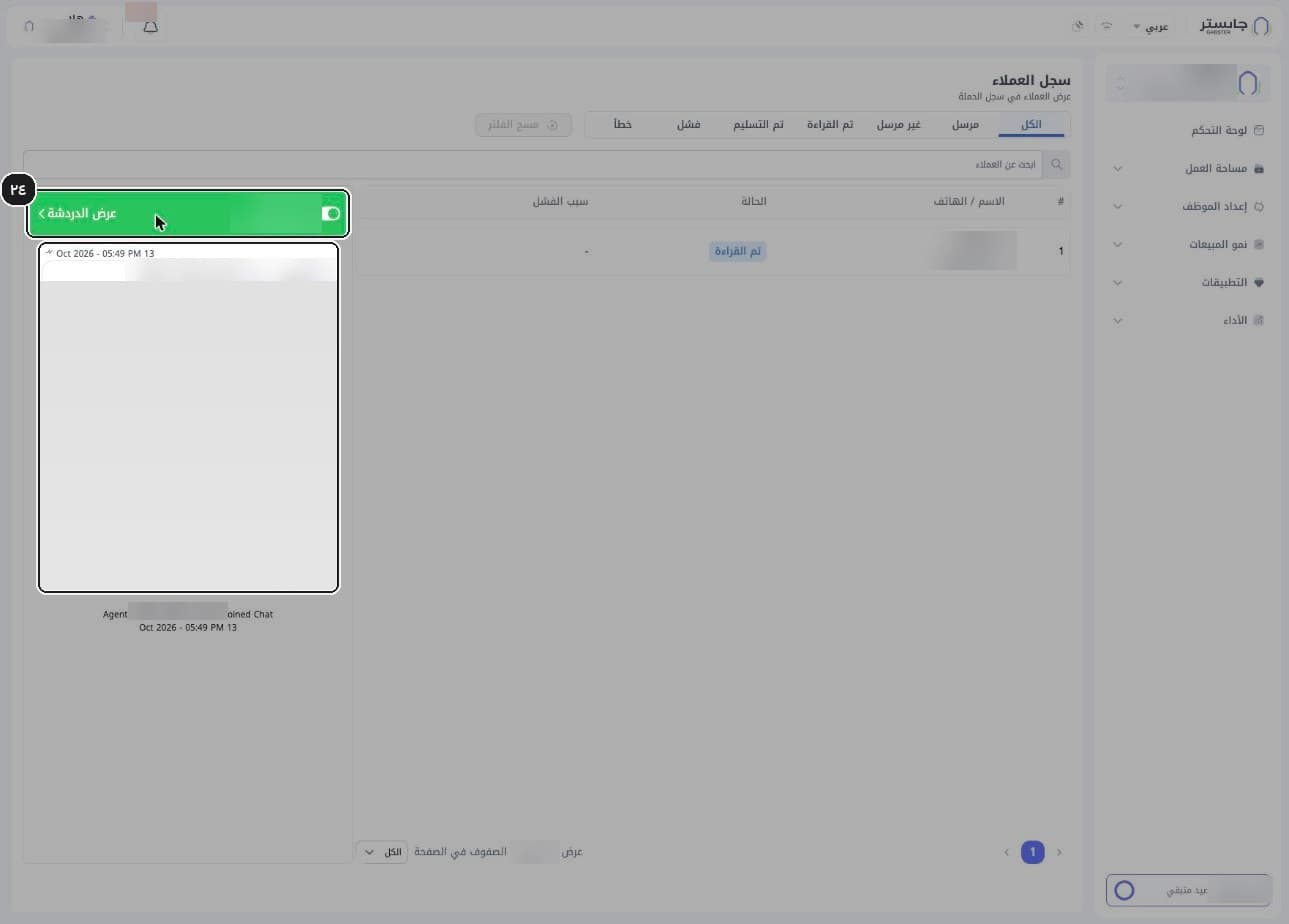
تفتح صفحة سجل العملاء الخاصة بالحملة: صف لكل مستلم مع حالة التسليم وسبب الفشل.
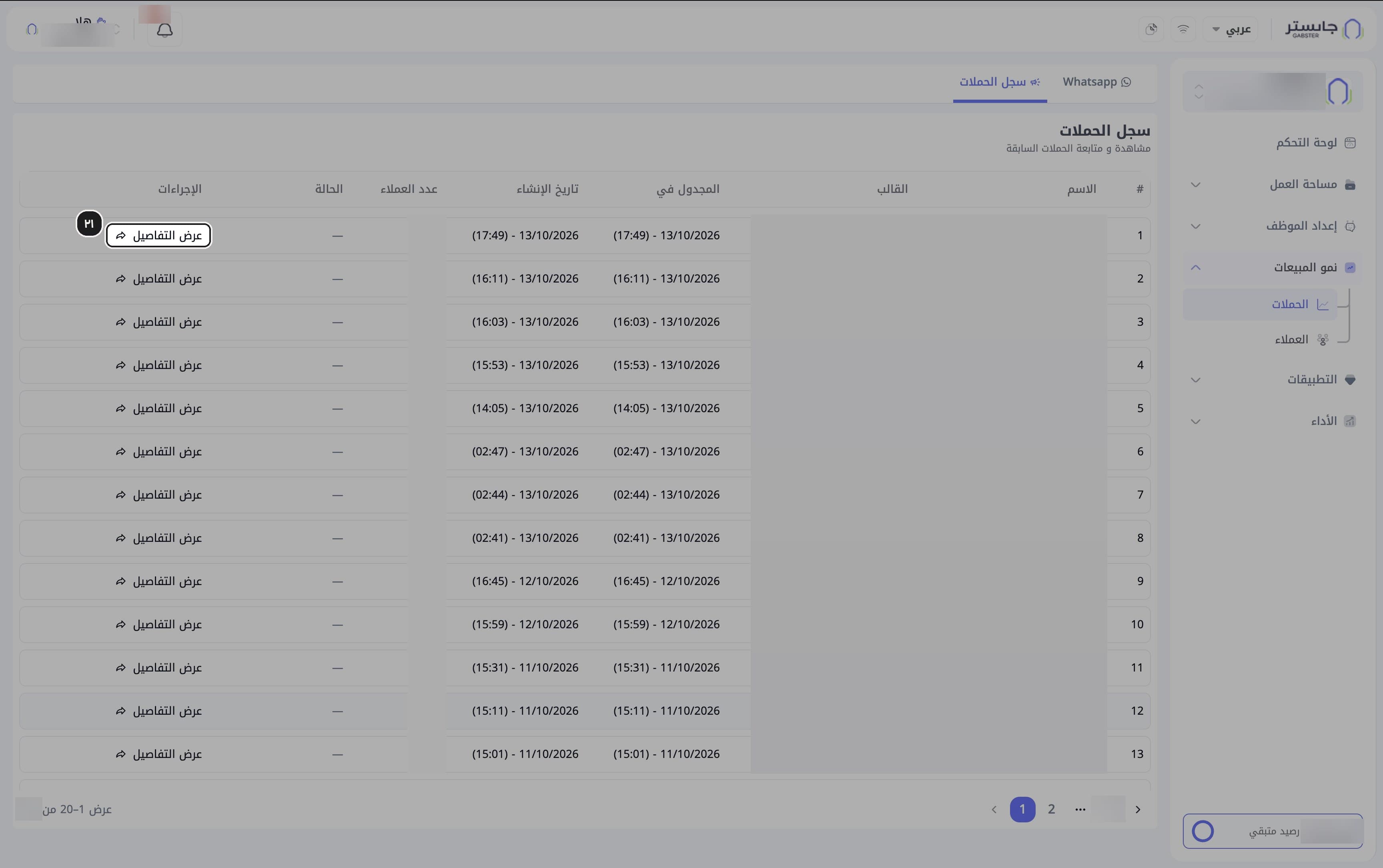
صفِّ المستلمين حسب الحالة: الكل أو مرسل أو غير مرسل أو تم القراءة أو تم التسليم أو فشل أو خطأ، أو ابحث في ابحث عن العملاء.
فشل يعني أن الرسالة لم تصل، أما خطأ فحالة قديمة لا تظهر إلا في الحملات القديمة.
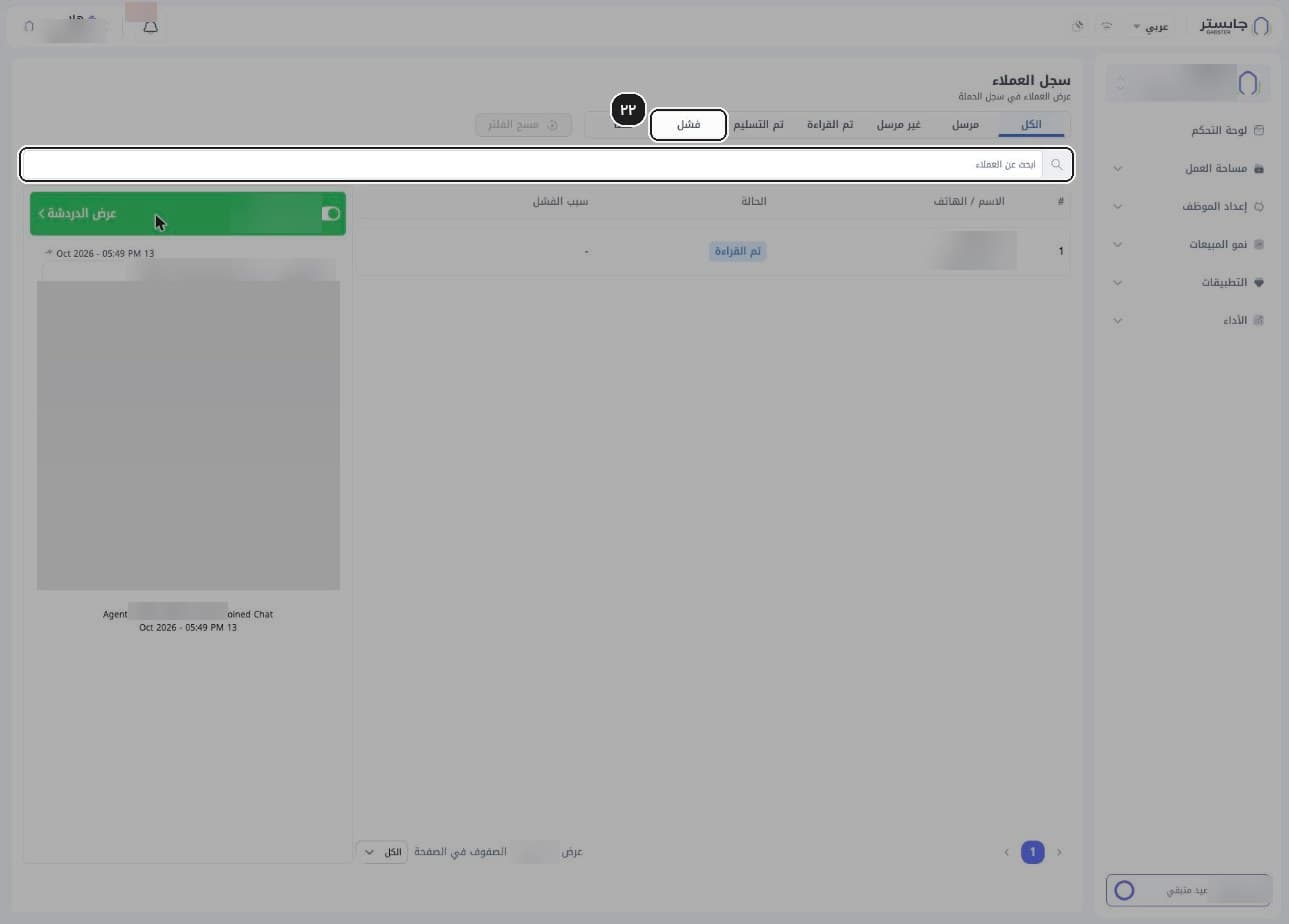
اقرأ حالة المستلم، مثل تم القراءة. عند فشل الإرسال يظهر السبب في عمود سبب الفشل، وإلا يظهر «-».
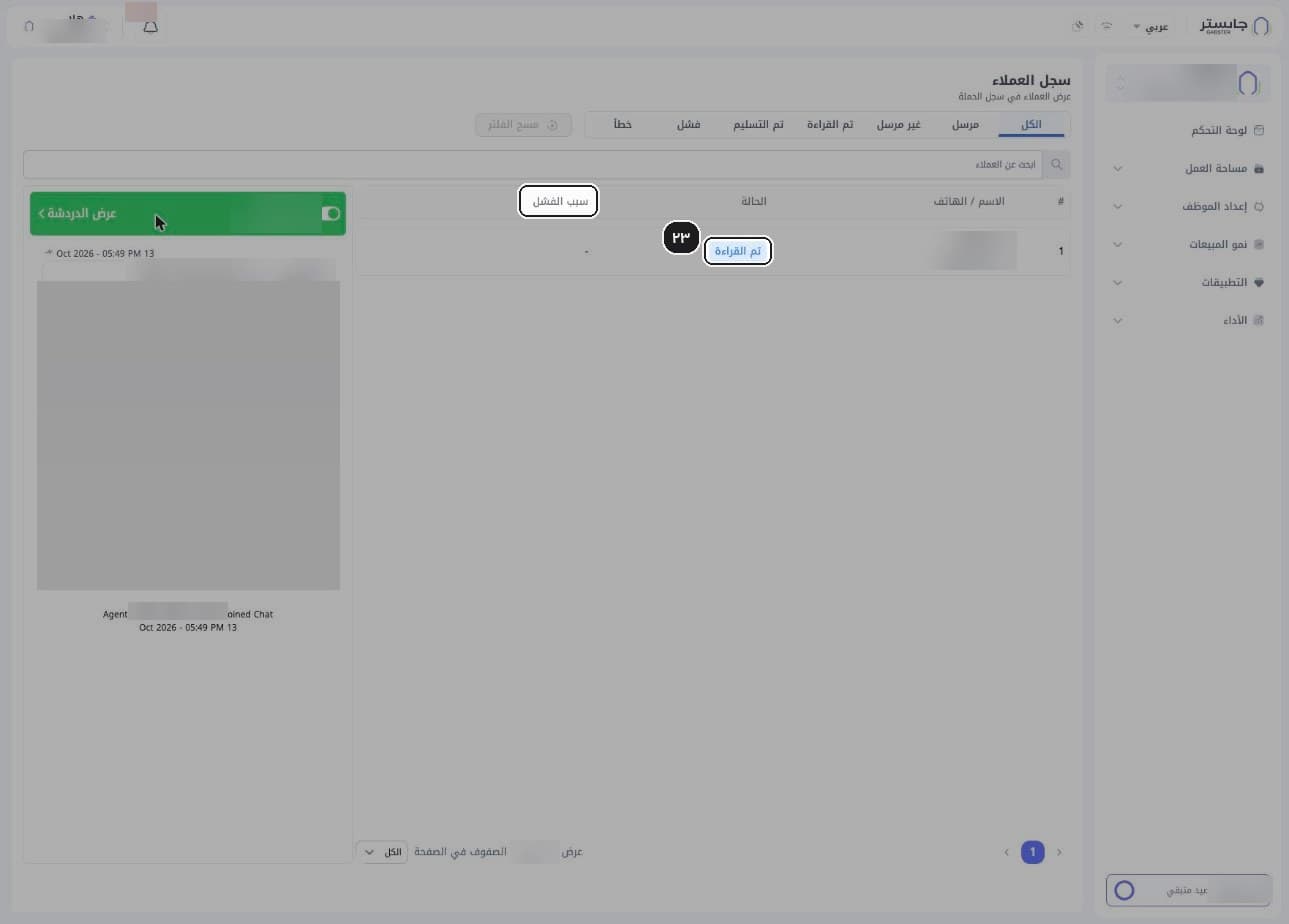
اقرأ رسائل المستلم في لوحة الدردشة الجانبية. يعرض رأس اللوحة اسم العميل ورقمه، وبجانبه عرض الدردشة.
للرجوع إلى سجل الحملات استخدم زر الرجوع في المتصفح أو الشريط الجانبي.