
نمو المبيعات
الحملات
أنشئ قوالب واتساب، وأرسلها كحملات إلى عملائك، وتابع نتائجها وتكلفتها وحالة كل مستلم.
من صفحة الحملات تدير رسائل واتساب التسويقية والخدمية لمشروعك: تنشئ قوالب واتساب، وتختار المستلمين وترسل الحملة، ثم تتابع عدد الرسائل المرسلة والمسلّمة والمقروءة وتكلفتها. تفيد هذه الصفحة فرق المبيعات والتسويق ومديري الحسابات.
طريقة الوصول
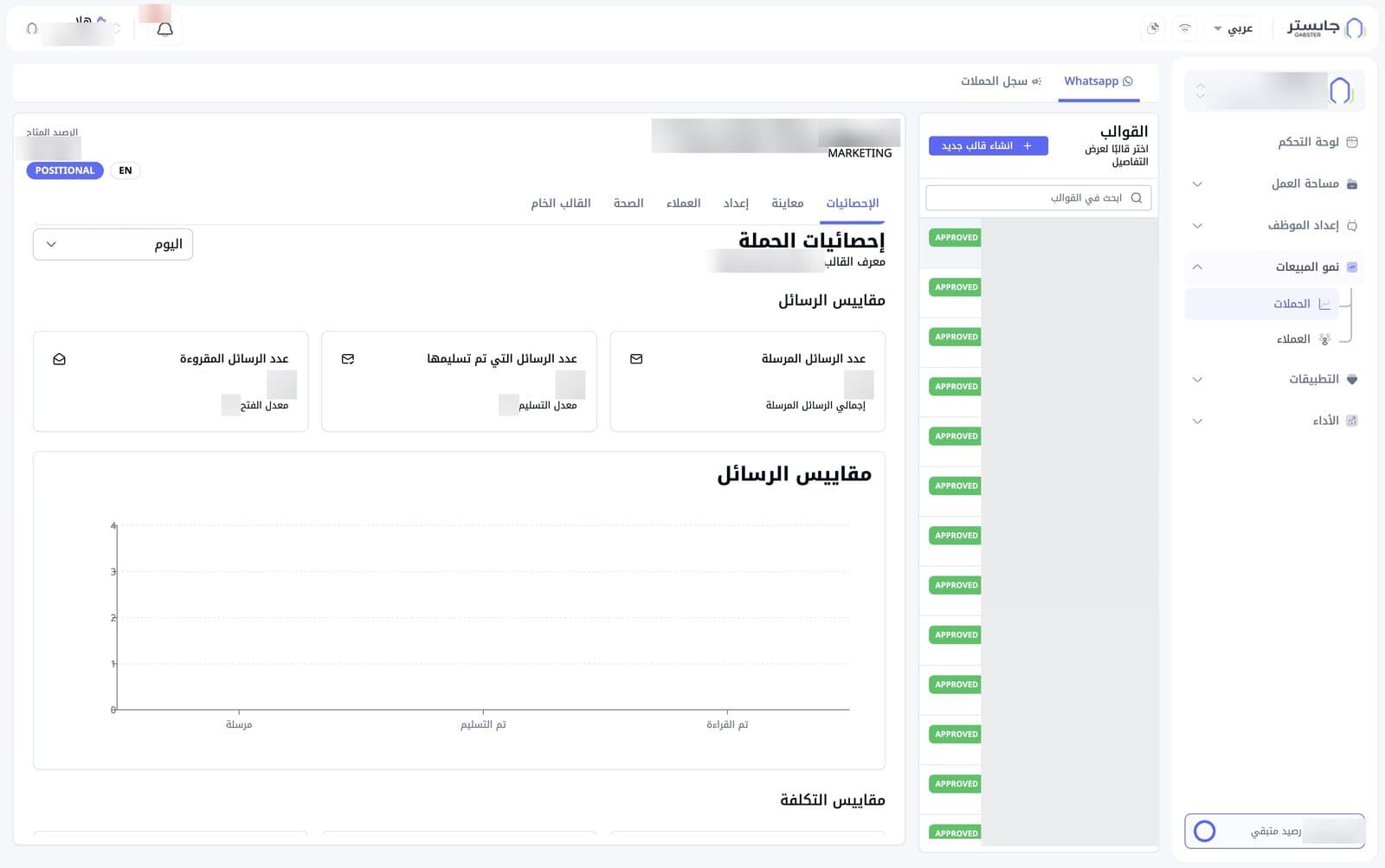
من الشريط الجانبي افتح نمو المبيعات ثم اختر الحملات. تُفتح الصفحة على تبويب Whatsapp، وبجانبه تبويب سجل الحملات.
قائمة القوالب
على يمين تبويب Whatsapp لوحة القوالب التي تعرض قوالب واتساب الخاصة بمشروعك.
- انشاء قالب جديد: يفتح معالج إنشاء قالب واتساب (انظر القسم التالي).
- ابحث في القوالب: اكتب للوصول إلى قالب معيّن.
- كل صف يعرض اسم القالب والمعرف الخاص به، وشارة حالته مثل APPROVED (معتمد). تعرض الشارة حالة مراجعة Meta: APPROVED بالأخضر، وPENDING بالأصفر، وREJECTED بالأحمر، والرمادي لغيرها مثل PAUSED أو DISABLED.
اختر قالبًا من القائمة لعرض تفاصيله على اليسار.
نصيحة
قد يحمل أكثر من قالب الاسم نفسه. اعتمد على المعرف للتأكد من أنك اخترت القالب الصحيح.
رأس القالب المحدد
أعلى التفاصيل يظهر اسم القالب وفئته (مثل MARKETING)، ومعه:
- الرصيد المتاح بالريال السعودي.
- شارة POSITIONAL.
- شارة لغة القالب، مثل EN.
تحت الرأس ستة تبويبات فرعية: الإحصائيات، معاينة، إعداد، العملاء، الصحة، القالب الخام.
إنشاء قالب واتساب
اضغط انشاء قالب جديد لفتح نافذة إنشاء قالب واتساب. يتكوّن المعالج من ثلاث خطوات تظهر كتبويبات: الأساسيات والمحتوى والأزرار، ويعرض أسفل النافذة رقم الخطوة الحالية (مثل الخطوة 1 من 3). على يسار النافذة معاينة حية بشكل محادثة واتساب تعرض الرسالة أثناء بنائها.
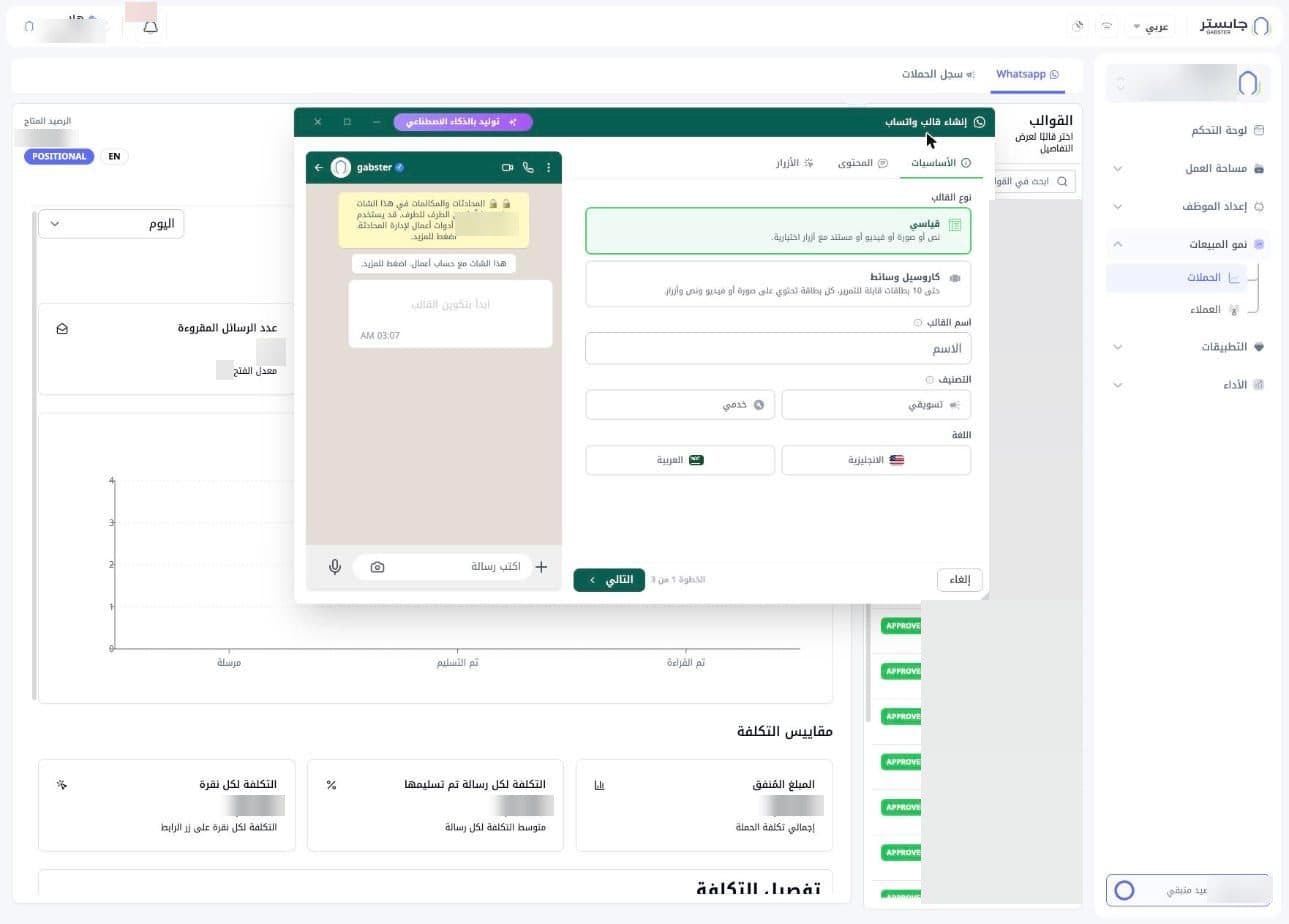
في شريط عنوان النافذة زر توليد بالذكاء الاصطناعي، وأيقونات التصغير والتكبير والإغلاق.
الخطوة 1: الأساسيات
| الحقل | ما تختاره |
|---|---|
| نوع القالب | قياسي: نص أو صورة أو فيديو أو مستند مع أزرار اختيارية (محدد افتراضيًا). كاروسيل وسائط: حتى ١٠ بطاقات قابلة للتمرير، لكل بطاقة صورة أو فيديو ونص وأزرار |
| اسم القالب | اسم القالب. حقل إلزامي |
| التصنيف | تسويقي أو خدمي. إلزامي |
| اللغة | الانجليزية أو العربية. إلزامي |
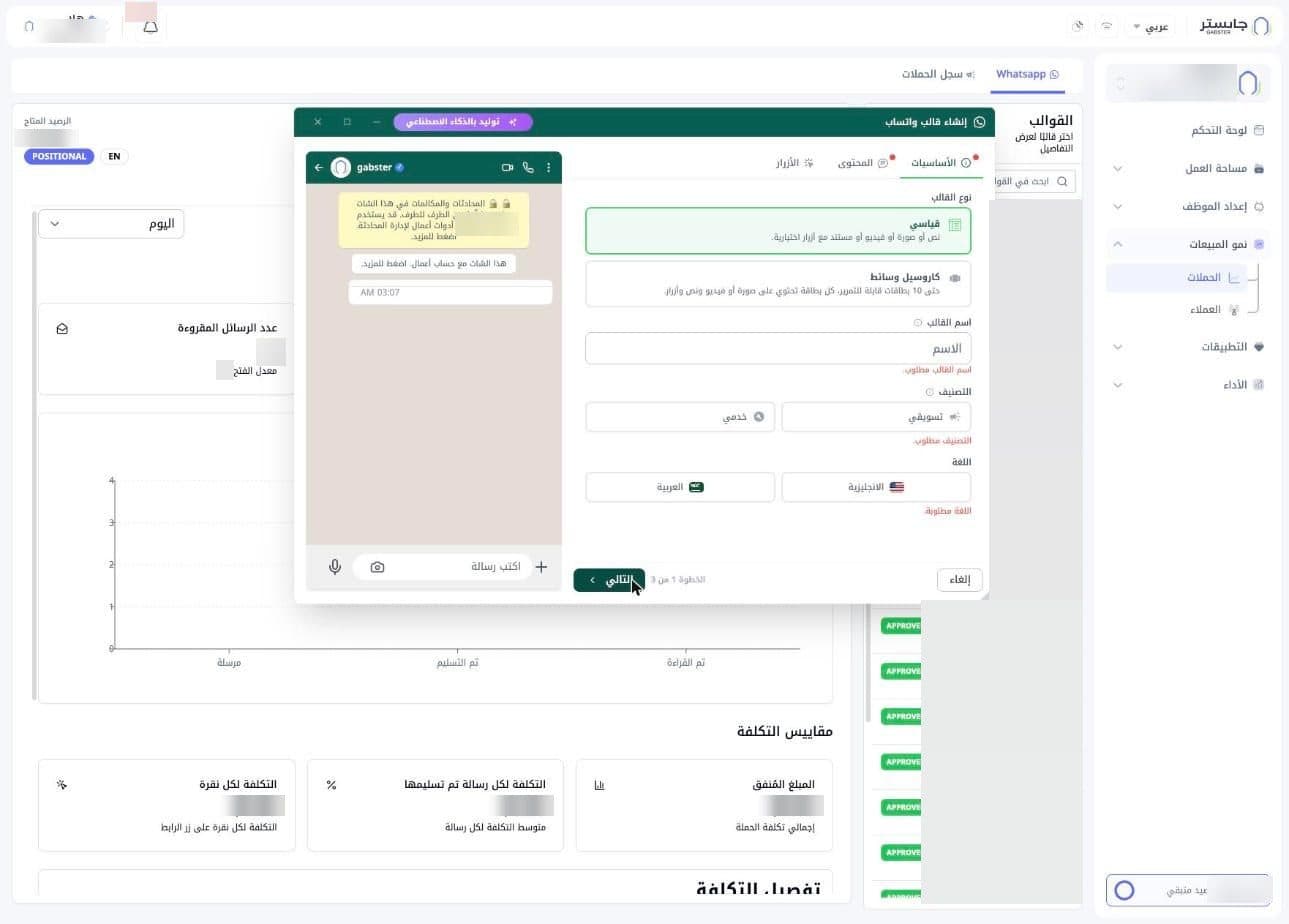
إذا ضغطت التالي دون تعبئة الحقول الإلزامية تبقى في الخطوة نفسها وتظهر رسائل مثل اسم القالب مطلوب. والتصنيف مطلوب. واللغة مطلوبة.، وتظهر نقطة حمراء على تبويب الخطوة التي فيها نقص.
الخطوة 2: المحتوى
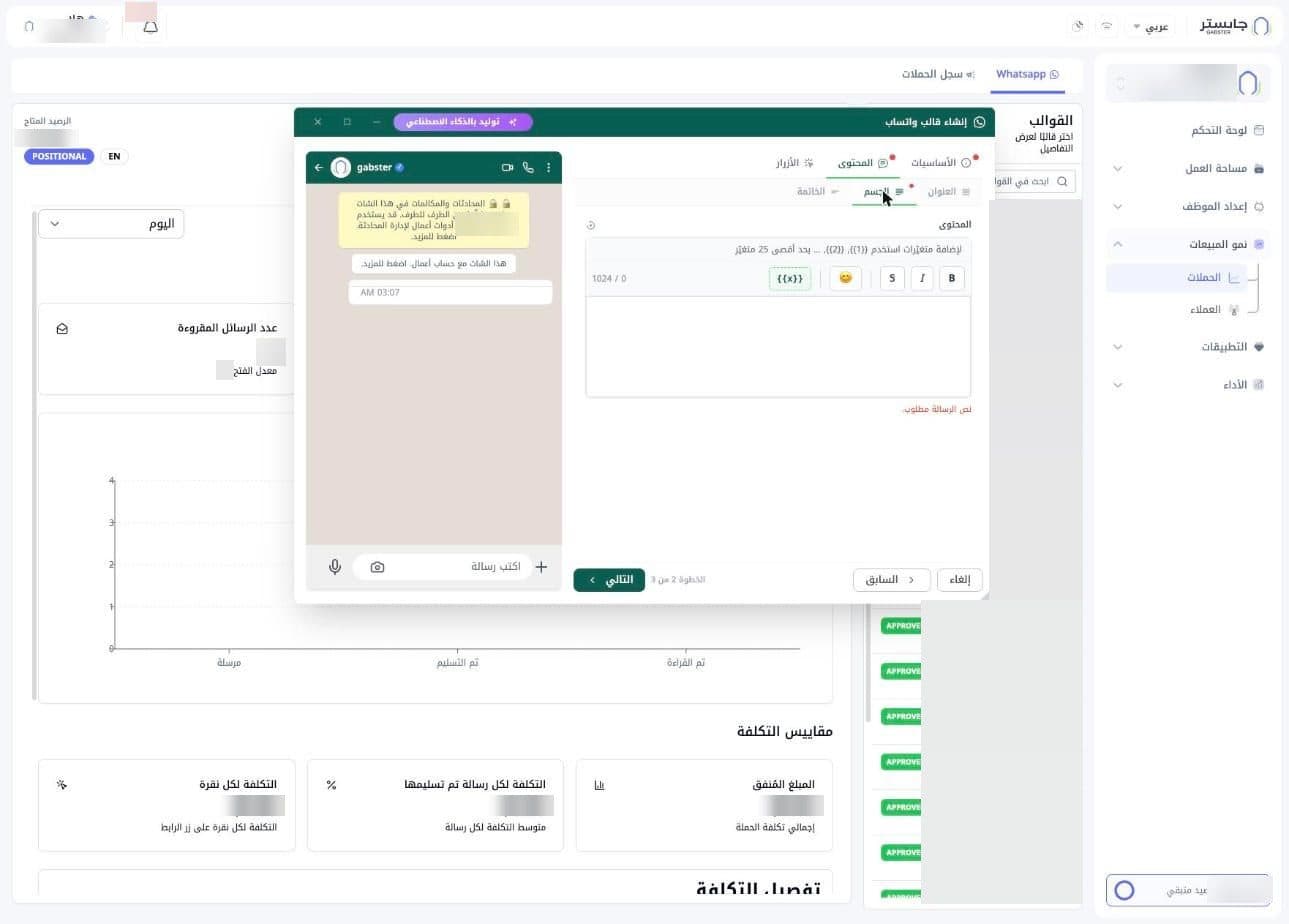
في هذه الخطوة ثلاثة تبويبات فرعية: العنوان والجسم والخاتمة.
- العنوان: اختر صيغة رأس الرسالة: بدون (الافتراضي)، نص، صورة، فيديو، أو مستند.
- الجسم: اكتب نص الرسالة. الحقل إلزامي، وحدّه ١٠٢٤ حرفًا مع عدّاد للأحرف. لإضافة متغيرات استخدم
{{1}}و{{2}}وهكذا، بحد أقصى ٢٥ متغيرًا. يضم شريط الأدوات أزرار B وI وS، وزر الرموز التعبيرية، وزر{{x}}. - الخاتمة: التبويب الفرعي الثالث في هذه الخطوة.
إذا بقي نص الرسالة فارغًا تظهر رسالة نص الرسالة مطلوب.
الخطوة 3: الأزرار
اختر نوع الأزرار: لا يوجد ازرار (الافتراضي)، أو رد سريع، أو زر CTA.
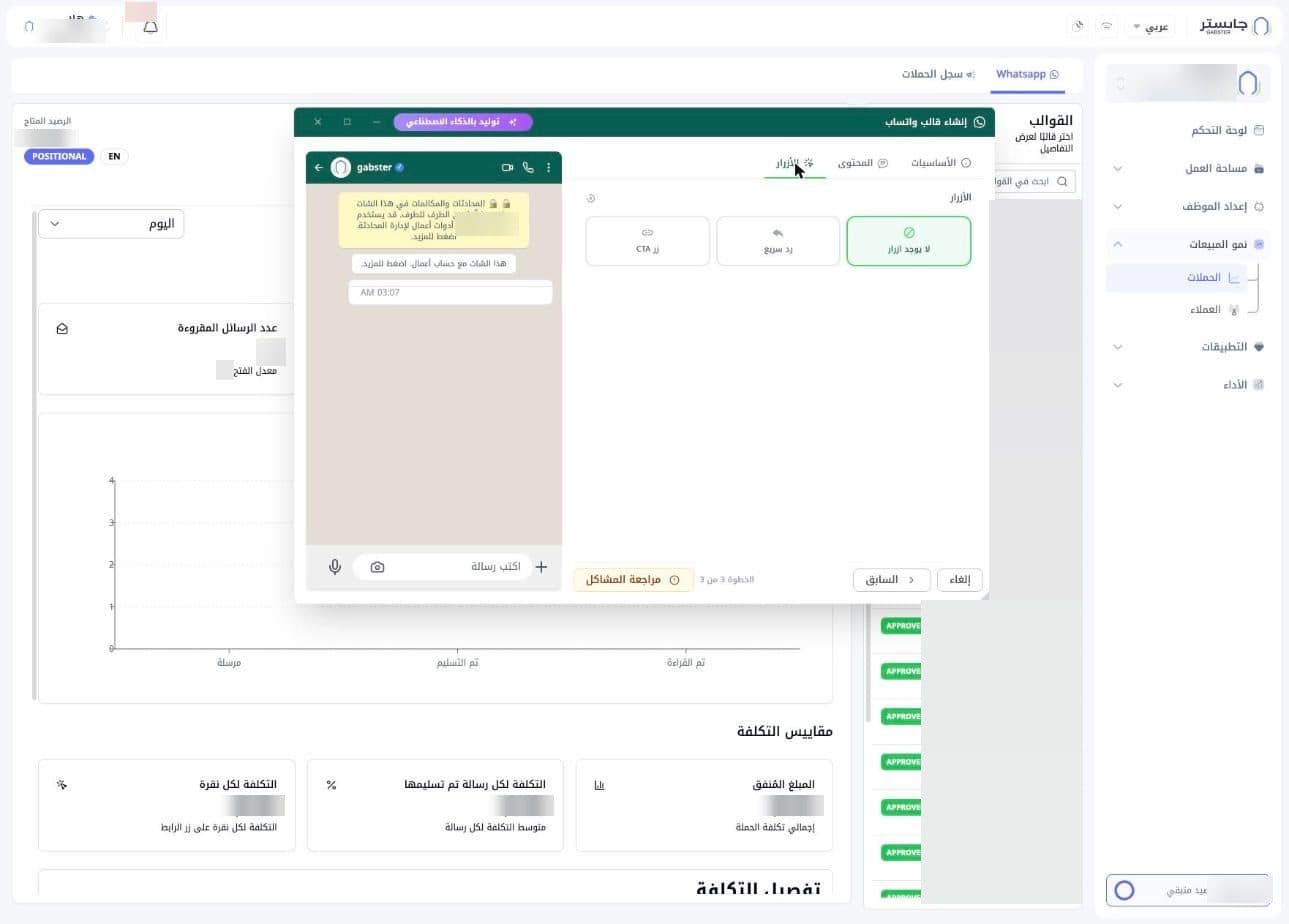
أسفل النافذة زر إلغاء، وزر السابق في الخطوتين الثانية والثالثة. ما دامت هناك حقول إلزامية ناقصة يظهر زر مراجعة المشاكل في الخطوة الأخيرة مكان التالي.
عندما لا يبقى شيء ناقص يصبح الزر إنشاء القالب. يرسل الإنشاء القالب إلى Meta للمراجعة وتظهر رسالة تم إنشاء القالب بنجاح. يبدأ القالب بحالة PENDING، ولا تظهر موافقة Meta أو رفضها إلا في شارة حالته في قائمة القوالب، دون إشعار.
تبويب الإحصائيات
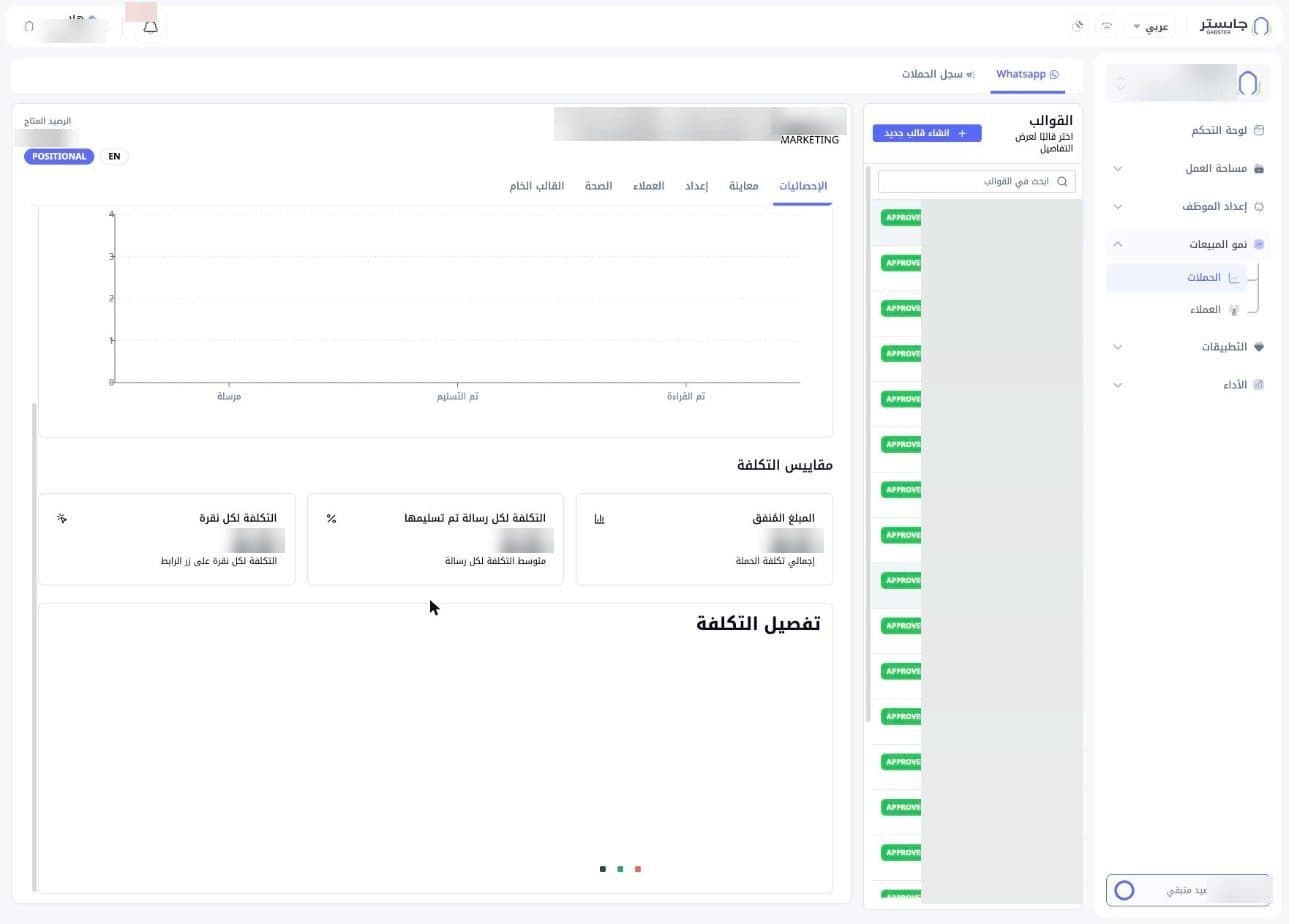
يعرض قسم إحصائيات الحملة نتائج القالب المحدد مع معرف القالب. اختر الفترة من القائمة المنسدلة (الافتراضي اليوم).
مقاييس الرسائل
| البطاقة | ما تعرضه |
|---|---|
| عدد الرسائل المرسلة | إجمالي الرسائل المرسلة |
| عدد الرسائل التي تم تسليمها | الرسائل المسلّمة مع معدل التسليم |
| عدد الرسائل المقروءة | الرسائل المقروءة مع معدل الفتح |
تحت البطاقات رسم مقاييس الرسائل يقارن بين مرسلة وتم التسليم وتم القراءة.
مقاييس التكلفة
مرّر للأسفل لترى مقاييس التكلفة (المبالغ بالدولار):
| البطاقة | ما تعرضه |
|---|---|
| المبلغ المُنفق | إجمالي تكلفة الحملة |
| التكلفة لكل رسالة تم تسليمها | متوسط التكلفة لكل رسالة |
| التكلفة لكل نقرة | التكلفة لكل نقرة على زر الرابط |
وتحتها رسم تفصيل التكلفة.
ألوان الرسم الثلاثة هي خطوط التكلفة الثلاثة نفسها في البطاقات أعلاه: المبلغ المُنفق، والتكلفة لكل رسالة تم تسليمها، والتكلفة لكل نقرة.
تبويب معاينة
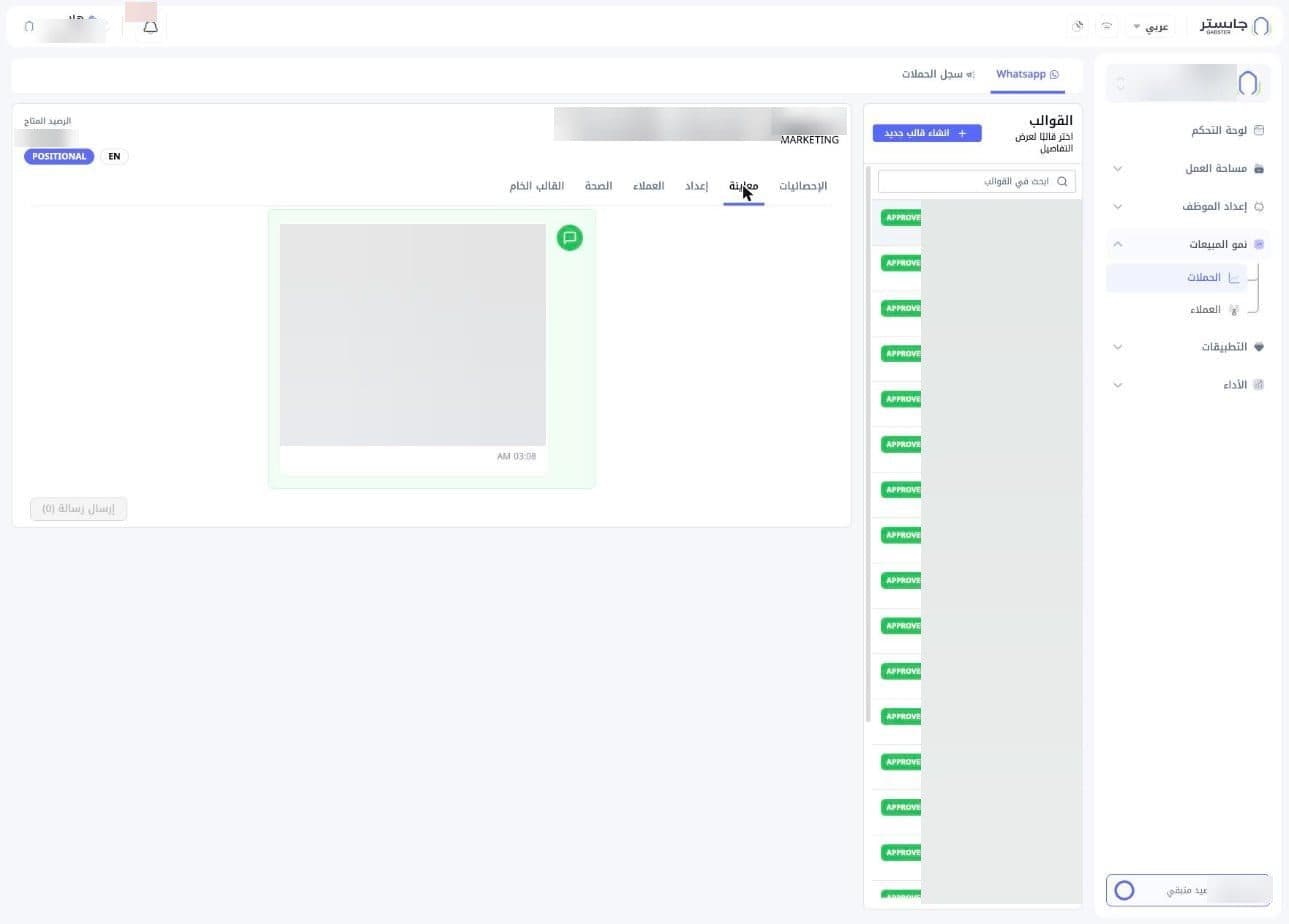
يعرض القالب كما سيظهر في رسالة واتساب، مع أزراره. تظهر المتغيرات في المعاينة كما هي (مثل {{1}}) دون قيمها.
إرسال حملة
تُجهَّز الحملة في التبويبين إعداد والعملاء، ثم تُرسَل بزر إرسال رسالة أسفل المحتوى. يظهر بين القوسين في الزر رقم، مثل إرسال رسالة (0).
إعداد
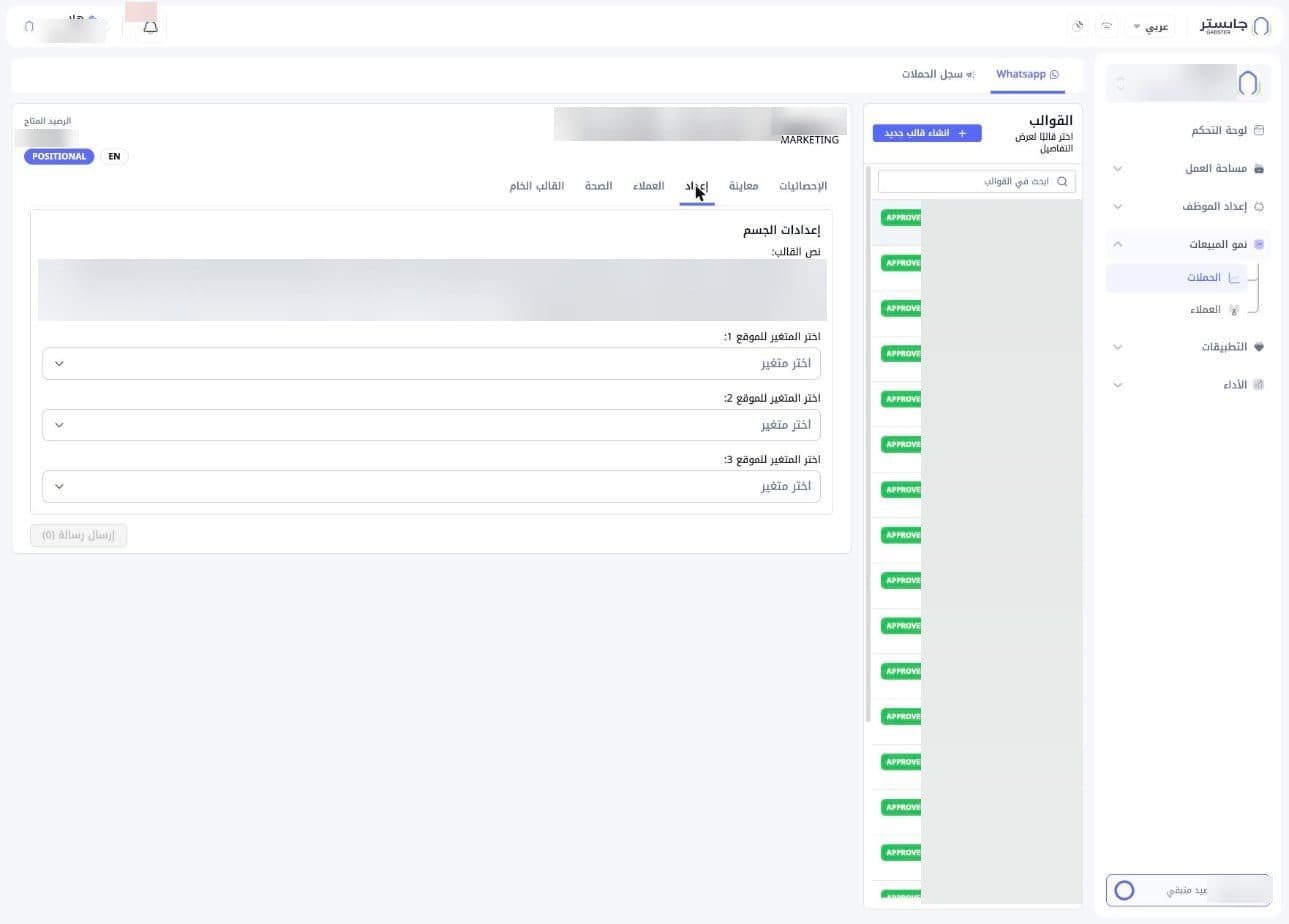
يعرض قسم إعدادات الجسم نص القالب للقراءة فقط، وتحته قائمة اختر المتغير للموقع 1 وما يليها، قائمة لكل متغير في القالب. اختر من كل قائمة القيمة التي تملأ ذلك المتغير.
العملاء
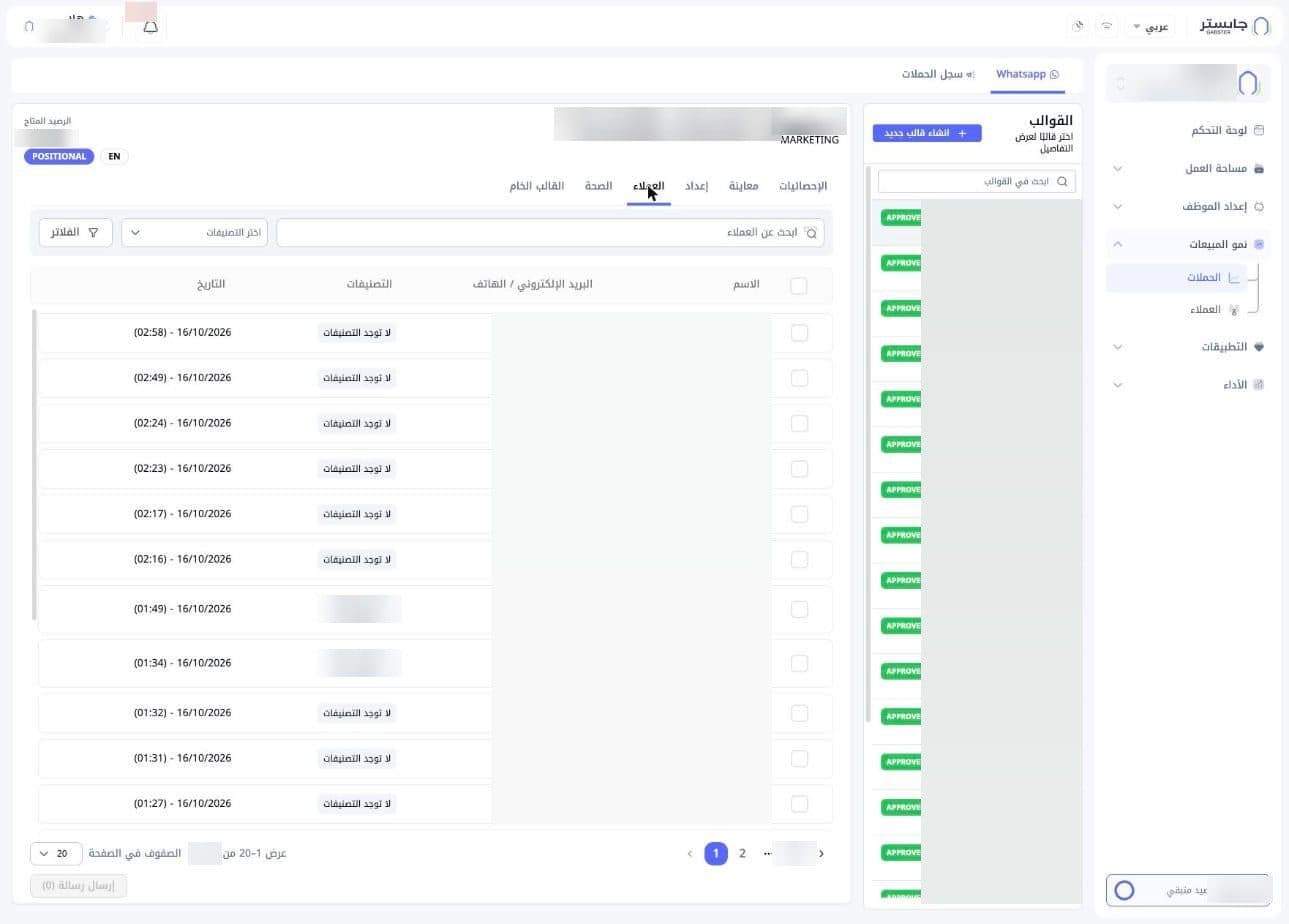
يعرض قائمة بعملاء المشروع لتحديد مستلمي الحملة:
- ابحث عن العملاء للوصول إلى عميل بعينه.
- قائمة اختر التصنيفات لتصفية العملاء حسب الوسوم، وزر الفلاتر.
- حدّد مربع كل عميل تريد الإرسال إليه، أو استخدم المربع في رأس الجدول.
- الأعمدة: الاسم، البريد الإلكتروني / الهاتف، التصنيفات، التاريخ.
أسفل القائمة تنتقل بين الصفحات وتغيّر عدد الصفوف في الصفحة (الافتراضي ٢٠).
تنبيه
راجع تبويب الصحة قبل الإرسال، خاصة إذا كان عدد المستلمين كبيرًا.
تبويب الصحة
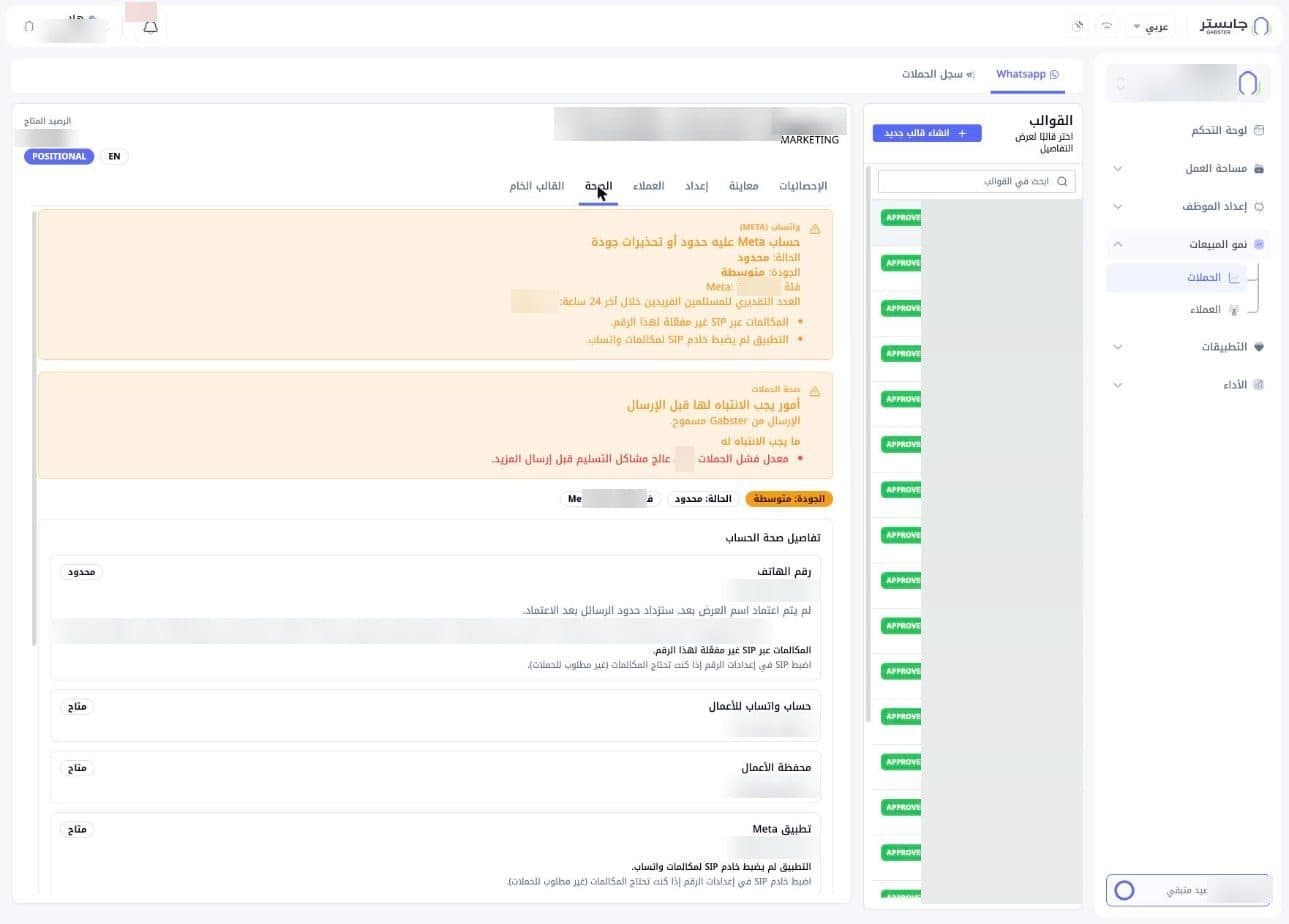
يجمع ما يجب الانتباه له قبل الإرسال:
- تنبيه واتساب (META): حالة الحساب وجودته وفئته لدى Meta، والعدد التقديري للمستلمين الفريدين خلال آخر ٢٤ ساعة مقارنة بالحد المسموح.
- تنبيه صحة الحملات: هل الإرسال من Gabster مسموح، ومعدل فشل الحملات مع نصيحة بمعالجة مشاكل التسليم قبل إرسال المزيد.
- شارات ملخصة: الجودة والحالة (مثل محدود أو متاح) وفئة Meta.
- تفاصيل صحة الحساب: بطاقة لكل أصل مرتبط، مثل رقم الهاتف وحساب واتساب للأعمال ومحفظة الأعمال وتطبيق Meta، مع حالته وملاحظاته.
ملاحظة
قد تظهر في هذا التبويب ملاحظات عن مكالمات واتساب عبر SIP. هذا الإعداد غير مطلوب لإرسال الحملات.
تبويب القالب الخام
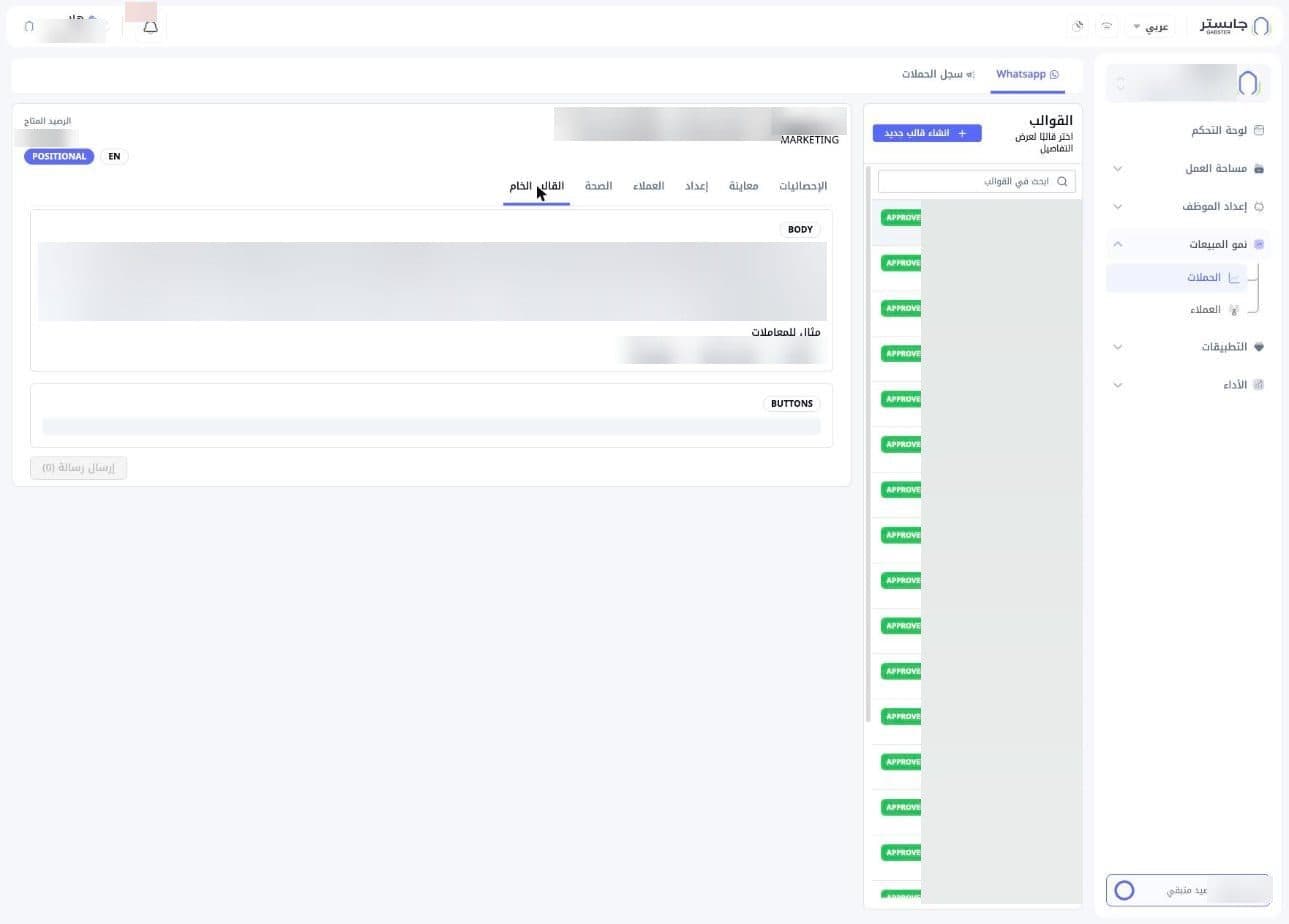
يعرض مكوّنات القالب كما هي محفوظة: بطاقة BODY بنص القالب ومثال للمعاملات (قيمة مثال لكل متغير)، وبطاقة BUTTONS للأزرار.
سجل الحملات
افتح تبويب سجل الحملات لمشاهدة الحملات السابقة، من الأحدث إلى الأقدم، بواقع ٢٠ حملة في الصفحة.
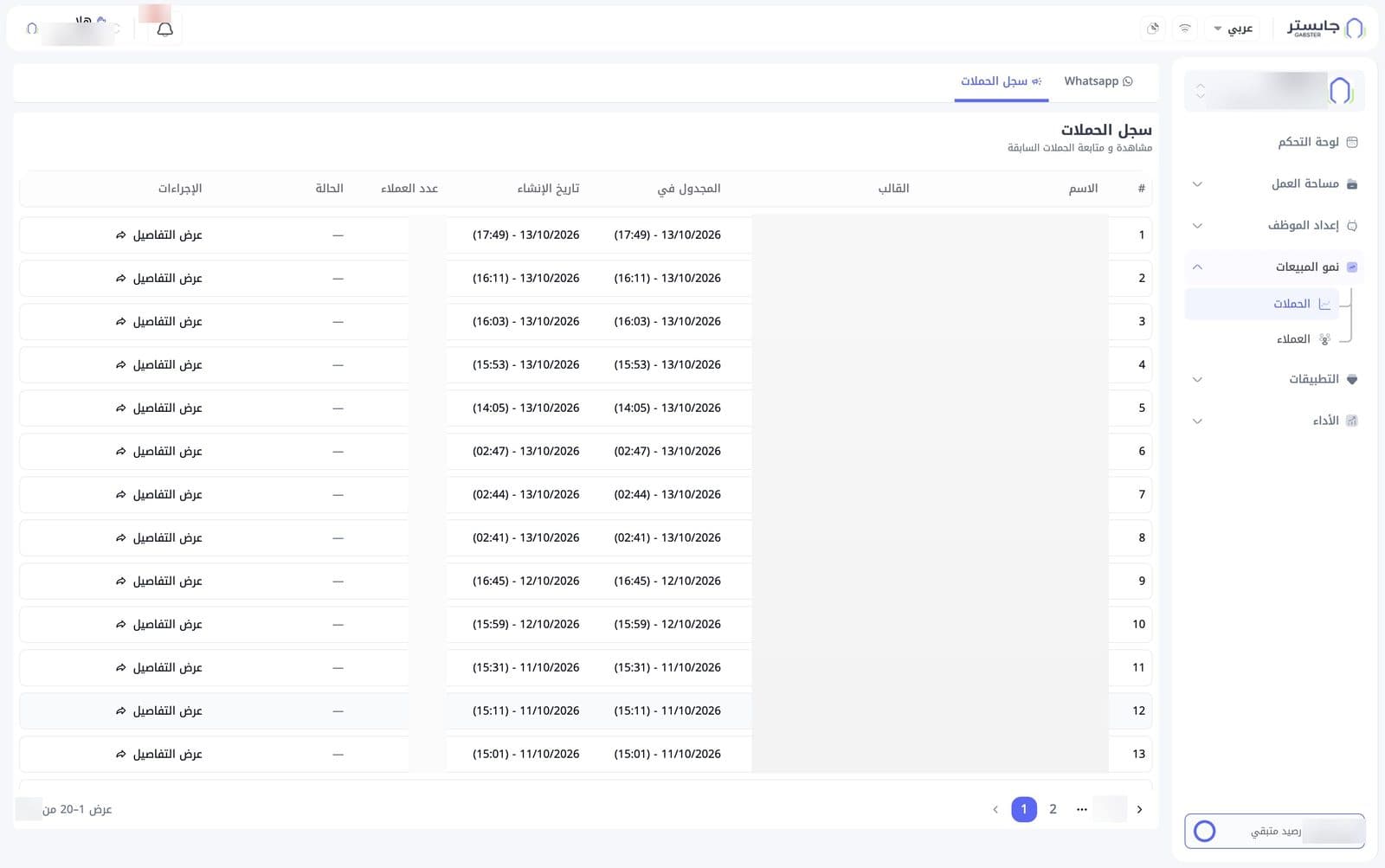
| العمود | المعنى |
|---|---|
| # | رقم الصف |
| الاسم | اسم الحملة |
| القالب | قالب واتساب المستخدم |
| المجدول في | وقت إنشاء الحملة وإرسالها |
| تاريخ الإنشاء | تاريخ ووقت إنشاء الحملة |
| عدد العملاء | عدد المستلمين |
| الحالة | حالة الحملة |
| الإجراءات | رابط عرض التفاصيل |
تُرسل الحملات التي ترسلها من لوحة التحكم فورًا، ولا يوجد خيار لجدولتها، لذا يعرض المجدول في وقت إنشاء الحملة.
تفاصيل الحملة
اضغط عرض التفاصيل في صف الحملة لفتح صفحة سجل العملاء، وهي تعرض العملاء الذين أُرسلت إليهم الحملة.
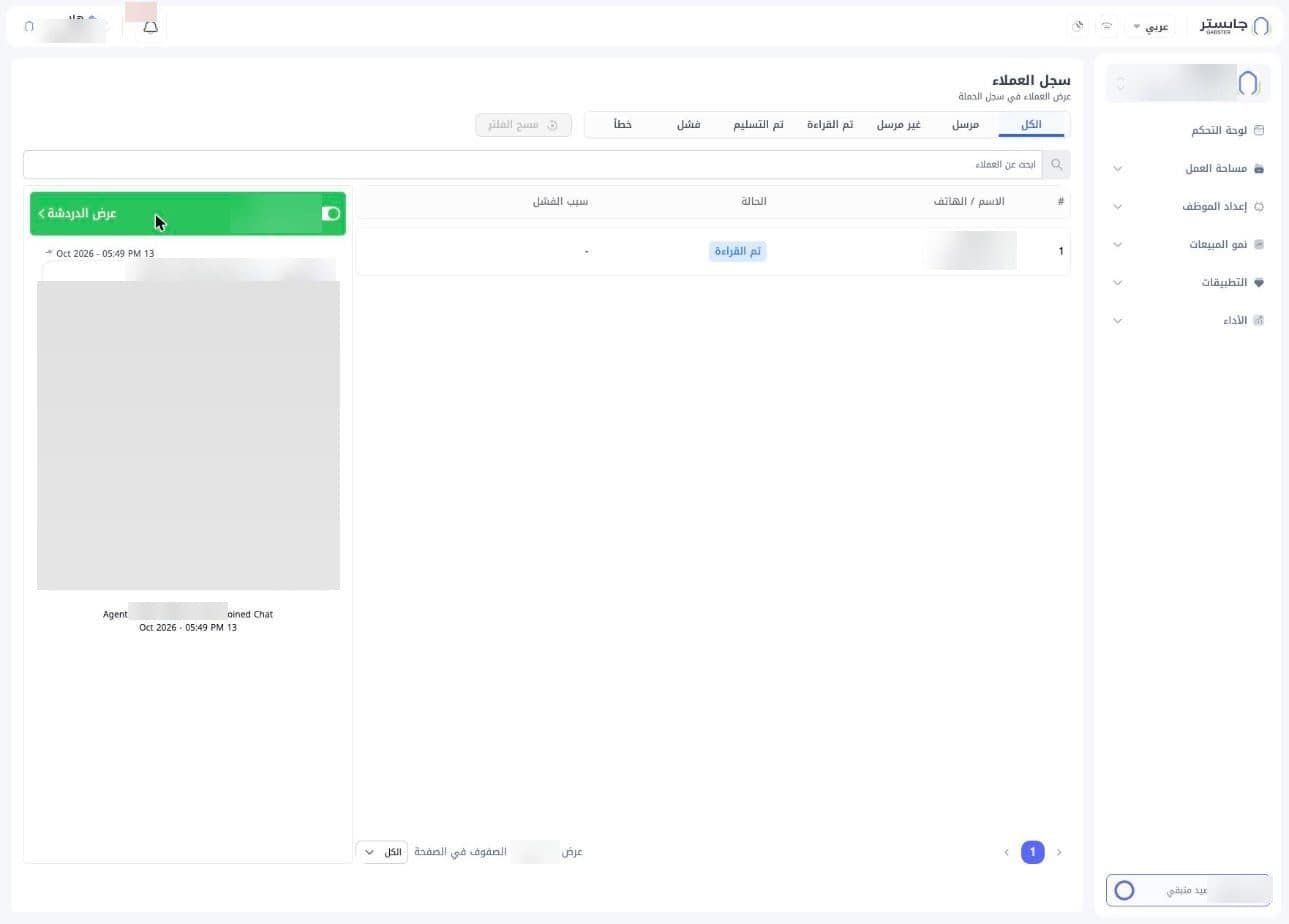
- تبويبات الحالة: الكل (المحدد افتراضيًا ويعرض كل المستلمين)، مرسل، غير مرسل، تم القراءة، تم التسليم، فشل، خطأ. بجانبها زر مسح الفلتر، ويظهر باهتًا ما دام الكل محددًا. فشل يعني أن الرسالة لم تصل، ويظهر السبب في سبب الفشل. أما خطأ فحالة قديمة لا تظهر إلا في الحملات القديمة.
- ابحث عن العملاء: للوصول إلى مستلم معيّن.
- الجدول: لكل مستلم الاسم / الهاتف، والحالة، وسبب الفشل عندما لا تصل الرسالة.
- لوحة الدردشة: على اليسار تظهر محادثة العميل مع اسمه ورقمه، ورابط عرض الدردشة، ومفتاح تشغيل في رأس اللوحة.
أسفل الجدول تنتقل بين الصفحات وتغيّر عدد الصفوف في الصفحة (الافتراضي الكل).
لا تعرض الصفحة اسم الحملة ولا زر رجوع. للعودة إلى سجل الحملات افتح الحملات من الشريط الجانبي ثم تبويب سجل الحملات.