الشروحات
اشحن محفظة واتساب وتابع رصيدك
اقرأ رصيد محفظة واتساب والردود المجانية والمعاملات، وابدأ الشحن قبل نفاد الرصيد.
في هذا الشرح تقرأ محفظة واتساب: الرصيد المتاح والمحجوز والإجمالي، وآخر شحن، والردود المجانية لكل رقم، والمعاملات. ثم تبدأ عملية شحن قبل أن ينفد الرصيد.
قبل أن تبدأ
- واتساب مربوط بمشروعك. راجع ربط القنوات.
- صلاحية الدفع عن الحساب.
الخطوات
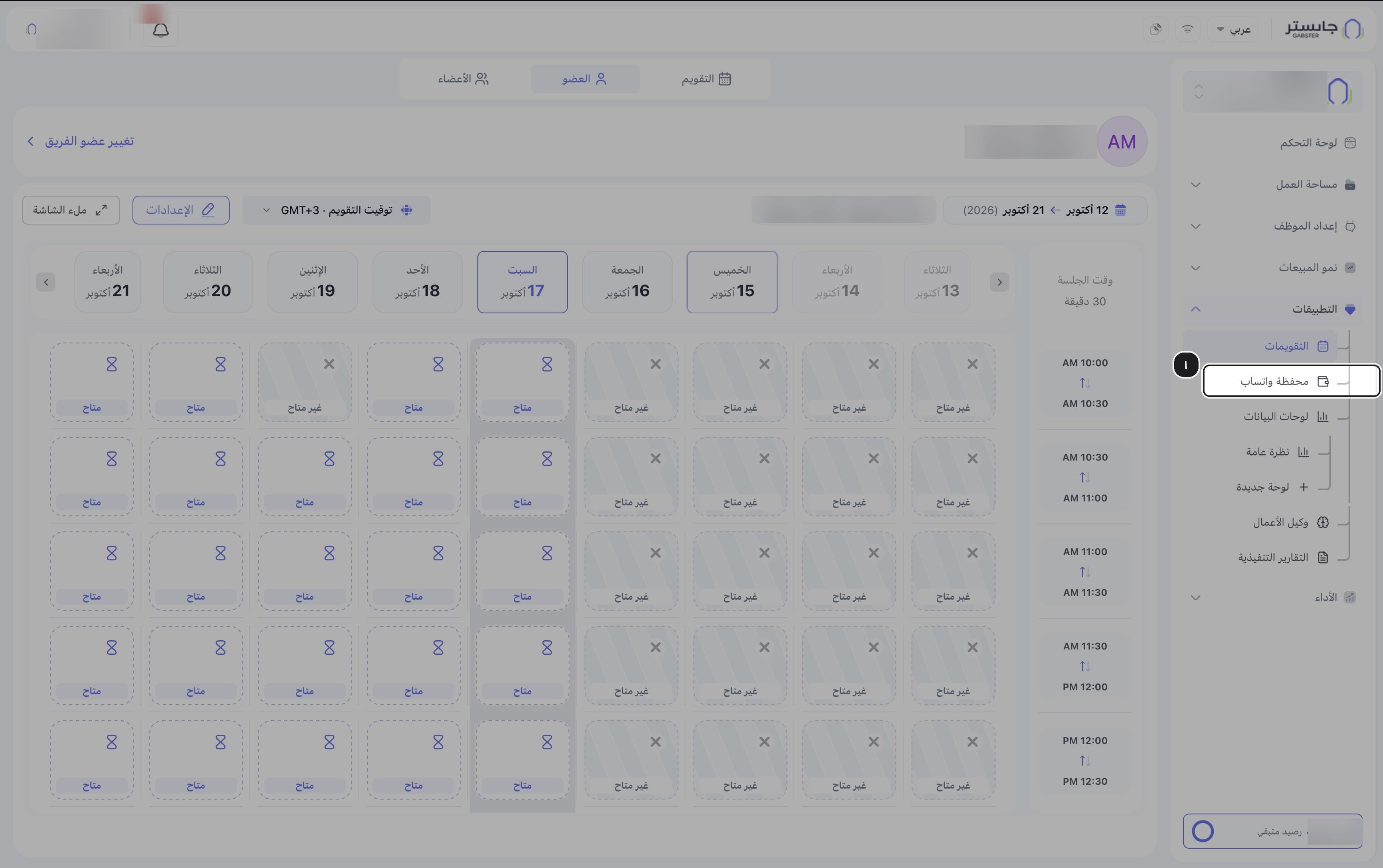
من الشريط الجانبي افتح التطبيقات ثم اختر محفظة واتساب.
تفتح صفحة محفظة واتساب.
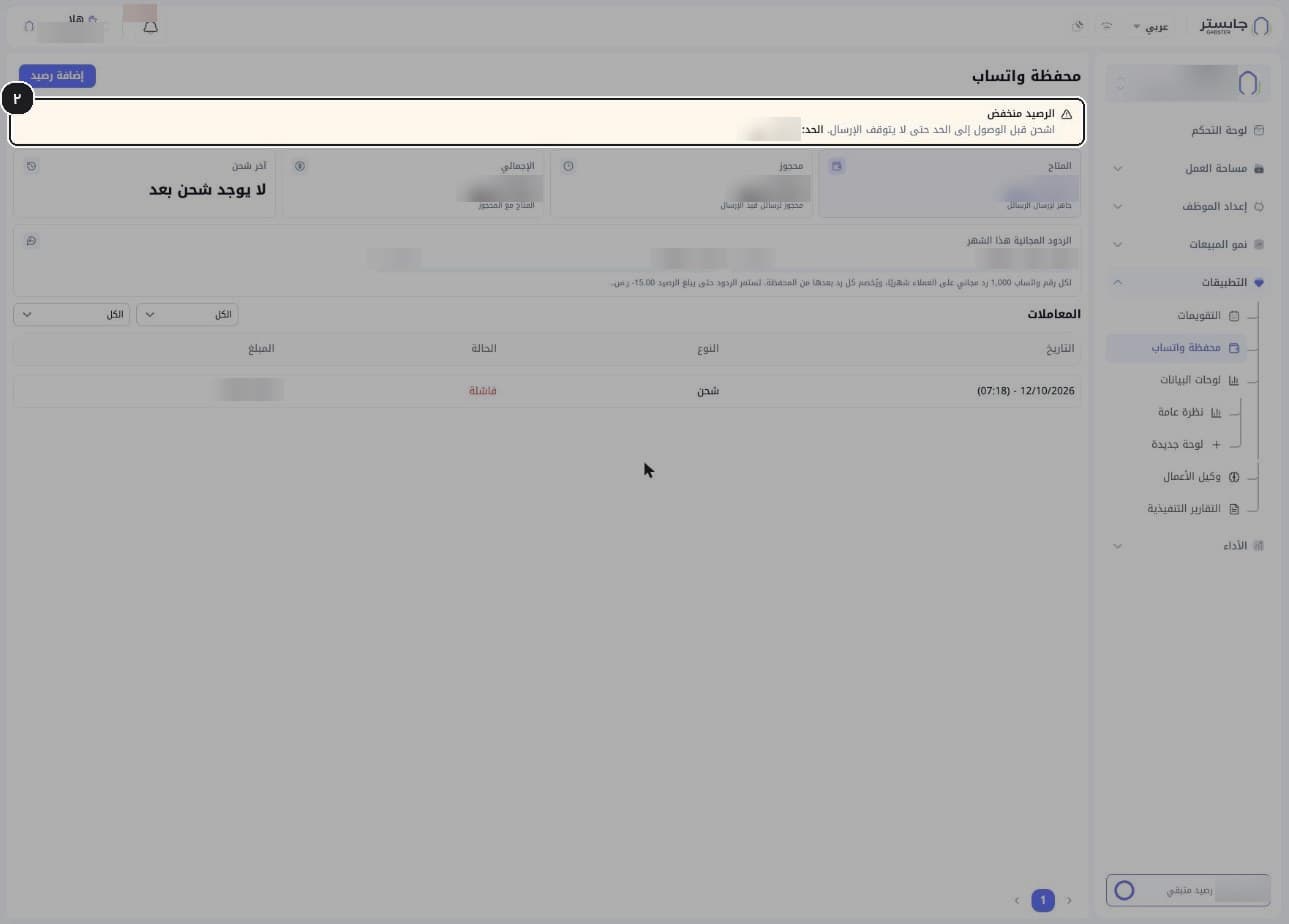
انتبه لتنبيه الرصيد منخفض أعلى الصفحة. يطلب منك التنبيه الشحن قبل الوصول إلى الحد حتى لا يتوقف الإرسال، ويعرض قيمة الحد.
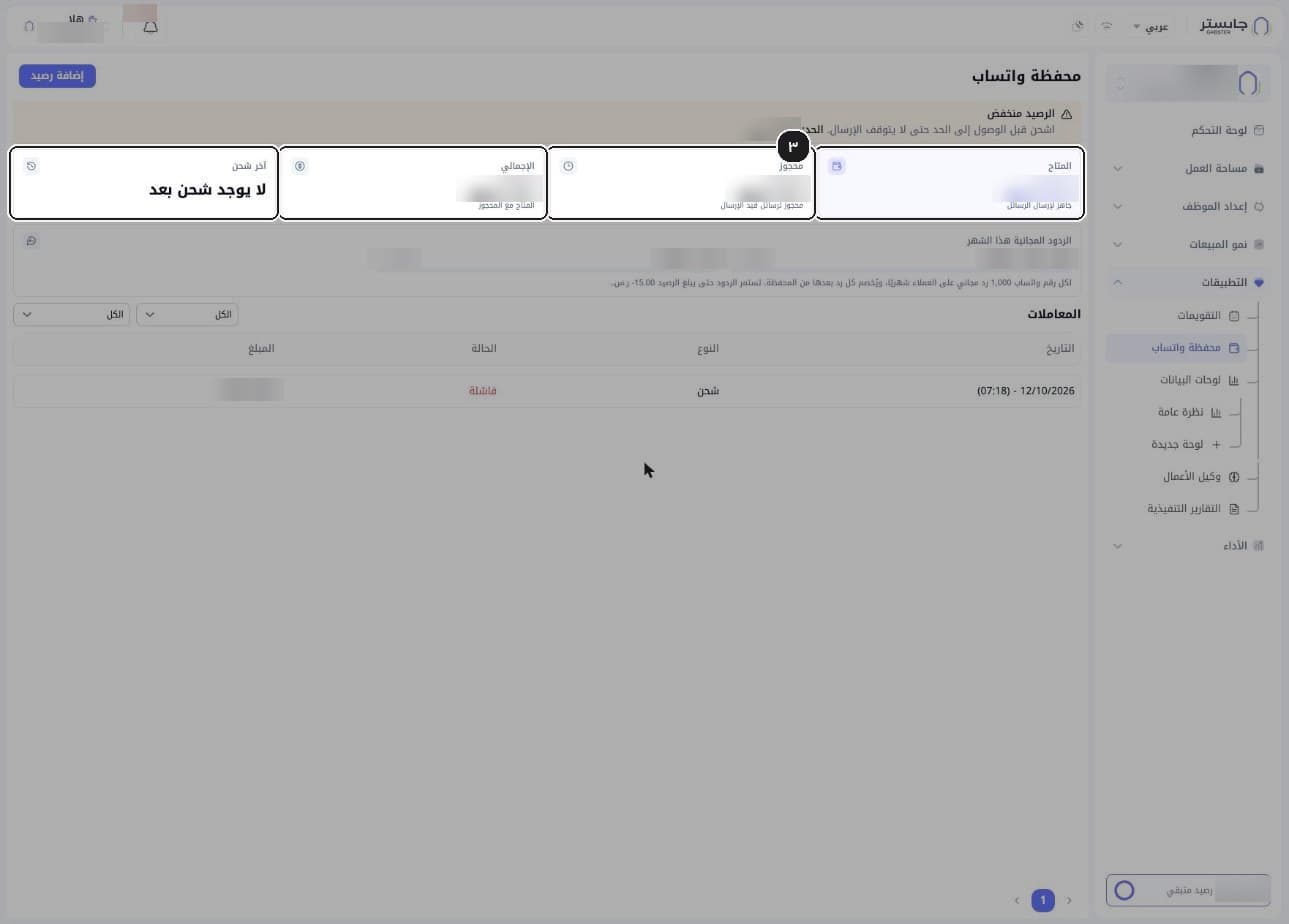
اقرأ بطاقات الرصيد:
| البطاقة | ما تعرضه |
|---|---|
| المتاح | الرصيد الجاهز لإرسال الرسائل |
| محجوز | الرصيد المحجوز لرسائل قيد الإرسال |
| الإجمالي | المتاح مع المحجوز |
| آخر شحن | آخر عملية شحن، أو «لا يوجد شحن بعد» |
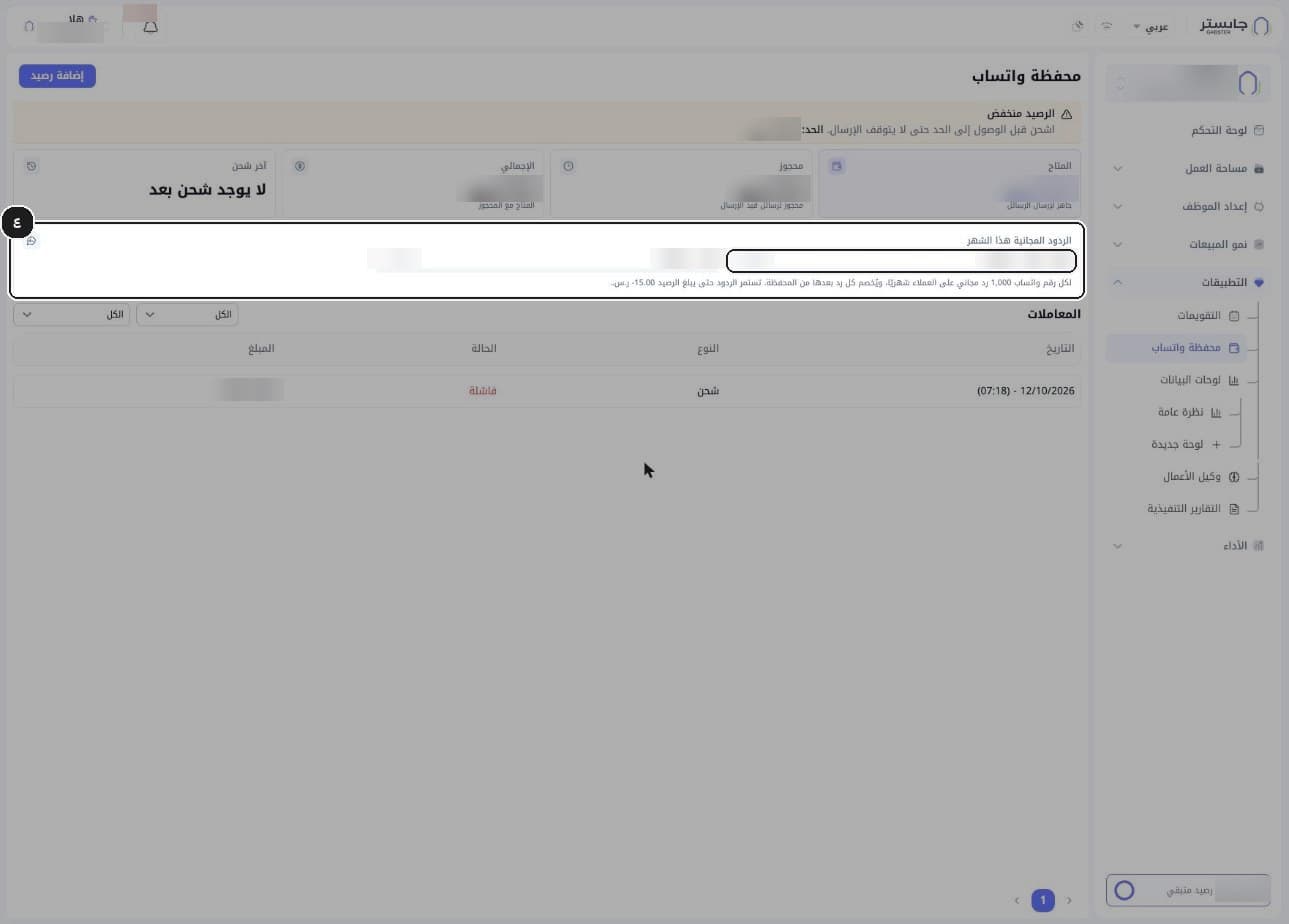
راجع الردود المجانية هذا الشهر لكل رقم واتساب. لكل رقم ١٬٠٠٠ رد مجاني على العملاء شهريًا، ويُخصم كل رد بعدها من المحفظة. تستمر الردود حتى يبلغ الرصيد -١٥٫٠٠ ر.س.
يعرض كل رقم عدد الردود المستخدمة من ١٬٠٠٠ مع شريط تقدّم.
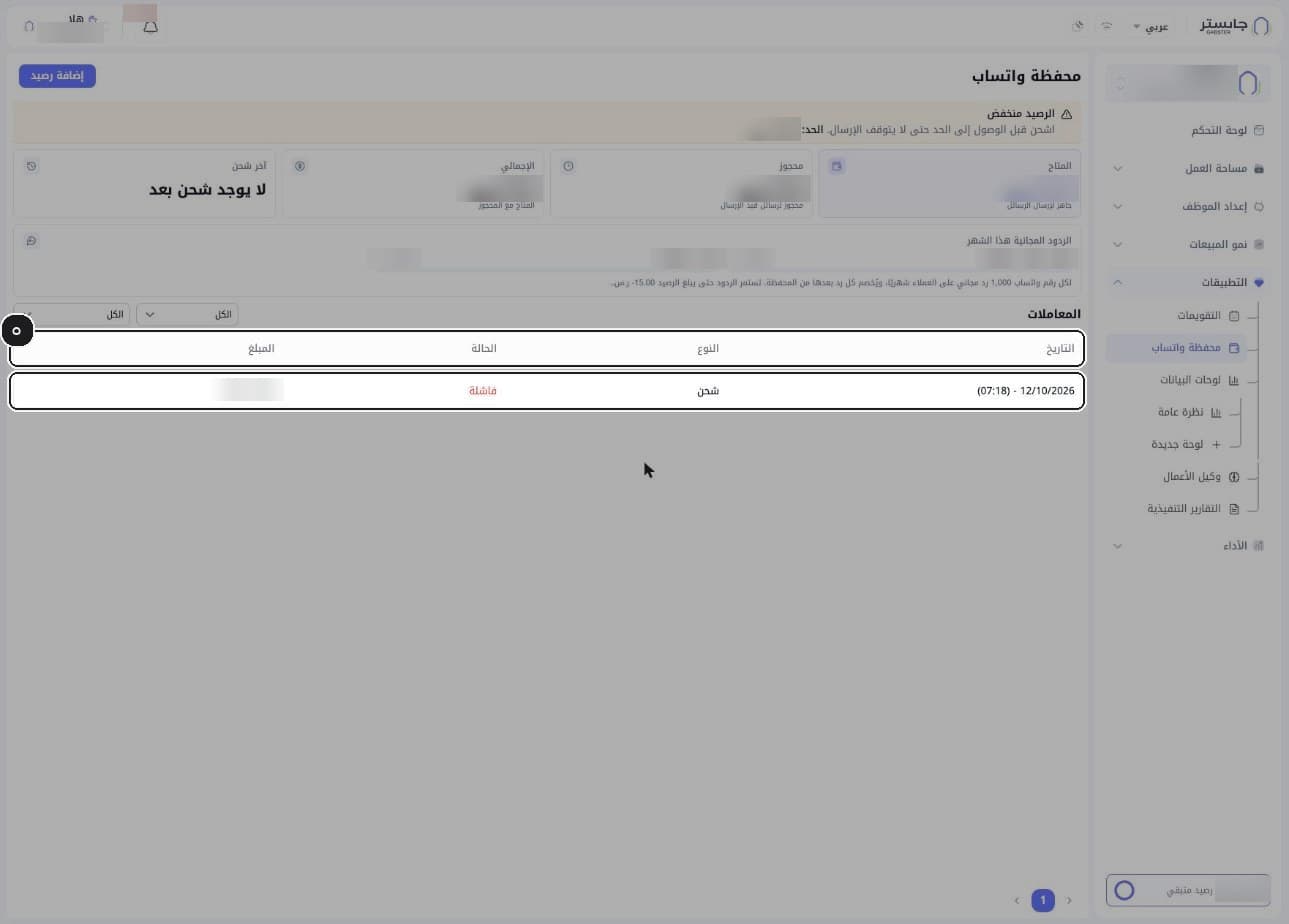
راجع المعاملات: التاريخ والنوع (مثل شحن) والحالة (مثل فاشلة) والمبلغ. فوق الجدول قائمتا فلترة تبدآن بالقيمة الكل.
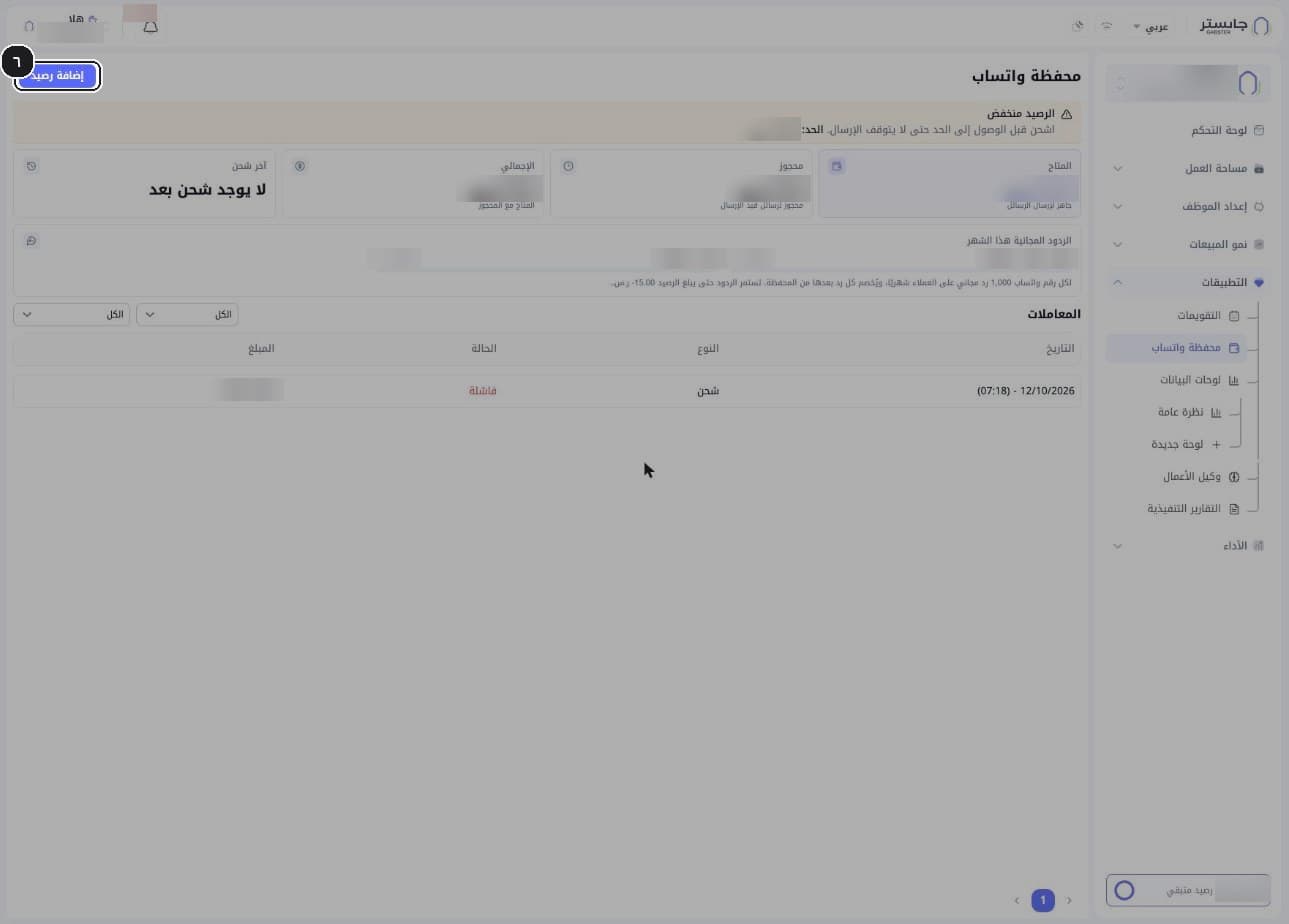
انقر إضافة رصيد.
تفتح نافذة إضافة رصيد.
اختر مبلغًا جاهزًا (50 أو 100 أو 250 أو 500 أو 1000)، أو اكتب مبلغًا في مبلغ مخصص. المبلغ المحدد افتراضيًا 50.
يُضاف المبلغ كاملًا إلى المحفظة، وتُحسب الضريبة في صفحة الدفع.
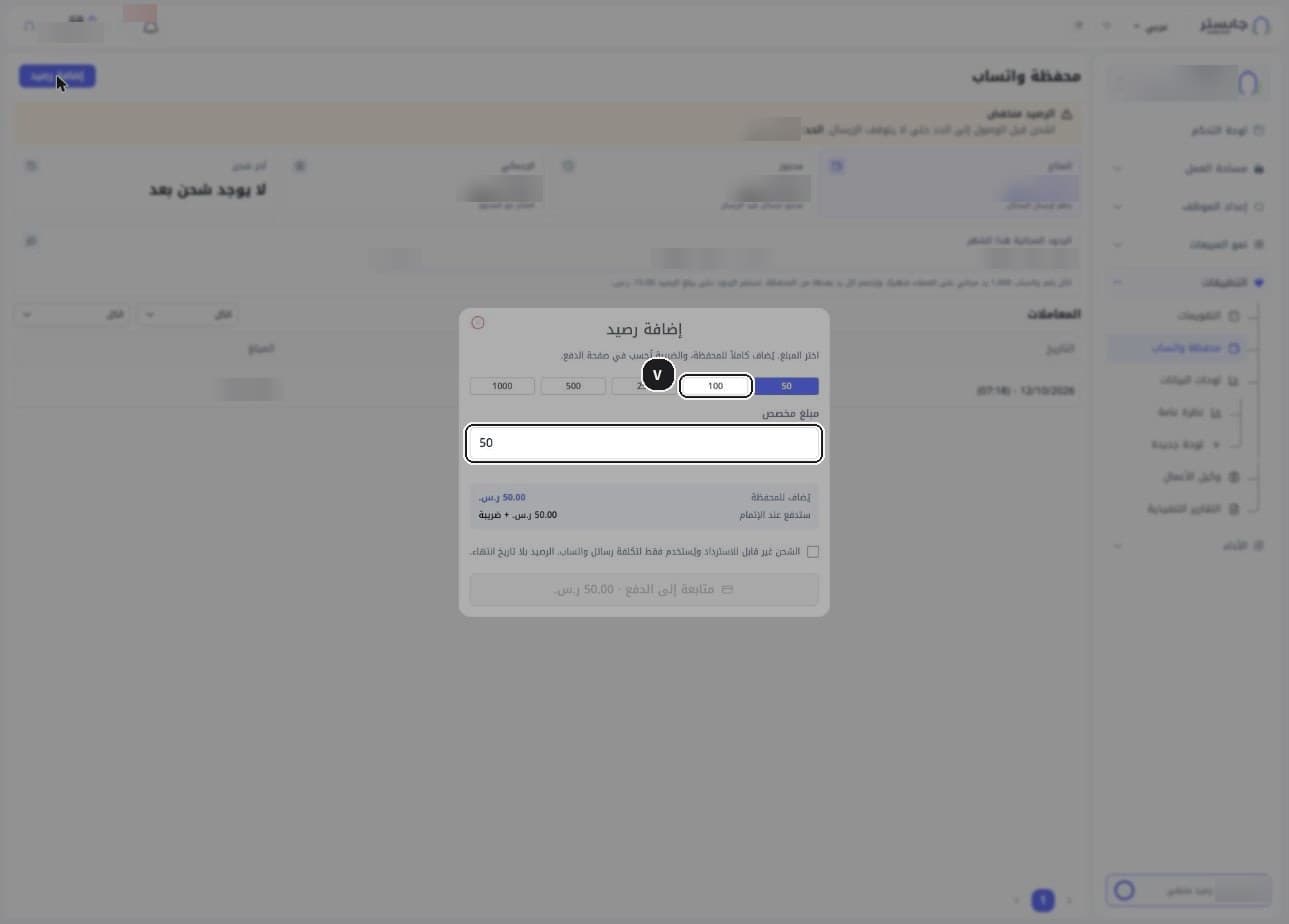
راجع الملخص: يُضاف للمحفظة هو ما سيدخل محفظتك، وستدفع عند الإتمام هو المبلغ مضافًا إليه الضريبة.
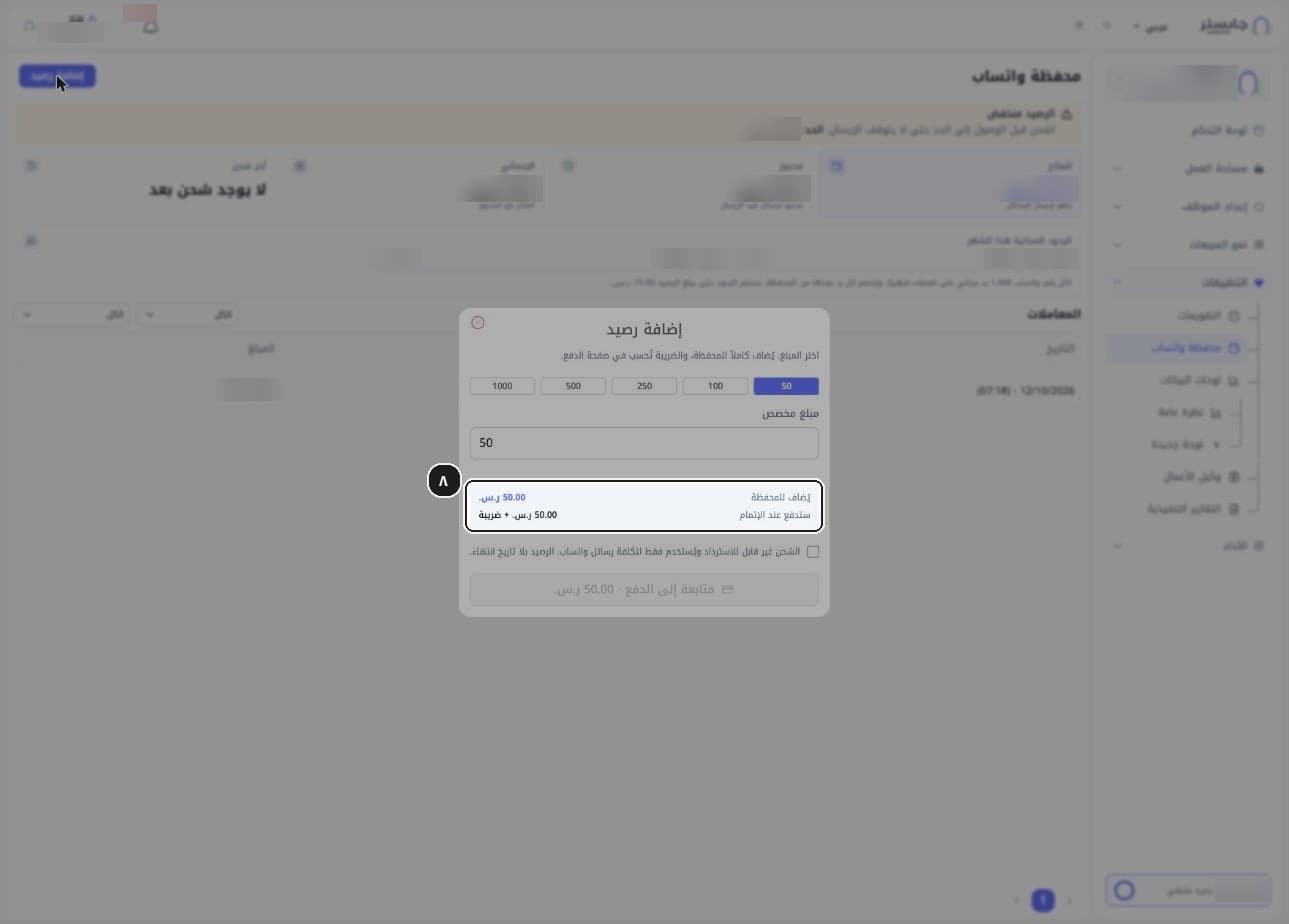
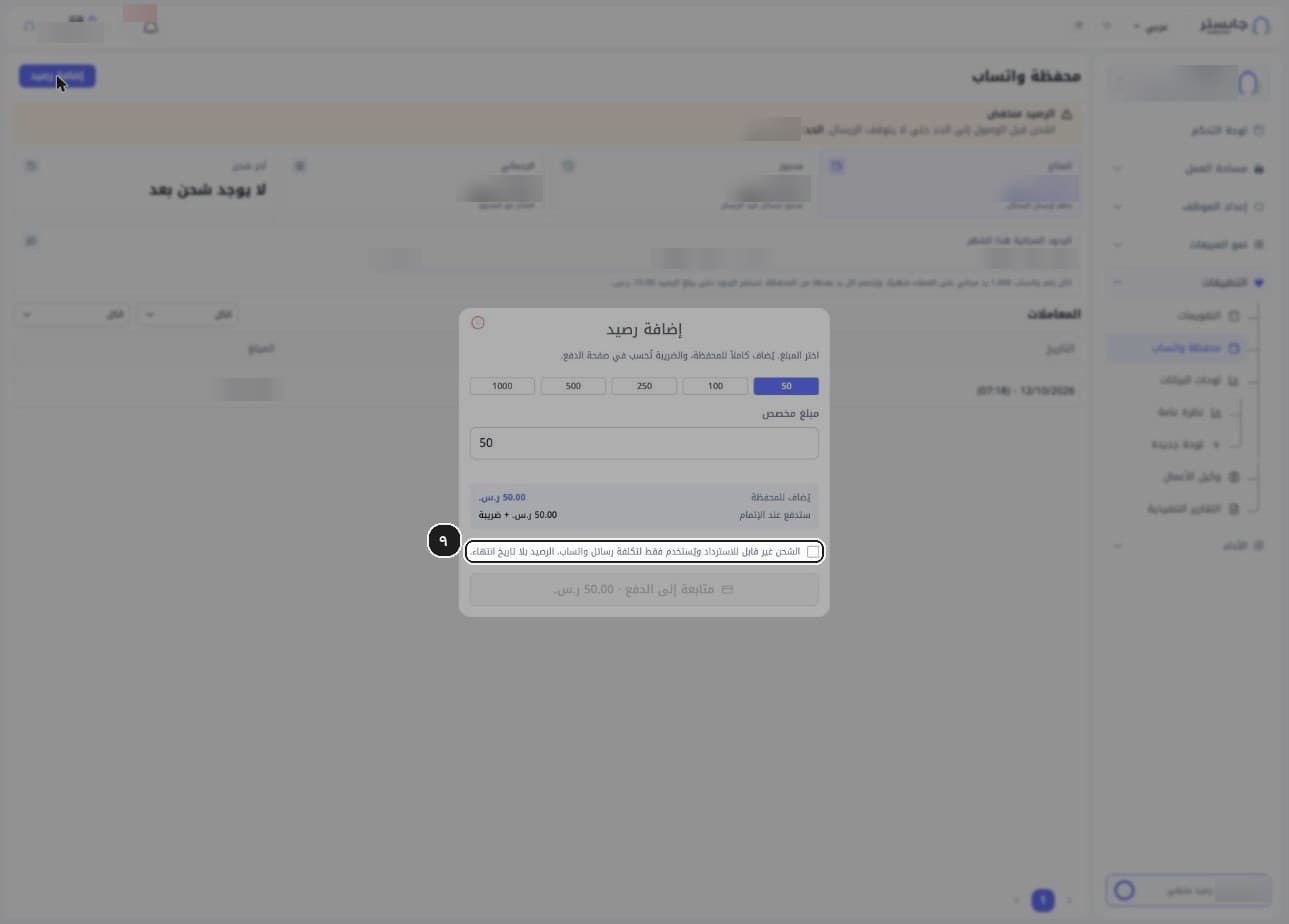
حدّد خانة الموافقة: الشحن غير قابل للاسترداد، ويُستخدم فقط لتكلفة رسائل واتساب، والرصيد بلا تاريخ انتهاء. الخانة غير محددة افتراضيًا، وزر المتابعة معطّل ما دامت غير محددة.
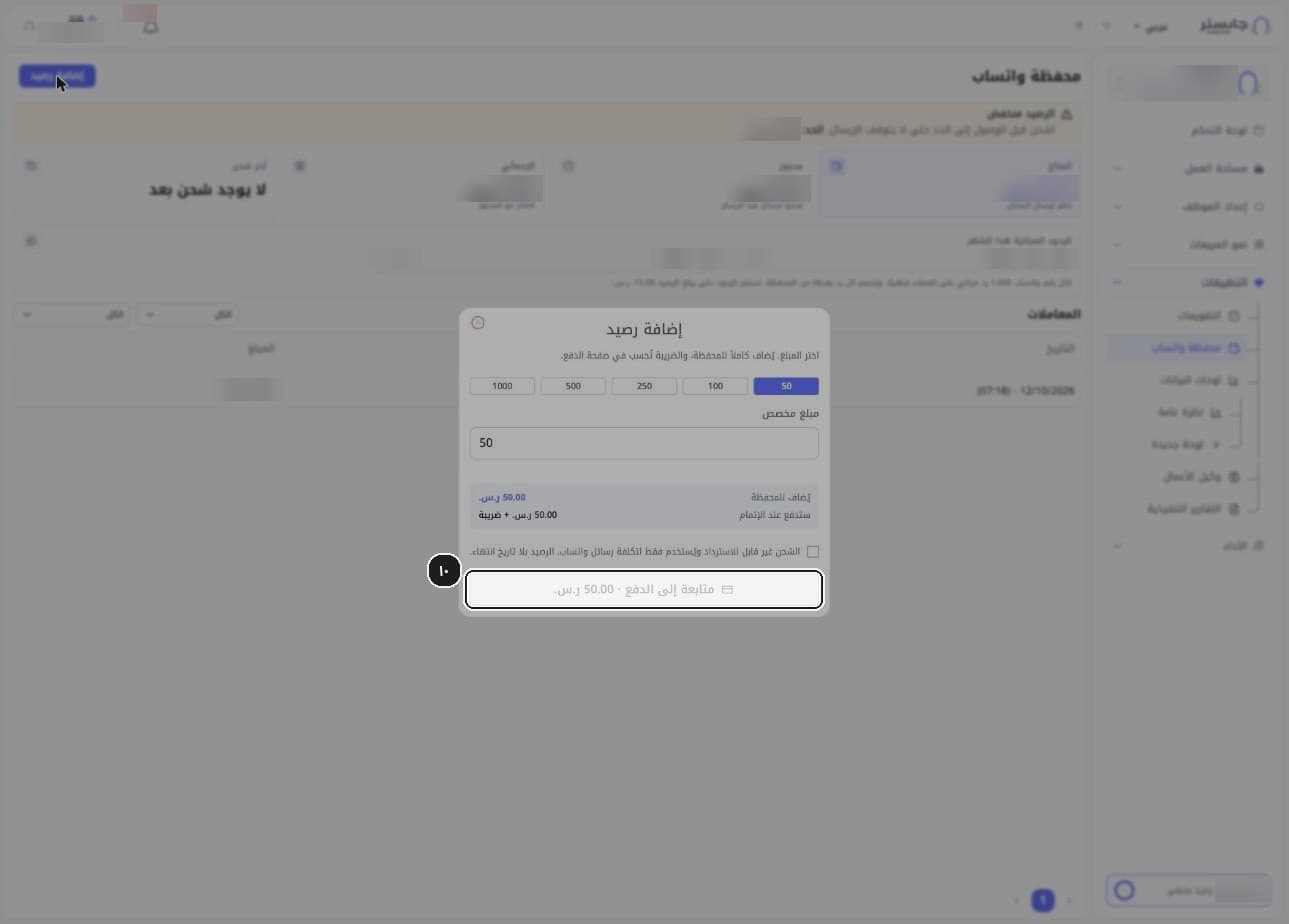
انقر متابعة إلى الدفع. يعرض الزر المبلغ الذي اخترته بالريال.
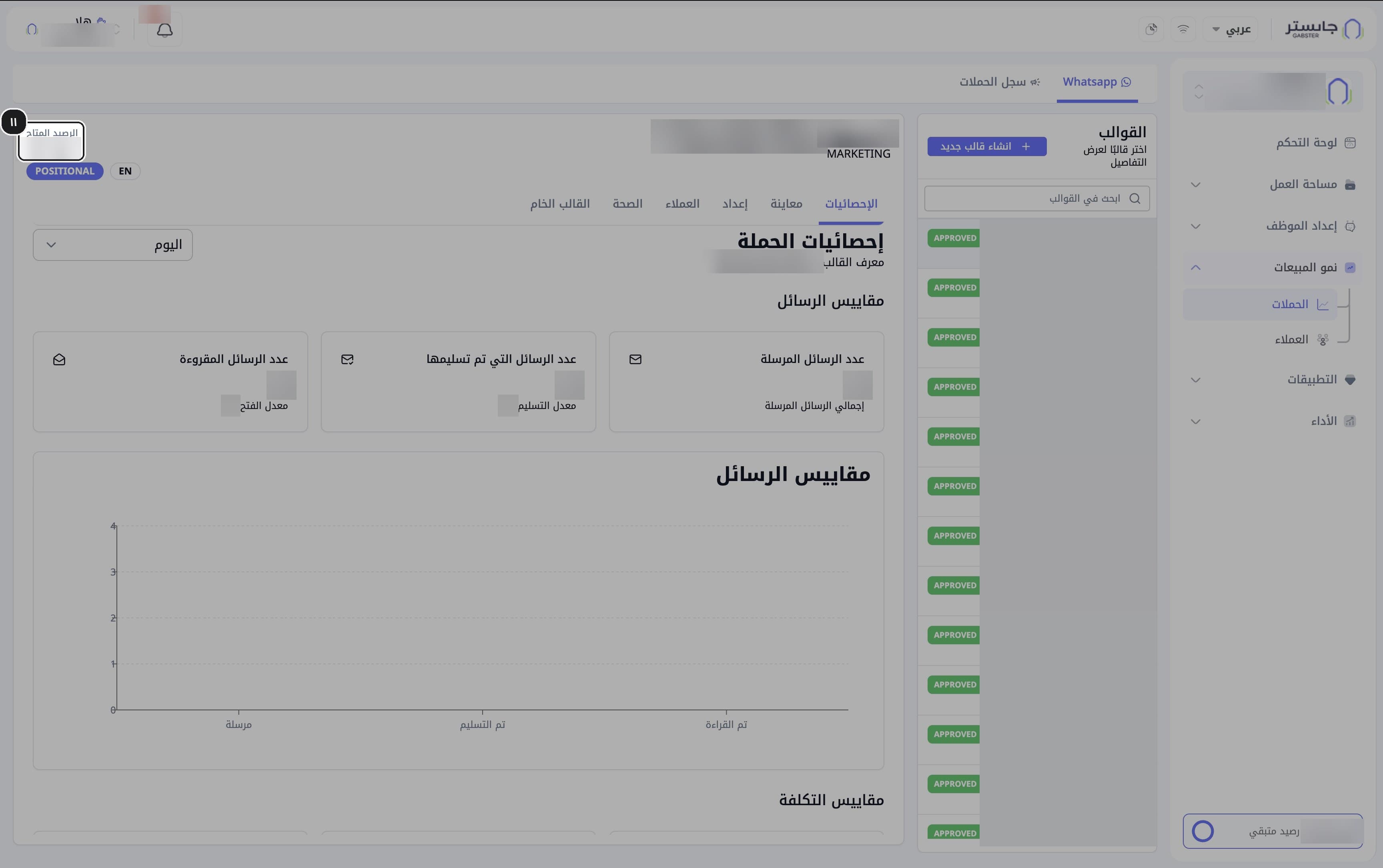
قبل إرسال حملة، راجع الرصيد المتاح في رأس القالب في صفحة الحملات.