الشروحات
جهّز الصوت والمكالمات
اجعل وكيلك يرد على المكالمات الهاتفية، من ربط خط SIP واختيار الصوت إلى قائمة الرد الآلي وموظفي المكالمات.
في هذا الشرح تُعدّ وكيلك للرد على المكالمات الهاتفية. تربط خط SIP، وتختار الصوت ونماذج الكلام، وتكتب تعليمات الصوت، وتضبط قائمة الرد الآلي. ثم تربط خط مزود SIP في صوت الوكيل، وتعطي أعضاء الفريق تحويلات لمكالمات الويدجت.
لا تؤثر اللهجة الافتراضية والكلمات المحظورة إلا في الرسائل التي يحسّنها فريقك، لذلك تُضبط في شرح تابع محادثات العملاء وتدخّل عند الحاجة.
ملاحظة
تُختار نبرة صوت وكيلك من تبويب المكالمات، ويُكتب سلوكه في المكالمات في تعليمات الصوت. أما تبويب صوت الوكيل فهو لربط مزود SIP وإعدادات PBX التي يتصل عبرها.
قبل أن تبدأ
- بيانات SIP من مزود خدمة الهاتف: رقم SIP، ونطاق SIP، وعنوان IP المسموح.
- لخط مكالمات وكيلك: خط من مزود SIP، وبيانات PBX (WebRTC).
- أعضاء الفريق مدعوون مسبقًا، لأنهم يظهرون في موظفو المكالمات.
أ. المكالمات: تهيئة SIP
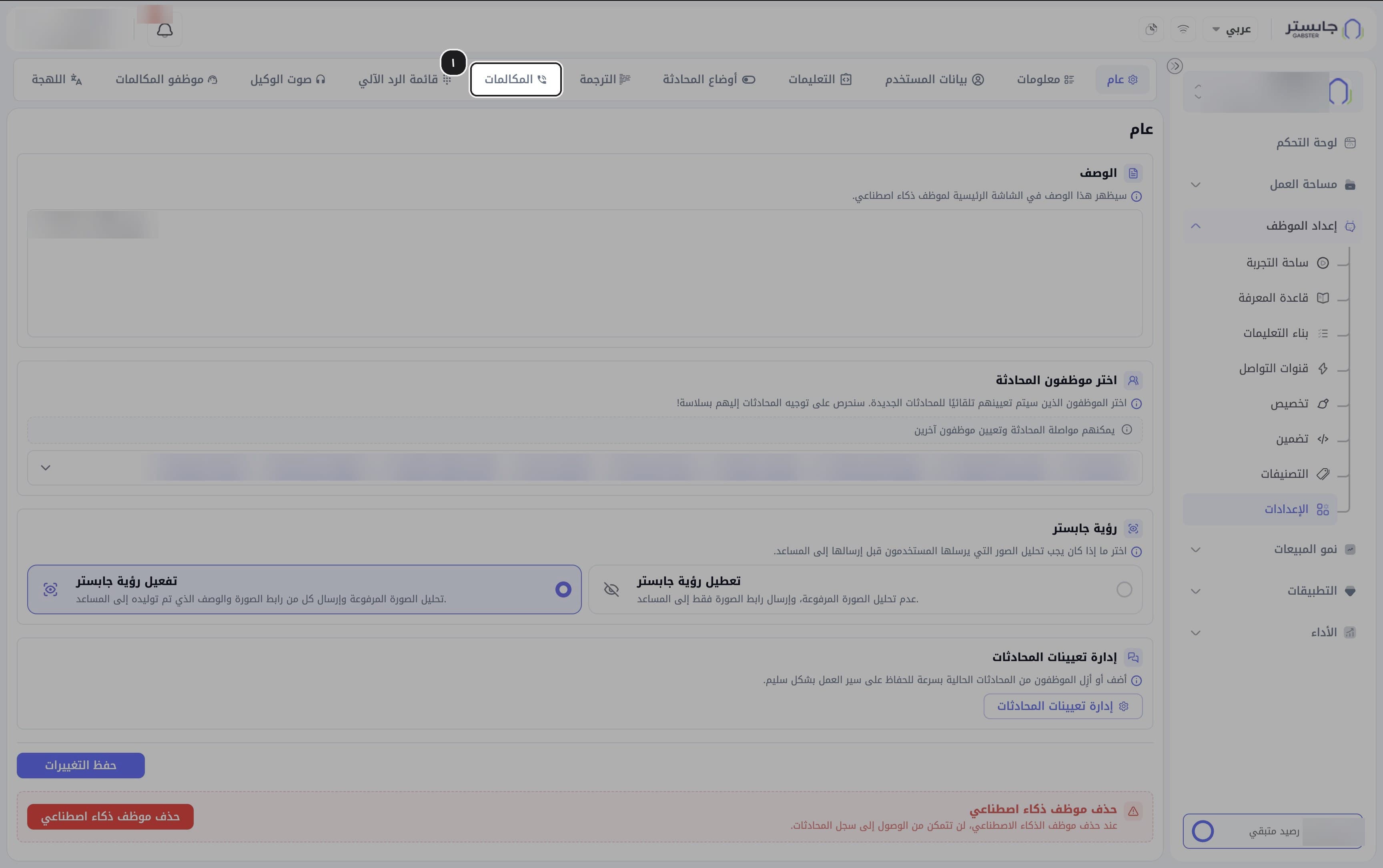
من الشريط الجانبي افتح إعداد الموظف ثم الإعدادات، ثم اختر تبويب المكالمات.
يفتح التبويب على التبويب الفرعي تهيئة SIP.
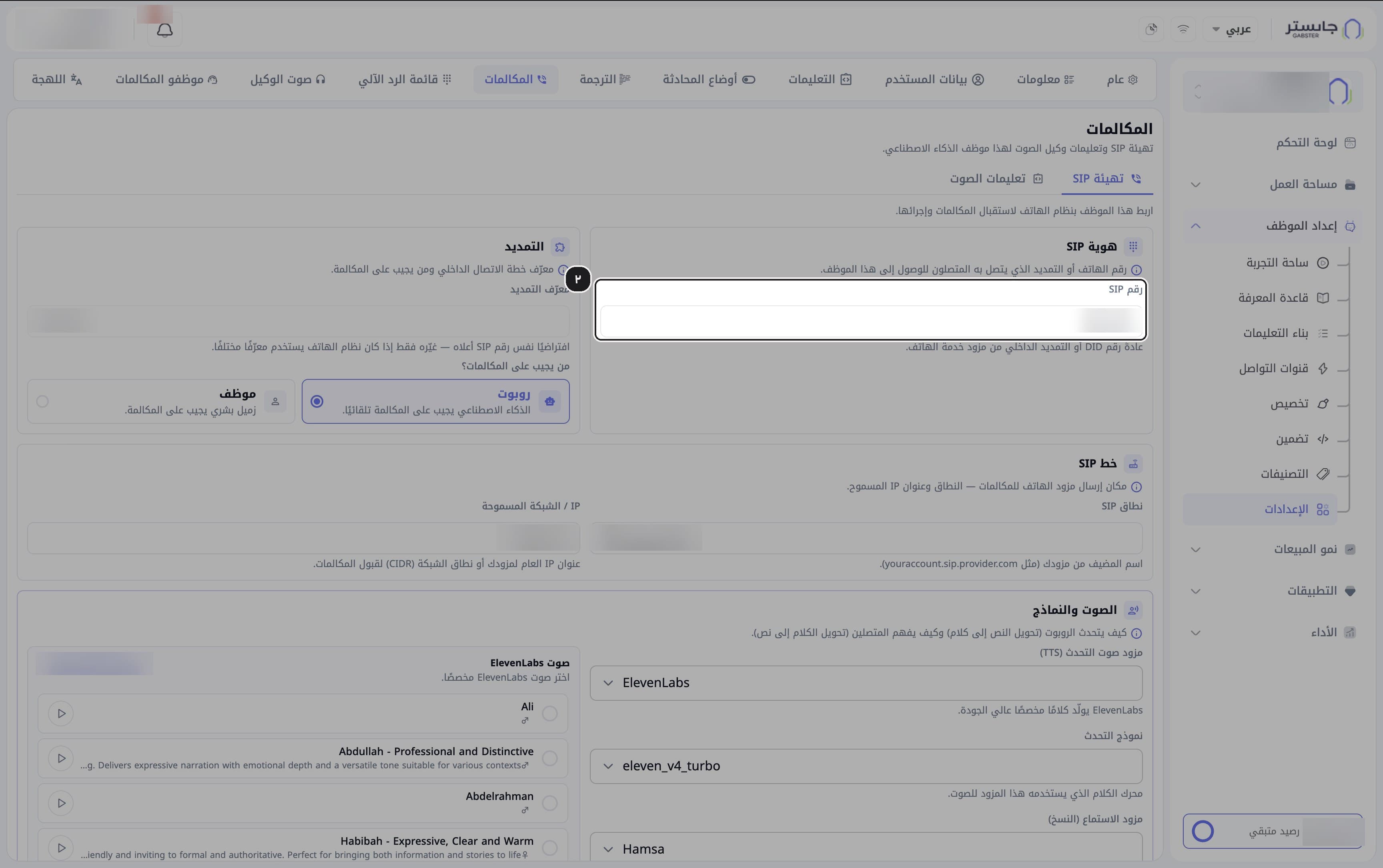
أدخل رقم SIP الذي يتصل به العملاء. عادةً يكون رقم DID أو تمديدًا داخليًا من مزود خدمة الهاتف.
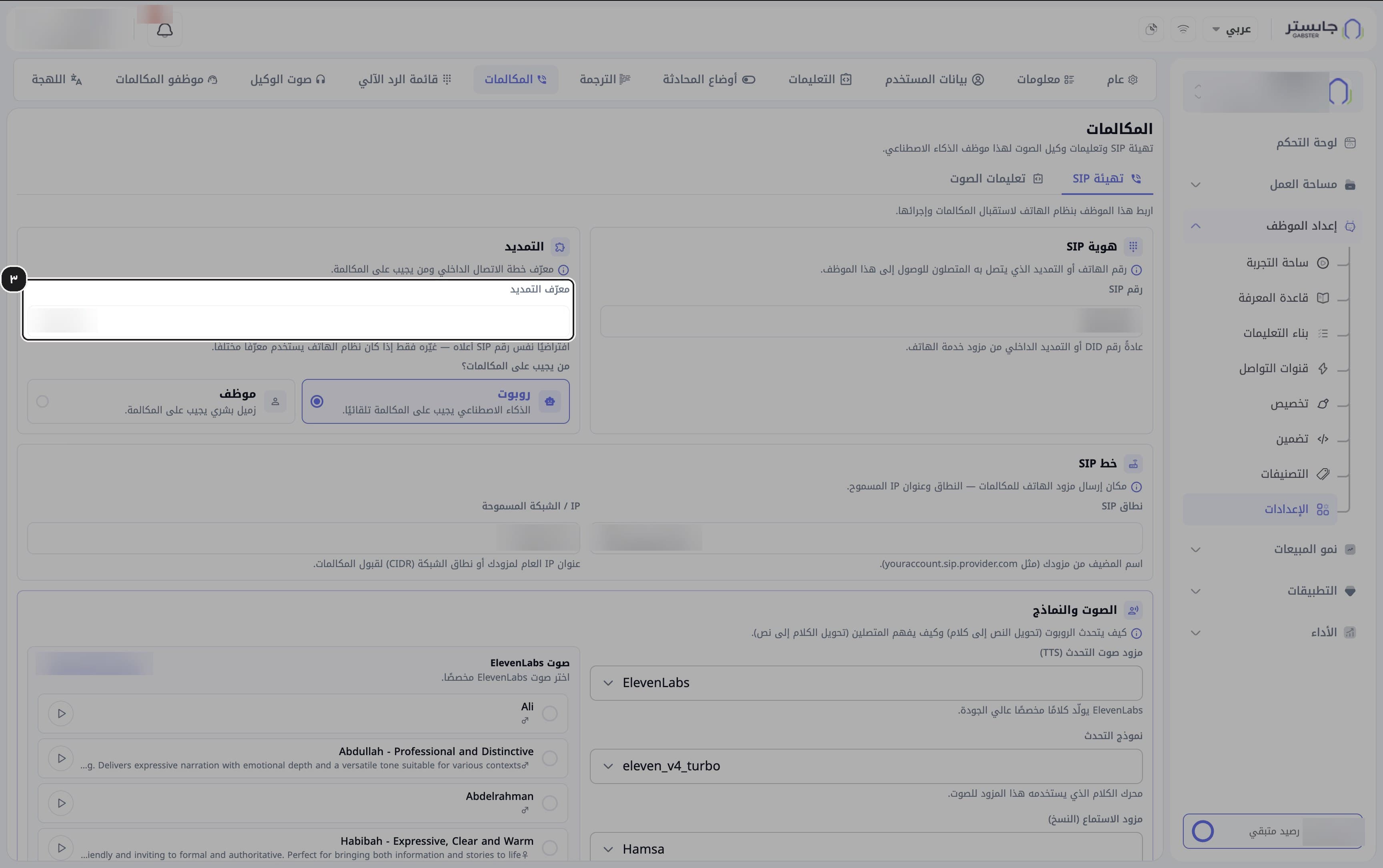
اترك معرّف التمديد كما هو، إلا إذا كان نظام الهاتف لديك يستخدم معرّفًا مختلفًا. قيمته الافتراضية هي رقم SIP نفسه.
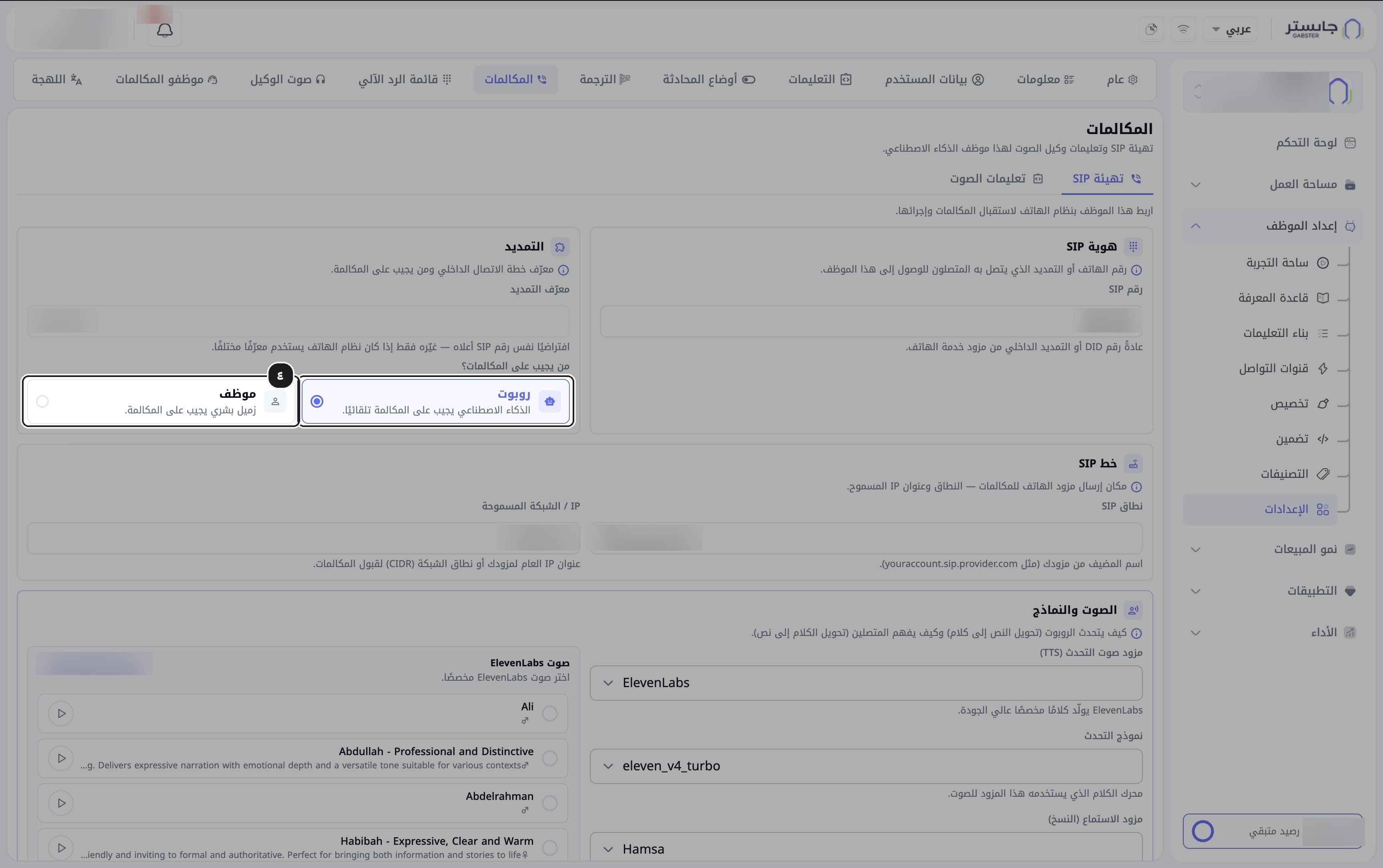
اختر من يجيب على المكالمات: روبوت (يجيب وكيلك تلقائيًا) أو موظف (يجيب زميل من الفريق).
مع موظف يرنّ الهاتف لدى كل أعضاء الفريق الذين لديهم تحويلة هاتف خاصة بهم لهذا الوكيل في الوقت نفسه، ويتولى المكالمة أول من يرد.
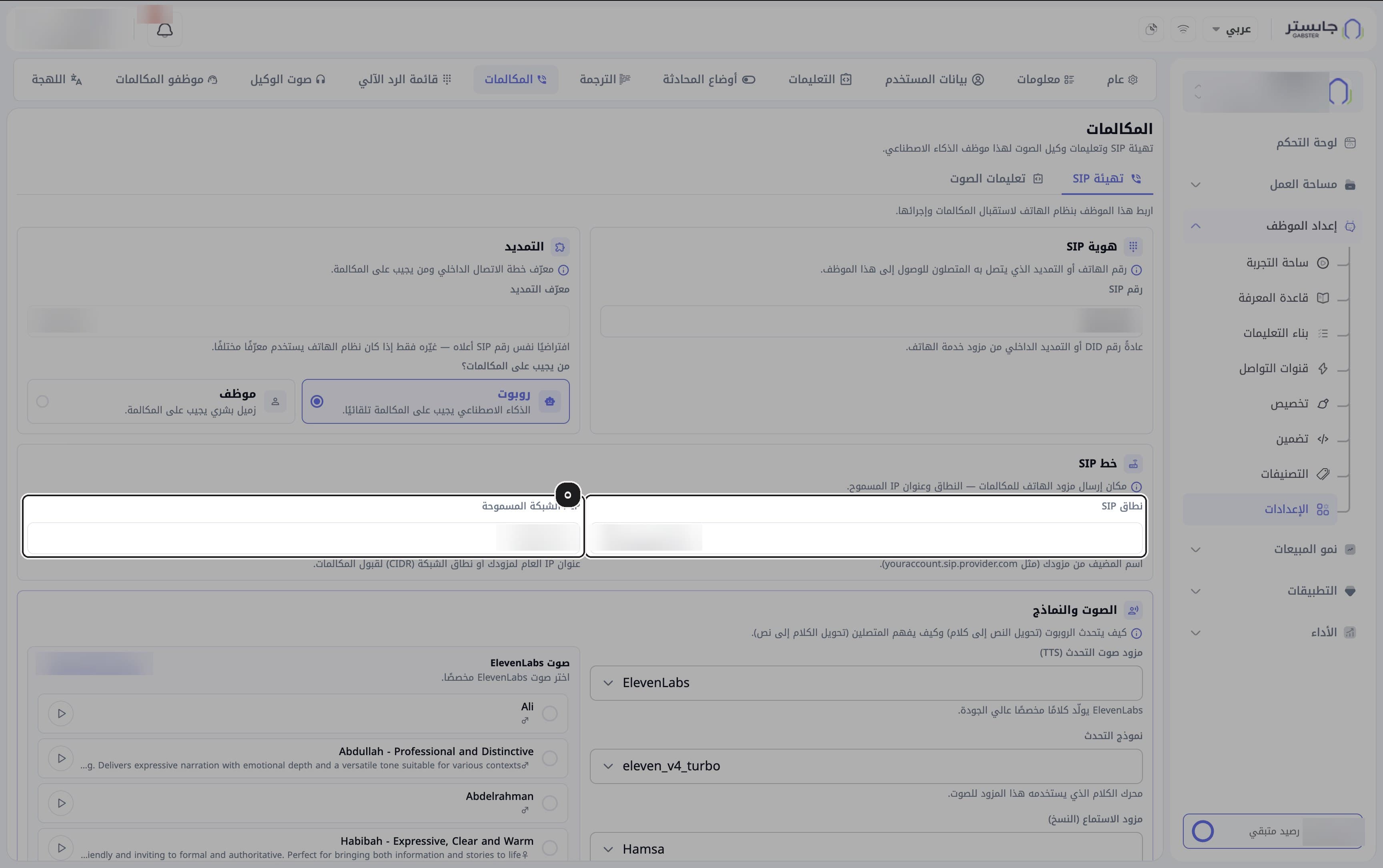
أدخل نطاق SIP (اسم المضيف من مزودك، مثل youraccount.sip.provider.com)، وIP / الشبكة المسموحة (عنوان IP العام لمزودك أو نطاق شبكة CIDR).
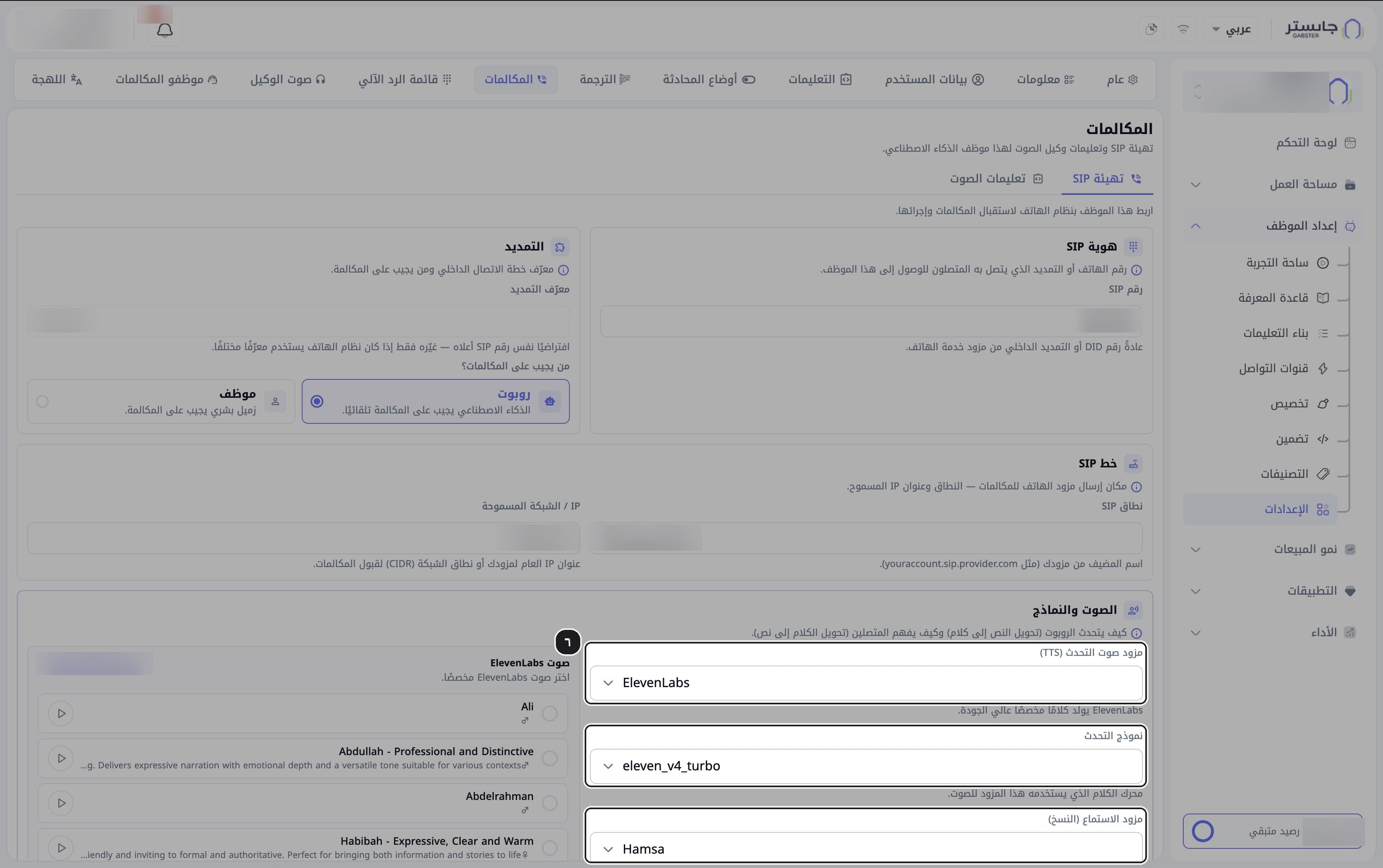
اختر مزود صوت التحدث (TTS)، ونموذج التحدث، ومزود الاستماع (النسخ).
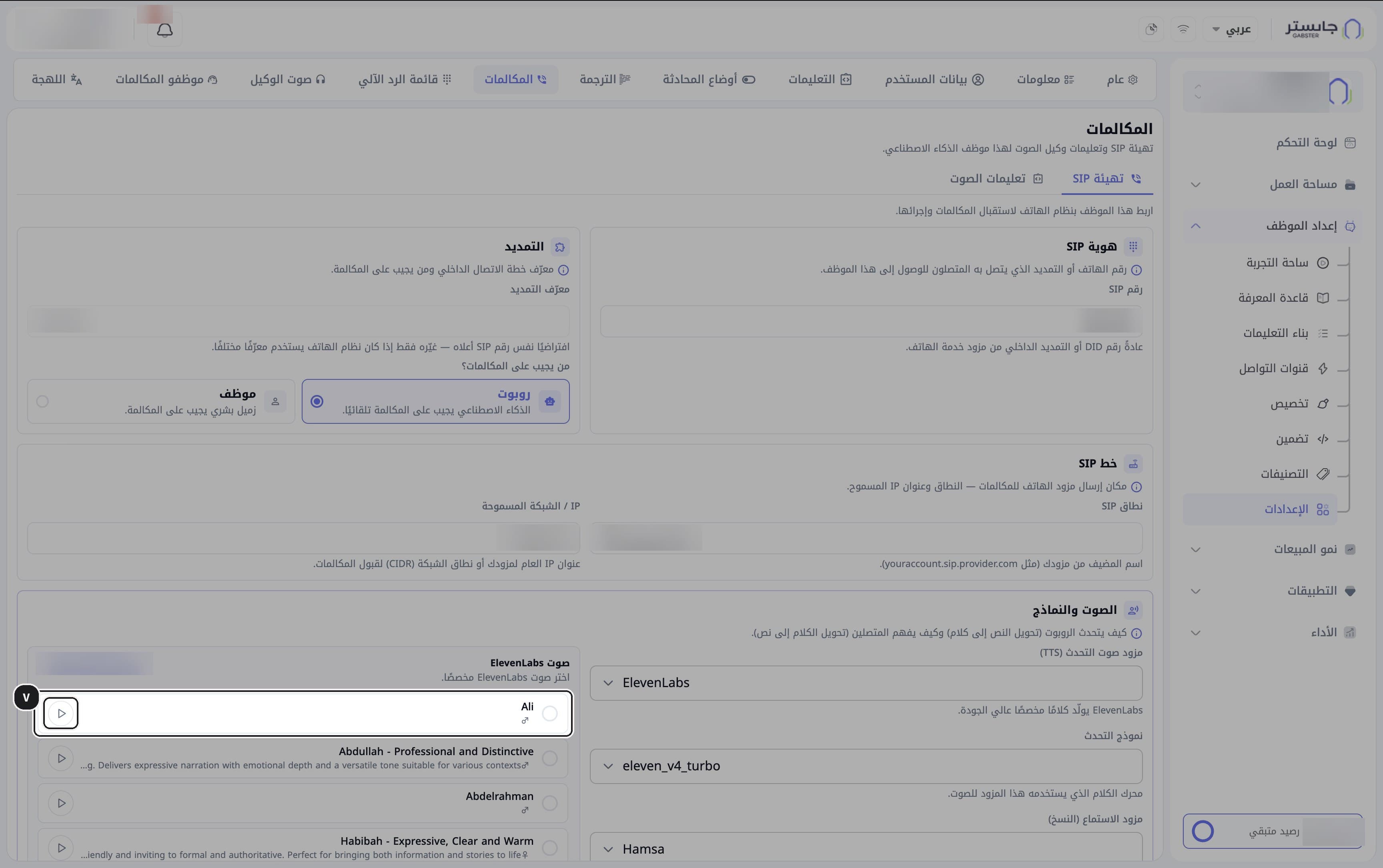
اختر صوتًا من قائمة صوت ElevenLabs. يعرض كل صف اسم الصوت ووصفًا قصيرًا ونوعه (ذكر أو أنثى)، وفي طرفه زر تشغيل. يظهر معرّف الصوت المحدد حاليًا في شارة أعلى القائمة.
احفظ إعدادات المكالمات.
افتح التبويب الفرعي تعليمات الصوت.
يظهر محرر نصوص للتعليمات التي يتبعها وكيلك أثناء المكالمات الهاتفية.
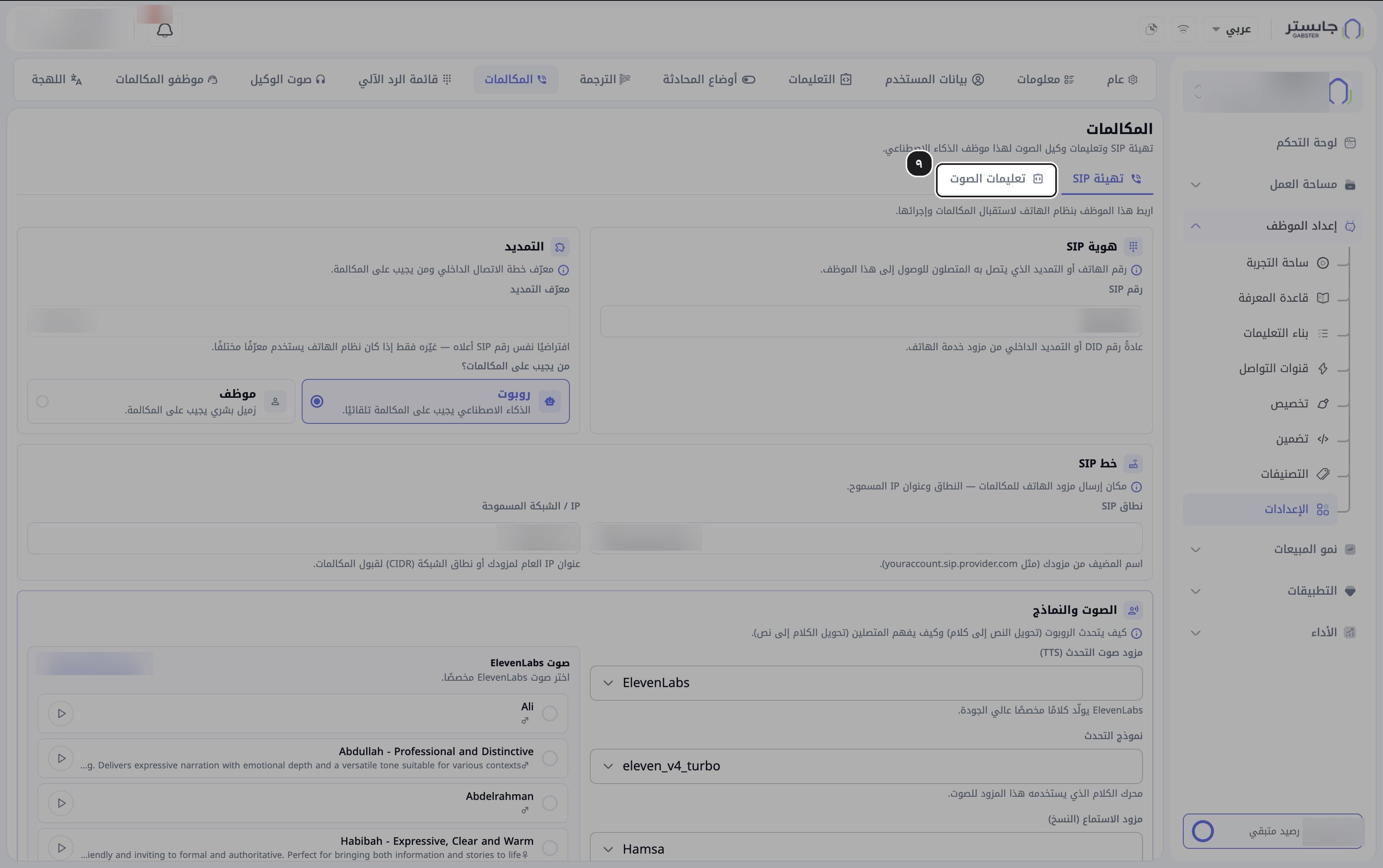
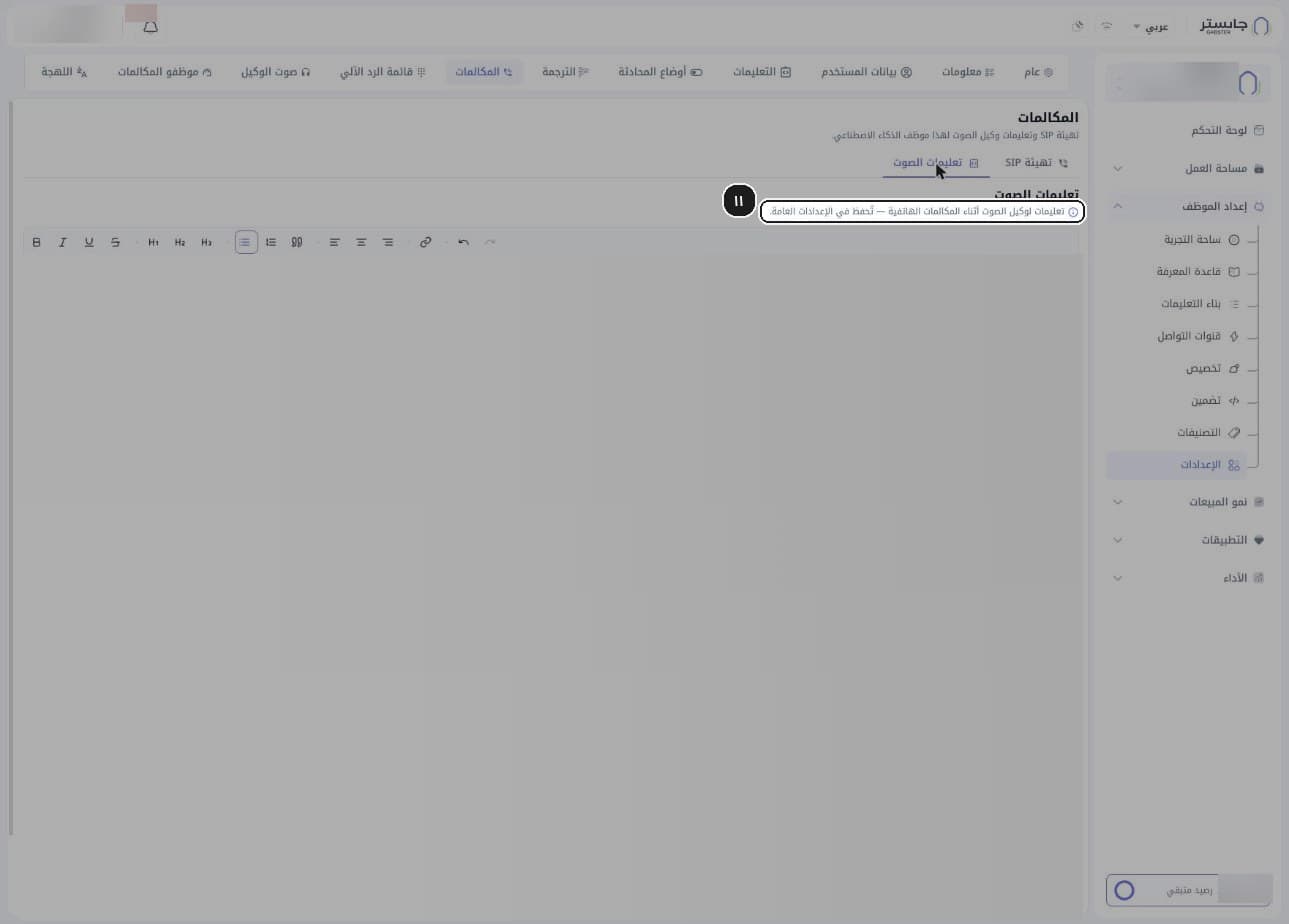
اكتب تعليمات المكالمات، واستخدم شريط التنسيق للعناوين والقوائم والخط العريض والروابط. تقول الملاحظة أعلى المحرر إن هذه التعليمات تُحفظ في الإعدادات العامة.
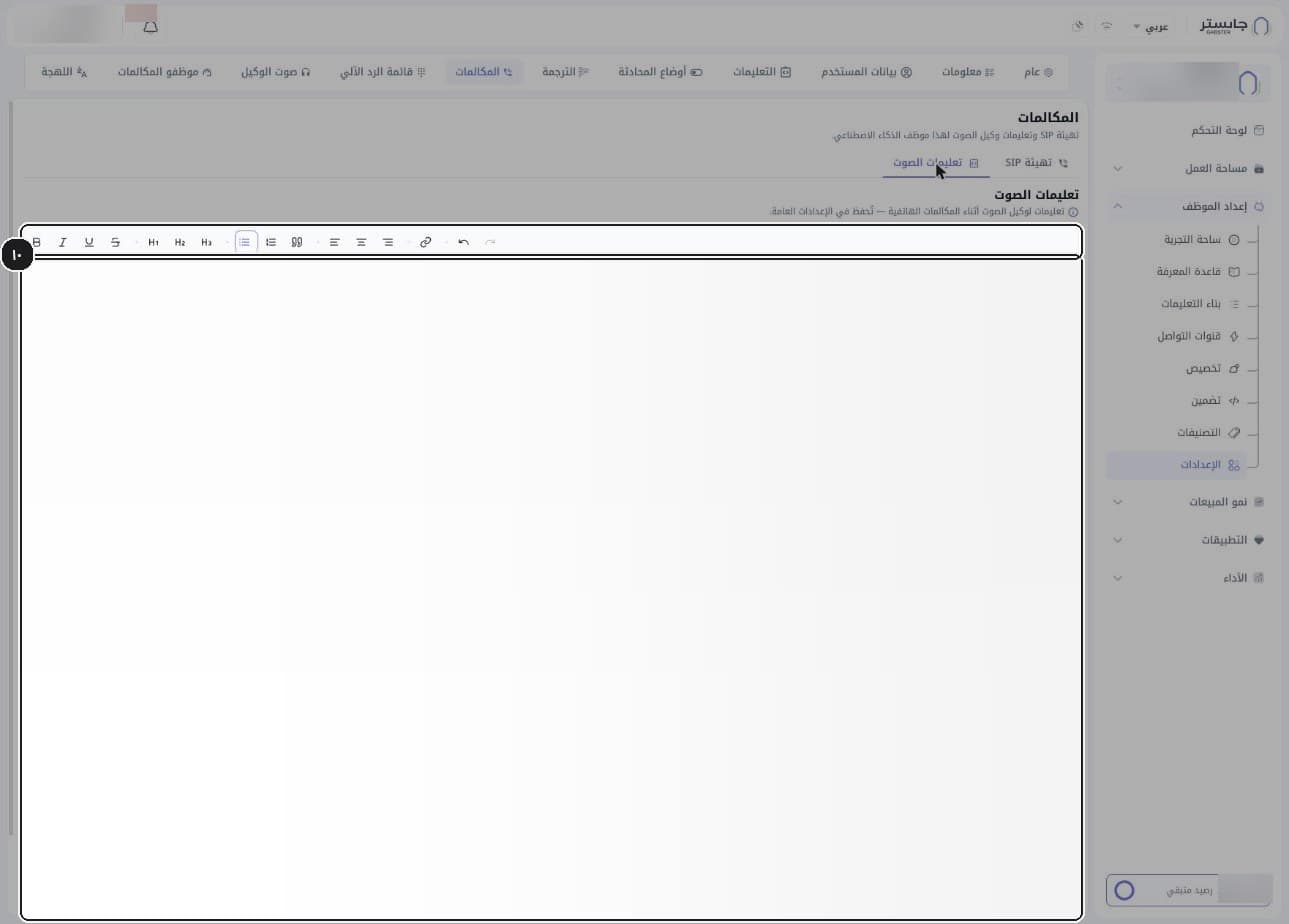
احفظ تعليمات الصوت.
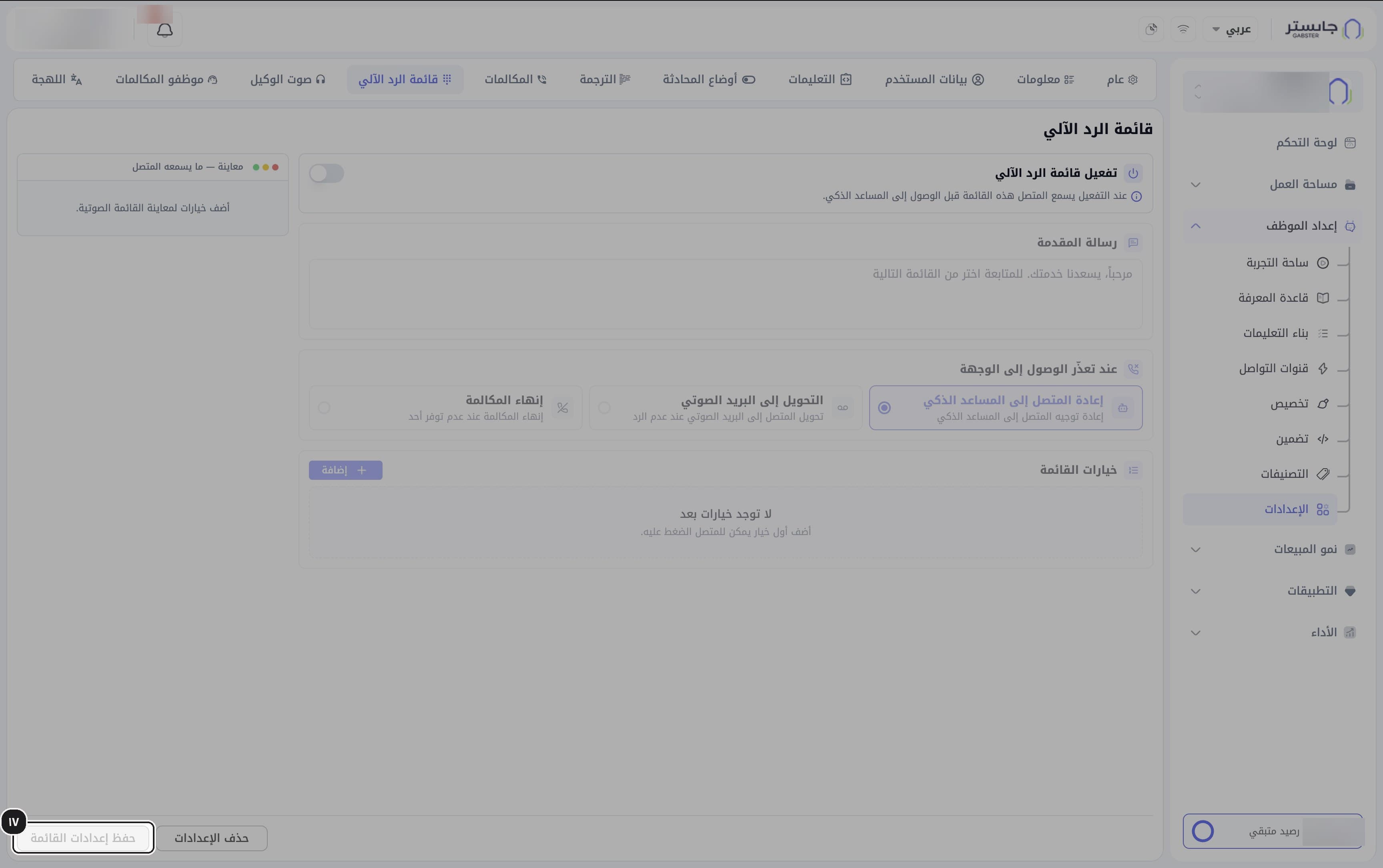
ب. قائمة الرد الآلي
افتح تبويب قائمة الرد الآلي وشغّل مفتاح تفعيل قائمة الرد الآلي.
عند التفعيل يسمع المتصل هذه القائمة قبل الوصول إلى وكيلك.
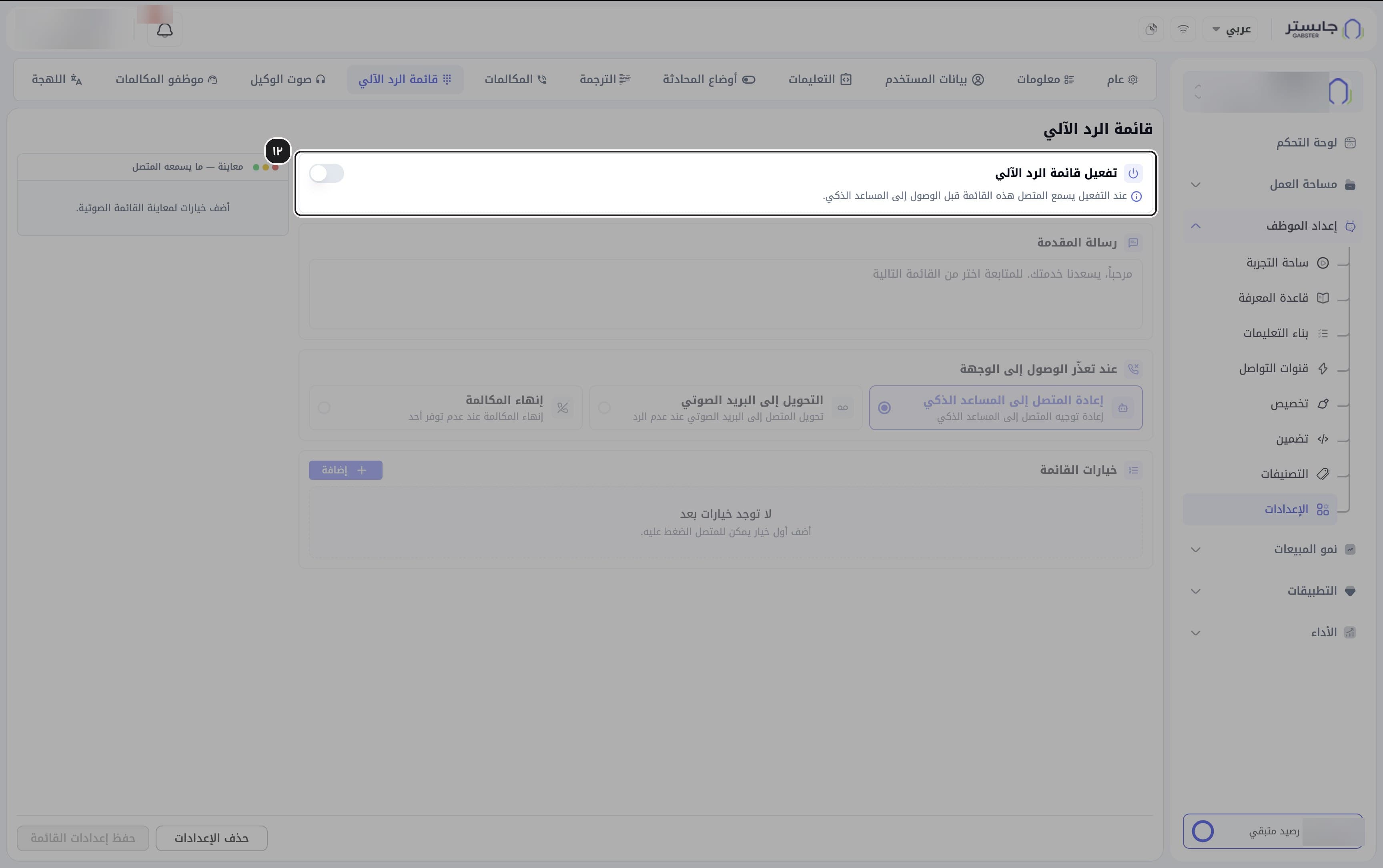
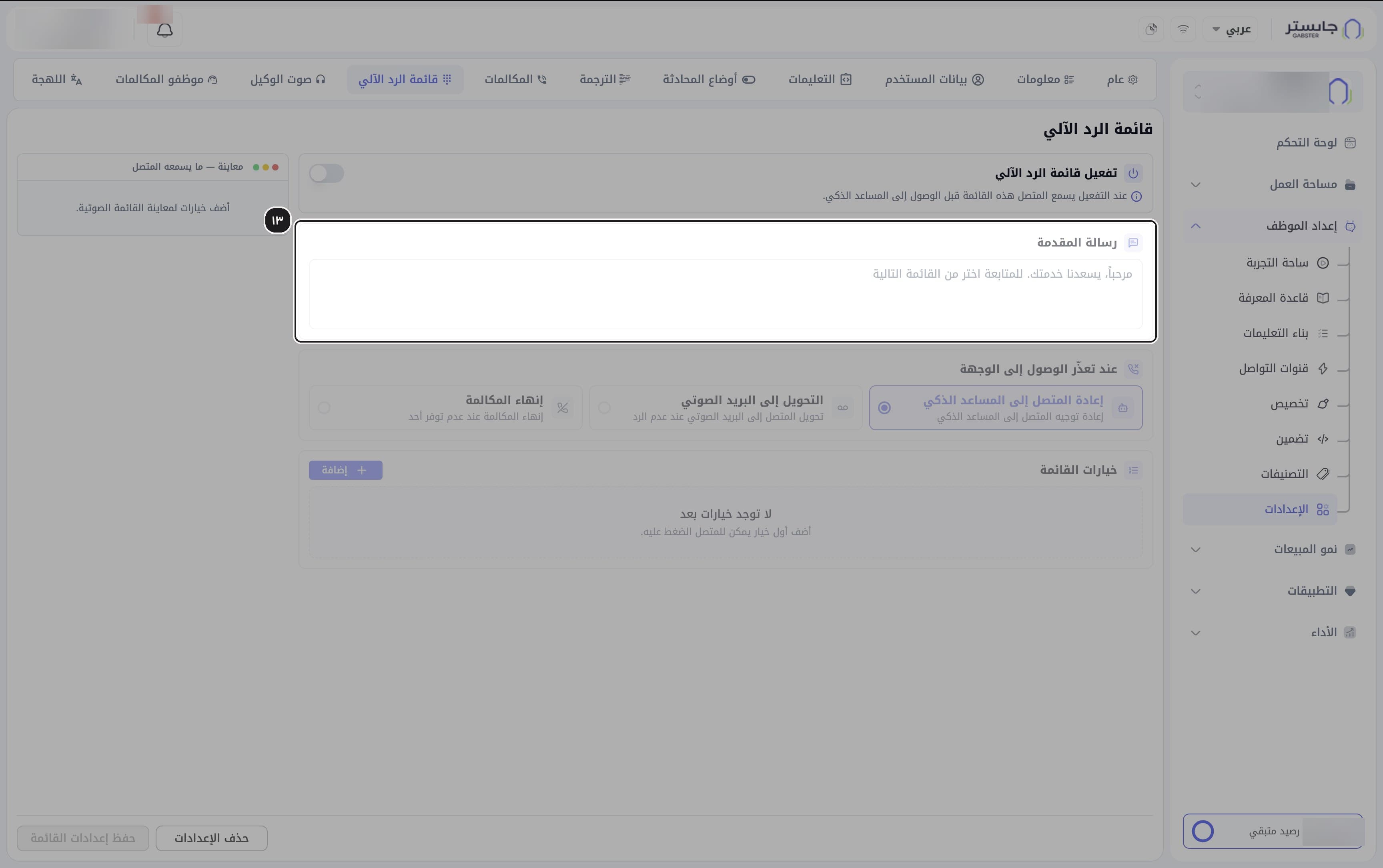
اكتب رسالة المقدمة، مثل «مرحباً، يسعدنا خدمتك. للمتابعة اختر من القائمة التالية».
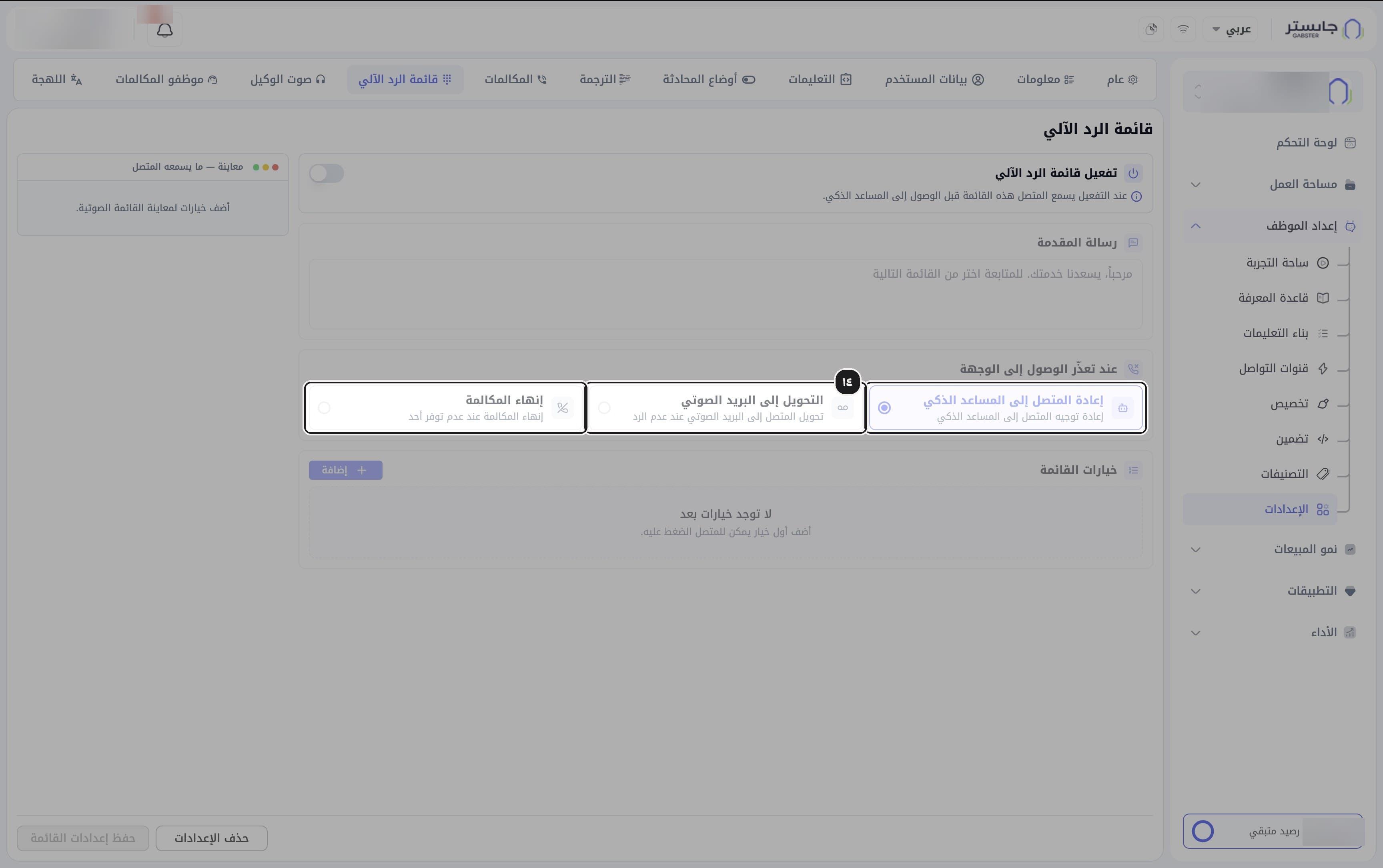
تحت عند تعذّر الوصول إلى الوجهة اختر ما يحدث: إعادة المتصل إلى المساعد الذكي (الخيار الافتراضي)، أو التحويل إلى البريد الصوتي، أو إنهاء المكالمة.
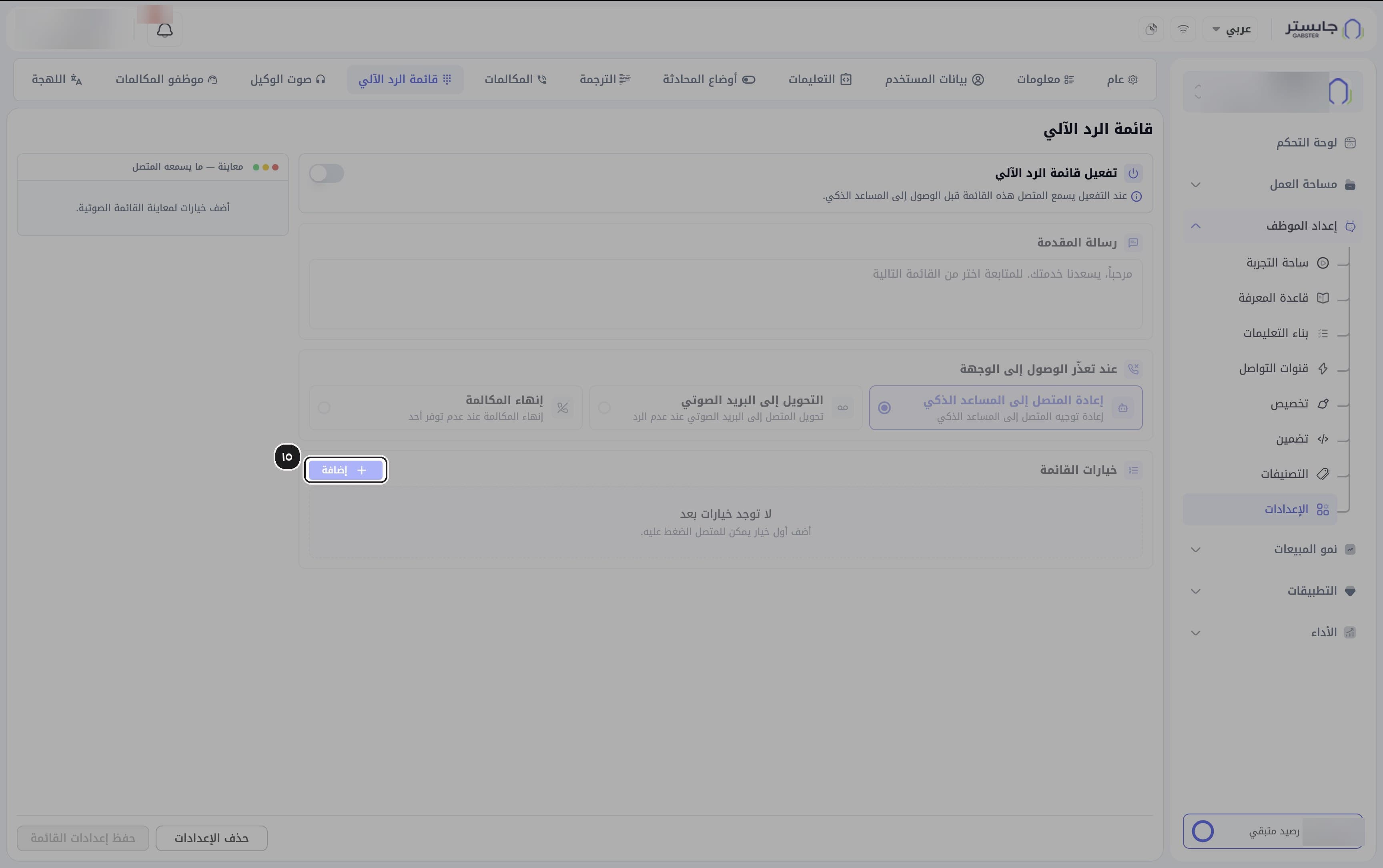
انقر إضافة لإضافة خيارات القائمة.
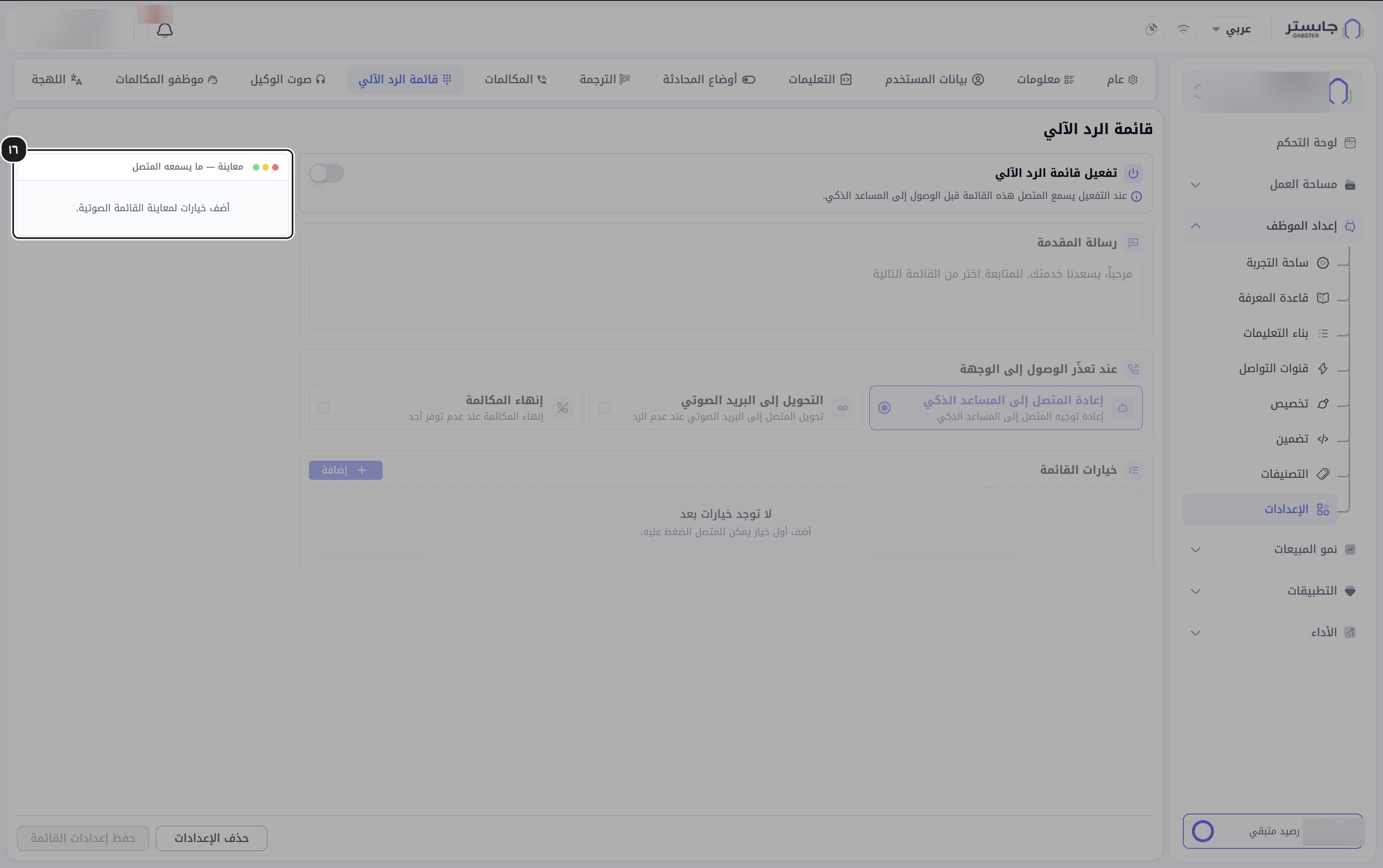
راجع لوحة معاينة — ما يسمعه المتصل. تبقى فارغة وتعرض «أضف خيارات لمعاينة القائمة الصوتية.» حتى تضيف خيارات.
انقر حفظ إعدادات القائمة.
ج. صوت الوكيل وموظفو المكالمات
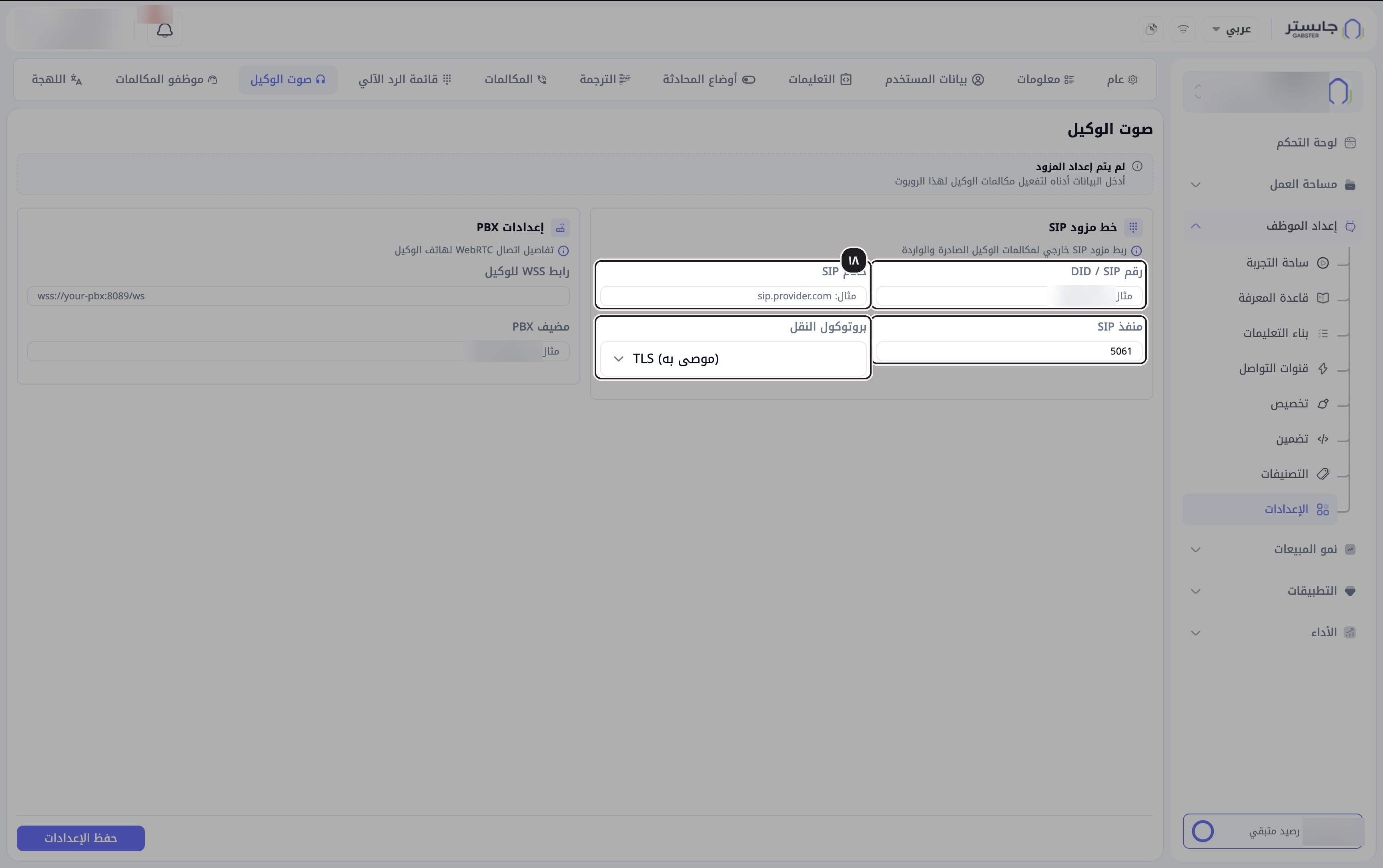
افتح تبويب صوت الوكيل وأدخل بيانات خط مزود SIP: رقم DID / SIP، وخادم SIP، ومنفذ SIP، وبروتوكول النقل. المنفذ الافتراضي 5061، والبروتوكول TLS (موصى به).
يظهر أعلى الصفحة تنبيه لم يتم إعداد المزود ما دام الخط غير مربوط.
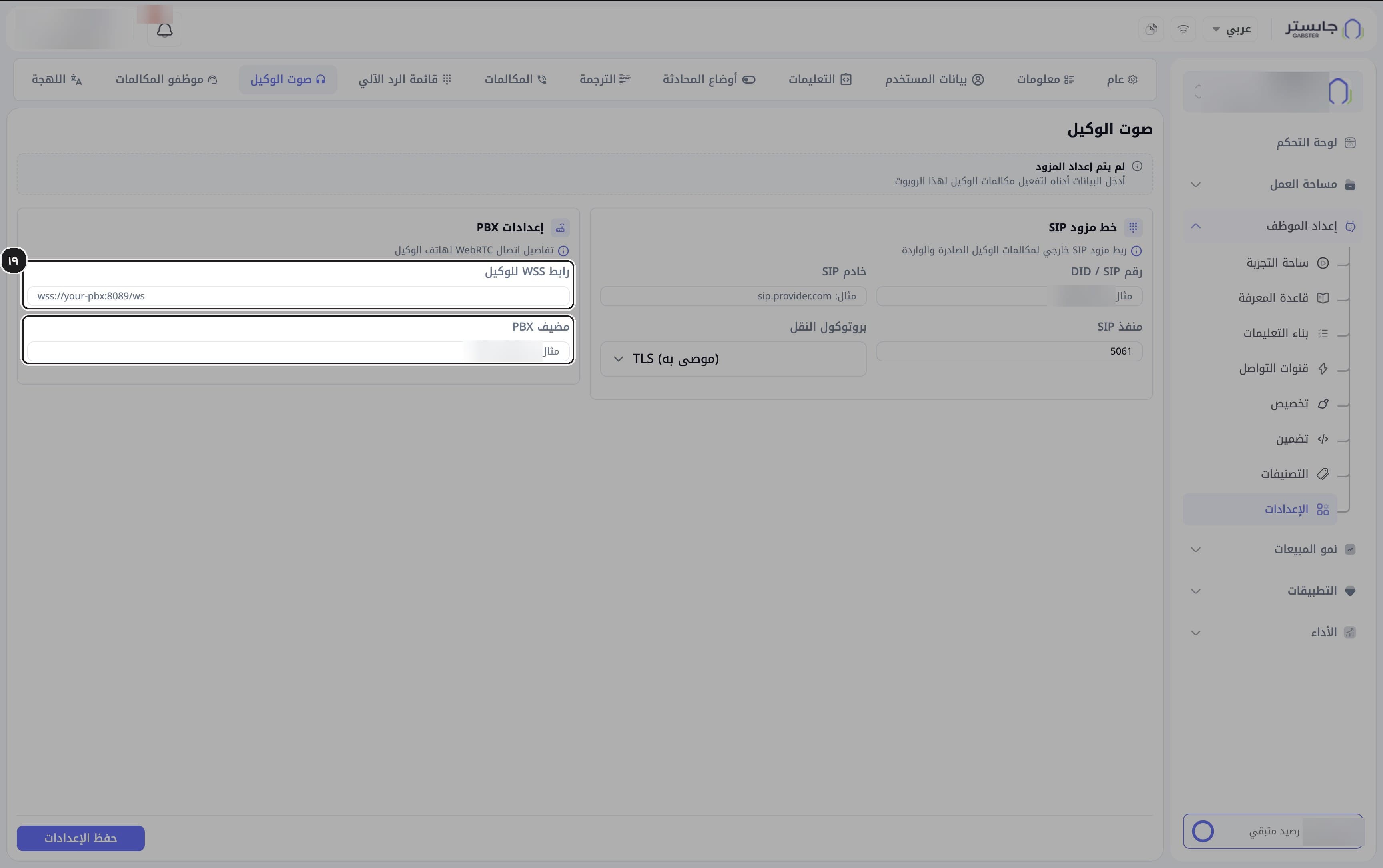
أدخل إعدادات PBX: رابط WSS للوكيل ومضيف PBX.
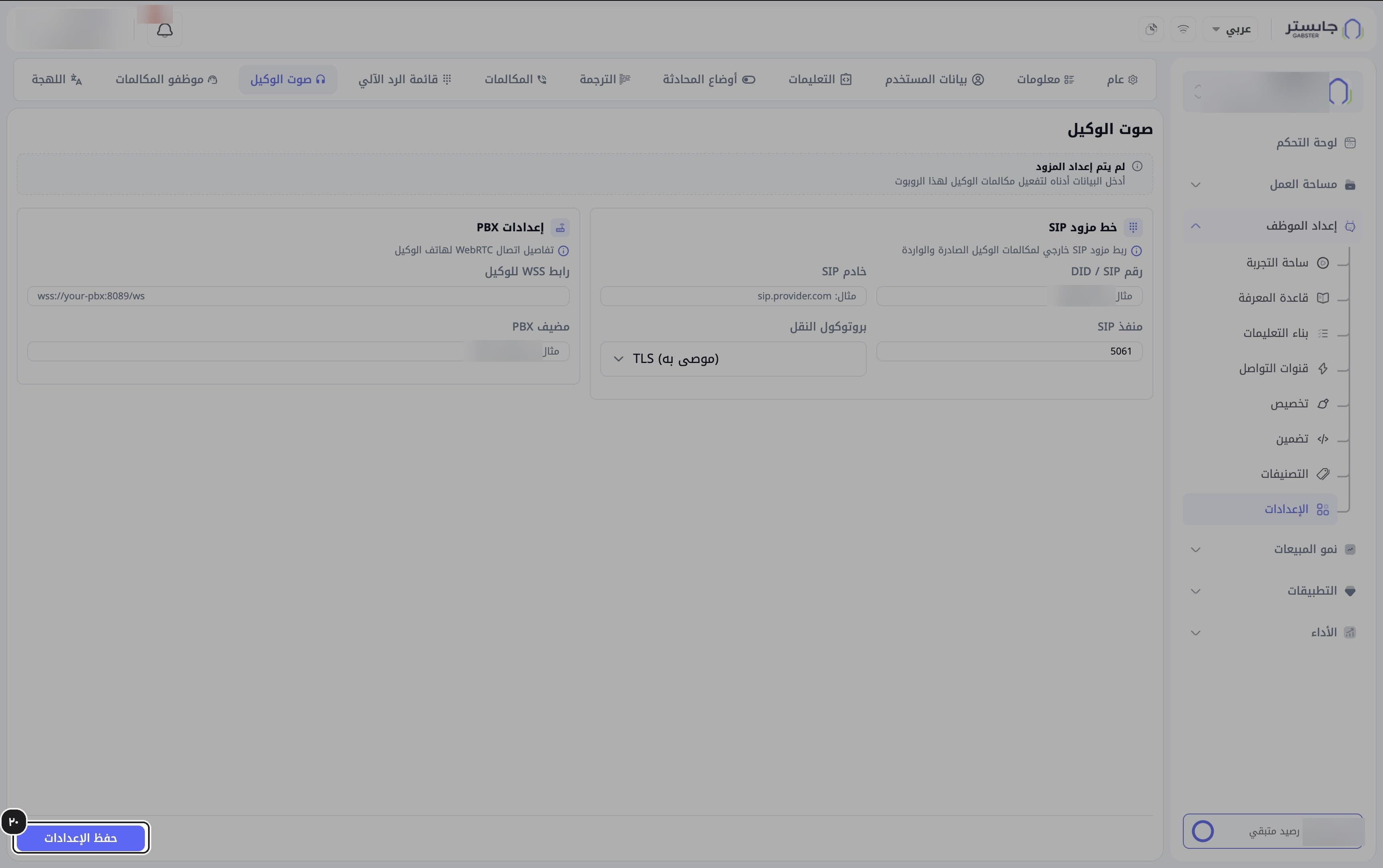
انقر حفظ الإعدادات.
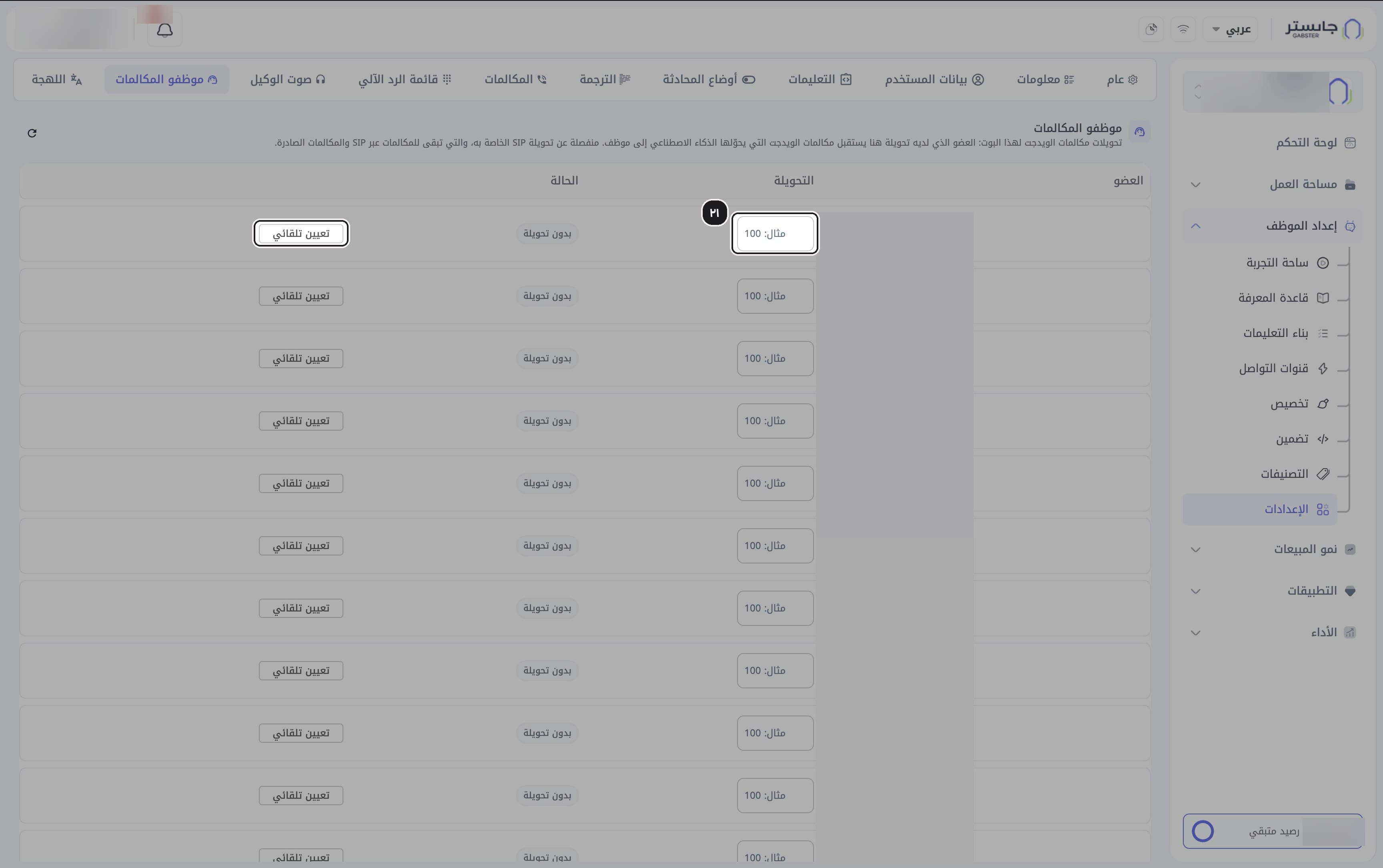
افتح تبويب موظفو المكالمات. لكل عضو أدخل رقم تحويلة لمكالمات الويدجت، أو انقر تعيين تلقائي.
العضو الذي له تحويلة هنا يستقبل مكالمات الويدجت التي يحوّلها وكيلك إلى الفريق. ويظهر في عمود الحالة شارة بدون تحويلة لمن ليس له تحويلة.
د. راجع مكالمة تجريبية
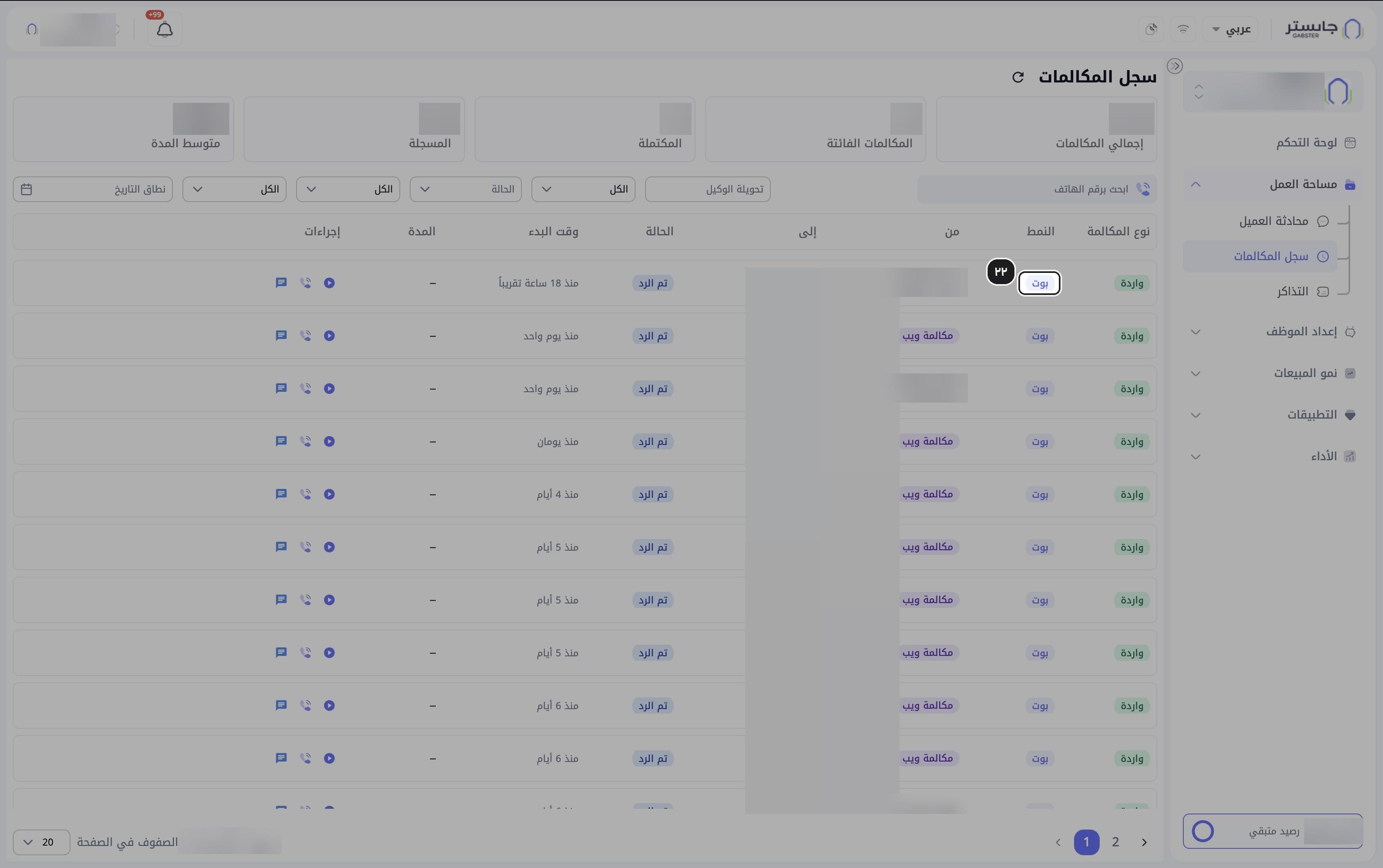
بعد مكالمة تجريبية، افتح سجل المكالمات وراجعها. القيمة بوت في عمود النمط تعني أن وكيلك هو من تعامل مع المكالمة.