
مساحة العمل
سجل المكالمات
راجع مكالمات مشروعك الهاتفية ومكالمات الويب، وابحث فيها وفلترها.
يجمع سجل المكالمات كل المكالمات التي وصلت إلى مشروعك في مكان واحد: من اتصل، وبأي رقم، ومن تعامل مع المكالمة، وحالتها. استخدمه لمتابعة حجم المكالمات والرجوع إلى أي مكالمة سابقة.
طريقة الوصول
من الشريط الجانبي افتح مساحة العمل ثم اختر سجل المكالمات.
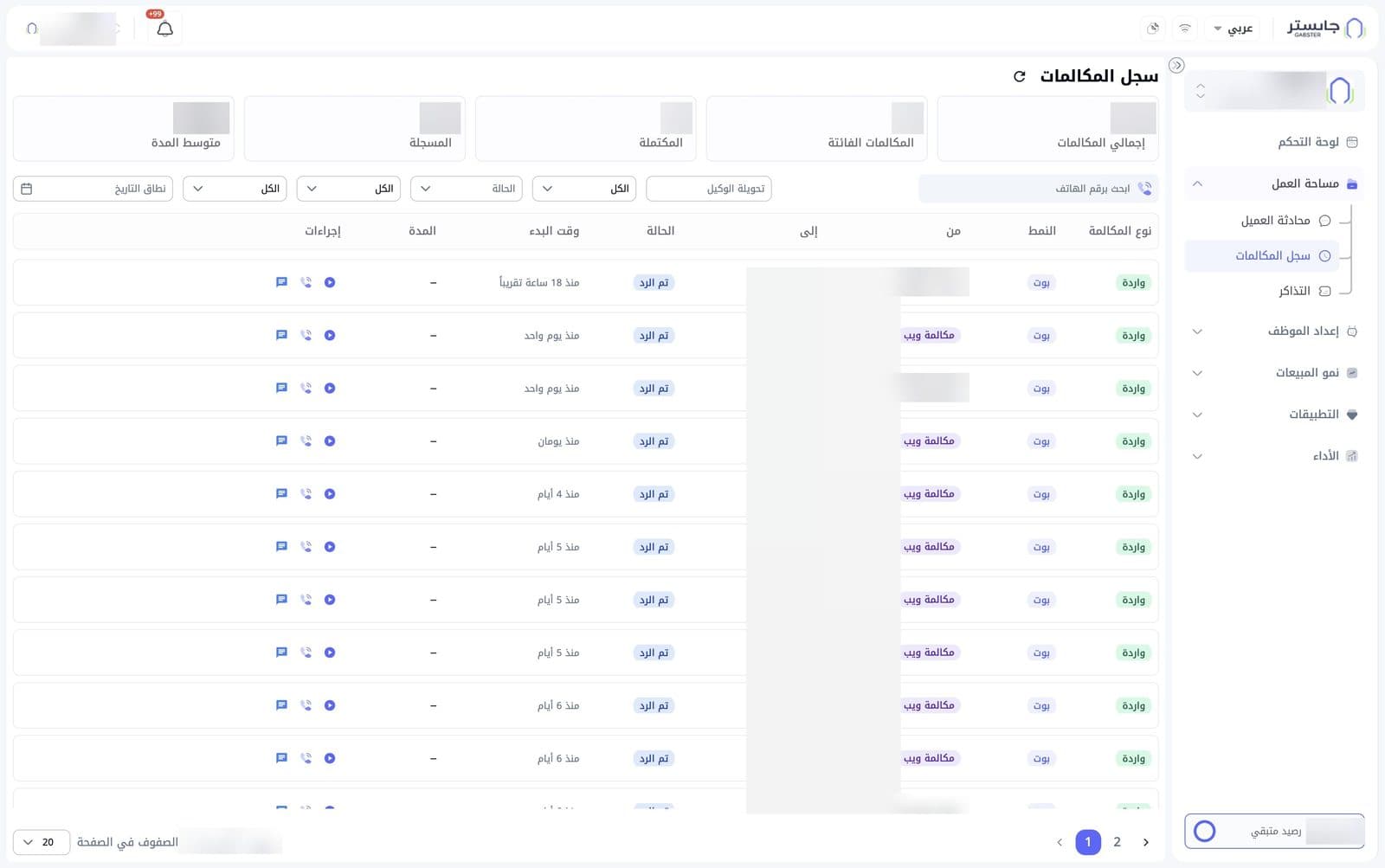
بطاقات الإحصاء
يعرض أعلى الصفحة خمس بطاقات تلخّص مكالماتك:
| البطاقة | ما تعرضه |
|---|---|
| إجمالي المكالمات | عدد كل المكالمات |
| المكالمات الفائتة | المكالمات التي لم يُرد عليها |
| المكتملة | المكالمات التي اكتملت |
| المسجلة | المكالمات التي لها تسجيل صوتي |
| متوسط المدة | متوسط مدة المكالمة بالدقائق والثواني |
بجانب عنوان الصفحة أيقونة تحديث.
البحث والفلاتر
- ابحث برقم الهاتف: اكتب رقمًا للوصول إلى مكالماته بسرعة.
- تحويلة الوكيل: حقل لتحويلة أحد أعضاء الفريق.
- الحالة: اختر حالة المكالمة التي تريد عرضها.
- ثلاث قوائم منسدلة تبدأ بالقيمة الكل لتضييق النتائج أكثر.
- نطاق التاريخ: اختر الفترة التي تريد مراجعتها.
جدول المكالمات
لكل مكالمة صف يعرض:
| العمود | المعنى |
|---|---|
| نوع المكالمة | اتجاه المكالمة، مثل واردة |
| النمط | من تعامل مع المكالمة؛ بوت تعني أن وكيلك هو من رد |
| من | رقم المتصل. وقد تظهر قبله شارة مكالمة ويب |
| إلى | الرقم الذي تم الاتصال به |
| الحالة | حالة المكالمة، مثل تم الرد |
| وقت البدء | متى بدأت المكالمة، مثل «منذ يوم واحد» |
| المدة | مدة المكالمة |
| إجراءات | ثلاث أيقونات لكل مكالمة |
في عمود إجراءات، من اليمين إلى اليسار: زر التشغيل للاستماع إلى التسجيل، وأيقونة الهاتف، وأيقونة المحادثة.
أسفل الجدول تنتقل بين الصفحات، ويظهر نطاق الصفوف المعروضة من الإجمالي (مثل «عرض 1–20 من …»)، ويمكنك تغيير عدد الصفوف في الصفحة (٢٠ افتراضيًا).