
إعداد الموظف
تخصيص
اضبط شكل ويدجت الدردشة على موقعك، والمطالبات السريعة، ورسائل الترحيب والختام.
من صفحة تخصيص تتحكم في شكل ويدجت الدردشة الذي يراه العملاء على موقعك: الاسم والألوان والحجم والموضع، والمطالبات السريعة التي تساعد العميل على بدء المحادثة، ورسائل الترحيب والختام. تضم الصفحة ثلاثة تبويبات: المظهر والمطالبات السريعة والتفاعلات.
طريقة الوصول
من الشريط الجانبي افتح إعداد الموظف ثم اختر تخصيص. يُفتح تبويب المظهر افتراضيًا.
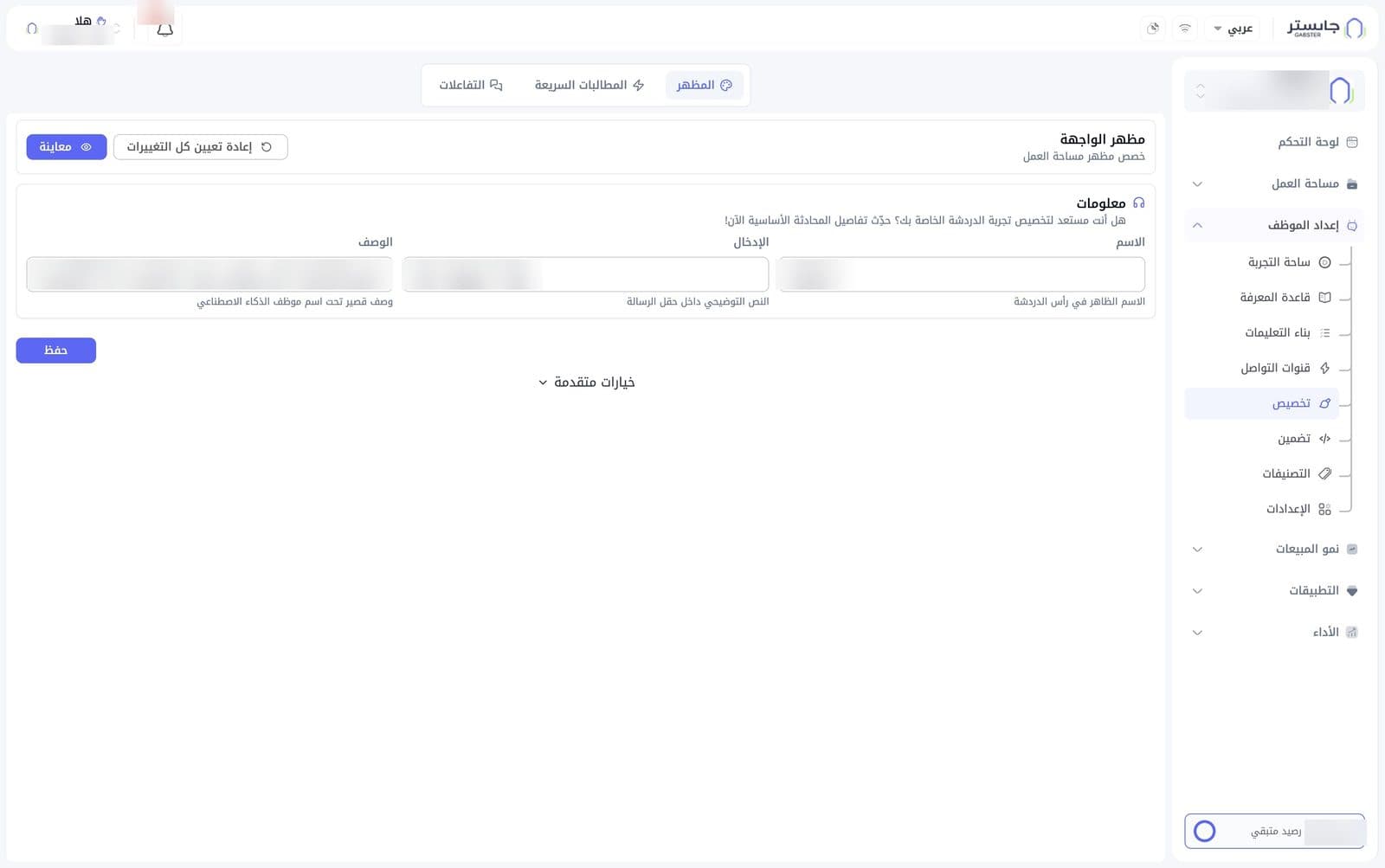
المظهر
يحمل التبويب العنوان مظهر الواجهة، وفي أعلاه زرّان:
- إعادة تعيين كل التغييرات: للتراجع عن التغييرات.
- معاينة: لمعاينة الويدجت.
معلومات
ثلاثة حقول أساسية:
| الحقل | ما يتحكم فيه |
|---|---|
| الاسم | الاسم الظاهر في رأس الدردشة |
| الإدخال | النص التوضيحي داخل حقل كتابة الرسالة |
| الوصف | وصف قصير يظهر تحت اسم وكيلك |
بعد التعديل اضغط حفظ.
خيارات متقدمة
اضغط خيارات متقدمة تحت بطاقة المعلومات لعرض بقية الإعدادات.
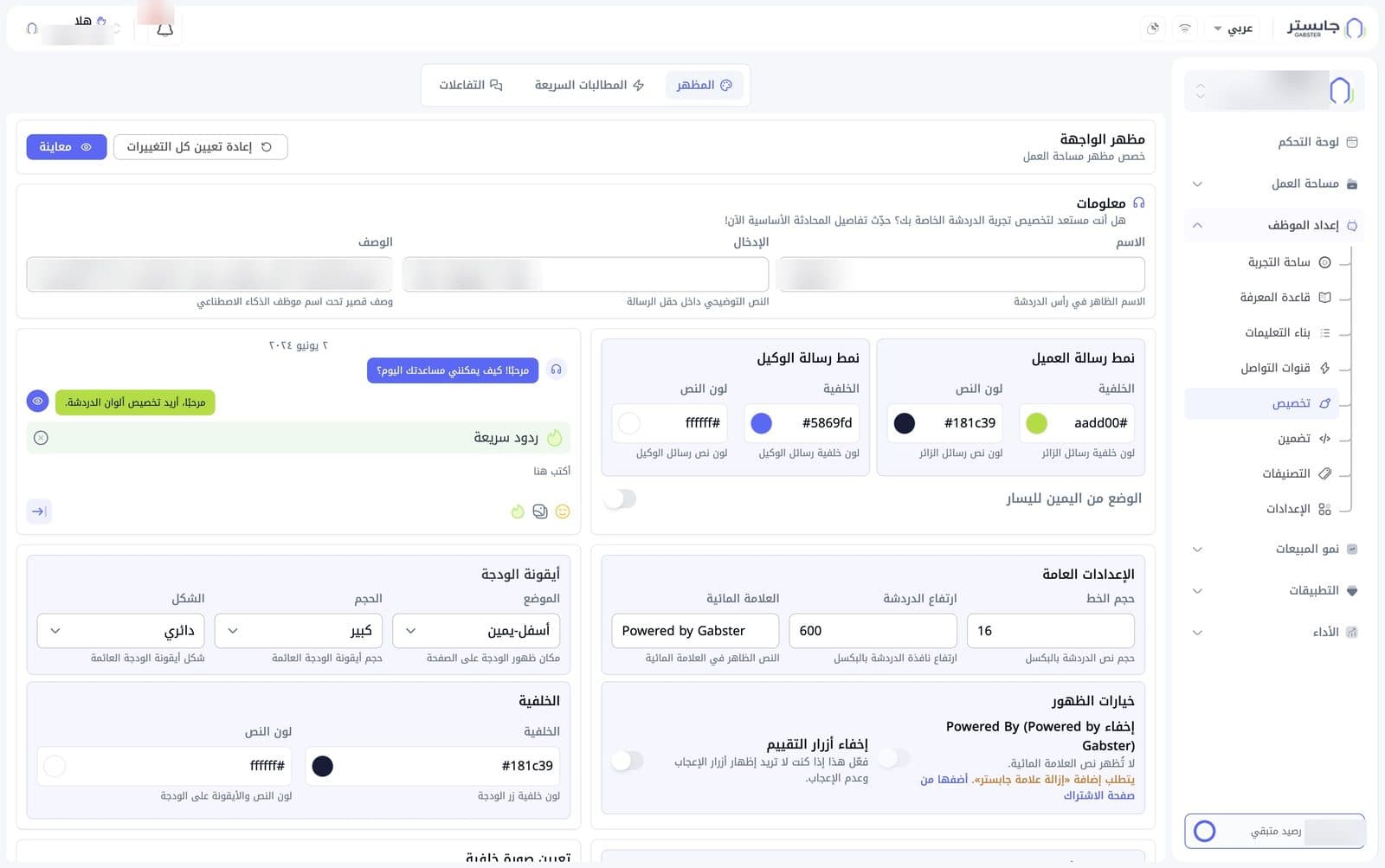
نمط رسالة العميل ونمط رسالة الوكيل: لكلٍّ منهما لونان، الخلفية ولون النص. لكل لون حقل لرمزه (hex) وبجانبه مربع يعرض اللون الحالي.
| الإعداد | القيمة الافتراضية |
|---|---|
| خلفية رسائل العميل | #aadd00 |
| لون نص رسائل العميل | #181c39 |
| خلفية رسائل وكيلك | #5869fd |
| لون نص رسائل وكيلك | #ffffff |
- الوضع من اليمين لليسار: مفتاح لعرض الويدجت باتجاه الكتابة من اليمين لليسار. مُطفأ افتراضيًا.
- بجانب هذه البطاقة معاينة لمحادثة نموذجية بالألوان المختارة.
الإعدادات العامة:
| الحقل | ما يتحكم فيه | القيمة الافتراضية |
|---|---|---|
| حجم الخط | حجم نص الدردشة بالبكسل | ١٦ |
| ارتفاع الدردشة | ارتفاع نافذة الدردشة بالبكسل | ٦٠٠ |
| العلامة المائية | النص الظاهر في العلامة المائية | Powered by Gabster |
خيارات الظهور:
- إخفاء Powered By: لعدم إظهار نص العلامة المائية.
- إخفاء أزرار التقييم: لإخفاء زرّي الإعجاب وعدم الإعجاب من الدردشة.
المفتاحان مُطفآن افتراضيًا.
ملاحظة
إخفاء العلامة المائية يتطلب إضافة إزالة علامة جابستر. يمكنك إضافتها من صفحة الاشتراك عبر الرابط أضفها من صفحة الاشتراك.
أيقونة الودجة: تتحكم في أيقونة الودجة العائمة على صفحتك.
| القائمة | ما تتحكم فيه | القيمة الافتراضية |
|---|---|---|
| الموضع | مكان ظهور الودجة على الصفحة | أسفل-يمين |
| الحجم | حجم أيقونة الودجة العائمة | كبير |
| الشكل | شكل أيقونة الودجة العائمة | دائري |
الخلفية: لونان لزر الودجة، الخلفية (لون خلفية الزر، افتراضيًا #181c39) ولون النص (لون النص والأيقونة على الزر، افتراضيًا #ffffff).
أسفل الصفحة بطاقة تعيين صورة خلفية.
المطالبات السريعة
المطالبات السريعة أزرار قصيرة تظهر في نافذة الدردشة ليبدأ بها العميل المحادثة بضغطة واحدة.
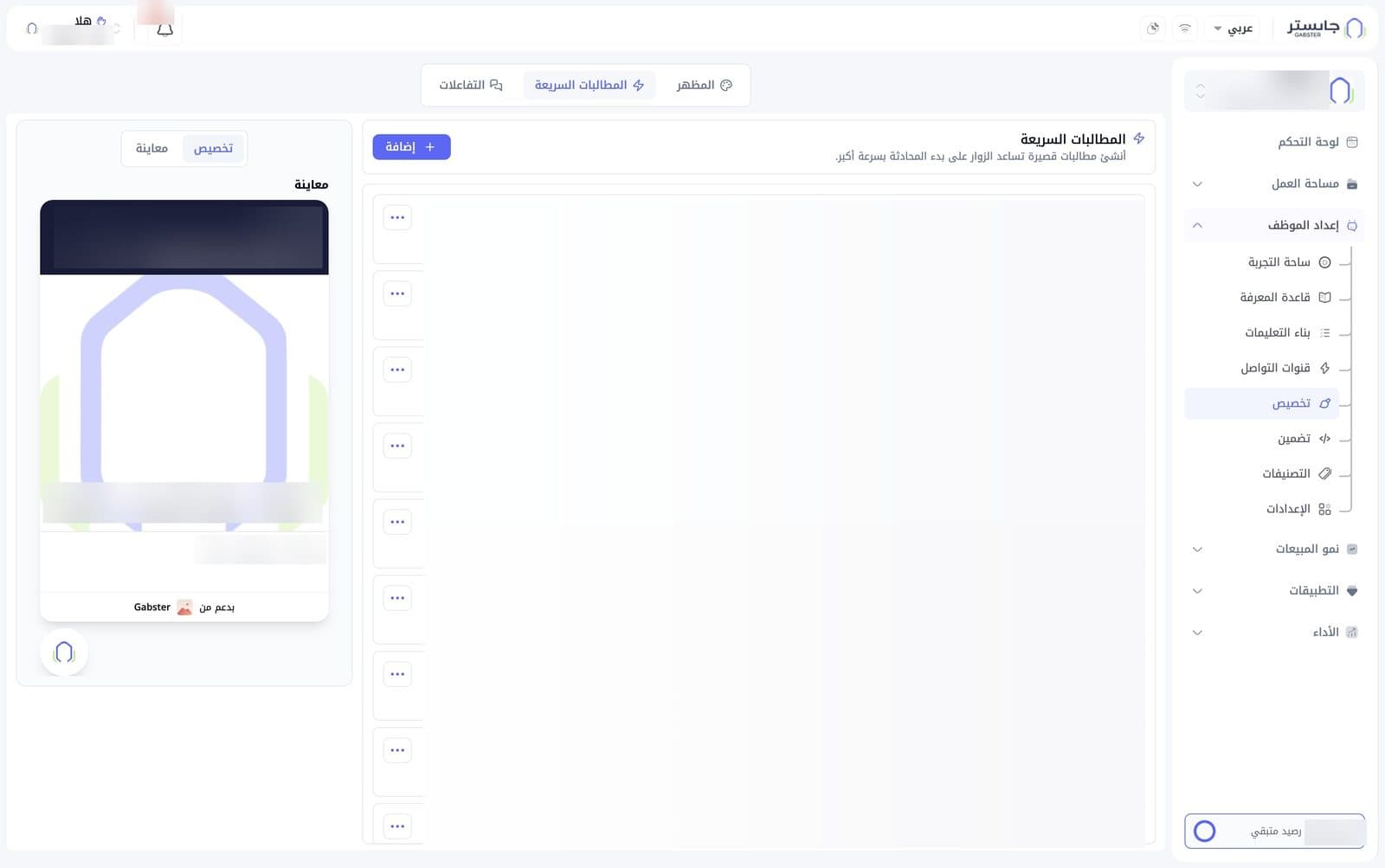
- إضافة: لإنشاء مطالبة جديدة.
- لكل مطالبة بطاقة فيها عنوان قصير (هو النص الظاهر على الزر في الويدجت)، وتحته نص السؤال الكامل.
- زر النقاط الثلاث (⋯) في كل بطاقة يفتح خيارات المطالبة.
على اليسار معاينة للويدجت تعرض الاسم والوصف والنص التوضيحي من تبويب المظهر، مع أزرار المطالبات، ونص العلامة المائية في أسفلها. فوق المعاينة مفتاح تخصيص / معاينة.
التفاعلات
في تبويب التفاعلات تدير رسائل الترحيب والختام التي تظهر حول تجربة الدردشة.
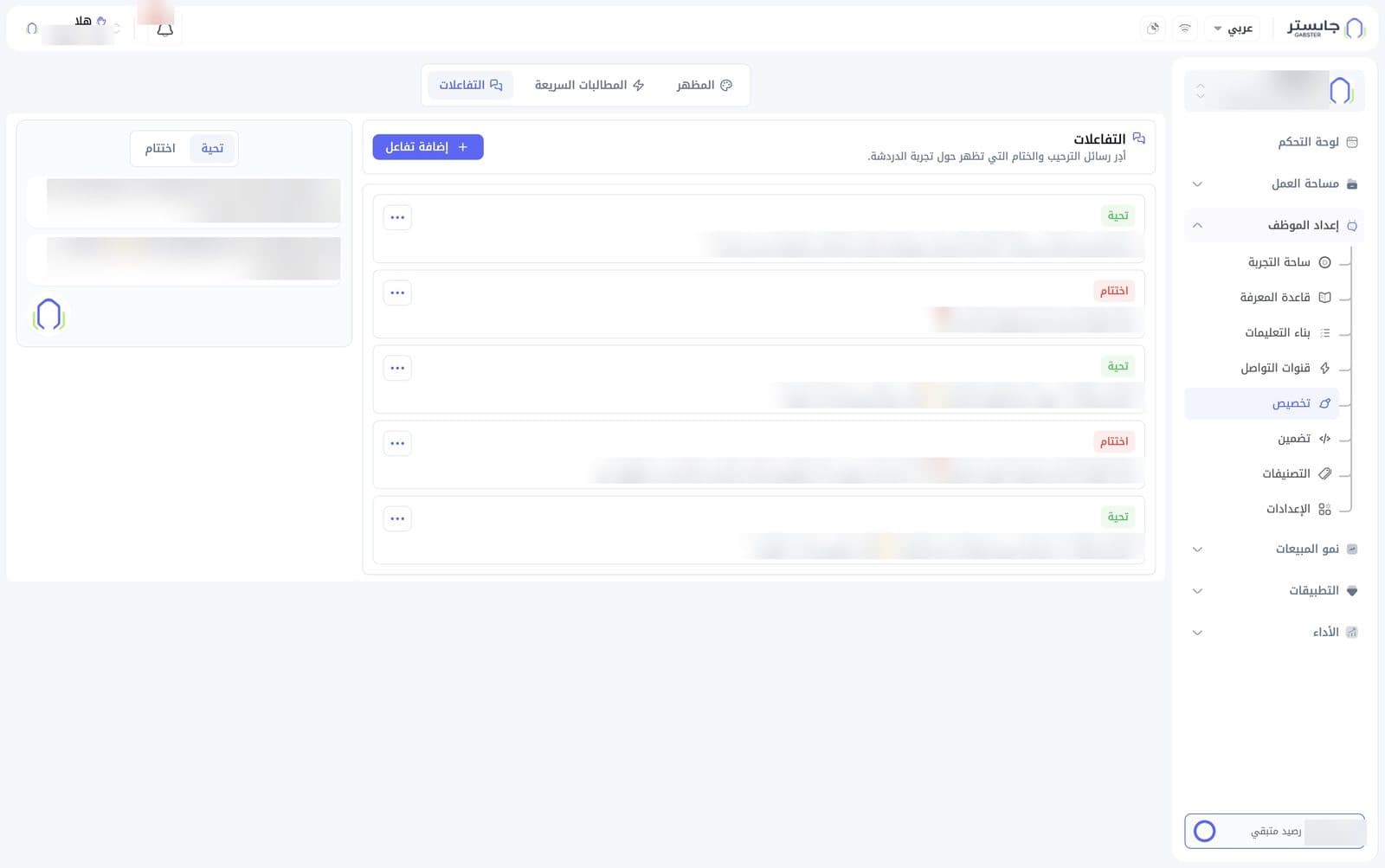
- إضافة تفاعل: لإضافة رسالة جديدة.
- لكل رسالة بطاقة تحمل شارة نوعها ونصها:
- تحية (شارة خضراء): رسالة ترحيب.
- اختتام (شارة حمراء): رسالة ختام.
- زر النقاط الثلاث (⋯) في كل بطاقة يفتح خيارات الرسالة.
- على اليسار معاينة فوقها مفتاح تحية / اختتام. عند اختيار تحية تظهر رسائل الترحيب كفقاعات فوق زر الويدجت.