
الإعدادات
المكالمات والصوت
اربط وكيلك بنظام الهاتف، واختر صوته، واكتب تعليمات المكالمات، واضبط قائمة الرد الآلي وتحويلات الموظفين.
تجعل هذه الإعدادات وكيلك قادرًا على استقبال المكالمات الهاتفية وإجرائها: ربط خط SIP، واختيار الصوت ونماذج الكلام، وكتابة تعليمات المكالمات، وإعداد قائمة الرد الآلي، وربط خط مزود SIP، وإعطاء أعضاء الفريق تحويلات لمكالمات الويدجت. ستحتاج إلى بيانات الاتصال من مزود خدمة الهاتف لديك.
شريط تبويبات الإعدادات
تضم الإعدادات أحد عشر تبويبًا. تشرح هذه الصفحة تبويبات المكالمات وقائمة الرد الآلي وصوت الوكيل وموظفو المكالمات. بقية التبويبات في: الإعدادات العامة (عام، معلومات، بيانات المستخدم، التعليمات)، المحادثات والترجمة (أوضاع المحادثة، الترجمة)، واللهجة (اللهجة).
طريقة الوصول
من الشريط الجانبي افتح إعداد الموظف ثم الإعدادات، واختر التبويب المطلوب من الشريط أعلى الصفحة.
نصيحة
رغم اسمه، لا يختار تبويب صوت الوكيل الصوت الذي يتحدث به وكيلك؛ بل يربط خط مزود SIP وإعدادات PBX. يُختار الصوت من تبويب المكالمات.
المكالمات: تهيئة SIP
يحتوي تبويب المكالمات على تبويبين فرعيين: تهيئة SIP وتعليمات الصوت. يُفتح تهيئة SIP أولًا.
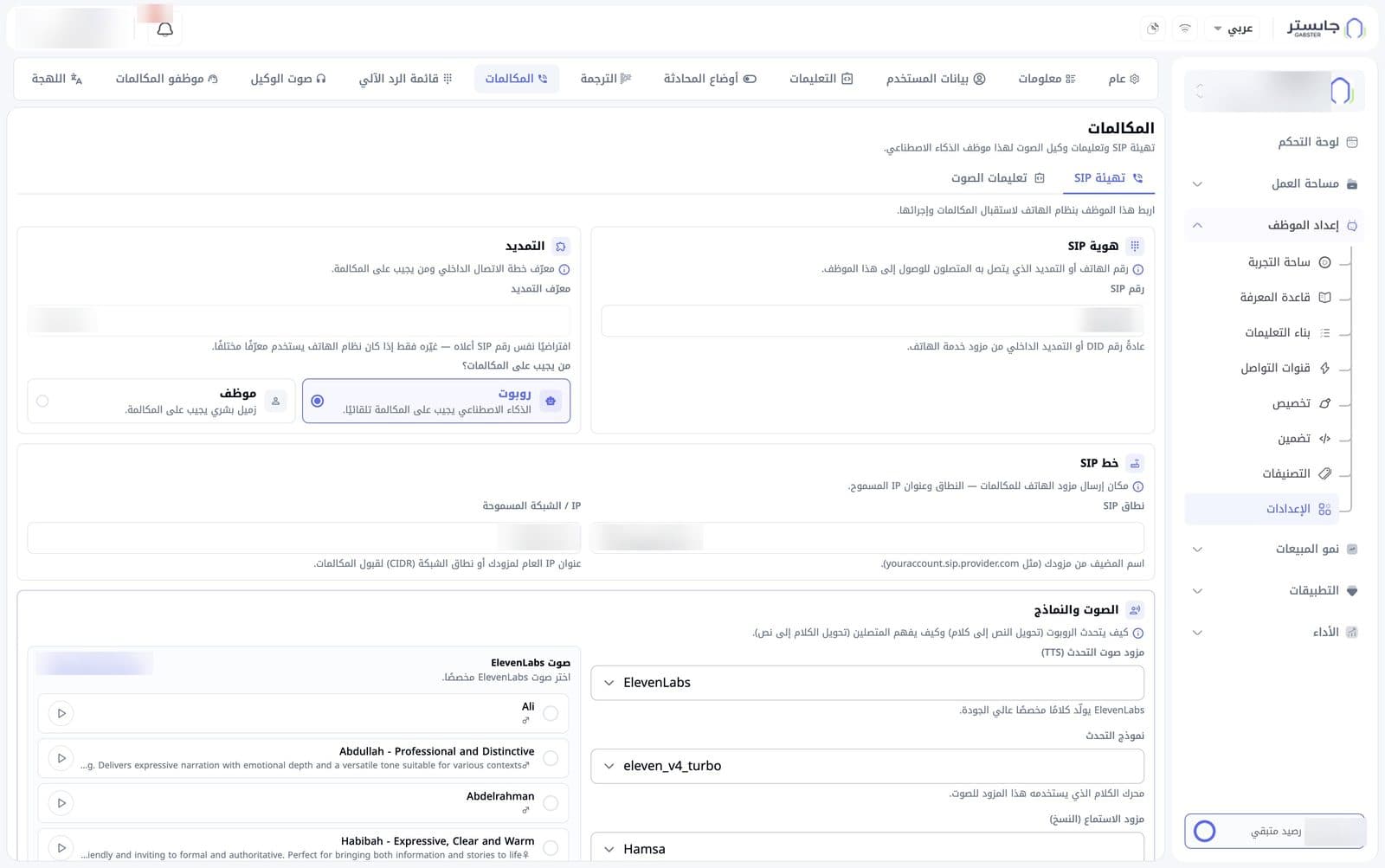
هوية SIP
- رقم SIP: رقم الهاتف أو التمديد الذي يتصل به المتصلون للوصول إلى وكيلك، وهو عادةً رقم DID أو تمديد داخلي من مزود خدمة الهاتف.
التمديد
- معرّف التمديد: معرّف خطة الاتصال الداخلي. يكون افتراضيًا نفس رقم SIP؛ غيّره فقط إذا كان نظام الهاتف يستخدم معرّفًا مختلفًا.
- من يجيب على المكالمات؟: اختر روبوت ليجيب الذكاء الاصطناعي على المكالمة تلقائيًا، أو موظف ليجيب زميل بشري. مع موظف يرنّ الهاتف لدى كل أعضاء الفريق الذين لديهم تحويلة هاتف خاصة بهم لهذا الوكيل في الوقت نفسه، ويسمع المتصل موسيقى انتظار، ويتولى المكالمة أول من يرد. وإذا لم يرد أحد تُسجَّل المكالمة فائتة.
خط SIP
هنا تحدد من أين يرسل مزود الهاتف المكالمات:
- نطاق SIP: اسم المضيف من مزودك، مثل
youraccount.sip.provider.com. - IP / الشبكة المسموحة: عنوان IP العام لمزودك أو نطاق الشبكة (CIDR) الذي تُقبل منه المكالمات.
الصوت والنماذج
تحدد هذه البطاقة كيف يتحدث وكيلك (تحويل النص إلى كلام) وكيف يفهم المتصلين (تحويل الكلام إلى نص):
- مزود صوت التحدث (TTS): الجهة التي تولّد صوت وكيلك، مثل ElevenLabs.
- نموذج التحدث: محرك الكلام الذي يستخدمه هذا المزود.
- مزود الاستماع (النسخ): الجهة التي تحوّل كلام المتصل إلى نص.
- صوت ElevenLabs: قائمة بالأصوات المتاحة. يظهر لكل صوت اسمه وأيقونة تدل على جنسه وزر تشغيل، ولبعض الأصوات وصف قصير، ويظهر معرّف الصوت المختار أعلى القائمة. اختر الصوت الذي تريده.
المكالمات: تعليمات الصوت
في التبويب الفرعي تعليمات الصوت محرر نصوص تكتب فيه التعليمات التي يتبعها وكيلك أثناء المكالمات الهاتفية. حسب التلميح في الصفحة، تُحفظ هذه التعليمات في الإعدادات العامة.
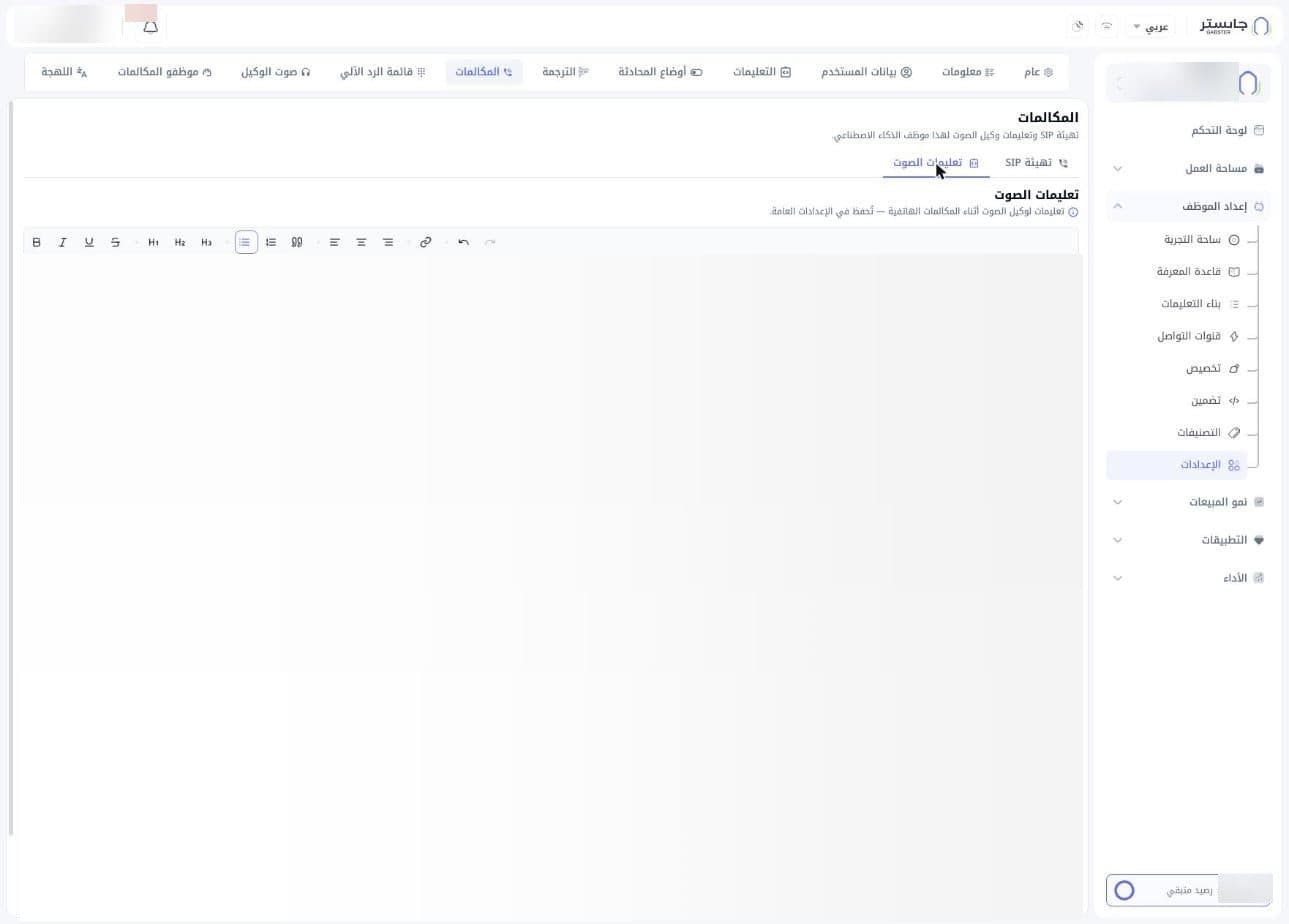
يضم شريط الأدوات أعلى المحرر أزرارًا لتنسيق النص: عريض ومائل وتسطير ويتوسطه خط، والعناوين H1 وH2 وH3، والقوائم النقطية والمرقّمة والاقتباس، والمحاذاة، وإضافة رابط، والتراجع والإعادة. يبقى الشريط ظاهرًا أثناء التمرير في النص.
قائمة الرد الآلي
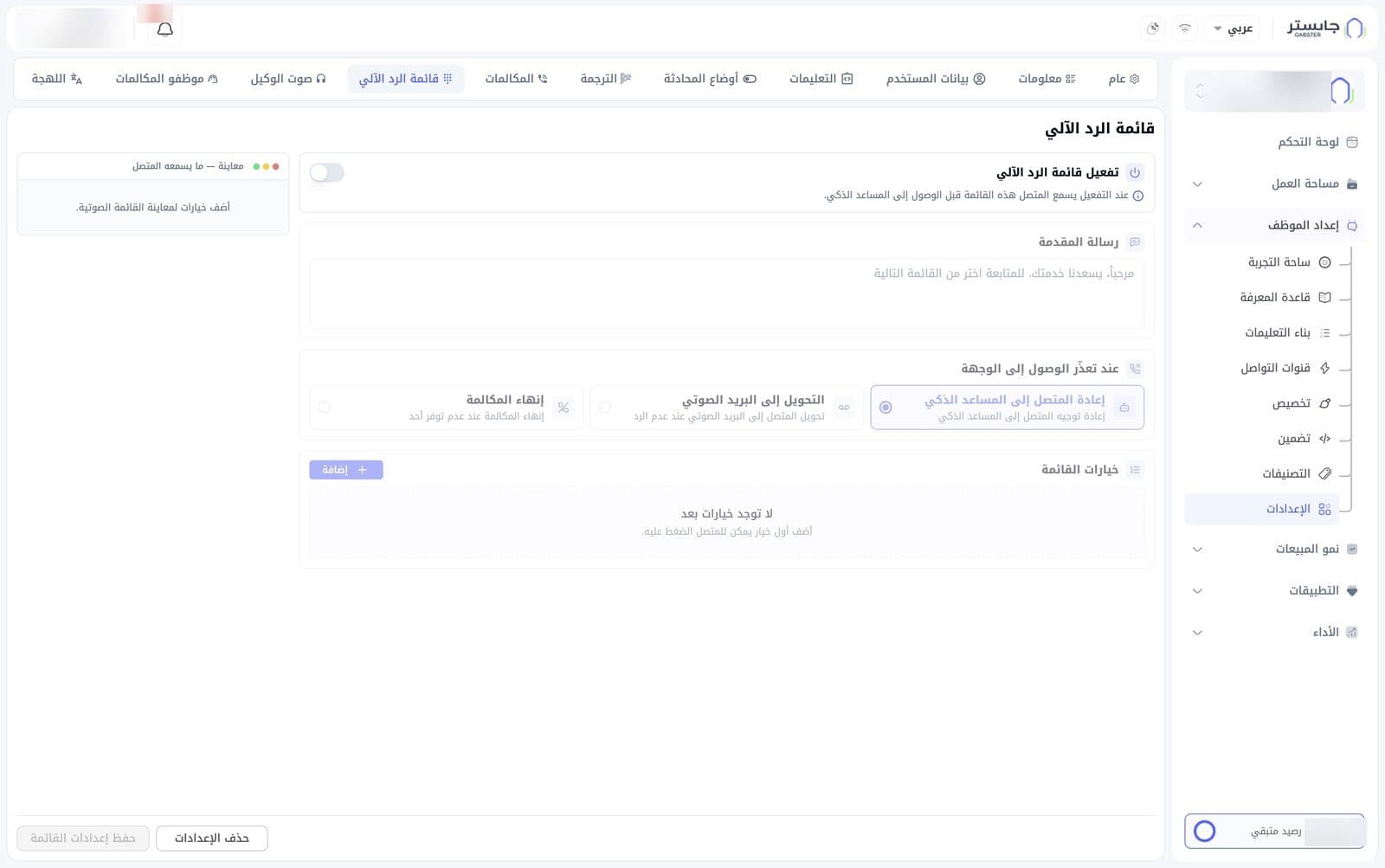
يُعدّ هذا التبويب قائمة صوتية (IVR) يسمعها المتصل قبل الوصول إلى وكيلك.
-
تفعيل قائمة الرد الآلي: عند التفعيل يسمع المتصل هذه القائمة قبل الوصول إلى وكيلك.
-
رسالة المقدمة: النص الذي يسمعه المتصل في بداية المكالمة.
-
عند تعذّر الوصول إلى الوجهة: اختر ما يحدث للمتصل:
الخيار ما يحدث إعادة المتصل إلى المساعد الذكي يعود المتصل إلى وكيلك التحويل إلى البريد الصوتي يُحوَّل المتصل إلى البريد الصوتي عند عدم الرد إنهاء المكالمة تنتهي المكالمة عند عدم توفر أحد -
خيارات القائمة: الخيارات التي يضغطها المتصل. اضغط إضافة لإضافة خيار. عندما لا توجد خيارات تظهر رسالة تدعوك إلى إضافة أول خيار.
-
معاينة — ما يسمعه المتصل: تعرض ما سيسمعه المتصل بعد إضافة الخيارات.
أسفل الصفحة زران: حفظ إعدادات القائمة لحفظ القائمة، وحذف الإعدادات.
صوت الوكيل
يربط هذا التبويب خط مزود SIP خارجيًا وإعدادات PBX ليتمكن وكيلك من إجراء المكالمات واستقبالها. عندما لا تكون البيانات مُدخلة يظهر أعلى الصفحة التنبيه لم يتم إعداد المزود.
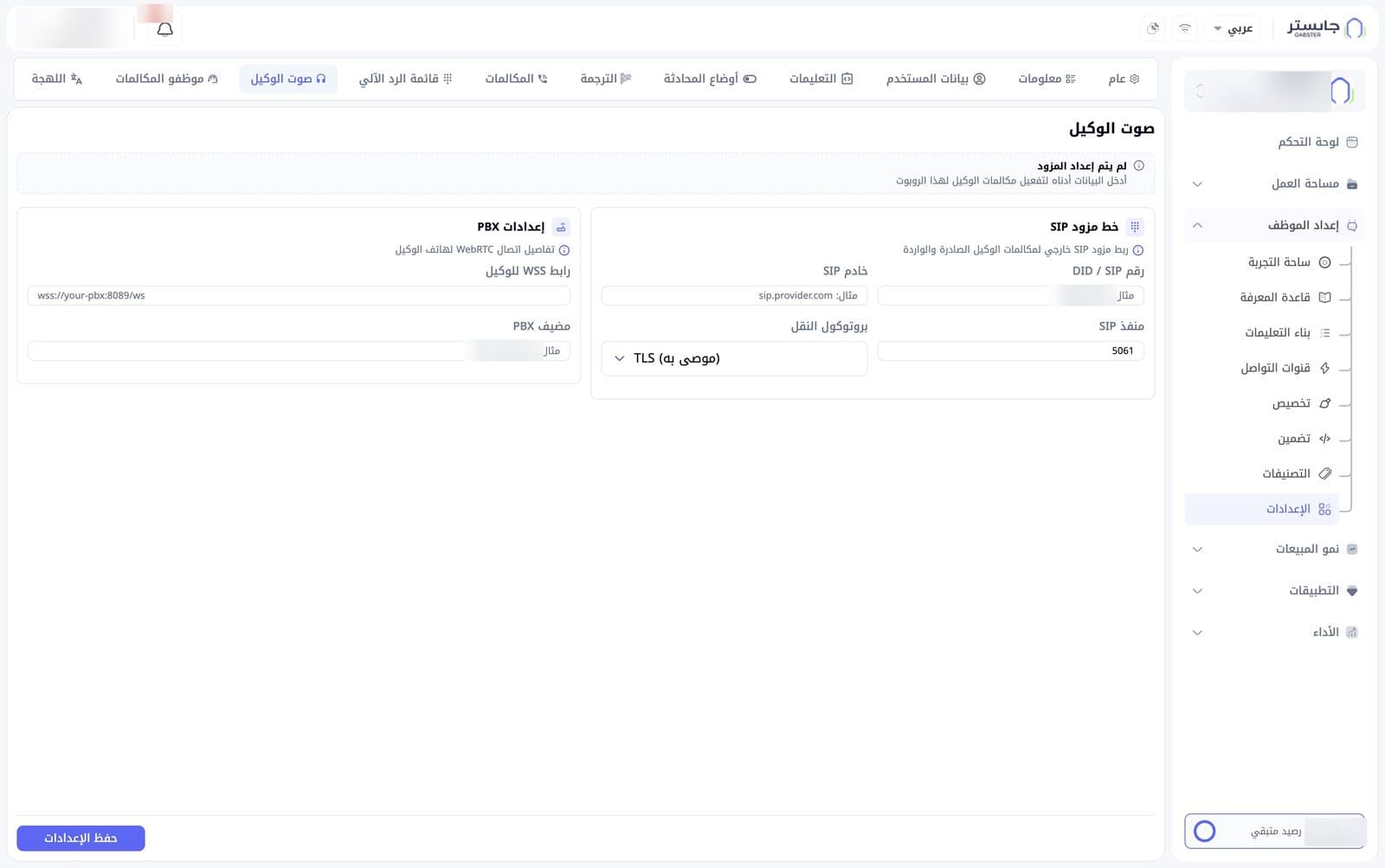
خط مزود SIP
- رقم DID / SIP
- خادم SIP: اسم مضيف خادم المزود.
- منفذ SIP: يظهر فيه 5061 افتراضيًا.
- بروتوكول النقل: القيمة الافتراضية TLS (موصى به).
إعدادات PBX
تفاصيل اتصال WebRTC لهاتف وكيلك:
- رابط WSS للوكيل: رابط WebSocket، مثل
wss://your-pbx:8089/ws. - مضيف PBX: عنوان خادم PBX.
ثم اضغط حفظ الإعدادات.
موظفو المكالمات
من هنا تعطي أعضاء الفريق تحويلات لمكالمات الويدجت الخاصة بهذا الوكيل. العضو الذي لديه تحويلة هنا يستقبل مكالمات الويدجت التي يحوّلها الذكاء الاصطناعي إلى موظف. هذه التحويلة منفصلة عن تحويلة SIP الخاصة بالعضو، والتي تبقى للمكالمات عبر SIP والمكالمات الصادرة.
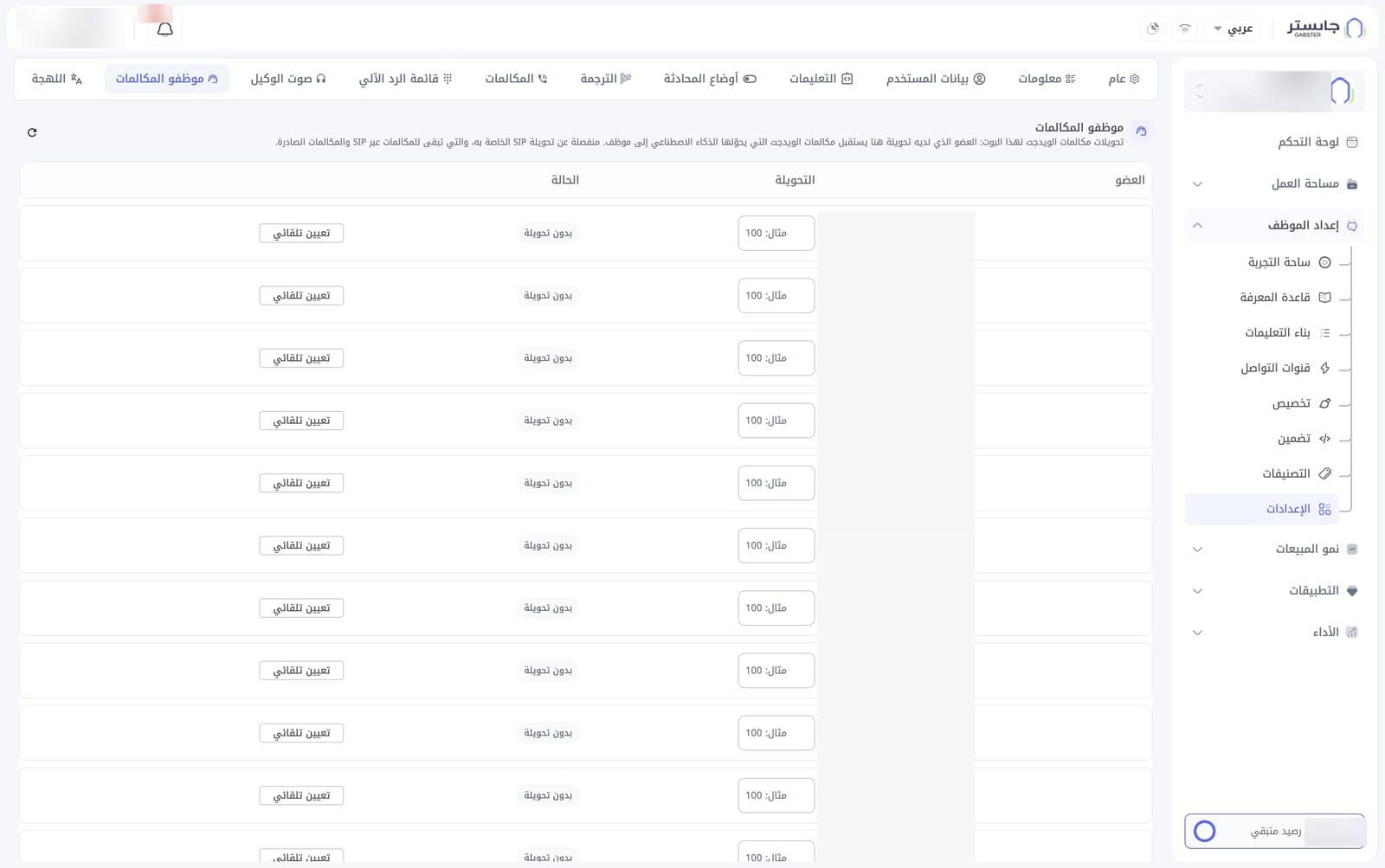
لكل عضو صف في الجدول:
| العمود | المعنى |
|---|---|
| العضو | اسم العضو وبريده الإلكتروني |
| التحويلة | اكتب رقم التحويلة، مثل 100 |
| الحالة | حالة التحويلة، مثل بدون تحويلة |
في كل صف أيضًا زر تعيين تلقائي. ولتحديث القائمة استخدم أيقونة التحديث أعلى الصفحة.