إعداد الموظف
قنوات التواصل
اربط وكيلك بواتساب وموقعك وحسابات التواصل الاجتماعي والمتاجر والتقويمات، واضبط الرد التلقائي على التعليقات.
من صفحة قنوات التواصل تحدد أين يعمل وكيلك: واتساب، وويدجت الدردشة على موقعك، وحسابات التواصل الاجتماعي، وتيليجرام، والمتاجر الإلكترونية، وتطبيقات التقويم والاجتماعات. من هنا تربط كل قناة أو تقطع اتصالها، وتضبط طريقة رد وكيلك على تعليقات منشوراتك.
طريقة الوصول
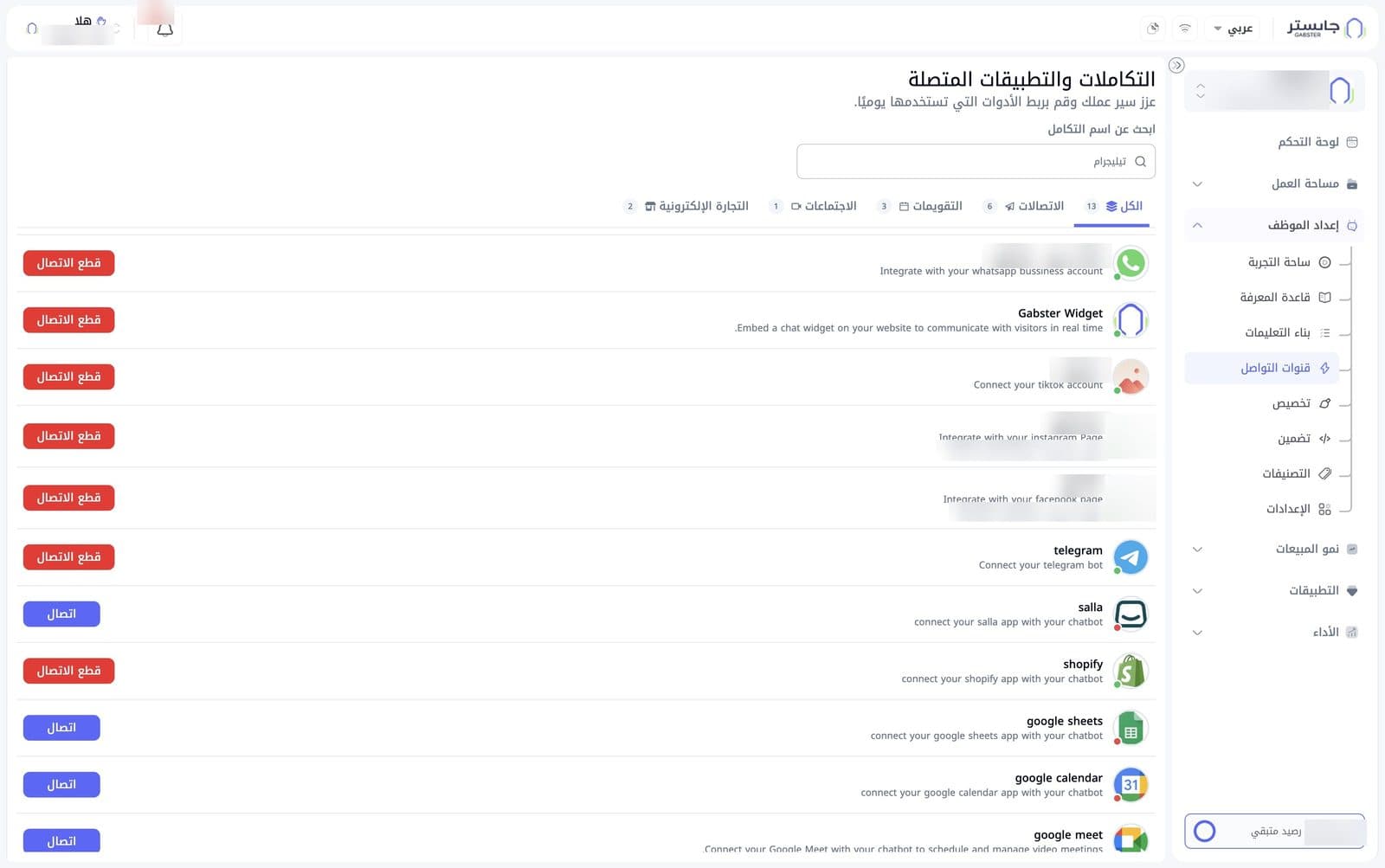
من الشريط الجانبي افتح إعداد الموظف ثم اختر قنوات التواصل. يظهر أعلى الصفحة العنوان التكاملات والتطبيقات المتصلة.
البحث وتبويبات الفئات
- ابحث عن اسم التكامل: اكتب اسم التكامل الذي تبحث عنه لتضييق القائمة.
- تحت حقل البحث خمسة تبويبات، بجانب كل منها عدد التكاملات فيه:
| التبويب | ما يعرضه |
|---|---|
| الكل (13) | كل التكاملات (التبويب المحدد افتراضيًا) |
| الاتصالات (6) | قنوات المراسلة |
| التقويمات (3) | تطبيقات التقويم |
| الاجتماعات (1) | تطبيقات الاجتماعات المرئية |
| التجارة الإلكترونية (2) | تطبيقات المتاجر الإلكترونية |
قائمة التكاملات
لكل تكامل صف فيه شعاره واسمه ووصف قصير له. أسماء التكاملات وأوصافها تظهر بالإنجليزية حتى في الواجهة العربية.
| التكامل | الغرض |
|---|---|
| ربط حساب واتساب للأعمال | |
| Gabster Widget | ويدجت دردشة على موقعك للتواصل مع الزوار مباشرة |
| TikTok | ربط حساب تيك توك |
| ربط صفحة إنستغرام | |
| ربط صفحة فيسبوك | |
| telegram | ربط بوت تيليجرام |
| salla | ربط متجر سلة |
| shopify | ربط متجر Shopify |
| google sheets | ربط Google Sheets |
| google calendar | ربط Google Calendar |
| google meet | جدولة الاجتماعات المرئية وإدارتها عبر Google Meet |
| microsoft calendar | جدولة المواعيد وإدارتها عبر Microsoft Calendar |
| calendly | ربط Calendly |
حالة الاتصال
- تظهر نقطة صغيرة على شعار كل تكامل: الخضراء تعني أن التكامل متصل، والحمراء تعني أنه غير متصل.
- في صفوف واتساب وتيك توك وإنستغرام وفيسبوك المتصلة يظهر اسم الحساب أو الصفحة المرتبطة بدل اسم التطبيق.
- في صفّي إنستغرام وفيسبوك يظهر أيضًا معرف الحساب.
الربط وقطع الاتصال
- اتصال (زر أزرق): يظهر في التكاملات غير المتصلة. اضغطه لبدء ربط التكامل.
- قطع الاتصال (زر أحمر): يظهر في التكاملات المتصلة. اضغطه لفصل التكامل عن وكيلك.
لوحة تفاصيل القناة
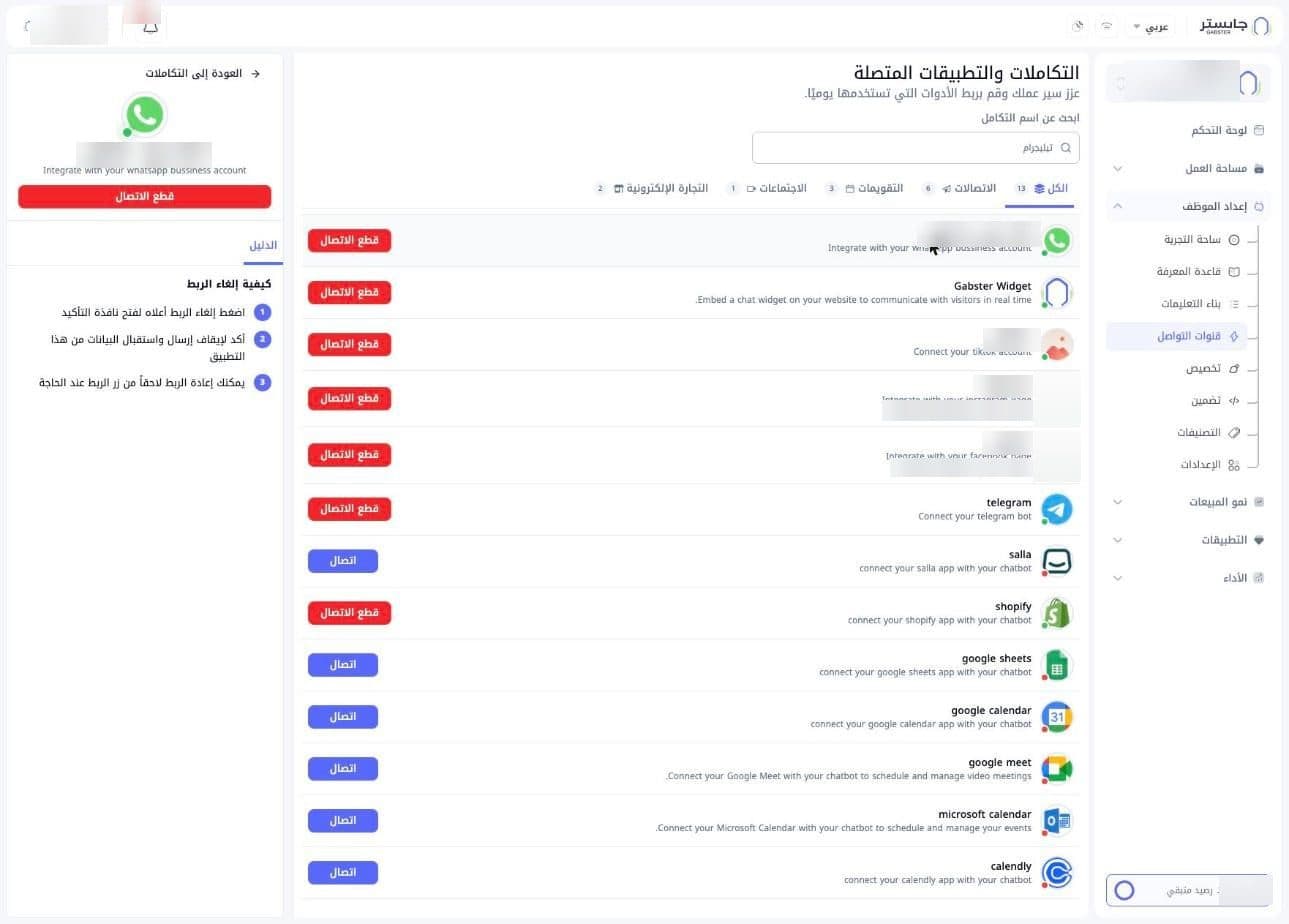
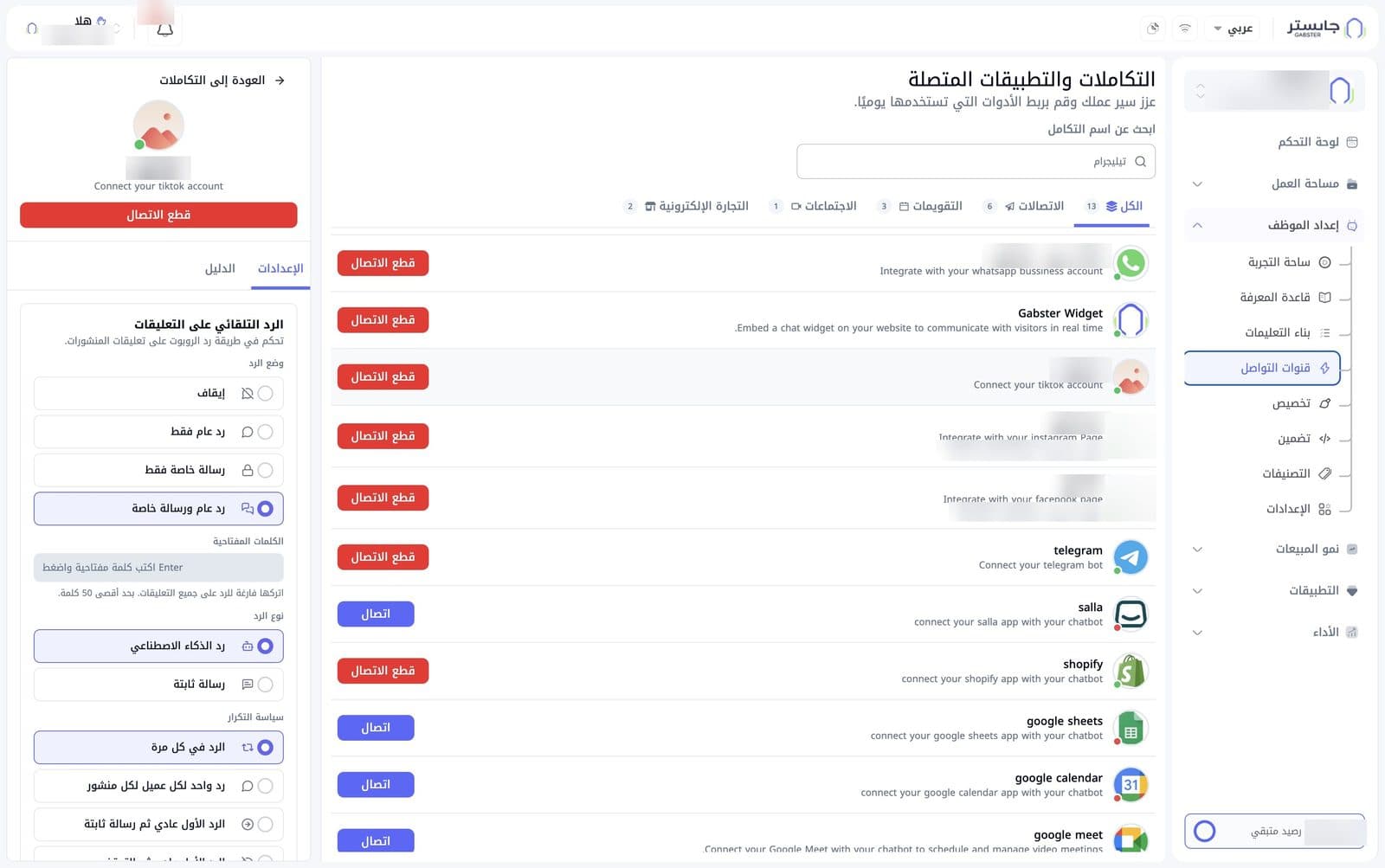
اضغط صف واتساب أو إنستغرام أو فيسبوك أو تيك توك لفتح لوحة جانبية بتفاصيل القناة. تبقى القائمة ظاهرة بجانبها مع إبراز الصف الذي اخترته. وأعلى اللوحة رابط العودة إلى التكاملات.
بطاقة الحساب
تحت الرابط بطاقة تعرض صورة الحساب واسمه ووصف التكامل، وتحتها زر قطع الاتصال بعرض اللوحة. وتختلف قليلًا حسب القناة:
- إنستغرام: غلاف ملوّن، وشارة متصل ومعرّف الحساب مع أيقونة لنسخه.
- فيسبوك: غلاف أزرق، وشارة متصل ومعرّف الصفحة.
- تيك توك وواتساب: الصورة والاسم والوصف وزر قطع الاتصال فقط.
تبويب الإعدادات: الرد التلقائي على التعليقات
في قنوات إنستغرام وفيسبوك وتيك توك يضم تبويب الإعدادات بطاقة الرد التلقائي على التعليقات، وفيها تحدد كيف يرد وكيلك على تعليقات منشوراتك. الإعدادات نفسها في القنوات الثلاث.
وضع الرد — اختر واحدًا:
| الخيار | المعنى |
|---|---|
| إيقاف | لا يرد وكيلك على التعليقات |
| رد عام فقط | يرد علنًا تحت التعليق |
| رسالة خاصة فقط | يرد برسالة خاصة إلى صاحب التعليق |
| رد عام ورسالة خاصة | يرد علنًا ويرسل رسالة خاصة معًا |
الكلمات المفتاحية — اكتب كلمة واضغط Enter لإضافتها. يرد وكيلك على التعليقات التي تحتوي هذه الكلمات. اترك الحقل فارغًا للرد على جميع التعليقات. الحد الأقصى ٥٠ كلمة.
نوع الرد — اختر واحدًا:
- رد الذكاء الاصطناعي: يكتب وكيلك الرد بنفسه.
- رسالة ثابتة: يُرسَل نص ثابت تحدده أنت.
سياسة التكرار — تحدد كم مرة يرد وكيلك، ومنها:
- الرد في كل مرة: يرد على كل تعليق.
- رد واحد لكل عميل لكل منشور: يرد مرة واحدة على كل عميل في المنشور الواحد.
- الرد الأول عادي ثم رسالة ثابتة: الرد الأول بالطريقة المختارة، وما بعده رسالة ثابتة.
ملاحظة
القيم الافتراضية: رد عام ورسالة خاصة، ورد الذكاء الاصطناعي، والرد في كل مرة، بلا كلمات مفتاحية.
تبويب الدليل
يشرح تبويب الدليل تحت عنوان كيفية إلغاء الربط خطوات فصل القناة:
- اضغط زر قطع الاتصال أعلى اللوحة لفتح نافذة التأكيد.
- أكّد إلغاء الربط.
- يتوقف الرد على التعليقات والرسائل لهذا الحساب (في واتساب: يتوقف إرسال البيانات واستقبالها).
- يمكنك إعادة الربط في أي وقت من زر اتصال.
في لوحة واتساب لا يوجد تبويب إعدادات، ويظهر تبويب الدليل وحده.