الشروحات
اقرأ تحليلاتك وتقاريرك
اقرأ تحليلات وكيلك والمشروع، وخصّص لوحة بيانات، واقرأ التقرير التنفيذي، واسأل وكيل الأعمال عن بياناتك.
في هذا الشرح تقرأ تحليلات وكيلك وتحليلات المشروع، ثم تفتح لوحة بيانات وتخصّصها، وتقرأ التقرير التنفيذي الذي يُنشأ بالذكاء الاصطناعي، وأخيرًا تسأل وكيل الأعمال عن بياناتك.
ملاحظة
صفحة تحليلات تعرض بيانات الوكيل الذكي المحدد في مبدّل المشاريع فقط. أما تحليل المشروع ولوحات البيانات والتقارير التنفيذية فتغطي المشروع كله.
قبل أن تبدأ
- وكيل ذكي لديه محادثات.
- المشروع والوكيل الذكي الصحيحان محددان في مبدّل المشاريع. راجع جولة في لوحة التحكم.
أ. الأداء
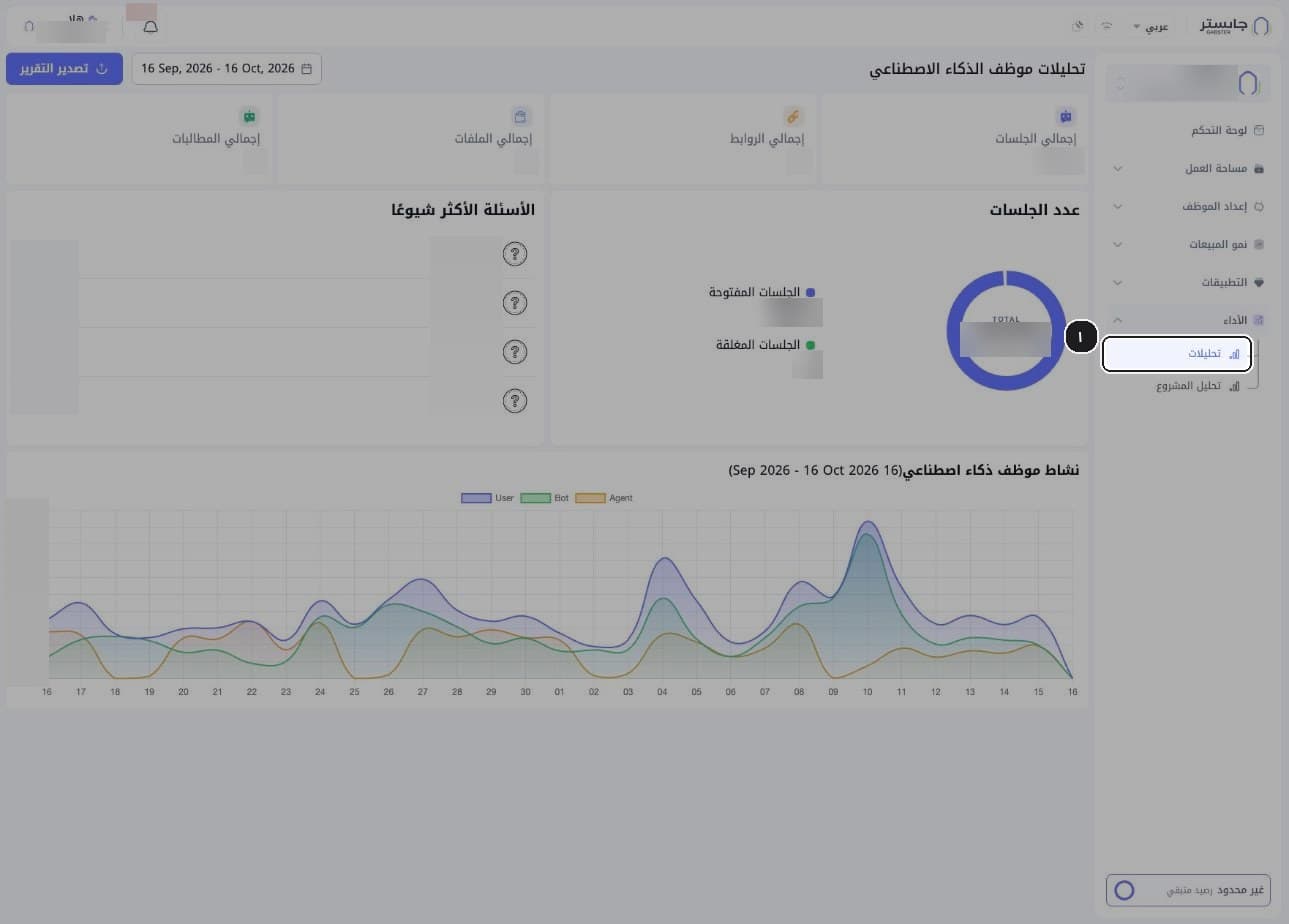
من الشريط الجانبي افتح الأداء ثم اختر تحليلات.
تفتح صفحة تحليلات موظف الذكاء الاصطناعي للوكيل الذكي المحدد في مبدّل المشاريع.
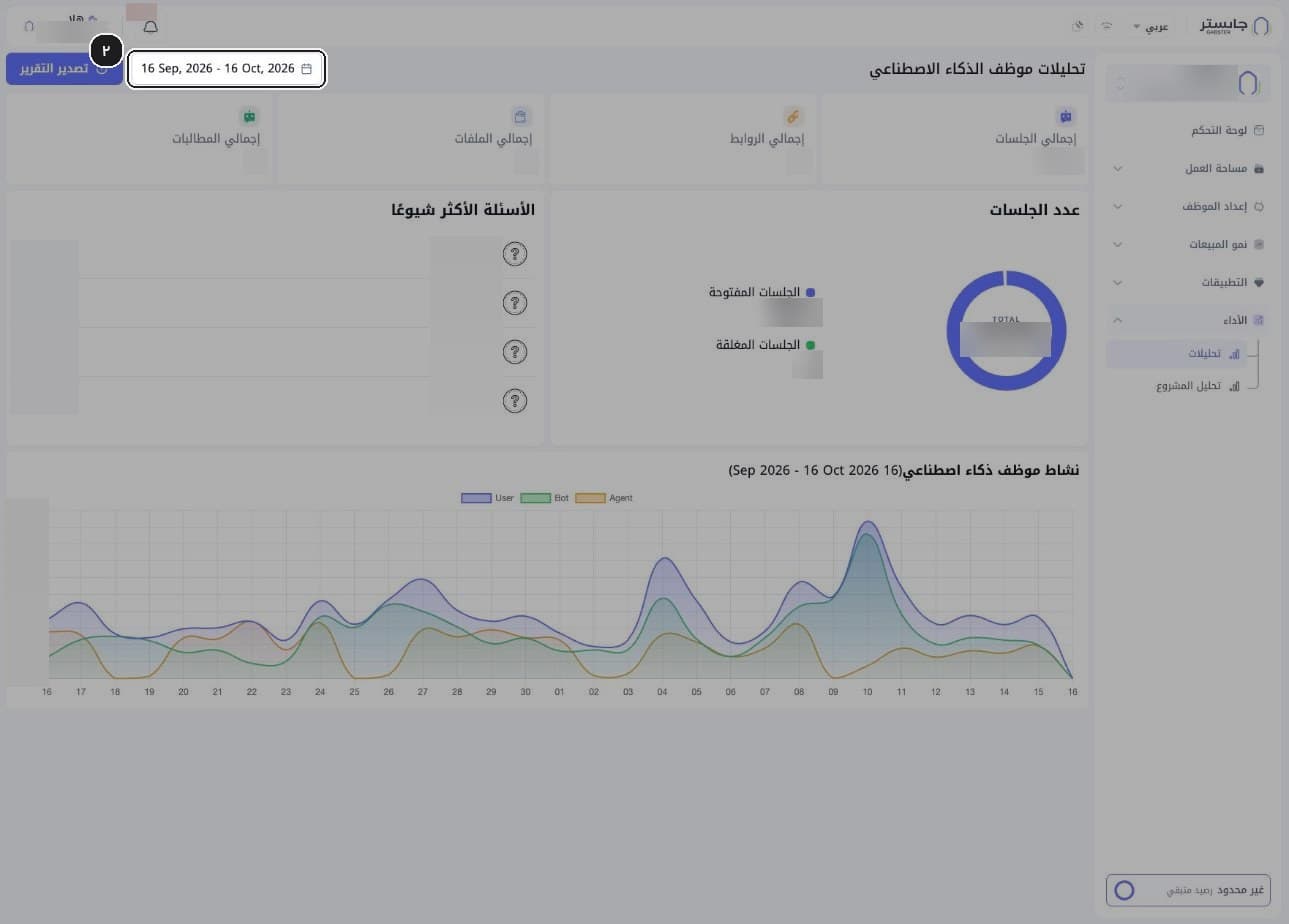
راجع الفترة الزمنية في أعلى الصفحة.
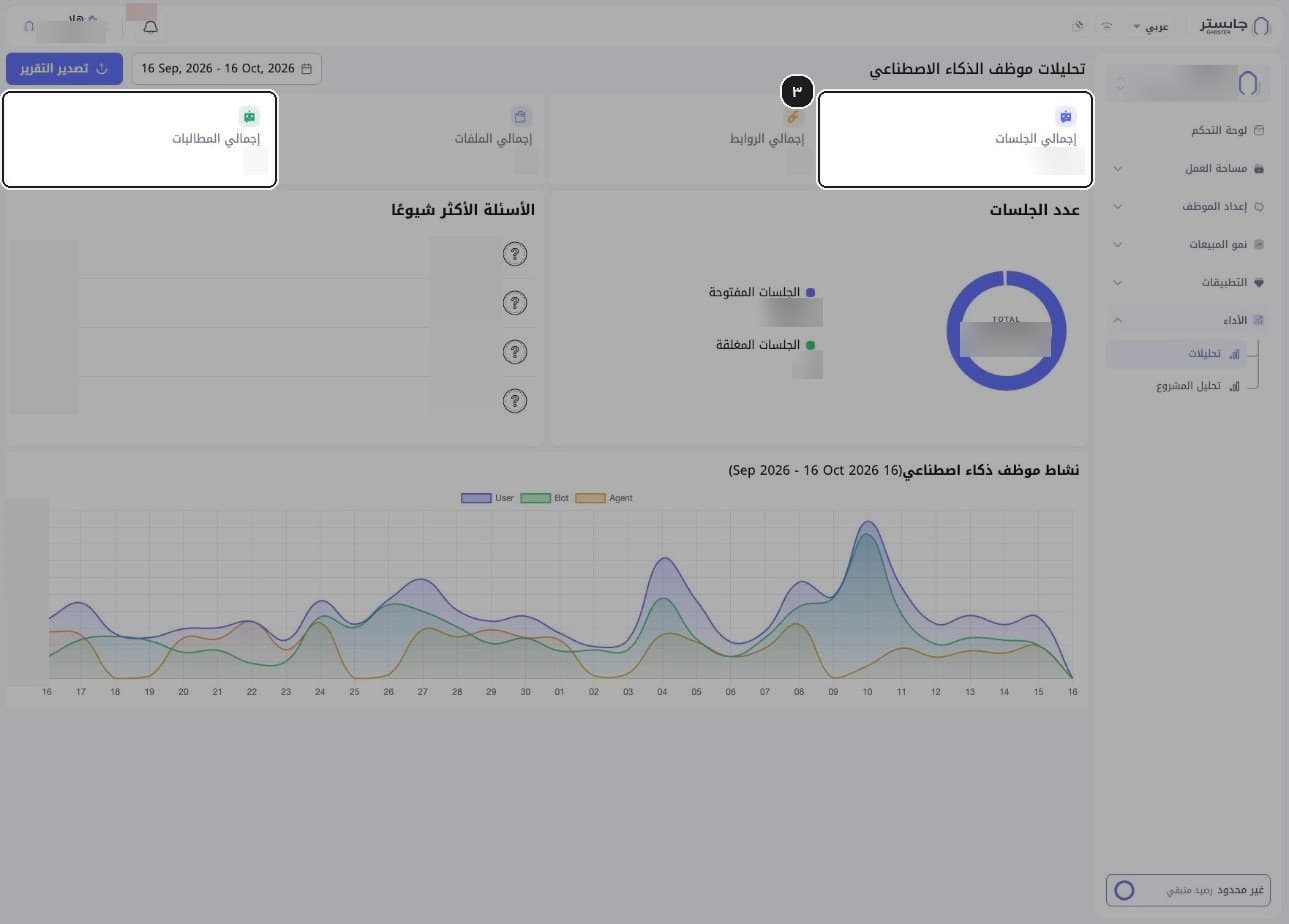
اقرأ الإجماليات: إجمالي الجلسات وإجمالي الروابط وإجمالي الملفات وإجمالي المطالبات.
الروابط والملفات هي روابط الويب والملفات في قاعدة معرفة وكيلك، والمطالبات هي مطالباته السريعة، ويحتسب كل إجمالي ما أُنشئ خلال الفترة المختارة.
اقرأ مخطط عدد الجلسات الذي يقسم الجلسات إلى مفتوحة ومغلقة، وقائمة الأسئلة الأكثر شيوعًا مرتبة حسب عدد مرات طرحها.
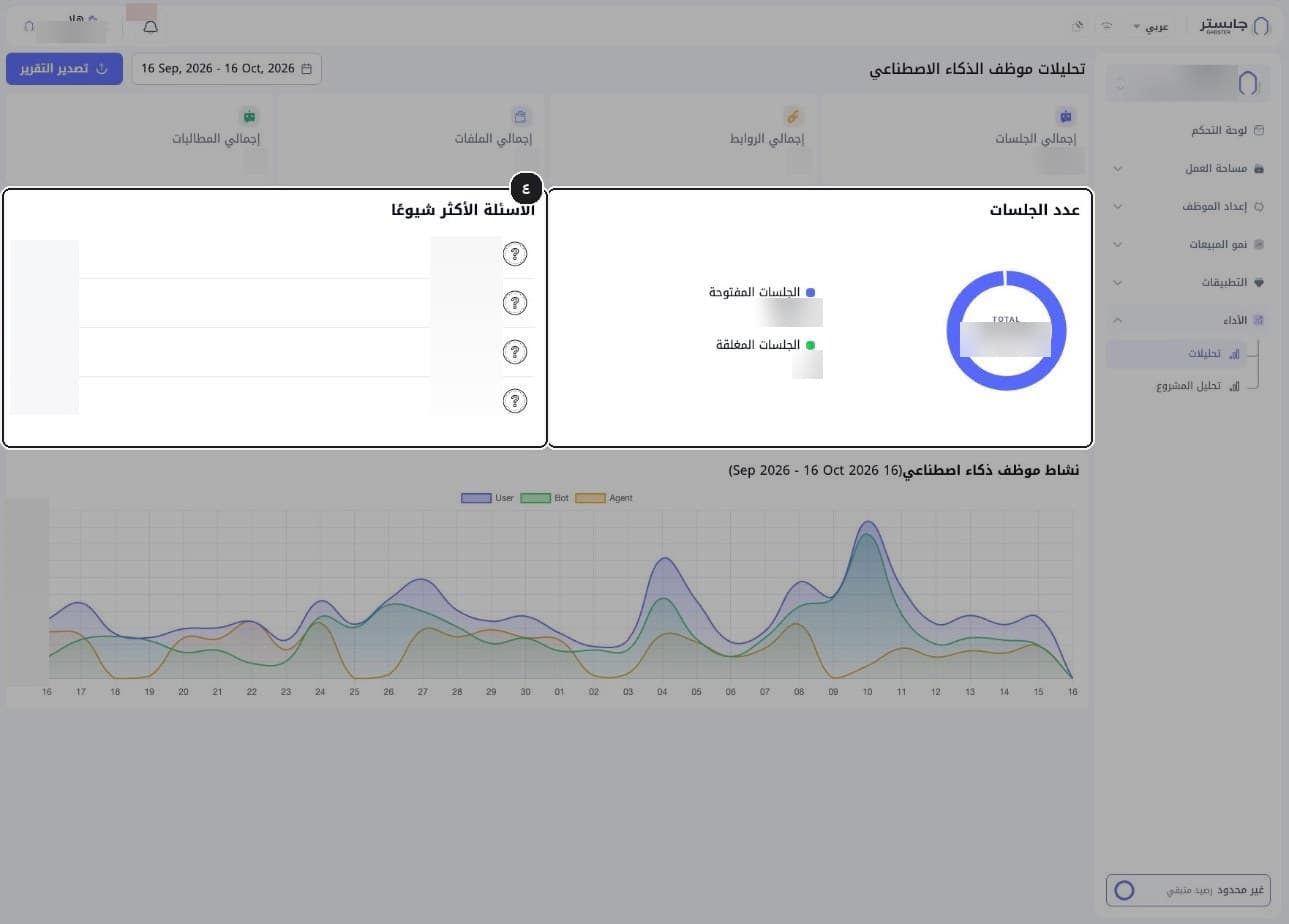
اقرأ مخطط النشاط اليومي. فيه ثلاث سلاسل: User وBot وAgent.
تحتسب User رسائل العملاء، وBot ردود وكيلك، وAgent رسائل أعضاء الفريق.
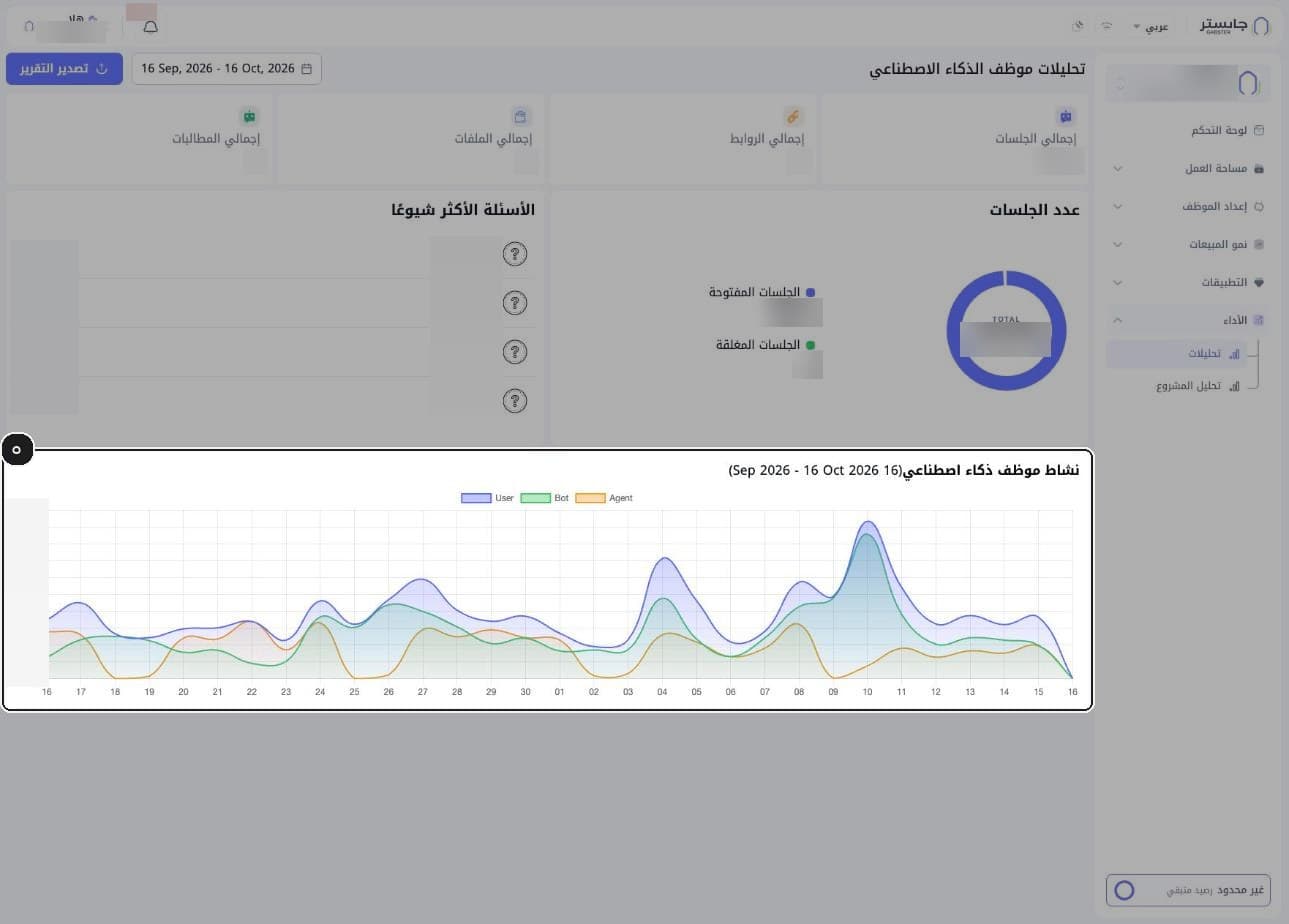
انقر تصدير التقرير لتصدير تقرير الفترة المحددة.
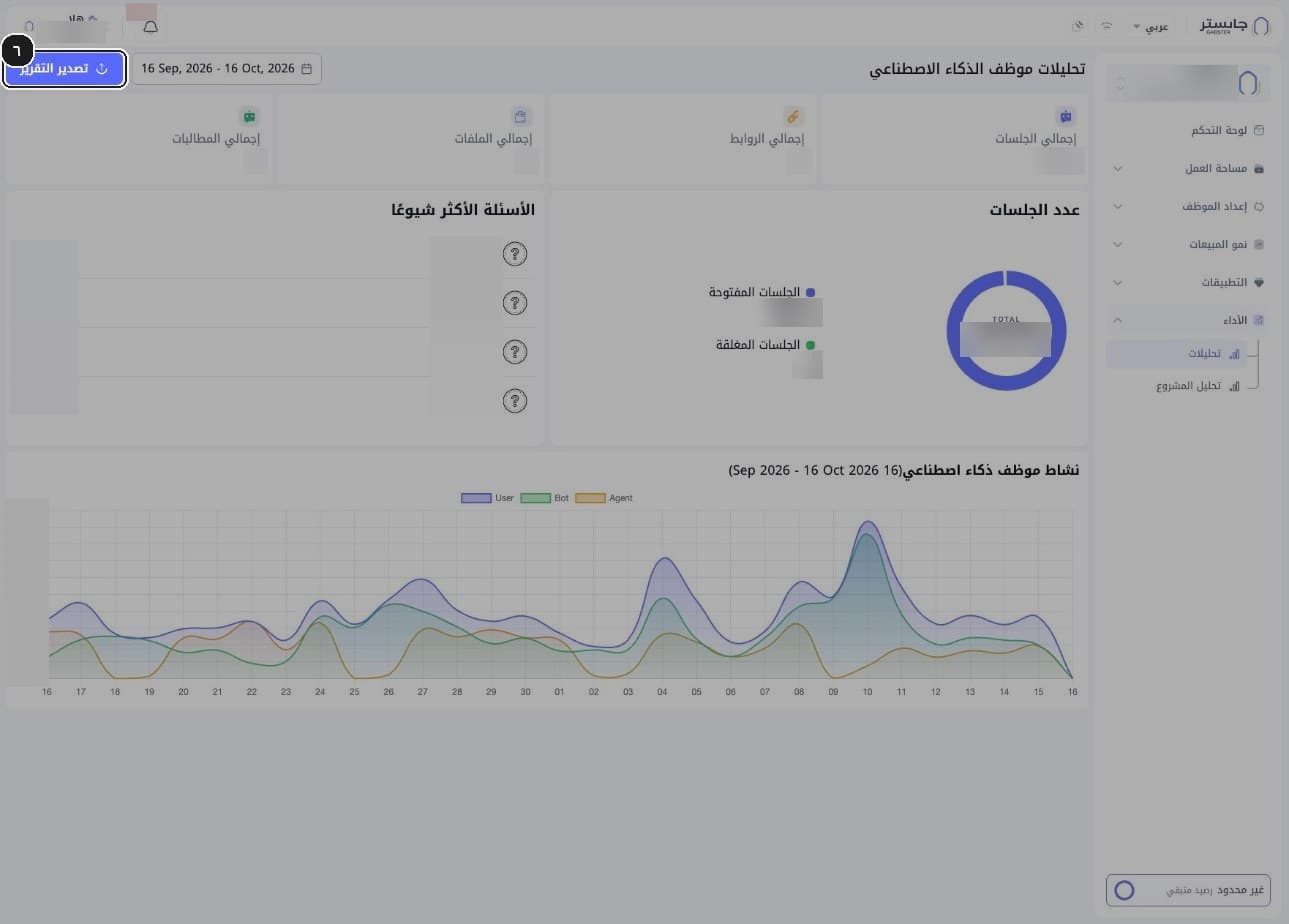
من الشريط الجانبي افتح تحليل المشروع.
تفتح الصفحة على تبويب التحليلات.
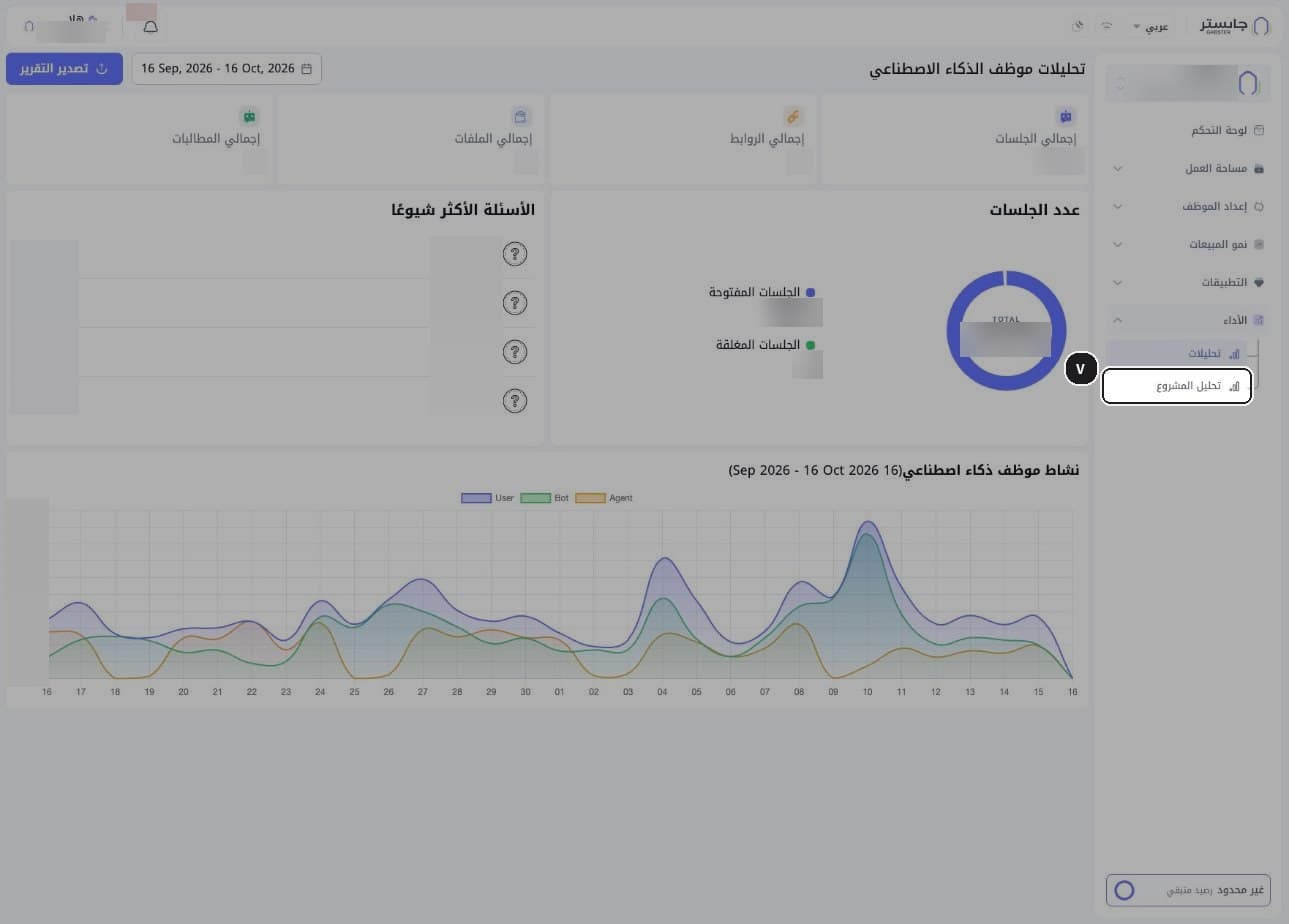
اقرأ إجماليات المشروع، ومخطط جلسات الشات بوت الذي يقسم الجلسات إلى جلسات مغلقة ويتطلب موظفًا والموظف يرد والبوت يرد. ثم اقرأ أفضل 3 وكلاء (أعضاء الفريق الأكثر رسائل) وأفضل 3 شات بوت (الوكلاء الأذكياء الأكثر رسائل).
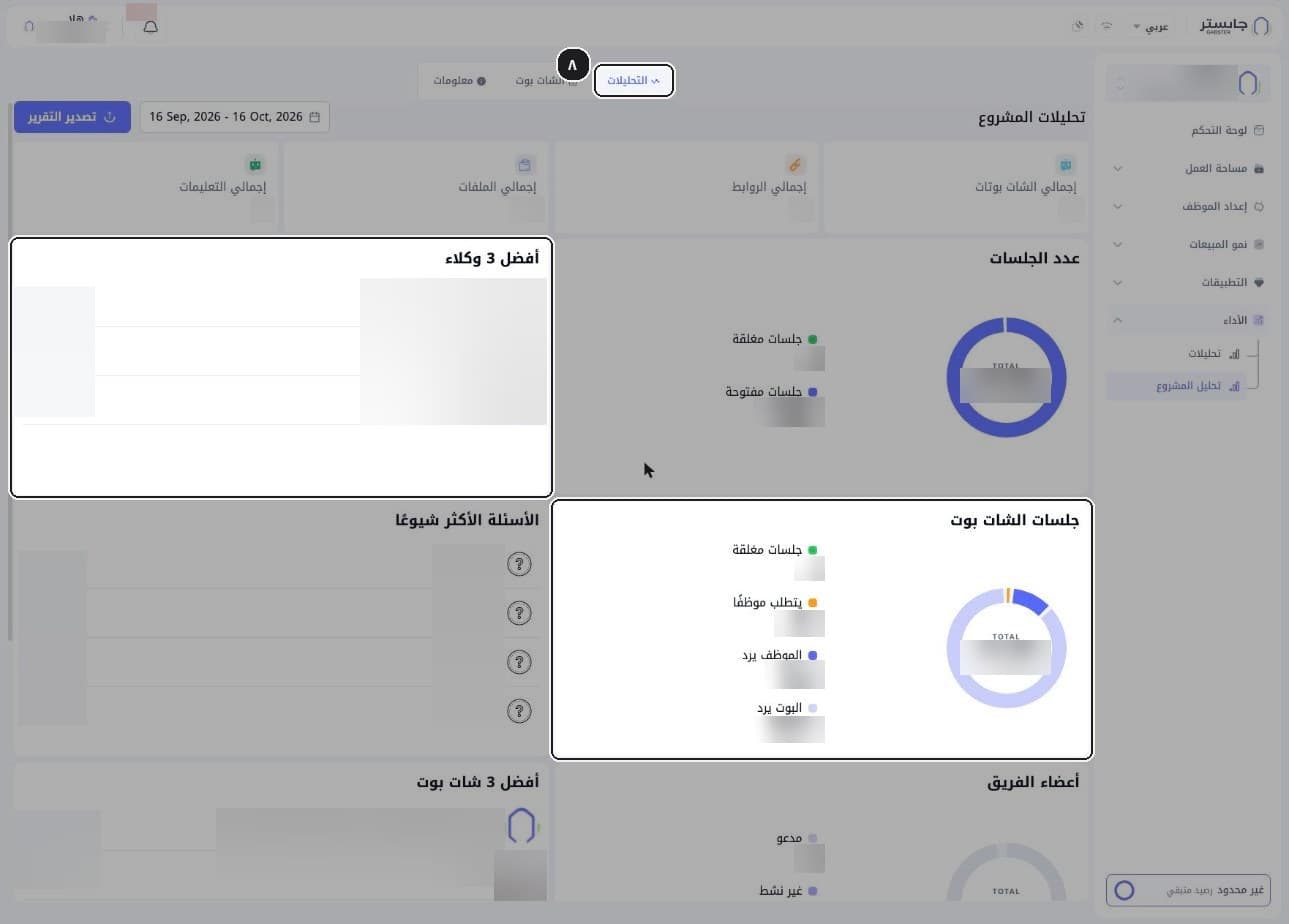
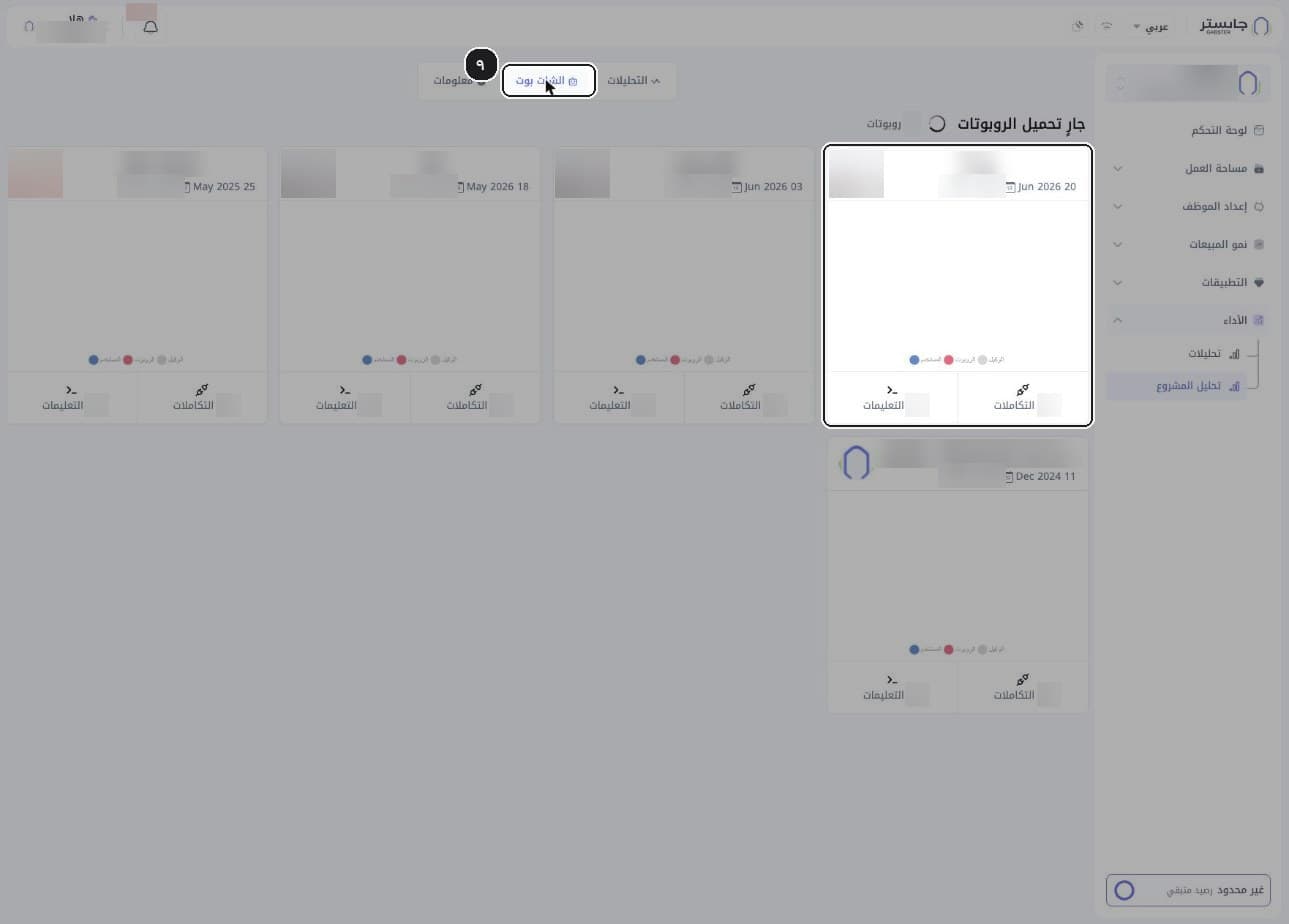
افتح تبويب الشات بوت.
تظهر بطاقة لكل وكيل ذكي في المشروع.
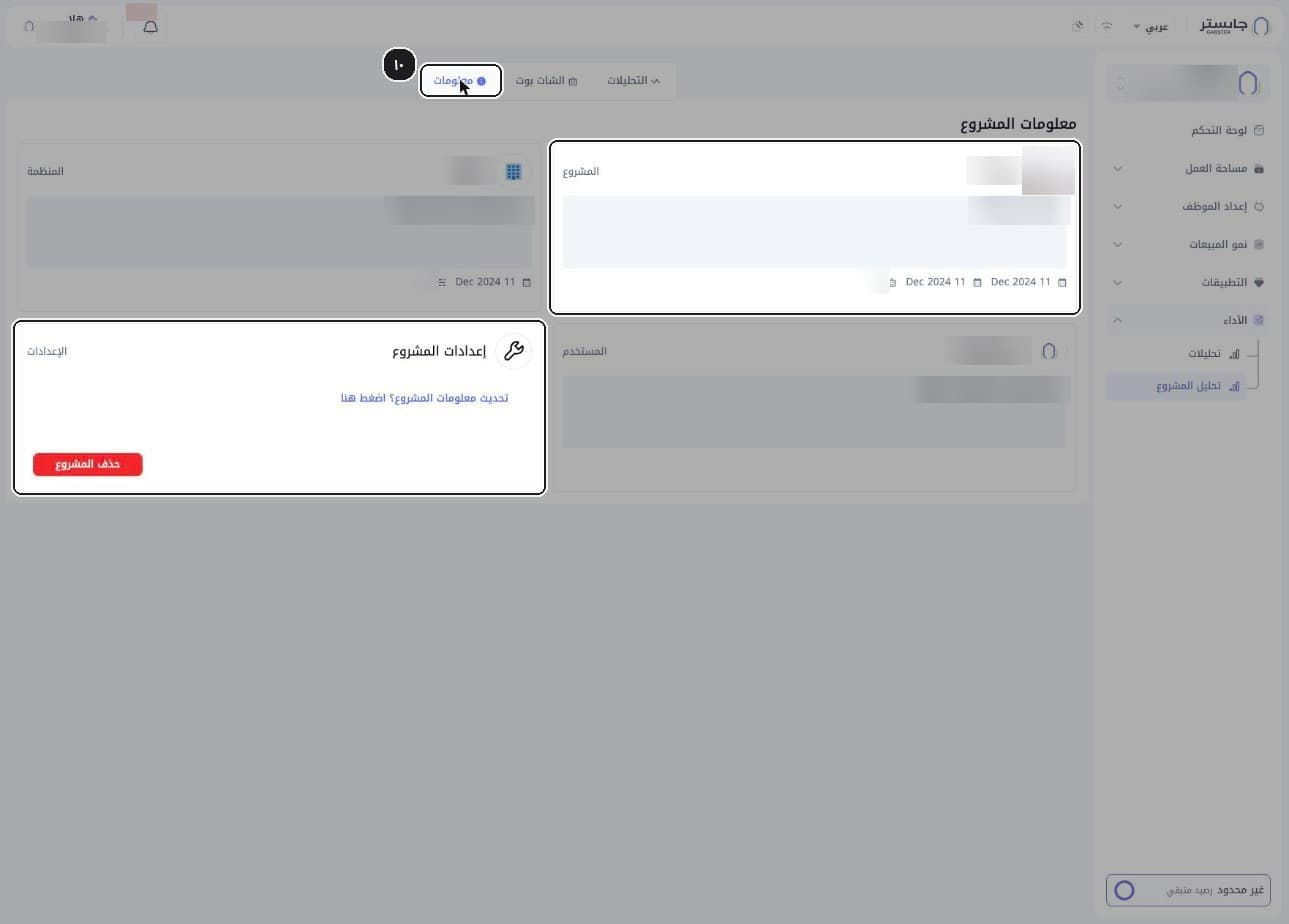
افتح تبويب معلومات لترى بطاقات المشروع والمنظمة والمستخدم وإعدادات المشروع.
تنبيه
تحتوي بطاقة إعدادات المشروع في تبويب معلومات على زر حذف المشروع. لا تضغطه إلا إذا كنت تريد حذف المشروع فعلًا.
ب. لوحات البيانات
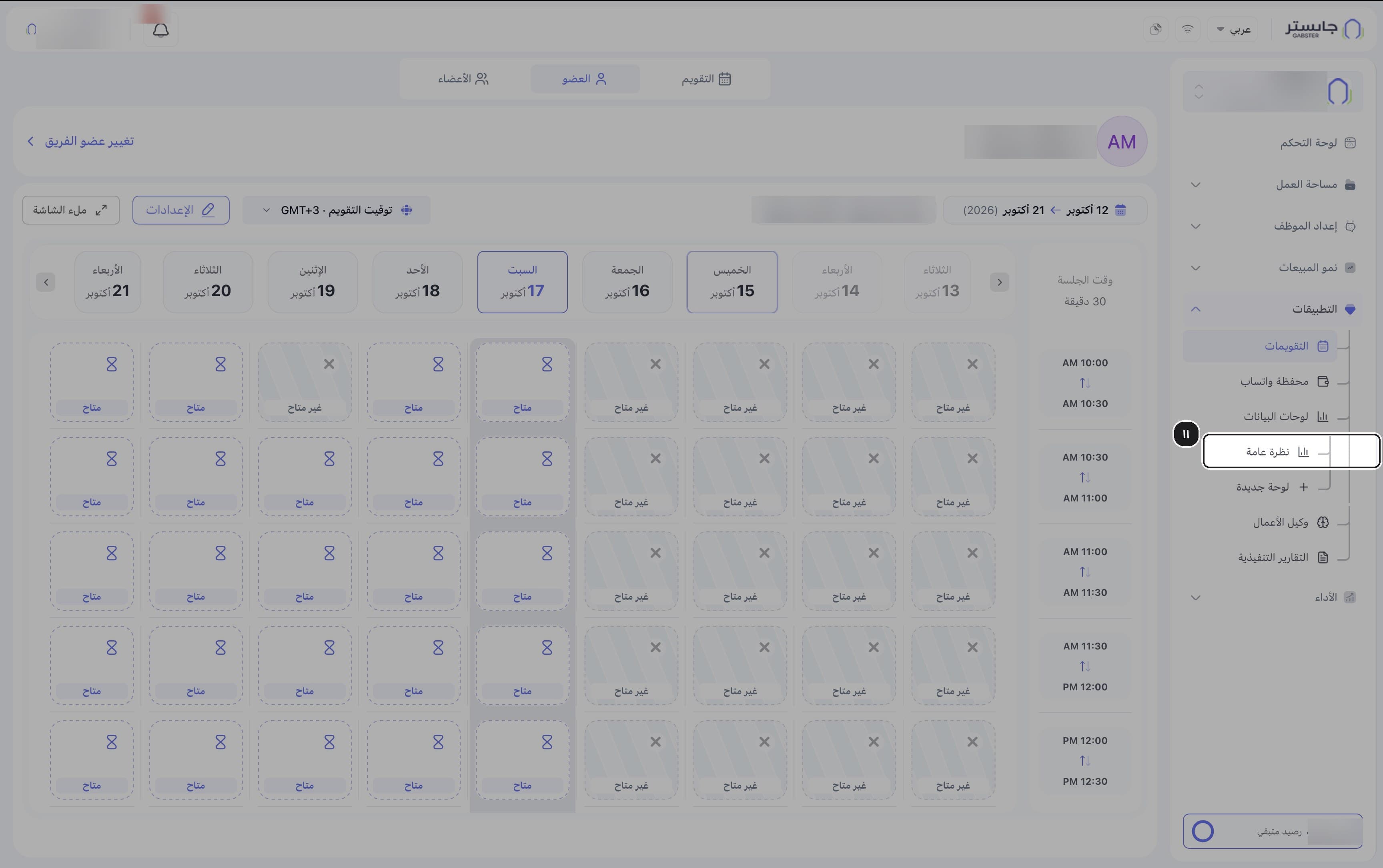
من الشريط الجانبي افتح التطبيقات ثم لوحات البيانات ثم نظرة عامة.
تظهر قائمة لوحات البيانات.
اختر فترة البيانات: ٧ أيام أو ١٤ يوم أو ٣٠ يوم أو ٩٠ يوم أو مخصص.
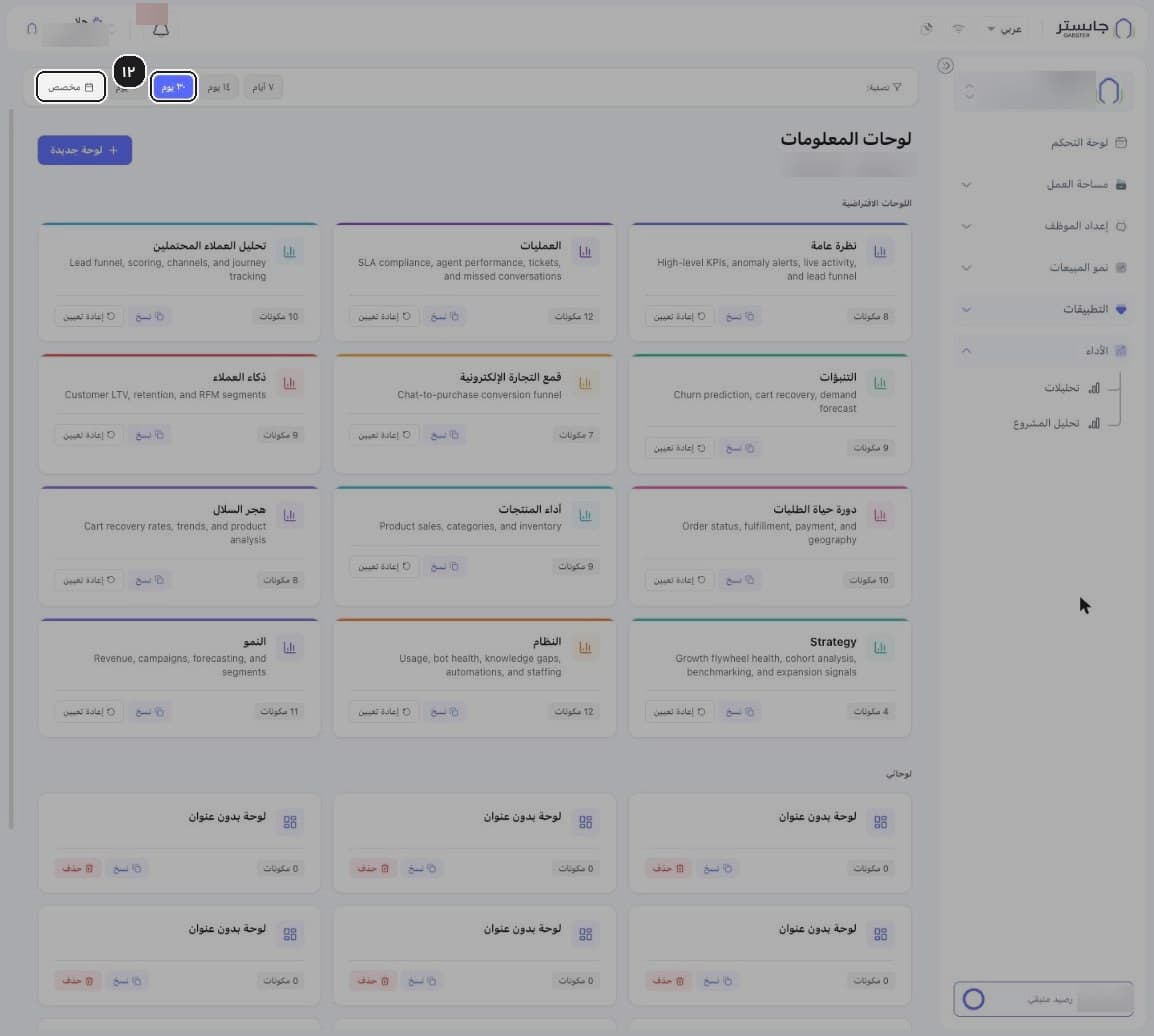
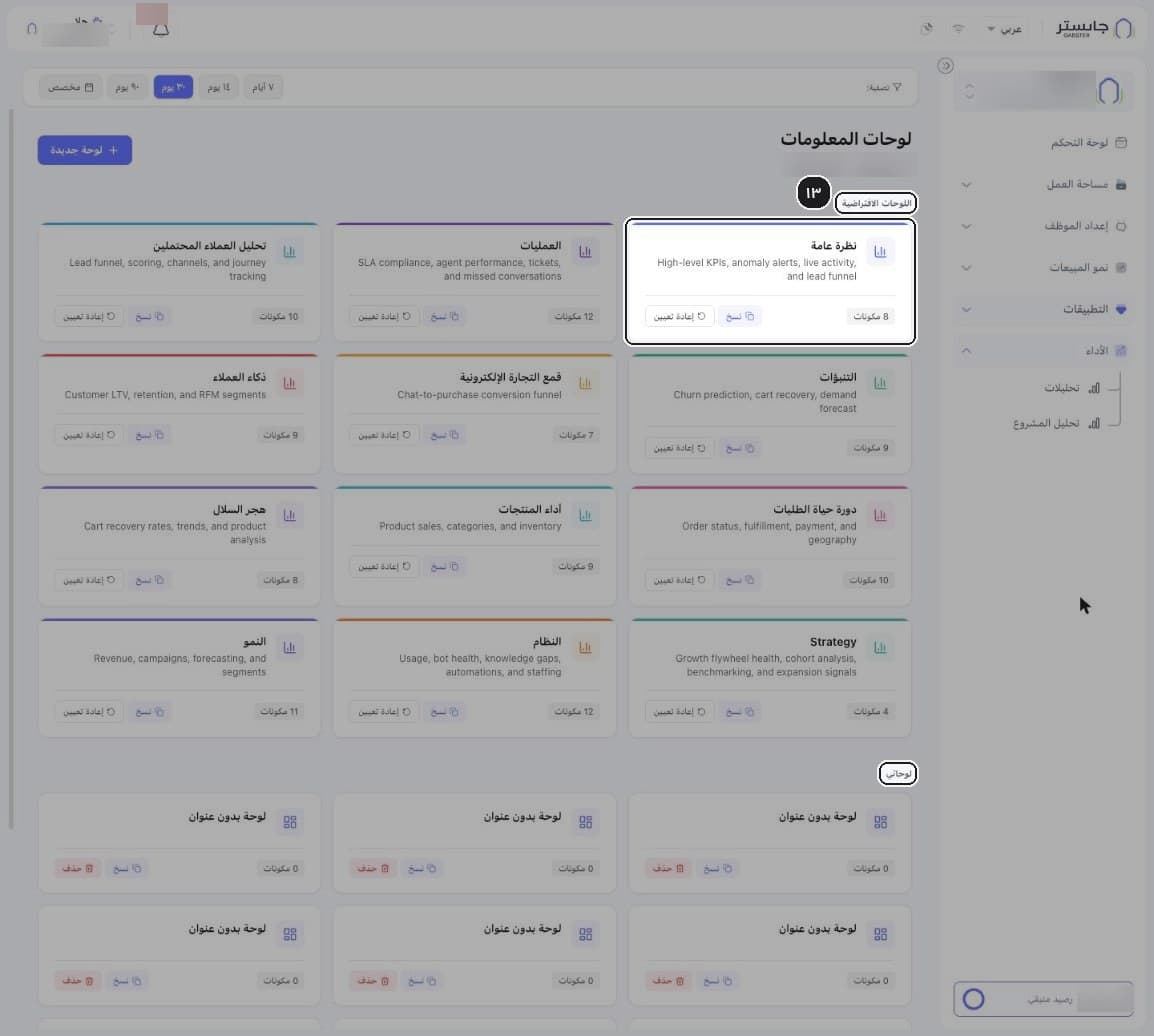
تصفّح اللوحات الافتراضية ولوحاتك في لوحاتي. تعرض كل لوحة افتراضية وصفًا وعدد مكوناتها مع زرّي نسخ وإعادة تعيين، وتعرض لوحاتك زرّي نسخ وحذف.
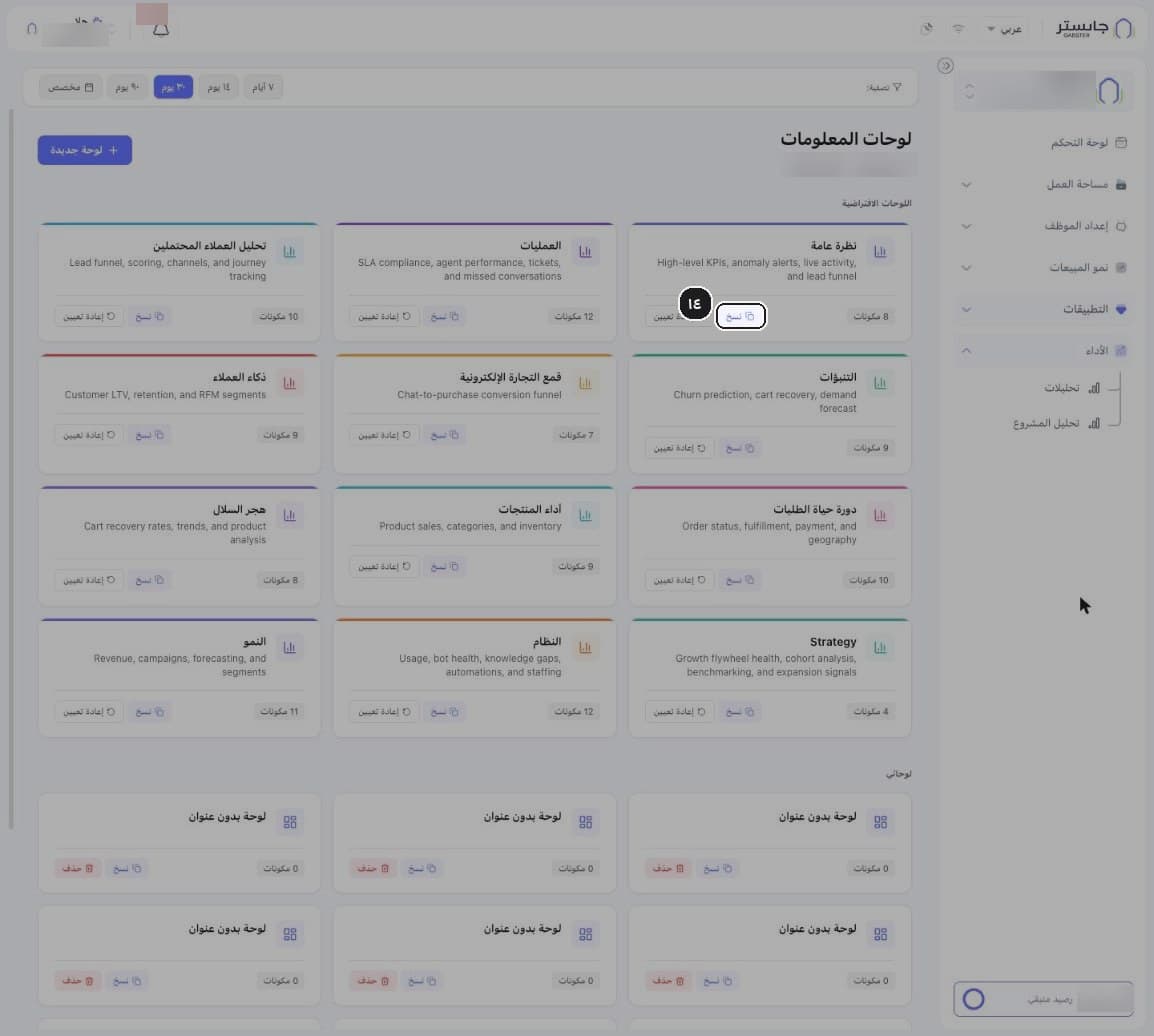
(اختياري) انقر نسخ على لوحة افتراضية لتخصيص نسخة منها.
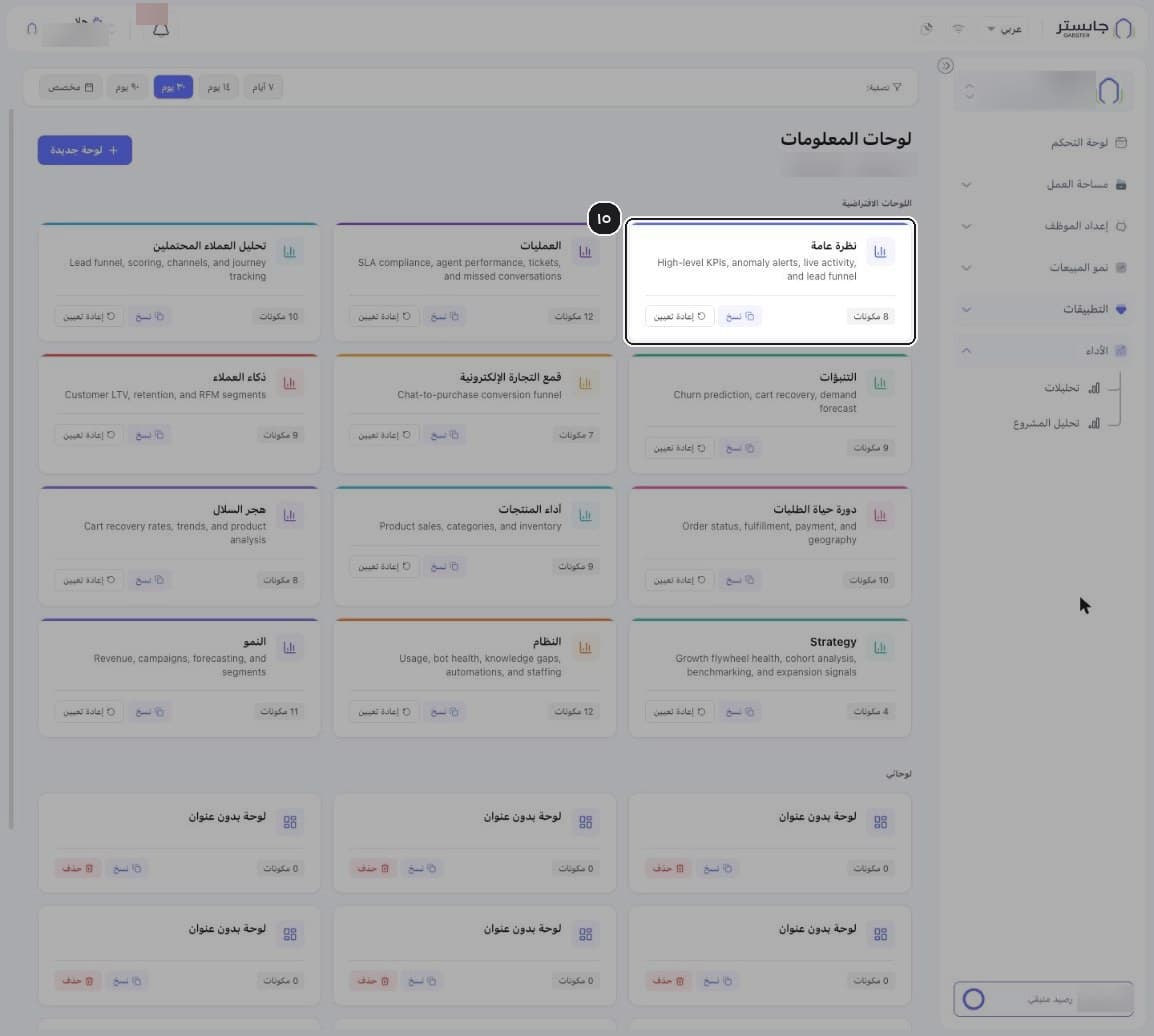
افتح لوحة، مثل لوحة نظرة عامة الافتراضية.
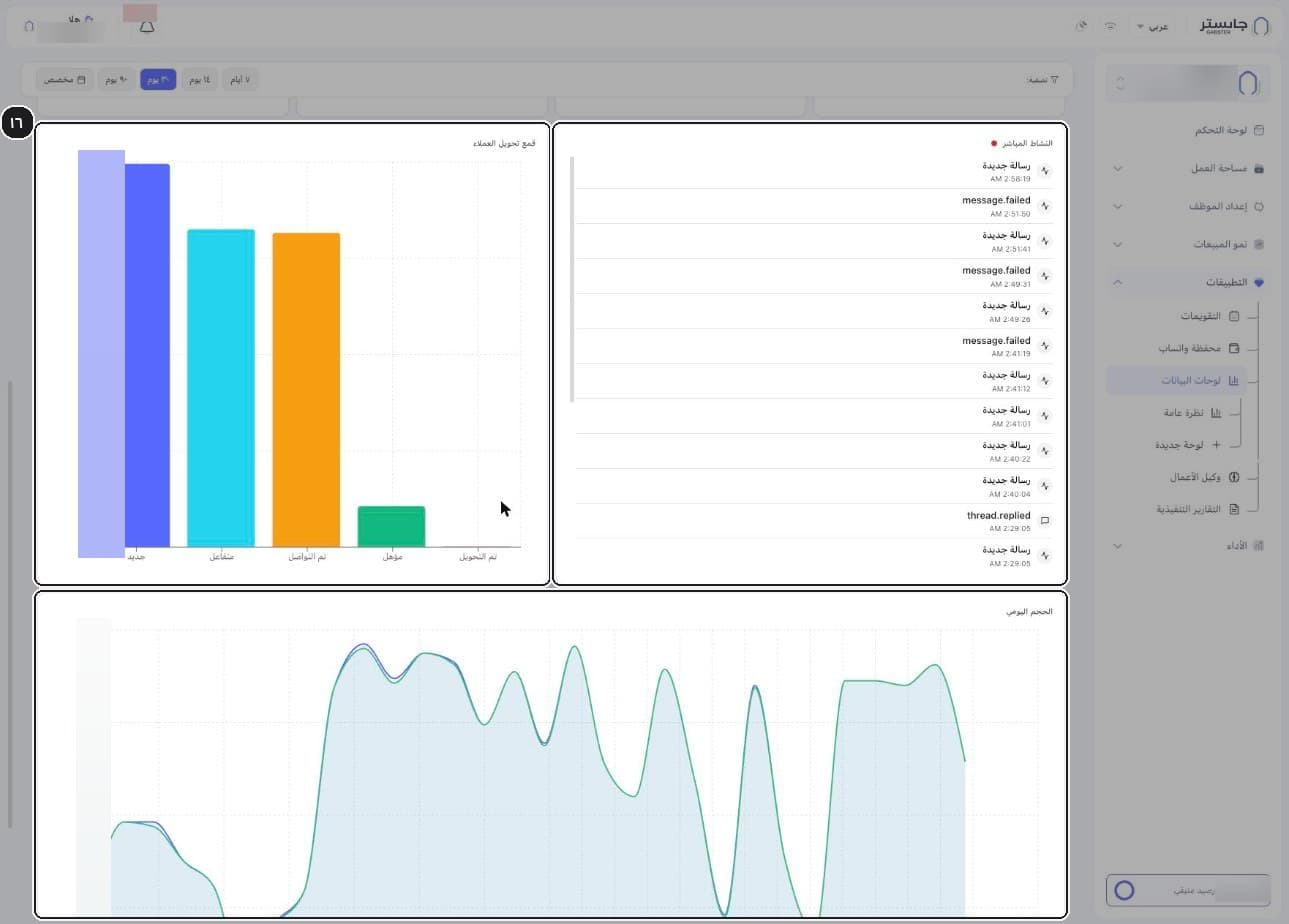
اقرأ مكونات اللوحة: تنبيهات الحالات الشاذة، وبطاقات المؤشرات (محادثات فائتة وتذاكر مفتوحة وعملاء محتملون جدد ومحادثات اليوم)، وقمع تحويل العملاء، والنشاط المباشر، والحجم اليومي.
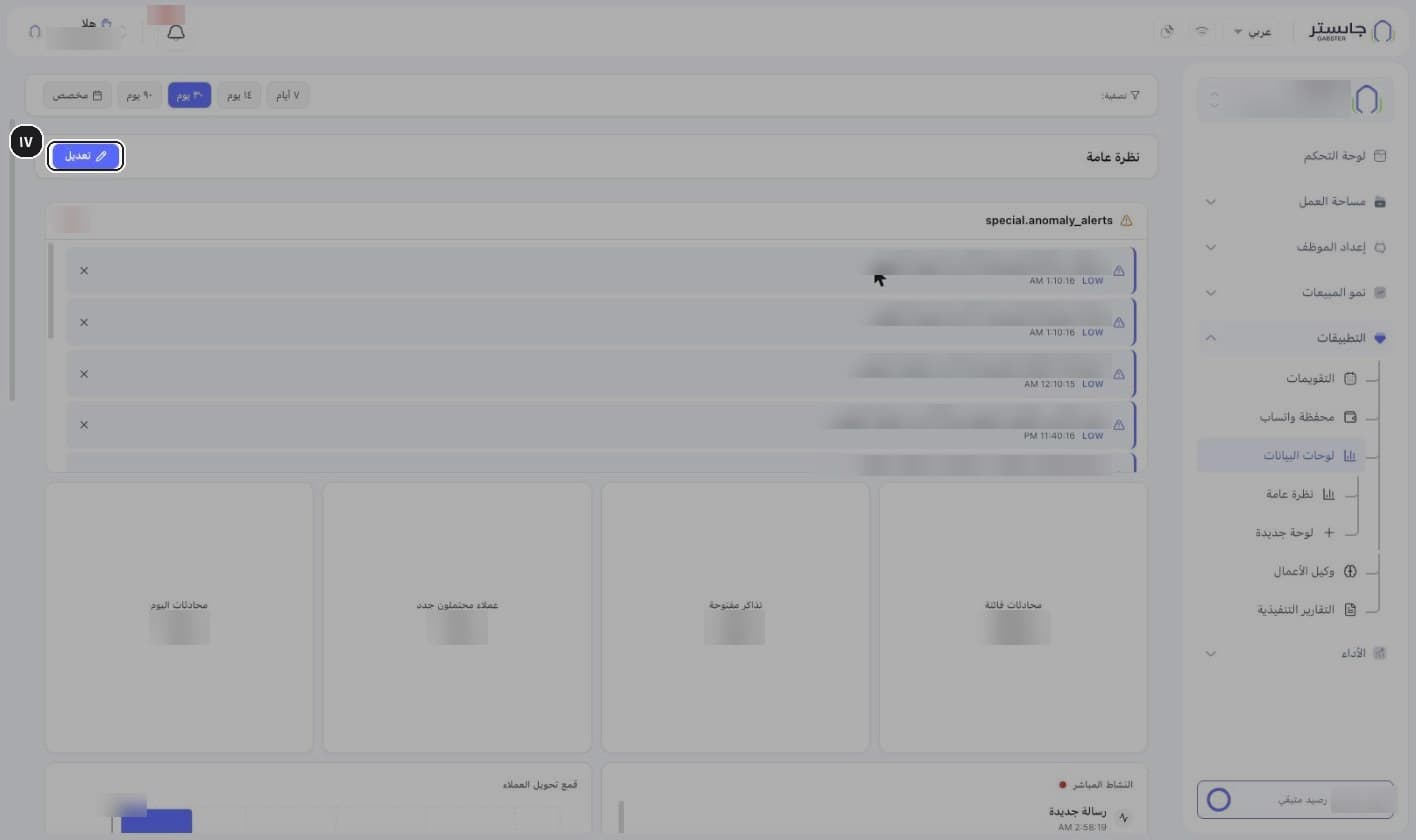
انقر تعديل.
تنتقل اللوحة إلى وضع التعديل: يظهر لكل مكون شريط فيه مقبض للسحب وأيقونة إعدادات وأيقونة حذف، وتظهر شارة تغييرات غير محفوظة.
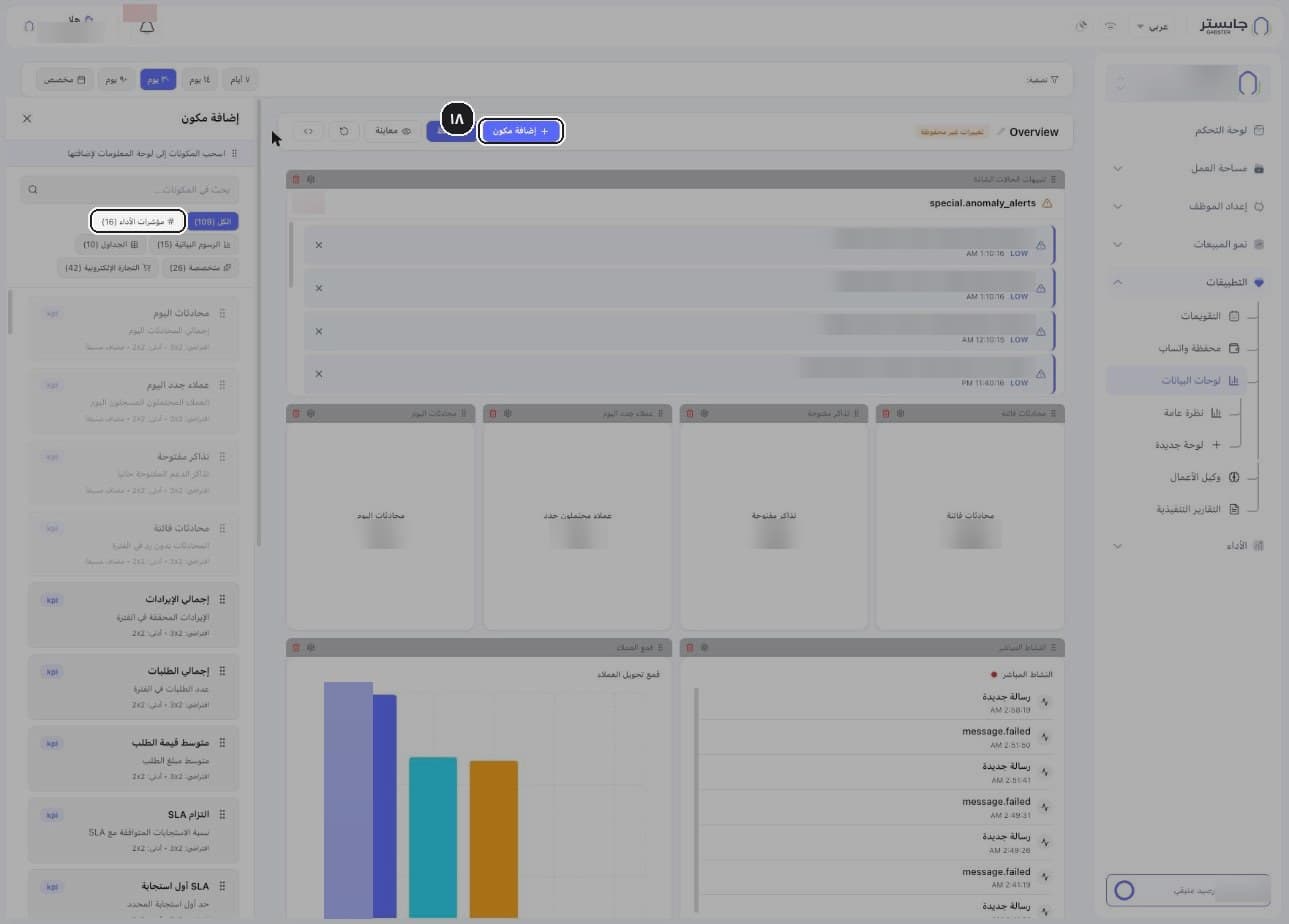
انقر إضافة مكون واختر فئة.
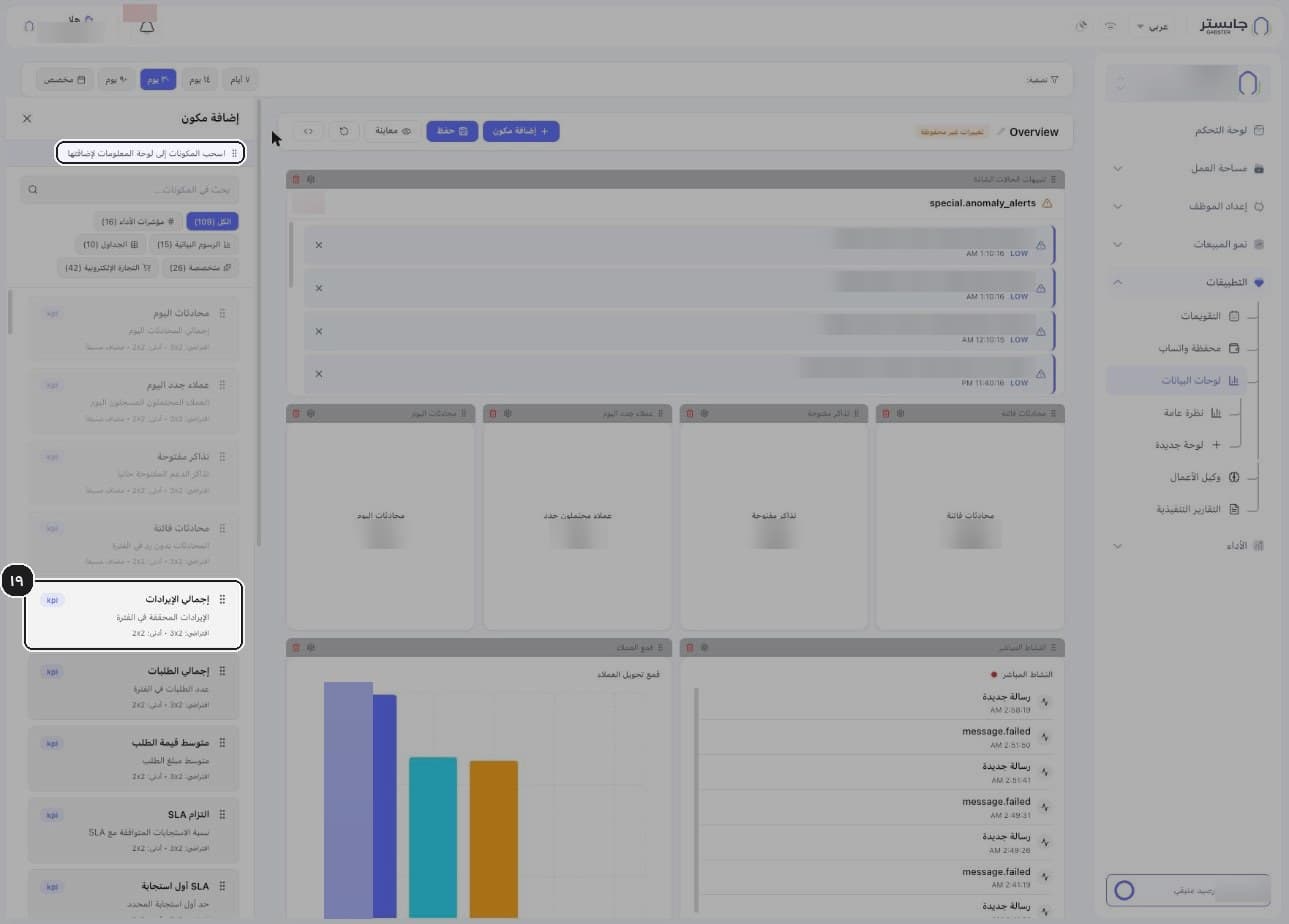
تفتح لوحة جانبية فيها ١٠٩ مكونات موزعة على الفئات: مؤشرات الأداء والرسوم البيانية والجداول ومتخصصة والتجارة الإلكترونية. تظهر المكونات الموجودة على اللوحة باهتة مع عبارة مضاف مسبقًا.
اسحب مكونًا إلى اللوحة، كما يشير التلميح «اسحب المكونات إلى لوحة المعلومات لإضافتها». يعرض كل مكون حجمه الافتراضي وأصغر حجم له على الشبكة.
أعد ترتيب المكونات بمقبض السحب، أو احذف مكونًا بأيقونة سلة المهملات.
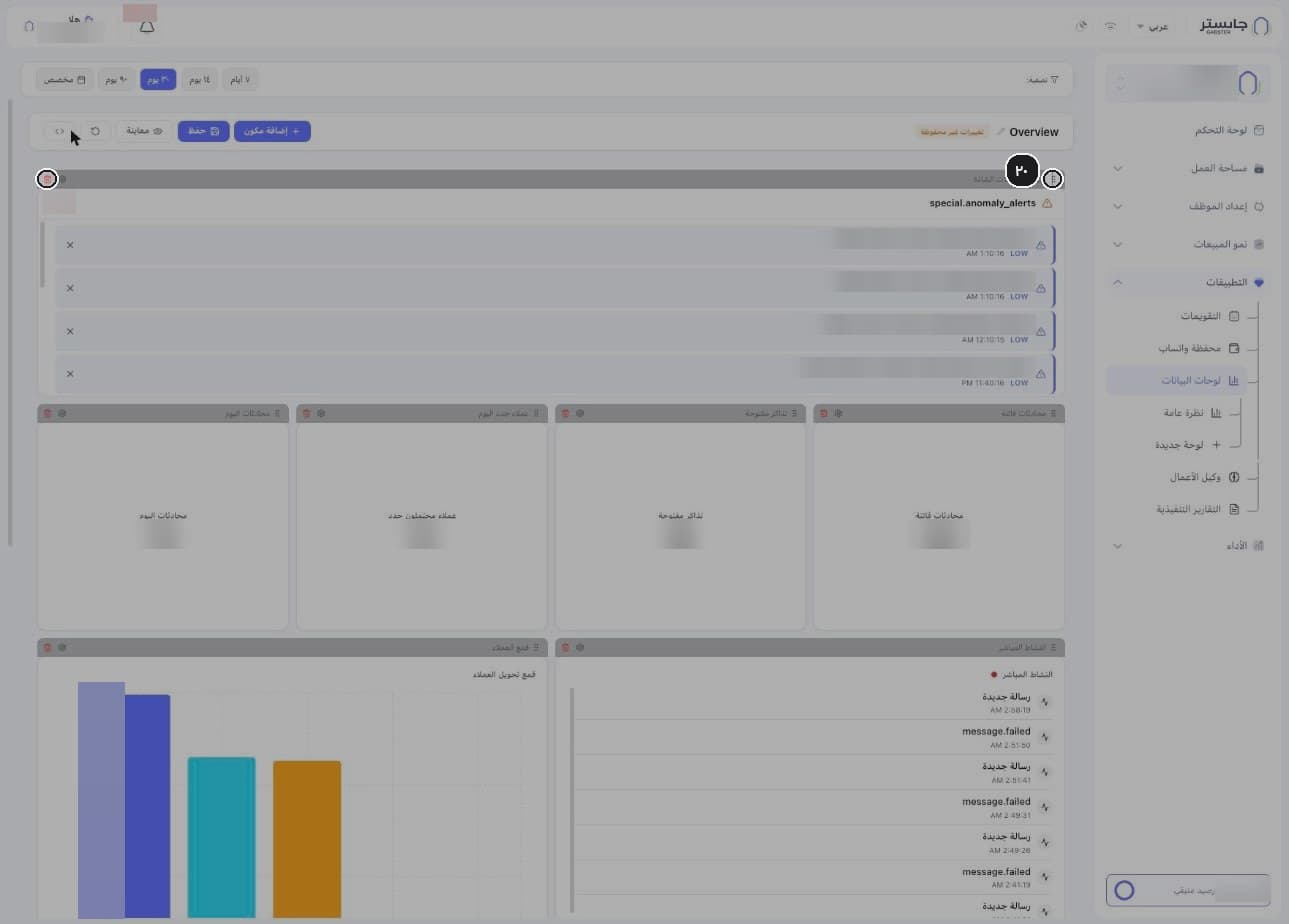
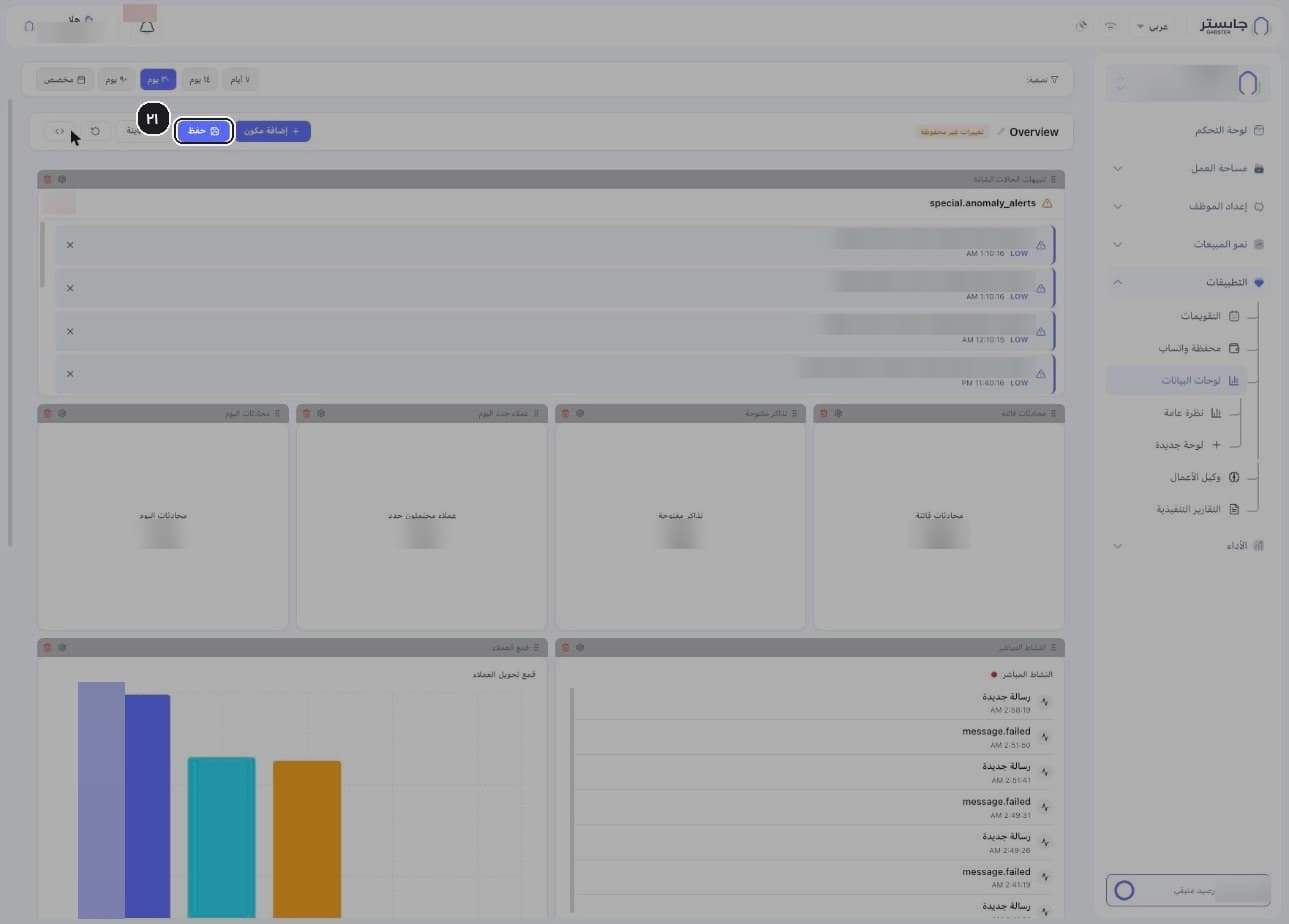
انقر حفظ.
ج. التقارير التنفيذية
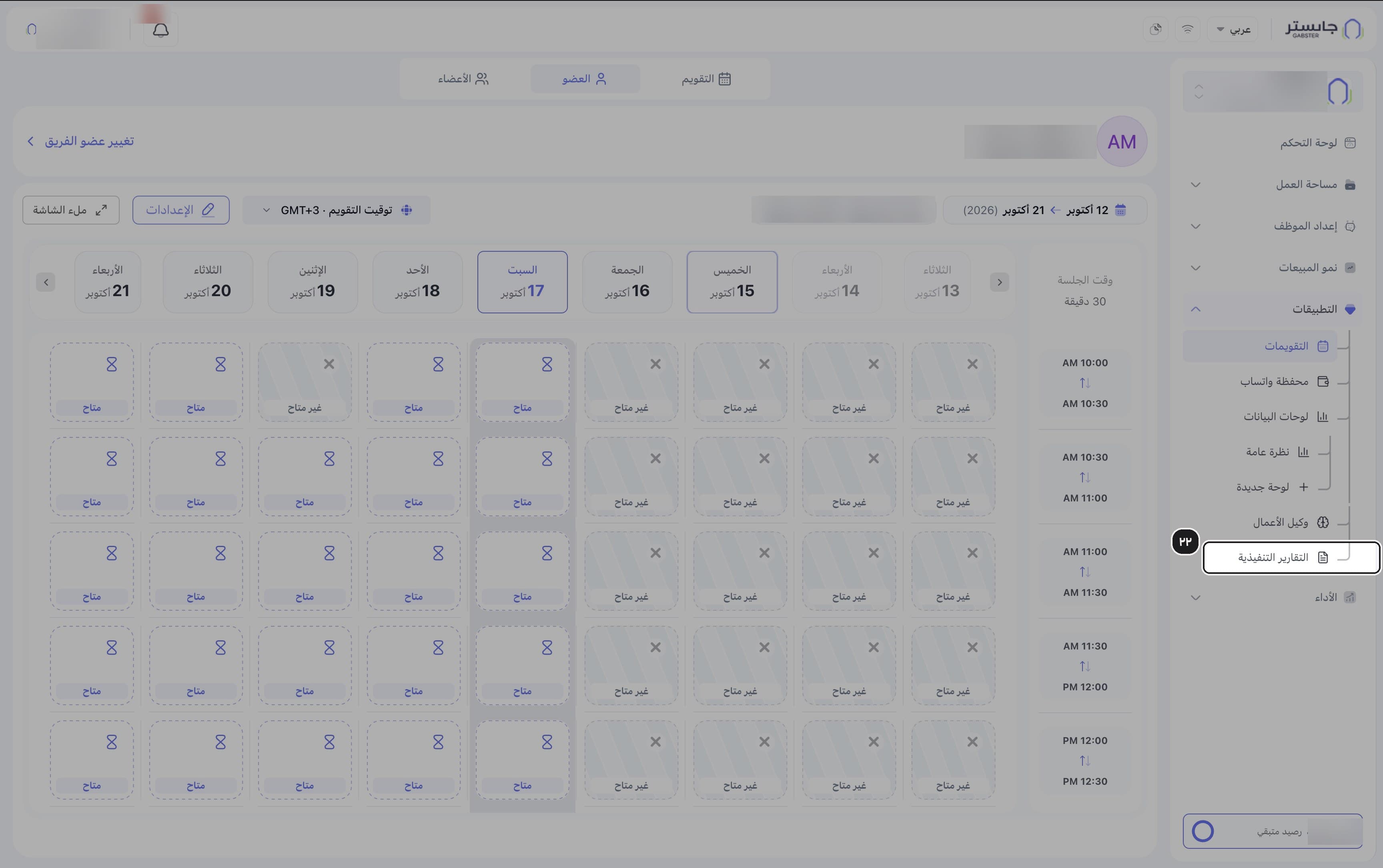
من الشريط الجانبي افتح التطبيقات ثم التقارير التنفيذية.
تفتح صفحة الملخص التنفيذي: تقرير أداء يُنشأ بالذكاء الاصطناعي.
اختر أسبوعي أو شهري.
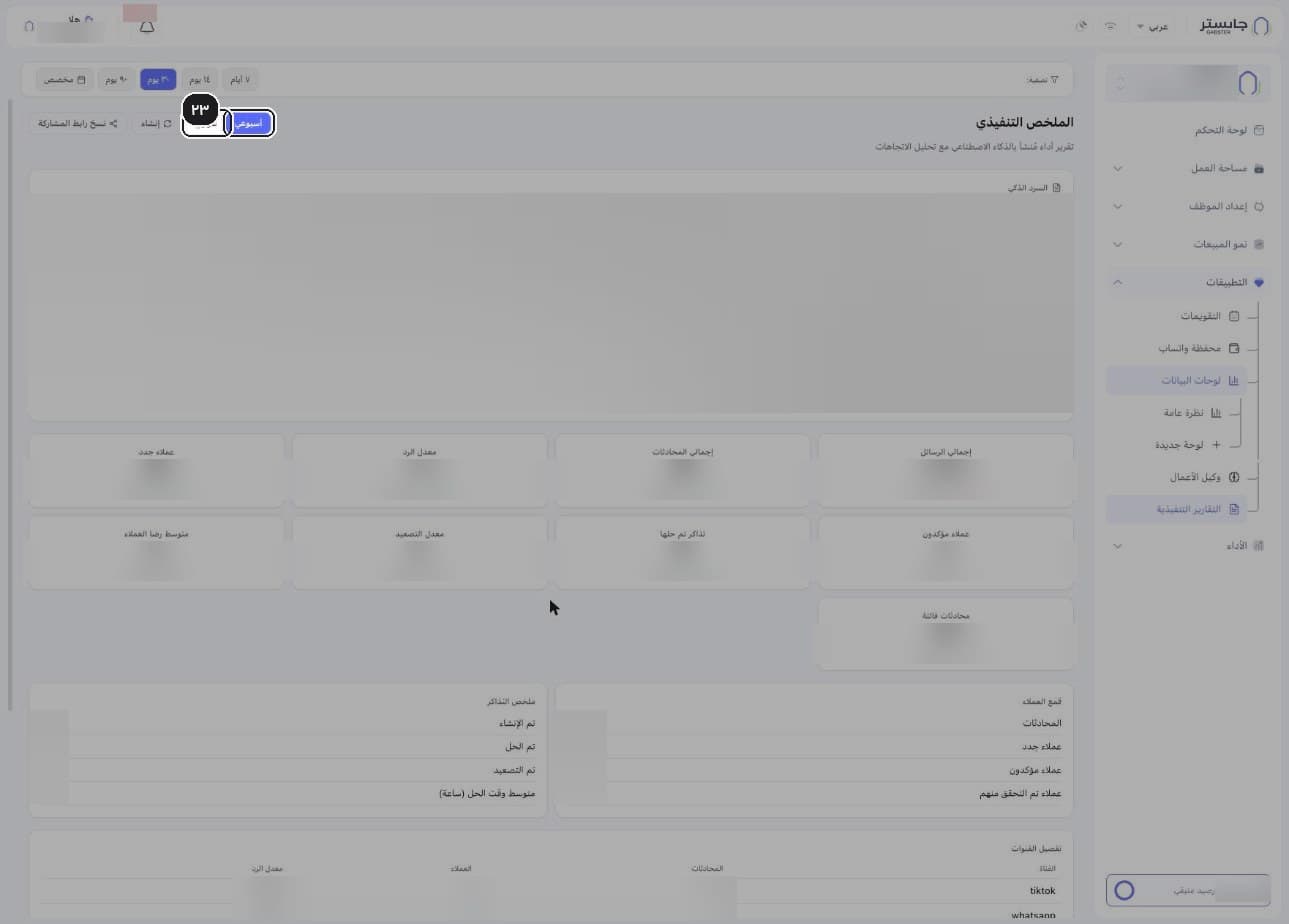
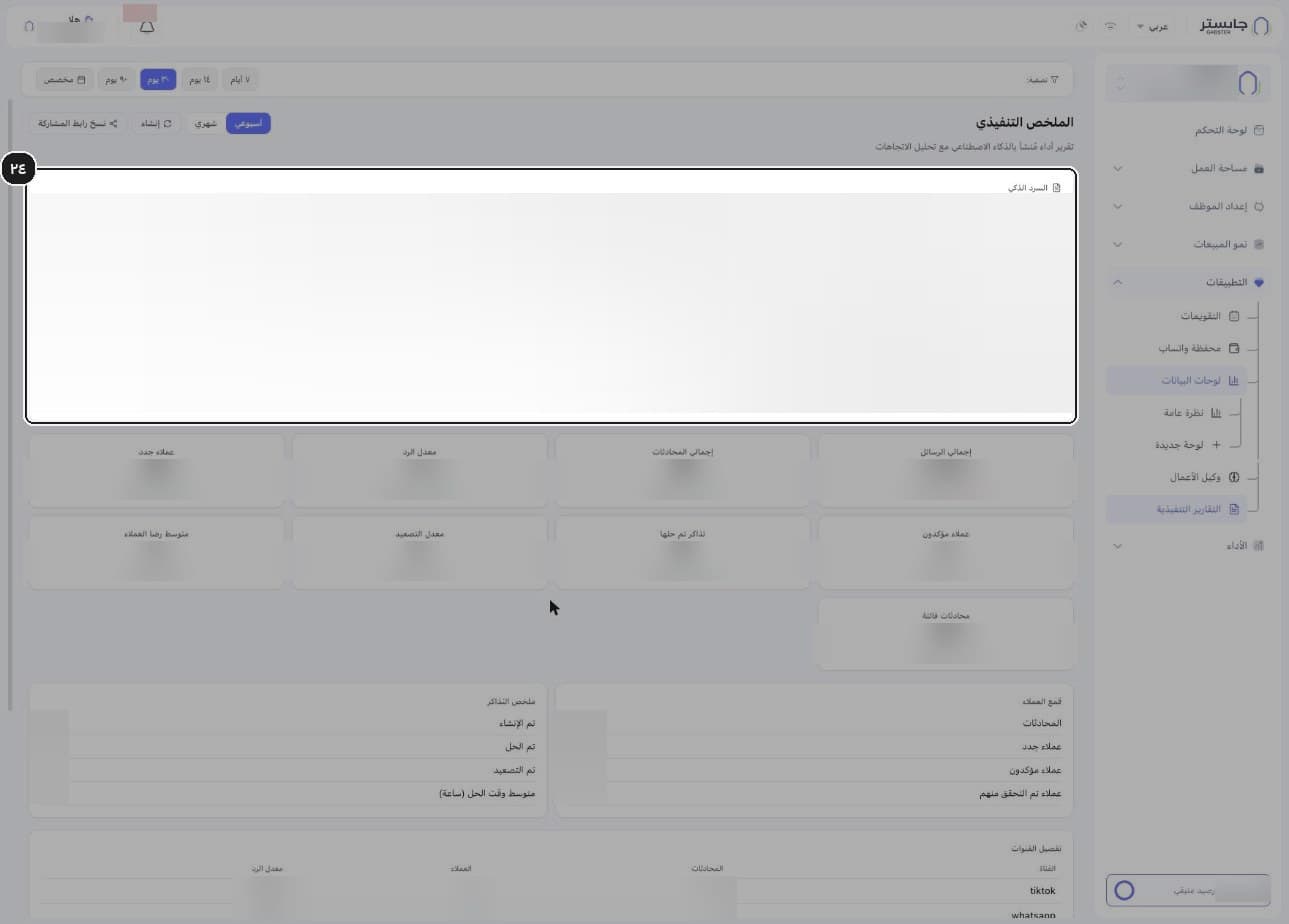
اقرأ السرد الذكي: نص عن أداء الفترة ينتهي بتوصيات مرقّمة. تتكرر التوصيات في بطاقة التوصيات.
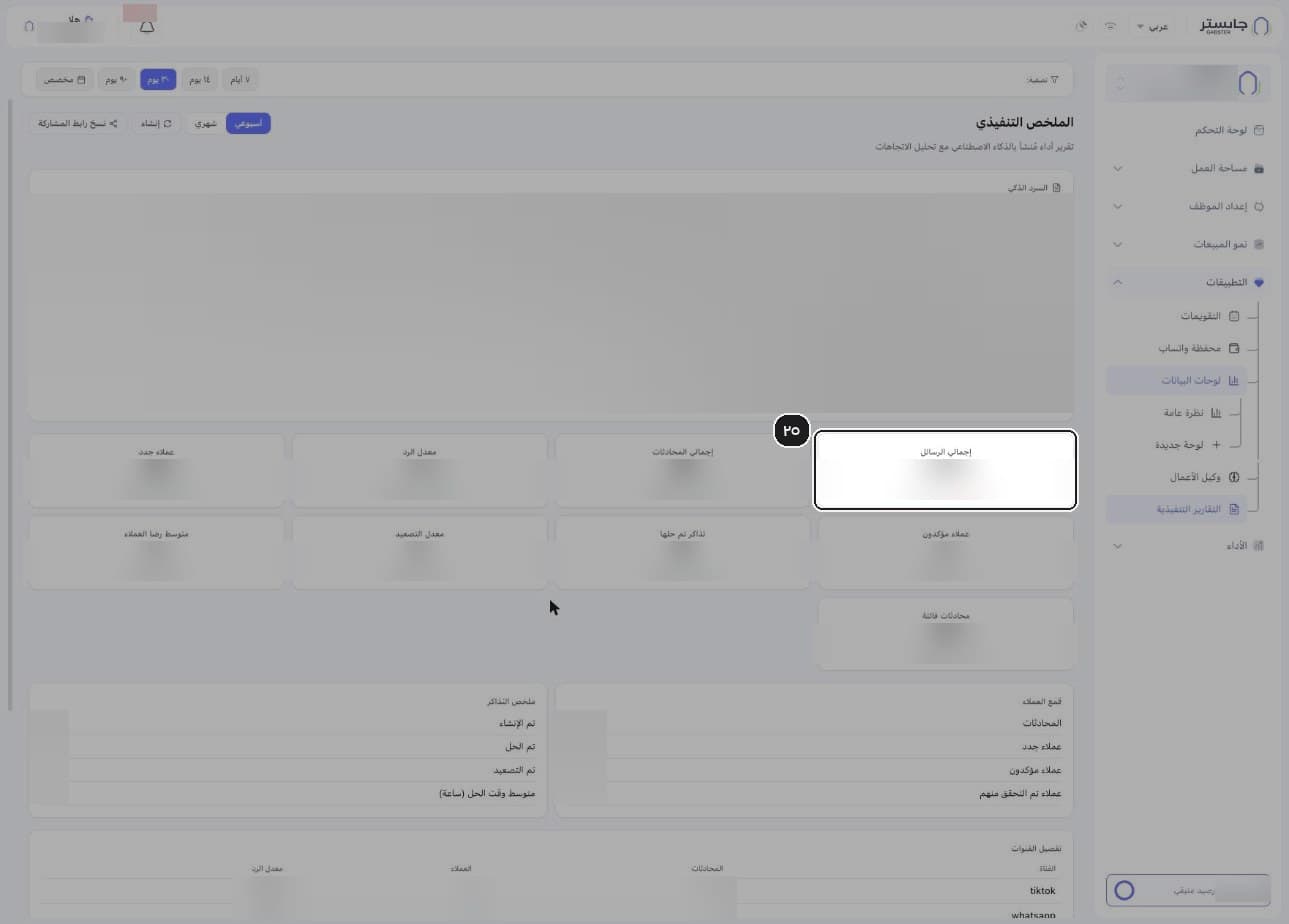
اقرأ بطاقات المؤشرات. تعرض كل بطاقة القيمة واتجاهها ونسبة التغير مقابل قيمة الفترة السابقة.
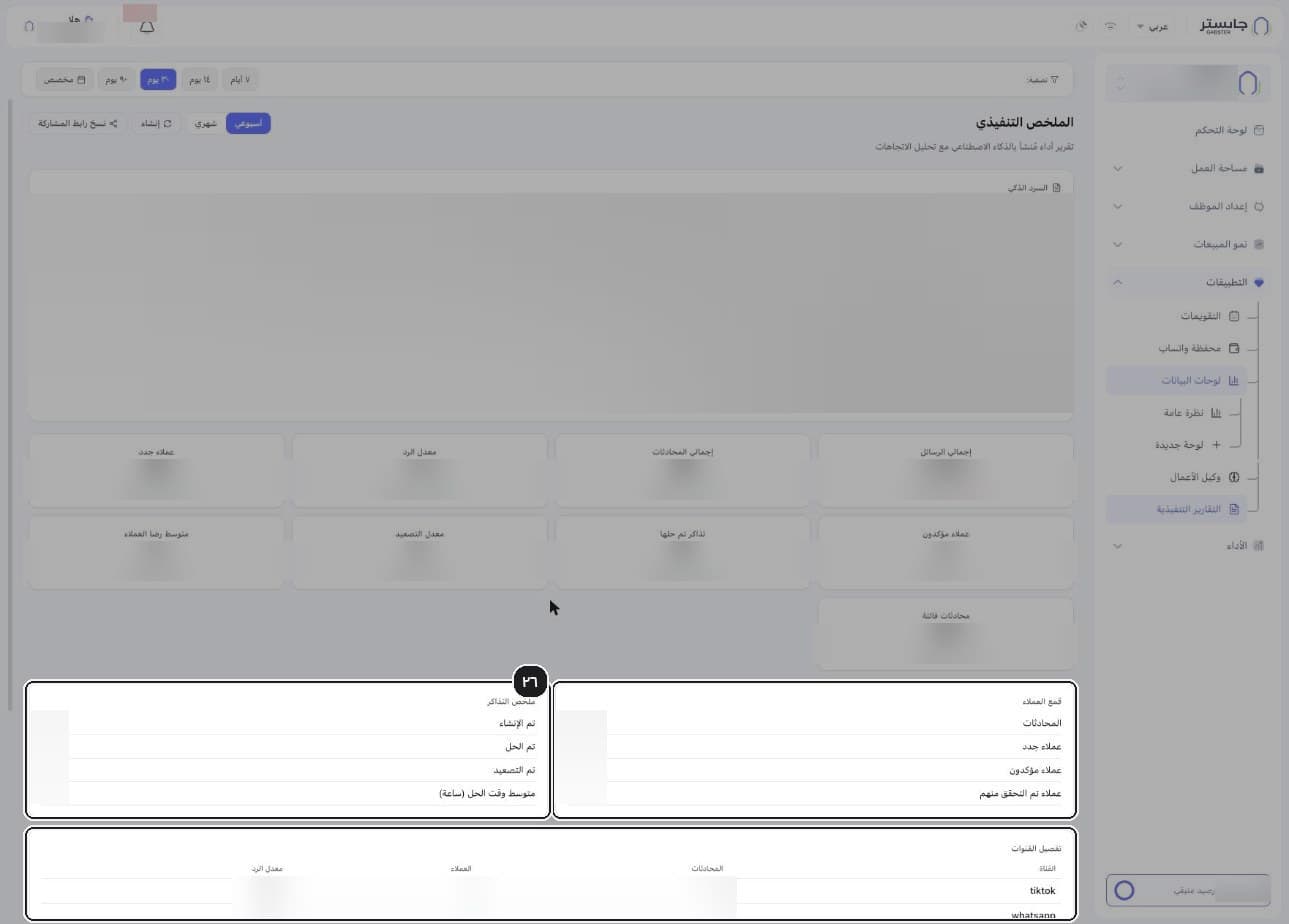
اقرأ قمع العملاء وملخص التذاكر وتفصيل القنوات (المحادثات والعملاء ومعدل الرد لكل قناة).
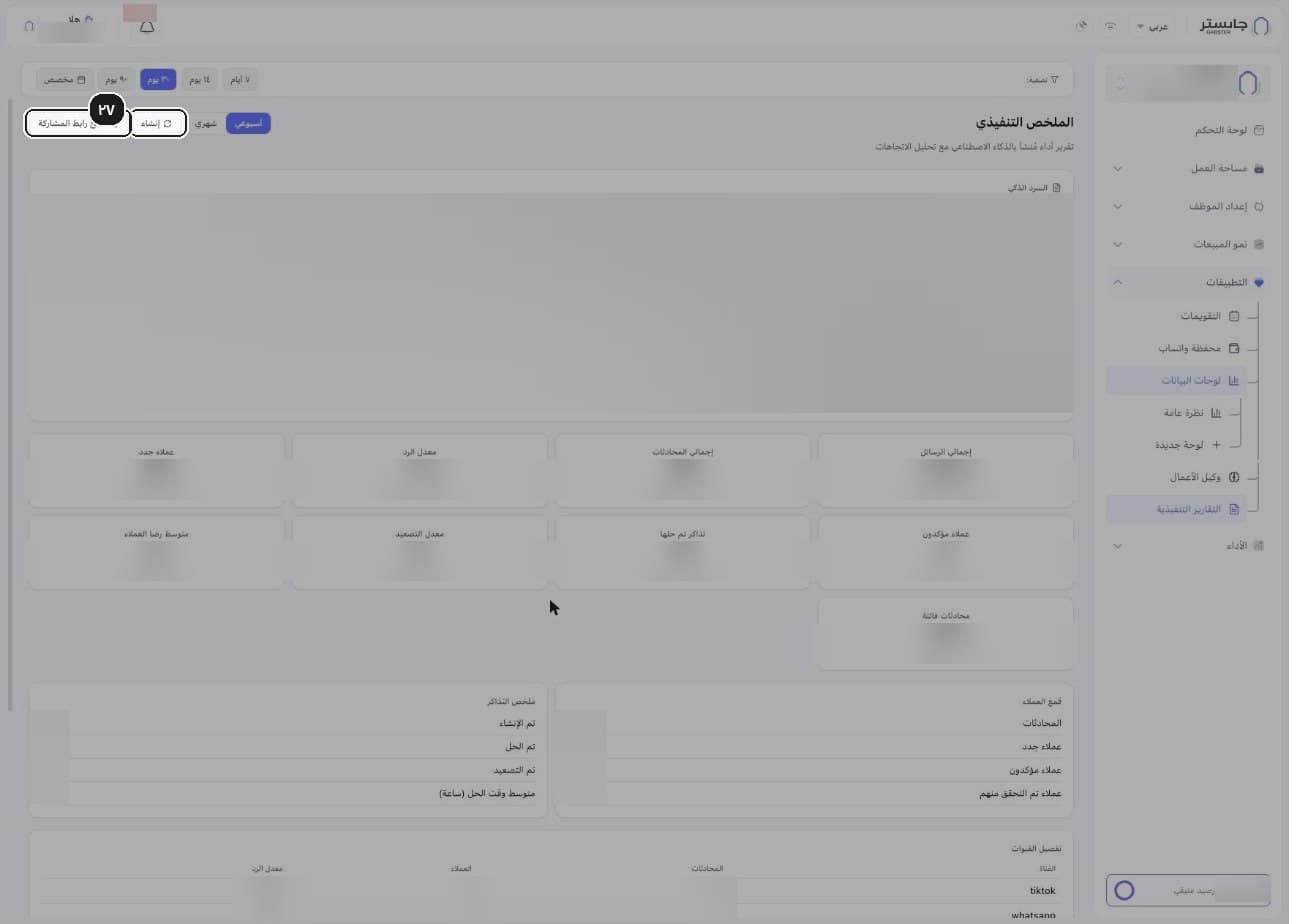
انقر إنشاء لإعادة إنشاء التقرير، أو نسخ رابط المشاركة لمشاركته.
د. وكيل الأعمال
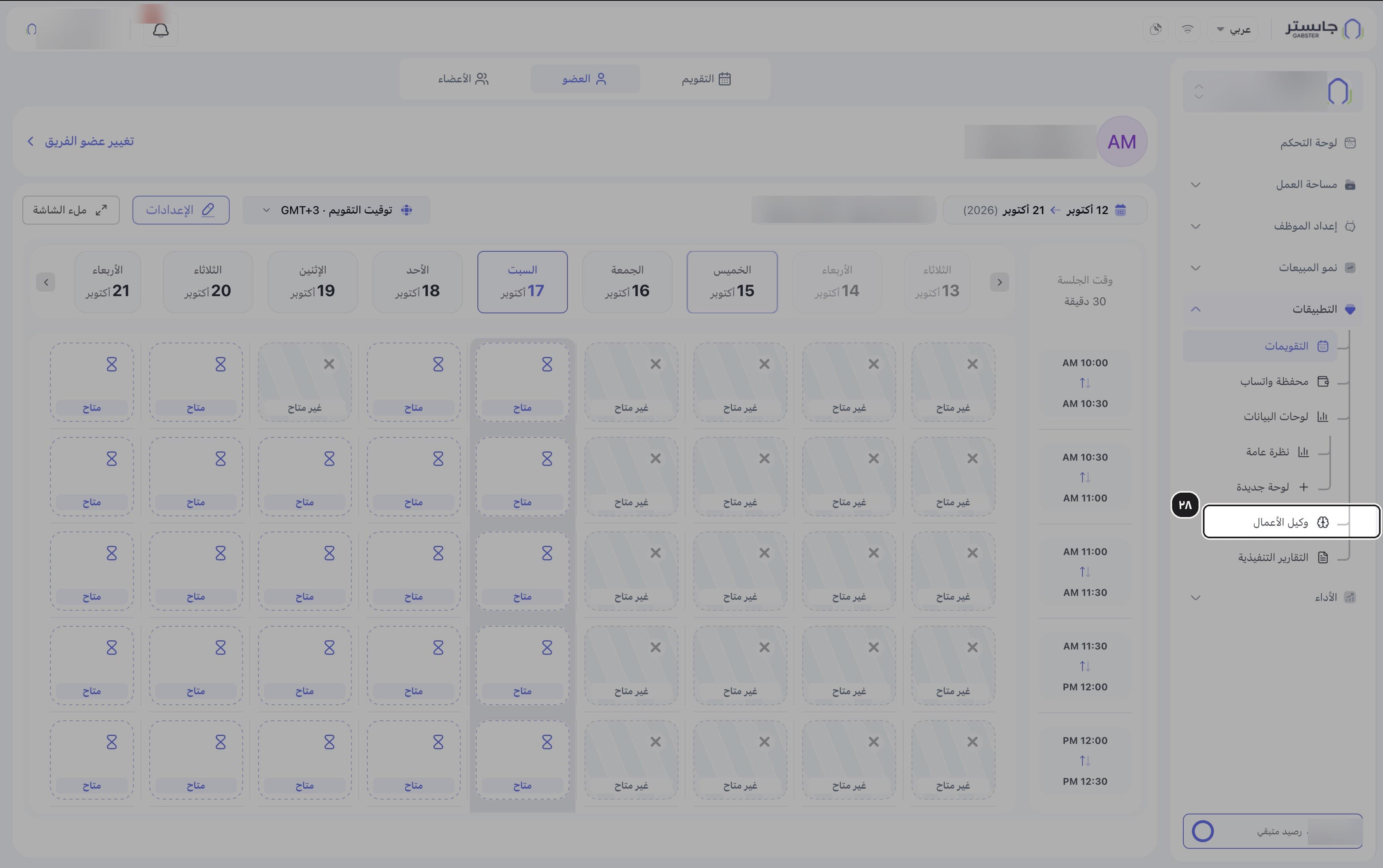
من الشريط الجانبي افتح التطبيقات ثم وكيل الأعمال.
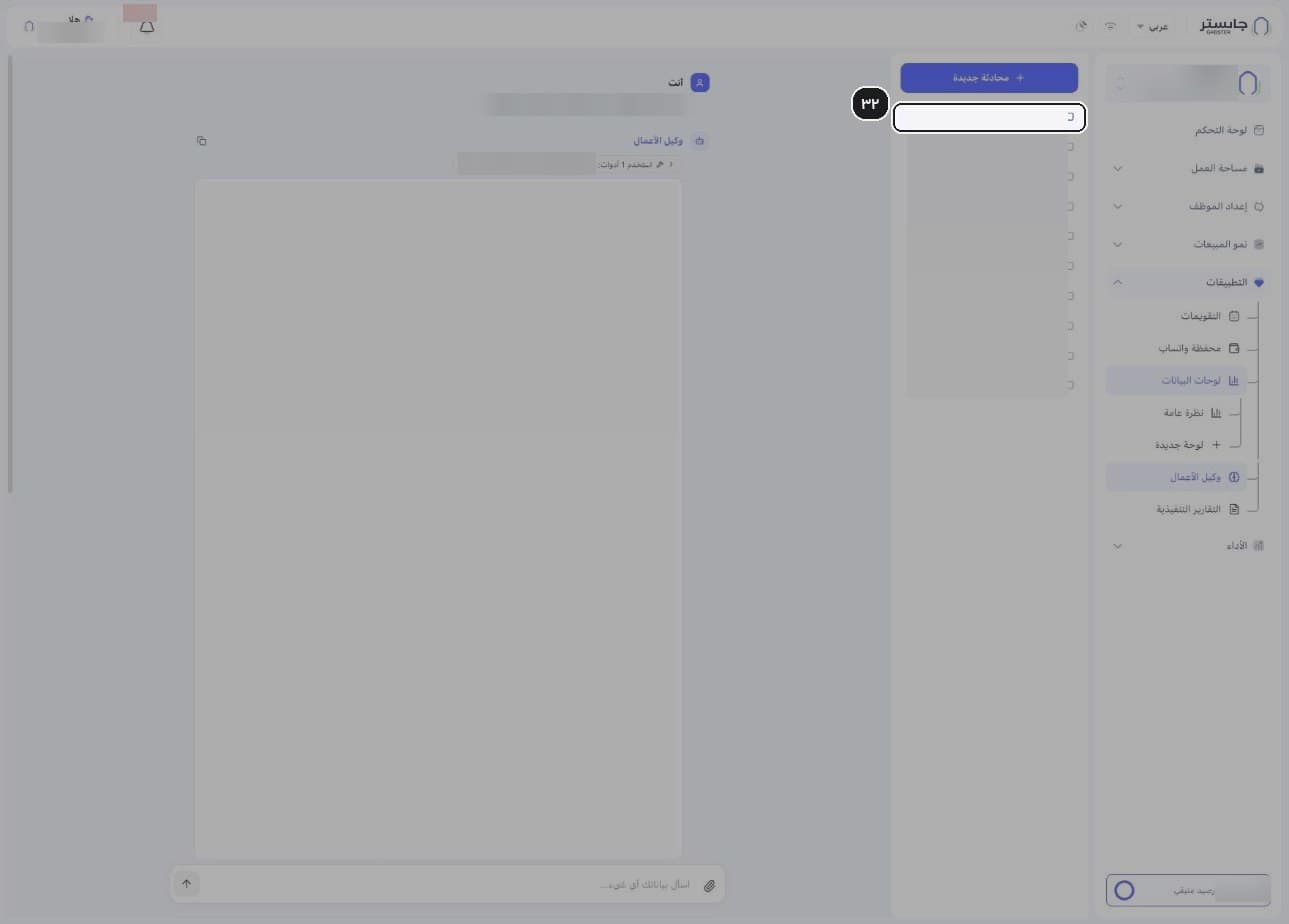
تظهر محادثة حول بيانات حسابك، والمحادثات السابقة على اليمين.
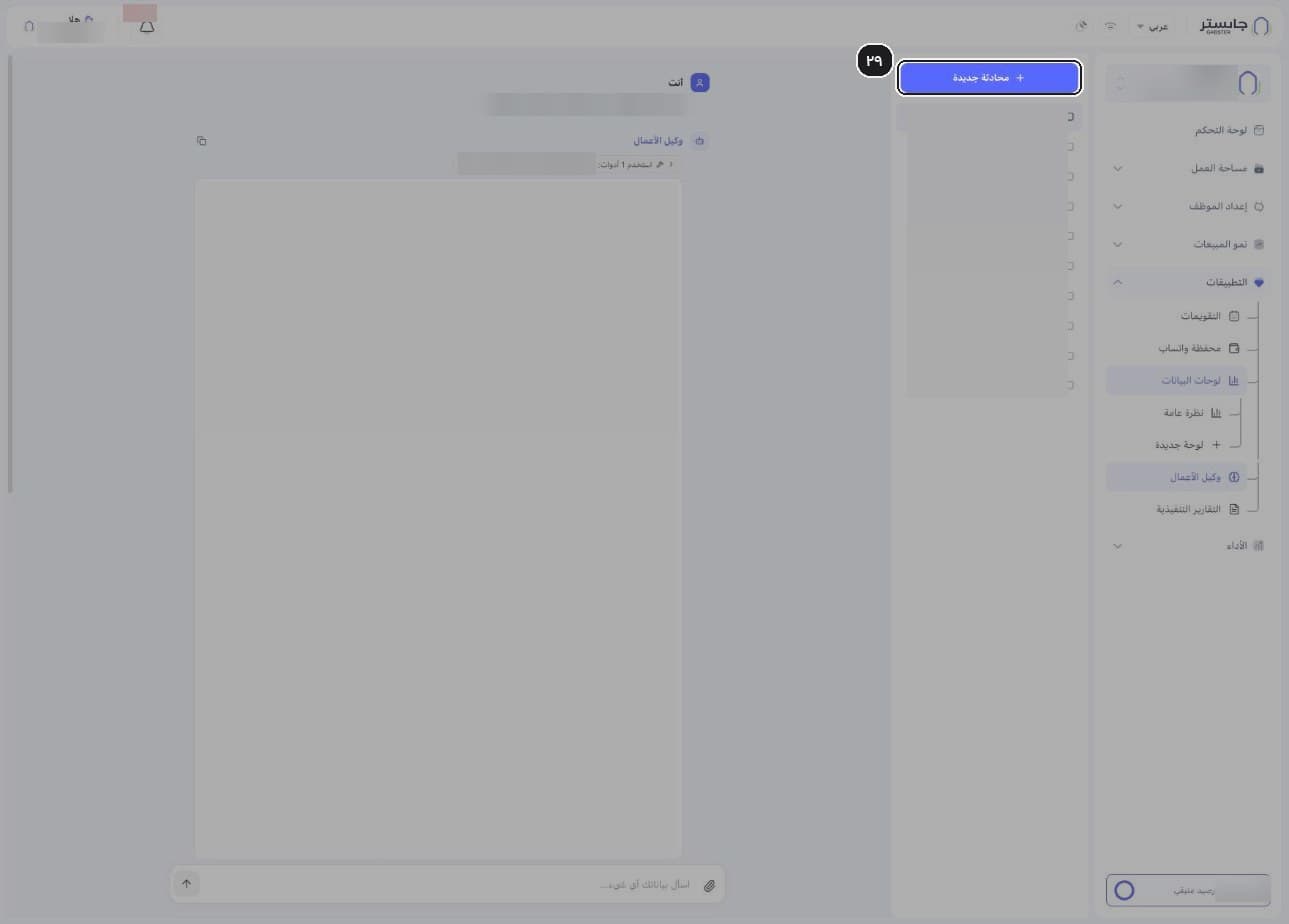
انقر محادثة جديدة.
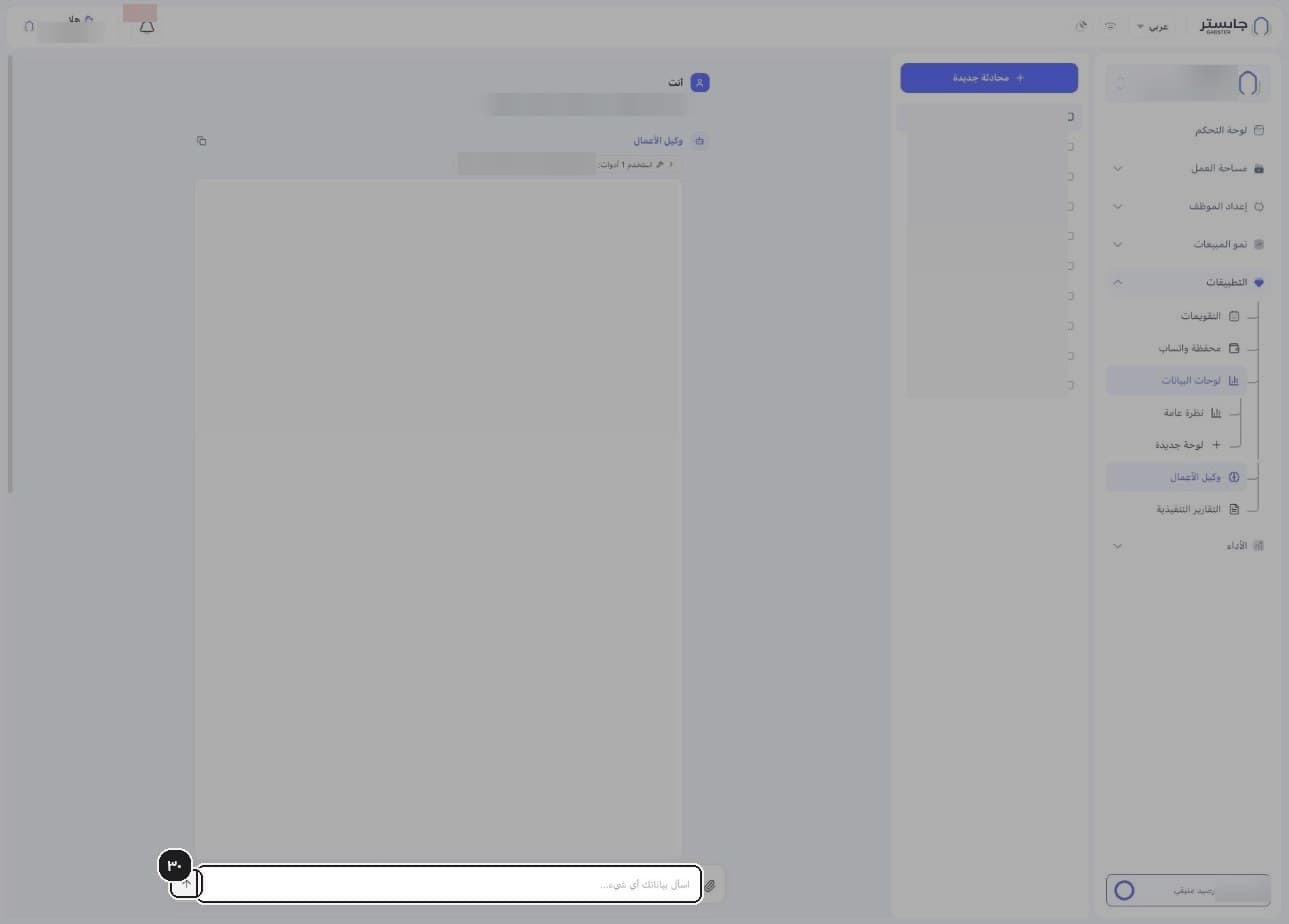
اكتب سؤالك بلغة عادية في حقل اسأل بياناتك أي شيء...، ثم أرسله بزر السهم.
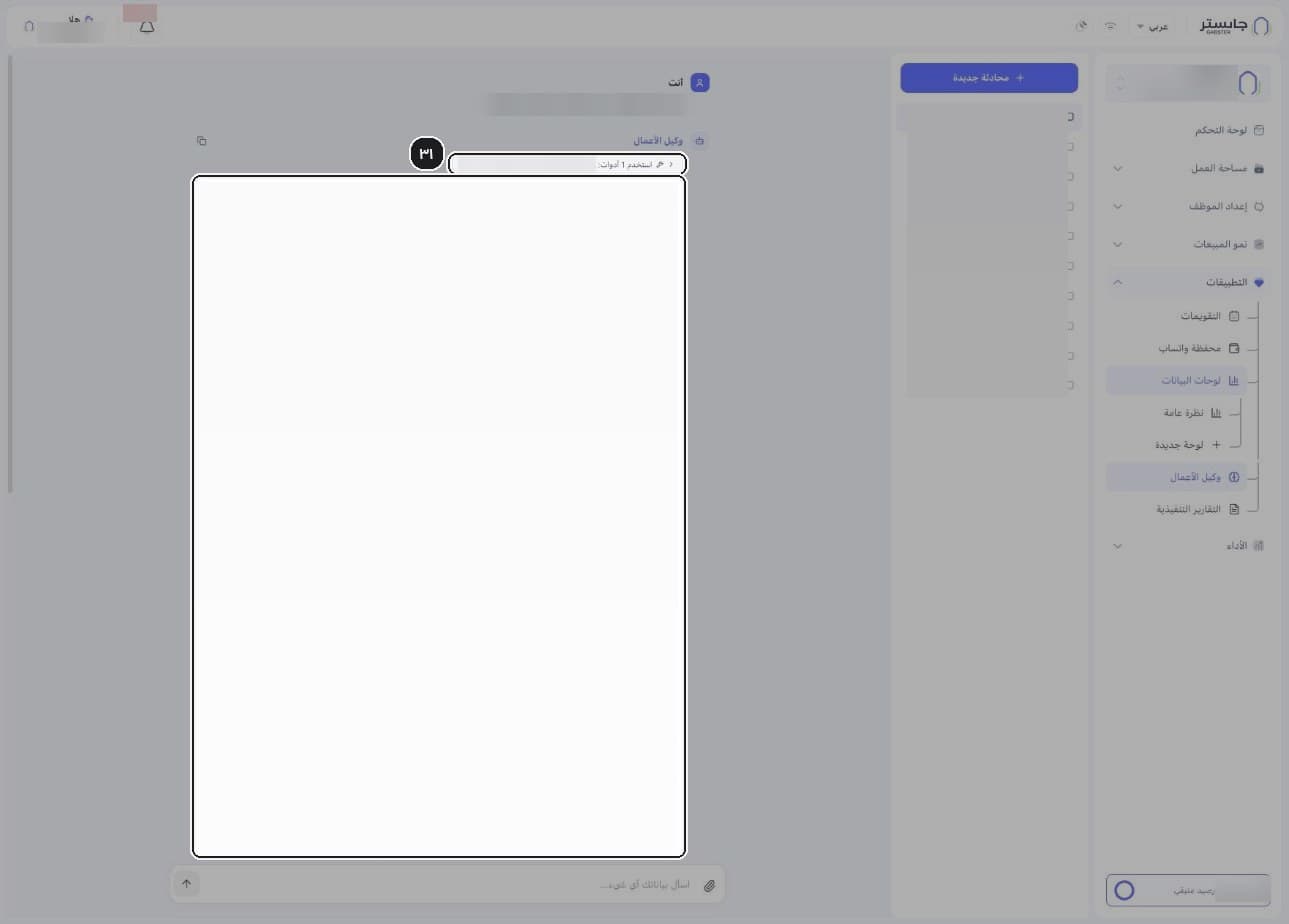
اقرأ الإجابة. تظهر فوق الرد شارة بعدد الأدوات التي استخدمها وكيل الأعمال، ثم بطاقة الرد بالنص والجداول.
لإعادة فتح محادثة سابقة اخترها من القائمة.