
البدء
المؤسسة والمشاريع
تنقّل بين المشاريع والوكلاء الأذكياء، وحدّث ملف مؤسستك.
يُنظَّم حسابك في جابستر على ثلاثة مستويات: المؤسسة هي نشاطك التجاري، وفيها مشاريع، ويضم كل مشروع وكلاءه الأذكياء. تشرح هذه الصفحة كيف تتنقل بينها من مبدّل المشاريع، وكيف تعرض بيانات مؤسستك وتعدّلها.
مبدّل المشاريع
طريقة الوصول
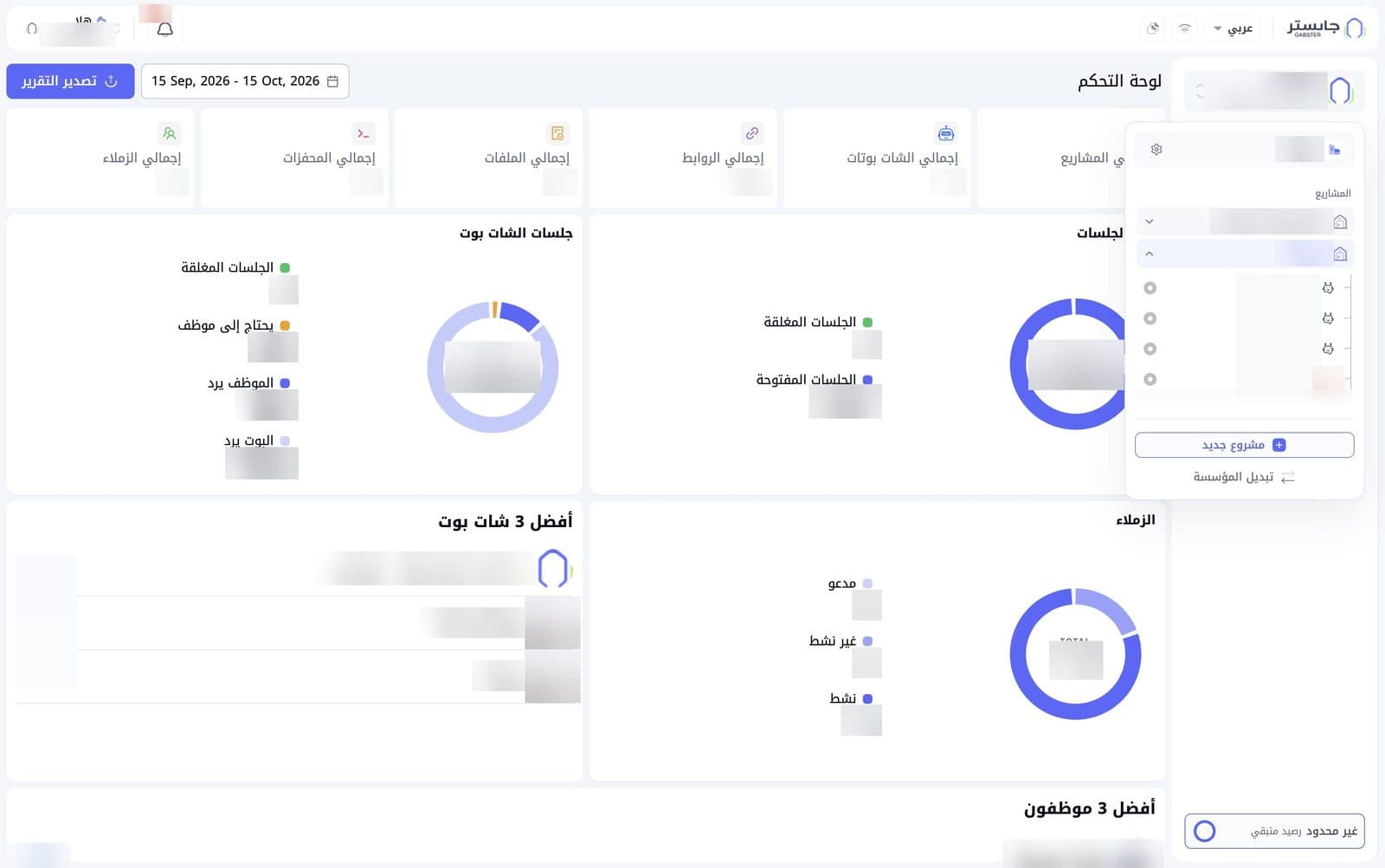
انقر بطاقة المشروع في أعلى الشريط الجانبي. تعرض البطاقة اسم المشروع الحالي، وتحته اسم الوكيل الذكي المختار.
المؤسسة
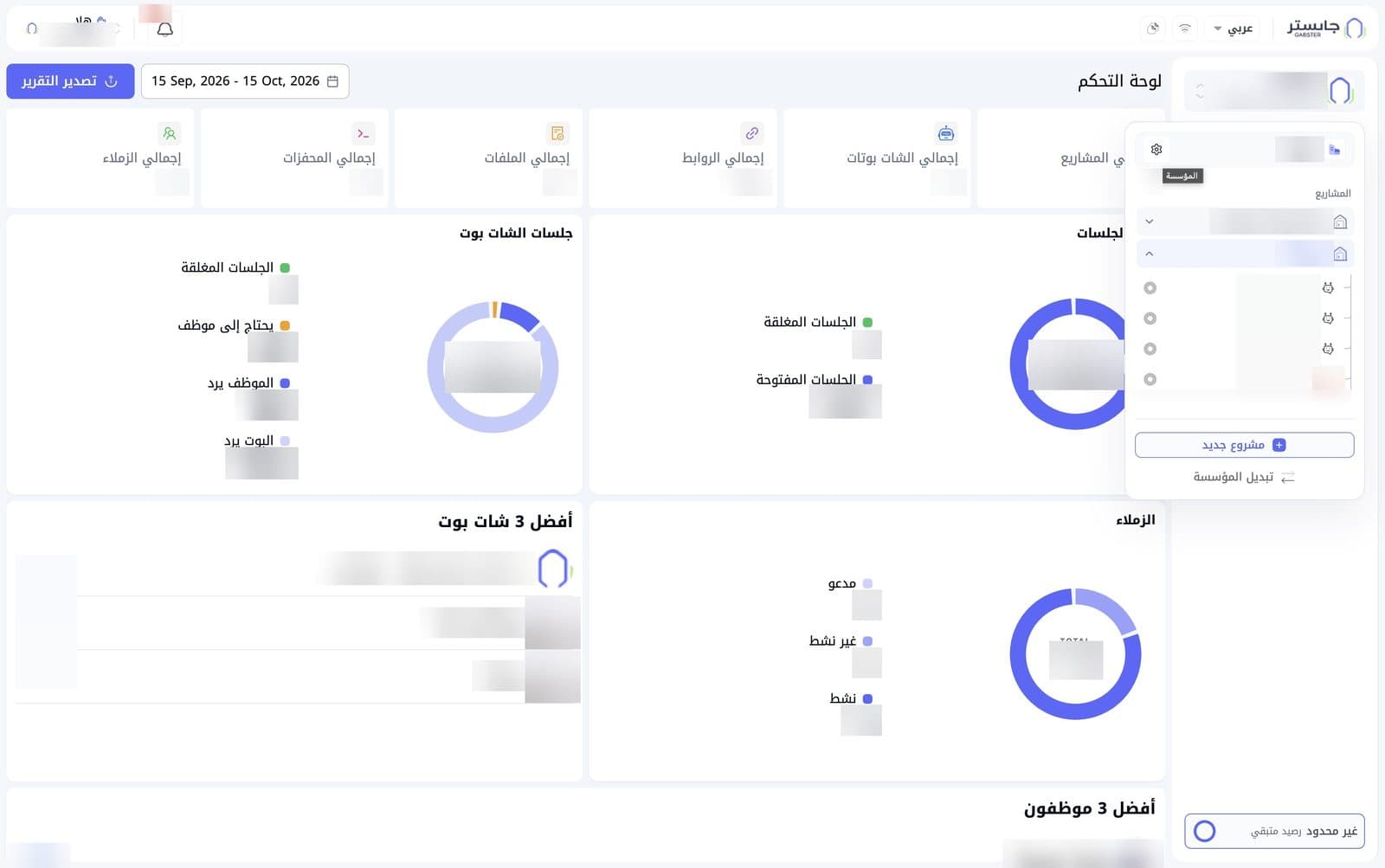
في أعلى النافذة بطاقة باسم مؤسستك الحالية، وبجانبها أيقونة ترس. عندما تمرّر الفأرة فوق الترس يظهر التلميح المؤسسة. استخدمه لفتح صفحة تفاصيل المؤسسة.
المشاريع والوكلاء الأذكياء
تحت عنوان المشاريع تظهر مشاريع مؤسستك، ولكل مشروع سهم:
- المشروع المفتوح يظهر بنص أزرق وسهم للأعلى، وتحته شجرة بالوكلاء الأذكياء في هذا المشروع.
- المشاريع الأخرى مطوية، وسهمها للأسفل.
- بجانب كل وكيل دائرة اختيار.
إذا كانت لديك مشاريع كثيرة، فقد تحتاج إلى تمرير القائمة لرؤية الباقي.
أسفل النافذة
- مشروع جديد: أنشئ مشروعًا جديدًا في مؤسستك.
- تبديل المؤسسة: للانتقال إلى مؤسسة أخرى.
تفاصيل المؤسسة
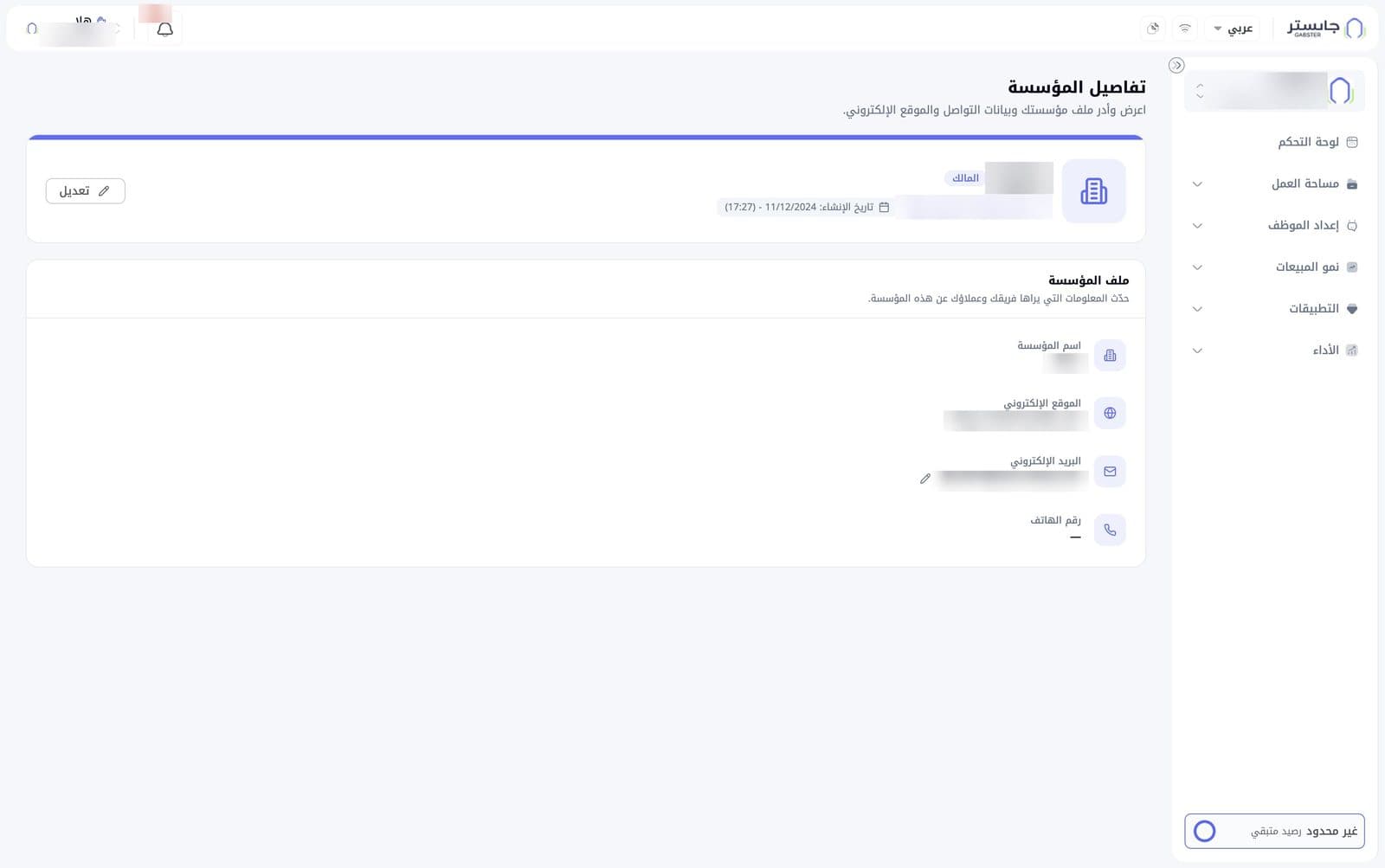
تعرض صفحة تفاصيل المؤسسة ملف مؤسستك: الاسم والموقع الإلكتروني وبيانات التواصل. هذه هي المعلومات التي يراها فريقك وعملاؤك عن مؤسستك.
طريقة الوصول
افتح مبدّل المشاريع، ثم انقر أيقونة الترس بجانب اسم المؤسسة.
بطاقة الملخص
في أعلى الصفحة بطاقة تعرض:
- اسم المؤسسة.
- شارة دورك في المؤسسة، مثل المالك.
- رابط موقعك الإلكتروني.
- تاريخ الإنشاء: تاريخ ووقت إنشاء المؤسسة.
- زر تعديل على الطرف الأيسر.
ملف المؤسسة
في وضع العرض تظهر الحقول قائمةً للقراءة:
| الحقل | ما يعرضه |
|---|---|
| اسم المؤسسة | اسم نشاطك التجاري |
| الموقع الإلكتروني | رابط موقعك |
| البريد الإلكتروني | بريد التواصل الخاص بالمؤسسة |
| رقم الهاتف | رقم التواصل، ويظهر «—» إن كان فارغًا |
تعديل ملف المؤسسة
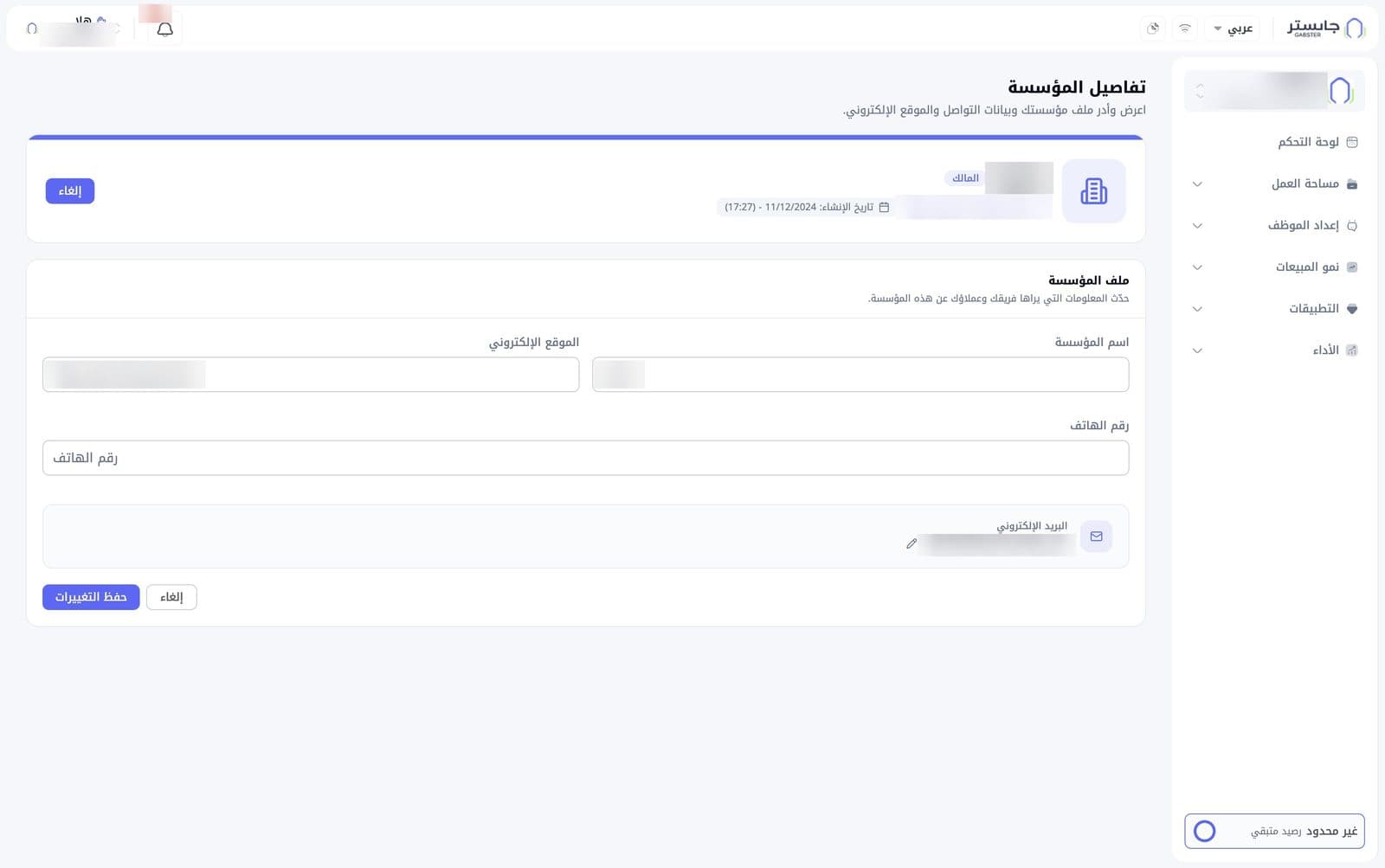
- انقر تعديل. في وضع التعديل تظهر بطاقة ملف المؤسسة نموذجًا، ويصبح الزر في الأعلى إلغاء.
- عدّل اسم المؤسسة والموقع الإلكتروني ورقم الهاتف.
- انقر حفظ التغييرات، أو إلغاء للخروج دون حفظ.
ملاحظة
لا يتغير البريد الإلكتروني من نموذج التعديل؛ بل يبقى للقراءة فقط وبجانبه أيقونة قلم خاصة به.