
البدء
الإشعارات
تابع المحادثات الجديدة ورسائل العملاء من جرس الإشعارات ومركز الإشعارات.
تُعلمك الإشعارات بنشاط عملائك، مثل بدء محادثة جديدة أو إرسال رسالة، من موقعك أو من واتساب. تصلك من جرس الإشعارات في الشريط العلوي، ويمكنك فتح القائمة الكاملة للبحث فيها وتصفيتها.
جرس الإشعارات
طريقة الوصول
انقر أيقونة الجرس في الشريط العلوي. تعرض الشارة الحمراء على الجرس عدد الإشعارات غير المقروءة، وأقصى رقم تعرضه +99.
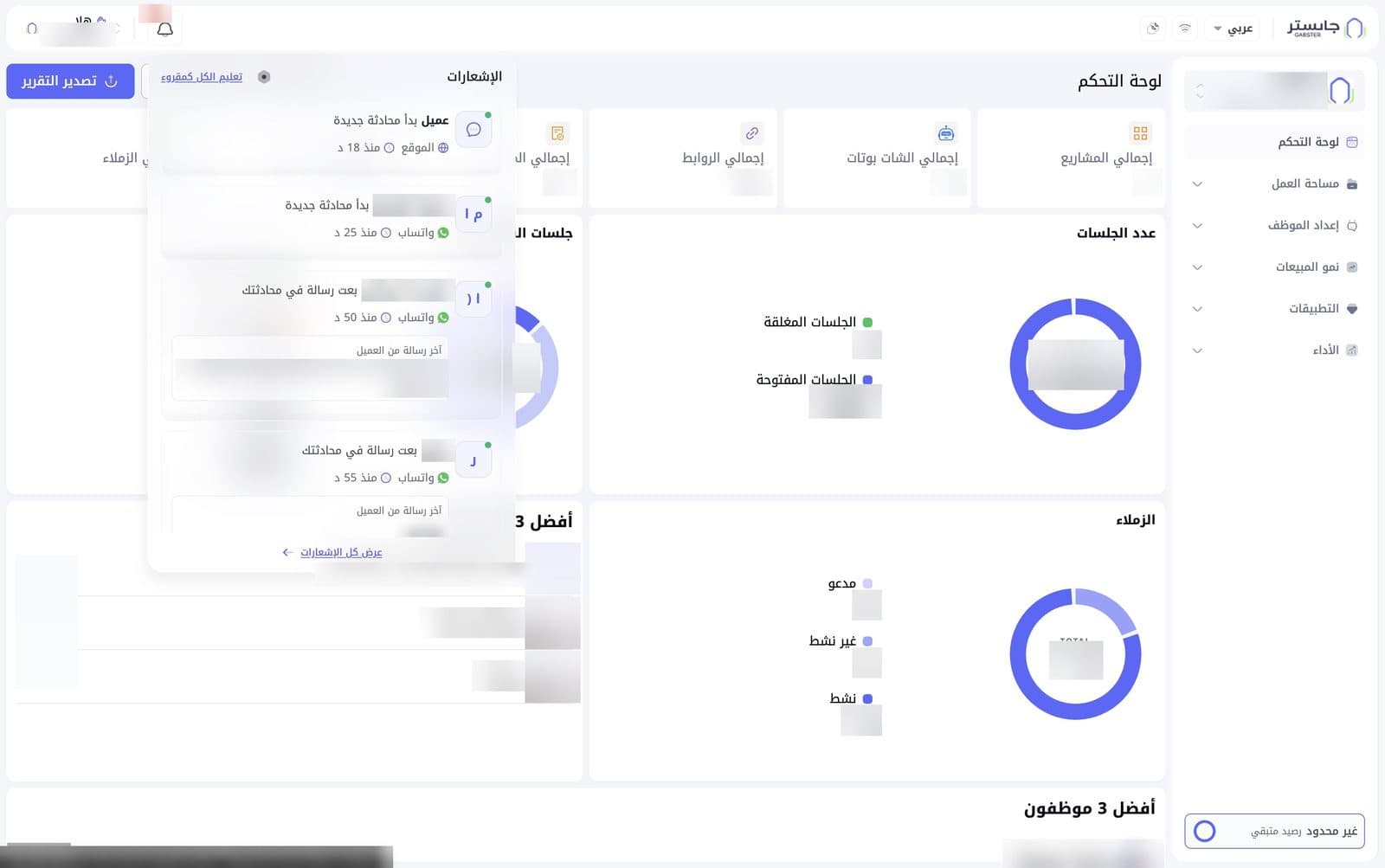
القائمة المنسدلة
تعرض القائمة أحدث الإشعارات، الأحدث أولًا، ويمكنك التمرير لرؤية المزيد:
- تعليم الكل كمقروء: علّم كل الإشعارات كمقروءة.
- أيقونة رمادية بجانب تعليم الكل كمقروء.
- عرض كل الإشعارات في أسفل القائمة: افتح مركز الإشعارات الكامل.
بطاقة الإشعار
كل إشعار بطاقة تعرض:
- الأحرف الأولى من اسم العميل. العميل الذي لا يُعرف اسمه يظهر باسم عميل مع أيقونة محادثة.
- نقطة خضراء على هذه الأيقونة تعني أن الإشعار غير مقروء.
- اسم العميل ونوع الحدث، مثل بدأ محادثة جديدة أو بعت رسالة في محادثتك أو بعت رسالة في محادثة مع الذكاء الاصطناعي.
- القناة التي جاء منها، مثل الموقع أو واتساب.
- الوقت، مثل الآن أو «منذ 18 د».
- في إشعارات الرسائل: صندوق آخر رسالة من العميل بنص الرسالة.
تتابع هذه المحادثات وترد عليها في محادثة العميل.
مركز الإشعارات
يعرض مركز الإشعارات القائمة الكاملة في نافذة كبيرة، ويضيف البحث والتصفية.
طريقة الوصول
انقر الجرس في الشريط العلوي، ثم عرض كل الإشعارات.
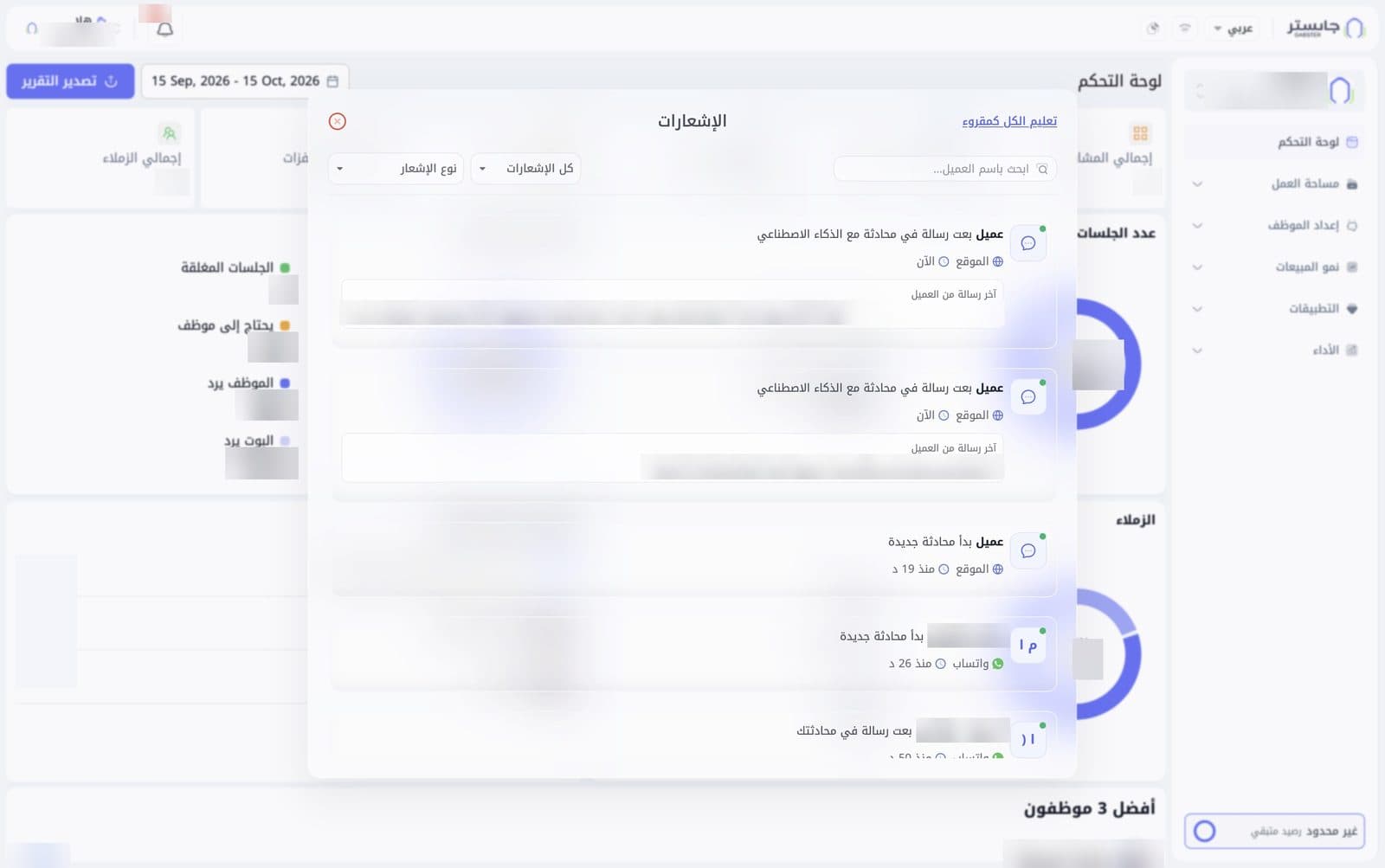
البحث والفلاتر
- ابحث باسم العميل...: اكتب اسم عميل للوصول إلى إشعاراته.
- كل الإشعارات: اختر حالة الإشعارات التي تريد عرضها.
- نوع الإشعار: اختر نوع الإشعارات التي تريد عرضها.
القائمة وأدوات النافذة
- تظهر البطاقات بالشكل نفسه الموجود في القائمة المنسدلة، الأحدث أولًا، ويمكنك تمرير القائمة.
- تعليم الكل كمقروء في أعلى النافذة: علّم كل الإشعارات كمقروءة.
- زر الإغلاق الأحمر في الزاوية اليسرى: لإغلاق النافذة.
نصيحة
لمتابعة محادثات عميل معيّن بسرعة، ابحث باسمه في مركز الإشعارات بدل التمرير في القائمة.