
التطبيقات
لوحات البيانات
اعرض مؤشرات مشروعك في لوحات جاهزة أو لوحات تبنيها بنفسك من مكونات قابلة للسحب.
تجمع لوحات البيانات أرقام مشروعك في مكان واحد: المحادثات والتذاكر والعملاء والنشاط المباشر وغيرها. تجد هنا اللوحات الافتراضية الجاهزة ولوحاتك الخاصة، وفي وضع التعديل تضيف إلى اللوحة مكونات من كتالوج المكونات.
طريقة الوصول
من الشريط الجانبي افتح التطبيقات ثم لوحات البيانات، واختر:
- نظرة عامة: قائمة كل لوحاتك.
- لوحة جديدة: لبدء لوحة جديدة.
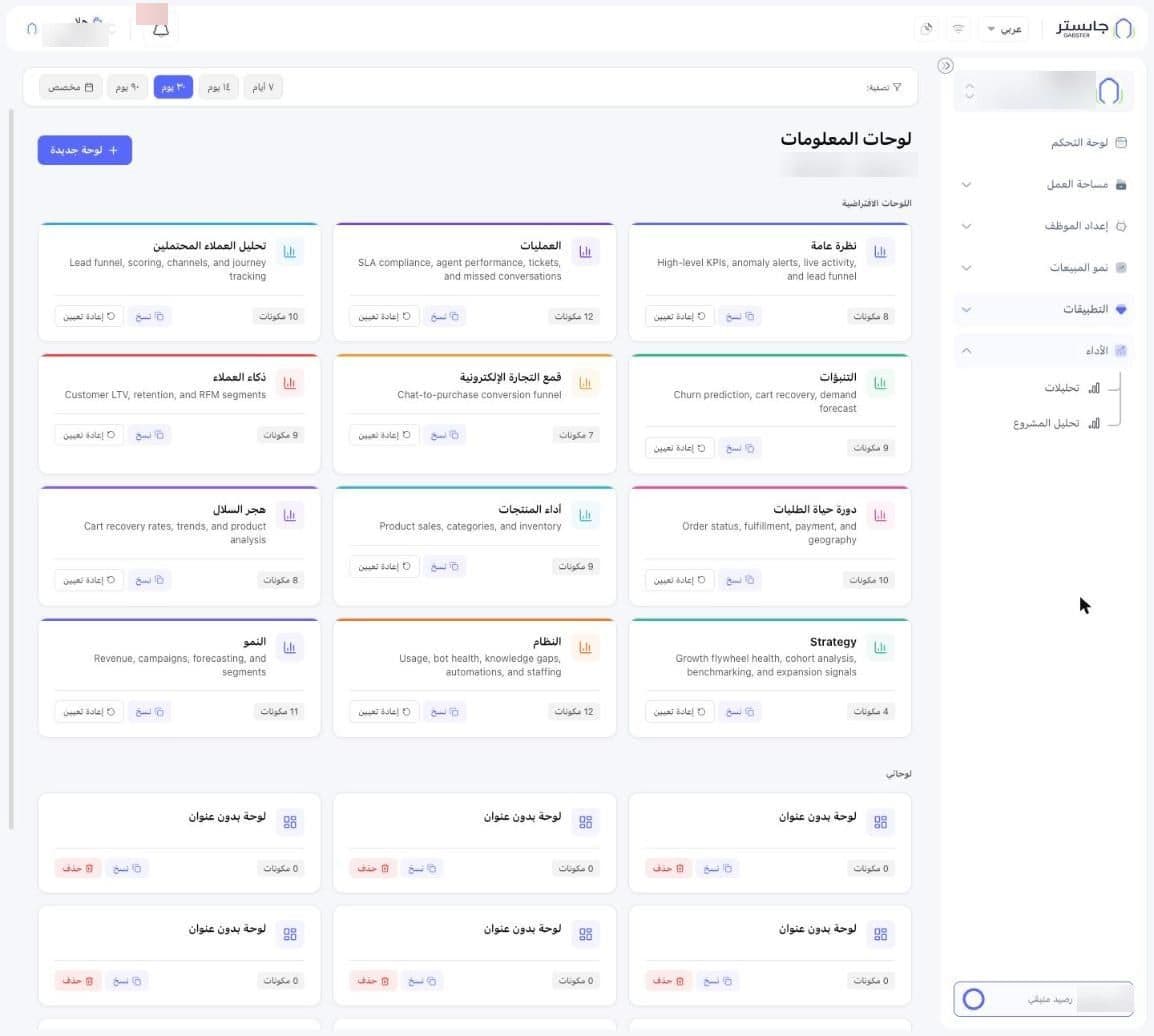
شريط التصفية
يبقى شريط تصفية: ثابتًا أعلى الصفحة عند التمرير، وفيه شرائح الفترة: ٧ أيام و١٤ يوم و٣٠ يوم و٩٠ يوم ومخصص (بأيقونة تقويم). الشريحة ٣٠ يوم هي المحددة افتراضيًا.
قائمة اللوحات
عنوان الصفحة لوحات المعلومات، وتحته عدد اللوحات والمجموعات، وبجانبه زر لوحة جديدة.
اللوحات الافتراضية
لوحات جاهزة يوفرها جابستر، ولكل منها وصف قصير وعدد مكوناتها (مثل 8 مكونات). وهي اثنتا عشرة لوحة: نظرة عامة، والعمليات، وتحليل العملاء المحتملين، والتنبؤات، وقمع التجارة الإلكترونية، وذكاء العملاء، ودورة حياة الطلبات، وأداء المنتجات، وهجر السلال، وStrategy، والنظام، والنمو.
في أسفل كل بطاقة زرّان:
- نسخ: لإنشاء نسخة من اللوحة.
- إعادة تعيين: لإرجاع اللوحة إلى وضعها الافتراضي.
لوحاتي
لوحات حسابك الخاصة. لكل بطاقة عدد مكوناتها وزرّا نسخ وحذف.
مجموعات اللوحات
تجمع المجموعة عدة لوحات لتظهر كتبويبات. انقر مجموعة جديدة لإنشاء مجموعة. إذا لم تنشئ مجموعة بعد تظهر رسالة لا توجد مجموعات بعد. أنشئ واحدة لدمج اللوحات كتبويبات.
عرض لوحة
عند فتح لوحة يظهر اسمها في الأعلى، وبجانبه زر تعديل.
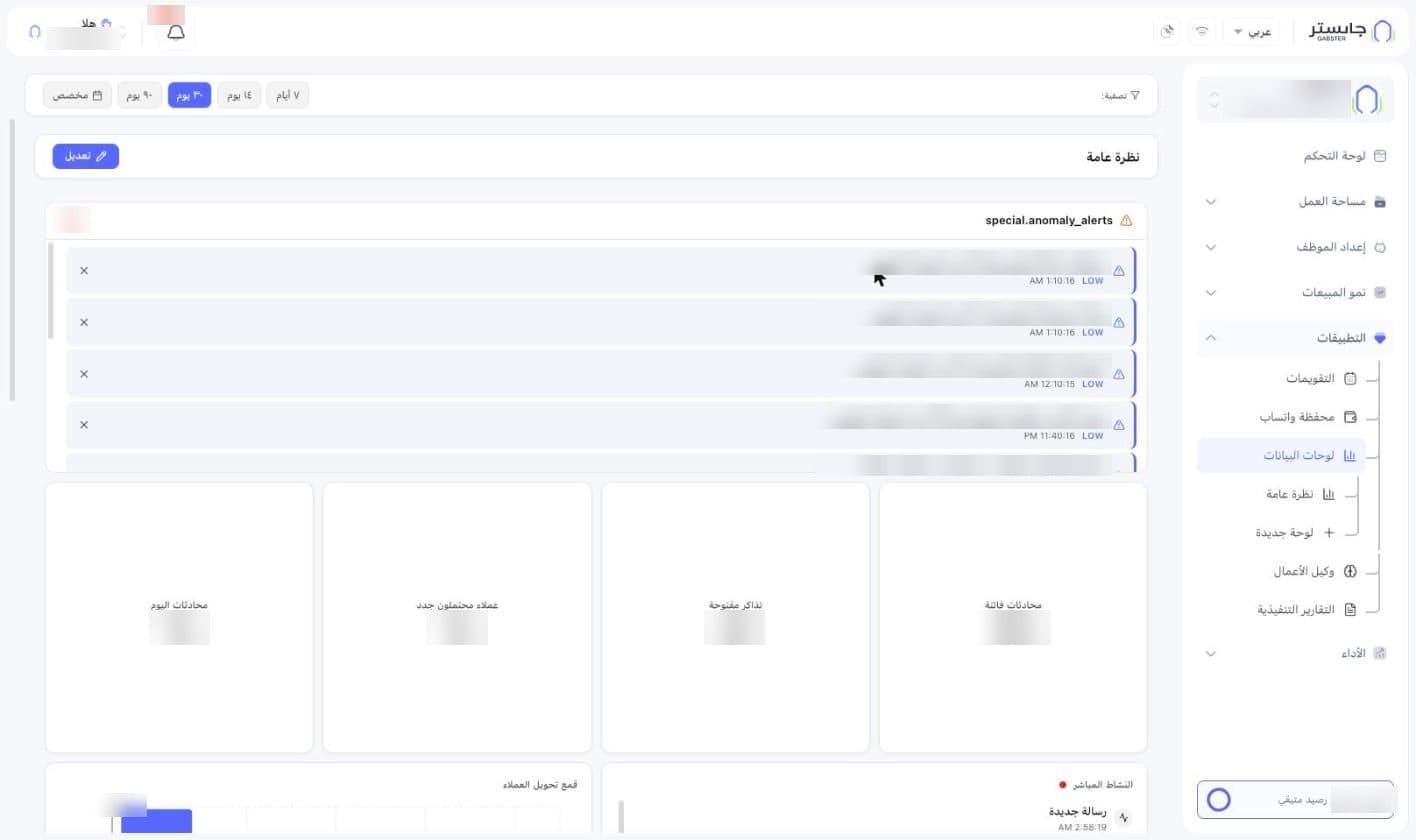
تحتوي لوحة نظرة عامة الافتراضية على:
| المكون | ما يعرضه |
|---|---|
| تنبيهات الحالات الشاذة | تنبيهات تلقائية عندما يبتعد مؤشر عن معدله الطبيعي، مع وقت التنبيه ودرجة خطورته |
| محادثات فائتة | عدد المحادثات الفائتة |
| تذاكر مفتوحة | عدد التذاكر المفتوحة |
| عملاء محتملون جدد | عدد العملاء المحتملين الجدد |
| محادثات اليوم | عدد محادثات اليوم |
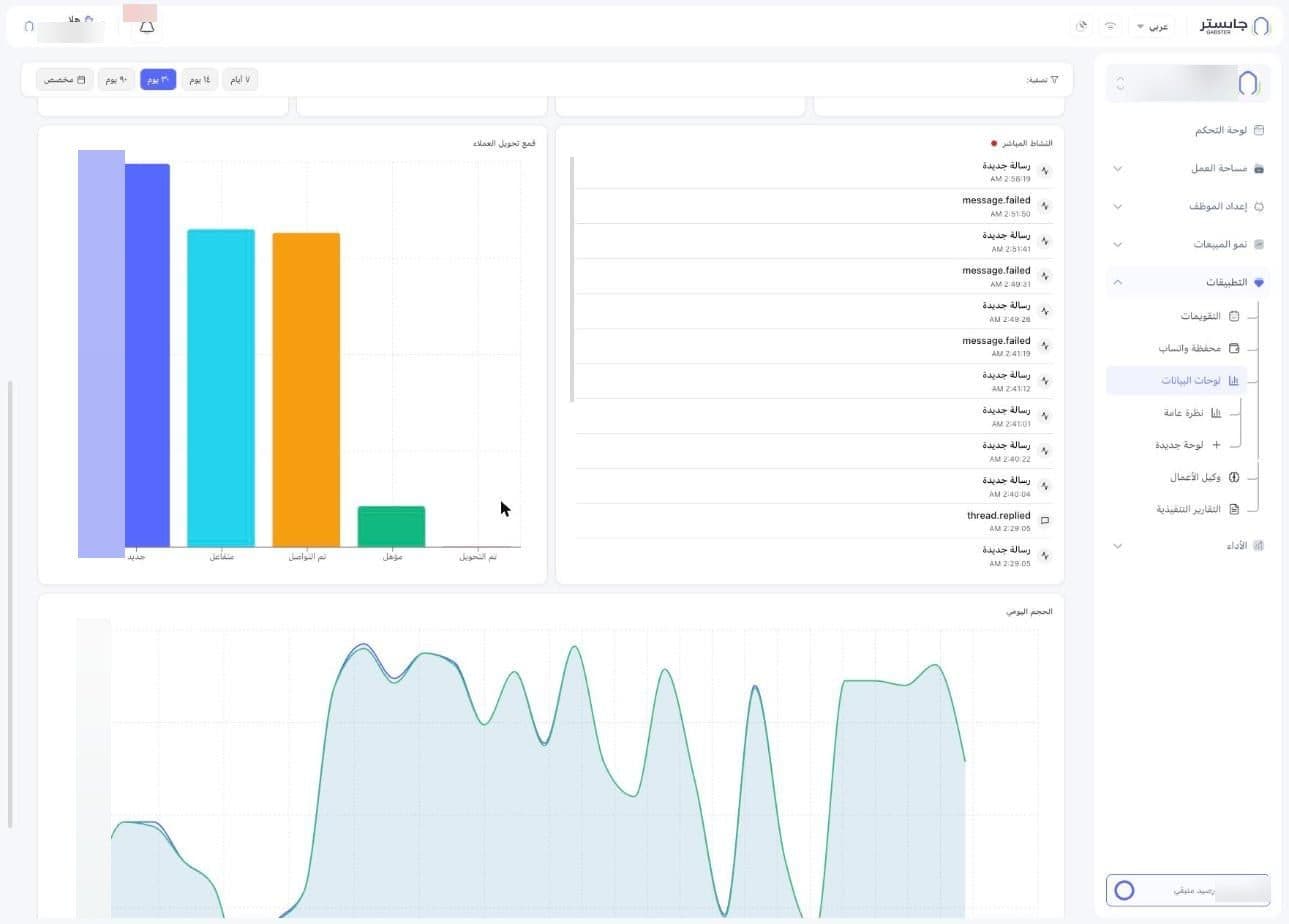
| النشاط المباشر | أحدث الأحداث، مثل رسالة جديدة، والأحدث في الأعلى |
| قمع تحويل العملاء | عدد العملاء في كل مرحلة: جديد، متفاعل، تم التواصل، مؤهل، تم التحويل |
| الحجم اليومي | منحنى يومي للمحادثات والعملاء والتذاكر |
في طرف كل تنبيه علامة ×.
تعديل لوحة
انقر تعديل لفتح وضع التعديل. يظهر فوق كل مكون شريط رمادي فيه:
- مقبض السحب (النقاط الست) لنقل المكون إلى مكان آخر.
- أيقونة الترس لإعدادات المكون.
- أيقونة الحذف الحمراء لإزالة المكون من اللوحة.
وفي شريط أدوات التعديل:
- اسم اللوحة، وبجانبه أيقونة قلم.
- شارة تغييرات غير محفوظة.
- إضافة مكون: لفتح كتالوج المكونات.
- حفظ: لحفظ اللوحة.
- معاينة.
- أيقونة السهم الدائري، وأيقونة الكود.
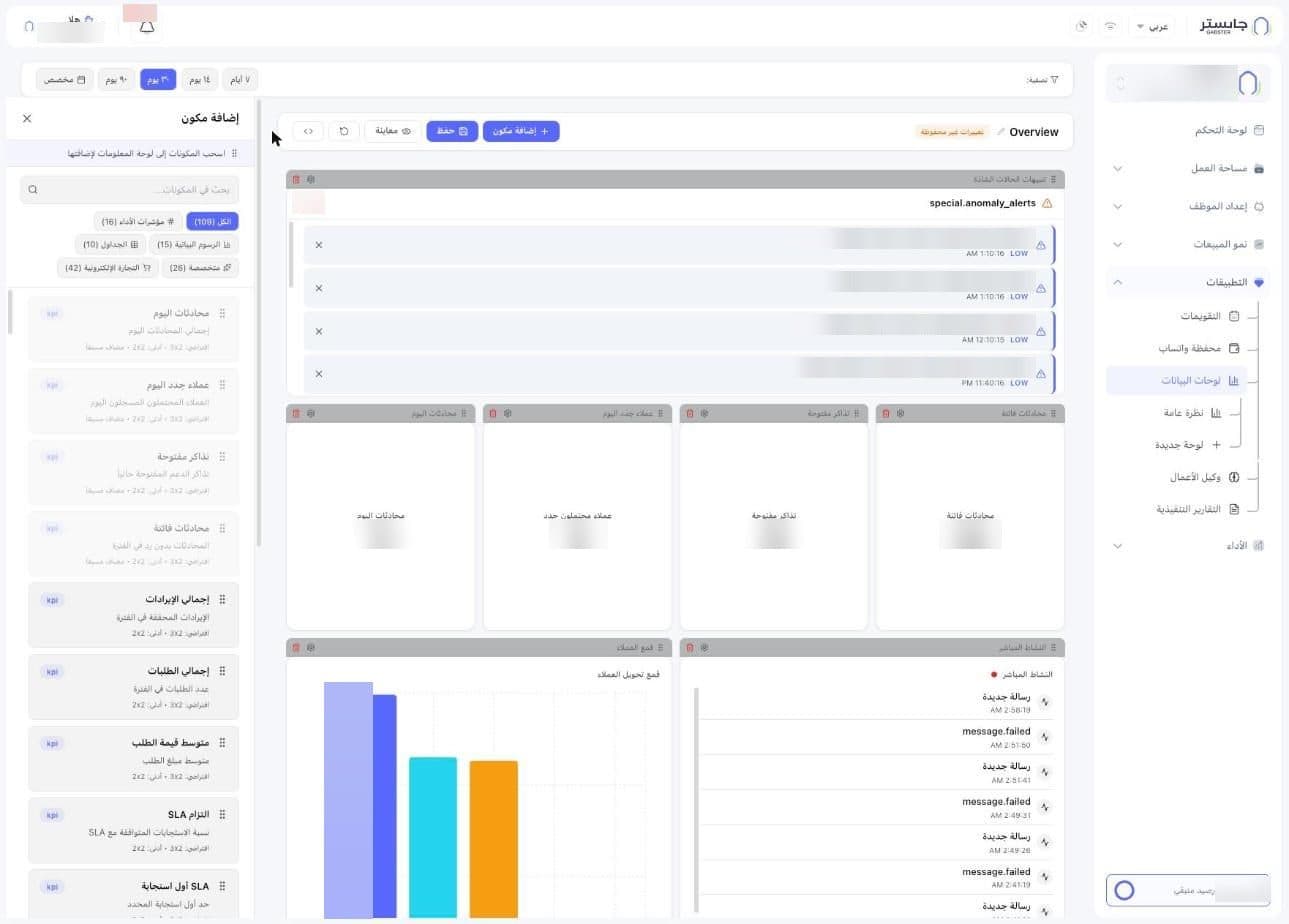
إضافة مكون
- انقر إضافة مكون لفتح اللوحة الجانبية.
- ابحث بالاسم في بحث في المكونات...، أو اختر فئة: الكل، مؤشرات الأداء، الرسوم البيانية، الجداول، متخصصة، التجارة الإلكترونية.
- اسحب المكون إلى لوحة المعلومات لإضافته.
- انقر حفظ.
لكل مكون في القائمة اسم ووصف قصير، وحجمه الافتراضي والأدنى على الشبكة. المكونات الموجودة في اللوحة بالفعل تظهر باهتة مع عبارة مضاف مسبقًا.