
التطبيقات
التقويمات
أنشئ تقويمات قابلة للحجز، وحدّد أوقات توفّر أعضاء الفريق، وتابع الحجوزات المؤكدة.
تساعدك التقويمات على تنظيم المواعيد التي يحجزها عملاؤك. كل تقويم هو نوع اجتماع قابل للحجز له اسم ومدة، ويُعيَّن عليه عضو أو أكثر من أعضاء الفريق. من هنا تنشئ التقويمات، وتحدد متى يكون كل عضو متاحًا، وتصمّم نموذج الحجز، وتراجع الحجوزات.
طريقة الوصول
من الشريط الجانبي افتح التطبيقات ثم اختر التقويمات. في أعلى الصفحة ثلاثة تبويبات:
| التبويب | ما يعرضه |
|---|---|
| التقويم | تقويمًا واحدًا وكل أعضاء الفريق المعيّنين عليه |
| العضو | فترات عضو واحد في تقويم واحد، يومًا بيوم |
| الأعضاء | قائمة أعضاء الفريق والتقويمات المعيّنة لكل منهم |
تبويب التقويم
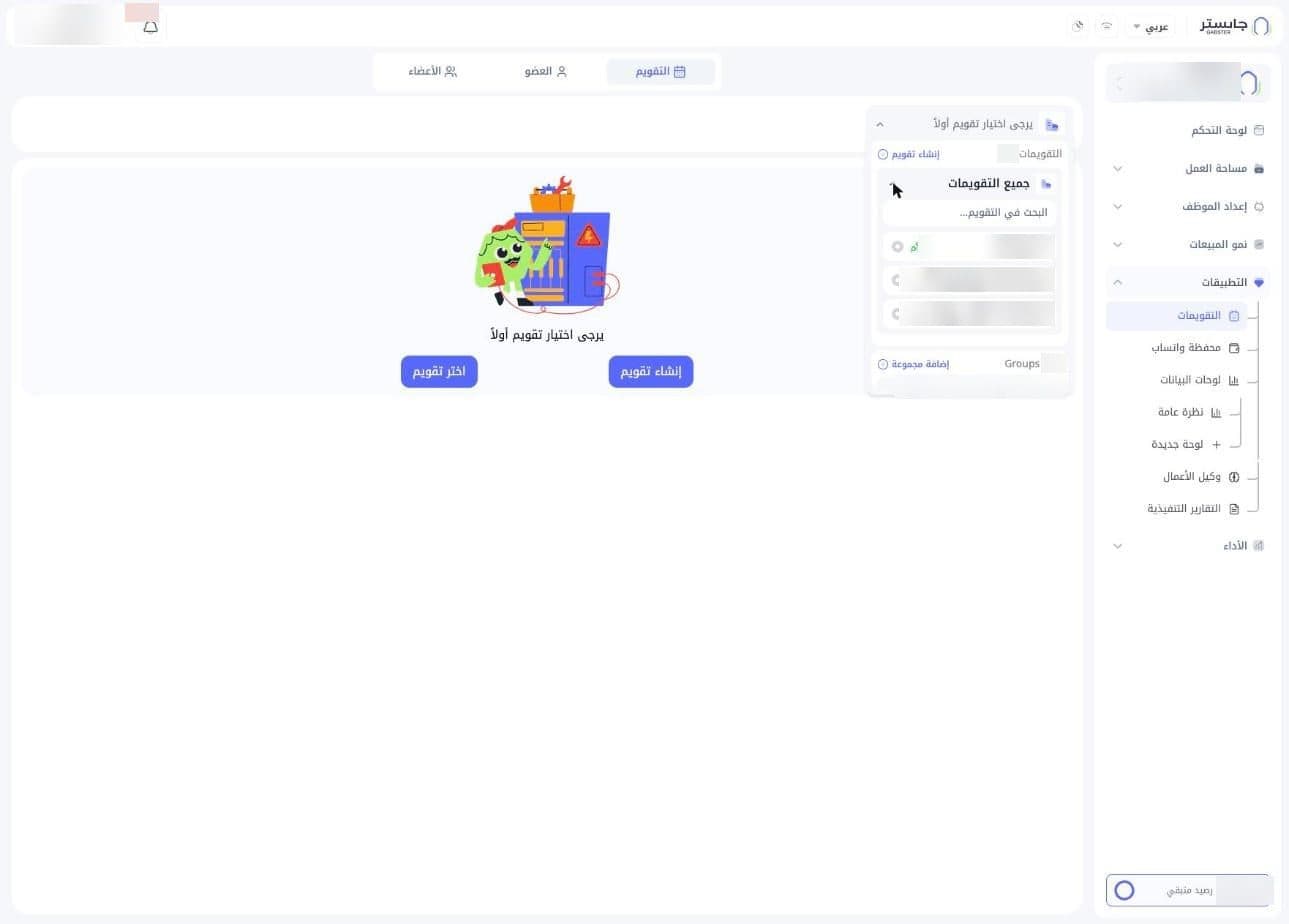
ابدأ باختيار تقويم. إذا لم تختر تقويمًا بعد تظهر رسالة يرجى اختيار تقويم أولاً مع زرّين: إنشاء تقويم واختر تقويم.
اختيار تقويم
انقر قائمة اختيار التقويم أعلى الصفحة لفتح لوحة الاختيار:
- التقويمات مع عددها، ورابط إنشاء تقويم لإضافة تقويم جديد.
- جميع التقويمات: افتح هذه المجموعة لترى قائمة مرقّمة بكل تقويماتك، مع خانة البحث في التقويم... للوصول إلى تقويم بالاسم. اختر تقويمًا لعرضه.
- Groups: المجموعات التي تجمع فيها تقويماتك، مع رابط إضافة مجموعة. لكل مجموعة زر خيارات (⋮) وسهم لفتحها.
عرض التقويم المختار
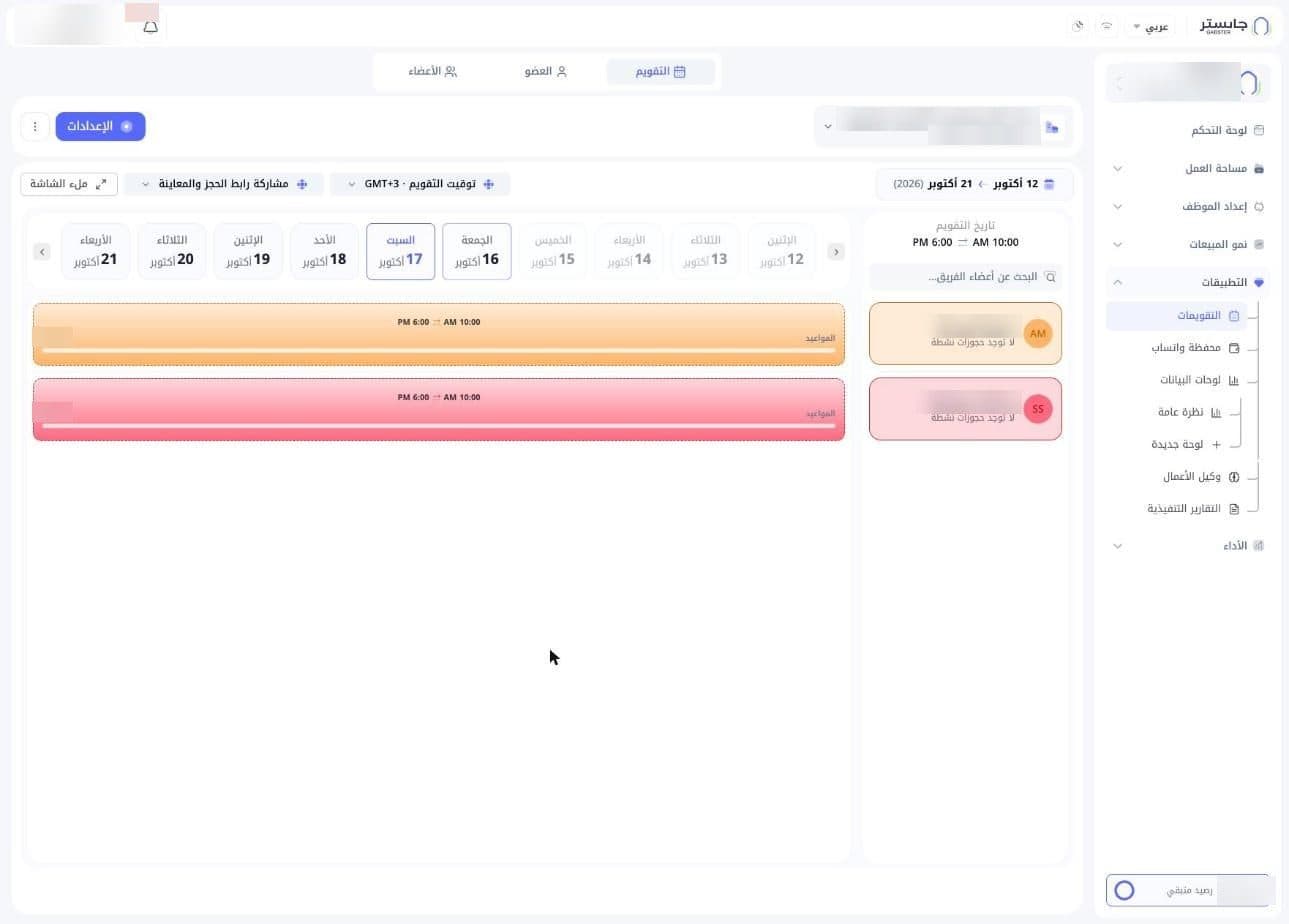
بعد اختيار تقويم يعرض رأس الصفحة اسمه، وتحته عدد حجوزات اليوم وعدد الأعضاء. وتظهر الأدوات التالية:
- نطاق التاريخ: الفترة التي يغطيها شريط الأيام.
- توقيت التقويم: المنطقة الزمنية التي تُعرض بها الأوقات.
- مشاركة رابط الحجز والمعاينة: قائمة لرابط صفحة الحجز.
- ملء الشاشة: لعرض التقويم على كامل الشاشة.
- شريط الأيام: بطاقة لكل يوم وسهمان على طرفيه. الأيام الماضية باهتة، واليوم المحدد بإطار أزرق.
في العمود الجانبي يظهر تاريخ التقويم (ساعات العمل اليومية للتقويم)، وخانة البحث عن أعضاء الفريق...، وبطاقة ملوّنة لكل عضو معيّن على التقويم. تعرض البطاقة اسم العضو وحالته، مثل لا توجد حجوزات نشطة. وبجانب كل بطاقة شريط بلون العضو نفسه يعرض ساعات عمله في اليوم المختار، وعدد المواعيد.
الإعدادات وقائمة الخيارات
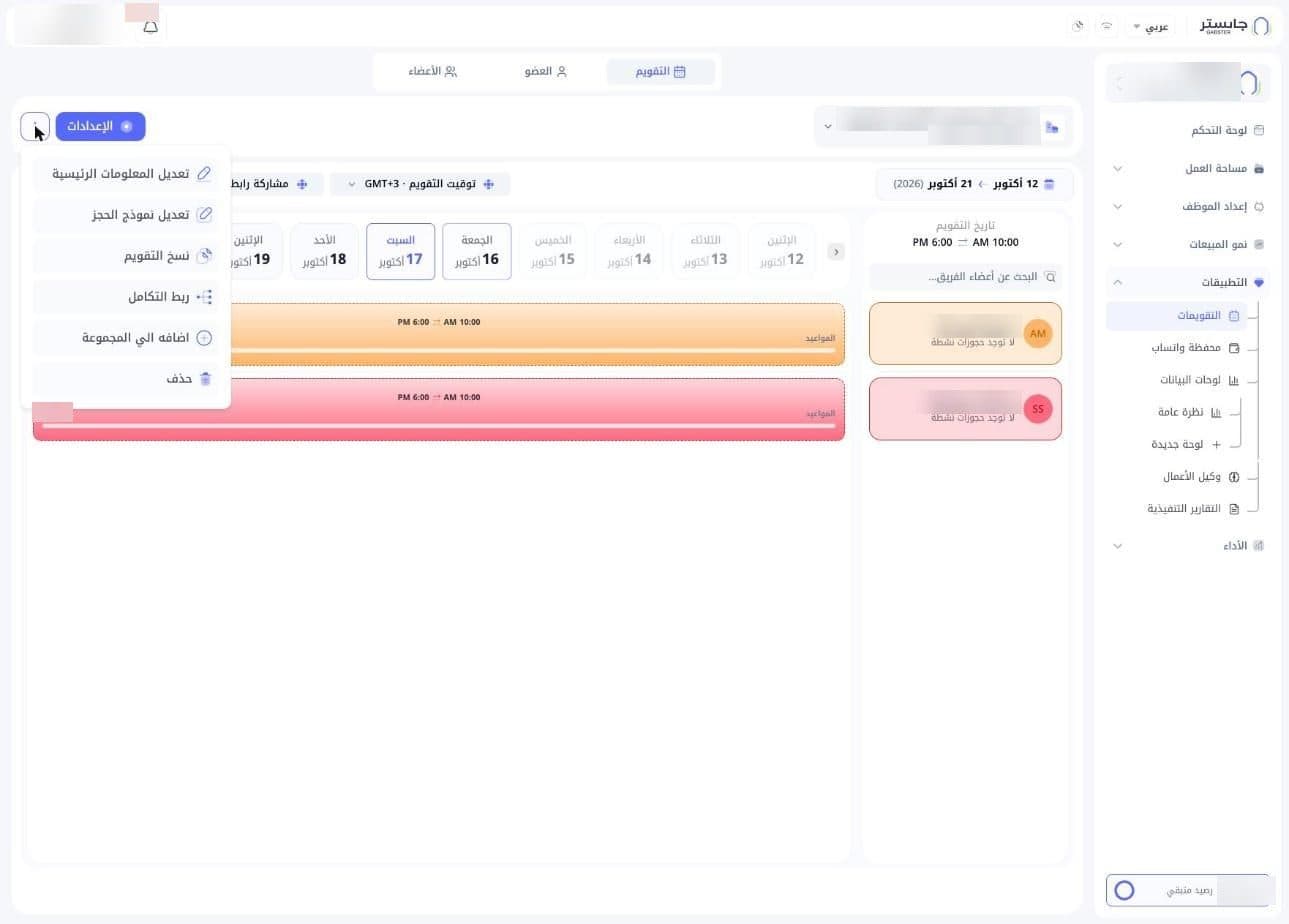
بعد اختيار تقويم يظهر زر الإعدادات وزر الخيارات (⋮) بجانبه.
تحتوي قائمة الخيارات (⋮) على:
| الخيار | الاستخدام |
|---|---|
| تعديل المعلومات الرئيسية | تعديل بيانات التقويم الأساسية |
| تعديل نموذج الحجز | فتح منشئ نموذج الحجز (انظر أدناه) |
| نسخ التقويم | إنشاء نسخة من التقويم |
| ربط التكامل | ربط التقويم بتكامل |
| اضافه الي المجموعة | إضافة التقويم إلى إحدى المجموعات |
| حذف | حذف التقويم |
إنشاء تقويم
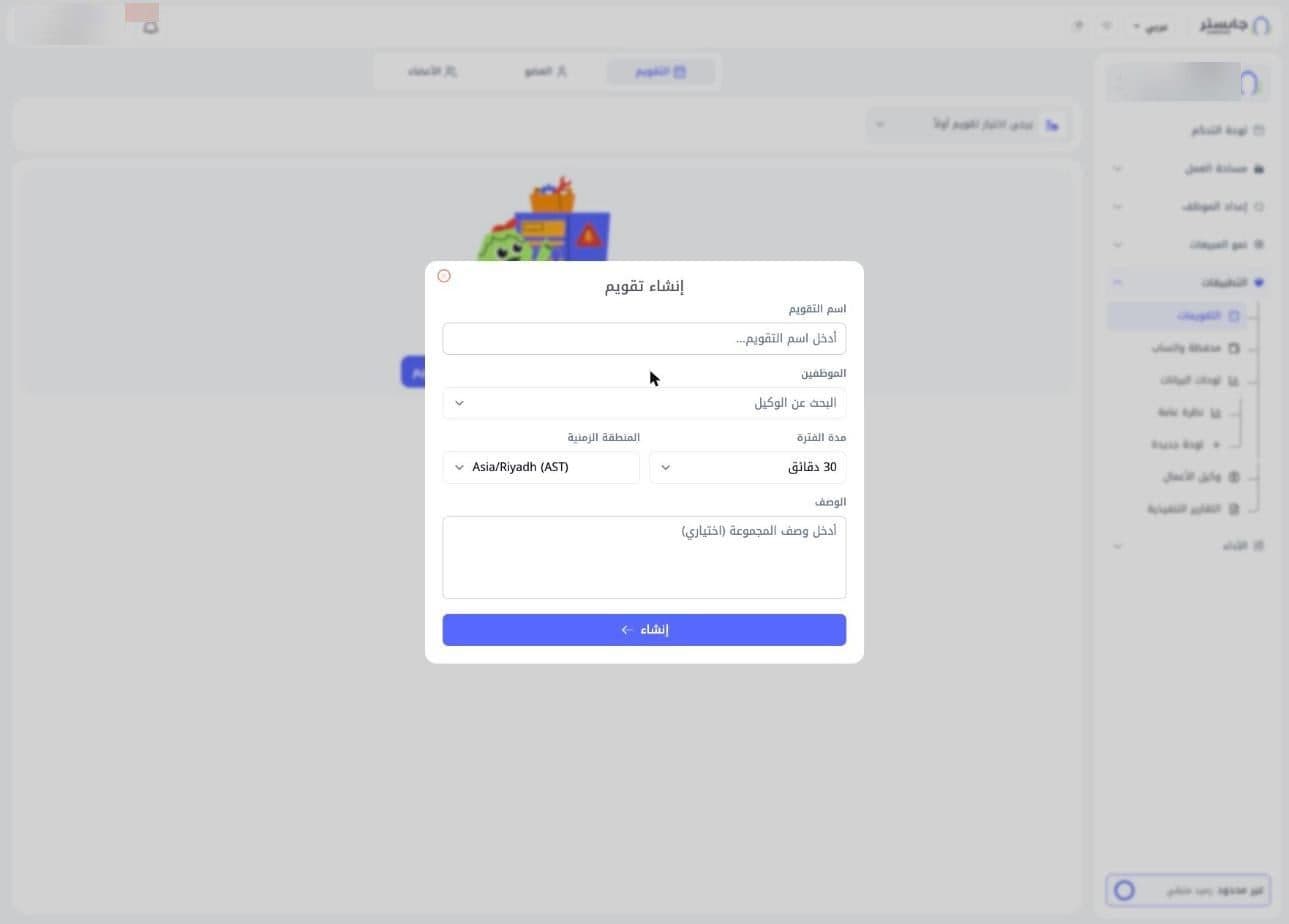
انقر إنشاء تقويم (من الحالة الفارغة أو من لوحة اختيار التقويم) لفتح النافذة، ثم املأ:
| الحقل | ما تدخله |
|---|---|
| اسم التقويم | اسم نوع الاجتماع |
| الموظفين | أعضاء الفريق الذين يستقبلون الحجوزات على هذا التقويم؛ ابحث عنهم بالاسم |
| مدة الفترة | طول كل موعد، والقيمة الافتراضية ٣٠ دقيقة |
| المنطقة الزمنية | المنطقة الزمنية للتقويم، والقيمة الافتراضية Asia/Riyadh (AST) |
| الوصف | وصف اختياري |
ثم انقر إنشاء. في أعلى النافذة زر إغلاق أحمر.
نموذج الحجز
من قائمة الخيارات (⋮) اختر تعديل نموذج الحجز لتصميم النموذج الذي يملؤه العميل عند الحجز.
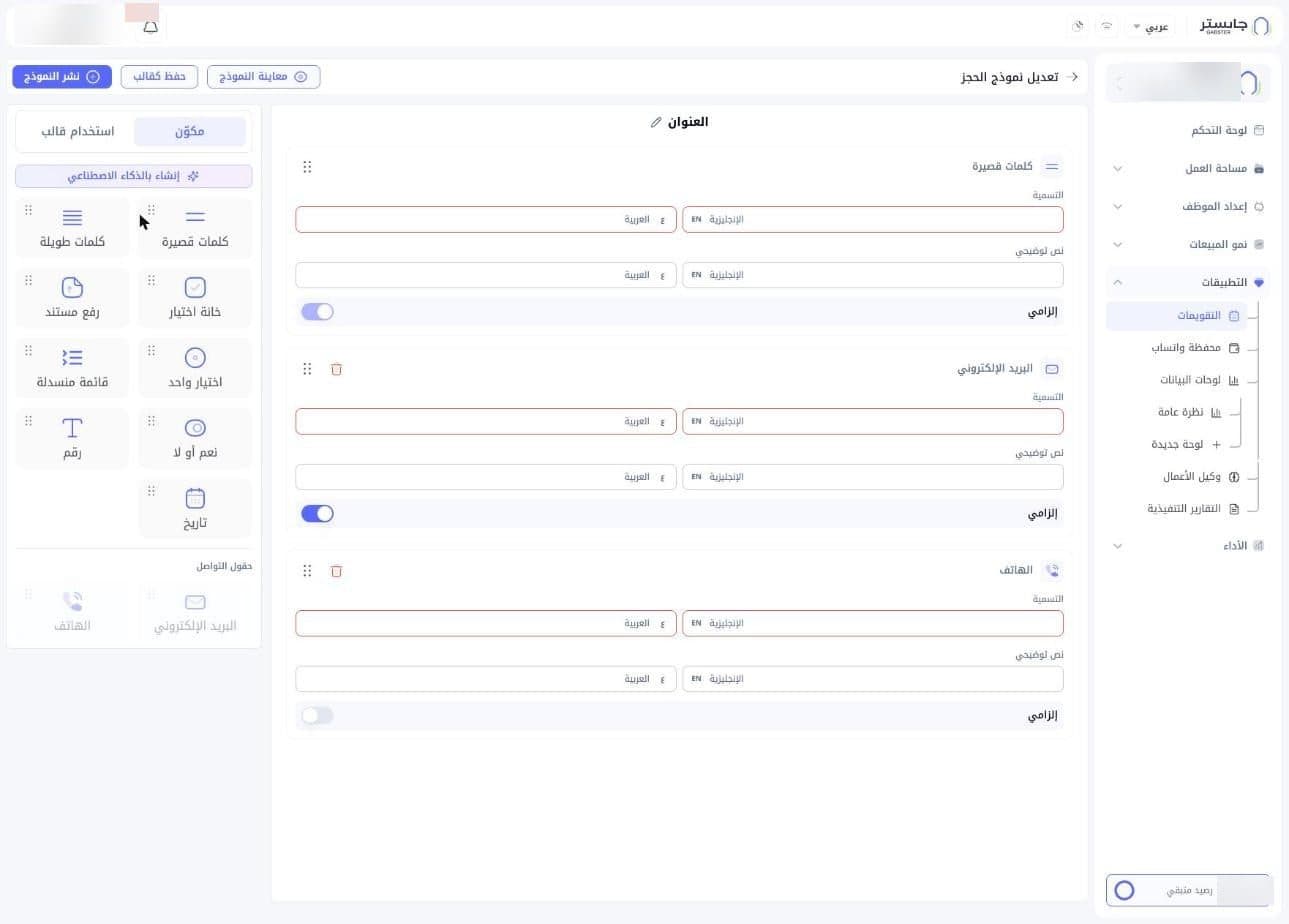
حقول النموذج
في الوسط يظهر عنوان النموذج (العنوان) وبجانبه أيقونة قلم. تحته بطاقة لكل حقل، وفيها:
- التسمية: اسم الحقل بالإنجليزية والعربية.
- نص توضيحي: تلميح اختياري بالإنجليزية والعربية يساعد العميل.
- إلزامي: مفتاح يحدد هل يجب على العميل ملء الحقل.
- مقبض سحب (النقاط الست)، وأيقونة حذف حمراء. لا تظهر أيقونة الحذف على الحقل الأول (كلمات قصيرة)، ومفتاح إلزامي فيه مفعّل وباهت.
إضافة الحقول
في لوحة مكوّن اسحب أحد أنواع الحقول إلى النموذج:
كلمات قصيرة، كلمات طويلة، خانة اختيار، رفع مستند، اختيار واحد، قائمة منسدلة، نعم أو لا، رقم، تاريخ.
وتحت حقول التواصل تجد حقلي البريد الإلكتروني والهاتف، ويظهران باهتين.
يمكنك أيضًا استخدام إنشاء بالذكاء الاصطناعي لإنشاء الحقول.
القوالب والنشر
- حفظ كقالب: لحفظ النموذج كقالب نموذج حجز.
- استخدام قالب: تبويب بجانب مكوّن لقوالب نماذج الحجز. إذا لم يوجد قالب تظهر رسالة لا توجد قوالب بعد.
- معاينة النموذج: زر بأيقونة عين.
- نشر النموذج: الزر الأزرق في أعلى الصفحة.
بجانب عنوان الصفحة تعديل نموذج الحجز سهم رجوع.
تبويب الأعضاء
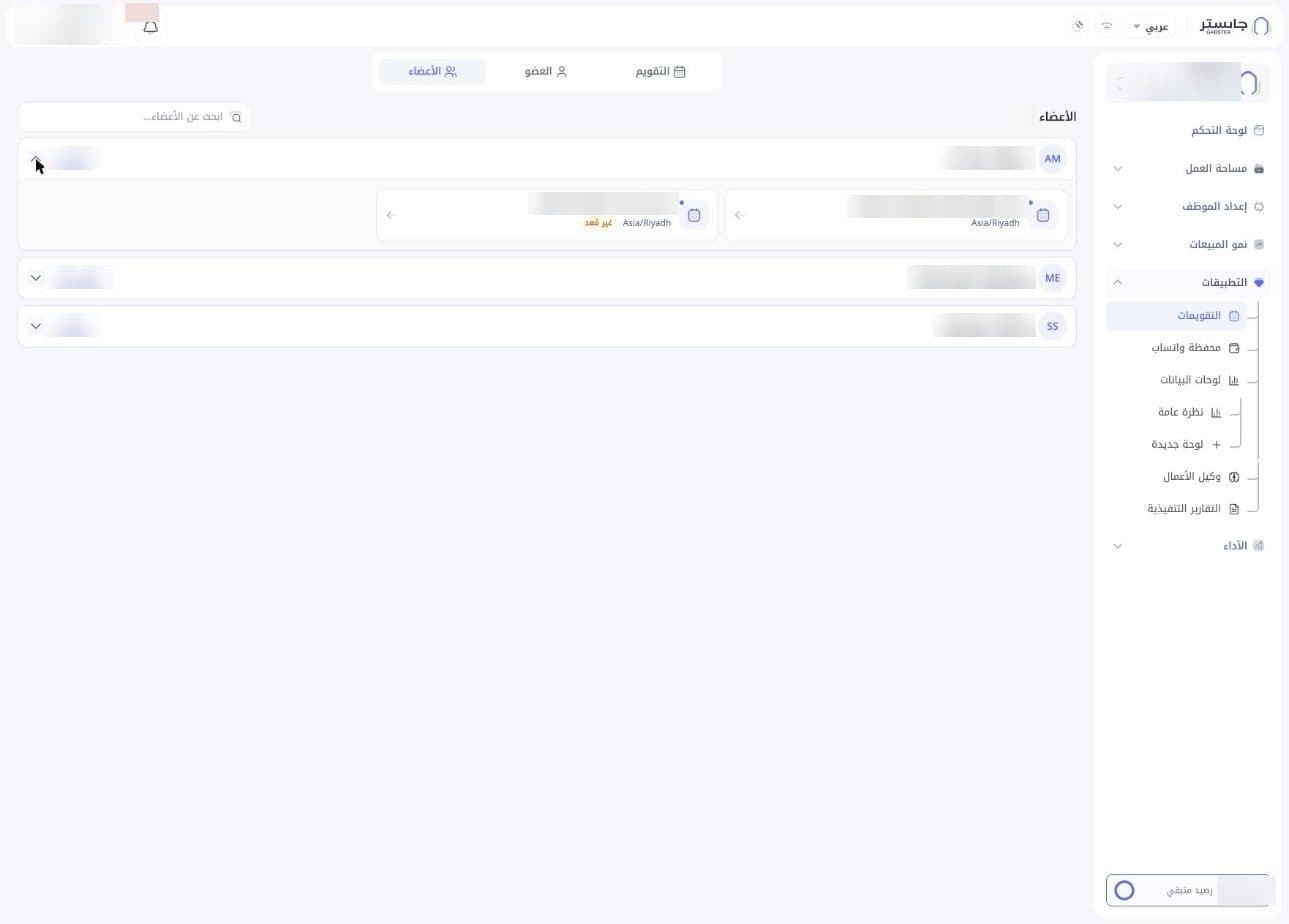
يعرض تبويب الأعضاء كل أعضاء الفريق المعيّنين على التقويمات، مع عددهم. استخدم ابحث عن الأعضاء... للوصول إلى عضو بالاسم.
لكل عضو صف يعرض اسمه وشارة بعدد تقويماته (مثل تقويم واحد أو تقويمان). افتح الصف بالسهم لترى بطاقة لكل تقويم: اسمه ومدته ومنطقته الزمنية. وقد تحمل البطاقة شارة برتقالية غير مُعد.
تبويب العضو
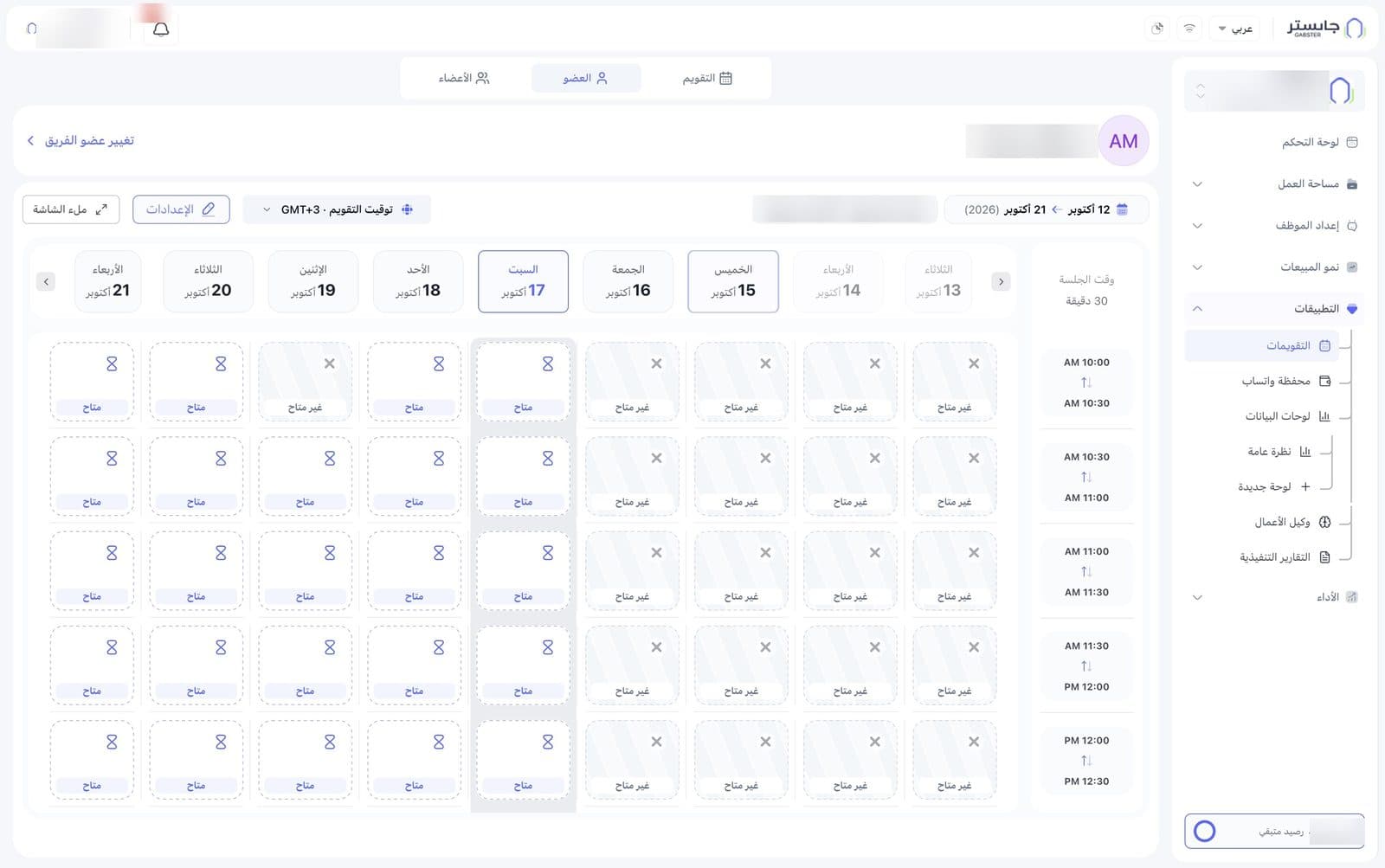
يعرض تبويب العضو تقويم عضو واحد لنوع اجتماع واحد. في الأعلى اسم العضو ورابط تغيير عضو الفريق لاختيار عضو آخر.
تحت ذلك شريط أدوات فيه نطاق التاريخ، ونوع الاجتماع ومدته، وتوقيت التقويم، وزر الإعدادات لفتح إعدادات الجدول، وزر ملء الشاشة.
شبكة الفترات
يعرض عمود وقت الجلسة مدة كل فترة (مثل ٣٠ دقيقة) ونطاقها الزمني، ولكل يوم في شريط الأيام عمود. كل خلية فترة واحدة بإحدى الحالات:
| الحالة | الشكل | المعنى |
|---|---|---|
| متاح | إطار متقطع وأيقونة ساعة رملية | يمكن حجز هذه الفترة |
| غير متاح | خلفية مخططة رمادية | لا يمكن الحجز، مثل الأيام الماضية أو يوم معطّل في الإعدادات |
| مؤكد | بطاقة زرقاء بعلامة صح | فترة محجوزة، ويظهر عليها عنوان الحجز |
تفاصيل الحجز
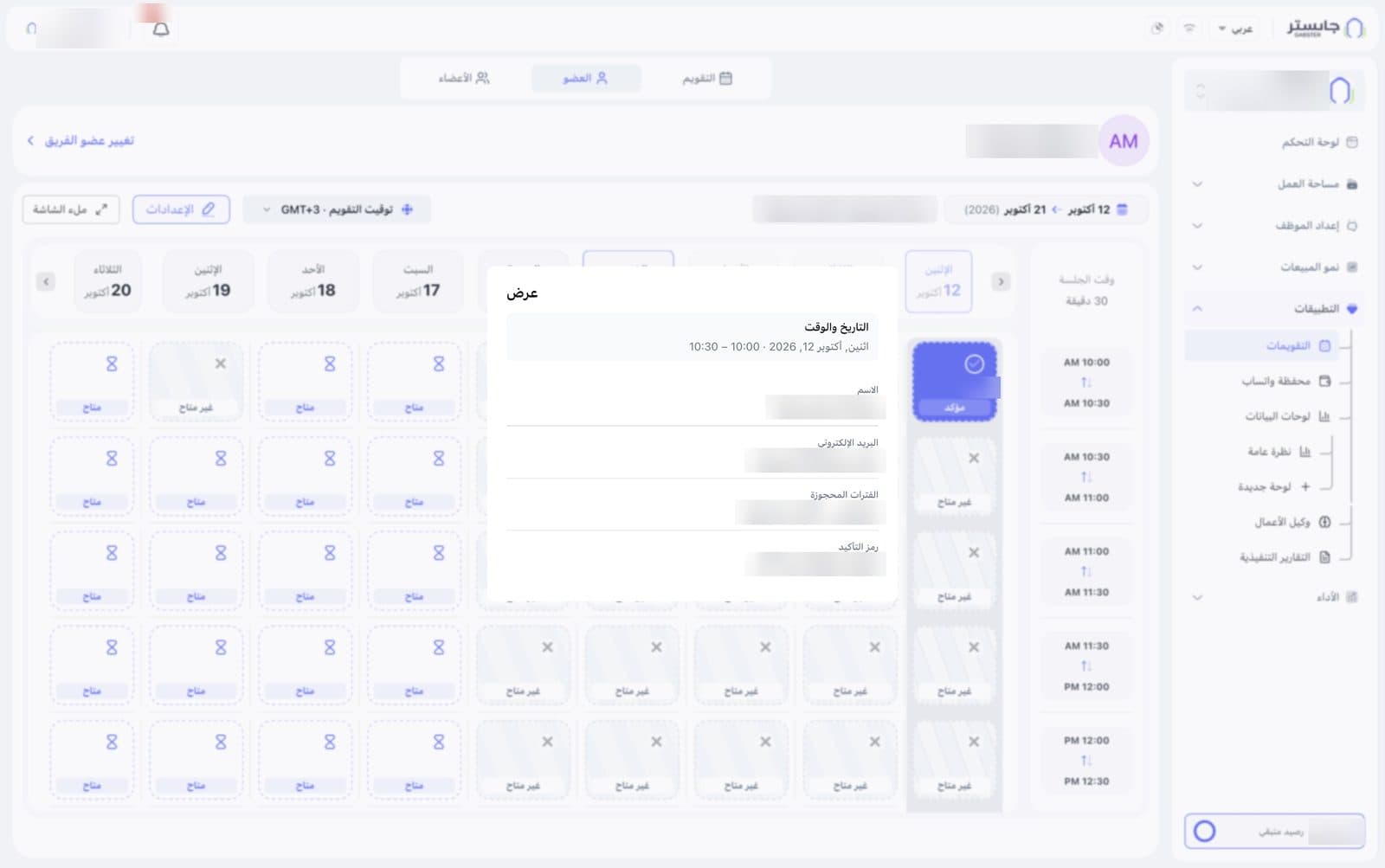
انقر فترة مؤكد لعرض بطاقة تفاصيل الحجز. البطاقة للعرض فقط، وتحتوي:
- التاريخ والوقت
- الاسم: اسم العميل صاحب الحجز
- البريد الإلكتروني: بريد العميل
- الفترات المحجوزة: الاجتماع المحجوز
- رمز التأكيد: الرقم المرجعي للحجز
لا تحتوي البطاقة على زر لإلغاء الحجز أو نقله. يستطيع العميل الإلغاء من الرابط الموجود في رسائل تأكيد الحجز والتذكير التي تصله بالبريد.
إعدادات الجدول
في تبويب العضو انقر الإعدادات لفتح نافذة إعدادات الجدول. تحت العنوان يظهر العضو ونوع الاجتماع اللذان تضبطهما؛ فالإعدادات خاصة بكل عضو في كل تقويم.
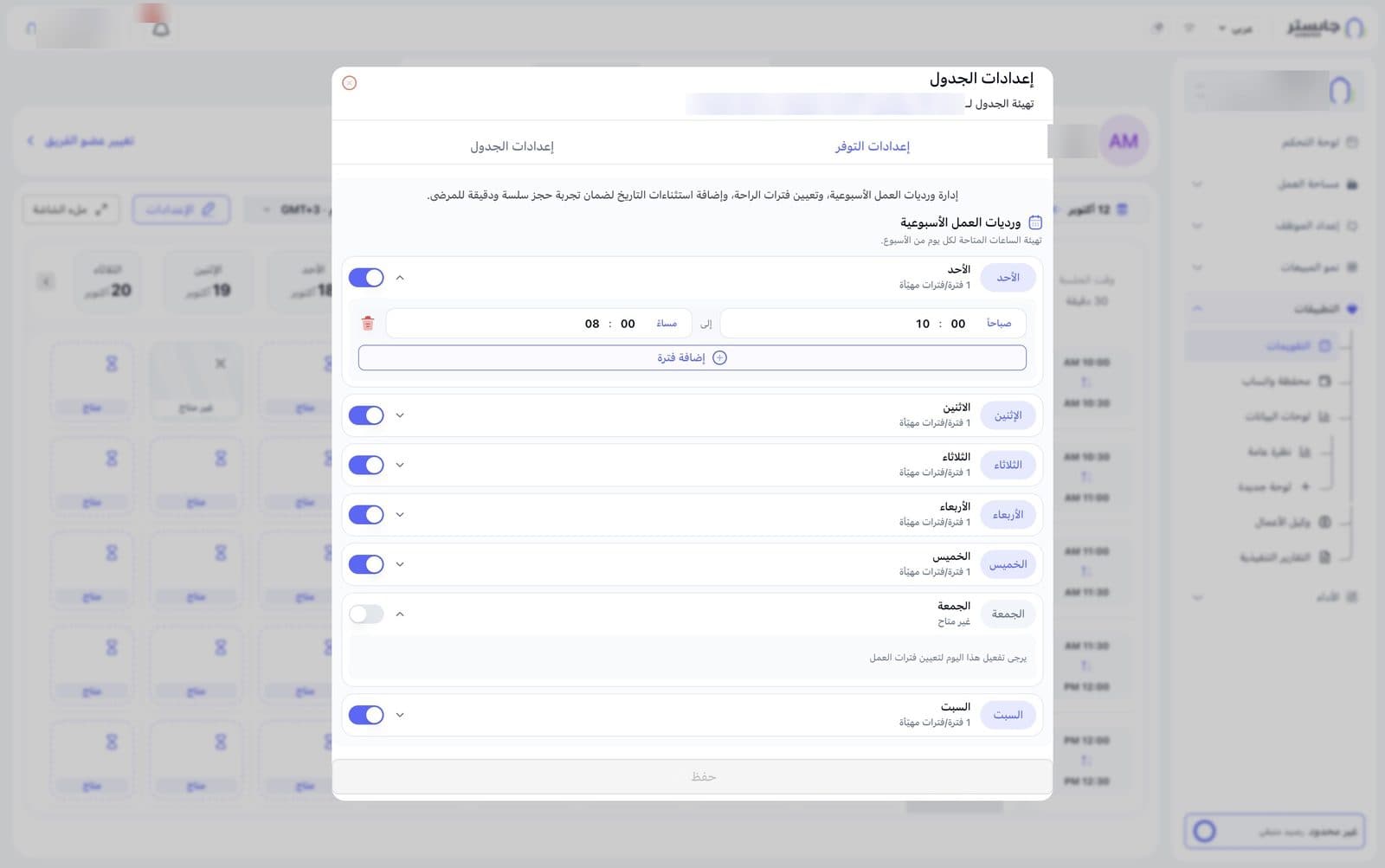
إعدادات التوفر
في قسم ورديات العمل الأسبوعية صف لكل يوم من أيام الأسبوع:
- استخدم المفتاح لتفعيل اليوم أو تعطيله. اليوم المعطّل يظهر غير متاح، وإذا فتحته تظهر رسالة يرجى تفعيل هذا اليوم لتعيين فترات العمل.
- افتح اليوم بالسهم لضبط فتراته: وقت البداية ثم إلى ثم وقت النهاية، بنظام ١٢ ساعة (صباحًا / مساءً).
- إضافة فترة: لإضافة فترة أخرى في اليوم نفسه، مثلًا لترك استراحة بين فترتين. أيقونة الحذف الحمراء تزيل الفترة.
إعدادات الجدول
يضم التبويب الثاني ثلاث لوحات:
- إعداد الجدول: استثناءات التاريخ. انقر إضافة استثناء لإضافة تاريخ مختلف عن الجدول المعتاد. إذا لم تضف استثناءات تظهر رسالة لم يتم تهيئة استثناءات التاريخ بعد.
- إعدادات النمط: بداية النمط ونهاية النمط (تاريخان) والتكرار (أسابيع) للنمط الأسبوعي.
- مدير التوفر: المدة (دقيقة) للموعد (الافتراضي ٣٠)، وفاصل قبل (دقيقة) وفاصل بعد (دقيقة) لترك وقت فارغ قبل الموعد وبعده (الافتراضي ٠).
قيمة التكرار (أسابيع) الافتراضية ١، وتاريخا النمط فارغان.
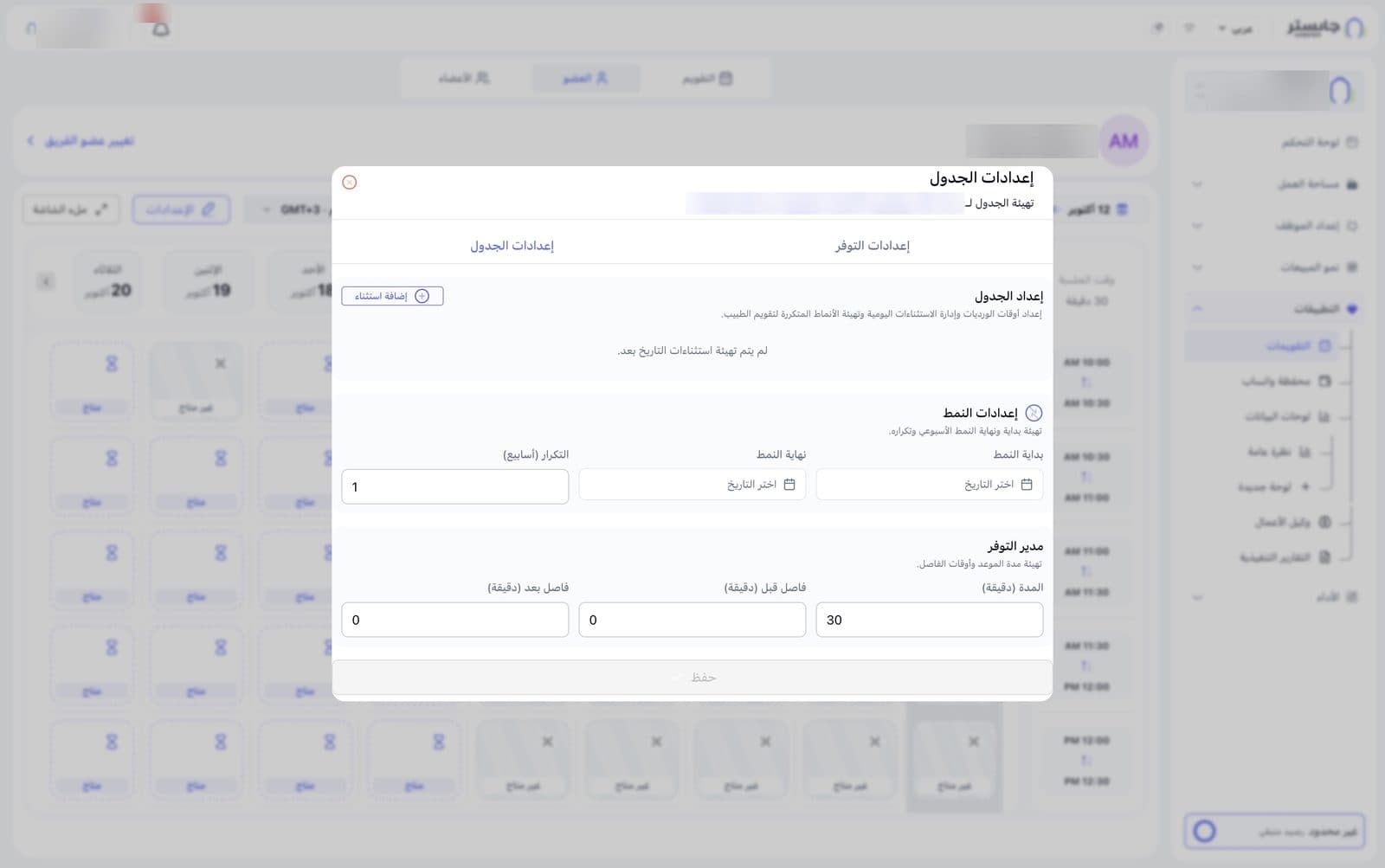
بعد التعديل انقر حفظ أسفل النافذة. يظهر الزر رماديًا معطّلًا قبل أي تعديل.