
الشروحات
جهّز تقويمك واستقبل الحجوزات
أنشئ تقويمًا، وابنِ نموذج الحجز، واضبط ساعات عمل كل عضو، ثم اقرأ التقويم وافتح تفاصيل حجز.
في هذا الشرح تنشئ تقويمًا، وهو نوع اجتماع قابل للحجز يشترك فيه عضو أو أكثر من الفريق. ثم تبني نموذج الحجز الذي يعبّئه العملاء، وتضبط ساعات العمل الأسبوعية والمدة والفواصل لكل عضو، ثم تقرأ التقويم وتفتح تفاصيل حجز.
ملاحظة
إعدادات الجدول تخص عضوًا واحدًا في تقويم واحد. إذا كان العضو في أكثر من تقويم، فاضبط جدوله في كل تقويم على حدة.
قبل أن تبدأ
- أعضاء الفريق الذين سيستقبلون الحجوزات، فأنت تختارهم عند إنشاء التقويم.
أ. إنشاء تقويم
من الشريط الجانبي افتح التطبيقات ثم اختر التقويمات.
تفتح الصفحة بثلاثة تبويبات: التقويم والعضو والأعضاء.
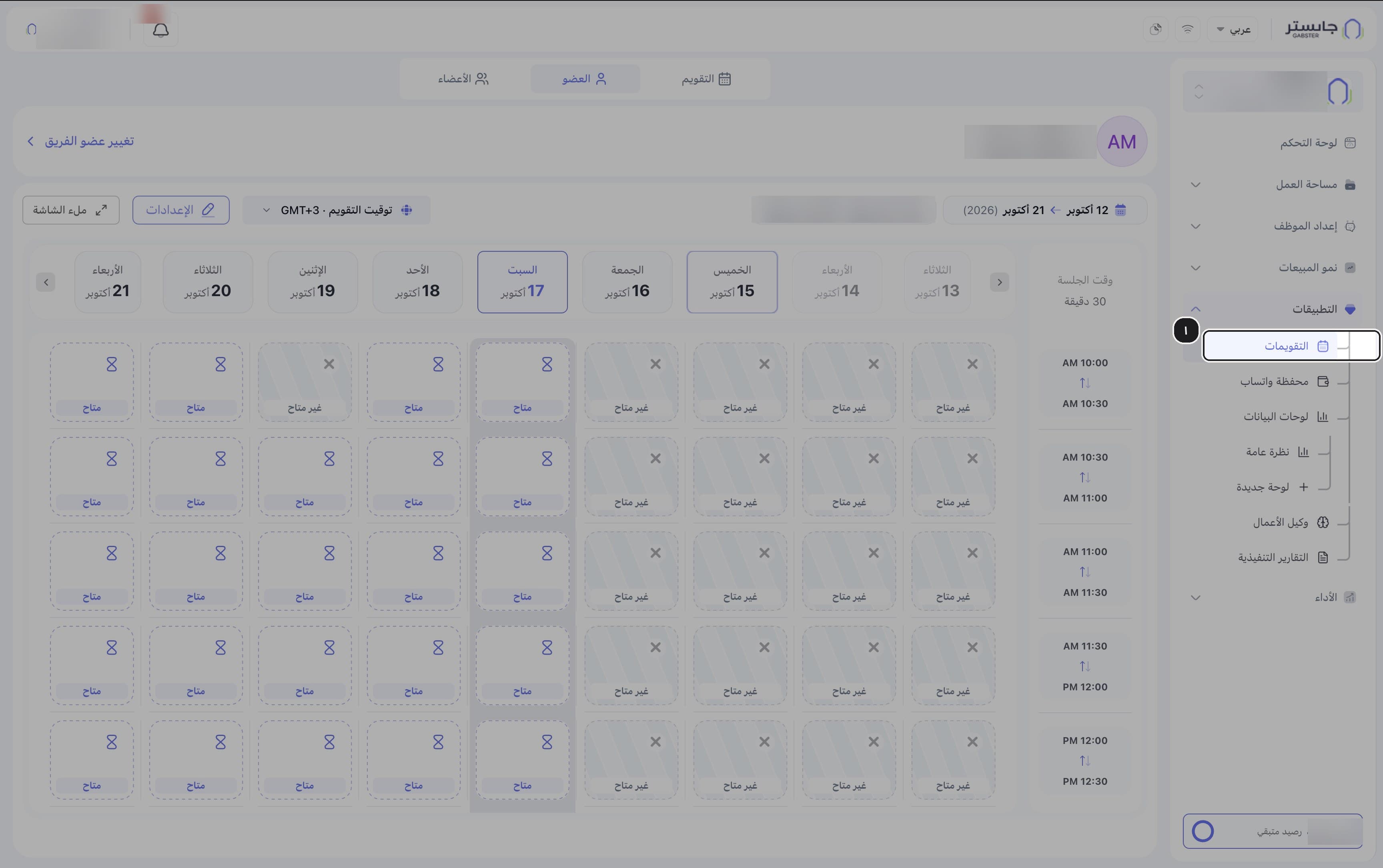
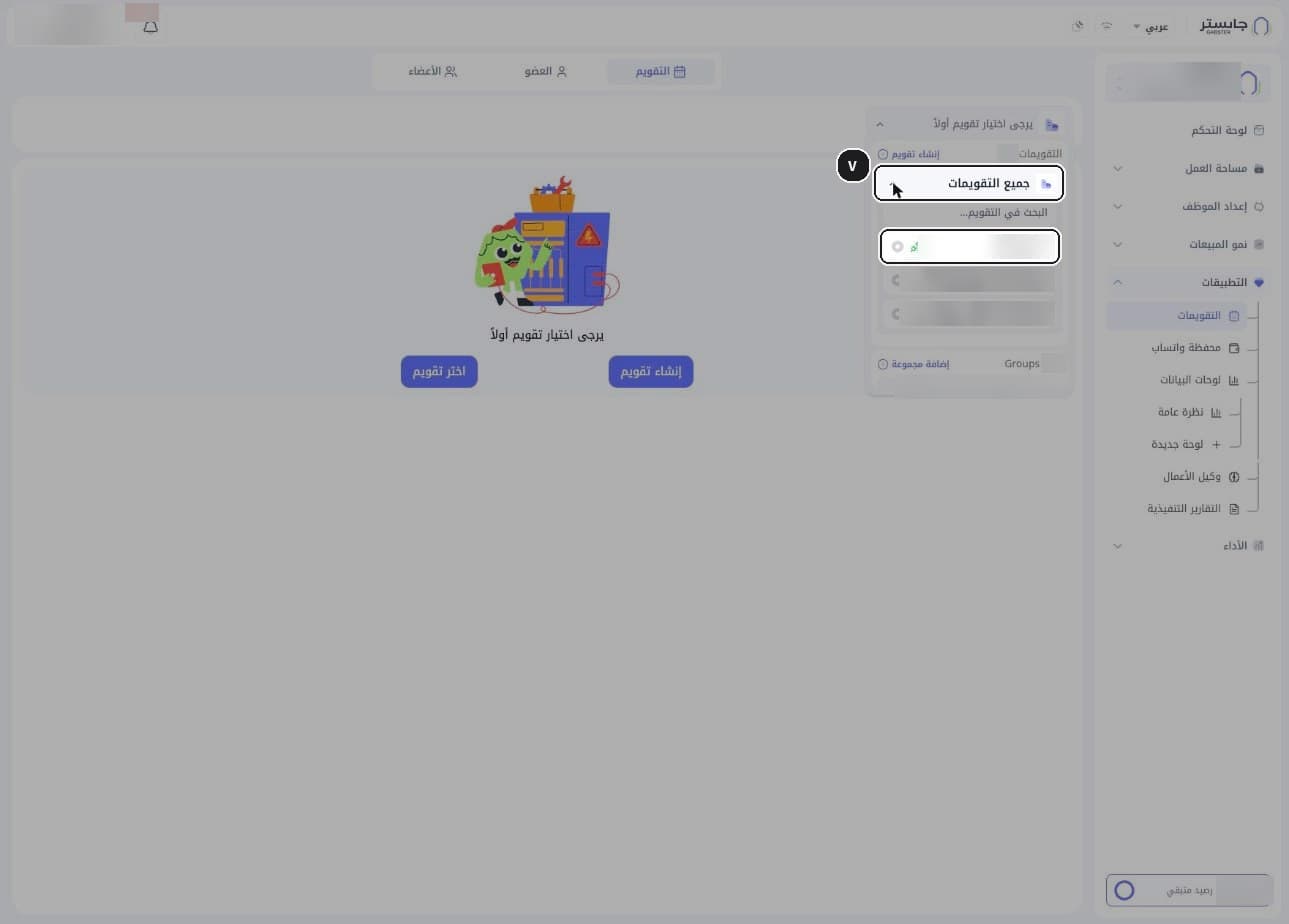
في تبويب التقويم افتح منتقي التقويم.
إن لم تختر تقويمًا بعد تظهر رسالة يرجى اختيار تقويم أولاً. تعرض لوحة المنتقي التقويمات وجميع التقويمات والمجموعات.
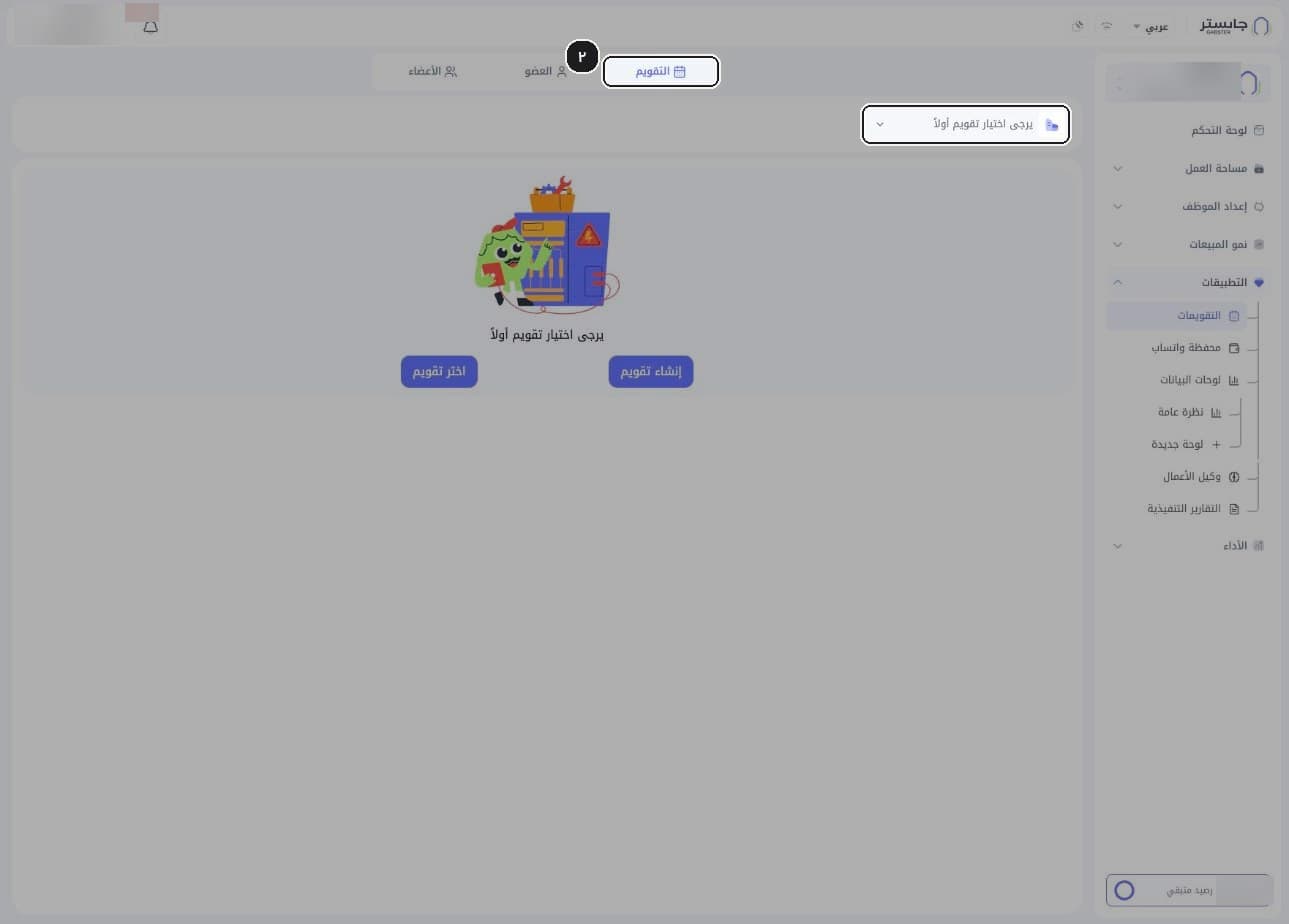
انقر إنشاء تقويم.
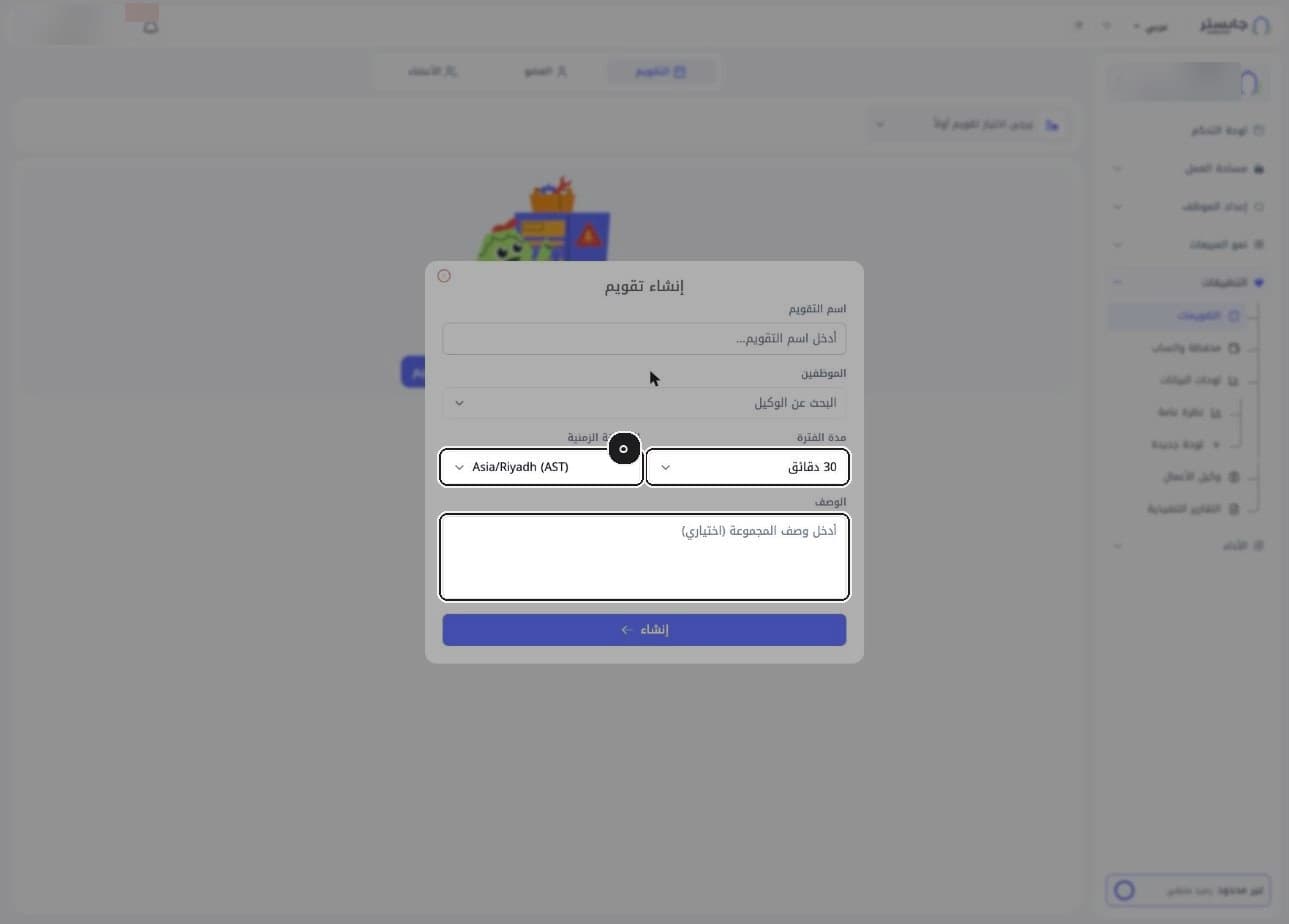
تفتح نافذة إنشاء تقويم.
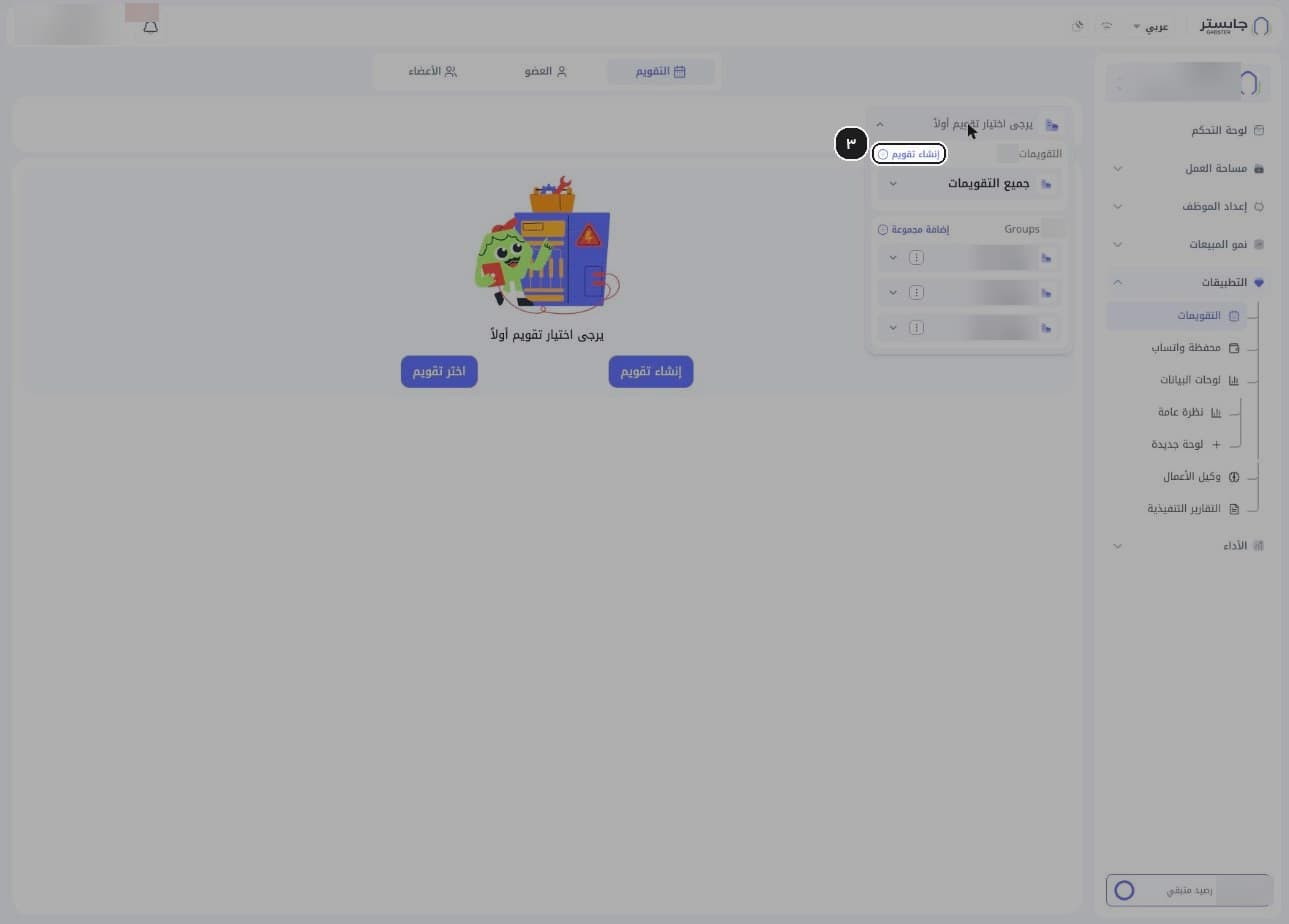
أدخل اسم التقويم، ثم اختر من الموظفين أعضاء الفريق الذين يستقبلون الحجوزات.
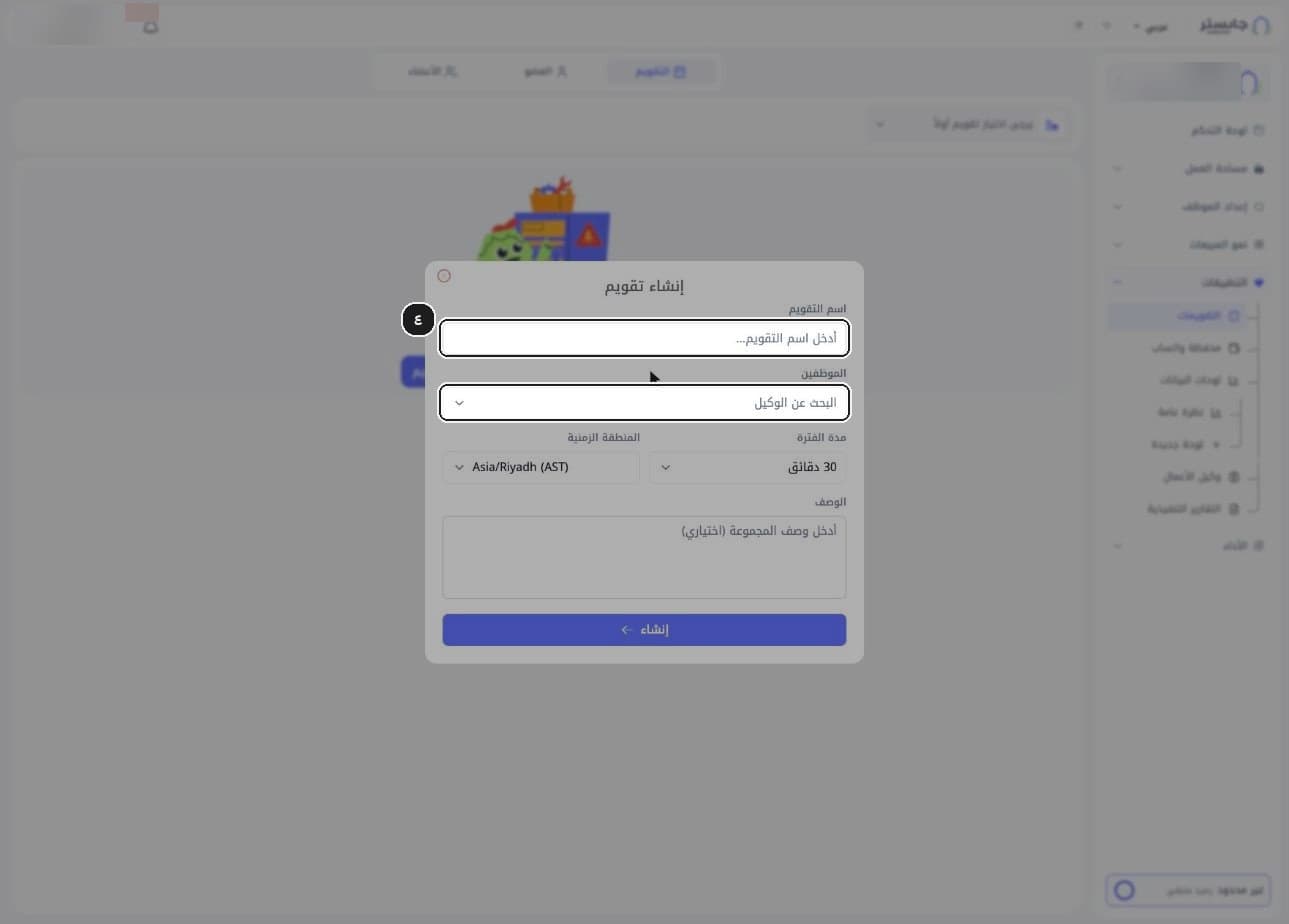
اضبط مدة الفترة والمنطقة الزمنية، وأضف الوصف إن أردت (اختياري). القيم الافتراضية هي ٣٠ دقيقة وAsia/Riyadh (AST).
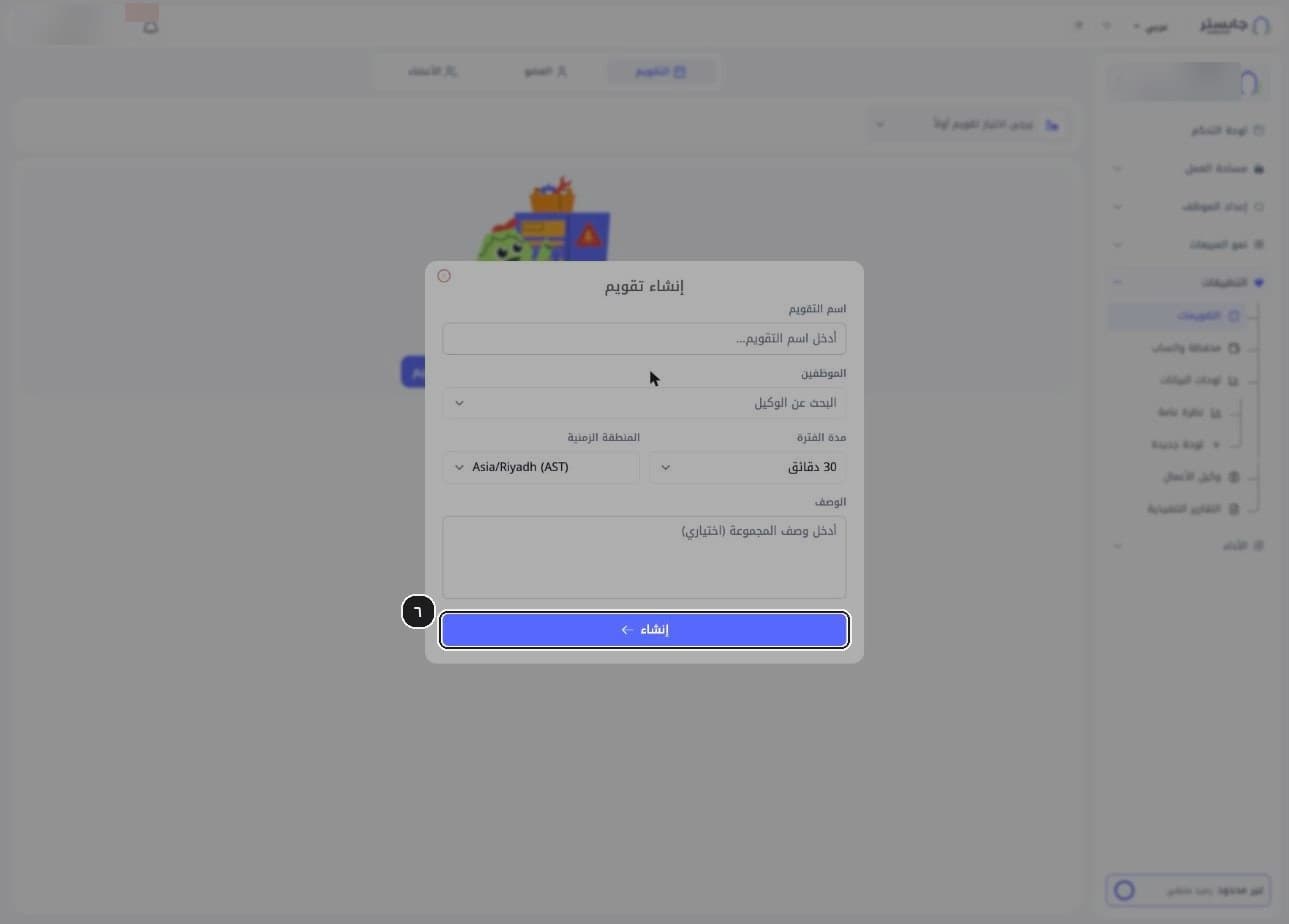
انقر إنشاء.
من منتقي التقويم افتح جميع التقويمات واختر تقويمًا.
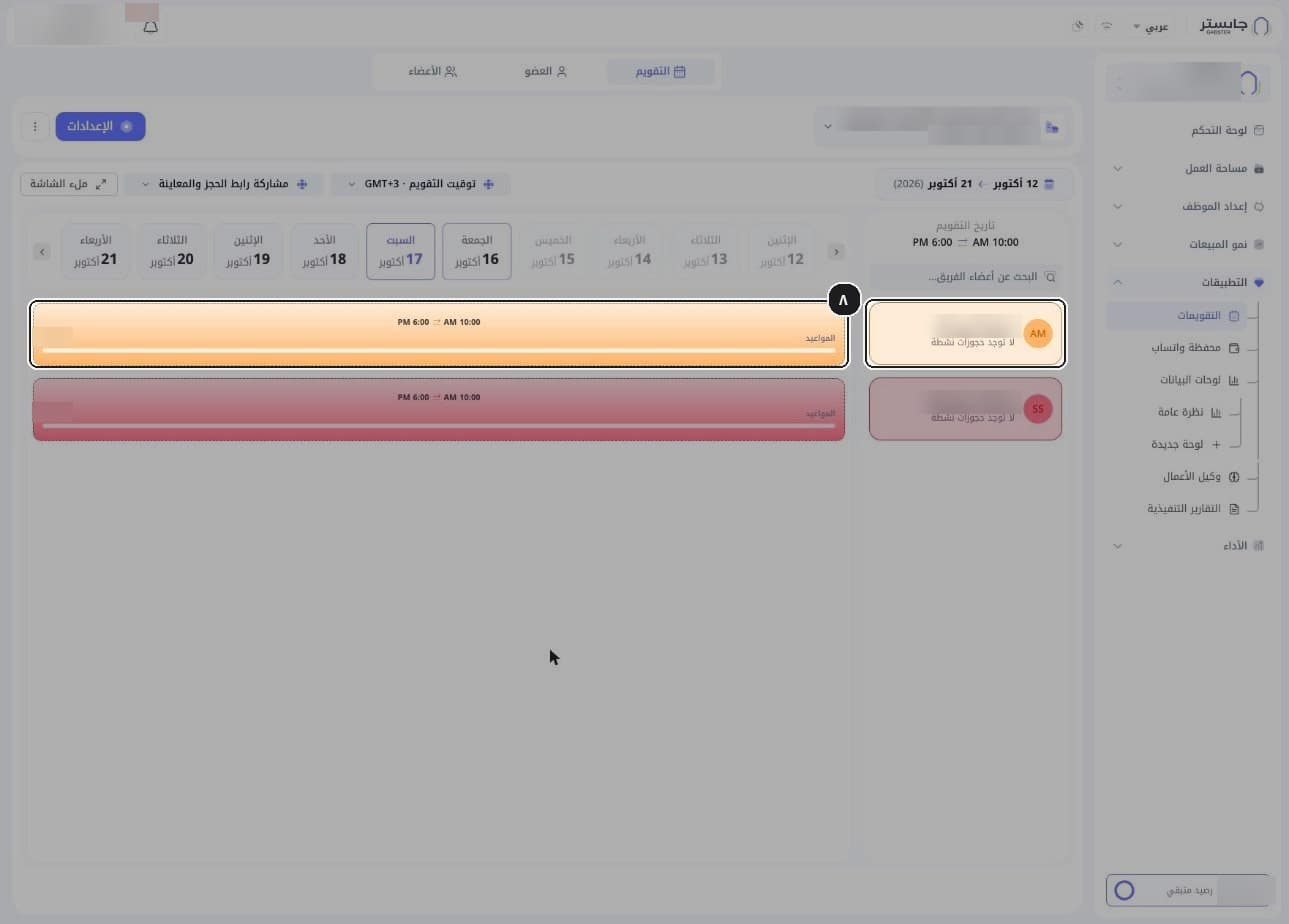
يُحمَّل التقويم: يظهر تحت اسمه عدد حجوزات اليوم وعدد الأعضاء، مع زر الإعدادات وزر الخيارات (⋮)، وبطاقة وخط زمني لكل عضو.
اقرأ الخط الزمني لكل عضو في اليوم المحدد: ساعات العمل، وعداد المواعيد.
ب. نموذج الحجز
افتح قائمة خيارات التقويم (⋮).
تظهر ستة عناصر: تعديل المعلومات الرئيسية، وتعديل نموذج الحجز، ونسخ التقويم، وربط التكامل، واضافه الي المجموعة، وحذف.
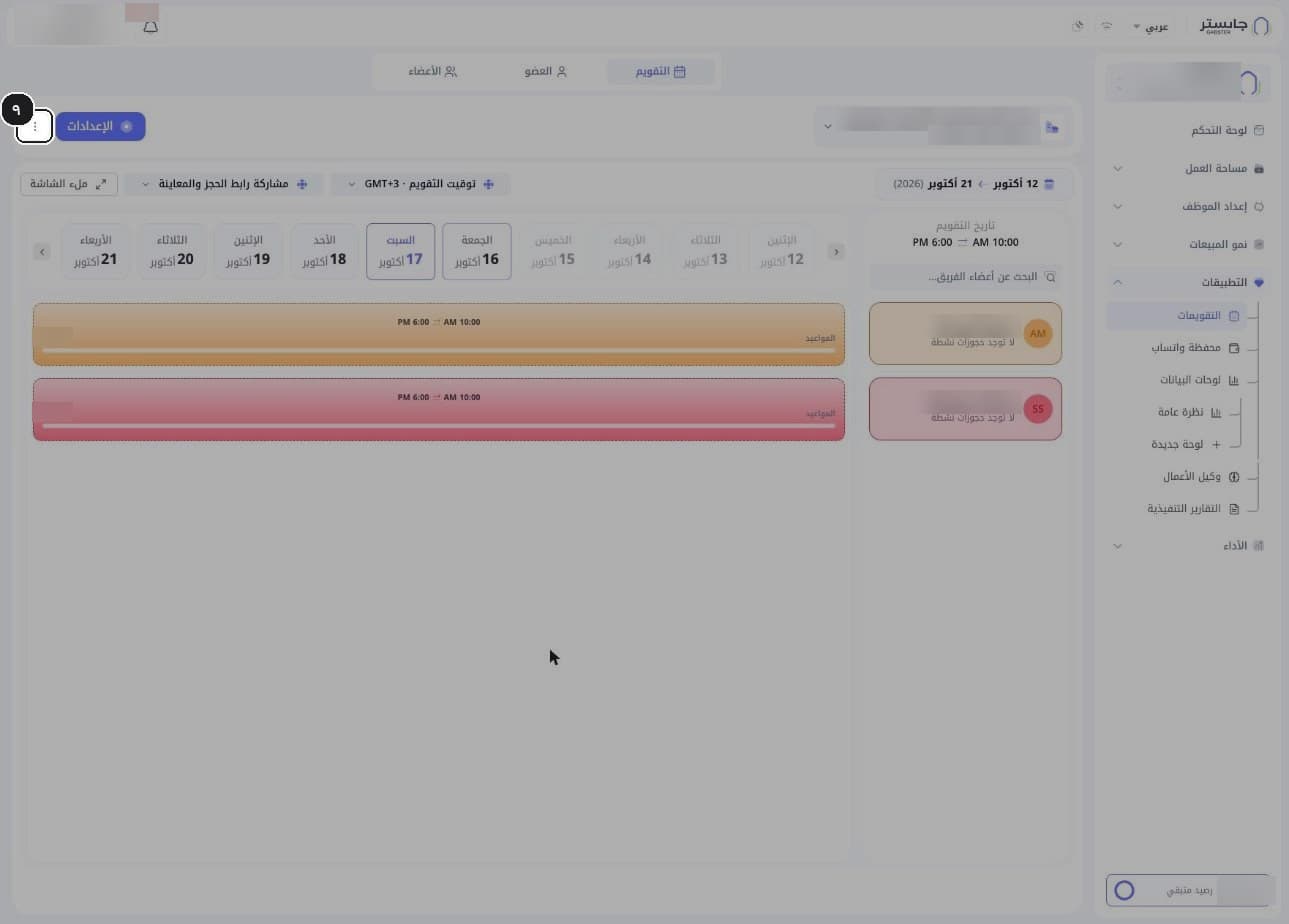
اختر تعديل نموذج الحجز.
تفتح صفحة تعديل نموذج الحجز.
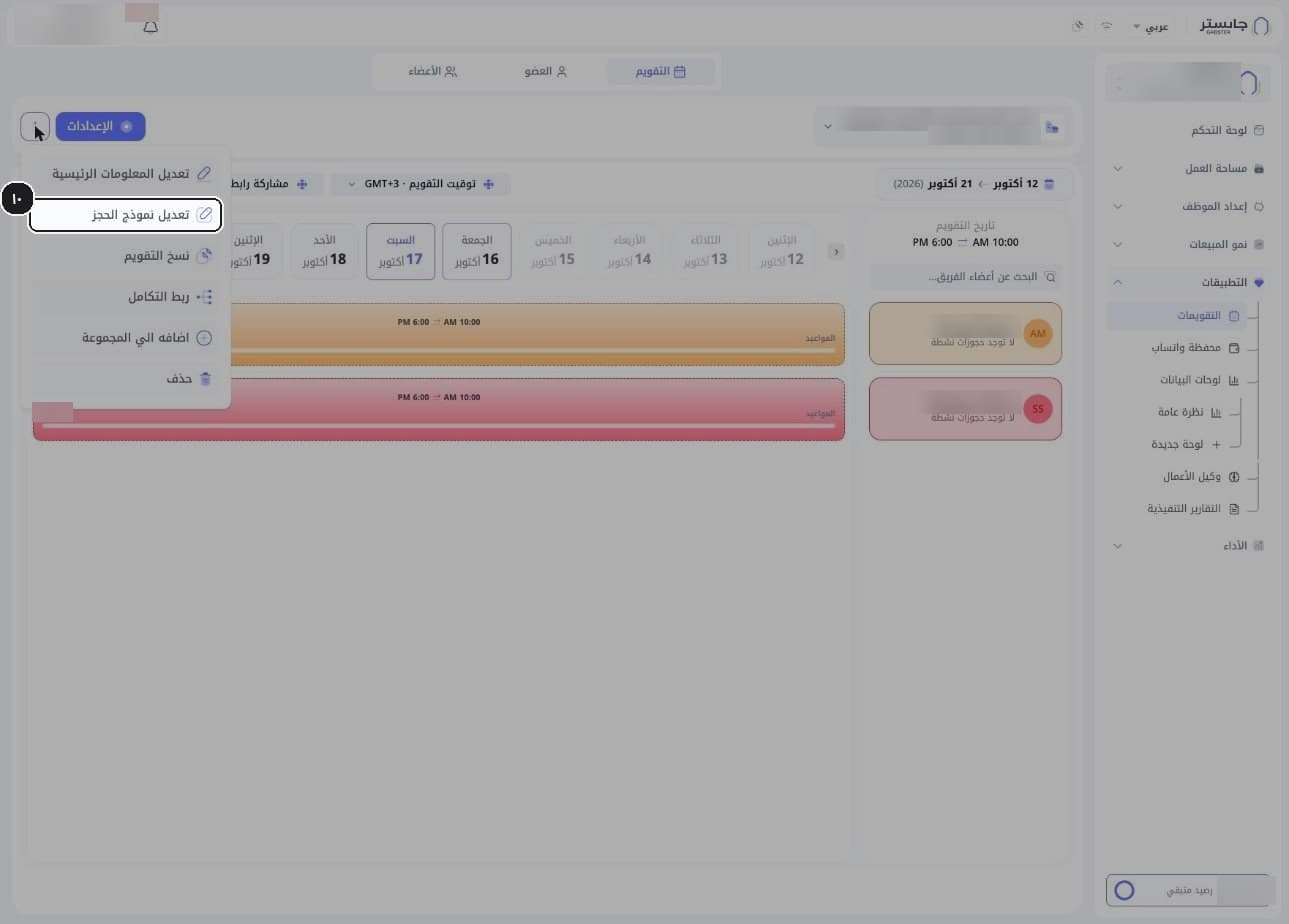
راجع الحقول الافتراضية: كلمات قصيرة والبريد الإلكتروني والهاتف. لكل حقل أدخل التسمية ونص توضيحي بالإنجليزية والعربية.
يظهر إطار أحمر حول خانات التسمية ما دامت فارغة.
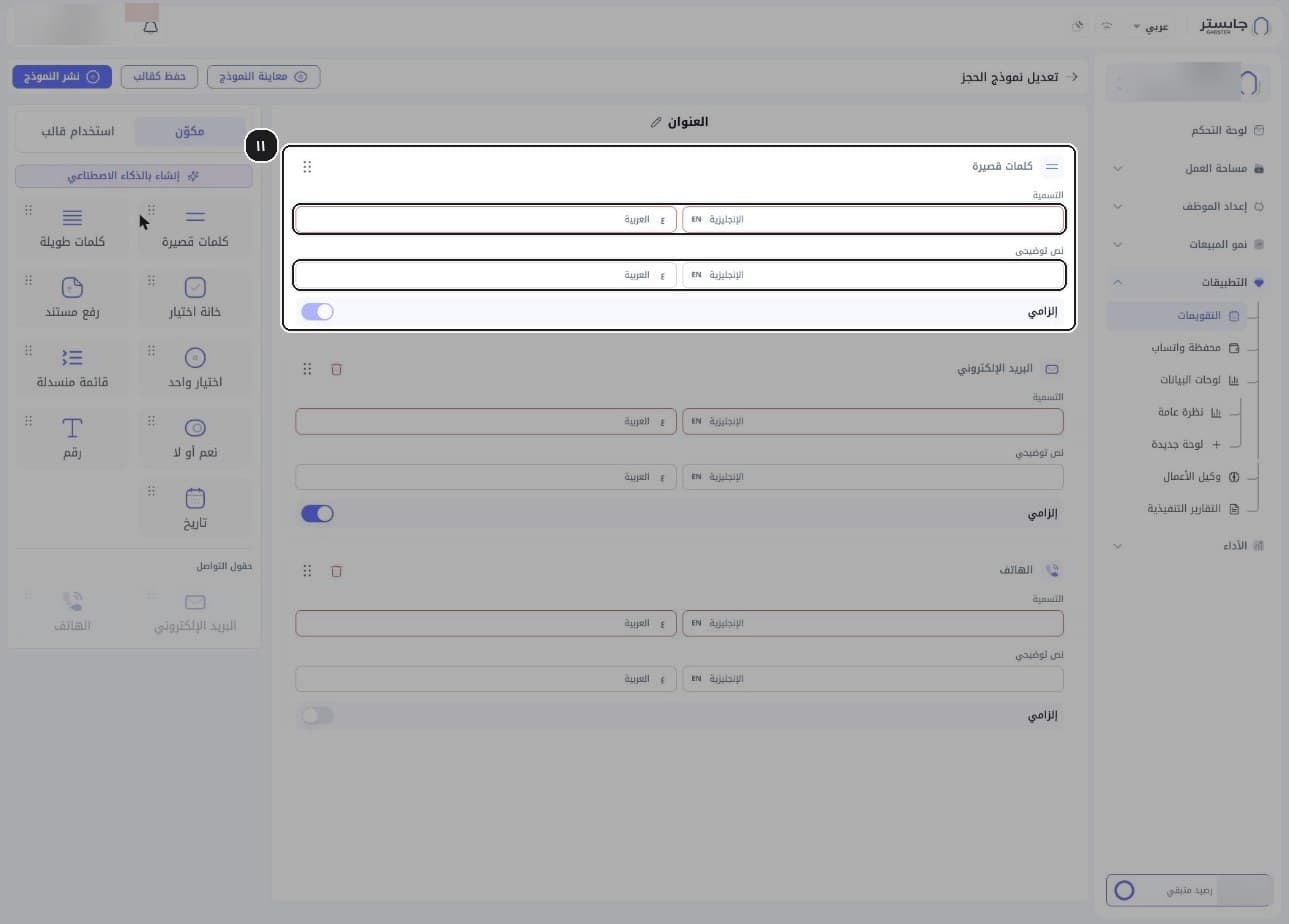
حدّد الحقول الإلزامية بمفتاح إلزامي في كل حقل. افتراضيًا يكون البريد الإلكتروني إلزاميًا والهاتف غير إلزامي.
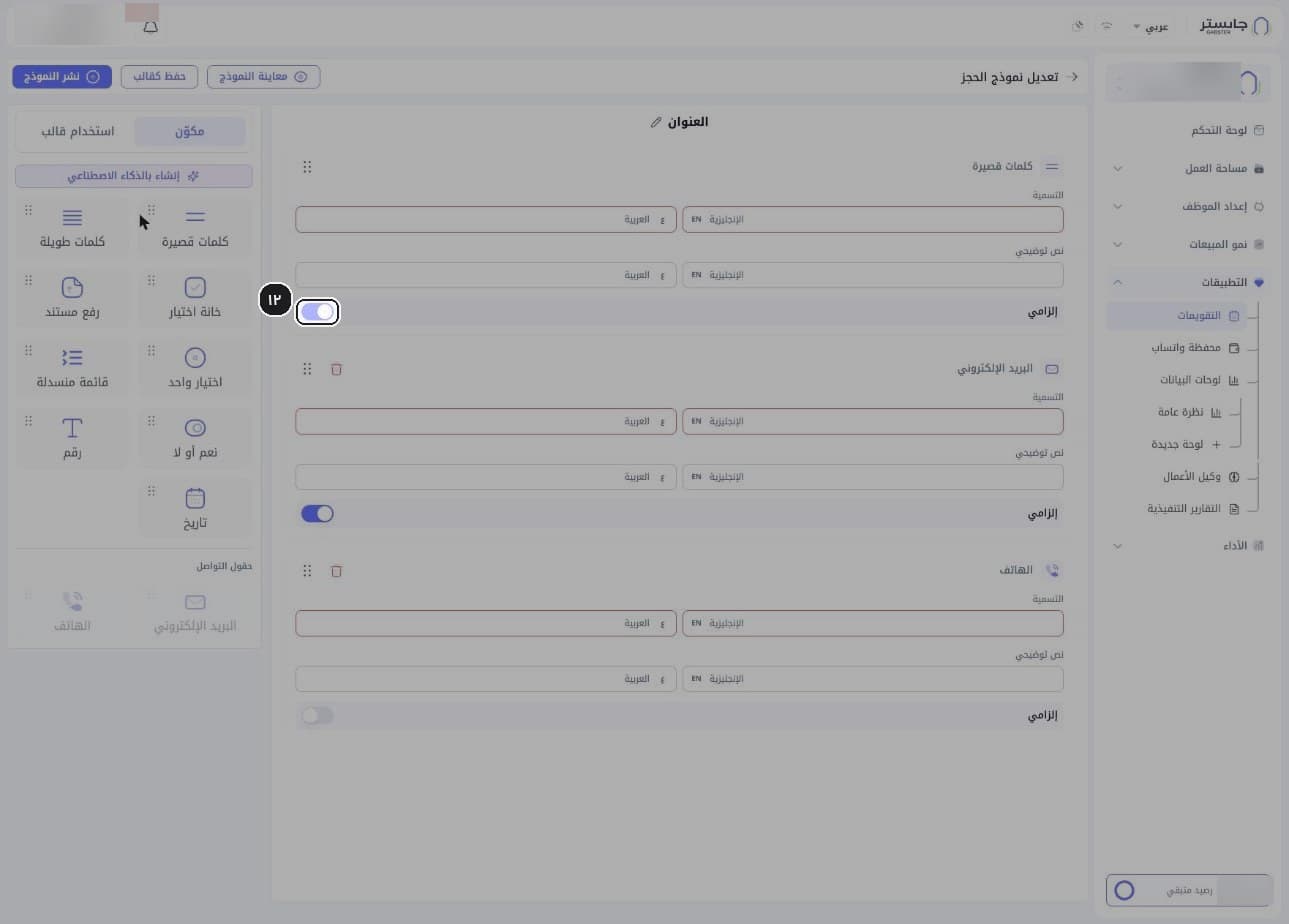
لإضافة حقول أخرى افتح تبويب مكوّن واسحب المكوّن إلى النموذج. المكوّنات المتاحة: كلمات قصيرة، كلمات طويلة، خانة اختيار، رفع مستند، اختيار واحد، قائمة منسدلة، نعم أو لا، رقم، تاريخ.
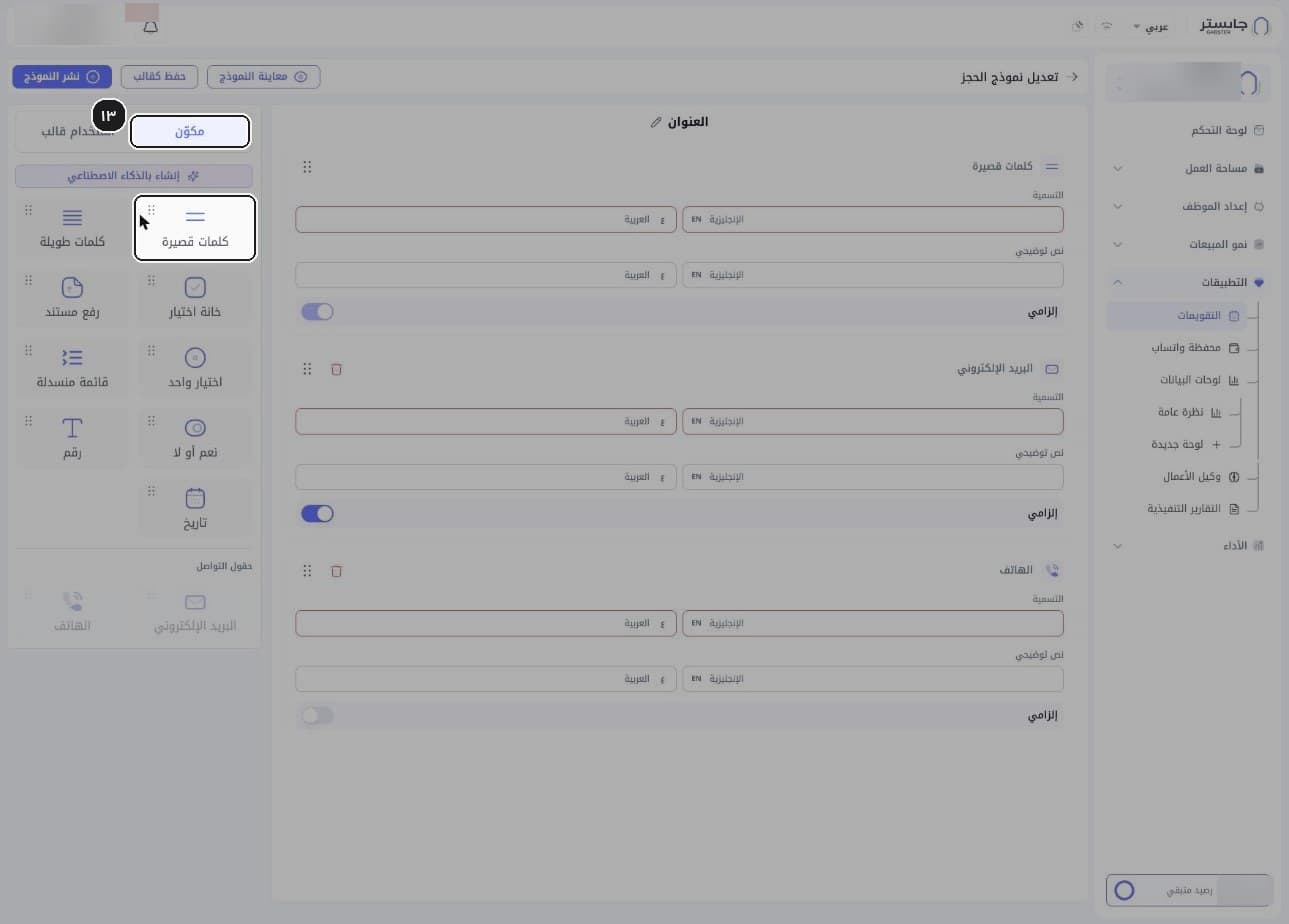
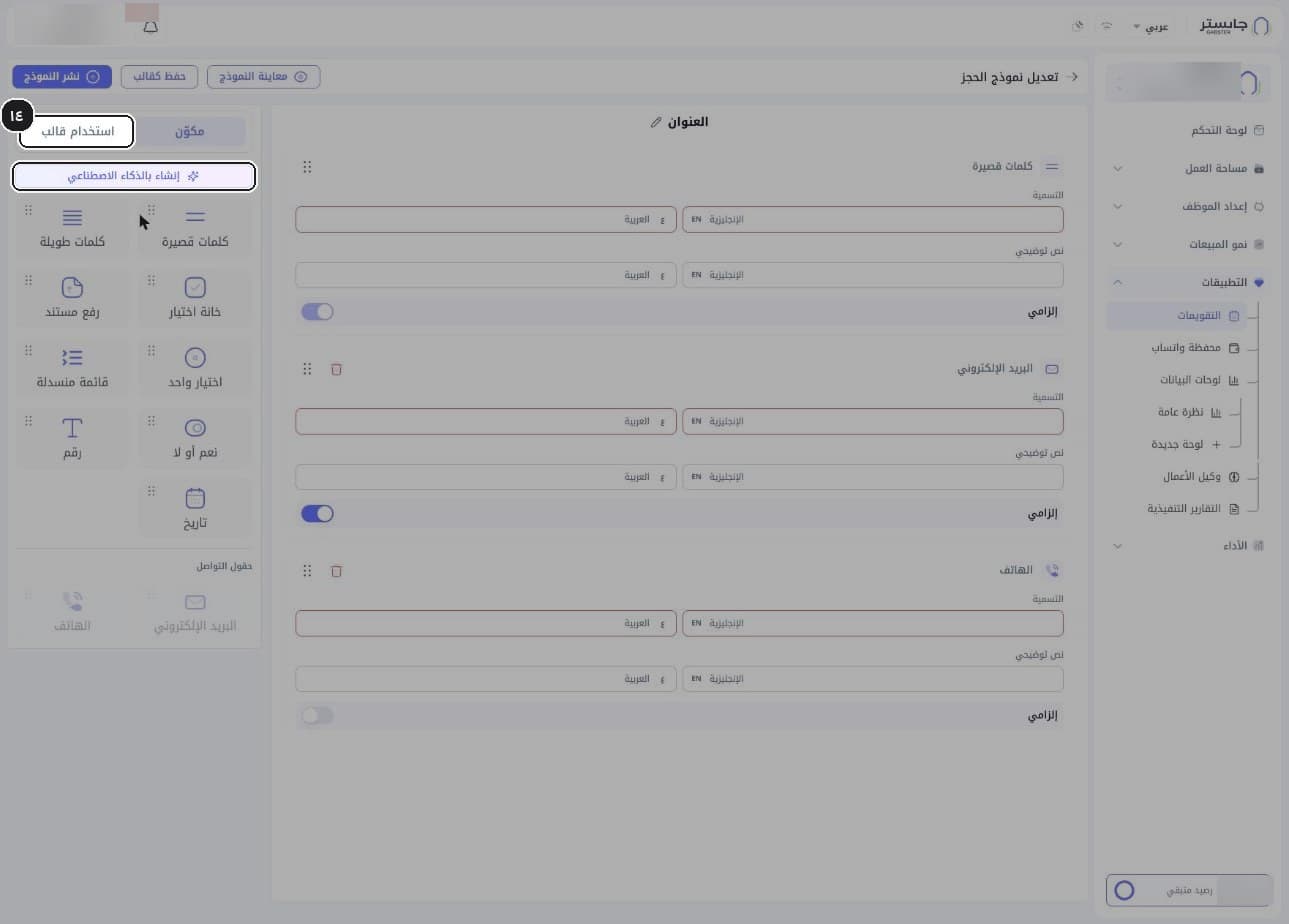
(اختياري) ابدأ من قالب محفوظ عبر تبويب استخدام قالب، أو أنشئ النموذج بزر إنشاء بالذكاء الاصطناعي. يعرض تبويب القوالب لا توجد قوالب بعد حتى تحفظ قالبًا.
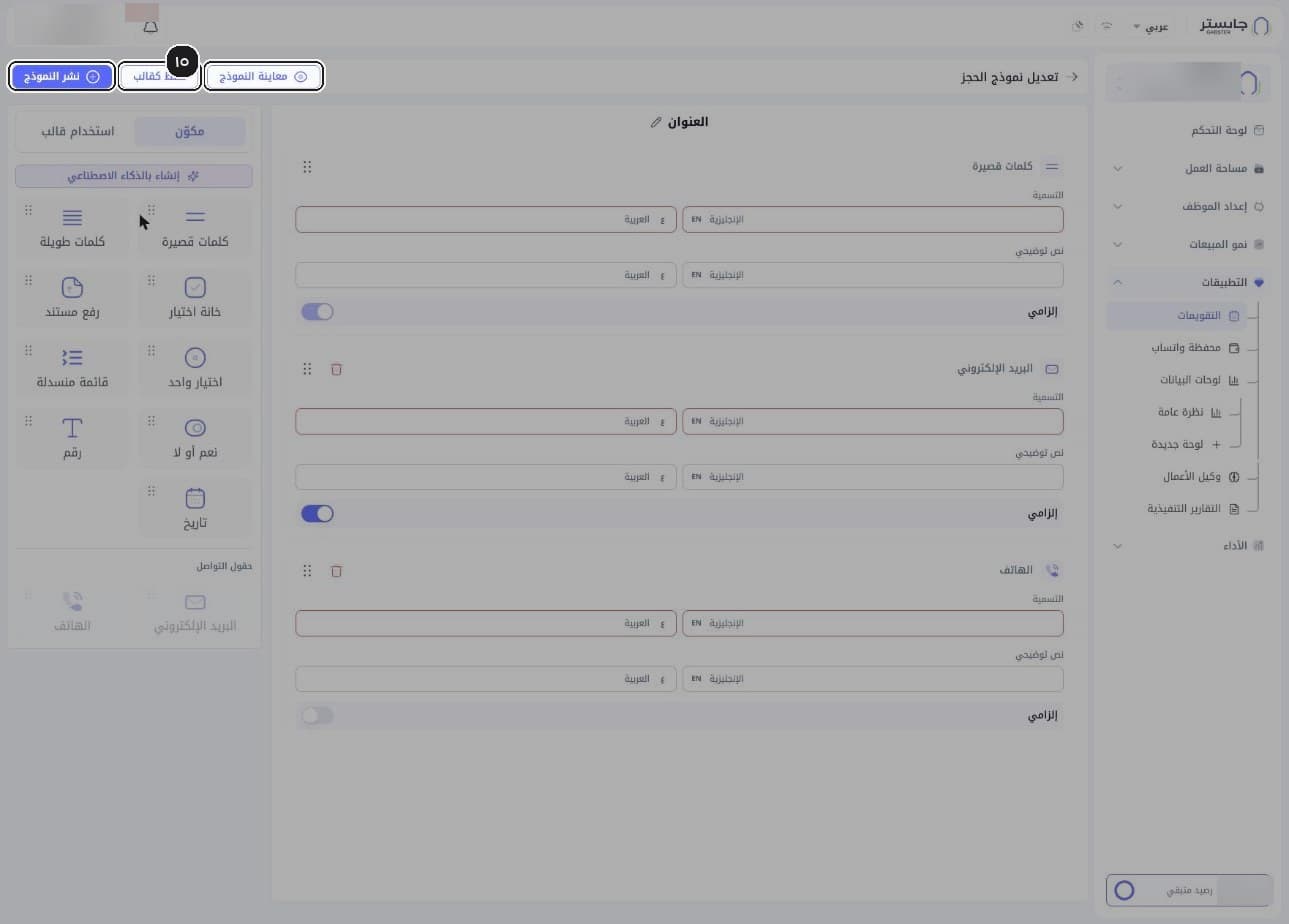
استخدم معاينة النموذج لرؤيته، أو حفظ كقالب لإعادة استخدامه، ثم نشر النموذج.
ج. توفر العضو
افتح تبويب الأعضاء.
يظهر صف لكل عضو مع شارة بعدد التقاويم التي ينتمي إليها، مثل تقويم واحد أو تقويمان.
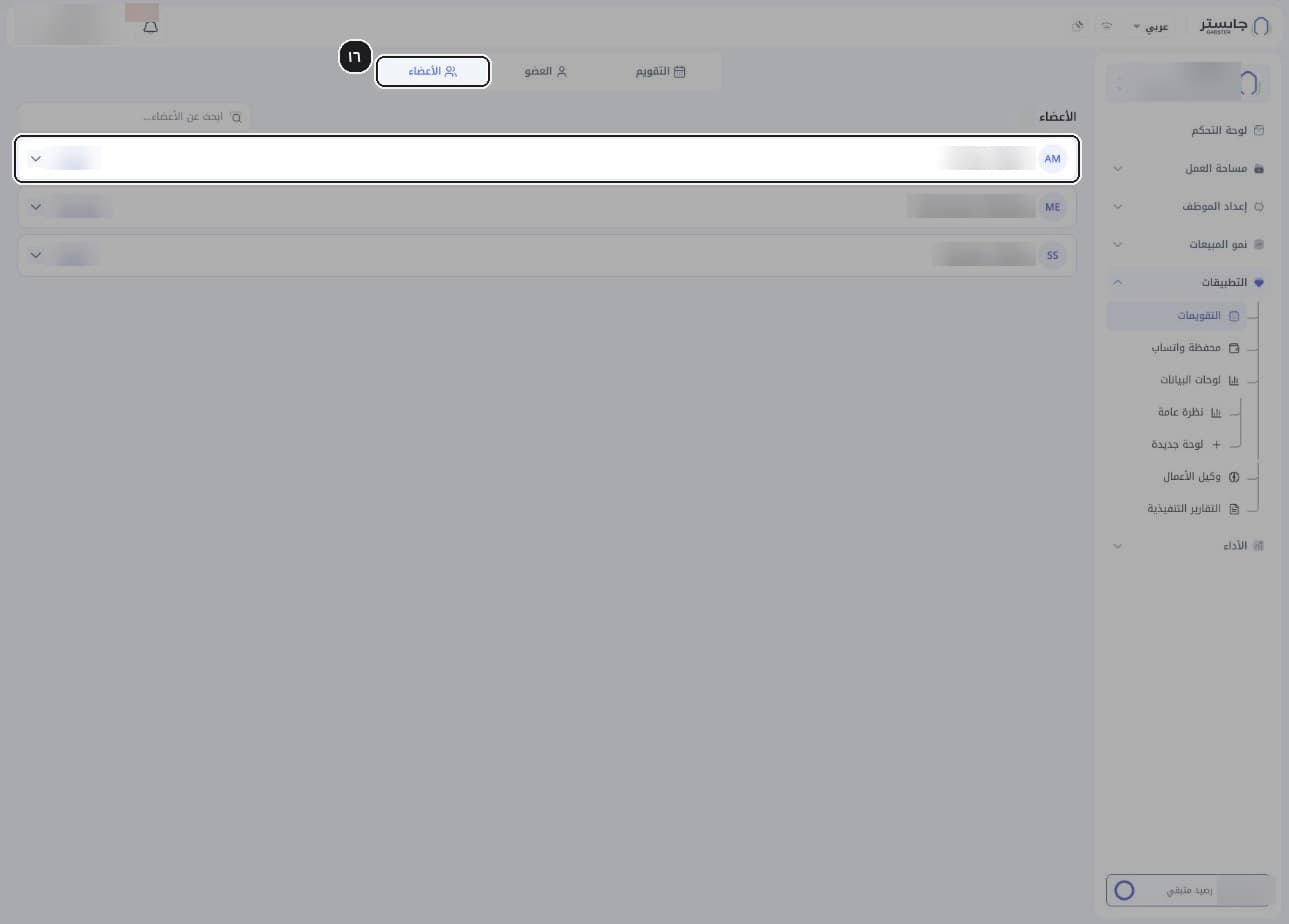
وسّع صف العضو بالسهم لترى تقاويمه.
تظهر بطاقة لكل تقويم مع منطقته الزمنية، وقد تظهر على بعضها شارة غير مُعد.
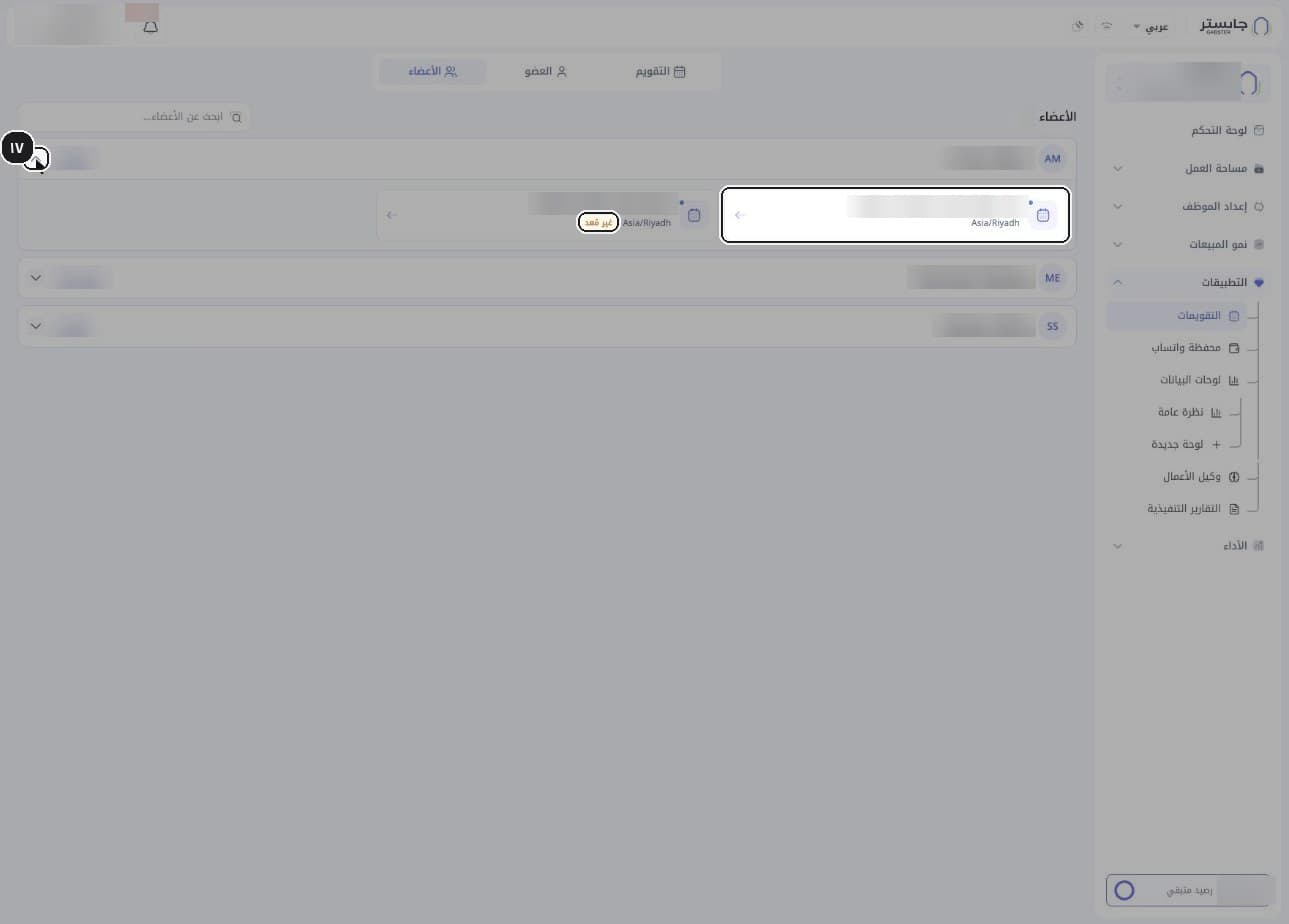
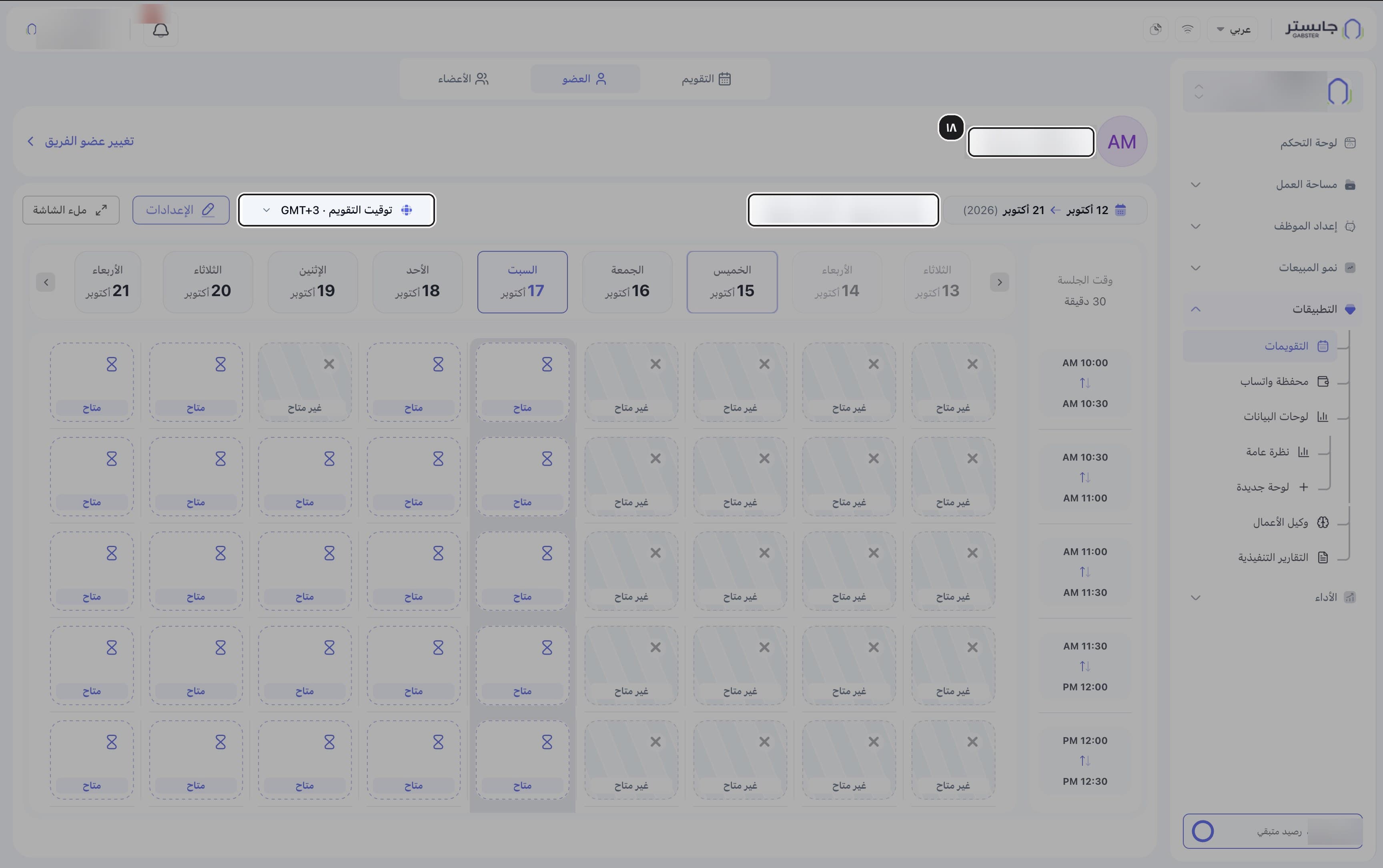
افتح تقويم العضو في تبويب العضو.
تعرض الصفحة اسم العضو، ونوع الاجتماع ومدته، وتوقيت التقويم.
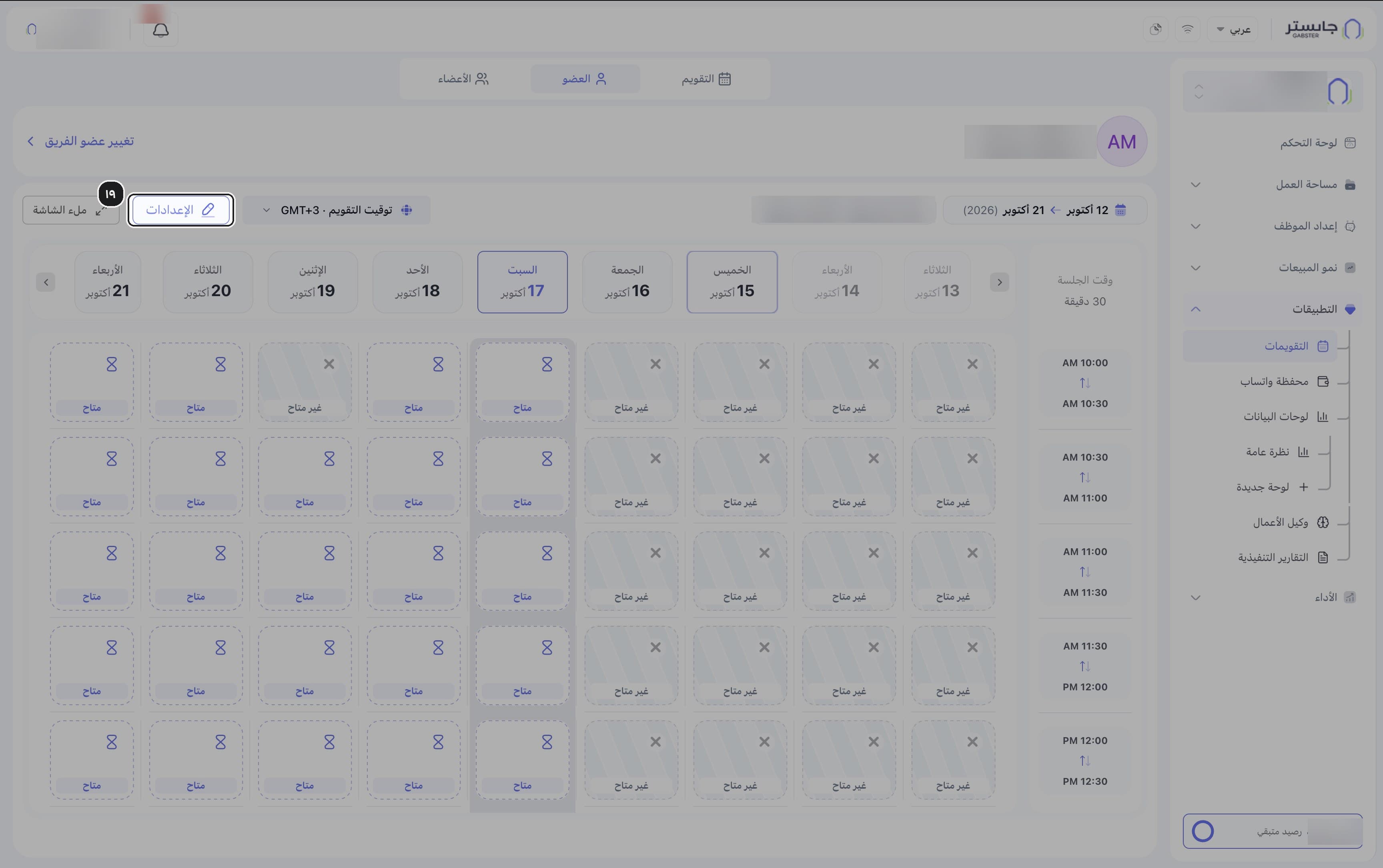
انقر الإعدادات.
تفتح نافذة إعدادات الجدول لهذا العضو ونوع الاجتماع.
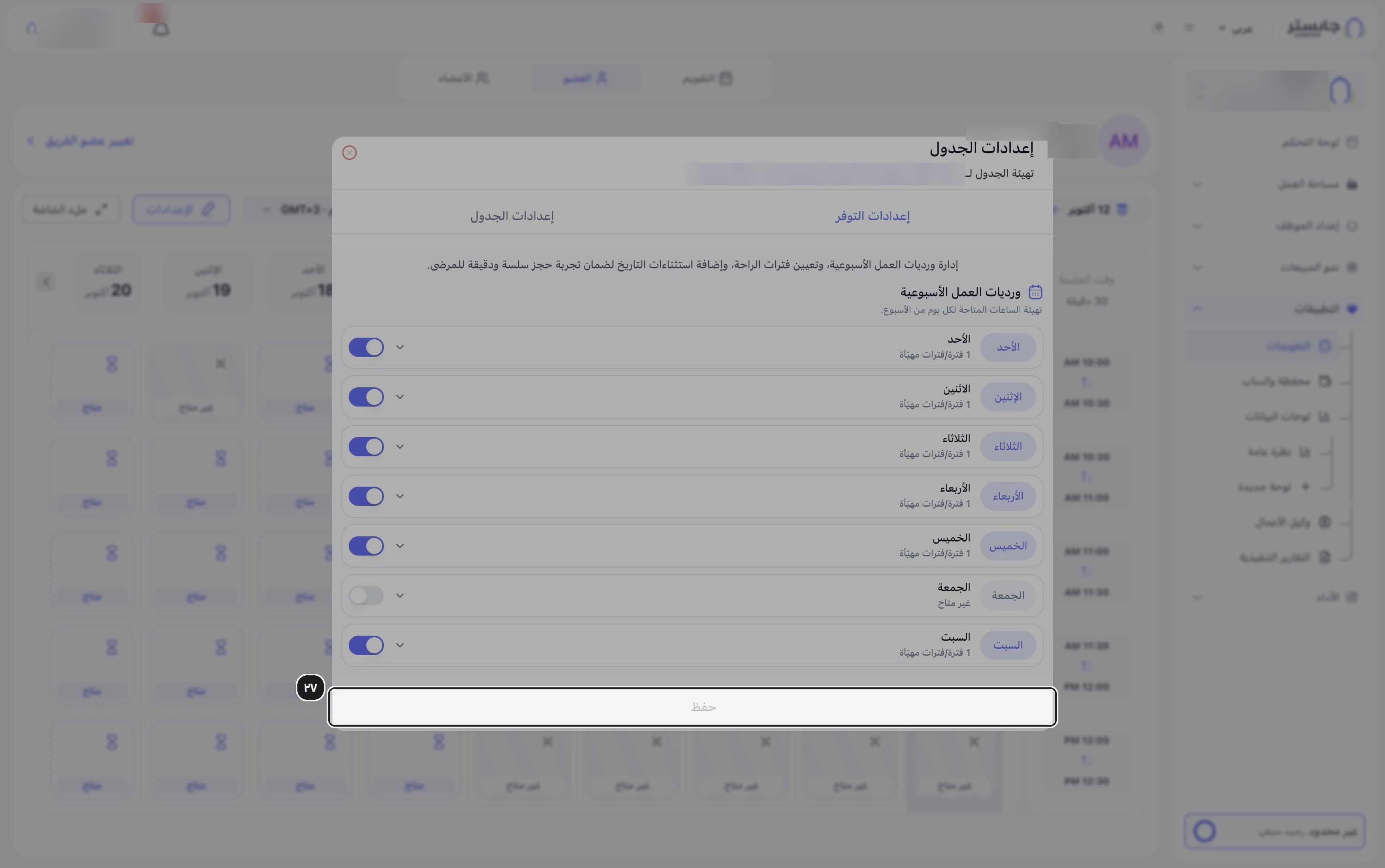
في تبويب إعدادات التوفر فعّل أو عطّل كل يوم من أيام الأسبوع بمفتاحه. يظهر غير متاح بجانب الأيام المعطّلة.
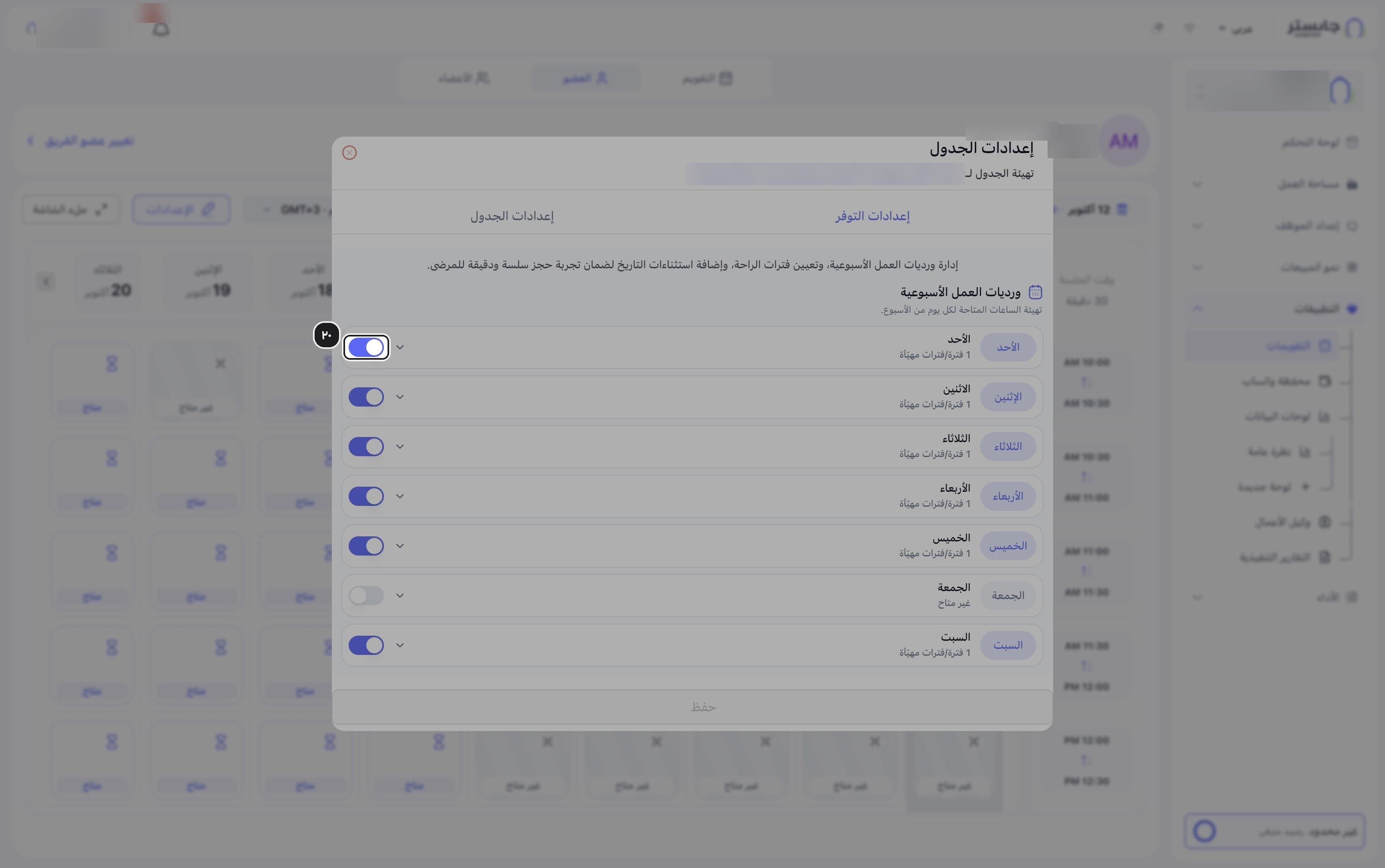
افتح يومًا بالسهم واضبط وقت بداية الفترة ونهايتها، مثل 10:00 صباحًا إلى 08:00 مساءً.
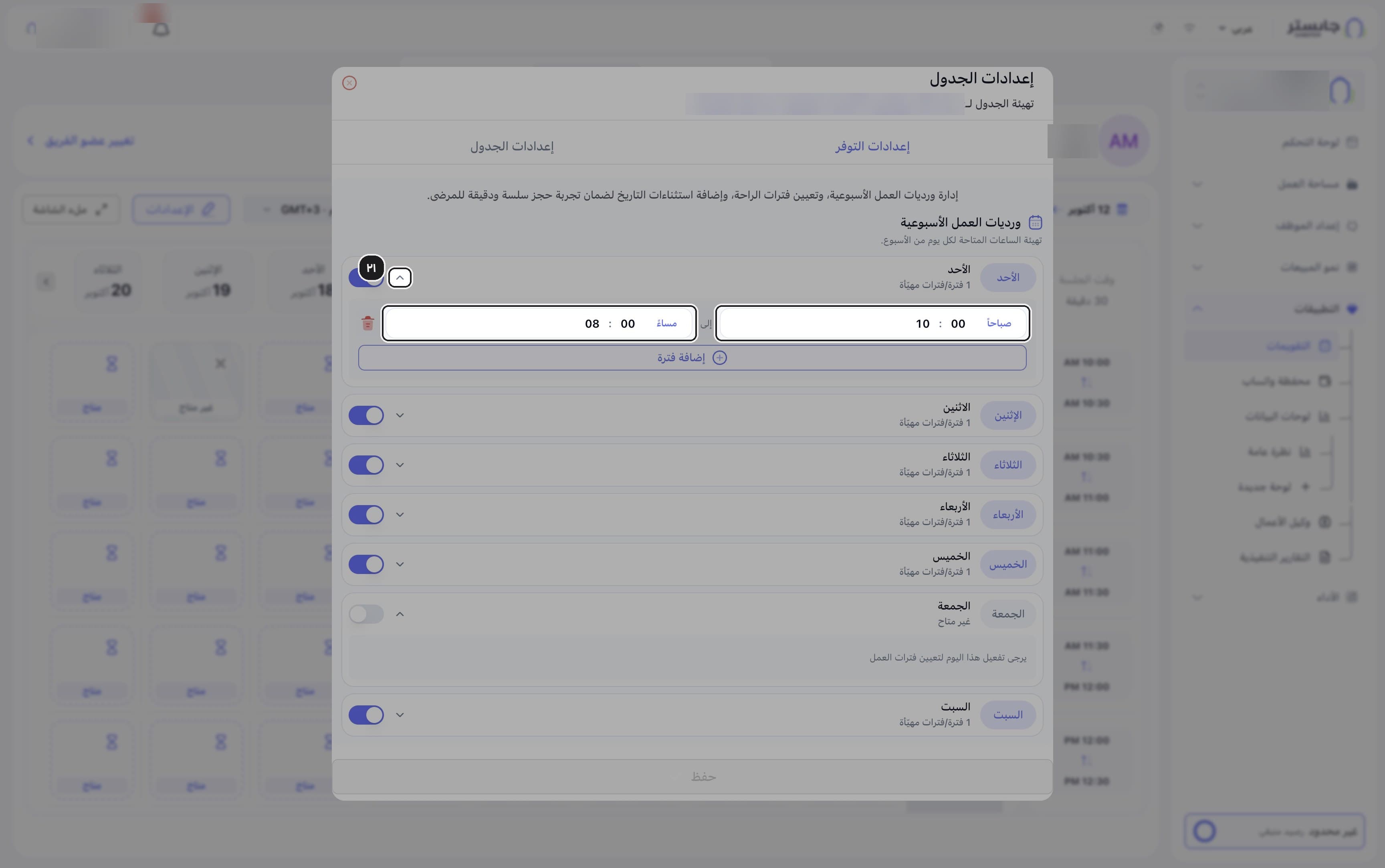
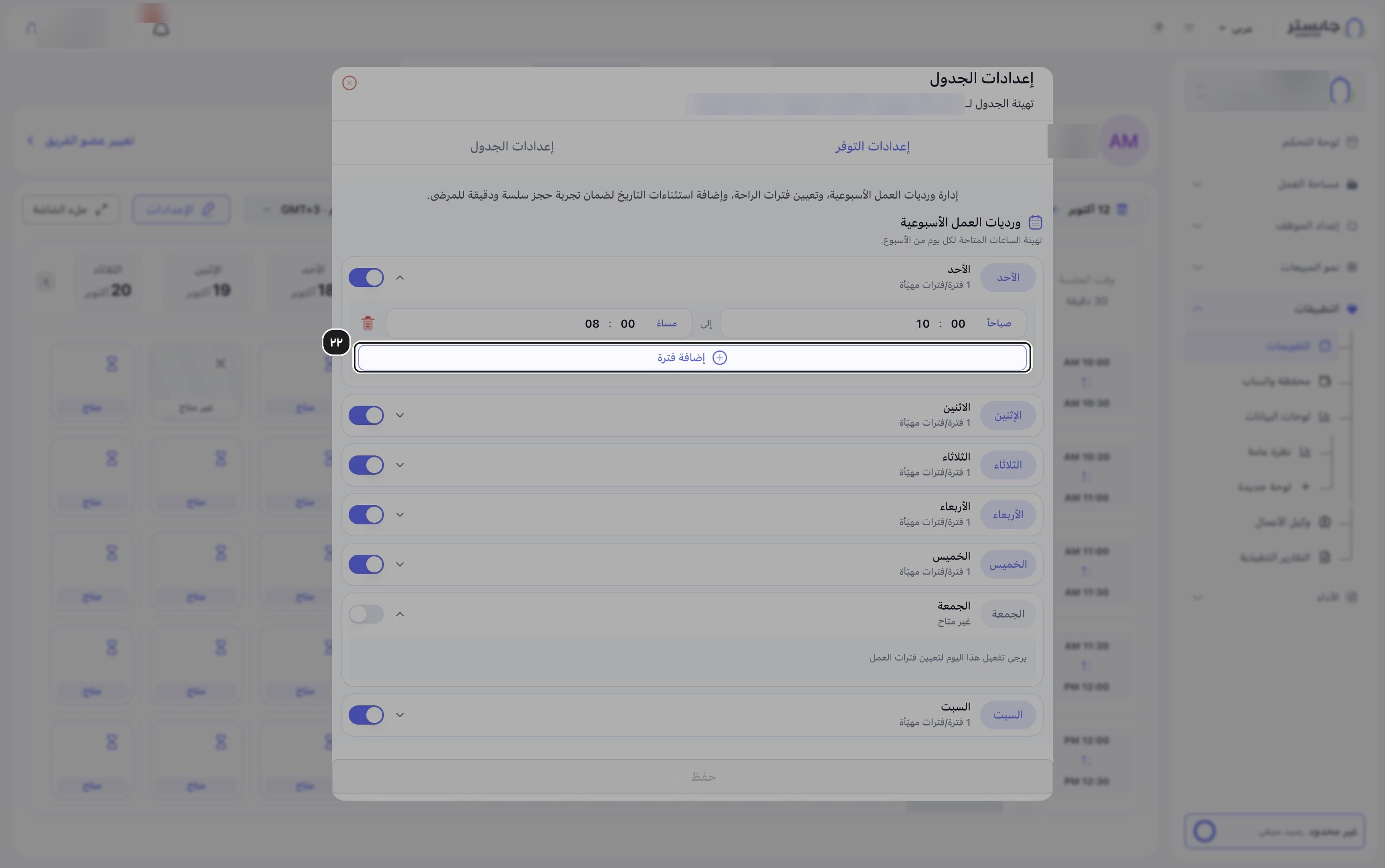
(اختياري) انقر إضافة فترة لإضافة فترة ثانية في اليوم نفسه، مثلًا لترك استراحة بين الفترتين.
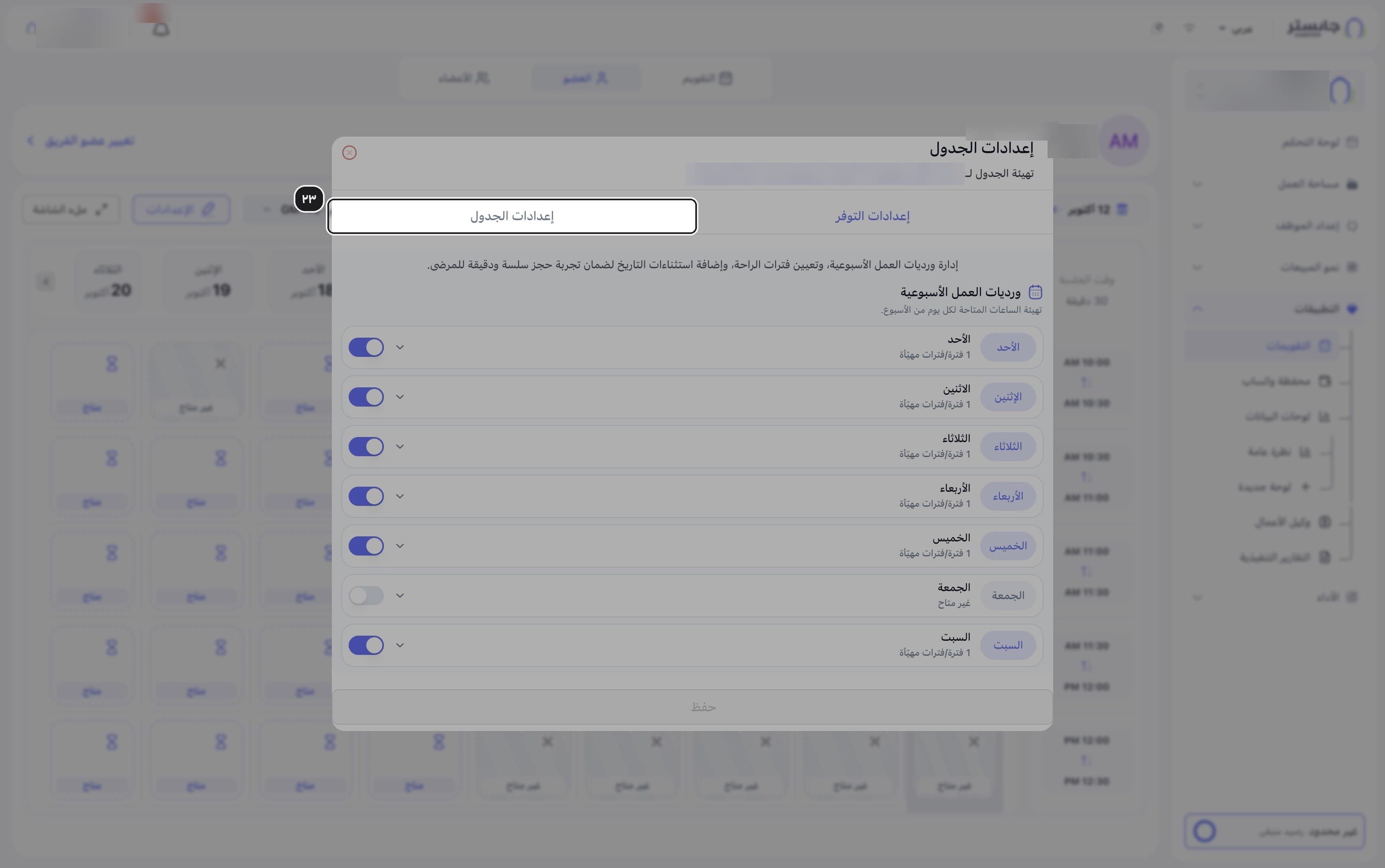
انتقل إلى تبويب إعدادات الجدول.
تظهر أقسام الاستثناءات وإعدادات النمط ومدير التوفر (مدة الموعد والفواصل).
لإضافة يوم إجازة أو ساعات مختلفة في تاريخ معيّن، انقر إضافة استثناء.
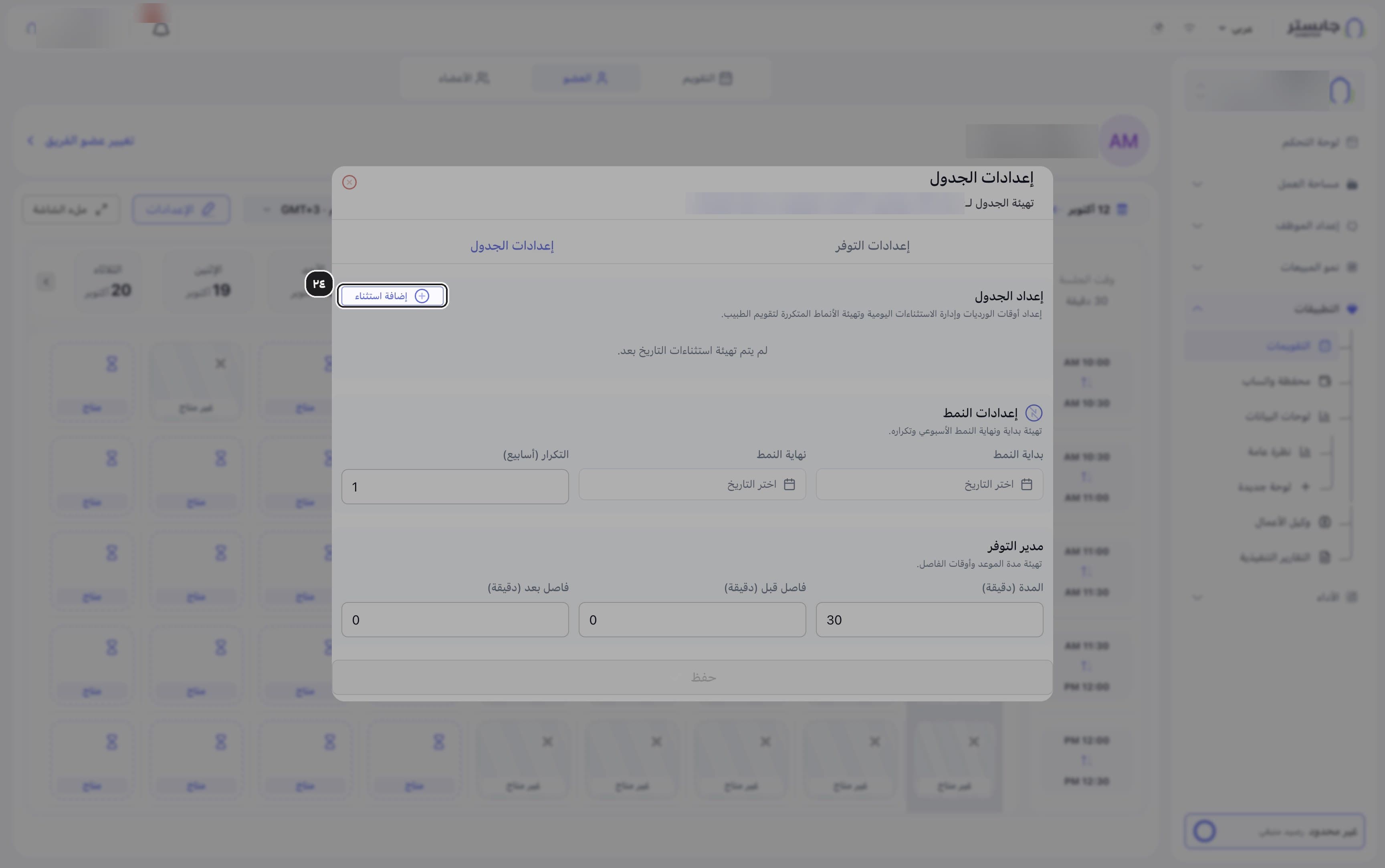
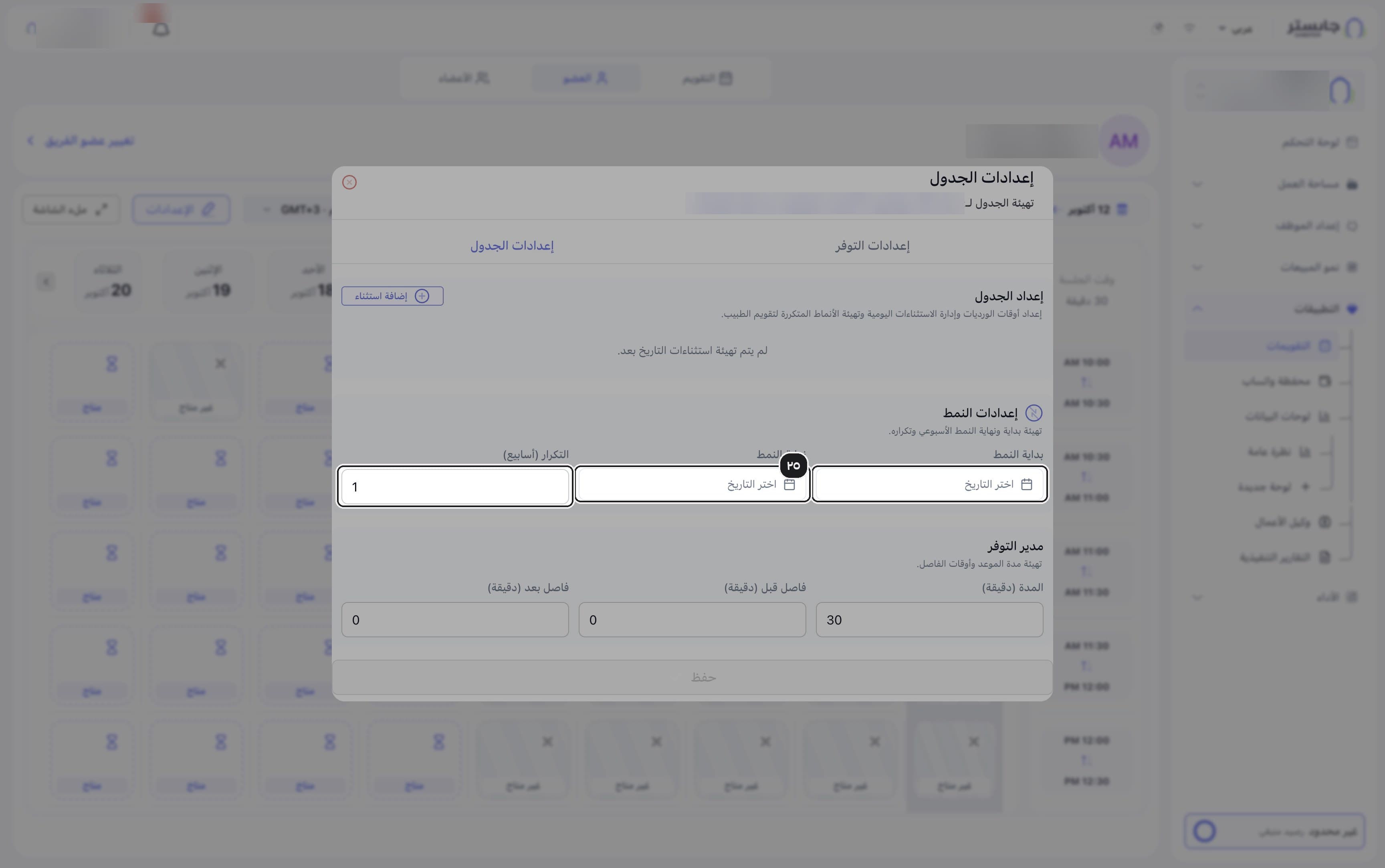
اضبط بداية النمط ونهاية النمط والتكرار (أسابيع). قيمة التكرار الافتراضية ١.
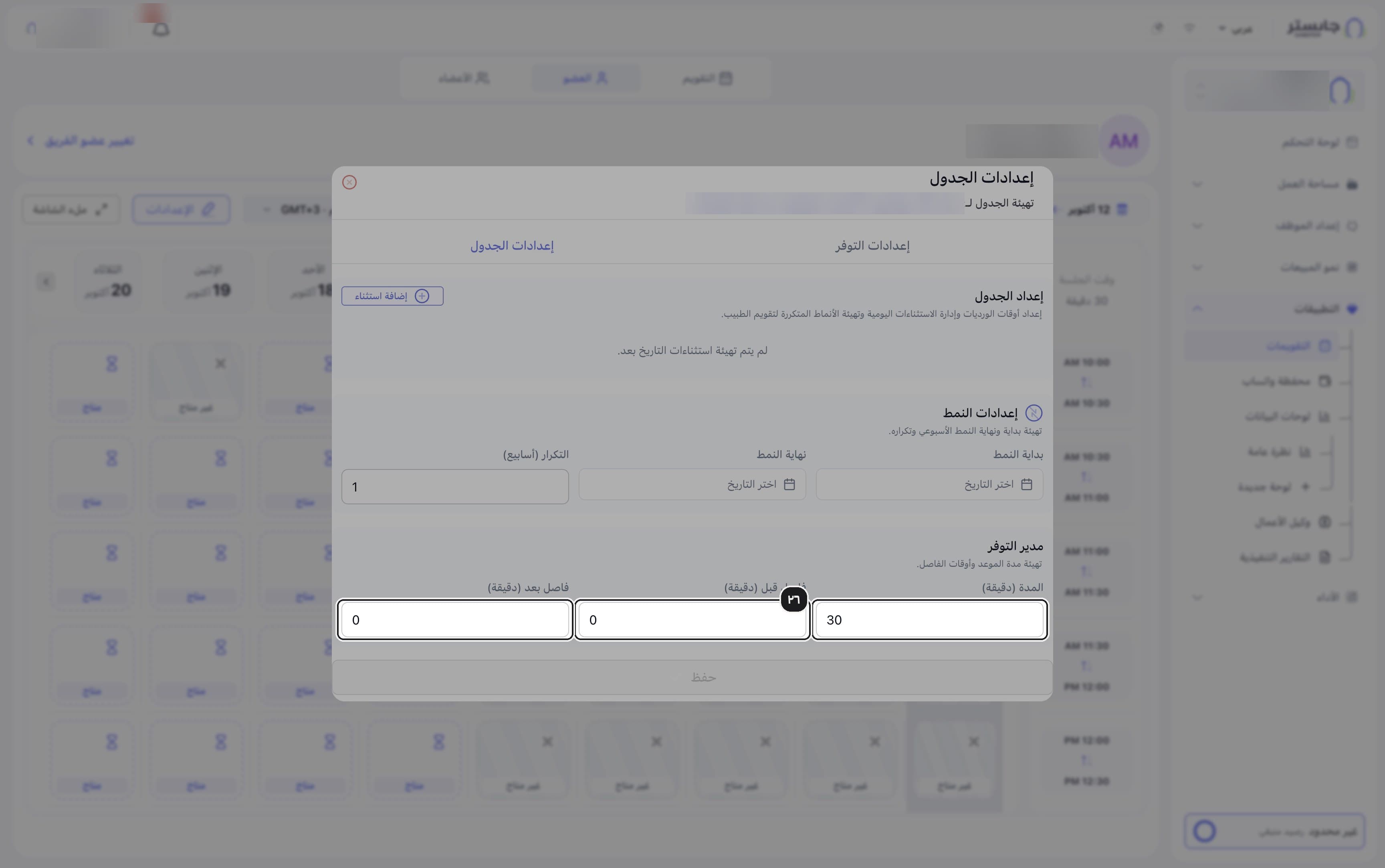
اضبط المدة (دقيقة) وفاصل قبل (دقيقة) وفاصل بعد (دقيقة). القيم الافتراضية ٣٠ و٠ و٠.
انقر حفظ.
د. قراءة التقويم والحجوزات
في تبويب العضو اقرأ شبكة التقويم. كل عمود يوم مقسّم إلى فترات بطول الجلسة:
- متاح: فترة يمكن حجزها.
- غير متاح: فترة لا يمكن حجزها، مثل فترات يوم معطّل أو يوم مضى.
- فترة زرقاء بعنوان الحجز وشارة مؤكد: فترة محجوزة.
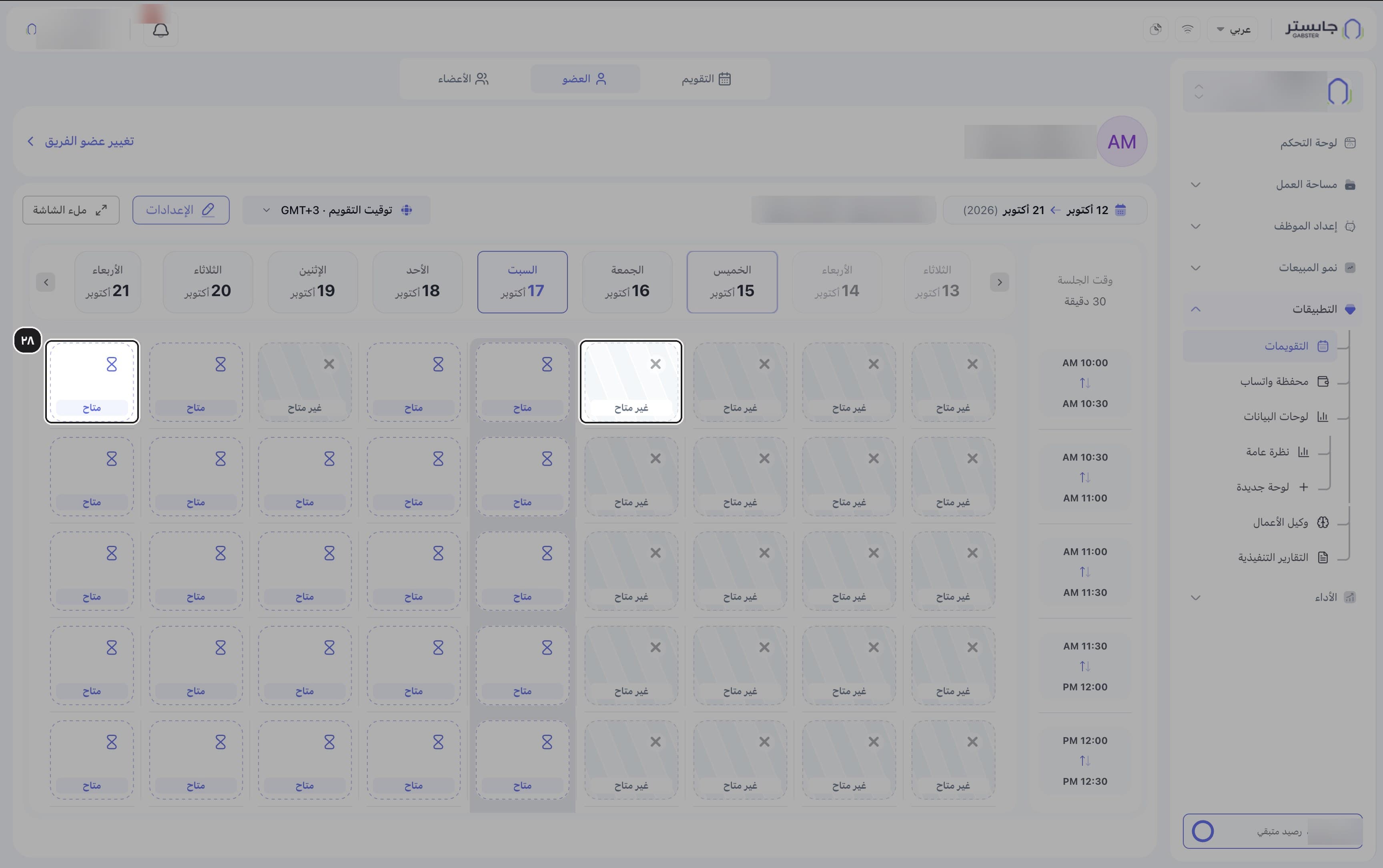
تنقّل بين الأيام بالسهمين على طرفي شريط الأيام.
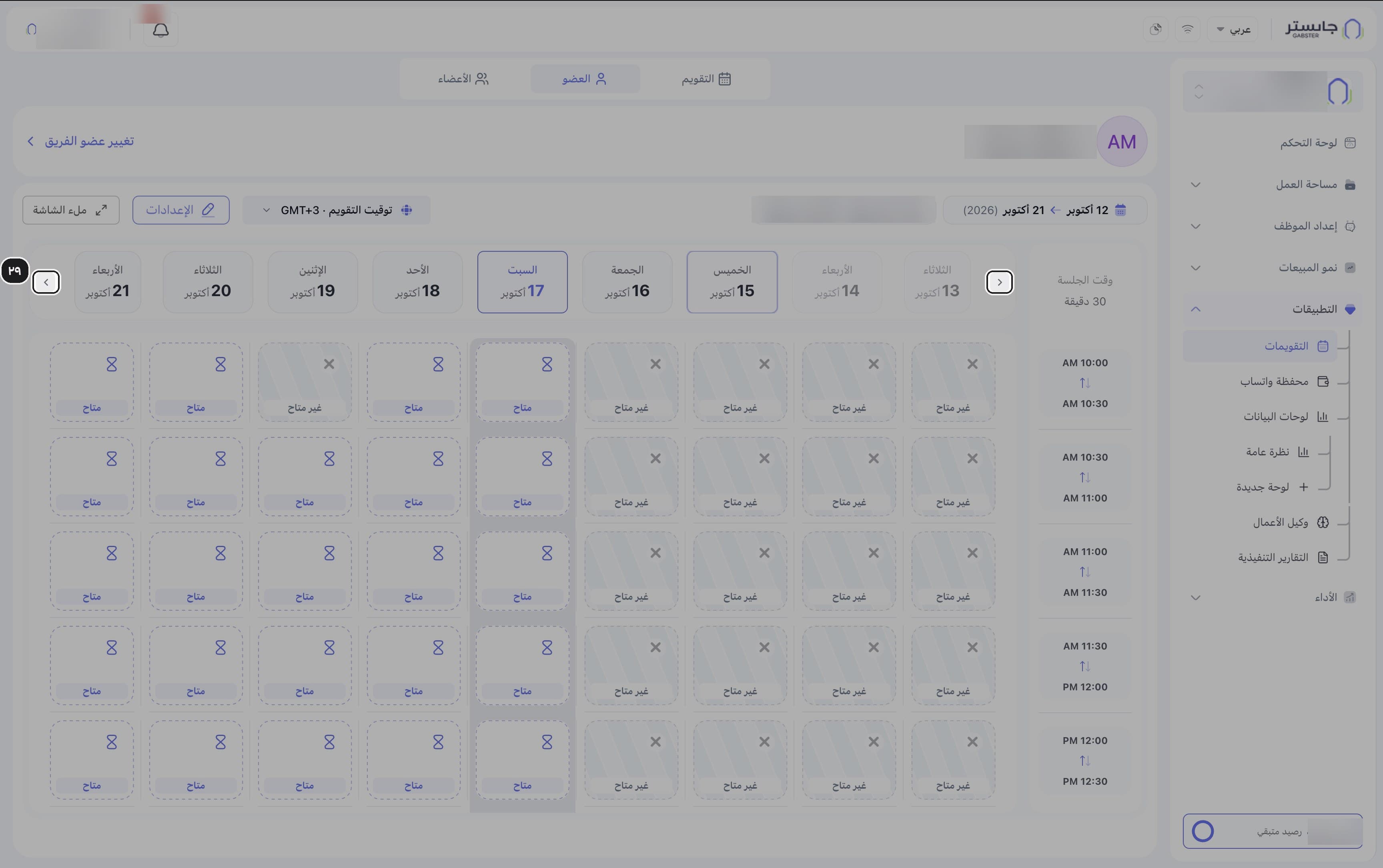
انقر فترة محجوزة.
تفتح بطاقة تفاصيل الحجز.
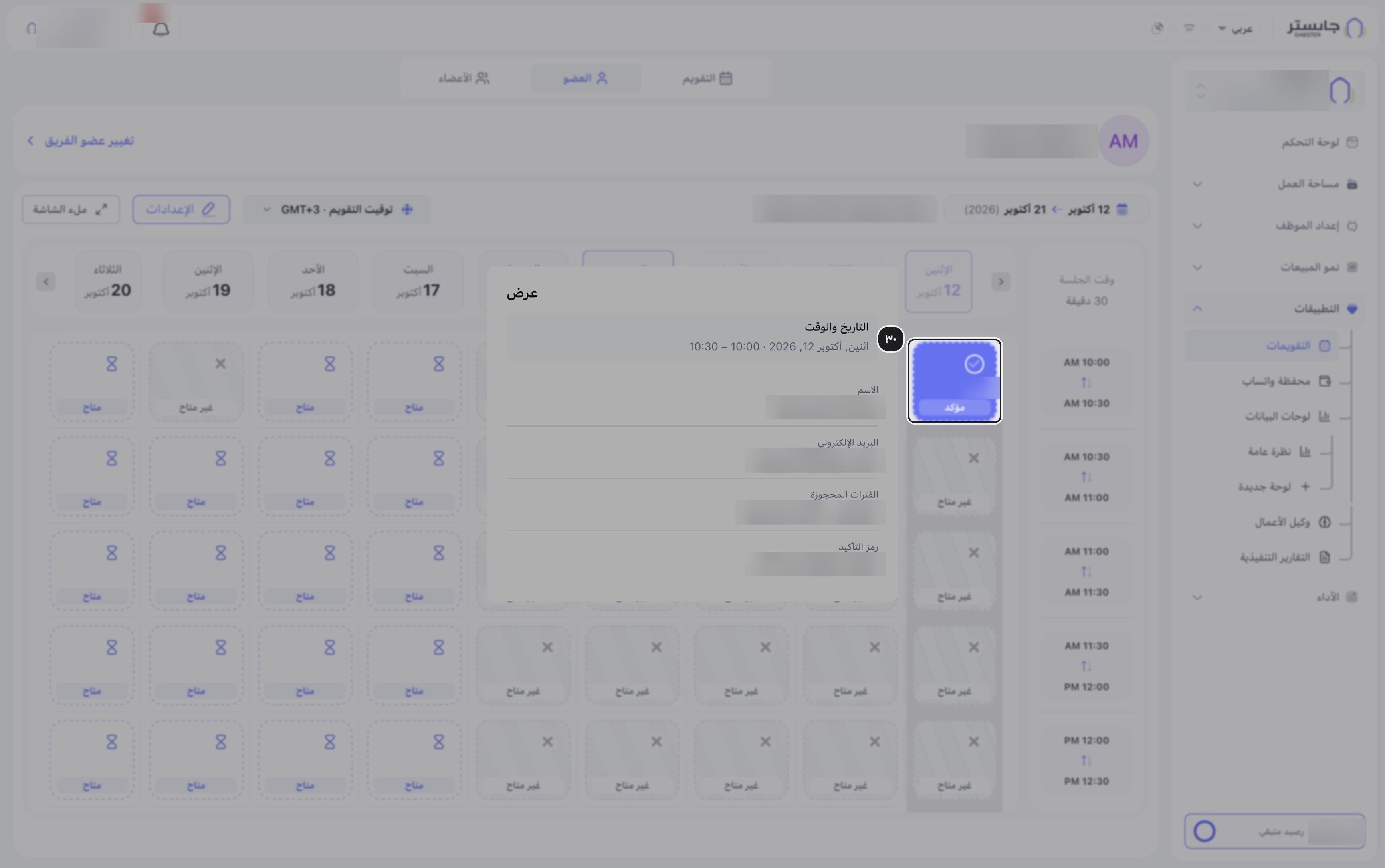
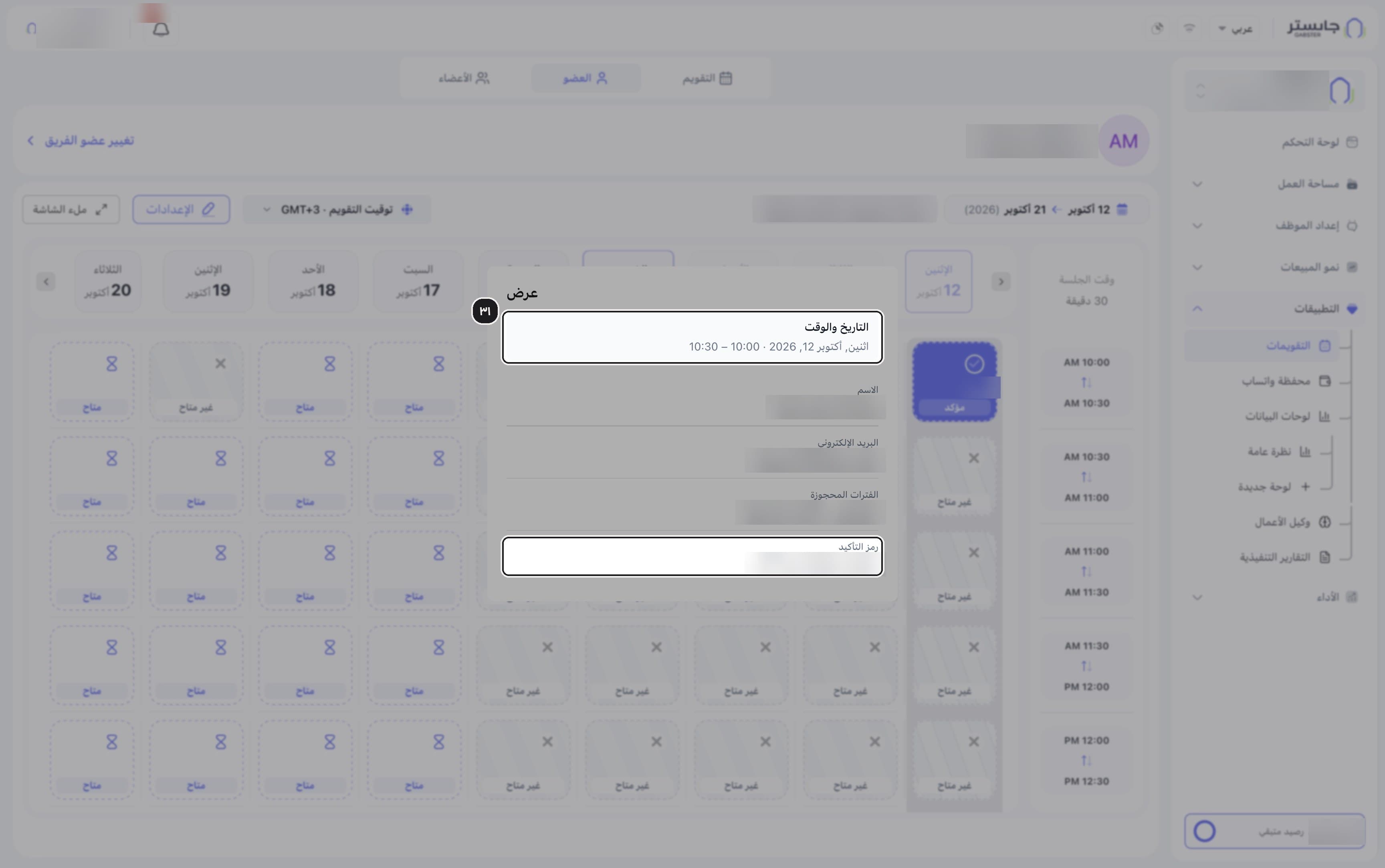
اقرأ تفاصيل الحجز: التاريخ والوقت، والاسم والبريد الإلكتروني لصاحب الحجز، والفترات المحجوزة، ورمز التأكيد. البطاقة للعرض فقط.
يستطيع العميل إلغاء حجزه من الرابط الموجود في رسائل تأكيد الحجز والتذكير التي تصله بالبريد.
ملاحظة
كيف يحجز عملاؤك: من صفحة الحجز العامة للتقويم، وتشاركها برابطها. وتصلهم رسالة تأكيد بالبريد فيها رابط لإلغاء الحجز.